こんにちは "osaboo" です。"@osaboo_Bot"
SWELLボタンブロックの使い方|設置方法・カスタマイズ・クリック計測を徹底解説
SWELLのボタンブロックは、リンクボタンを簡単に作成できる便利な機能です。
この記事では、設置方法からデザインのカスタマイズ、広告タグの設定、クリック計測まで詳しく解説します。
 Question
SWELLのボタンブロックはどうやって使うの?
アフィリエイトリンクや広告タグは設定できる?
クリック数を計測する方法も知りたい…
SWELLには、リンクボタンを簡単に作成できる「ボタンブロック」が用意されています。ボタンの色やサイズ、アイコンなどを自由にカスタマイズできるだけでなく、アフィリエイトリンクや広告タグの設置にも対応しています。
さらに、クリック計測を設定すれば、ボタンがどれくらいクリックされているかを分析でき、導線の改善や収益化にも役立ちます。
この記事では、SWELLボタンブロックの基本的な使い方から、設置方法、デザインのカスタマイズ、広告タグの設定、クリック計測まで初心者向けにわかりやすく解説します。
こんな人におすすめ!
- SWELLのボタンブロックを使いたい
- ボタンのデザインをカスタマイズしたい
- アフィリエイトリンクをボタンで設置したい
- 広告タグを設定する方法を知りたい
- ボタンのクリック数を計測したい
この記事でわかること!
- SWELLボタンブロックの基本的な使い方
- ボタンの設置方法
- ボタンデザインのカスタマイズ方法
- 広告タグ・アフィリエイトリンクの設定方法
- ボタンのクリック計測方法
- クリックされやすいボタンを作るポイント
迷ったら“使いやすさ”で選ぶのが正解です。
目次 "Contents"
SWELLボタンブロックとは
SWELL専用「SWELLボタン」のサンプル
「SWELLボタン」ブロックは、WordPressテーマ「SWELL」に搭載された専用のボタン機能です。
標準のWordPressボタンよりもデザイン性が高く、シンプルからカラフルまで多彩なスタイルが揃っているのが大きな特徴です。
さらに、ただの装飾用ボタンではなく、アフィリエイト広告のタグを直接設置できる機能や、クリック数を計測できる機能があるため、ブログ収益化にも直結する便利なツールです。
ブログを運営する上で「見た目のデザインを整えたい人」や「クリック率を改善したい人」にとって、SWELLボタンブロックは欠かせない存在といえます。
投稿(エディター)画面からは、サンプルのように用意された5種類のスタイルを選んで利用できます。
また、「SWELL設定 > エディター設定」から、よく使うデザインの初期設定が可能です。ここで基本カラーやボタンの角丸(丸み)などをあらかじめ設定しておけば、毎回の作業がスムーズになります。
WordPress標準のボタンブロックとの違い
WordPress標準「ボタン」のサンプル
- 上のサンプルは、SWELLボタンに似せた形状を掲載しています。
WordPress標準のボタンブロックは、シンプルなデザインとカラー・角丸の調整しかできないため、カスタマイズ性は限られます。
| 比較項目 | WordPress標準ボタンブロック | SWELLボタンブロック |
|---|---|---|
| デザイン種類 | シンプルなボタンスタイル「塗りつぶし・輪郭」の2種類 | 豊富なデザイン「ノーマル・立体・キラッと・アウトライン・MOREボタン」の5種類 |
| カスタマイズ性 | 「角丸・色・グラデーション・サイズ」を自由に調整できますが、設定は毎回行う必要があります。 | 「角丸・色・グラデーション・サイズ」を自由に調整でき、グローバル設定に登録しておけば、よく使うデザインパターン3種類を簡単に呼び出すことができます。 |
| 広告タグの設置 | 不可(基本リンクのみ) | 直接広告タグを埋め込み可能 |
| クリック計測 | 不可 | 標準機能でクリック数を計測可能 |
| 収益化への活用 | 向かない | アフィリエイトに最適 |
| 操作のしやすさ | シンプルで初心者向け | 機能が豊富で初心者〜上級者まで対応 |
アフィリエイトに便利な機能(広告タグ&クリック計測)
SWELLボタンブロックは、ただ見た目を整えるだけのボタンではなく、アフィリエイト運用にも便利な機能が充実しています。
- 広告タグの直接入力が可能
- 通常のリンクではなく、アフィリエイトタグ(HTMLやJavaScript)を直接埋め込めます。
- 広告リンクの設置が簡単になり、CTAボタンとして活用できます。
- クリック計測機能
- ボタンのクリック数をSWELL標準機能で計測可能。
- Googleアナリティクスと連携すれば、より詳細なデータ分析も可能です。
- クリック率(CTR)の改善や広告効果の検証に役立ちます。
これにより、デザイン性と収益性の両立が簡単に実現できます。
SWELLボタンを使えば、ブログやアフィリエイトサイトでの収益化を意識したボタン設計が可能です。
SWELLボタンの使い方
SWELLボタンの挿入手順と、挿入後に行えるカスタマイズ(表示設定)について解説します。
SWELLボタンの使い方
- SWELLボタンの挿入手順
- SWELLボタンの設定
- SWELLボタンの応用設定&便利な裏技テクニック
それでは順番に見ていきましょう。
❶ SWELLボタンの挿入手順
- 投稿(エディター)画面での作業になります。
SWELLボタンブロックを挿入する手順をご紹介します。
STEP
投稿(エディター)画面を準備
Menu『WordPress管理>ダッシュボード>投稿>投稿を追加』をクリックします。
投稿(エディター)画面が表示されます。
(編集する場合は、投稿一覧から対象記事を選択してください。)
STEP
ブロック挿入ツールを切り替え
『+(ブロックインサーター)』をクリックします。

STEP
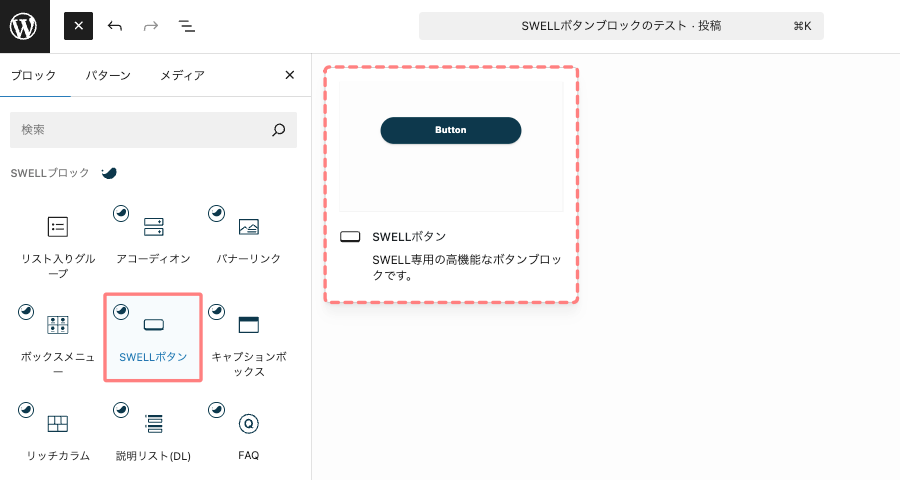
ブロックタブから『SWELLボタン』を選択
ブロック挿入ツールが『x』切り替わり 以下の画面が表示されます。
SWELLブロックから『SWELLボタン』を選択して投稿(エディター)画面に挿入します。
『SWELLボタン』をクリックします。
STEP
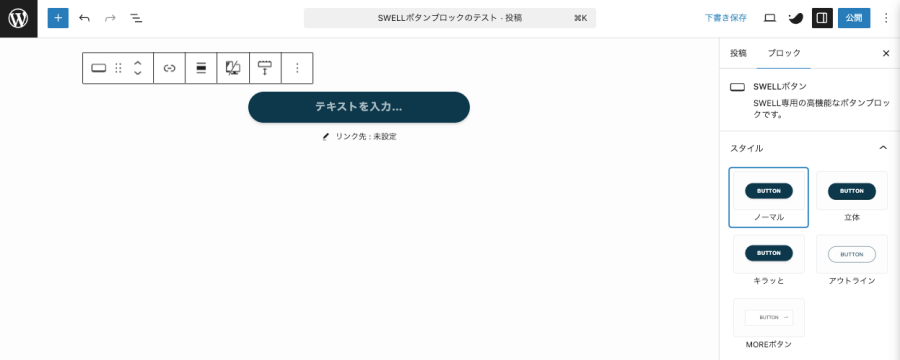
SWELLボタンブロック挿入完了
投稿(エディター)画面に『SWELLボタン』ブロックが表示されます。
- この画面では、「テキスト」「リンク」「スタイル」「色」などの設定ができます。
STEP
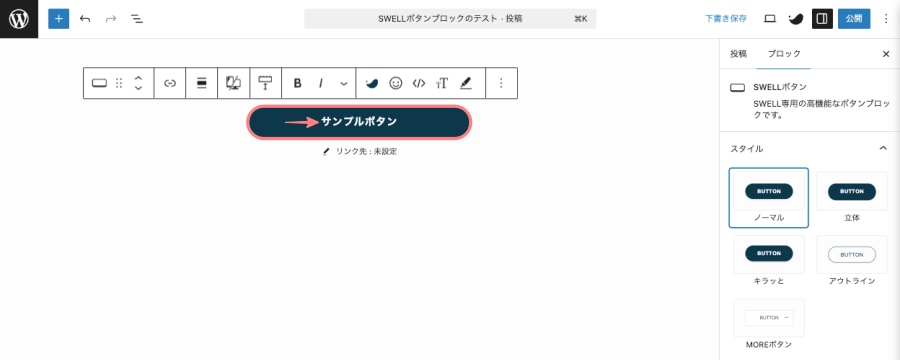
SWELLボタンのタイトル『テキストを入力』
ボタン領域をクリックして、ボタンのタイトルとなるテキストを入力します。
STEP
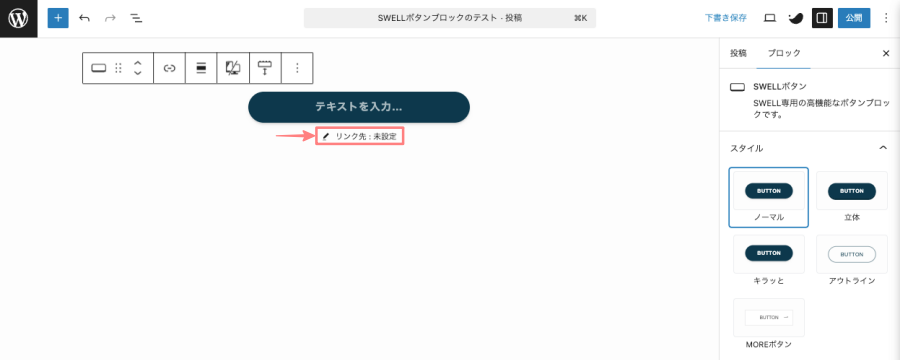
SWELLボタンのURL『リンク先』を入力
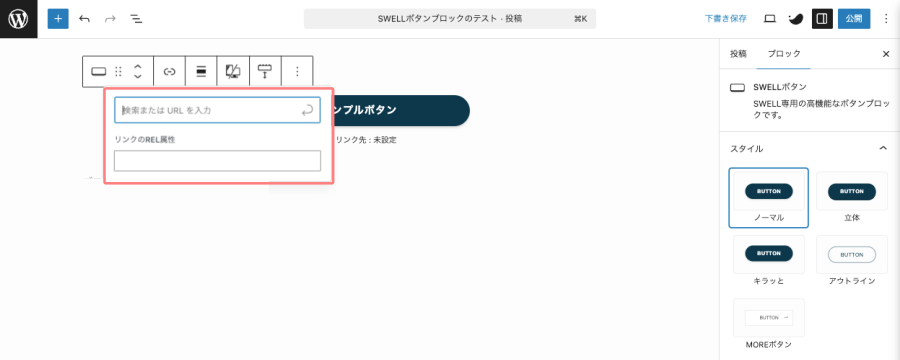
リンク先領域をクリックして、ドロップダウンメニューを呼び出します。
ドロップダウンメニューに URLを入力とタブ表示の設定をします。
STEP
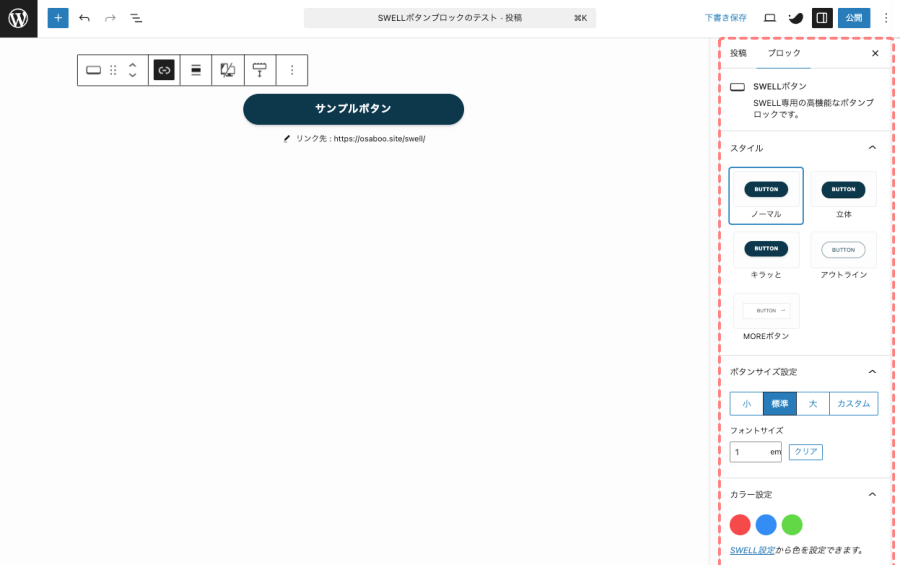
ブロックタブメニューで詳細設定をする
右側に表示されるブロックタブメニューで ボタンの詳細設定をします。
❷ SWELLボタンの設定
まずは、投稿(エディター)画面右側に表示される「設定 > ブロック」タブの設定項目を確認していきましょう。
各設定は、投稿(エディター)画面右側の「設定 > ブロック」タブから確認できます。
設定パネルが表示されていない場合は、以下の画面を参考に右上の設定アイコンをクリックしてください。


SWELLボタンの設定方法
詳細設定項目
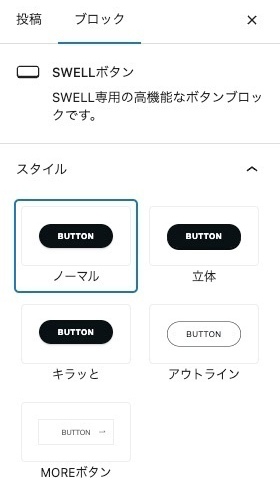
- SWELLボタン
- スタイル
-
- ノーマル
- 立体
- キラッと
- アウトライン
- MOREボタン
-
- メインカラーが表示されます。
デフォルトのボタンカラーを変更したいときは、メインカラーを変更します。
- メインカラーが表示されます。
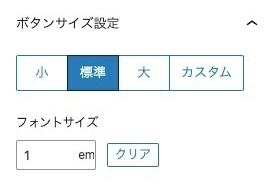
- ボタンサイズ設定
-
- 小・標準・大・カスタム
- 標準(デフォルト)
- 小・標準・大・カスタム
- フォントサイズ
-
- 1(em)(デフォルト)
- 「px・rem・em・%・vwv・wh」
ドロップダウンメニューから単位選択可
- 「px・rem・em・%・vwv・wh」
- 1(em)(デフォルト)
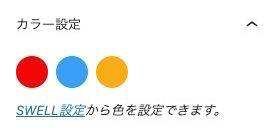
- カラー設定
-
- 基本カラー3種類から選択
- SWELL設定での設定が反映されます。
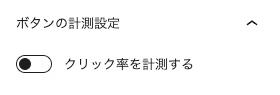
- ボタンの計測設定
-
- クリック率を計測する
- OFF(デフォルト)
- クリック率を計測する
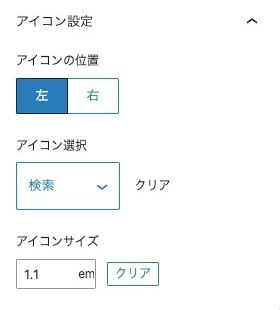
- アイコン設定
-
- アイコンの位置
- 左 / 右(選択 / 切替)
- アイコン選択
- ドロップダウンメニューから選択
- アイコンサイズ
- 1.1(em)(デフォルト)
- 「px・rem・em・%・vwv・wh」
ドロップダウンメニューから単位選択
- アイコンの位置
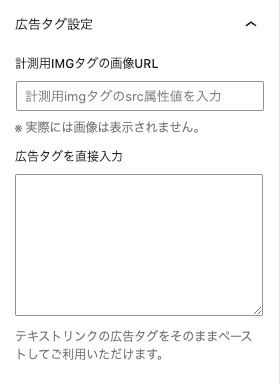
- 広告タグ設定
-
- 計測用IMGタグの画像URL
- 計測用に使用する(実際は表示されない)
ASP広告タグ内のimgタグを入力。
- 計測用に使用する(実際は表示されない)
- 広告タグを直接入力
- アフィリエイト広告のタグをそのままペースト
- 入力方法のサンプルと詳細はこちら
- 計測用IMGタグの画像URL
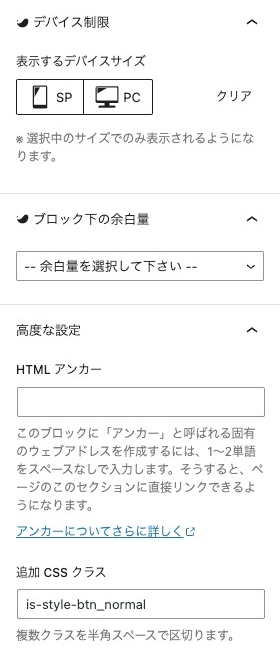
- デバイス制御
-
- 表示するデバイスサイズ
- SP / PC / クリア(選択 / 切替)
- 表示するデバイスサイズ
- ブロック下の余白量
-
- ドロップダウンメニューから選択
- 高度な設定
-
- HTML アンカー
- 今回は省略します。
- 追加 CSS クラス
- 今回は省略します。
- HTML アンカー
❸ SWELLボタンの応用設定&便利な裏技テクニック
SWELLボタンブロックには、基本設定以外にも便利な機能が用意されています。これらを活用することで、ボタンの視認性やクリック率の向上が期待できます。
ここでは、SWELLボタンをさらに効果的に活用するための応用設定と便利なテクニックをご紹介します。
広告タグ設定:広告タグを直接入力時にアイコンを挿入する
広告タグのテキスト部分に「アイコンのショートコード」を追加します。
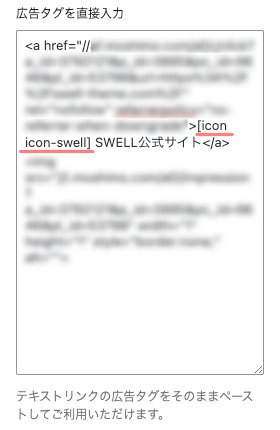
広告タグを直接入力時のエディター画面とプレビュー画面は以下のようになります。
エディター画面ではショートコードが表示されますが、プレビュー画面ではアイコンが表示されます。

※ SWELL公式マニュアルはこちらからご覧いただけます。「SWELLで使えるアイコン一覧が確認できます」
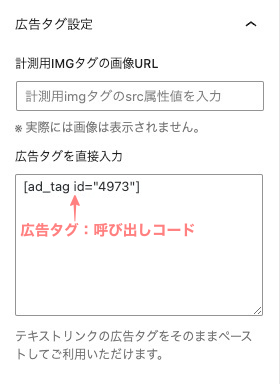
広告タグ設定:広告タグ「呼び出しコード」を使用する
広告タグブロックで ASPの広告を登録している場合「呼び出しコード」を『広告タグを直接入力』の枠欄にペーストすることでボタンリンクができます。
あわせて読みたい

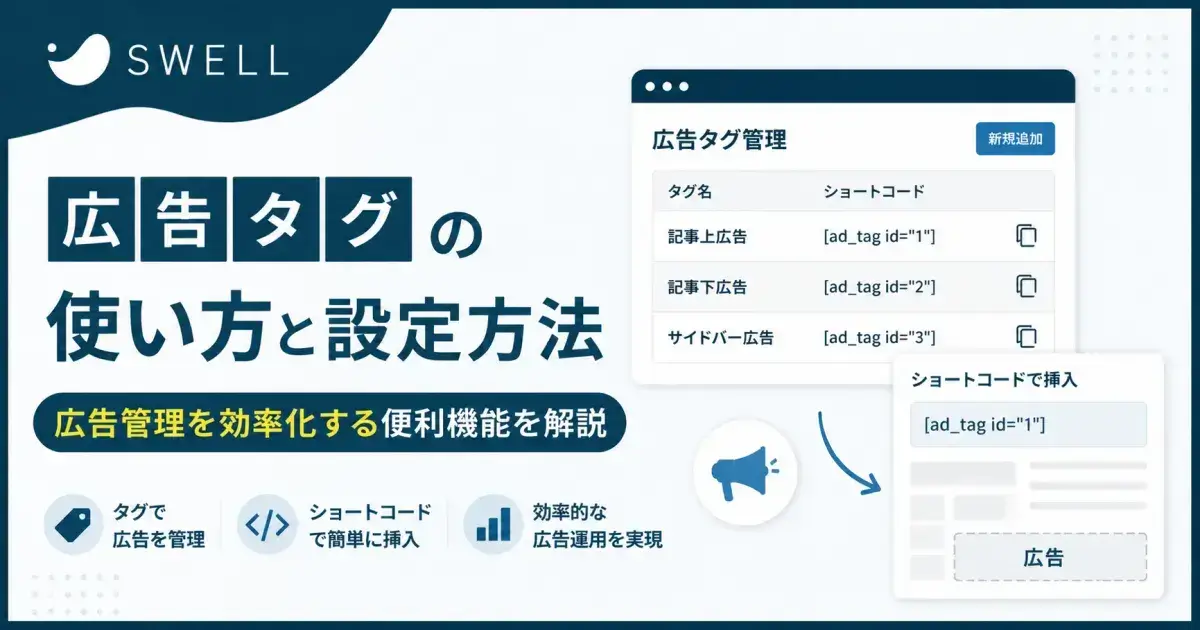
SWELL広告タグの使い方と設定方法|広告管理を効率化する便利機能を解説
SWELLの広告タグの使い方と設定方法を解説。広告の管理や貼り替えを効率化する機能や設定のポイントをわかりやすくまとめています。広告運用を効率化したい方におすすめです。
広告タグのタイプごとにSWELLボタンブロックを作ってみた結果(参考)
結論から言うと…テキスト型以外は使えません。他はボタンとして表示されません。
広告タグにボタンの設定が入り込んでしまい広告としてもボタンとしてもNGです。
テキスト型も含め、この方法でボタンを作成した場合は必ず!プレビューで確認するようにしましょう。
スクロールできます
| 広告タグのタイプ | 表示される不具合 |
|---|---|
| テキスト バナー アフィリエイト Amazon ランキング | 良好(テキストがボタンに表示) 広告として表示される 広告として表示される(画像の背景にボタン背景の色が入り込む) 広告として表示される(画像の背景にボタン背景の色が入り込む) 広告として表示される(画像の背景にボタン背景の色が入り込む) |
マイクロコピーとアイコン付きのボタンを挿入する
ブロック挿入ツールから 以下のような「マイクロコピーとアイコン付きのボタン」をパターンから呼び出せます。
マイクロコピーとは、ボタンの上側にある短いテキスト(訴求を促す文)のことです。
以下サンプルの場合「\ ぼたんだよ /」がそれにあたります。
「マイクロコピーとアイコン付きのボタン」サンプルです。
\ ぼたんだよ /
- ボタンは、リンク先 未設定です。
上記のサンプルは、SWELL標準のブロック挿入ツール内に[SWELL]汎用パターンとして用意されています。
それでは挿入手順を見ていきましょう。
STEP
投稿(エディター)画面を準備
Menu『WordPress管理>ダッシュボード>投稿>投稿を追加』をクリックします。
投稿(エディター)画面が表示されます。
(編集する場合は、投稿一覧から対象記事を選択してください。)
STEP
ブロック挿入ツールを切り替え
『+(ブロックインサーター)』をクリックします。
STEP
パターンタブメニューから『マイクロコピーとアイコン付きのボタン』を選択
ブロック挿入ツールが『x』切り替わり 以下の画面が表示されます。
❶パターンタ ❷[SWELL]汎用パターン ❸『マイクロコピーとアイコン付きのボタン』の順に進み投稿(エディター)画面へ挿入します。
![2254-12|ブロック挿入ツール|パターンタブ|[SWELL]汎用パターン|マイクロコピーとアイコン付きのボタン](https://osaboo.site/swell/wp-content/uploads/2025/09/2254-12.webp)
STEP
マイクロコピーとアイコン付きのボタン挿入完了
投稿(エディター)画面に『マイクロコピーとアイコン付きのボタン』が表示されます。
デフォルトでは、以下のように表示されます。
マイクロコピーは段落ブロックで編集できます。また、SWELLボタンの編集は前述の手順を参考に編集してください。

SWELLボタンのカラー・デザイン設定(グローバル設定)
ここでは、SWELLボタンブロックのグローバル設定についてご紹介します。
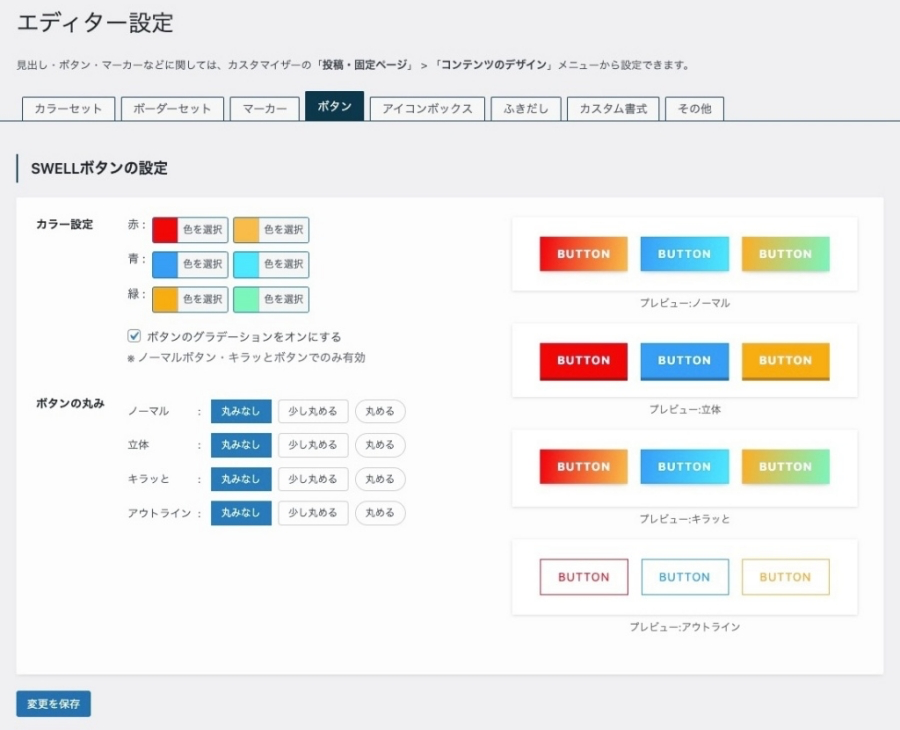
ボタンの基本カラー3種類と、基本スタイル4種類のボタンの丸み(角丸)を設定することができます。
グローバル設定に登録しておけば、毎回デザインを設定する手間が省け、よく使うパターンをすぐに呼び出せるので、作業効率が大幅にアップします。
Menu『WordPress管理>ダッシュボード>SWELL設定>エディター設定>ボタン(タブ)』をクリックします。
エディター設定でのボタン形状の違いをタブごとに分けてみました。設定後の表示イメージが掴めると思います。タブを切り替えると「ボタンの丸み』設定が変わります。
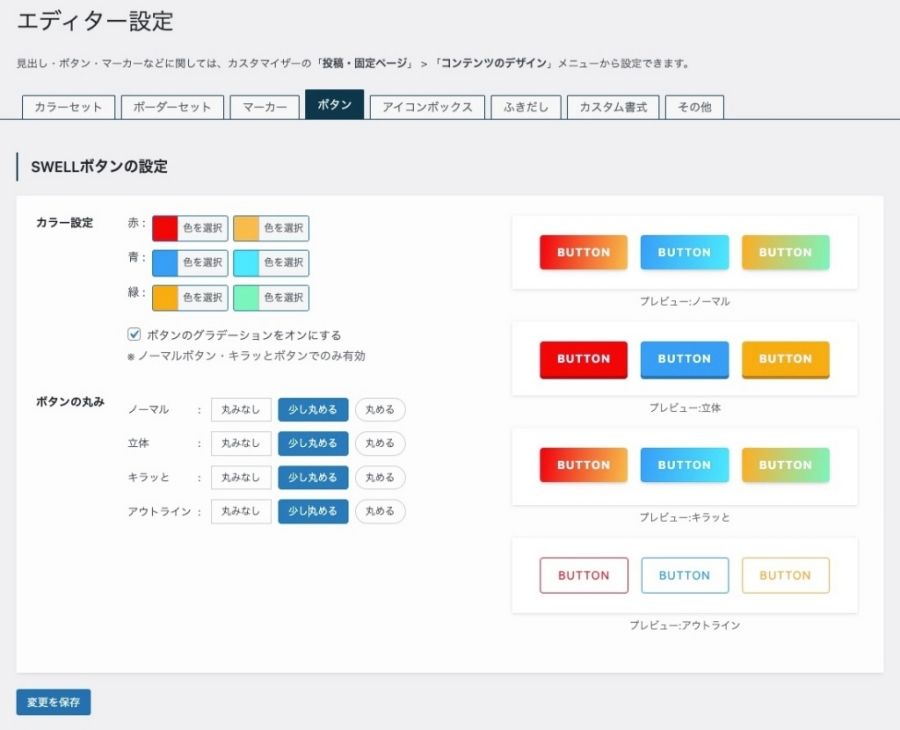
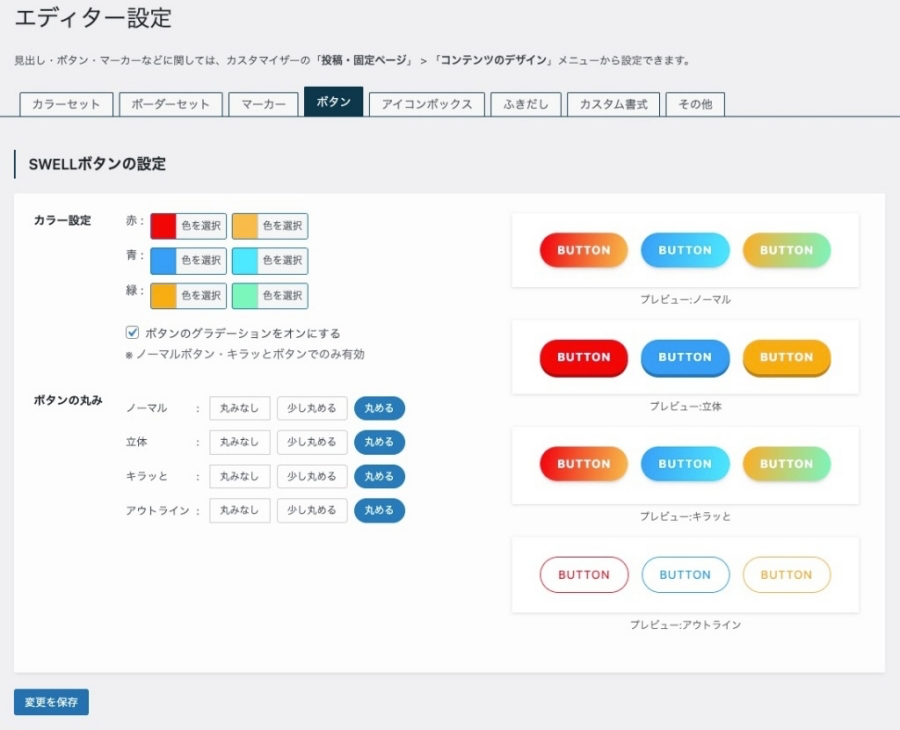
※ SWELL公式マニュアルはこちらからご覧いただけます。「使い方の様子を動的に確認できます」本記事ではご紹介していないクラシックエディターをでの使い方についてもこちらからご覧いただけます。
ボタンを効果的に使うコツ
ボタンは、ただ設置するだけでは十分な効果を得られません。配置場所やデザイン、ボタンに記載するテキストを工夫することで、読者にクリックしてもらいやすくなります。
ここでは、SWELLのボタンブロックを効果的に活用するためのポイントを紹介します。
ボタンの目的が伝わるテキストにする
ボタンのテキストは、クリックした後に何ができるのかが一目で分かる内容にしましょう。
例えば、「こちら」や「詳細を見る」よりも、「無料で申し込む」「公式サイトを見る」「資料をダウンロードする」のように、行動内容が具体的に伝わるテキストの方がクリックされやすくなります。
ボタンは目立つデザインを選ぶ
ボタンは周囲の文章に埋もれないよう、背景色や文字色を工夫しましょう。
サイト全体のデザインと統一感を保ちながらも、適度に目立つ色を選ぶことで、読者の視線を集めやすくなります。また、サイズは小さすぎず、スマートフォンでも押しやすい大きさに設定するのがおすすめです。
ボタンは適切な位置に配置する
ボタンは、読者が内容を理解したタイミングで配置すると効果的です。
例えば、商品の特徴やサービスのメリットを紹介した直後にボタンを設置すると、興味を持った読者がそのままクリックしやすくなります。記事の最後だけでなく、内容が長い場合は途中にも配置すると、クリックの機会を増やせます。
クリック計測を活用して改善する
クリック計測を設定しておくと、どのボタンがよくクリックされているかを確認できます。
計測結果をもとにボタンの色やテキスト、配置場所を見直すことで、よりクリックされやすい導線へ改善できます。定期的に効果を確認しながら調整することが、成果につながるポイントです。
よく使うボタンはブログパーツとして管理する
CTAやアフィリエイトボタンを複数の記事で共通利用したい場合は、SWELLの「ブログパーツ」を使う方法が便利です。
ここでボタンを含むコンテンツを登録しておけば、ショートコードや専用ブロックで好きな場所に呼び出せます。
あわせて読みたい
SWELLブログパーツの使い方|簡単呼び出しで作業効率を上げる方法
SWELLのブログパーツの使い方を解説。簡単呼び出しの設定方法や活用方法、作業効率を上げるポイントまでわかりやすくまとめています。記事作成を効率化したい方におすすめです。
よくある質問(FAQ)
「これなら続けられそう」と思えるテーマを選ぶのが、実は一番重要です。
まとめ!SWELLボタンブロックの使い方|設置方法・カスタマイズ・クリック計測を徹底解説
SWELLボタンブロックの使い方をご紹介しました。SWELLのボタンブロックは、デザイン性の高いボタンを簡単に設置できます。
広告タグを埋め込むことでアフィリエイトリンクとして使え、さらにクリック計測を設定すれば効果測定も可能です。基本の使い方を覚えて、ブログ運営にしっかり活かしていきましょう。