こんにちは "osaboo" です。"@osaboo_Bot"
SWELLで目次広告を設定する方法|表示位置のカスタマイズ手順を解説
SWELLで目次広告を設定する方法を解説。表示位置のカスタマイズや設置手順、設定のポイントをまとめています。
 Question
SWELLで目次広告ってなに?どう設定するの??
SWELLで目次広告を設定したいけれど、どこを触ればいいのかわからない…という初心者さん向けに、最短ルートで設定できる方法をまとめました。
この記事では、目次のどこに広告が入るのか、どの項目を変更すればいいのかを、実際の画面に沿ってわかりやすく解説します。
「とりあえず広告を置きたい」「難しい操作は避けたい」という方でも迷わず設定できる内容です。
こんな人におすすめ!
- SWELLで目次下に広告を表示させたい
- できるだけ簡単に広告設定を済ませたい
- 広告をどこに入れればいいかわからない
- SWELLの目次広告設定の仕組みを理解したい
- 表示位置の調整で失敗したくない
この記事でわかること!
- SWELLの目次広告の仕組み
- 目次広告を表示する具体的な設定手順
- 初心者でも迷わない最適な設定ポイント
- よくあるつまずき箇所と対処法
- 効果的に目次広告を配置するコツ
迷ったら“使いやすさ”で選ぶのが正解です。
目次 "Contents"
SWELLの目次広告とは?表示される場所を確認しよう
SWELLの「目次広告」とは、記事の目次まわりに広告を自動で挿入できる機能のことです。記事の冒頭にある目次は、多くの読者が必ず視線を向けるため、広告を見てもらいやすい位置として非常に効果的です。
SWELLでは、特別なコードやプラグインを使わなくても、テーマ標準の機能だけで目次の上下へ広告を表示できます。設定項目も少なく、初心者でもすぐに導入しやすいのが特徴です。
まずは、広告がどこに表示されるのかを知っておくことが大切です。SWELLの目次広告は、次の場所に表示できます。
目次広告の表示位置(目次下・目次上)
SWELLで設定できる広告位置は以下の2つです。
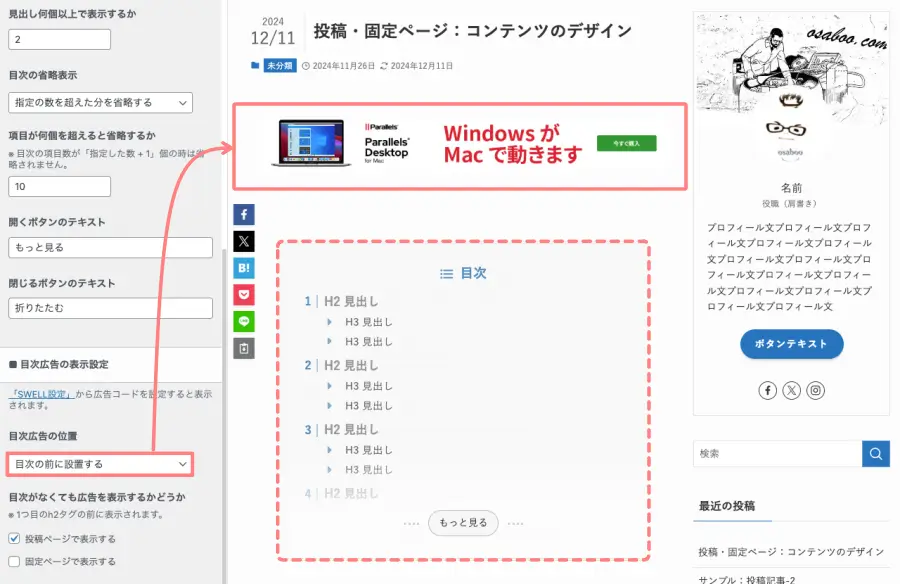
- 目次の前に表示
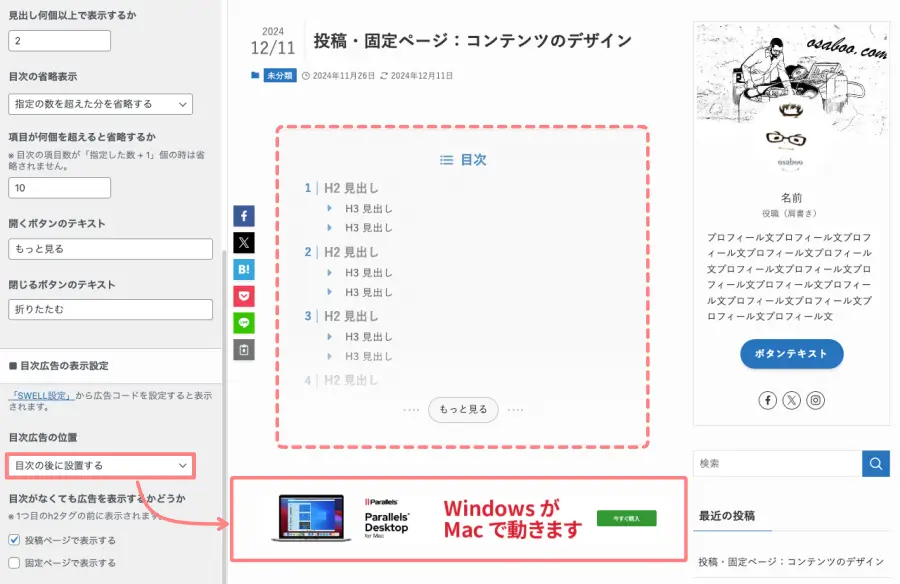
- 目次の後に表示(もっとも一般的)
特に「目次下」は、読者が目次を確認してから本文に進むタイミングで表示されるため、自然に広告を見てもらいやすい位置です。初心者の方は、まず目次下への設置から始めるのがおすすめです。
目次の前に広告を設置したイメージです。(エディター画面)
目次の後に広告を設置したイメージです。(エディター画面)
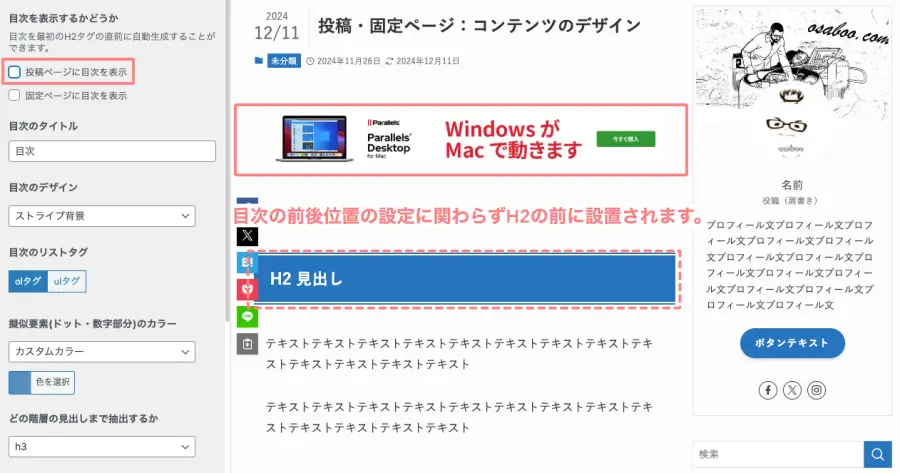
目次を非表示設定にしている場合は1つ目のH2タグの前に表示されます。
目次を非表示にした場合の広告表示イメージです。(エディター画面)
SWELLで設定すると何が変わる?
SWELLの目次広告は以下のようなメリットがあります。
- 自動で広告が挿入されるので、毎記事の手作業が不要
- CTA(アフィリエイト広告)を自然な流れで表示できる
- 設定画面からオン・オフするだけなので簡単
広告コードさえ準備しておけば、短時間で設定が完了します。
広告を目次に入れるメリット
- 読者が必ず目を通す位置なので、広告の露出が高まる
- 読了率とは関係なく、冒頭で広告を見てもらえる
- デザインと統一されて表示されるので違和感が出ない
特に、検索流入の記事では「目次 → 本文」の順番で流れる読者が多く、広告のクリック率アップにもつながりやすい場所です。
SWELLで目次広告を設定する手順(初心者向けに解説)
SWELLでは、難しいコードを触らなくても目次まわりに広告を挿入できます。
ここでは、初めての人でも迷わず設定できるように、必要な作業だけを順番にまとめました。
STEP
「広告コード」を準備する
まずは、表示したい広告のコードを準備しましょう。
- Googleアドセンス
- ASPのアフィリエイト広告(バナー or テキストリンク)
- 自作バナーのHTMLタグ
どれでも設定できます。
広告サービス側で発行された HTMLコードをコピーしておけばOK です。
STEP
SWELL設定から広告エリアを開く
WordPress管理画面の左メニューから
Menu『WordPress管理>ダッシュボード>SWELL設定>(SWELL設定)』をクリックします。
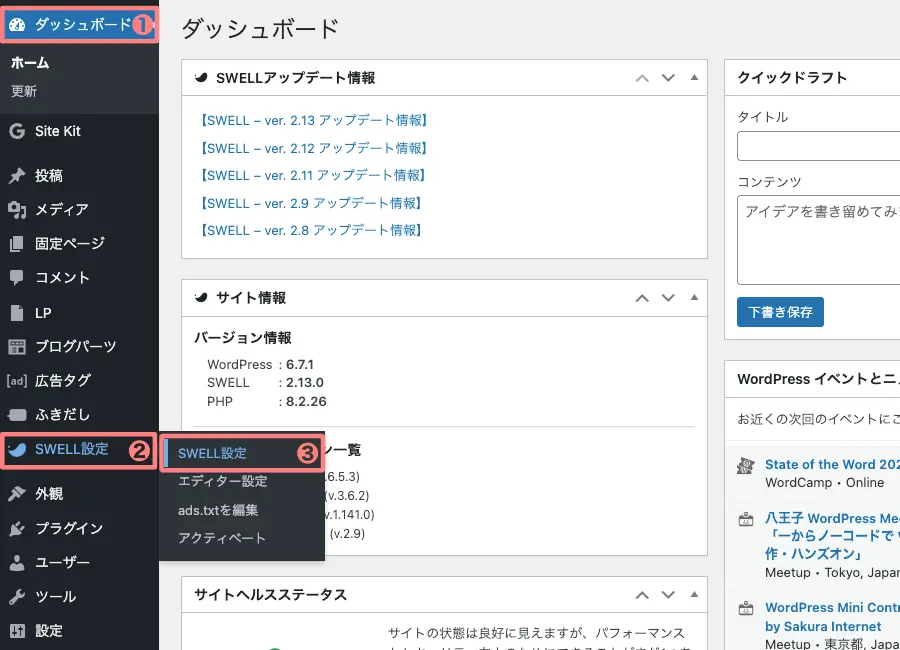
SWELL設定画面が表示されたら、『広告コード』ダブをクリックすると以下の画面が表示されます。
SWELL設定画面が開いたら、『広告コード』タブ をクリックします。
すると、目次広告を含む各種広告を管理できる設定画面が表示されます。
目次広告の枠欄に広告のコードを貼り付けます。
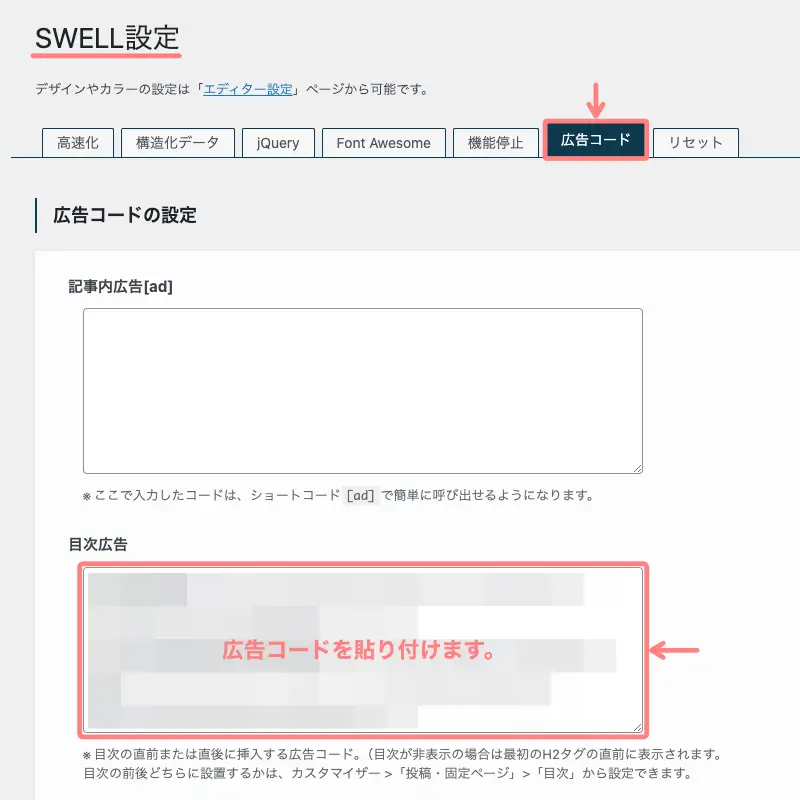
下側にスクロールして、最下部にある『変更を保存』をクリックして完了です。

STEP
カスタマイザーで目次広告の表示設定をする
カスタマイザーでは、「表示・非表示」の設定と「表示位置」を設定します。デフォルトでは、前章で設定した広告コードの内容が目次の前に設置されます。
Menu『WordPress管理>ダッシュボード>外観>カスタマイズ』をクリックします。
カスタマイザーが起動すると、画面の左側に以下の画面が表示されます。
「カスタマイザー」画面で以下の手順で進み、詳細を設定します。
この記事では、「目次広告」の詳細設定項目について紹介していきます。
投稿・固定ページ
➡︎
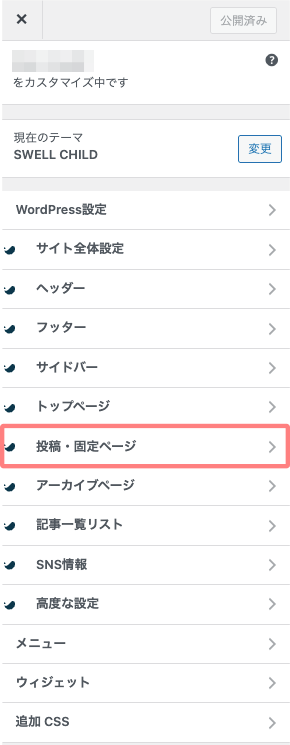
目次
➡︎
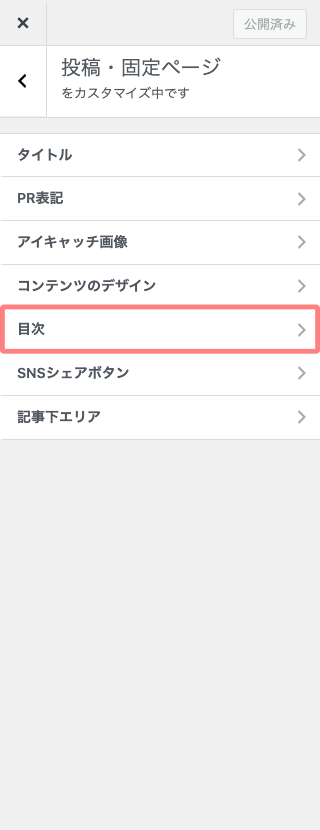
詳細設定項目
⬇
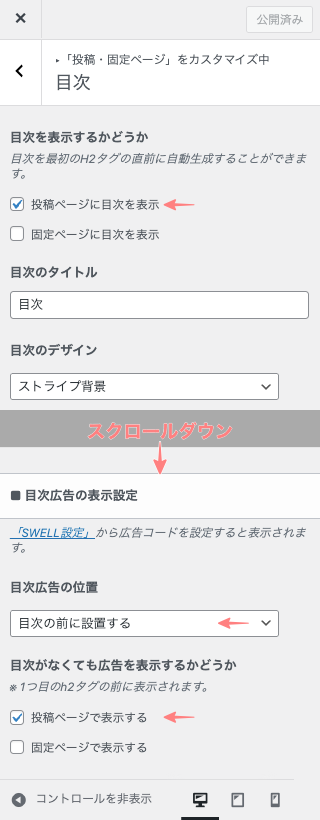
『目次』の詳細設定画面が表示されます。
設定項目は以下の通りです。(赤矢印部)
- 目次
- 目次を表示するかどうか
-
- 投稿ページに目次を表示
- ON(デフォルト)
- 固定ページに目次を表示
- O FF(デフォルト)
- 投稿ページに目次を表示
- 目次広告の表示設定
- 目次広告の位置
-
- 目次の前に設置する
- 選択(デフォルト)
- 目次の後に設置する
- 選択
- 目次の前に設置する
- 目次がなくても広告を表示するかどうか
-
- 投稿ページで表示する
- ON(デフォルト)
- 固定ページで表示する
- OFF(デフォルト)
- 投稿ページで表示する
あわせて読みたい

SWELLでGoogleアドセンス広告を貼る方法|設定手順とおすすめ配置を解説
SWELLでGoogleアドセンス広告を貼る方法を初心者向けに解説。設定手順から広告コードの貼り方、おすすめの配置や収益を高めるコツまでわかりやすくまとめています。
あわせて読みたい
SWELL広告タグの使い方と設定方法|広告管理を効率化する便利機能を解説
SWELLの広告タグの使い方と設定方法を解説。広告の管理や貼り替えを効率化する機能や設定のポイントをわかりやすくまとめています。広告運用を効率化したい方におすすめです。
目次広告のおすすめ設定例(初心者向けにシンプル)
SWELLの目次広告は、複雑なカスタマイズをしなくても十分効果を出すことができます。
特に、これから広告を使い始める初心者の方は、まず以下のシンプルな設定から始めるのがおすすめです。
最初は『目次下に1つ』だけでOK
目次広告は、基本的に 目次の下に1つだけ 設定すれば問題ありません。
理由
- 読者が目次を見た直後で視線が止まりやすい
- 記事冒頭なので広告の露出が高い
- 無理に複数入れるより読みやすい
- デザインが崩れにくい
まずはこの配置で様子を見て、効果があれば A/B テストへ進むのが効率的です。
プラグイン広告との併用について
SWELLは広告管理機能がしっかりしているため、
- Ad Inserter
- WP QUADS
- Advanced Ads
などの広告プラグインと併用する必要は基本ありません。
併用はしてもOKですが、重複表示に注意 しましょう。
- プラグイン側でも「目次前・目次後」に設定している
- SWELL側と同時に動いて二重表示になる
こういったケースがよくあるため、どちらか一方の設定だけを使うのが安全です。
A/Bテストをしたい人向けのポイント
少し慣れてきたら、次のようなテストも効果的です。
- 目次上 と 目次下 のどちらがクリック率が高いか
- テキストリンク vs バナー広告
- ASP広告 vs アドセンス
一度にいくつも変更すると結果がわかりにくいので、1項目ずつ変えてクリック率を見る のがポイントです。
あわせて読みたい
SWELL ABテストブロックの使い方|クリック率を比較して成果を改善する方法
SWELLのABテストブロックの使い方を解説。挿入手順から表示比率・同期モードの設定方法、SWELLボタンや広告タグを使ったクリック率の比較方法まで初心者向けにわかりやすく紹介します。
よくあるつまずきポイントと対処法
SWELLで目次広告を設定していると、「表示されない」「崩れる」などのトラブルが起きることがあります。
ここでは、特に多い3つのつまずきポイントと、その解決方法をまとめました。
初心者でもすぐに原因を特定できる内容になっています。
広告が表示されないときの対処
広告が出ない場合、次の3つをまず確認しましょう。
① キャッシュを削除する
SWELLはキャッシュ機能(高速化)が強力なため、設定変更がすぐ反映されないことがあります。
以下を順にクリアしてください。
- SWELLの「キャッシュクリア」
- ブラウザのキャッシュ削除
- サーバー側のキャッシュ(エックスサーバーなど)
② 広告コードに誤りがないか確認
- コードが途中で切れている
- 余計な文字が混ざっている
- 貼り付け時にタグが壊れた
このようなケースが多いので、広告コードをもう一度コピーし直すだけで解決することがあります。
③ 広告サービスの審査や制限
Googleアドセンスの場合、
- サイト未審査
- 表示制限(要改善)
- 広告ユニットのエラー
などの可能性もあります。
AMP・キャッシュで表示が乱れるとき
SWELLは標準で AMP(モバイル高速表示)には対応していませんが、別プラグインを使ってAMP化している場合に広告が崩れることがあります。
対策
- AMPでは広告コードが制限される場合がある
- AMP対応の広告(amp-ad)に切り替える必要がある
- 可能なら AMP ではなく通常ページで運用する方が安定
特にアドセンスは AMP 向けコードでないと正常表示されません。
複数広告を入れてデザインが崩れる場合
目次の前後に広告を複数入れると、次のようなトラブルが発生しがちです。
- 余白が大きく開く
- 広告が横にはみ出す
- 文章のブロックがズレる
対策はシンプルです。
- 目次まわりには最大1つだけ にする
- バナーのサイズを横幅300px前後にする
- センター寄せにしてデザインを整える
SWELLは余白やレイアウトが整っているテーマなので、広告を増やしすぎないことが綺麗に見せるコツです。
目次広告を効果的に使うコツ
目次広告は、ただ設置するだけでも一定の効果がありますが、少し工夫するだけでクリック率が大きく変わります。
ここでは、SWELLを使う初心者でもすぐに活用できる「効果を高めるためのコツ」を紹介します。
記事内容と関連度の高い広告を置く
目次広告は、記事の冒頭で必ず視線が届く場所です。
そのため、記事内容と関連する広告を置くほどクリックされやすくなります。
例
- 「ブログの始め方」→ レンタルサーバー広告
- 「SWELLの使い方」→ SWELLの紹介リンク
- 「稼ぐ系の記事」→ ASP案件のバナー
読者が抱えている悩みと広告内容が一致すると、自然に踏んでもらえる流れが作れます。
大きすぎるバナーは使わない
インパクトのある大きなバナーを置きたくなりますが、目次近くは情報量が多いため、幅300px前後の軽めのバナーが適しています。
メリット
- 読者のストレスにならない
- デザイン崩れが起きにくい
- スマホでも自然に表示される
文字中心の記事なら、テキスト広告も有効です。
シンプルなデザインを意識する
目次の周辺は、見出しや余白のバランスが重要です。
広告を派手にしすぎると読者が本文へ進みづらくなり、逆効果になることがあります。
ポイント
- 目立たせすぎない
- 色を統一する(SWELLのカラーパレット)
- 余白はデフォルトのままでOK
自然に溶け込む広告の方がクリック率が安定します。
テキスト広告を試すのも効果的
アドセンスやASPにはテキストタイプの広告もあり、実は目次まわりとの相性がとても良いです。
- 文章との馴染みがよく違和感が出にくい
- スマホでの読みやすさが高い
- バナーよりクリックされやすいことも多い
特にブログ系・ノウハウ系の記事ではおすすめです。
効果測定をして継続的に改善する
広告を設置したあと、必ず以下をチェックしましょう。
- クリック率(CTR)
- コンバージョン(成約数)
- 離脱率の変化
目次広告は、小さな変更でも結果が大きく変わるポイントなので、
- バナー → テキスト
- 上 → 下
- サイズ調整
など、1つずつテストすると改善が進みます。
まとめ!SWELLで目次広告を設定する方法|表示位置のカスタマイズ手順を解説
SWELLでは、コードを触らなくても目次まわりに広告を簡単に設置できます。
この記事で紹介した手順どおりに進めれば、初心者でも迷わず設定でき、広告効果もしっかり狙えます。
この記事のポイント
- 目次広告は「広告コード」タブで誰でも簡単に設定できる
- 初心者は 目次下に1つだけ の設定がおすすめ
- テキスト広告や小さめバナーがデザインを崩さず効果的
- 表示されない場合は「キャッシュ削除」と「コード確認」が第一候補
- 余計なプラグインを使わず SWELL 標準機能で十分運用できる
SWELLはテーマ自体の読みやすさ・デザイン性が高いため、広告を少し工夫するだけで読者体験を損なわず収益化につなげられます。
ぜひこの記事を参考に、あなたのブログでも目次広告を活用してみてください。