こんにちは "osaboo" です。"@osaboo_Bot"
SWELLふきだしブロックの使い方|会話形式で読みやすい記事を作るコツ
SWELLのふきだしブロックを使うことで、会話形式で情報をわかりやすく伝えられ、読みやすい記事を作成できます。
 Question
会話形式って逆に読みにくくならない?
ふきだしの使いどころがよくわからない…
SWELLの「ふきだしブロックってどう使うの?」「会話形式の記事ってどうやって作るの?」
そんな疑問を持っていませんか?
ふきだしブロックは、文章をやさしく・わかりやすく伝えるのにとても便利な機能です。
うまく使えば、読者の理解度や滞在時間もグッと伸びます。
この記事では、SWELLのふきだしブロックの使い方を初心者向けにわかりやすく解説しながら、読みやすい記事を作るコツまでご紹介します。
こんな人におすすめ!
- SWELLのふきだしブロックの使い方を知りたい
- 会話形式の記事を書いてみたい
- 読みやすくやさしい文章にしたい
- 記事の滞在時間や読みやすさを改善したい
この記事でわかること!
- SWELLのふきだしブロックの使い方
- ふきだしセットの作成方法と活用手順
- 読みやすい会話形式の記事を作るコツ
- ふきだしを使った効果的な活用方法
「これなら続けられそう」と思えるテーマを選ぶのが、実は一番重要です。

目次 "Contents"
SWELLのふきだしブロックとは?
ふきだしブロックとは、会話形式で文章を表示できる機能です。
たとえば以下のように使えます。
文章だけ(読みにくい)
「なるほど、簡単ですね」
「そう、ここがポイントです」
ふきだし(会話形式で読みやすい)
Questionなるほど、簡単ですね
 osaboo
そう、ここがポイントです
このようにふきだしを使って“会話形式”にすることで、次のメリットがあります。
- 読みやすくなる
- 感情が伝わりやすい
- 難しい内容でも理解しやすくなる
特に初心者向けの記事では、ふきだしを使うだけで一気に読みやすさが向上します。
ふきだしセットの作成方法
毎回設定するのが面倒な場合は、「ふきだしセット」を作成しておくのがおすすめです。
あらかじめ人物アイコンや色を登録しておけば、ワンクリックで呼び出せるようになります。
また、ふきだしブロックでは「画像」や「表示スタイル」も設定可能です。
ここで設定した内容は、ふきだしブロック追加時のデフォルトとして反映されるため、毎回の調整を省いて効率よくカスタマイズできます。
設定できる項目は以下のとおりです。実際の画面とあわせて確認していきましょう。
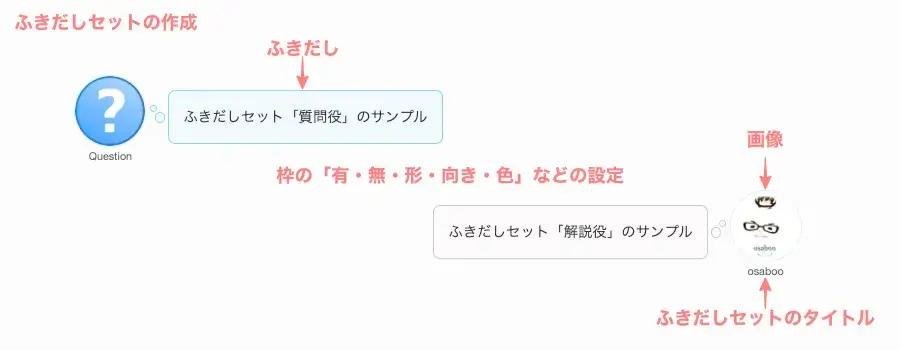
ふきだしセットとは?
ふきだしセットとは、あらかじめ「アイコン・名前・デザイン」を登録しておける機能です。
通常、ふきだしブロックを使うたびに毎回アイコンや色を設定する必要がありますが、ふきだしセットを作っておけばワンクリックで呼び出せるようになります。
たとえば「解説役」と「質問役」の2パターンを登録しておけば、会話形式の記事もスムーズに作成できます。
ふきだしセット作成手順
ふきだしセットを追加してオリジナルのふきだしブロックを作ります。
ふきだしセット一覧を表示
Menu『WordPress管理>ダッシュボード>ふきだし』をクリックします。
以下の「ふきだしセット一覧」の画面が表示されます。
『新規ふきだし追加』をクリックします。
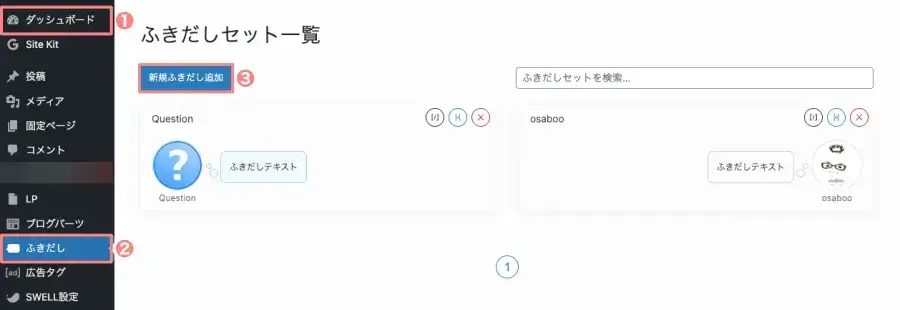
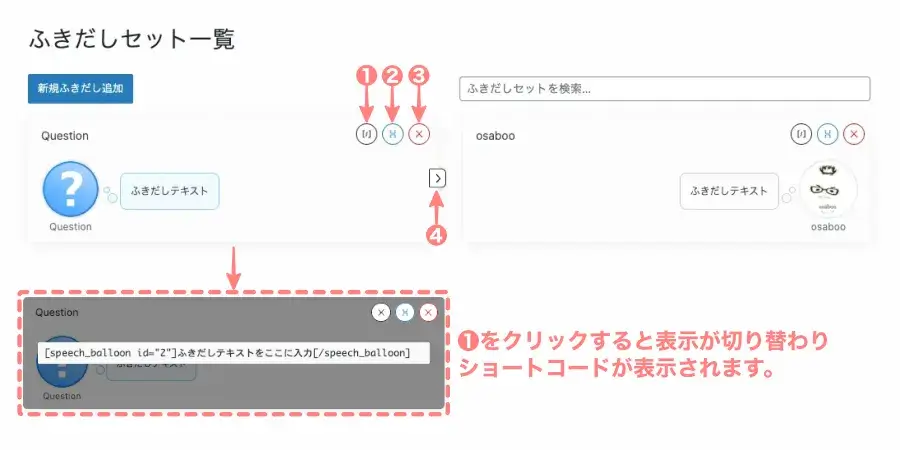
この画面で設定できる内容を簡単に解説します。ふきだしを追加した後の編集等に役立ちます。
ふきだしセット一覧でできること
- ショートコードを表示する
- このセットを複製する
- このセットを削除する
- 次に移動(ふきだし領域をマウスオーバー ➡︎ アイコン表示)
ふきだしセットを新規登録
以下の画面が表示されたら、ふきだしセットを登録していきましょう。
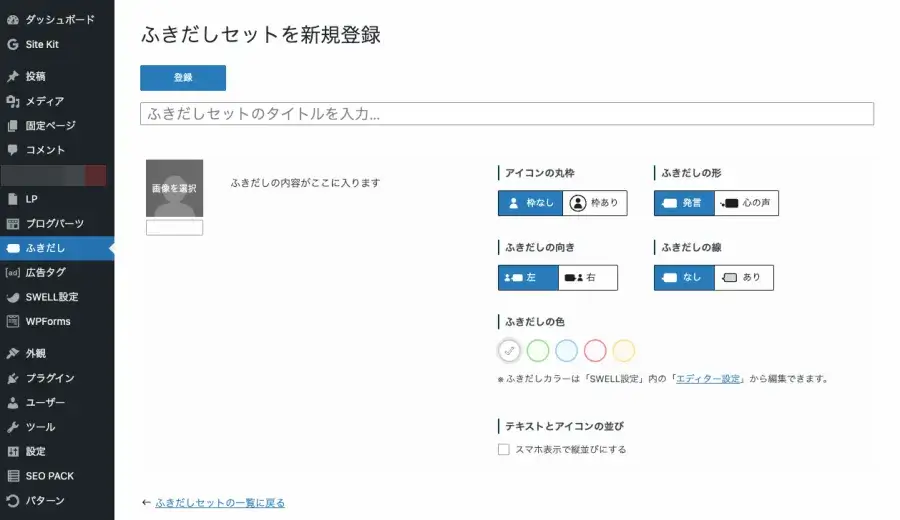
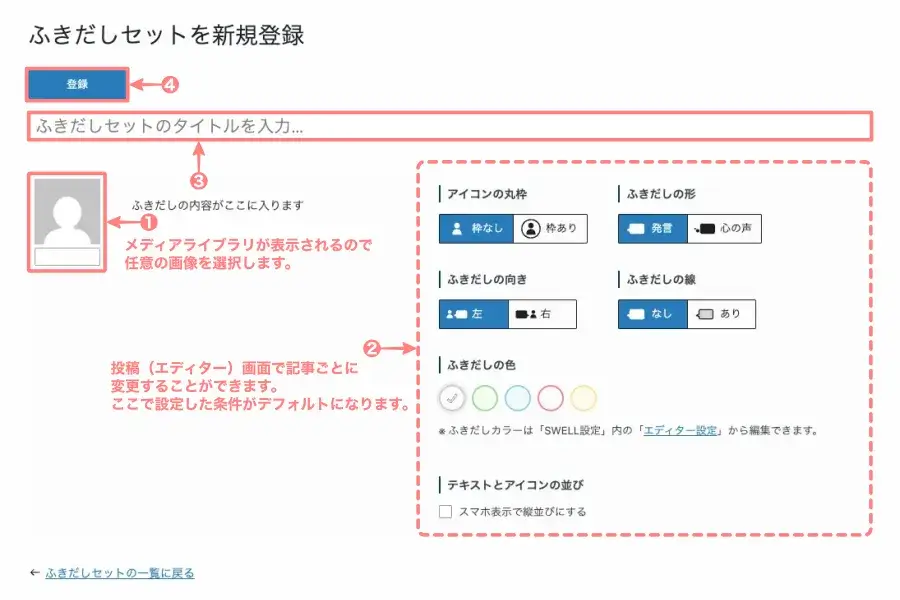
新規登録手順詳細は以下の通りです。
ふきだしセット新規登録手順
- ふきだし用の画像を選択
- デフォルトスタイルの設定
- ふきだしセットのタイトルを入力
- 登録
ふきだしカラーの設定方法(グローバル設定)
SWELLのふきだしブロックでは、エディター上からカラーを設定できます。
背景色や枠線の色を変更することで、会話の役割や重要度を視覚的に伝えやすくなります。
ここでは、ふきだしブロックのカラーを変更する基本的な設定方法を解説します。
なお、エディター設定で登録したカラーは、サイト内のすべてのふきだしブロックで利用できます。
あらかじめ設定しておくことで、統一感のあるデザインを効率よく作成できます。
Menu『WordPress管理>ダッシュボード>SWELL設定>エディター設定』をクリックします。
エディター設定が表示されたら、『ふきだし』タブをクリックします。
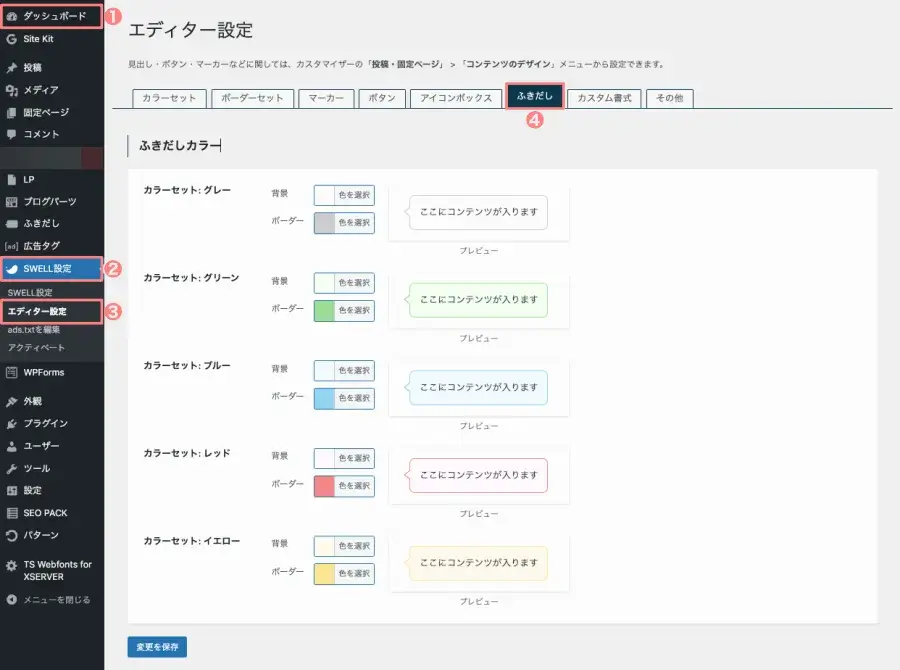
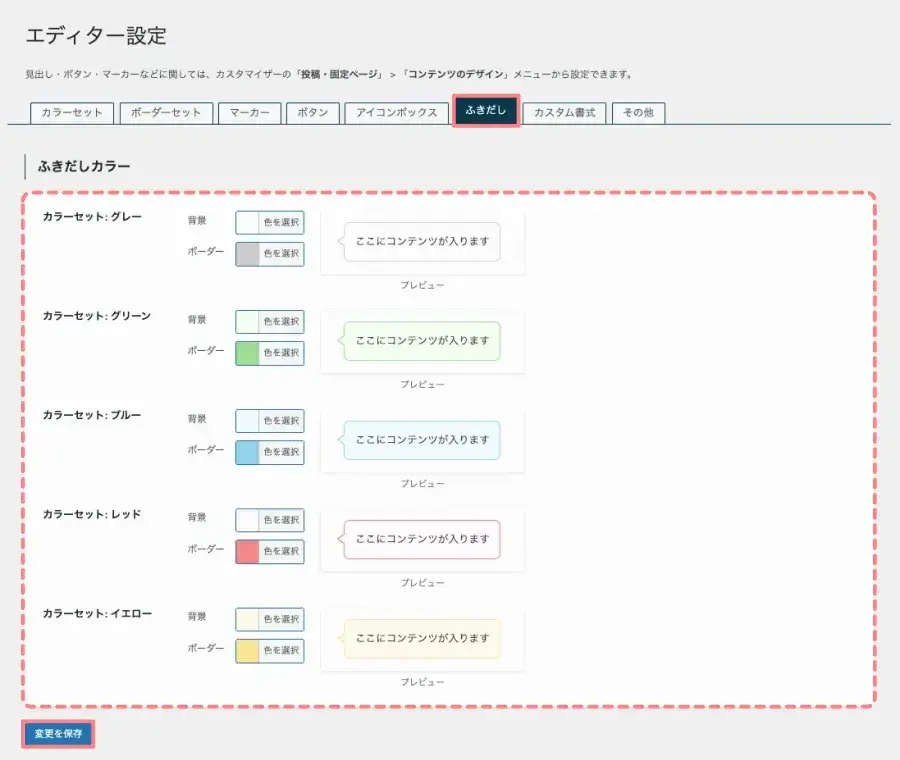
エディター設定では、カラーセットの背景とボーダーの色が設定できます。
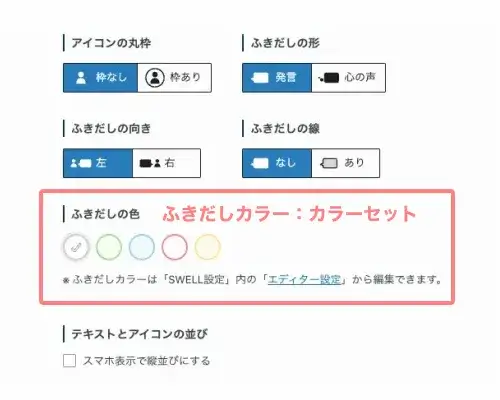
ふきだしカラーが反映される場所です。投稿(エディター)画面からワンタッチで変更できます。
ふきだしブロックの使い方
ふきだしブロックの挿入手順と、挿入後に行えるカスタマイズ(表示設定)について解説します。
ふきだしブロックの使い方
- ふきだしブロックの挿入手順
- ふきだしブロックの設定
- ふきだしカラー変更後の表示例
それでは順番に見ていきましょう。
❶ ふきだしブロックの挿入手順
- 投稿(エディター)画面での作業になります。
ふきだしブロックを挿入する手順をご紹介します。
STEP
投稿(エディター)画面を準備
Menu『WordPress管理>ダッシュボード>投稿>投稿を追加』をクリックします。
投稿(エディター)画面が表示されます。
(編集する場合は、投稿一覧から対象記事を選択してください。)
STEP
ブロック挿入ツールを切り替え
『+(ブロックインサーター)』をクリックします。

STEP
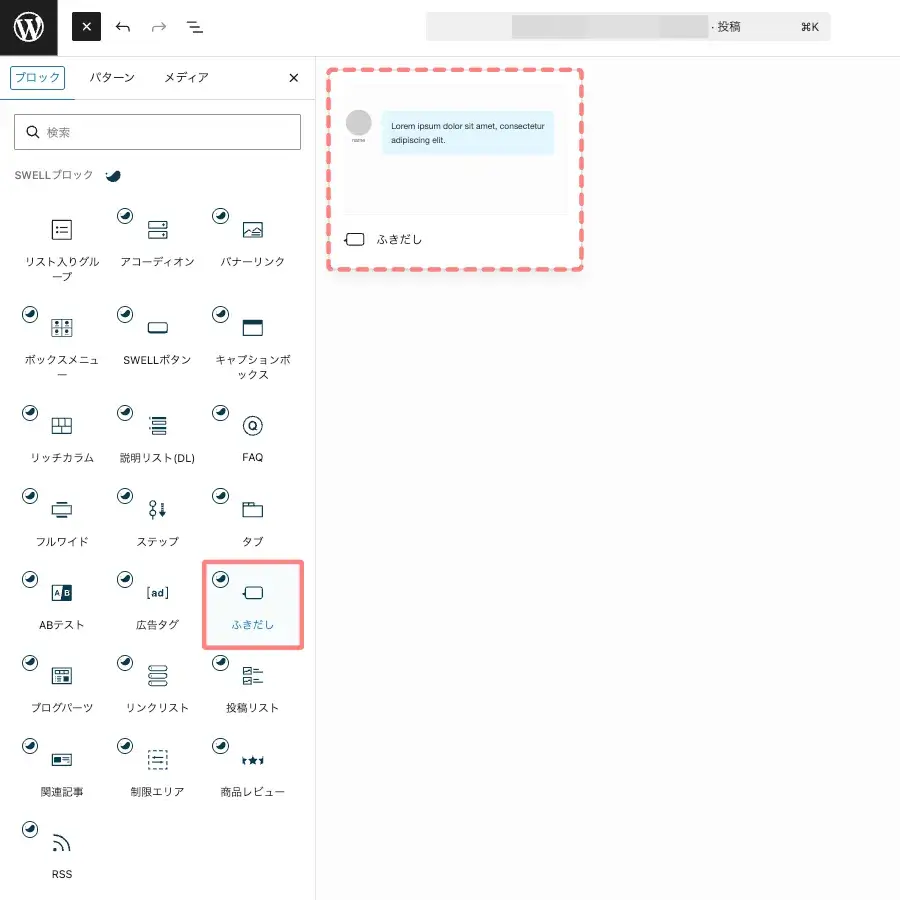
ブロックタブから『ふきだし』を選択
ブロック挿入ツールが『x』切り替わり 以下の画面が表示されます。
SWELLブロックから『ふきだし』を選択して投稿(エディター)画面に挿入します。
『ふきだし』をクリックします。
STEP
ふきだしブロックの挿入完了
投稿(エディター)画面に『ふきだし』ブロックが表示されます。
挿入直後では、以下のように表示されます。
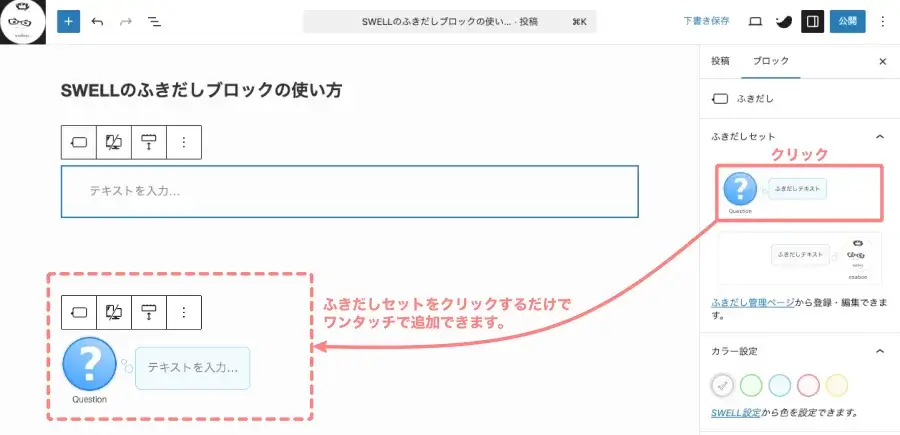
ふきだしセットをクリックするだけで、ワンタッチで挿入できます。
❷ ふきだしブロックの設定
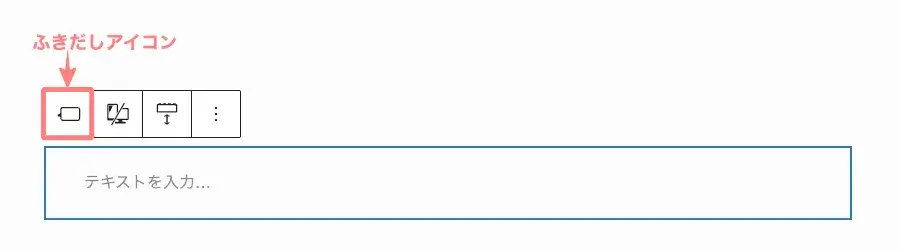
ふきだしブロックを追加すると、以下のように表示されます。
専用のツールバーが表示され、青枠で囲まれている部分がブロックの編集エリアです。
この画面が表示されていれば、正常に追加できています。
まずは、投稿(エディター)画面右側に表示される「設定 > ブロック」タブの設定項目を確認していきましょう。
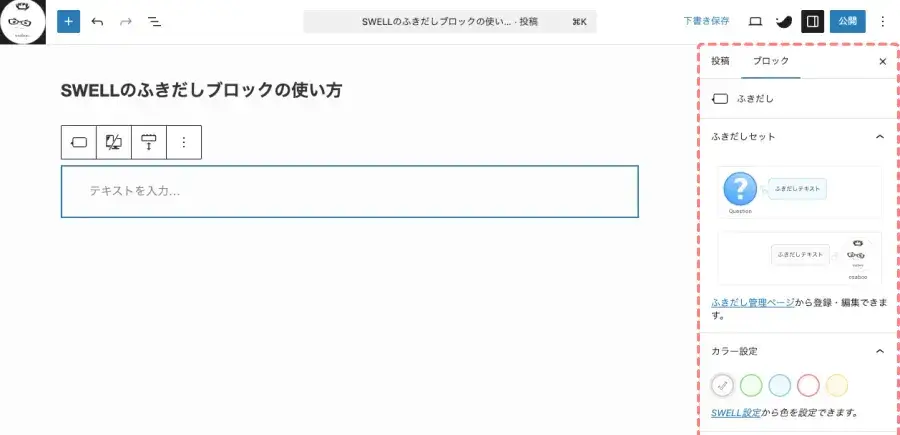
各設定は、投稿(エディター)画面右側の「設定 > ブロック」タブから確認できます。
表示されていない場合は、以下の画面を参考に右上の設定アイコンをクリックしてください。


ふきだしの設定方法
詳細設定項目
- ふきだし
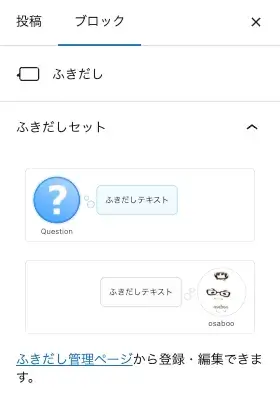
- ふきだしセット
-
登録したふきだしセットを選択
- サンプル
- 2種類の吹き出しセットから選択できます。
「ふきだしセットを新規登録」参照
- サンプル
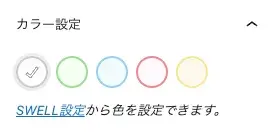
- カラー設定
-
- SWELLエディター設定のふきだしカラーから選択
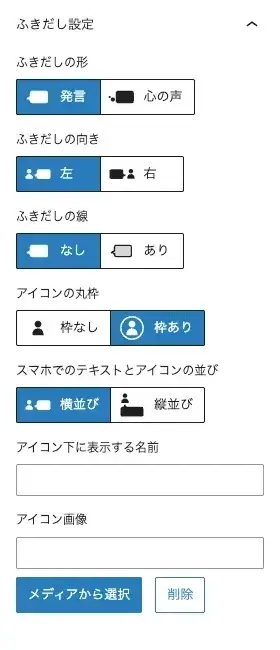
- ふきだし設定
-
- ふきだしの形
- 発言 / 心の声
- ふきだしの向き
- 左 / 右
- ふきだしの線
- なし / あり
- アイコンの丸枠
- 枠なし / 枠あり
- スマホでのテキストとアイコンの並び
- 横並び / 縦並び
- アイコンの下に表示する名前
- 任意で設定可能
- アイコン画像
- 任意で設定可能
- ふきだしの形
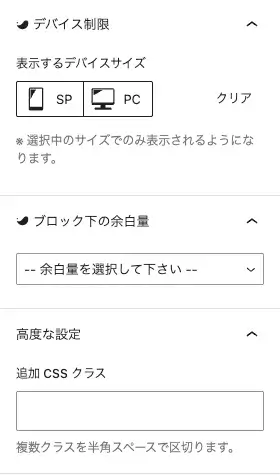
- デバイス制御
-
- 表示するデバイスサイズ
- SP / PC / クリア(選択 / 切替)
- 表示するデバイスサイズ
- ブロック下の余白量
-
- ドロップダウンメニューから選択
- 高度な設定
-
- 追加 CSS クラス
- 今回は省略します。
- 追加 CSS クラス
❸ ふきだしカラー変更後の表示例
ふきだしのカスタマイズは自由度が高く、すべてを紹介しきることはできませんが、主に以下のような設定が可能です。
また、SWELLのエディター設定で背景色やボーダーの色を変更すれば、よりカラフルにカスタマイズできます。
ふきだしの向き:左
ふきだしの向き:右
osabooカラー設定:グレー
osabooふきだしの形:発言
osabooカラー設定:グリーン
osabooふきだしの形:心の声
osabooカラー設定:ブルー
osaboo吹き出しの線:なし
osabooカラー設定:レッド
osabooアイコンの丸枠:なし
osabooカラー設定:イエロー
osabooスマホでのテキストとアイコンの並び:縦並び
読みやすいふきだしの使い方のコツ
ふきだしは、うまく使えば記事の読みやすさを大きく向上させる便利な機能ですが、使い方を間違えると逆に読みにくくなることもあります。
ここでは、読みやすい記事にするための“ふきだしの使い方のコツ”を具体的に解説します。
使いすぎない(最重要)
ふきだしは目立つ分、使いすぎると画面がごちゃつき、かえって読みにくくなります。
特に、すべての文章をふきだしにしてしまうと、強調したいポイントが埋もれてしまいます。
会話は短く・テンポよく
ふきだし内の文章は、できるだけ短くまとめましょう。
長文になると通常の文章よりも読みにくくなり、テンポも悪くなります。
- 一言で伝える
- 改行して見やすくする
この2つを意識するだけで、読みやすさが大きく変わります。
キャラクターは増やしすぎない
登場人物が多すぎると、誰が何を話しているのか分かりづらくなります。
基本は「2人まで」にすると、会話の流れがスムーズになります。
役割を明確にする
ふきだしごとに役割を決めておくと、読者が内容を直感的に理解しやすくなります。
例
- 解説:重要なポイント
- 質問:読者の疑問
- 注意:ミスしやすい点
重要な部分だけに使う
ふきだしは“強調”の役割も持っています。
そのため、すべての内容に使うのではなく、
- 結論
- 要点
- 注意点
など、読者にしっかり伝えたい部分に絞って使うのが効果的です。
通常テキストとバランスよく使う
ふきだしだけで構成された記事は、単調になりやすく、逆に読みにくく感じることがあります。
通常の文章と組み合わせることで、リズムが生まれ、最後まで読みやすい記事になります。
スマホでの見やすさも意識する
多くの読者はスマホで記事を閲覧します。
ふきだしは画面幅を使うため、長文になると一気に読みにくくなります。
- 1ふきだし=短く
- 改行をしっかり入れる
この2点を意識するだけで、スマホでも快適に読めるようになります。
ふきだしは「使うだけ」で効果が出るわけではなく、“使い方”で読みやすさが大きく変わる機能です。
ポイントを押さえて活用すれば、読者にとって理解しやすく、最後まで読まれる記事に仕上がります。
ふきだしブロックの活用例
ふきだしブロックは、使い方次第でさまざまなシーンに活用できます。
ここでは、実際の記事でよく使われる代表的な活用例をご紹介します。
初心者向けの解説記事
難しい内容をそのまま説明すると、読者が途中で離脱してしまうことがあります。
そこで、ふきだしを使って会話形式にすると、
「なるほど、こういうことか!」
「ここがポイントなんですね」
といった流れが作れ、理解しやすくなります。
会話形式のレビュー・体験談
商品レビューや体験談では、実際のやり取りのように見せることで臨場感が生まれます。
- 良かった点
- 気になった点
- リアルな感想
これらをふきだしで表現することで、読者にとってイメージしやすくなります。
読者の疑問を代弁する
読者が感じる疑問を、あらかじめふきだしで表現するのも効果的です。
「これって本当に必要なの?」
「初心者でもできるの?」
注意喚起・重要ポイントの強調
見落としやすいポイントや注意点は、ふきだしを使って目立たせるのがおすすめです。
「ここは間違えやすいので注意してください」
「この設定は必ず確認しておきましょう」
まとめ・結論の強調
記事の要点や結論をふきだしで伝えると、印象に残りやすくなります。
「結論:ここだけ覚えておけばOKです」
「まずはこの設定から始めましょう」
ふきだしブロックは、ただの装飾ではなく「伝え方を変えるツール」です。
うまく活用すれば、読みやすさ・理解度・満足度すべてを高めることができます。
ふきだしブロックはSEOに影響ある?
結論から言うと、ふきだしブロック自体が検索順位に直接影響することはありません。
ただし、使い方次第でSEOに良い影響を与える重要な要素になります。
なぜ間接的にSEOに効果があるのか
ふきだしブロックを使うことで、記事の「読みやすさ」が向上します。
その結果、以下のようなユーザー行動の変化が期待できます。
- 滞在時間が伸びる
- 直帰率(離脱率)が下がる
- 最後まで読まれやすくなる
これらは検索エンジンが評価する“ユーザー満足度”に関わる重要な指標です。
ふきだしブロックに関するよくある質問(FAQ)
正直、迷っている時間が一番もったいないです。
まとめ!SWELLのふきだしブロックの使い方|会話形式で読みやすい記事を作るコツ
SWELLのふきだしブロックを使えば、会話形式で読みやすい記事を作ることができます。
使い方はシンプルですが、ふきだしセットやデザイン設定を活用することで、効率よく統一感のある記事に仕上がります。
使いすぎには注意しつつ、要点だけに活用するのがポイントです。
まずは実際に使って、読みやすさの変化を体感してみましょう。