こんにちは "osaboo" です。"@osaboo_Bot"
SWELL詳細ブロックの使い方|アコーディオンとの違いを徹底比較!
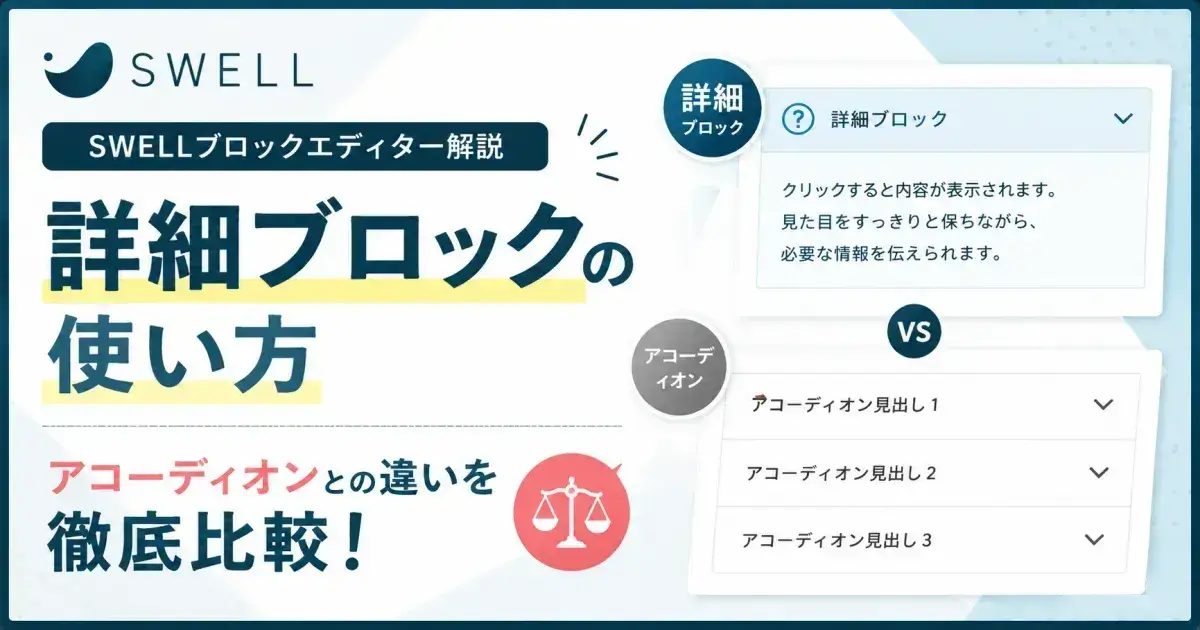
SWELLの「詳細ブロック」の使い方と、アコーディオンとの違い・使い分けを初心者向けにわかりやすく解説します。
 Question
詳細ブロックって何ができるの?
アコーディオンとの違いがよくわからない…
結局どっちを使えばいいの?
記事をスッキリ見せる方法が知りたい
SWELLで記事を作っていると、
「内容を折りたたんでスッキリ見せたい」と感じる場面は多いですよね。
そんなときに便利なのが、**「詳細ブロック」と「アコーディオンブロック」**です。
どちらも似た機能ですが、
使い方や役割を正しく理解していないと、かえって読みにくい記事になってしまうこともあります。
この記事では、それぞれの特徴や違いを整理しながら、
どの場面でどちらを使うべきかをわかりやすく解説します。
記事をスッキリ見せつつ、読まれる構成にしたい方はぜひ参考にしてください。
こんな人におすすめ!
- SWELLを使い始めたばかり
- 記事の見やすさを改善したい
- 詳細ブロックとアコーディオンの違いを理解したい
- 読者にとって読みやすい記事を作りたい
この記事でわかること!
- 詳細ブロックの使い方
- アコーディオンブロックとの違い
- それぞれのメリット・デメリット
- 目的別の使い分けのコツ
「これなら続けられそう」と思えるテーマを選ぶのが、実は一番重要です。
目次 "Contents"
結論:どっちを使うべき?
シンプルに使うなら「詳細ブロック」
デザインや見せ方にこだわるなら「アコーディオンブロック」がおすすめです。
この違いを理解するだけで、記事の読みやすさ・離脱率・SEO評価が大きく変わります。
詳細ブロックとは?
詳細ブロックは、クリックすると内容が開閉する「折りたたみ表示」ブロックです。
本文をすべて見せるのではなく、必要な人だけが情報を見られる構造を作れるのが特徴です。
主な用途
- 補足説明
- 注意点
- 詳細な手順
- 追加情報
詳細ブロックの使い方
詳細ブロックの挿入手順と、挿入後に行えるカスタマイズ(表示設定)について解説します。
詳細ブロックの使い方
- 詳細ブロックの挿入手順
- タイトルと内容の設定
- 詳細ブロックの設定
それでは順番に見ていきましょう。
❶ 詳細ブロックの挿入手順
- 投稿(エディター)画面での作業になります。
詳細ブロックを挿入する手順をご紹介します。
STEP
投稿(エディター)画面を準備
Menu『WordPress管理>ダッシュボード>投稿>投稿を追加』をクリックします。
投稿(エディター)画面が表示されます。
(編集する場合は、投稿一覧から対象記事を選択してください。)
STEP
ブロック挿入ツールを切り替え
『+(ブロックインサーター)』をクリックします。

STEP
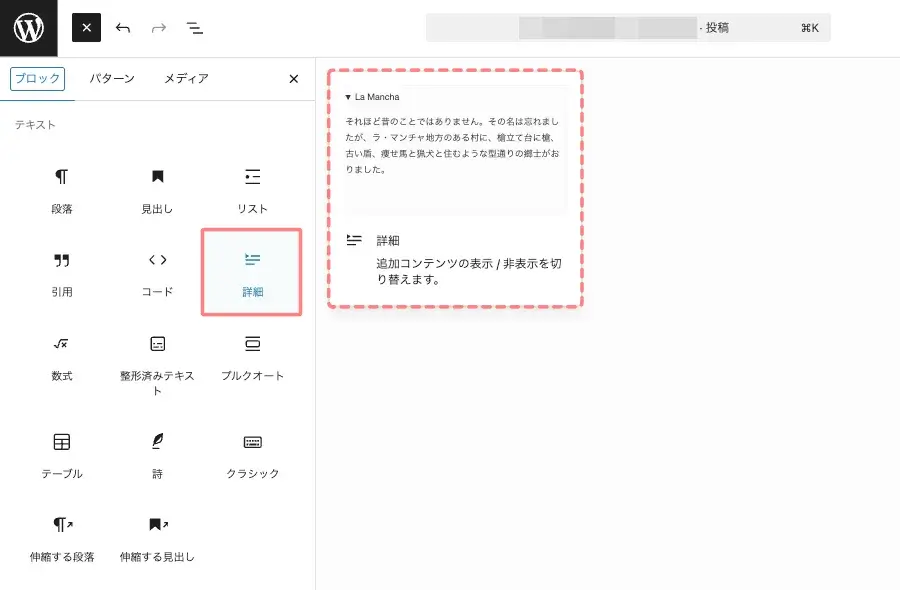
ブロックタブから「詳細」を選択
ブロック挿入ツールが『x』切り替わり 以下の画面が表示されます。
テキストから『詳細』を選択して投稿(エディター)画面に挿入します。
『詳細』をクリックします。
STEP
詳細ブロックの挿入完了
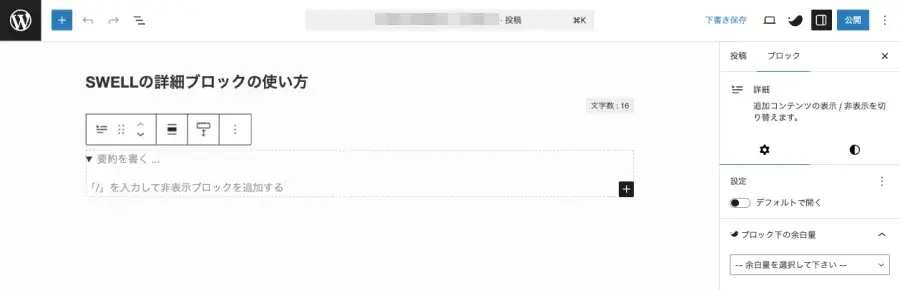
投稿(エディター)画面に『詳細』ブロックが表示されます。
挿入直後では、以下のように表示されます。
- この画面では、詳細ブロックのタイトルを入力したり、テキスト・画像・ボタンなどのコンテンツを自由に追加したりできます。
❷ タイトルと内容の設定
ここでは、詳細ブロックの書き方をエディター画面を使って解説します。
- タイトル → クリック部分の見出し
- コンテンツ → 開いたときに表示される内容
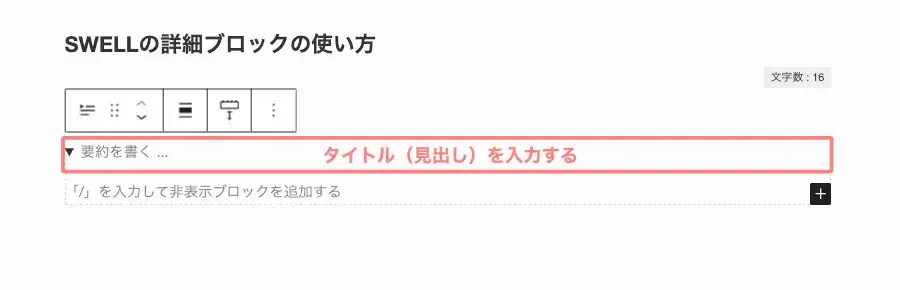
タイトル
「要約を書く…」の部分(赤枠)にタイトルを入力します。
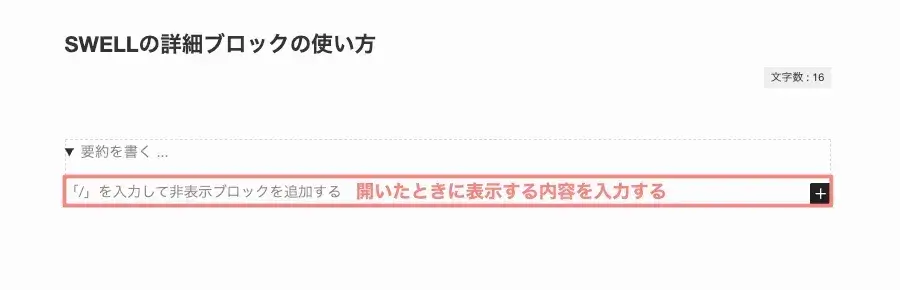
コンテンツ
「/」を入力してブロックを選択し、テキストや画像でコンテンツを作成します。
❸ 詳細ブロックの設定
まずは、投稿(エディター)画面右側に表示される「設定 > ブロック」タブの設定項目を確認していきましょう。
各設定は、投稿(エディター)画面右側の「設定 > ブロック」タブから確認できます。
設定パネルが表示されていない場合は、以下の画面を参考に右上の設定アイコンをクリックしてください。


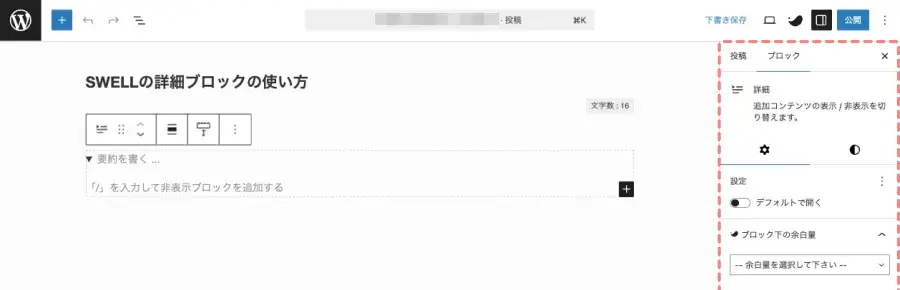
詳細の設定方法(設定)
詳細設定項目
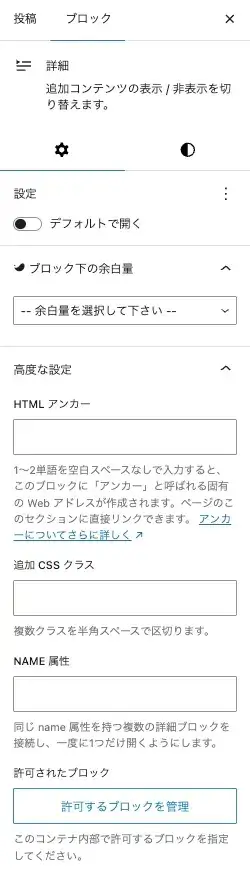
- 詳細(設定)
- 設定
-
- デフォルトで開く
- ON / OFF(ラジオボタン切替)
- デフォルトで開く
- ブロック下の余白量
-
- ドロップダウンメニューから選択
- 高度な設定
-
- HTMLアンカー
- 今回は省略します。
- 追加 CSS クラス
- 今回は省略します。
- NAME 属性
- 同じnameにすると、他を開くと自動で閉じます。
- 許可されたブロック
- この中で使えるブロックを指定します。
- HTMLアンカー
詳細の設定方法(スタイル)
詳細設定項目
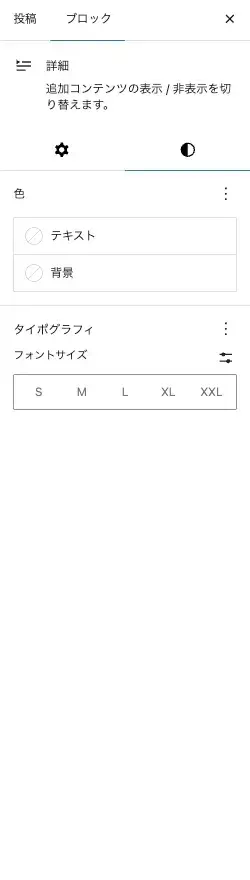
- 詳細(スタイル)
- 色
-
- テキスト
- カラーパレットから選択
- 背景
- カラーパレットから選択
- テキスト
- タイプグラフィ
-
- ︙で開きます。
- 今回は省略します。
- ︙で開きます。
- フォントサイズ
-
- S / M / L / XL / XXL(選択 / 切替)
詳細ブロックのメリット
- 記事が読みやすくなる
- 長い説明を隠せるため、本文がスッキリします。
- ユーザー体験(UX)が向上
- 必要な情報だけを選んで読めるため、離脱防止につながります。
- SEOにも間接的に効果あり
- 滞在時間UP
- スクロール率UP
詳細ブロックとアコーディオンとの違い
デフォルトの表示や動作の速さを確認できます。クリックしてみてください。
詳細ブロック
詳細ブロック
テキスト(詳細ブロック)
テキスト(詳細ブロック)
テキスト(詳細ブロック)
アコーディオンブロック
アコーディオンブロック
テキスト(スライドブロック)
テキスト(スライドブロック)
テキスト(スライドブロック)
| 項目 | 詳細ブロック | アコーディオン |
|---|---|---|
| 種類 | WordPress標準 | SWELL独自 |
| デザイン性 | シンプル | 高い |
| カスタマイズ | 少ない | 多い |
| 表示速度 | 軽い | やや重い |
| 装飾 | 最低限 | アイコン・装飾豊富 |
違いを一言で
- 詳細ブロック → シンプル・軽い
- アコーディオン → 見せるためのブロック
詳細ブロックとアコーディオンはどちらがおすすめ?
詳細ブロックがおすすめ
- 補足説明を入れたい
- 記事をスッキリさせたい
- シンプルに使いたい
アコーディオンがおすすめ
- FAQを作りたい
- デザインを重視したい
- 強調して見せたい
詳細ブロックのおすすめ活用例
詳細ブロックは「とりあえず使う」ではなく、
“どこで使うか”を意識するだけで記事の質が大きく変わります。
ここでは、すぐ使える実践パターンを紹介します。
パターン①:補足情報を隠す(基本)
本文にすべて書くと長くなりがちな補足は、詳細ブロックに入れてスッキリさせるのが基本です。
例
- 詳しい手順の補足
- 注意点の詳細説明
- ちょっとした豆知識
ポイント:「読まなくても理解できるけど、知りたい人には役立つ情報」を入れる→読みやすさUP
パターン②:手順の“補助説明”に使う
手順解説の記事では、本筋を邪魔しない形で補足を入れるのが効果的です。
例
手順① → 本文
↓
詳細ブロック → 補足解説
メリット:本文がスッキリする。初心者にもやさしい。
パターン③:クリックさせる導線にする
詳細ブロックは、「クリックさせる仕掛け」としても使えます。
例
- 「詳しくはこちら」
- 「気になる方はクリック」
- 「デメリットを見る」
ポイント:興味を引くテキストにすることでクリック率UP
パターン④:不安解消(CV前)
商品紹介やアフィリエイト記事では、購入前の不安を解消する場所として使うのが効果的です。
例
- よくある不安
- デメリットの補足
- 注意点
効果:信頼性アップ / CV率アップ
パターン⑤:FAQの“軽量版”として使う
アコーディオンを使うほどではない場合、詳細ブロックで簡易FAQを作るのもおすすめです。
例
Q. 初心者でも使えますか?
→ 詳細ブロック内で回答
適用:シンプルにまとめたい記事に最適
詳細ブロックに関するよくある質問(FAQ)
迷ったら“使いやすさ”で選ぶのが正解です。
まとめ!SWELL詳細ブロックの使い方|アコーディオンとの違いを徹底比較!
SWELLの詳細ブロックは、記事をスッキリ見せながら情報を整理できる便利な機能です。
一方で、アコーディオンブロックは デザイン性や見せ方に優れたブロックという違いがあります。
使い分けはシンプルで、
- シンプルに使う → 詳細ブロック
- 見せ方にこだわる → アコーディオン
と覚えておけばOKです。
どちらも「内容を折りたたむ」という点では同じですが、
目的に合わせて使い分けることが、読みやすい記事を作るポイントです。
まずは詳細ブロックから使ってみて、必要に応じてアコーディオンも取り入れていきましょう。
アコーディオンブロックの使い方もあわせてチェックしておくと、表現の幅が広がります。
あわせて読みたい

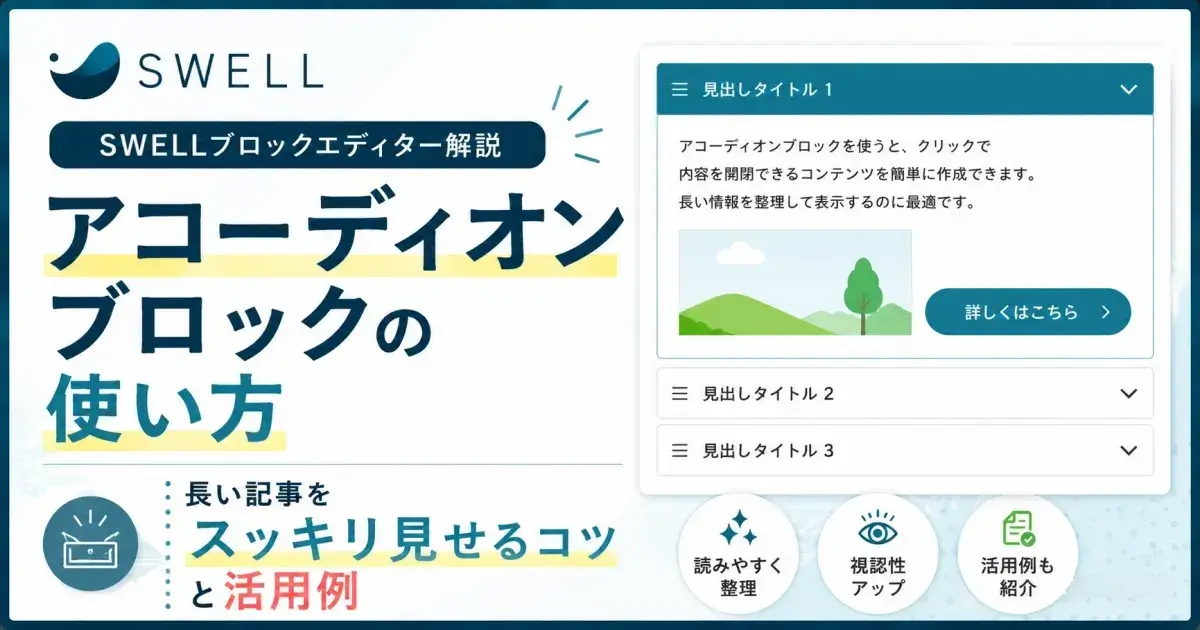
SWELLアコーディオンブロックの使い方|長い記事をスッキリ見せるコツと活用例
SWELLのアコーディオンブロックの使い方を初心者向けに解説。挿入方法・カスタマイズ・活用例までわかりやすく紹介し、長い記事をスッキリ見せるコツも解説します。詳細ブロックとの違いも解説。