こんにちは "osaboo" です。"@osaboo_Bot"
SWELLでGoogleアドセンス広告を貼る方法|初心者向け設定手順と配置のコツ
SWELLでGoogleアドセンス広告を正しく設置する方法から、効果的な配置のコツまでを初心者向けにわかりやすく解説します。
 Question
SWELLでアドセンス広告ってどうやって貼るの?
SWELLでブログを始めて、いよいよGoogleアドセンスに合格。
でも「広告コードはどこに貼るの?」「自動広告って使ったほうがいいの?」と手が止まっていませんか。
アドセンス広告は、正しく設置しないと表示されなかったり、読みにくいレイアウトになってしまうこともあります。
とはいえ、SWELLなら設定自体はそれほど難しくありません。
この記事では、SWELLでGoogleアドセンス広告を貼る具体的な手順から、クリック率を意識したおすすめ配置の考え方まで、初心者の方にもわかりやすく解説します。
こんな方におすすめ!
- SWELLでGoogleアドセンス広告を設置したい
- 審査には通ったけど貼り方がわからない
- 広告コードをどこに入れればいいか迷っている
- 収益が伸びる広告の配置を知りたい
- 自動広告と手動広告の違いを理解したい
この記事でわかること!
- SWELLでGoogleアドセンス広告を貼る基本手順
- 広告コードの取得方法と設置場所
- ウィジェット・記事内への具体的な貼り方
- 自動広告の設定方法と注意点
- クリック率を意識したおすすめ配置の考え方
それではご覧ください。
目次 "Contents"
SWELLでGoogleアドセンス広告を貼る前に確認すること
SWELLでGoogleアドセンス広告を設置する前に、まずは基本的な準備ができているか確認しておきましょう。
事前に整理しておくだけで、設定作業がスムーズに進みます。
① アドセンス審査に合格しているか
まず前提として、Googleアドセンスの審査に合格している必要があります。
審査に通過していない場合は、広告コードを取得できません。
「サイトが承認済み」になっているか、管理画面で確認しておきましょう。
アドセンス審査に合格していない方はこちら
osaboo.site

Google アドセンスの申請方法と合格のポイント|初心者向けにわかりやすく解説 | osaboo.site
Googleアドセンスの申請方法を初心者向けにわかりやすく解説。審査に必要な準備、広告コードの設置手順、合格するためのポイントまで丁寧にまとめています。ブログ収益化を…
② 広告コードを取得できる状態か
アドセンス管理画面の「広告」メニューから、広告コードを取得できます。
このコードをSWELLの指定箇所に貼り付けることで、広告が表示される仕組みです。
後ほど具体的な取得手順も解説しますが、「広告コードを貼るだけ」で表示できるという流れを覚えておきましょう。
③ 自動広告か手動設置かを決めておく
アドセンス広告には大きく分けて次の2種類があります。
- 自動広告(Googleが自動で配置)
- 手動広告(自分で設置場所を指定)
初心者の方はまず自動広告から始めるのもアリですが、収益やデザインをコントロールしたい場合は手動設置がおすすめです。
この記事では、両方の方法をわかりやすく解説していきます。
自動広告と手動広告の違い
Googleアドセンス広告には「自動広告」と「手動広告」の2種類があります。
どちらも同じGoogleアドセンス広告ですが、仕組みとコントロールの自由度が大きく違います。
自動広告とは
自動広告は、Googleがページ構造を解析し、最適だと判断した位置に広告を自動で挿入する仕組みです。
メリット
- コードを1回貼るだけでOK
- 設定がとても簡単
- 広告の最適化も自動で行われる
デメリット
- 広告の位置を細かく指定できない
- 思わぬ場所に表示されることがある
- デザインバランスが崩れる場合もある
👉 とにかく手間をかけたくない初心者向き。
手動広告とは
手動広告は、自分で広告ユニットを作成し、表示させたい場所にコードを貼る方法です。
メリット
- 表示位置を自由に決められる
- 読者導線を考えた配置ができる
- デザインと収益のバランスを調整できる
デメリット
- 設置作業が少し増える
- 広告ごとに管理が必要
👉 収益を伸ばしたい人向き。
どちらを選ぶべき?
- まずは簡単に始めたい → 自動広告
- 収益や配置をコントロールしたい → 手動広告
SWELLは広告設置が比較的やりやすいテーマなので、最終的には「手動+必要に応じて自動」の併用が理想です。
Googleアドセンス広告コードの取得方法
まずは、SWELLに貼り付けるための広告コードを取得します。
作業自体は数分で終わります。
アドセンス管理画面を開く
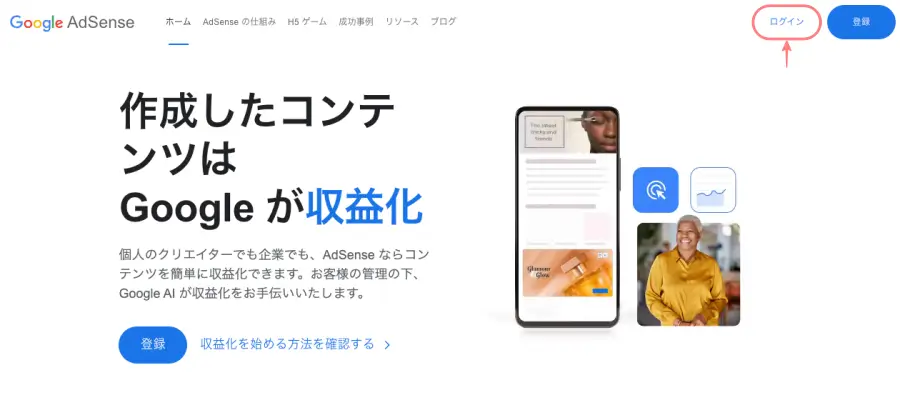
Google AdSense にアクセスし、『ログイン』をクリックします。
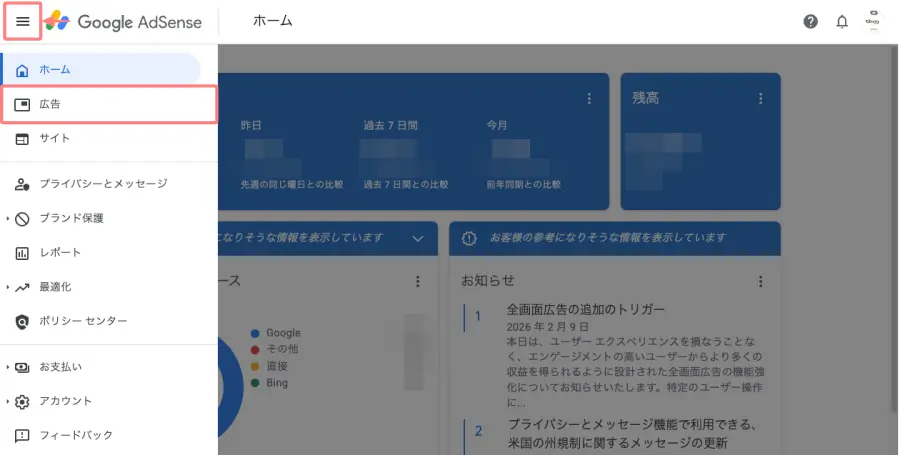
左上のハンバーガーアイコンをクリックしてメニューを開き、「広告」タブを選択します。
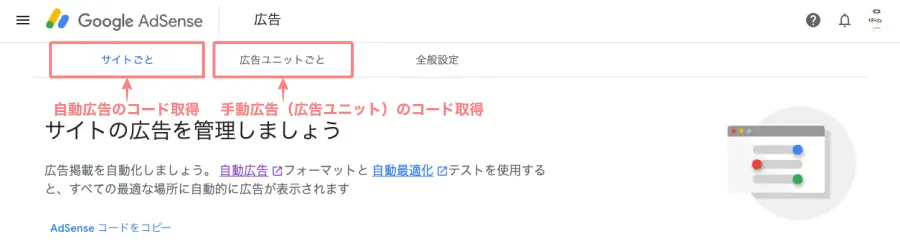
ここで…
- 自動広告を使う場合→「サイトごと」タブ
- 手動で広告ユニットを作成する場合→「広告ユニットごと」タブ
のどちらかを選びます。
Google AdSenseの広告ページでタブを切り替え、各広告コードを取得します。
自動広告のコード取得方法
「サイトごと」タブでは、サイト全体に適用する自動広告コードを取得できます。
『AdSense コードをコピー』をクリックして、コードを取得します。
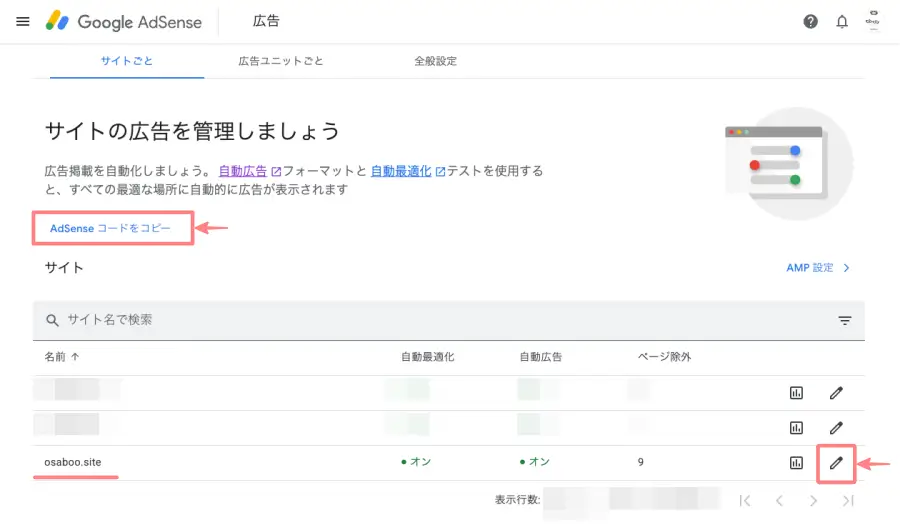
- 自動広告の表示設定は、対象サイトを選択し、編集アイコンをクリックして行います。
自動広告の表示設定については、以下の参考記事で詳しく解説しています。
osaboo.site
WordPressで自動挿入されたアドセンス広告を個別・部分的に非表示にする方法 | osaboo.site
WordPressの記事途中に表示されるGoogleアドセンスの自動広告を、記事単位・部分的に非表示にする方法を解説します。自動広告の設定手順から、テーマ構造を工夫して挿入位…
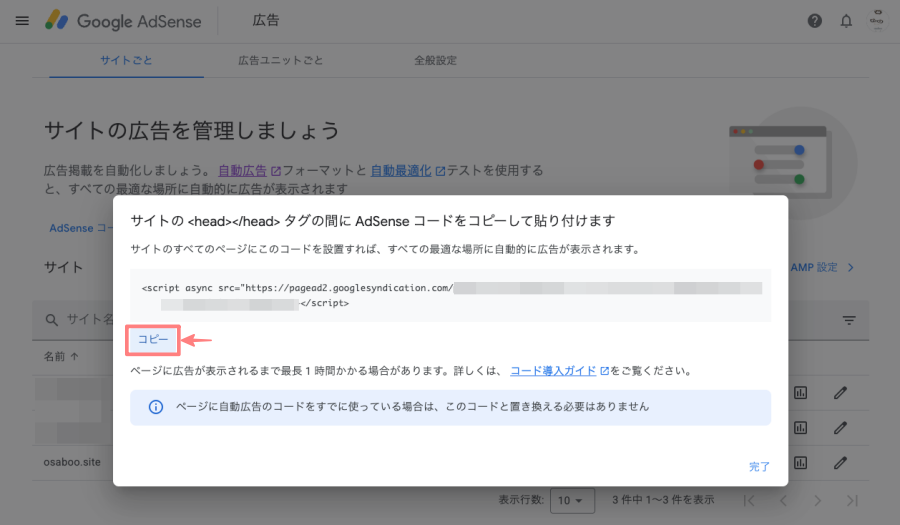
ポップアップ画面が表示されたら、『コピー』をクリックします。
手動広告(広告ユニット)のコード取得方法
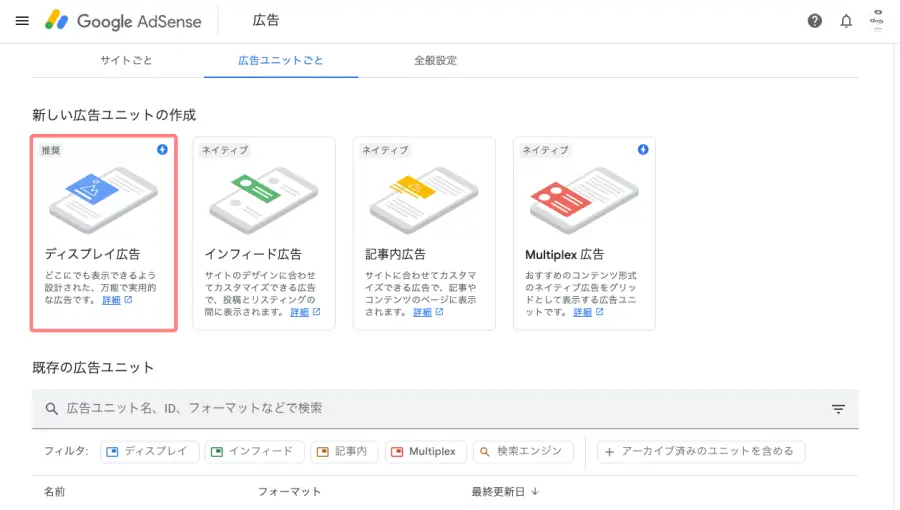
「広告ユニットごと」タブでは、広告の種類を選択し、広告名を設定して保存できます。
保存後に発行される広告ユニットコードを、手動でサイトに設置します。
この記事では、「推進」されている『ディスプレイ広告』を選択します。
『ディスプレイ広告』をクリックします。
「広告の生成ツール」画面が表示されたら、以下の4項目を設定します。
- 『広告ユニット名』→ 任意の名前
- 『広告のタイプ』→ スクエア(横長タイプ・縦長タイプ)
- 『広告サイズ』→ レスポンシブ(固定)
- 『作成』をクリックします。
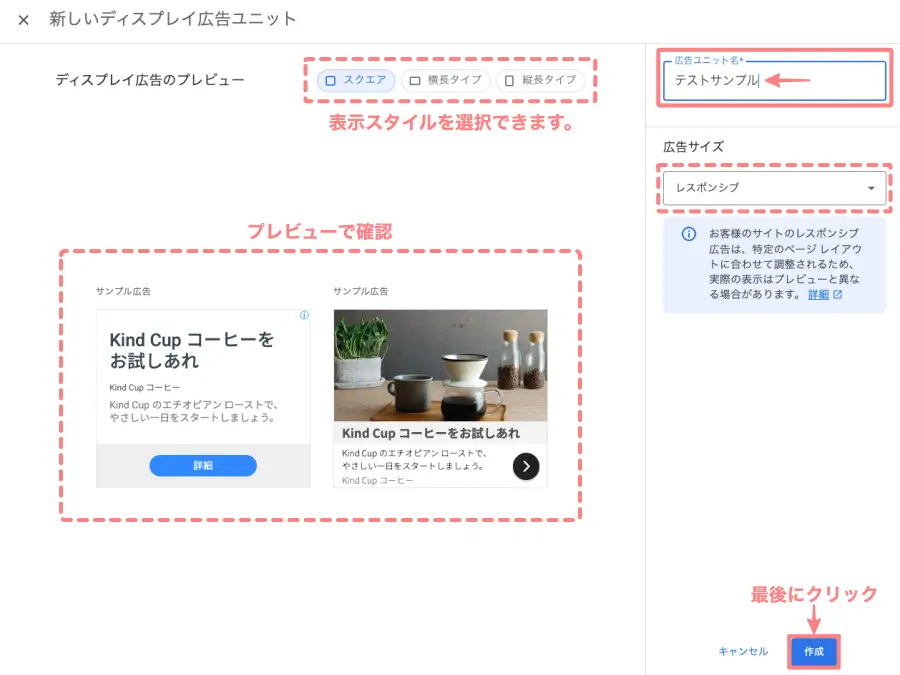
- スクエア →「正方形・四角」で表示することを意味しています。
- レスポンシブ→画面の幅に追従することを意味します。
「コード生成ツール」画面が表示されたら、『コピー』をクリックし、その後『完了』をクリックします。
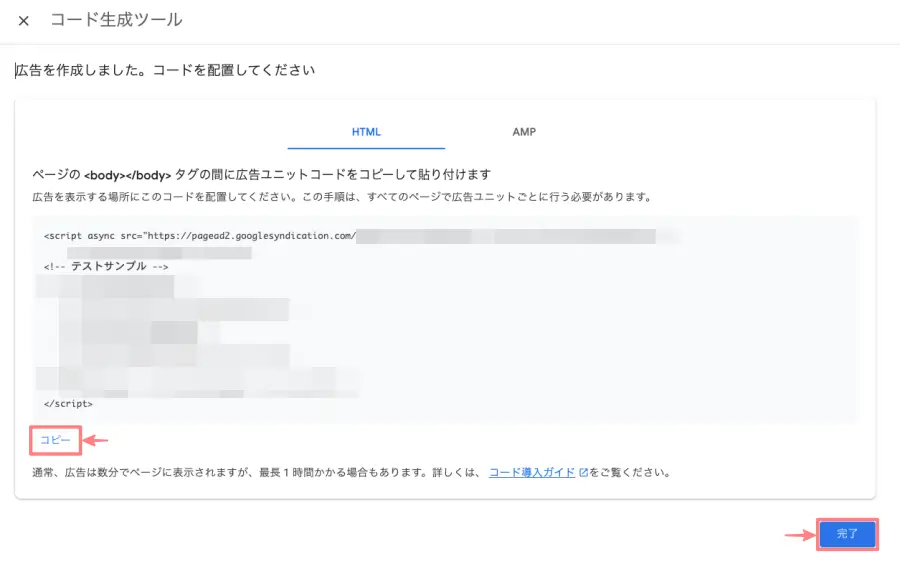
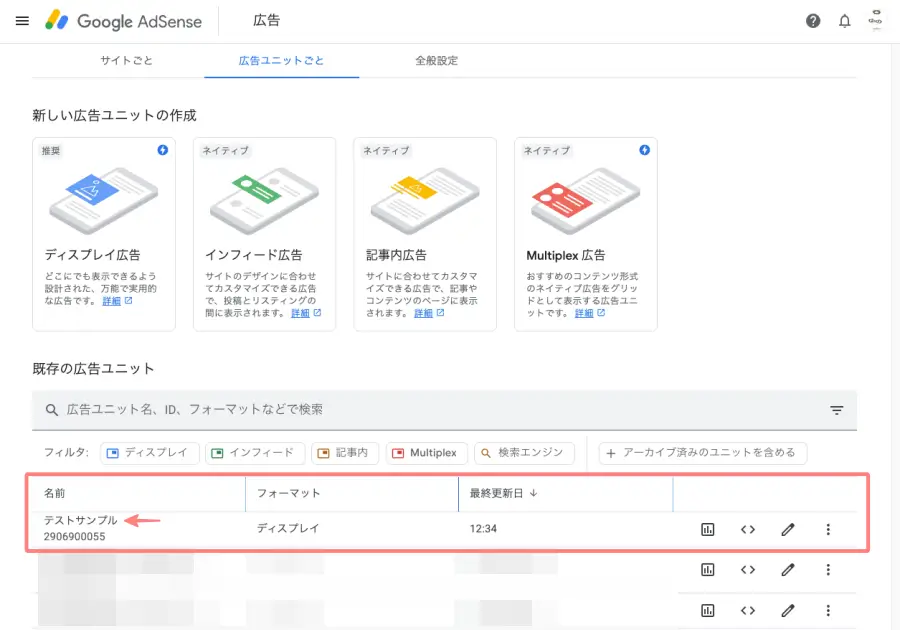
コピーしたコードは自動的に登録されるため、いつでも呼び出すことができます。
貼り付けに失敗した場合やコードを紛失した場合は、再度呼び出して利用しましょう。
「Google AdSense 広告」画面の「既存の広告ユニット」一覧から取得できます。
SWELLで自動広告を設置する方法
自動広告は、取得したコードを1か所に貼るだけで設定できます。
初心者の方は、まずここから始めるのがおすすめです。
SWELLで自動広告を設置できる主な設定箇所は、「SWELL設定」と「カスタマイザー」の2つです。
もちろん、個別の記事ごとに「カスタムHTML」ブロックを使って設置することも可能です。ただし、記事数が増えると管理が手間になるため、基本的にはテーマ側の設定を利用するほうが効率的です。
それでは順番に見ていきましょう。
SWELL設定から自動広告を設置する方法
WordPress管理画面から、SWELL設定を開きます。
Menu『WordPress管理>ダッシュボード>SWELL設定>広告コード(タブ)』をクリックします。
SWELL設定ページを下へスクロールし、広告コード設定の「自動広告[ad]」入力欄が表示される位置まで移動します。
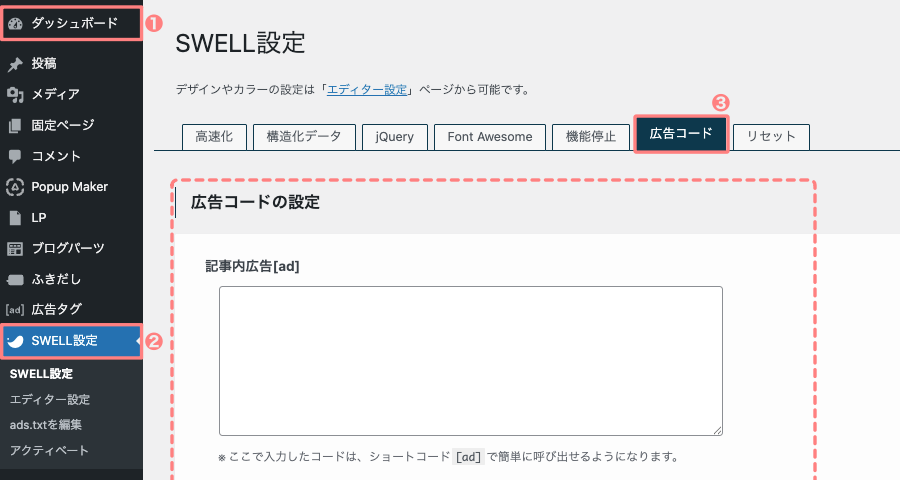
広告コード設定の「自動広告[ad]」入力欄に、自動広告のコードを貼り付けます。
![広告コード設定画面の「自動広告[ad]」入力欄に、取得した自動広告コードを貼り付けている画面](https://osaboo.site/swell/wp-content/uploads/2026/02/2943-13-1.webp)
コードを貼り付けたら、最後に『変更を保存』をクリックして完了です。

補足
まずは、この設置方法から始めるのがおすすめです。
- 広告の表示が多い場合は、AdSense側でページやエリアごとに表示を制限できます。
カスタマイザーから自動広告を設置する方法
WordPress管理画面から、カスタマイザーを起動します。
Menu『WordPress管理>ダッシュボード>外観>カスタマイズ』をクリックします。
カスタマイザーを起動すると、画面左側に設定メニューが表示されます。
「カスタマイザー」画面で、以下の手順に沿って詳細を設定していきます。
この記事では…
詳細設定項目の「headタグ終了直前に出力するコード」入力欄に、自動広告のコードを貼り付けます。
高度な設定
➡︎
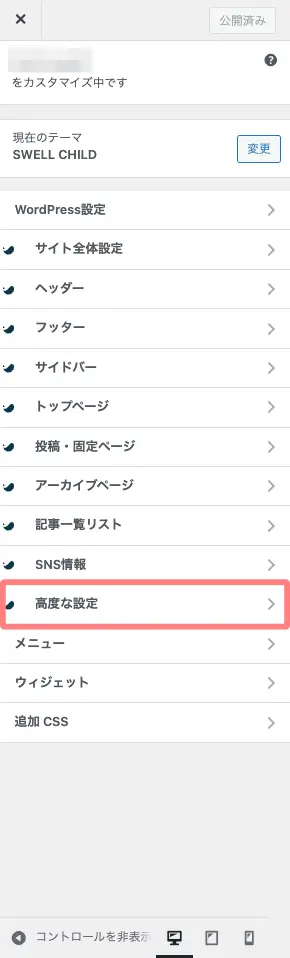
詳細設定項目
⬇︎
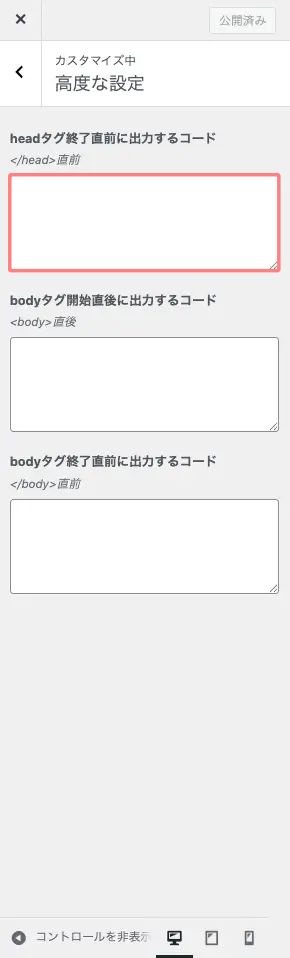
補足
表示を確認しながらサイトに合った広告配置を探していきましょう。
- headタグ終了直前に出力するコード ← 通常はここに自動広告コードを貼ります。
- </head>直前
- bodyタグ開始直後に出力するコード
- <body>直後
- bodyタグ終了直前に出力するコード
- </body>直前
- 自動広告の出力先を変更すると、表示パターンが変わります。
自動広告が表示されないときのチェックポイント
自動広告が表示されない場合は、以下のポイントを順番に確認しましょう。
① AdSenseの審査が完了しているか確認する
サイトがまだ審査中の場合、広告は表示されません。
AdSense管理画面で「準備完了」または「広告配信中」と表示されているか確認しましょう。
② コードが正しく貼り付けられているか確認する
- コードが途中で切れていないか
- 余計な文字や改行が入っていないか
<script>タグごと正しく貼れているか
コピー漏れが意外と多いポイントです。
③ headタグ内に正しく設置されているか確認する
自動広告コードは、基本的にheadタグ内に設置します。
指定箇所を間違えていると、正しく読み込まれないことがあります。
⑤ キャッシュが影響していないか
- ブラウザキャッシュ
- キャッシュ系プラグイン
- サーバーキャッシュ
これらが影響していると、広告が表示されない場合があります。
一度キャッシュを削除してから再確認しましょう。
⑥ 広告ブロック機能が有効になっていないか
広告ブロック系の拡張機能を使っていると、自分の画面では表示されません。
シークレットモードや別ブラウザで確認してみましょう。
自動広告が表示されない場合は、
「審査状況 → コード → 設置場所 → 反映時間 → キャッシュ」の順で確認すると効率的です。
SWELLで手動広告を設置する方法
手動広告は、表示させたい場所に広告コードを貼り付けていく方法です。
配置をコントロールできるため、収益を意識するならこちらが本命になります。
SWELLで手動広告を設置できる主な設定箇所は、「SWELL設定」「カスタマイザー」「ウィジェット」「投稿記事ダイレクト」の4つです。
各設定箇所に適した手動広告(広告ユニット)のコードを貼り付けます。
それでは順番に見ていきましょう。
SWELL設定から手動広告を設置する方法
SWELLには、テーマ側で広告表示位置を設定できる機能もあります。
設定場所は、自動広告と同じ「SWELL設定」画面です。
それでは見ていきましょう。
広告コードの設定
- 記事内広告[ad]
- 投稿(エディター)画面で、広告を表示させたい場所に[ad]と入力するだけで広告を挿入できます。
広告コード設定の「記事内広告[ad]」入力欄に、手動広告のコードを貼り付けます。
- 目次広告
- 目次広告の詳細については、別の記事でご紹介しています。
広告コード設定の「目次広告」入力欄に、手動広告のコードを貼り付けます。
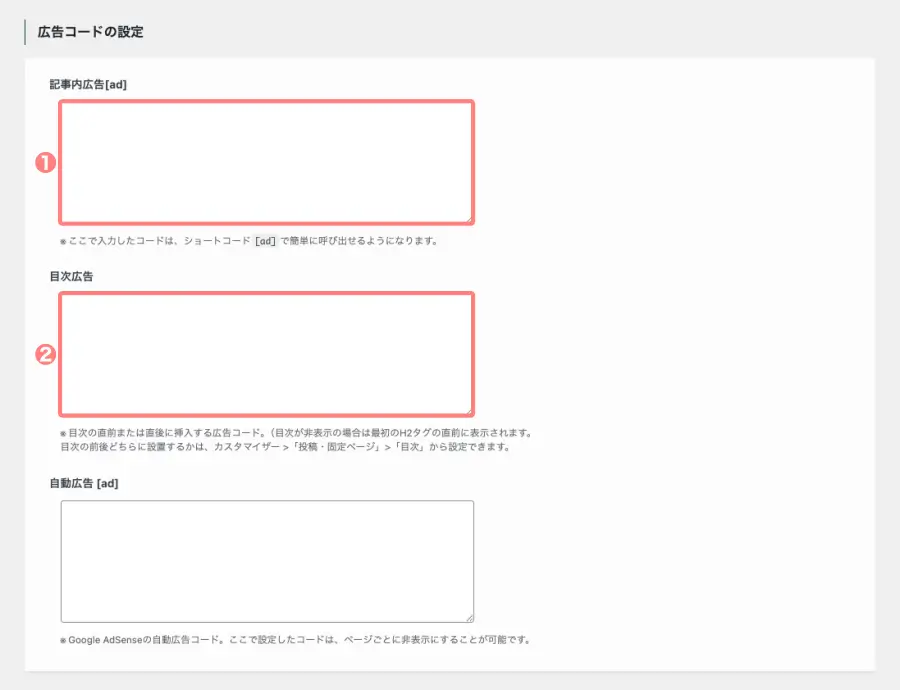
コードを貼り付けたら、最後に『変更を保存』をクリックして完了です。
目次広告の詳細記事はこちら
あわせて読みたい

SWELLで目次広告を設定する方法|初心者でもできる表示カスタマイズ手順を徹底解説
SWELLで目次広告を設定する方法を初心者向けにわかりやすく解説。広告の表示位置、必要な設定項目、最短で完了する手順を丁寧にまとめています。
インフィード広告の間隔
このページでは、インフィード広告の設置や表示間隔を設定できます。
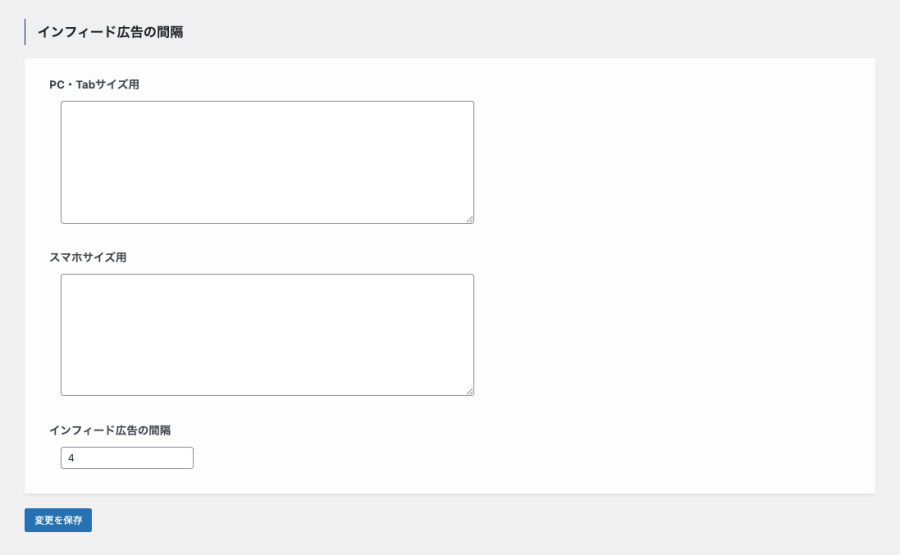
インフィード広告とは、記事一覧やブログカードなどの「コンテンツの流れの中」に自然に表示される広告のことです。
通常のバナー広告と違い、投稿一覧やフィード内に溶け込むようなデザインで表示されるのが特徴です。
- 記事一覧・カテゴリーページなどに表示される
- コンテンツに馴染むため違和感が少ない
- クリック率(CTR)が比較的高めになりやすい
つまり、読者の閲覧体験を大きく邪魔せずに収益化できる広告形式です。
カスタマイザーから手動広告を設置する方法
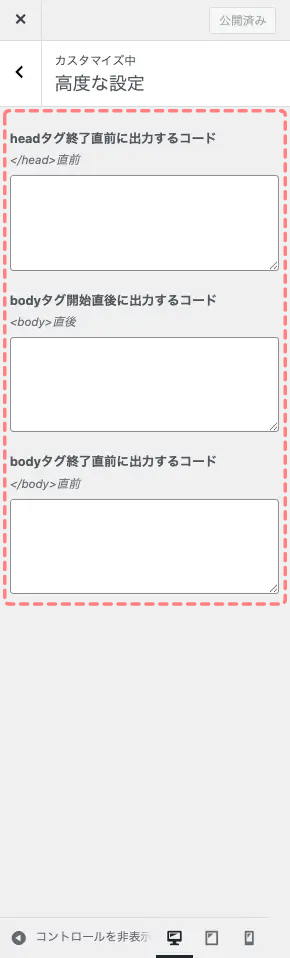
こちらも設定場所は、自動広告と同じ「カスタマイザーの高度な設定」画面です。
自動広告のコードの代わりに、手動広告のコードを入力します。
Menu『WordPress管理>ダッシュボード>外観>カスタマイズ』をクリックします。
カスタマイザーを起動すると、画面左側に設定メニューが表示されます。
「カスタマイザー」画面で、以下の手順に沿って詳細を設定していきます。
詳細設定項目の…
- headタグ終了直前に出力するコード
- </head>直前
- bodyタグ開始直後に出力するコード
- <body>直後
- bodyタグ終了直前に出力するコード
- </body>直前
いずれかの入力欄に、手動広告のコードを貼り付けます。
高度な設定
➡︎
詳細設定項目
⬇︎
ポイント
AdSenseで取得した広告スタイルや表示位置を確認しながら作業を進めると、スムーズに設定できます。
ウィジェットを使って任意のエリアに手動広告を設置する方法
ウィジェットを使えば、サイドバーやフッターなど、任意のエリアに手動広告を設置できます。
表示位置を細かく調整したい場合におすすめの方法です。
Menu『WordPress管理>ダッシュボード>外観>ウィジェット』をクリックします。
「利用できるウィジェット」から『[SWELL]広告コード』を選び、広告を表示させたいエリアに追加します。その後、『広告コード』を貼り付けます。
![「利用できるウィジェット」から「[SWELL]広告コード」を選択し、広告を表示したいエリアに追加して、広告コードを貼り付けている画面](https://osaboo.site/swell/wp-content/uploads/2026/02/2943-15.webp)
ポイント
利用できるウィジェットのカスタムHTMLについて
- [SWELL]広告コード おすすめ
- 投稿及び固定ページにて非表示設定に連動します。
- カスタムHTML
- 任意の HTML コードを表示します。
- エディター画面で表示設定ができる広告用ウィジェット([SWELL]広告コード)がおすすめです。
利用できるウィジェット「[SWELL]広告コード」に記載するコード例
![利用できるウィジェット「[SWELL]広告コード」に入力する広告コードの記載例を表示している画面](https://osaboo.site/swell/wp-content/uploads/2026/02/2943-16.webp)
⬅︎
Googleアドセンス広告コードを貼り付けたら、『保存』をクリックします。
投稿記事ダイレクトで手動広告を設置する方法
投稿記事ダイレクトを使えば、記事内の好きな位置に手動で広告を挿入できます。
自由度が高く、表示位置を細かくコントロールしたい場合におすすめの方法です。
基本的には、投稿(エディター)画面でカスタムHTMLブロックを追加し、コードを直接貼り付けます。
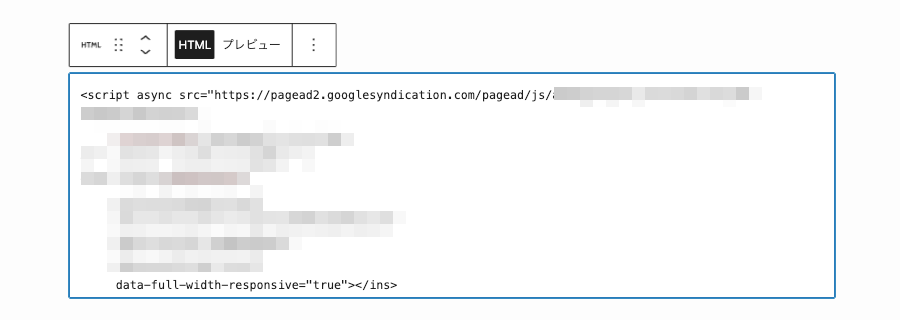
プレビューで確認すると…
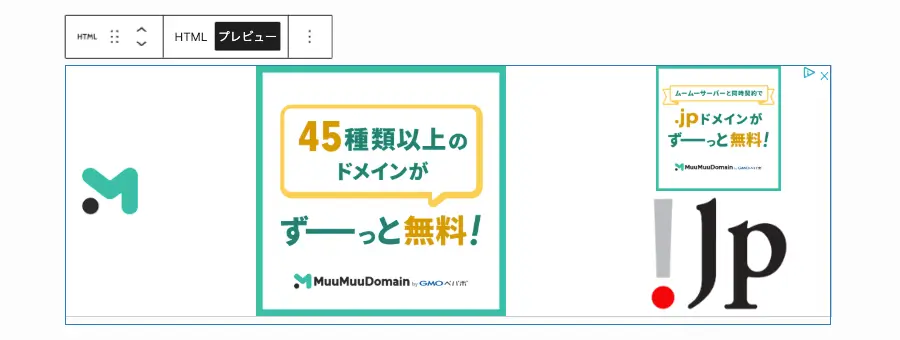
また、「[ad]」ショートコードを活用することで、簡単に広告を表示できるのが特徴です。
投稿(エディター)画面で広告を表示したい位置に、段落ブロックを追加し「[ad]」と入力するだけでOKです。
![投稿(エディター)画面で広告を表示したい位置に段落ブロックを追加し、「[ad]」と入力している画面](https://osaboo.site/swell/wp-content/uploads/2026/02/2943-17.webp)
プレビューを確認すると…
![投稿(エディター)画面で広告表示位置に段落ブロックで「[ad]」と入力し、プレビューで表示を確認している画面](https://osaboo.site/swell/wp-content/uploads/2026/02/2943-18.webp)
記事内おすすめ配置
初心者の方は、まず次の位置が無難です。
- 導入文の下
- 最初のH2見出しの前後
- 記事中盤
- 記事下(まとめ前)
入れすぎると読みにくくなるので注意しましょう。
アドセンス広告のおすすめ配置と収益を意識した考え方
広告は「たくさん貼れば稼げる」わけではありません。
大事なのは 読者の邪魔をせず、自然に目に入る位置に置くこと です。
基本の配置バランス(初心者向け)
まずはこの形が安定します。
- 導入文の下に1つ
- 記事中盤に1つ
- 記事下(まとめ前)に1つ
これだけでも十分です。
クリック率が上がりやすい位置
一般的に反応が出やすいのは…
- 最初のH2直前
- スマホ表示でスクロール中に自然に出る位置
- 記事を読み終えた直後
特にスマホ閲覧が多いブログでは“縦の流れを邪魔しない位置” が重要です。
やりがちなNG配置
- 見出しの直後すぐ広告
- 広告を連続で並べる
- ファーストビューに広告だらけ
読者の離脱=収益減につながります。
ポイント
最初は少なめに設置して、データーを見ながら微調整するのがベスト。
アドセンス広告が表示されないときの対処法
広告が表示されない原因はだいたい決まっています。
反映に時間がかかっている
初回は数十分〜数時間かかることがあります。まずは少し待ってみましょう。
コードが途中で欠けている
貼り付け時に
- <script>タグが消えている
- 一部が改行で削れている
と表示されません。
必ず「そのまま」貼り付けます。
自動広告と手動広告の干渉
自動広告が有効だと、手動広告と重なって見えないケースもあります。
テスト中はどちらか一方に絞るのがおすすめです。
キャッシュの影響
- ブラウザキャッシュ
- キャッシュ系プラグイン
が原因で表示されないこともあります。
一度キャッシュ削除を試しましょう。
よくある質問(FAQ)
まとめ!SWELLでGoogleアドセンス広告を貼る方法|初心者向け設定手順と配置のコツ
WELLでGoogleアドセンス広告を設置する流れは次の通りです。
- 広告コードを取得する
- 自動広告ならheadに貼る
- 手動広告なら記事内やウィジェットに設置する
- 配置を調整しながら最適化する
SWELLは広告設置がしやすいテーマなので、基本を押さえれば迷うことはありません。
まずは少なめに設置し、読者体験を大切にしながら調整していきましょう。
この記事がお役に立てば嬉しいです。
「最後まで、ご観覧いただきありがとうございました。」
また、次の記事で…お会いしましょう。\^^/