こんにちは "osaboo" です。"@osaboo_Bot"
SWELL カラーパレットの設定方法|お気に入りの配色を登録して作業効率をアップする方法

SWELLのカラーパレットの設定方法を、初めての方でも迷わずできるよう丁寧に解説します。
 Question
SWELLのカラーパレットって、どこで設定するの?どう使えばいいの?
SWELLで記事作成をしていると、「毎回同じ色を設定するのが面倒…」「デザインを統一したいのに色がバラついてしまう」と感じることはありませんか?
そんな悩みを解決してくれるのが SWELLの『カラーパレット設定』 です。
カラーパレットにお気に入りの配色を登録しておくと、見出し・ボタン・装飾などで同じ色をいつでもワンクリックで呼び出せるため、作業効率が大幅にアップし、ブログ全体のデザインも統一できます。
この記事では、
SWELLでカラーパレットを設定する方法から、配色を登録する手順、デザインが整うおすすめの使い方 までをわかりやすく解説します。
初心者の方でも、この記事を読めばすぐにカラーパレットを活用できるようになります。
こんな方におすすめ!
- SWELLでブログを運営していて、デザインを統一したい
- 毎回同じ色を設定するのが面倒で、作業効率を上げたい
- 配色の管理が苦手で、見出しやボタンの色がバラついてしまう
- オリジナルの配色をブログ内で統一して、読みやすく美しいデザインに仕上げたい
- SWELLの「カラーパレット設定」の使い方を基礎から理解したい
この記事でわかること!
- SWELLの「カラーパレット設定」でできること
- 配色をパレットに登録する具体的な手順
- お気に入りの色を使って効率よくデザインする方法
- ブログ全体のデザインを整えるための色の活用ポイント
- 作業効率が上がるカラーパレットの使い回しテクニック
それではご覧ください。
目次 "Contents"
SWELLのカラーパレットとは?できることを簡単に解説
SWELLの「カラーパレット設定」は、よく使う色をあらかじめ登録しておける機能です。
見出し、ボタン、ボックス装飾など、色を指定するあらゆる場面でパレットをクリックするだけで同じ色を呼び出せるため、ブログ全体のデザインを統一しやすくなるのが大きなメリットです。
毎回カラーコードを入力したり、カラーピッカーで似た色を探したりする必要がなくなるため、作業効率が大幅にアップします。
配色の管理が苦手な初心者でも、登録した色を選ぶだけで簡単に美しいデザインを作れます。
カラーパレット機能で作業効率が上がる理由
- 見出しやボタンなどで 同じ色をワンクリックで呼び出せる
- 色コードを毎回入力する必要がない
- その場で迷わず、記事制作に集中できる
特に複数の記事を書く場合、作業スピードが体感で大きく変わります。
デザイン統一に役立つ配色管理のメリット
- 色のバラつきがなくなり、サイト全体が美しく見える
- 読者に「統一感のあるブログ」という印象を与えられる
- ブランドカラーを決めておけば 個性・世界観を表現しやすい
ブログのデザイン品質が上がるため、結果的に 離脱防止や滞在時間アップ にもつながります。
SWELLのカラーパレットが使い方|反映されるブロックと装飾まとめ
ここでは、カラーパレットがどこに反映され、どのように使えるのかをご紹介します。
SWELLのカレーパレットが反映される場所は以下のようになります。
SWELLで反映されるカレーパレットメニュー
- 記事やページ内のテキストカラー
- 見出しや本文の文字色を簡単に設定できます。
- 背景色
- ボックスやセクションの背景色に使用できます。
- ボタンデザイン
- ボタンの背景色やテキストカラーを統一できます。
- リンクカラー
- リンク部分の色設定でデザインを統一できます。
- ヘッダー・フッターのデザイン
- ページ全体のデザインに配色を反映
カラーパレットをツールバーから使う方法
- エディター画面での作業です。
エディター画面でインラインの文字色や背景色を変更したい場合は、ツールバーの「色設定」からカラーパレットを呼び出して選択できます。
ツールバーの色設定
- 『さらに表示 → ハイライト』を使う方法
- WordPress標準機能のメニューを使う
- 『SWELL装飾 → テキスト色/背景色』を使う方法
- SWELL専用の拡張機能を使う
1. 『さらに表示 → ハイライト』を使う方法
WordPress標準機能のメニューを使います。
手順は次の通りです。
- 要素の変更領域を選択します。
- ツールバー『:さらに表示』をクリックします。
- ドロップダウンメニューから『ハイライト』をクリックします。
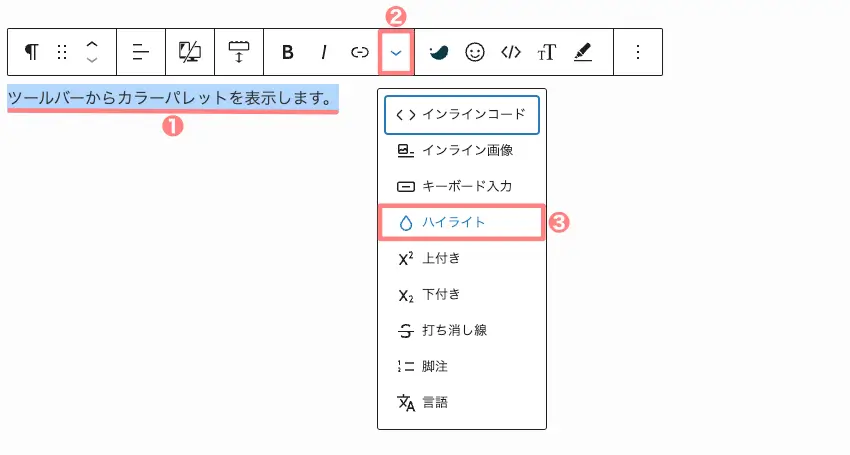
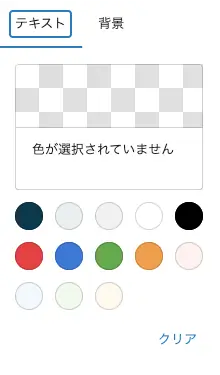
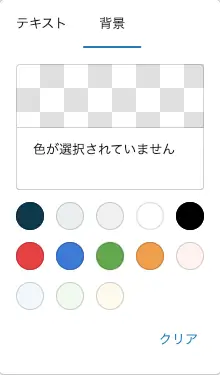
以下のピックアップメニューが表示されます。
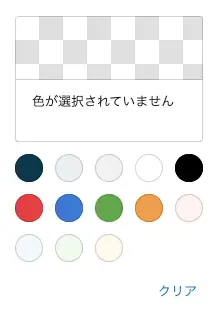
タブの切り替えで、選択したエリアの「テキスト」や「背景」の色をカラーパレットから設定できます。
2. 『SWELL装飾 → テキスト色/背景色』を使う方法
SWELL専用の拡張機能を使います。
手順は次の通りです。
- 要素の変更領域を選択します。
- ツールバー『:SWELL装飾』をクリックします。
- ドロップダウンメニューから『テキスト色』または『背景色』をクリックします。
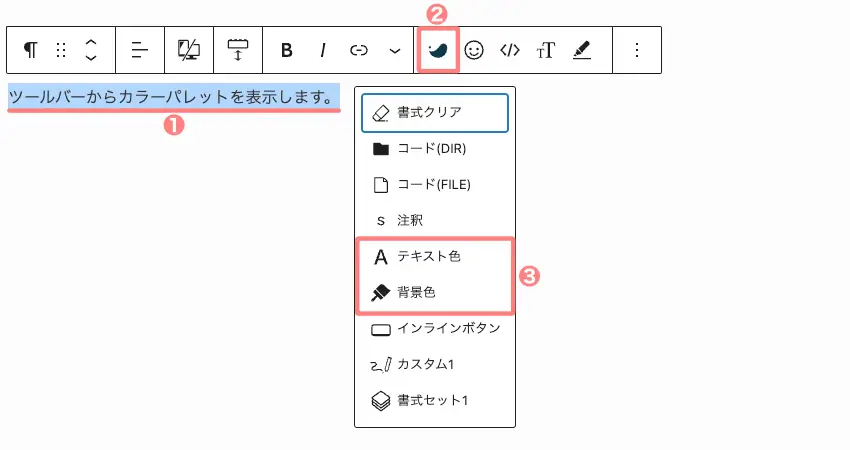
「テキスト色」と「背景色」の両方で、以下のピックアップメニューが表示されます。
「テキスト色」や「背景色」をカラーパレットから設定できます。
SWELL装飾を使って「テキスト色」「背景色」をカラーパレットから設定したサンプルです。
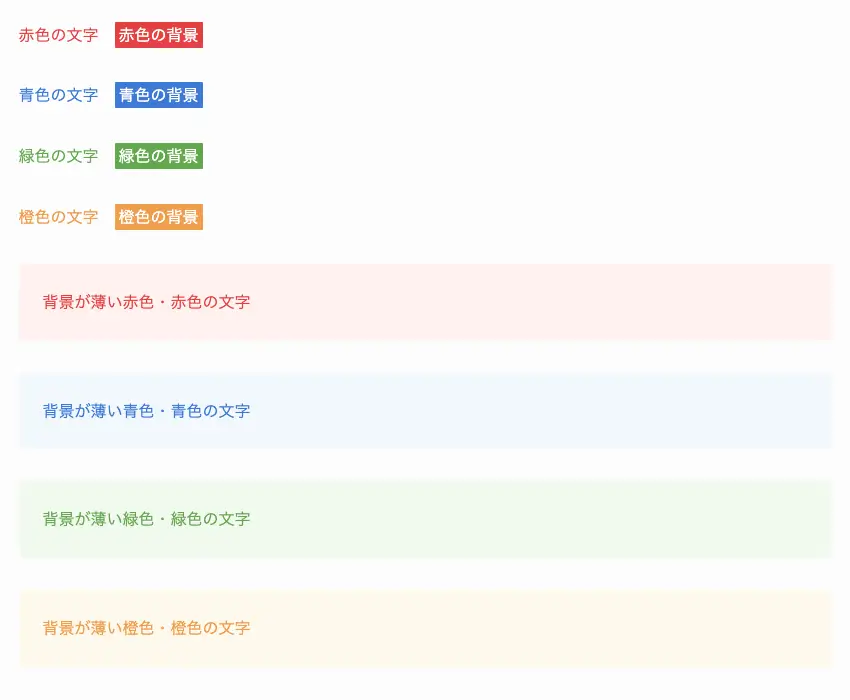
表示の違い
- 背景の縦幅
- ハイライトでは、幅(縦横)が狭く表示されます。
- SWELL装飾では、幅(縦横)が広く表示されます。(的確)
- 文字色
- ハイライトでは、背景を設定しても文字色は変わりません。
- SWELL装飾では、濃い色(4色)を背景に設定した場合、文字色は白色に変わります。

ツールバーのオプション設定で使いやすく
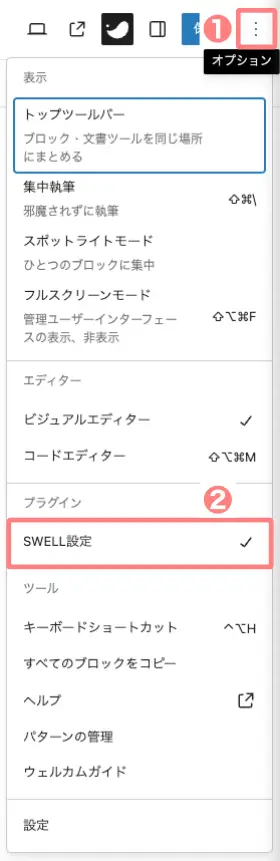
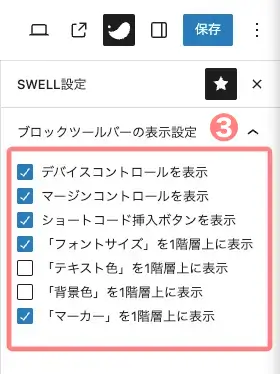
SWELL装飾を頻繁に使って「テキスト色」や「背景色」を変更する場合は、トップツールバーのオプション設定でSWELL設定を「1階層」に割り当てると、よりスムーズに操作できます。
- エディター画面左端の『︙』アイコン(オプション)をクリックします。
- 表示されたメニューから 『SWELL設定』 を選びます。
- 表示項目のチェックを『ON / OFF』して、表示内容を調整します。




エディターでブロックの色を変更する方法
ここでは、エディター画面でブロックの文字色や背景色を変更する場合の手順を紹介します。
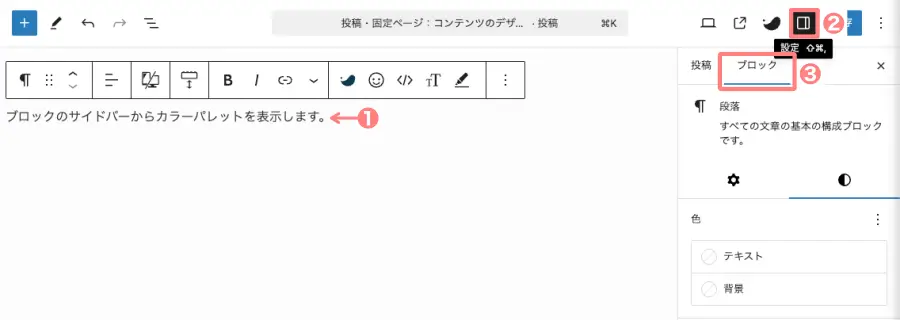
まず、画面右上の「設定」アイコンをクリックし、「ブロック」タブを開きます。
手順は次の通りです。
- 要素を選択します。
- 設定アイコンをクリックします。
- ブロックタブをクリックします。
ブロックタブの中にある『スタイル』タブをクリックします。
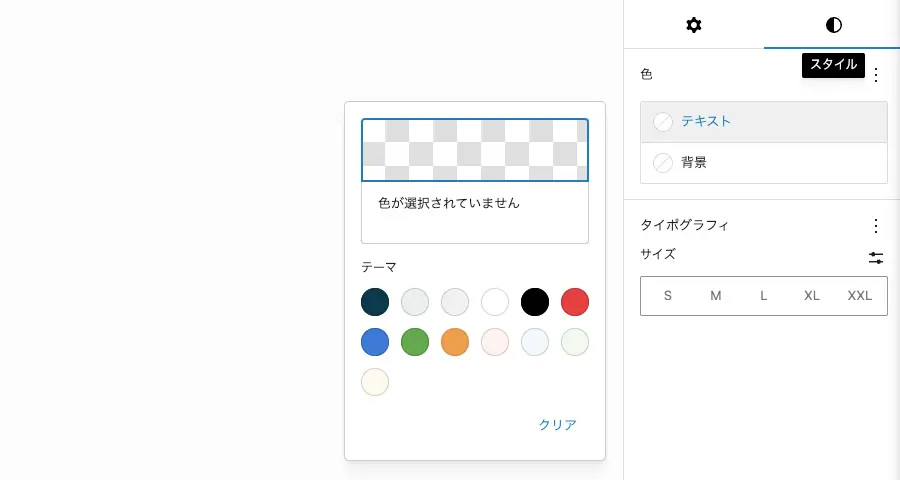
「色」項目の『テキスト』をクリックすると以下のようにカラーパレットが表示されます。
『テキスト』の色をカラーパレットから設定できます。
同様に…
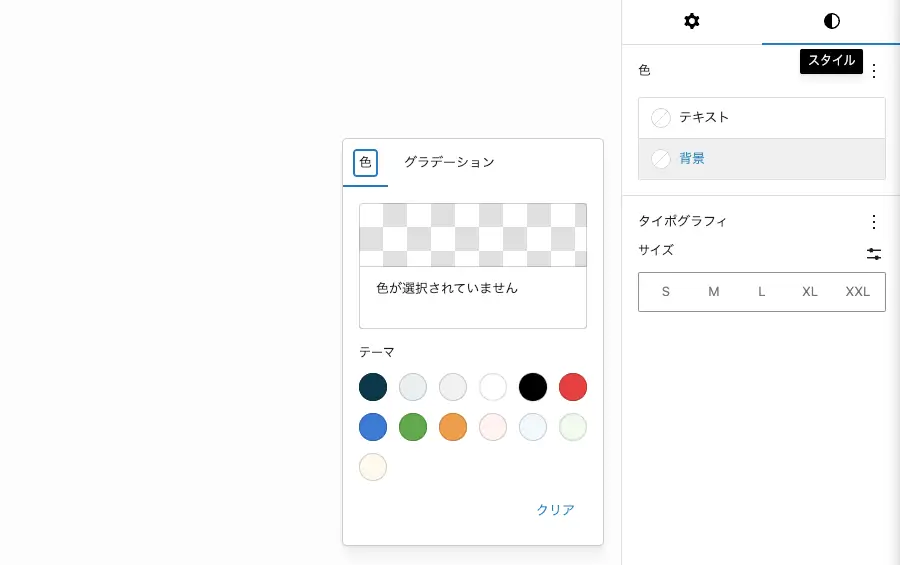
「色」項目の『背景』をクリックすると以下のようにカラーパレットが表示されます。
『背景』の色をカラーパレットから設定できます。
SWELLのカラーパレットを設定する方法(基本手順2通り)
SWELLのカラーパレットは、カスタマイザーとSWELL設定の2つから編集できます。
ここでは、それぞれの基本的な設定手順をご紹介します。
カラーパレットの配色について
カラーパレットの配色は、オリジナルカラー(5色)とカラーパレット(8色)で構成されています。
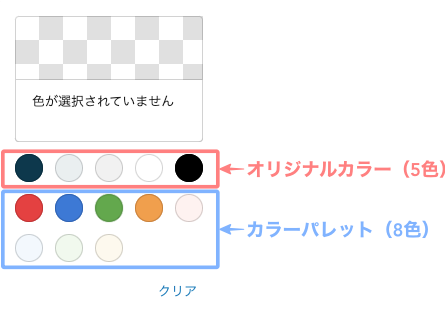
- オリジナルカラー(5色)
-
- メインカラー
- 薄いメインカラー
- グレー
- 白
- 黒
- カラーパレット(8色)
-
- 濃い色1
- 濃い色2
- 濃い色3
- 濃い色4
- 淡い色1
- 淡い色2
- 淡い色3
- 淡い色4
- オリジナルカラーの2色「メインカラー」「薄いメインカラー」は、『カスタマイザー』で設定するメインカラーに依存します。
- カラーパレットの8色は、『SWELL設定』で自由に色の設定ができます。
オリジナルカラーの設定方法(メインカラーの色変更)
オリジナルカラー(5色)のうち、左側にある「メインカラー」と「メインカラー(薄)」の2色はカスタマイザーから変更できます。ただし、設定できるのは「メインカラー」のみで、「メインカラー(薄)」は自動的に生成されます。
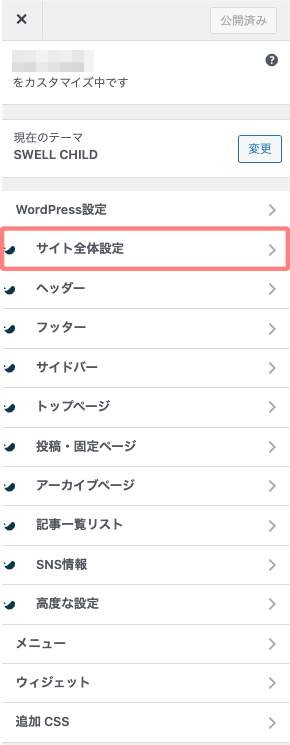
Menu『WordPress管理>ダッシュボード>外観>カスタマイズ』をクリックします。
カスタマイザーが起動すると、画面の左側に以下の画面が表示されます。
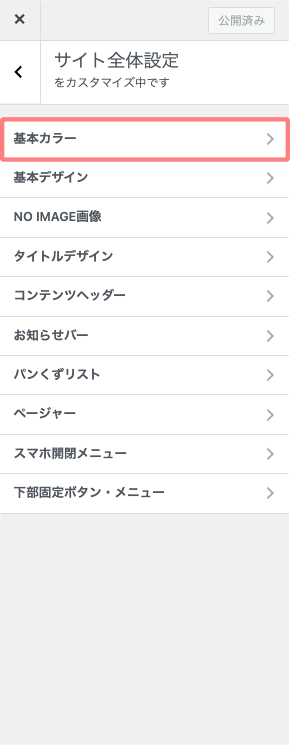
「カスタマイザー」画面で以下の手順で進み、詳細を設定します。
サイト全体設定
➡︎
基本カラー
➡︎
詳細設定項目
⬇
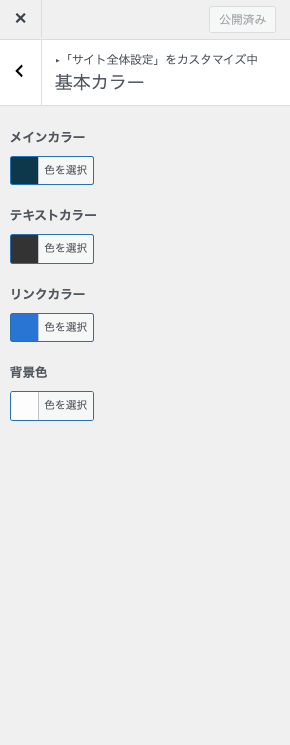
詳細設定の項目から『メインカラー』を選び、サイトに合う色に変更します。
- 基本カラー
- メインカラー
-
カラーパレットから選択できます。
- #04384c(デフォルト)
-
SWELLのデフォルトカラーを変更すると、その色があなたのサイト全体のメインカラーになり、各ブロックで表示されるカラーパレットにも反映されます。
カラーパレットの設定方法(SWELL設定)
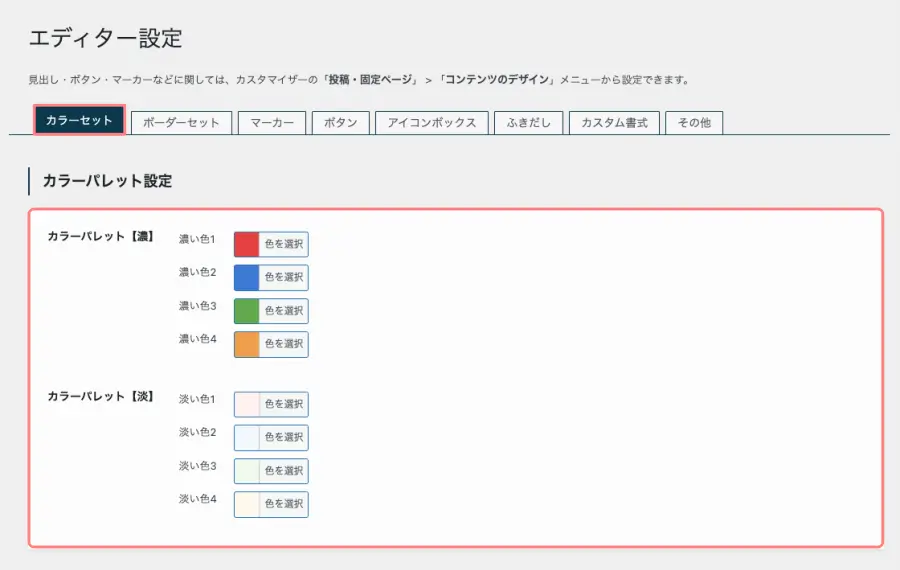
カラーパレットの設定は、SWELL設定のエディター設定で行います。
Menu『WordPress管理>ダッシュボード>SWELL設定>エディター設定』をクリックします。
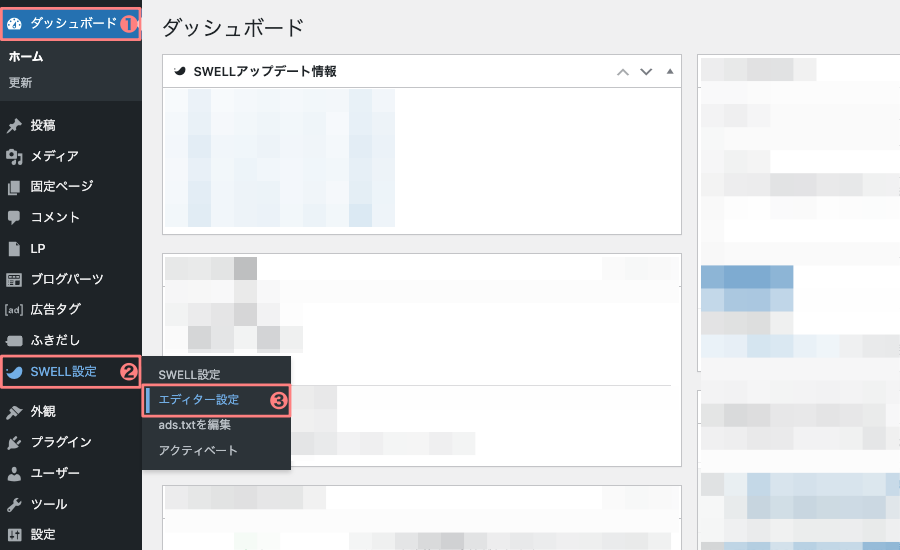
エディター設定画面が表示されます。
エディター設定画面の「カラーセット」タブの中にある「カラーパレット設定」項目で『8個の色』を設定します。

カラーパレットの設定の補足
『:SWELL装飾』と『ブロックのサイドバー』から「背景色」を変更した場合、「テキスト色」の自動変更について…
カラーパレットの濃い色(4色)のテキスト色は白色に変わります。
- 濃い色1
- 濃い色2
- 濃い色3
- 濃い色4
カラーパレットの淡い色(4色)のテキスト色は変りません。
- 淡い色4
- 淡い色1
- 淡い色2
- 淡い色3
※ SWELL公式マニュアルはこちらからご覧いただけます。
まとめ!SWELLカラーパレットの設定方法|お気に入りの配色を登録して作業効率をアップする方法
SWELLのカラーパレット機能を使えば、記事ごとに色を探す手間がなくなり、見出しやボックス、ボタンなどを いつでも統一したデザインで使える ようになります。
基本の設定方法は「テーマ設定から登録する方法」と「エディター画面から設定する方法」の2通り。どちらも数分で完了し、初心者でも迷わずカスタマイズできます。
ブランドカラーやよく使う色をあらかじめ登録しておくことで、デザインの統一感が出て読みやすさも向上。ブログ全体のクオリティを底上げできる便利な機能なので、ぜひ積極的に活用してみてください。
この記事がお役に立てば嬉しいです。
「最後まで、ご観覧いただきありがとうございました。」
また、次の記事で…お会いしましょう。\^^/