こんにちは "osaboo" です。"@osaboo_Bot"
SWELL テーブルブロックの使い方|商品比較表・対比表を簡単作成

WordPressテーマSWELLで、商品比較や機能対比の表を簡単に作る方法をわかりやすく解説します。
 Question
SWELLで表ってどう作るの?
比較表や対比表をSEO向けに作りたいんだけど、どうしたらいいの?
SWELLには、表を簡単に作れる テーブルブロック があります。
これを使えば、商品の価格や機能を比較する表や、機能対比表を数分で作成可能。
さらに、見やすさを意識した装飾やSEO最適化を行えば、検索上位も狙いやすくなります。
この記事では、初心者でも迷わず作れる手順を画像付きで丁寧に解説します。
こんな方におすすめ!
- WordPressで商品比較や機能対比表を作りたい
- SWELLテーマを使って記事を見やすくしたい
- SEOに強い比較表や対比表を簡単に作りたい
この記事でわかること!
- SWELLのテーブルブロックの基本的な使い方
- 商品比較表や機能対比表の作成手順とコツ
- 表の見た目を整えるスタイル・装飾方法
- SEOを意識したテーブル活用のポイント
それではご覧ください。
目次 "Contents"
SWELLテーブルブロックとは?
SWELLのテーブルブロック は、WordPressのブロックエディターで表を作成できる機能です。
商品の価格や機能の違いなど、複数の情報を比較する表(商品比較表・機能対比表) を簡単に作れるのが特徴です。
こんな感じ!センス良くないですか ^^
| TABLE | BLOCK |
|---|---|
| CELL-01 | ABCDEFG |
| CELL-02 | HIJKLMNO |
SWELLで使用すると!テーブルブロックの 基本(装飾)スタイルは、4種類になります。(詳しくは後述します)
オリジナ拡張機能も多数あり、ハイセンスなテーブル(表)が 便利に使えます。
テーブルブロックの基本的な使い方
SWELLのテーブルブロックを使えば、商品比較や機能対比の表を初心者でも簡単に作成できます。
ここでは、基本的な操作手順とカスタマイズ方法を解説します。
テーブルブロックの基本的な使い方
- テーブルブロックの挿入手順
- テーブルブロックの基本設定方法
- テーブルブロックでできる主なカスタマイズと表示例
- テーブルブロックのツールバーでできる設定一覧
それでは順番に見ていきましょう。
テーブルブロックの挿入手順
※ 投稿(エディター)画面での作業になります。
基本的なSWELLテーブルブロックの挿入手順をご紹介します。
STEP
投稿(エディター)画面を準備
Menu『WordPress管理>ダッシュボード>投稿>投稿を追加』をクリックします。
投稿(エディター)画面が表示されます。
(編集する場合は、投稿一覧から対象記事を選択してください。)
STEP
ブロック挿入ツールを切り替え
『+』をクリックします。

STEP
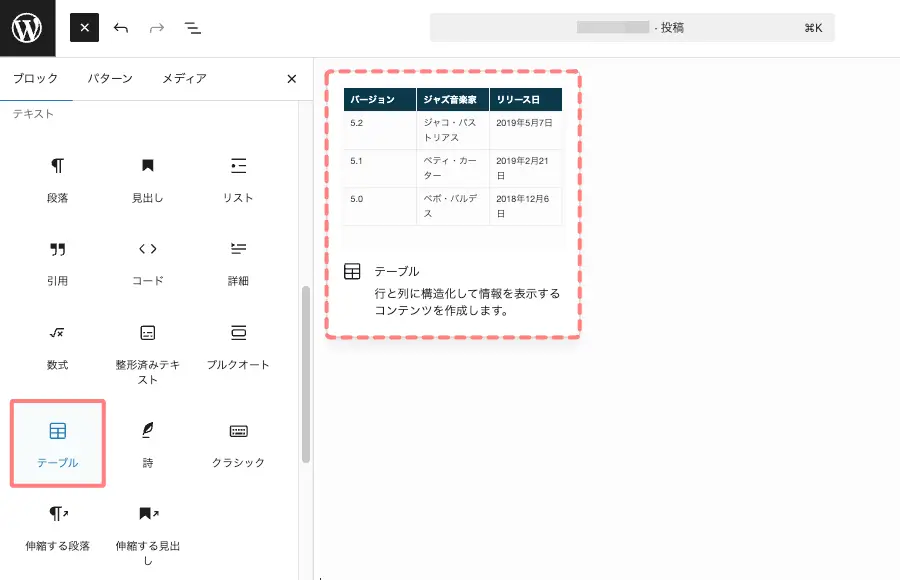
ブロックタブメニューから『テーブル』を選択
ブロック挿入ツールが『x』切り替わり 以下の画面が表示されます。
テキストから『テーブル』を選択して投稿画面に設置します。
『テーブル』をクリックします。
STEP
表形式データを挿入
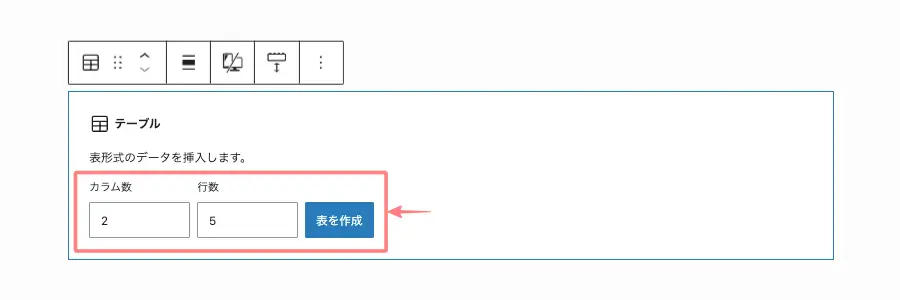
投稿(エディター)画面に以下のテーブル作成画面が表示されます。
『カラム数』と『行数』を挿入して『表を作成』をクリックします。
STEP
テーブルブロック挿入完了
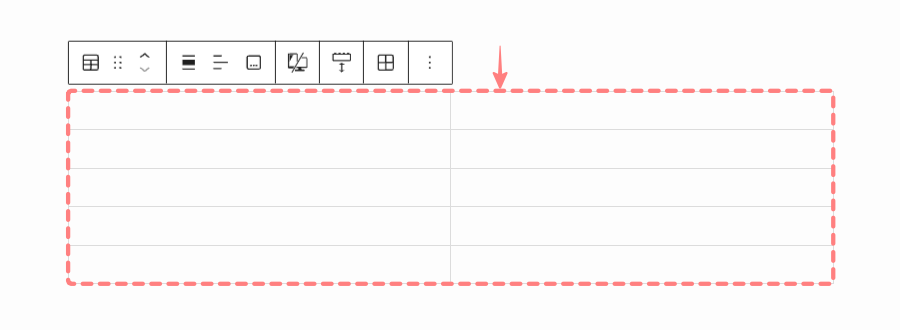
投稿(記事編集)画面に『テーブルブロックが挿入されます。
各セルに必要項目を入力して表を完成させます。
STEP
ブロックタブメニューで詳細設定をする
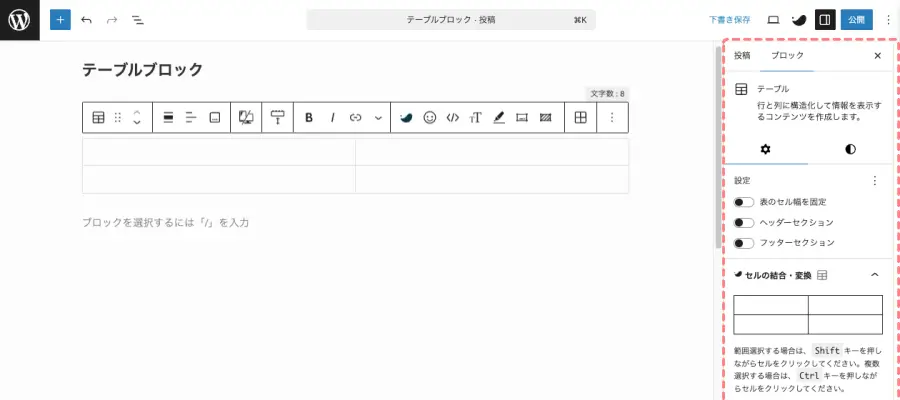
ブロックタブメニューは、右側の設定パネルから表示できます。
テーブルブロックの基本設定方法
この章では、投稿(エディター)画面の右側に表示される「ブロックタブメニュー」の基本的な役割と内容を紹介します。
テーブルブロックには「設定」タブと「スタイル」タブがあり、それぞれで調整できる内容が異なります。
まずは、投稿(エディター)画面の右側に表示される「設定」タブの各設定項目から確認していきましょう。
ブロックタブメニューは、右側の設定パネルに表示されます。
表示されていない場合は、以下の画面を参考に設定アイコンをクリックしてください。

「設定」タブで調整できる主な設定項目
「設定」タブの詳細設定項目
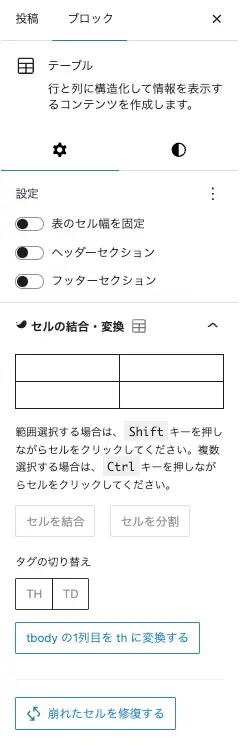
- 設定
-
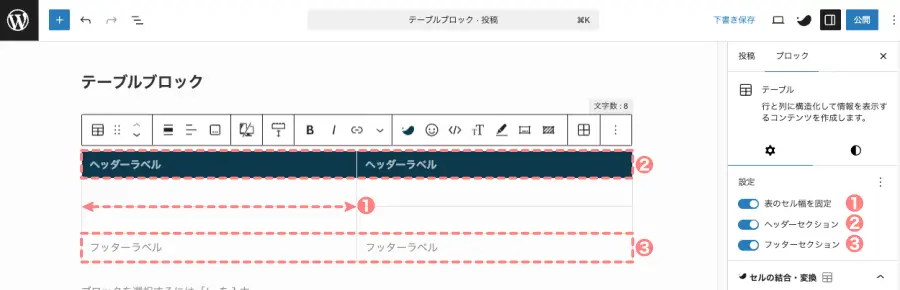
- 表のセル幅を固定
- ON / OFF
- ヘッダーセクション
- ON / OFF
- フッターセクション
- ON / OFF
- 表のセル幅を固定
- セルの結合・変換
-
- セルの結合
- セルを分割
- サイドパネルで作業できます。
- タグの切り替え
- TH / TD
- tbody の1列目を th に変換する
- 崩れたセルを修復する
- TH(Table Header):見出しセル を表します。
- TD(Table Data):データセル を表します。
- tbody:表の「データ部分のまとまり」 を表します。
- thead(見出し部分)
- tbody(データ部分)
- tfoot(補足・合計など)
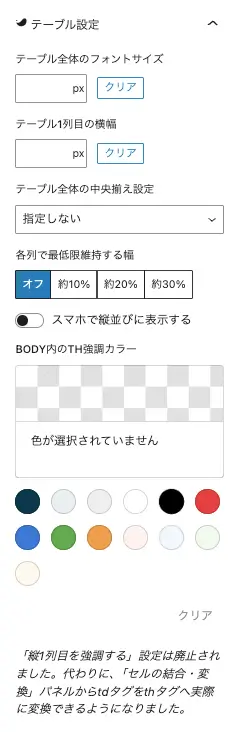
- テーブル設定
-
- テーブル全体のフォントサイズ
- テーブル1列目の横幅
- テーブル全体の中央揃え設定
- ドロップダウンメニューから選択
- 各列で最低限維持する幅
- オフ・約10%・約20%・約30% (選択 / 切替)
- スマホで縦並びに表示する
- ON / OFF
- BODY内のTH強調カラー
- カラーパレットから選択
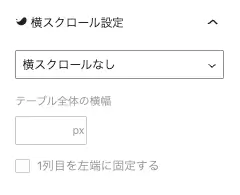
- 横スクロール設定
-
- ドロップダウンメニューから選択
- SP / PC を指定可能
- テーブル全体の幅
- 任意の幅
- 1列目を左端に固定する
- ON / OFF
- ドロップダウンメニューから選択
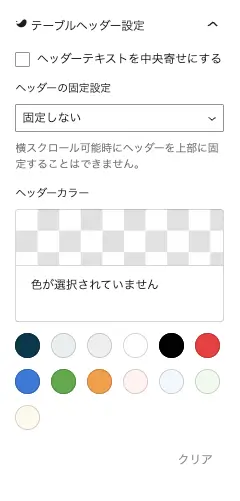
- テーブルヘッダー設定
-
- ヘッダーテキストを中央寄せにする
- ON / OFF
- ヘッダーの固定設定
- ドロップダウンメニューから選択
- SP / PC を指定可能
- ドロップダウンメニューから選択
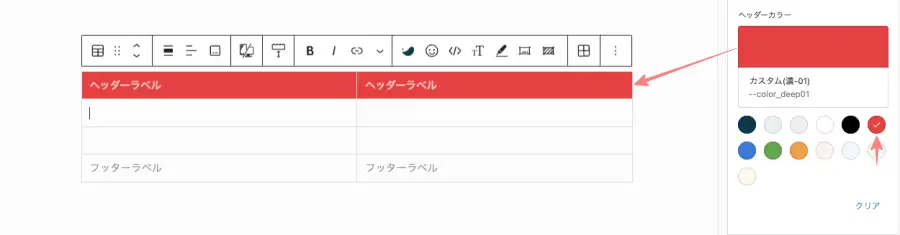
- ヘッダーカラー
- カラーパレットから選択
- ヘッダーテキストを中央寄せにする
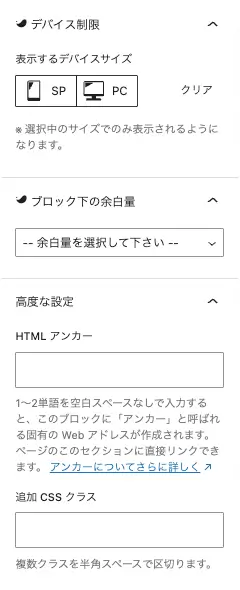
- デバイス制御
-
- 表示するデバイスサイズ
- SP / PC / クリア(選択 / 切替)
- 表示するデバイスサイズ
- ブロック下の余白
-
- ドロップダウンメニューから選択
- 高度な設定
-
- HTML アンカー
- 省略します。
- 追加 CSS クラス
- 省略します。
- HTML アンカー
「スタイル」タブで調整できる主なスタイル項目
「スタイル」タブの詳細設定項目
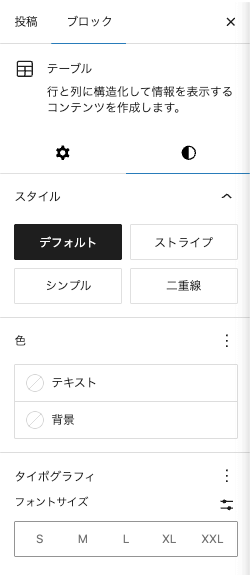
- スタイル
-
- デフォルト
- ストライプ
- シンプル
- 二重線
- 4種類のスタイルが選べます。
- 色
-
- テキスト
- 背景
- どちらもカラーパレットから選択できます。
- タイポグラフィー
-
- タイポグラフィーオプション
- ︙(3点リーダー)から設定できます。
- タイポグラフィーオプション
- フォントサイズ
-
- S・M・L・XL・XXL(選択/切替)
テーブルブロックでできる主なカスタマイズと表示例
この章では、前章で紹介した投稿(エディター)画面右側のサイドパネルを使ったテーブルブロックのカスタマイズと、その表示例を紹介します。
各設定を変更すると表の見た目がどのように変わるのか、実際の画面を参考にしながら確認してみてください。
設定タブでできるカスタマイズと表示例
サイドパネルの「設定」項目をすべてONにすると、ヘッダーとフッターは次のように表示されます。
ヘッダーカラーをカレーパレットから設定変更すると次のように表示されます。
- デフォルトでは、メインカラーが表示されます。
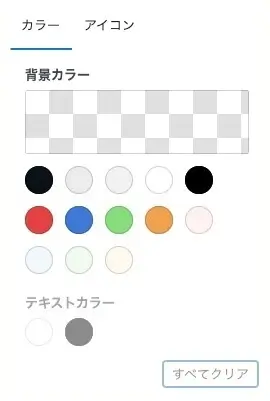
セルの背景色を変更する場合は、ツールバーの「セル背景」をクリックし、表示されるドロップダウンメニューから設定します。
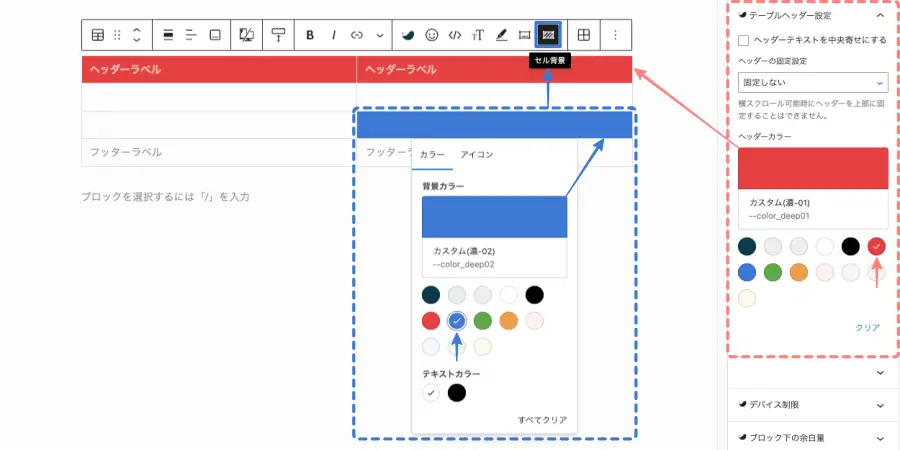
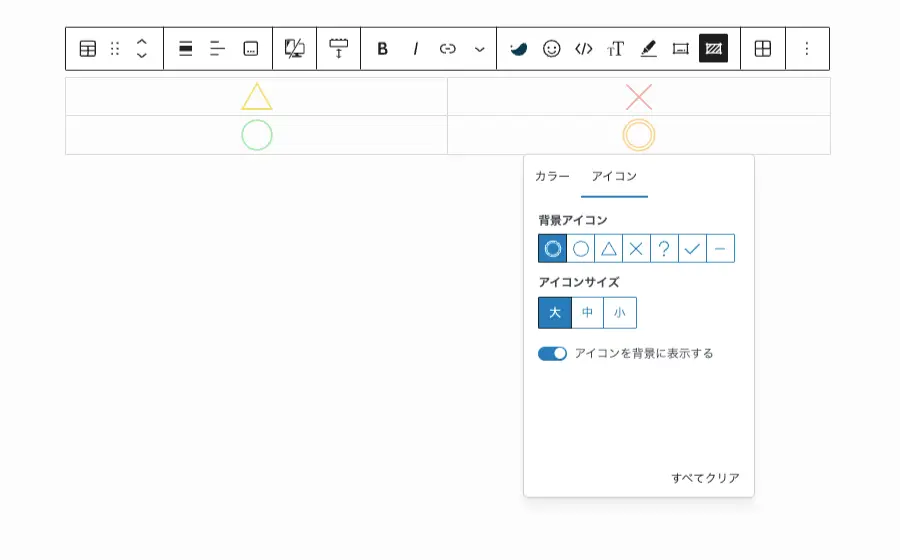
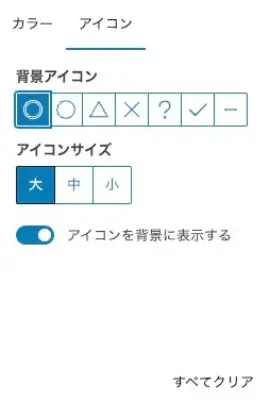
ツールバーの「セル背景」をクリックし、表示されるドロップダウンメニューのタブを「カラー」から「アイコン」に切り替えると、次の画面のようにアイコンをセルの背景として設定できます。
スタイルタブでできるカスタマイズと表示例
テーブルブロックで使える基本の装飾スタイルは4種類あります。
サイトや記事のデザインに合わせて、使いやすいものを選んでみてください。
デフォルト
| Styles:ヘッダー1 | Styles:ヘッダー2 | Styles:ヘッダー3 |
|---|---|---|
| Styles:CELL1-1 | Styles:CELL1-2 | Styles:CELL1-3 |
| Styles:CELL2-1 | Styles:CELL2-2 | Styles:CELL2-3 |
| Styles:CELL3-1 | Styles:CELL3-2 | Styles:CELL3-3 |
| Styles:フッター1 | Styles:フッター2 | Styles:フッター3 |
Styles:ストライプ
| Styles:ヘッダー1 | Styles:ヘッダー2 | Styles:ヘッダー3 |
|---|---|---|
| Styles:CELL1-1 | Styles:CELL1-2 | Styles:CELL1-3 |
| Styles:CELL2-1 | Styles:CELL2-2 | Styles:CELL2-3 |
| Styles:CELL3-1 | Styles:CELL3-2 | Styles:CELL3-3 |
| Styles:フッター1 | Styles:フッター2 | Styles:フッター3 |
Styles:シンプル
| Styles:ヘッダー1 | Styles:ヘッダー2 | Styles:ヘッダー3 |
|---|---|---|
| Styles:CELL1-1 | Styles:CELL1-2 | Styles:CELL1-3 |
| Styles:CELL2-1 | Styles:CELL2-2 | Styles:CELL2-3 |
| Styles:CELL3-1 | Styles:CELL3-2 | Styles:CELL3-3 |
| Styles:フッター1 | Styles:フッター2 | Styles:フッター3 |
Styles:二重線
| Styles:ヘッダー1 | Styles:ヘッダー2 | Styles:ヘッダー3 |
|---|---|---|
| Styles:CELL1-1 | Styles:CELL1-2 | Styles:CELL1-3 |
| Styles:CELL2-1 | Styles:CELL2-2 | Styles:CELL2-3 |
| Styles:CELL3-1 | Styles:CELL3-2 | Styles:CELL3-3 |
| Styles:フッター1 | Styles:フッター2 | Styles:フッター3 |
テーブルブロックのツールバーでできる設定一覧
テーブルブロックのツールバーでは、さまざまな設定を行えます。
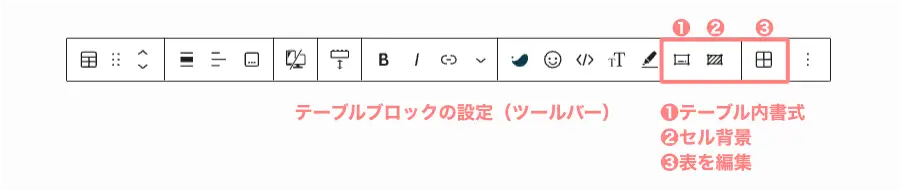
ツールバーに表示される専用メニューとドロップダウンメニューは、次の通りです。
テーブルブロックのツールバー設定
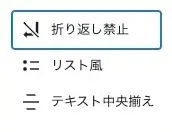
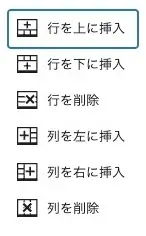
テーブルブロックのツールバー設定|ドロップダウンメニュー
❶ テーブル内書式
❷ セル背景
❸ 表を編集
SWELL設定|エディター設定のカラーセット(テーブル設定)
Menu『WordPress管理>ダッシュボード>SWELL設定>エディター設定』をクリックします。
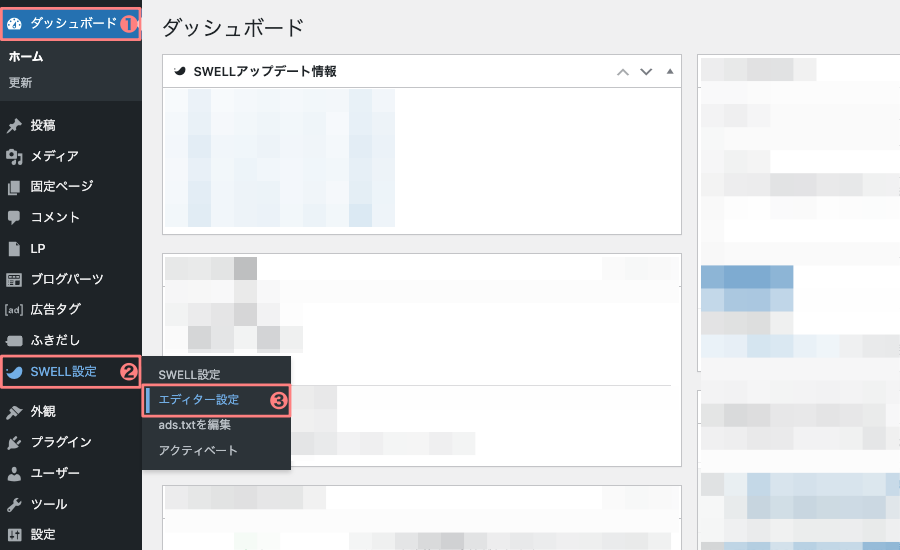
以下の「エディター設定」画面が表示されます。
「カラーセット」タブをクリックし、画面下にスクロールしてください。
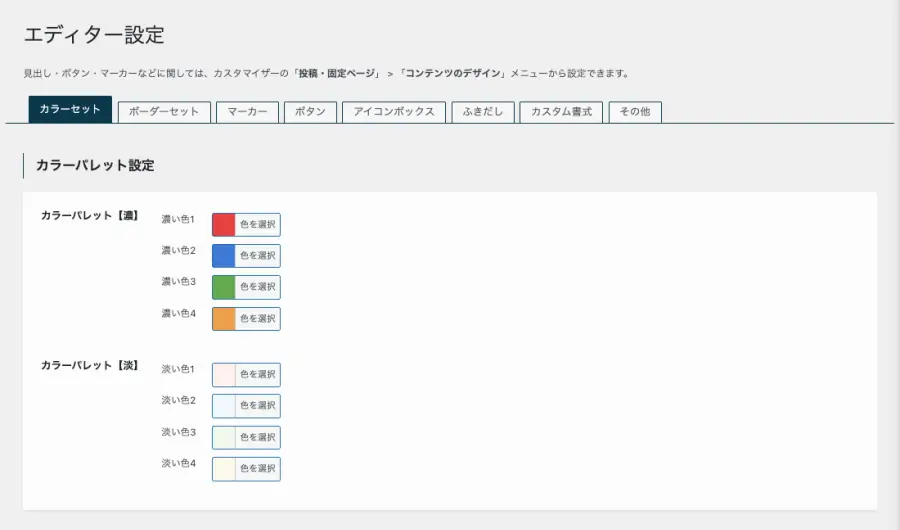
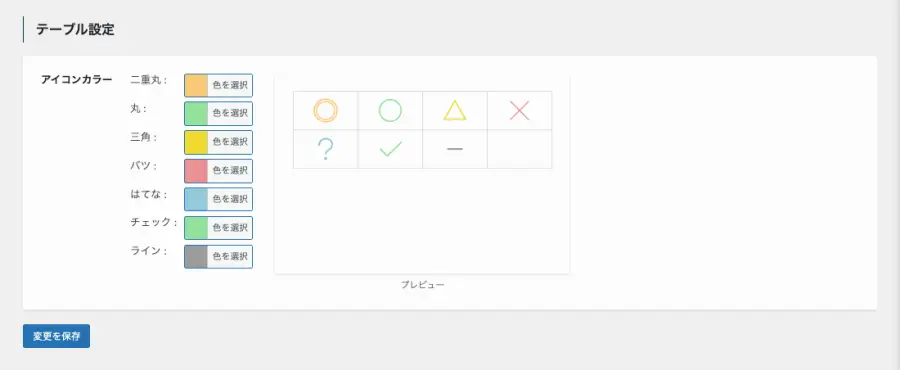
画面を下にスクロールすると、以下の画面が表示されます。
テーブル設定では、背景用のアイコンを7種類のカラーで登録できます。
SWELLのテーブルブロックで作る商品比較表・対比表の参考例
これまでご紹介したSWELLのテーブルブロック拡張機能を使い、参考例を2つ作成しました。
下記の「商品比較表」と「対比表」をご覧ください。
商品比較表:参考例
簡単な商品の比較表サンプルを作って見ました。(SWELLの標準拡張機能を使って作成しています。)
| インライン画像 商品名 | .png) 商品A | .png) 商品B |  商品C |
|---|---|---|---|
| 項目1 | aaa | bbb | ccc |
| 項目2 | ddd | eee | ggg |
| 項目3 | hhh | kkk | mmm |
| 項目4 | nnn | ppp | qqq |
| リンク | osaboo.site | osaboo.site | osaboo.site |
| 総合評価点 | 30点 | 60点 | 90点 |
対比表:参考例
最新機能を使った対比表を作ってみました。「新機能 セルの結合」
| AAA(セル結合) | BBB(セル結合) | CCC(セル結合) | |||
| 123 | 456 | 123 | 456 | 123 | 456 |
| 123 | 456 | 123 | 456 | 123 | 456 |
まとめ!SWELL テーブルブロックの使い方|商品比較表・対比表を簡単作成
SWELLのテーブルブロックの使い方をご紹介しました。
このブロックを活用すれば、商品比較表や機能対比表など、複数の情報を見やすく整理できます。
投稿(エディター)画面のサイドパネルにある「設定」タブや「スタイル」タブを使えば、セルの背景や文字装飾、余白などを細かくカスタマイズ可能です。
さらに、ツールバーやドロップダウンメニューを使えば、直感的に操作でき、デザインの統一感も簡単に出せます。
この記事で紹介した拡張機能や参考例を活用して、あなたのサイトや記事に合わせたテーブル作成に挑戦してみてください。この記事がお役に立てば嬉しいです。
「最後まで、ご観覧いただきありがとうございました。」
また、次の記事で…お会いしましょう。\^^/