こんにちは "osaboo" です。"@osaboo_Bot"
AdSense自動広告を非表示にする方法|WordPressで個別・部分的に消す手順を解説

WordPressに自動挿入されたアドセンス広告を、ページ単位・部分単位で調整する方法をわかりやすく解説します。
 Question
記事を書いてたら、なんでここに広告入るの?
 osaboo
実はこれ、Googleアドセンスの自動広告が原因です。
記事を書いているのに、途中に広告が入って読みにくくなってしまう…。
そんな経験はありませんか?
Google AdSense の自動広告は便利ですが、意図しない位置に挿入されることがあります。
特に手順解説や設定画面の説明記事では、流れが途切れてしまいがちです。
とはいえ、広告をすべてオフにするのはもったいないところ。
できれば「この記事だけ」「この部分だけ」と、柔軟にコントロールしたいですよね。
この記事では、WordPressで自動挿入されたアドセンス広告を個別・部分的に非表示にする方法を解説します。アドセンス側の設定による調整方法から、テーマの構造を工夫して挿入位置を回避する考え方まで、初心者にもわかりやすくまとめました。
こんな人におすすめ!
- 記事の途中にアドセンス広告が入り、読みづらくなって困っている
- 見出し直下や手順の間に広告が表示されてしまう
- 特定の記事だけ広告を非表示にしたい
- 広告をすべてオフにせず、部分的に調整したい
- WordPressで広告表示をコントロールする方法を知りたい
この記事でわかること!
- 自動広告が記事途中に挿入される仕組み
- ページ単位で広告を非表示にする方法
- 特定の広告フォーマットだけをオフにする方法
- 記事構造(グループ化)で挿入位置を回避する考え方
- それでも消えない場合の対処法
それではご覧きださい。
目次 "Contents"
自動広告が勝手に入る仕組みを理解する
まず知っておきたいのは、自動広告は“ランダム”に入っているわけではないということです。
Google AdSense の自動広告は、ページの構造やコンテンツの区切りをもとに、AIが挿入位置を判断しています。
たとえば、次のようなポイントが影響します。
- 見出し(H2・H3)の位置
- 段落のまとまり
- 改行や余白の多さ
- コンテンツの長さ
そのため…
- 見出し直下に短い文章しかない
- 手順の間に空白がある
- 文章が細かく分断されている
といった記事は、広告が入りやすくなります。
なぜ「完全に指定できない」のか?
自動広告は「自動最適化」が前提の仕組みです。
基本的に、細かい挿入位置をピンポイントで指定することはできません。
だからこそ…
- ページ単位でオフにする
- 広告フォーマットを制限する
- 記事構造を工夫する
といった“コントロール型の調整”が必要になります。
仕組みを理解しておけば、「なぜそこに広告が入るのか」が見えるようになります。
次は、まず一番簡単な方法から見ていきましょう。
ページ単位で広告を非表示にする方法
「この記事だけ広告を消したい」そんなときに使えるのが、ページ単位での除外設定です。
サイト全体の広告は維持したまま、特定のURLだけ自動広告を停止できます。
まずはこの方法から試すのがおすすめです。
STEP
自動広告の編集画面を開く
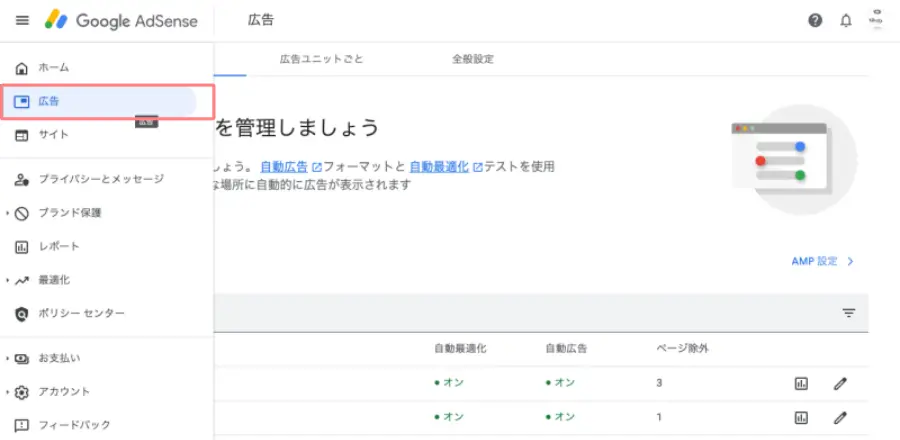
Google AdSense にログインし、左メニューの『広告』をクリックします。
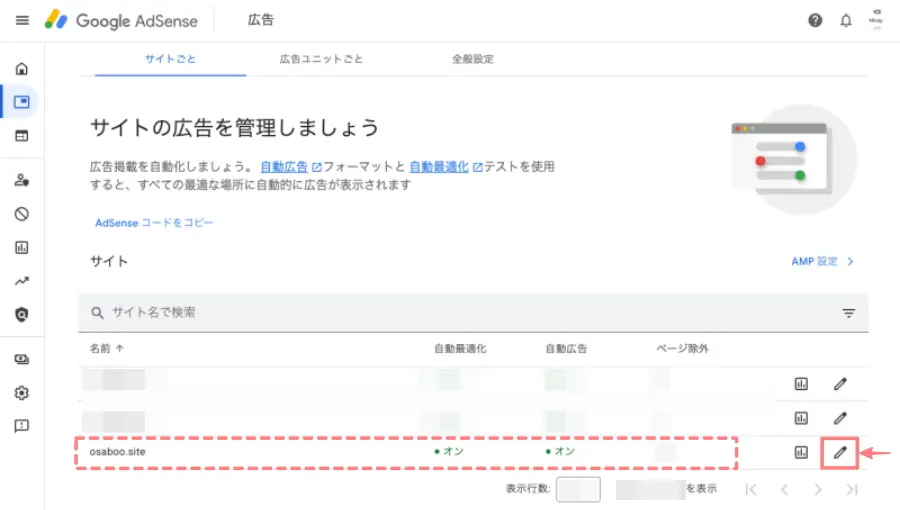
対象サイトの『編集(鉛筆アイコン)』をクリックします。
STEP
ページ単位で除外設定をする
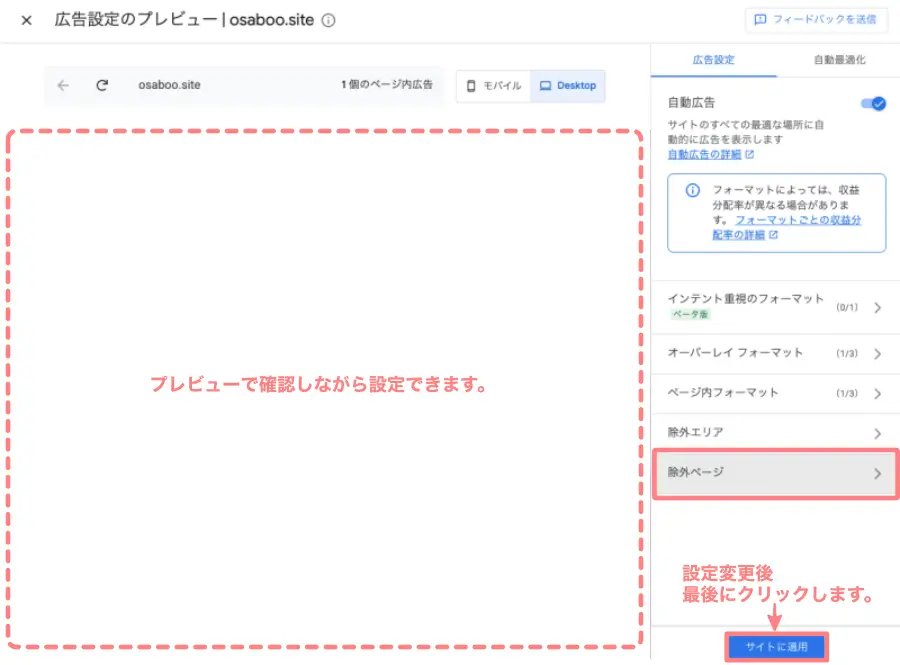
右メニュー「広告設定」タブの『除外ページ』を開きます。
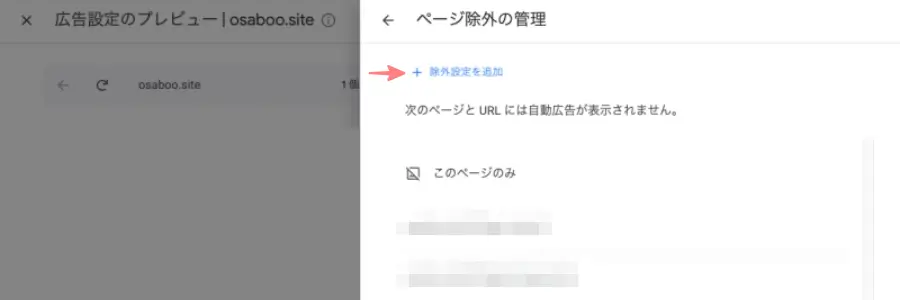
右に表示される「ページ除外の管理」画面で、『除外設定を追加』をクリックします。
広告を表示させたくないページの『URL』を入力し、『追加』をクリックします。
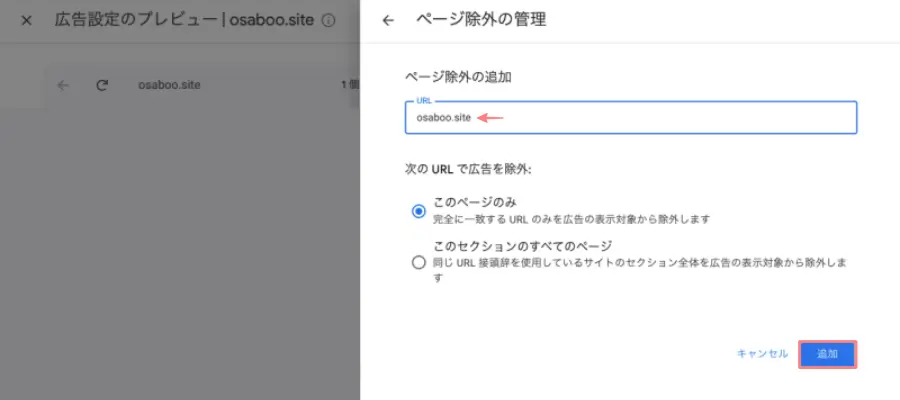
これで、その記事だけ自動広告が表示されなくなります。
STEP
保存して反映を待つ
設定を保存すると、通常は数分〜数時間で反映されます。
この方法のメリット・デメリット
メリット
- 操作が簡単
- サイト全体の収益には影響しにくい
- 安全にコントロールできる
デメリット
- 「部分的」ではなく「そのページ全体」がオフになる
- 細かい挿入位置までは指定できない
特定の広告フォーマットだけをオフにする方法
「記事全体をオフにするほどではないけど、このタイプの広告だけ邪魔なんだよな…」
そんな場合は、広告フォーマット単位での調整が有効です。
自動広告では、表示される広告の種類を個別にオン/オフできます。
STEP
自動広告の編集画面を開く
- 前章の「STEP1」と同じです。
Google AdSense にログインし、『広告』→ 「対象サイト 」→ 『編集(鉛筆アイコン)』をクリックします。
右メニュー「広告設定」タブの『インデント重視のフォーマット・オーバーレイフォーマット・ページ内フォーマット』をそれぞれ開きます。
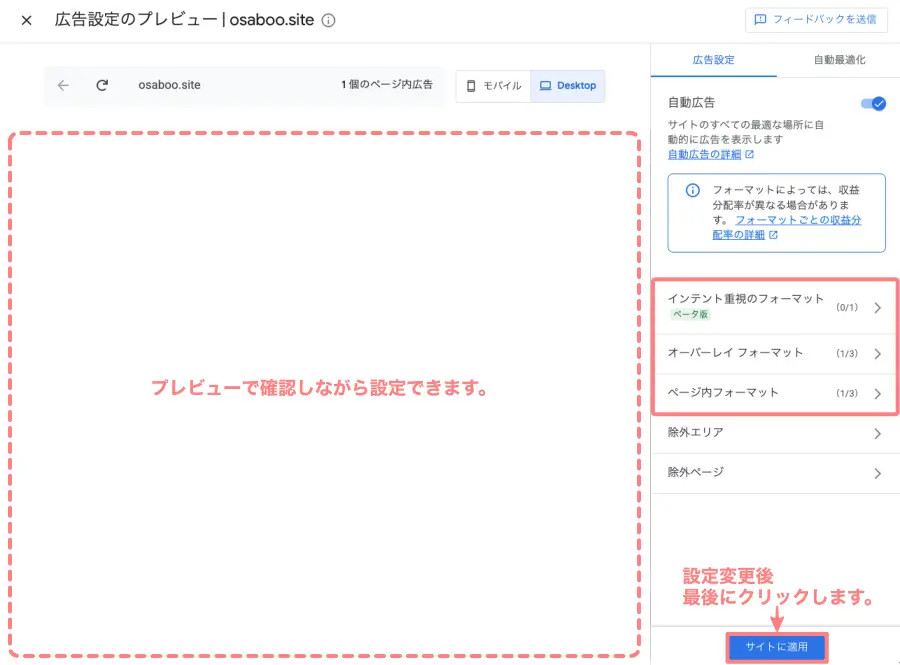
ここで自動広告の詳細設定画面が開きます。
STEP
広告フォーマットを確認する
表示される広告フォーマットには、主に以下の種類があります。
- インデント重視フォーマット(画面上部・下部に固定表示されるタイプ)
- オーバーレイフォーマット(ページ遷移時などに表示されるタイプ)
- ページ内フォーマット(記事途中に挿入されるタイプ)
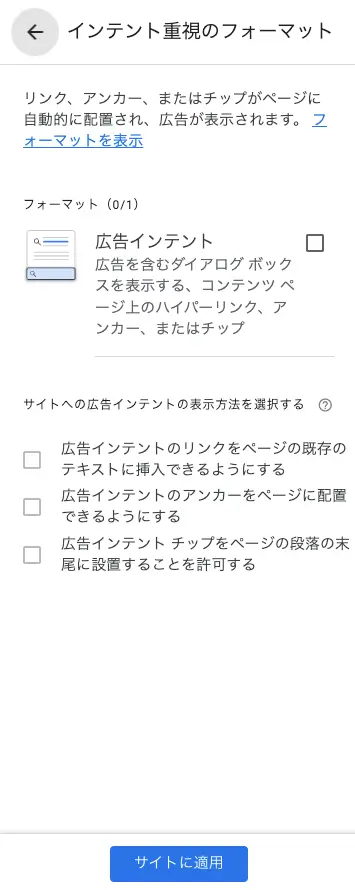
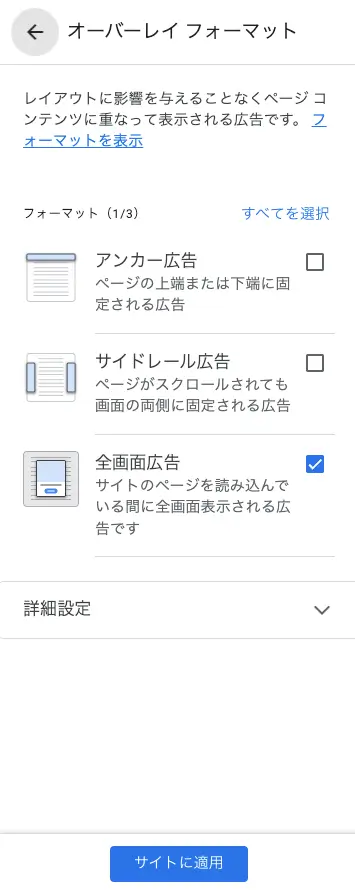
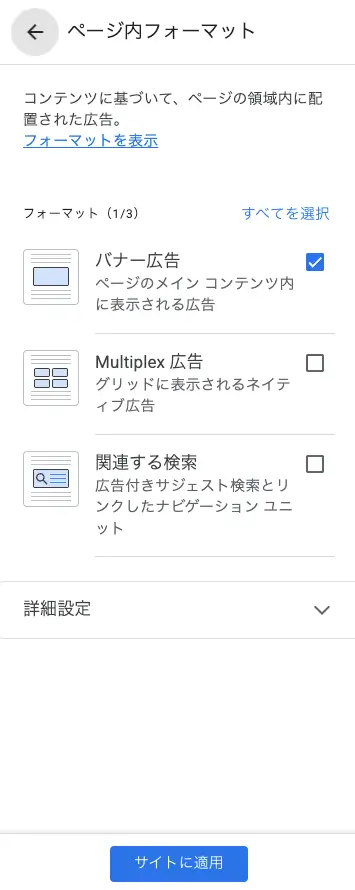
- 設定変更後、『サイトに適応』をクリックします。
名称は仕様変更により多少変わることがあります。
STEP
不要なフォーマットをオフにする
- 自動生成リンクやアンカー表示が不要な場合は、インデント重視フォーマットの設定を調整します。(ベータ版→20250214現在)
- 記事途中に広告が入って読みにくいと感じる場合は、ページ内フォーマットの設定を調整します。
- アンカー広告や全画面広告が気になる場合は、オーバーレイフォーマットの設定を調整します。
この方法のポイント
- ページ全体を止めずに調整できる
- 広告の“種類”単位でコントロールできる
- 収益バランスを崩しにくい
ただし、特定の位置だけピンポイントで消すことはできません。
そこで次に出てくるのが、「構造で回避する」という考え方です。
グループ化で挿入位置を回避する方法
ここまで紹介した方法は、「ページ単位」や「広告の種類単位」での調整でした。
でも実はもうひとつ、記事の構造を工夫することで広告の挿入位置をコントロールしやすくする方法があります。
それが「グループ化」という考え方です。
なぜ構造で回避できるのか?
Google AdSense の自動広告は、ページの“区切り”をもとに挿入位置を判断しています。
たとえば…
- 見出し直下に1〜2行だけ文章がある
- 改行が多く、空白が目立つ
- 手順ごとに細かく分断されている
こういった構造は、「ここに広告を入れやすい」と判断されやすい傾向があります。
回避の基本的な考え方
ポイントはシンプルです。
- 見出し直下に短文だけ置かない
- 文章を3〜5行程度のまとまりにする
- 手順や説明をひとつのブロックにまとめる
“スカスカ構造”を避けるだけで、広告の入り方はかなり変わります。
WordPressでの具体的なやり方
WordPressのブロックエディターでは、「グループブロック」を使って複数の要素をひとまとめにできます。
たとえば…
- 見出し
- 説明文
- 画像
- 手順リスト
これらを1つのグループとして囲っておくと、広告が途中に割り込む可能性を減らせます。
テーマが…
- AFFINGER6
- SWELL
であっても、基本的な考え方は同じです。
この方法の特徴
- 設定変更なしでできる
- 記事の可読性も同時に改善できる
- 細かい位置の“予防策”として有効
ただし、完全に防げるわけではありません。
どうしても消えないケースもあります。
そこで最後に紹介するのが「最終手段」です。
それでも消えない場合の最終手段
ここまで…
- ページ単位でオフにする
- 広告フォーマットを調整する
- 記事構造(グループ化)で回避する
といった方法を紹介しました。
それでも「どうしてもこの位置の広告だけ消したい」という場合は、少し踏み込んだ対処が必要になります。
方法①:手動広告に切り替える
一番確実なのは、自動広告をオフにして、手動広告に切り替える方法です。
Google AdSense の自動広告を無効にし、自分で広告コードを挿入します。
この方法なら…
- 見出しの下に入れない
- 手順の途中に入れない
- 好きな場所だけに表示する
といった完全コントロールが可能です。
ただし、設置や管理の手間は増えます。
SWELLでGoogleアドセンス広告を設置する参考記事はこちら!
osaboo’s SWELL


SWELLでGoogleアドセンス広告を貼る方法|設定手順とおすすめ配置を解説 | osaboo’s SWELL
SWELLでGoogleアドセンス広告を貼る方法を初心者向けに解説。設定手順から広告コードの貼り方、おすすめの配置や収益を高めるコツまでわかりやすくまとめています。
AFFINGER6でGoogleアドセンス広告を設置する参考記事はこちら!
osaboo’s AFFINGER

AFFINGER6でGoogleアドセンス広告を貼る方法|設定手順とおすすめ配置
AFFINGER6でGoogleアドセンス広告を貼る方法を解説。設定手順からおすすめ配置、収益を高めるポイントまでわかりやすく紹介します。
方法②:CSSで非表示にする(注意あり)
テーマや検証ツールを使って広告のクラスを特定し、CSSで非表示にする方法もあります。
ただしこれは…
- 仕様変更で崩れる可能性がある
- 誤った設定で広告ポリシーに抵触する可能性がある
といったリスクがあります。
最終的な考え方
大事なのは、「完全に排除する」ことよりも、読みやすさと収益のバランスを取ることです。
- 解説記事や手順記事は控えめに
- 情報量の多いページは構造を整える
- 本当に必要なページだけ個別オフにする
こうした調整を重ねることで、無理なく運営できます。
まとめ!AdSense自動広告を非表示にする方法|WordPressで個別・部分的に消す手順を解説
記事の途中に自動広告が表示されると、読みづらく感じてしまうことがあります。
ですが、すべてをオフにする必要はありません。
今回紹介したように…
- ページ単位で非表示にする
- 広告フォーマットを調整する
- 記事構造を整えて挿入位置を回避する
といった方法を使えば、無理なくコントロールできます。
大切なのは、読みやすさと収益のバランスを取ること。
まずは影響の大きいページから、ひとつずつ調整してみてください。