こんにちは "osaboo" です。"@osaboo_Bot"
WordPressブログ完全ガイド|初心者でもできる開設・運営・収益化の始め方
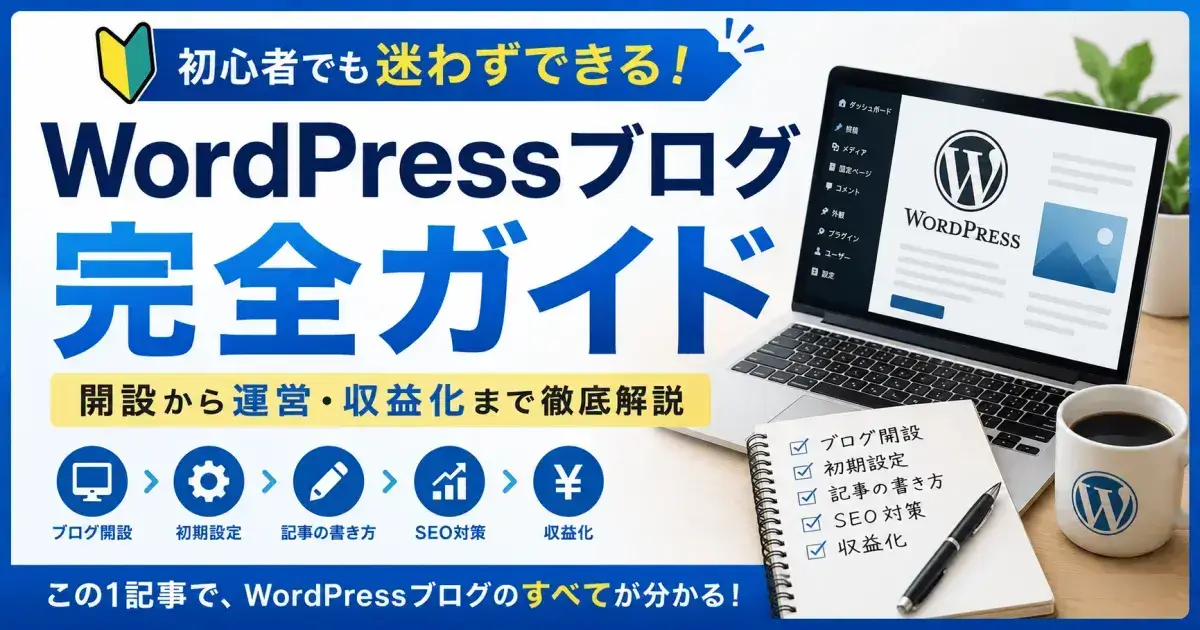
WordPressブログを始めたい初心者向けに、開設手順から初期設定、記事の書き方、SEO対策、収益化の流れまでをこの1記事でまとめて解説します。「ゼロから始める人でも大丈夫」
 Question
WordPressブログって何から始めればいいの?
サーバー契約やテーマ選びで迷う…。
記事を書くだけで本当にアクセスや収益につながるの?
WordPressブログは、正しい順番で進めれば初心者でも始められます。
ただし、「サーバー契約」「WordPress設定」「記事作成」「SEO対策」「収益化」など、覚えることが多く、最初に全体像が見えていないと迷いやすいのも事実です。
この記事では、ブログ開設だけで終わらず、運営と収益化まで見据えて必要な手順を順番に解説します。途中で関連する詳しい記事にもリンクしているので、必要なところから深掘りできます。
こんな人におすすめ!
- WordPressブログをこれから始めたい
- ブログの開設手順を知りたい
- 初期設定で何をすればよいかわからない
- 記事の書き方やSEO対策を学びたい
- ブログで収益化を目指したい
- Google AdSenseやアフィリエイトを始めたい
- WordPressブログ運営の全体像を知りたい
この記事でわかること!
- WordPressブログの特徴と無料ブログとの違い
- WordPressブログの開設手順
- 開設後にやるべき初期設定
- 読まれるブログ記事の書き方
- アクセスを増やすSEO対策の基本
- Google AdSenseとアフィリエイトによる収益化の方法
- WordPressブログを継続して成長させるコツ
それではご覧ください。
目次 "Contents"
WordPressブログとは?
WordPressブログとは、WordPress(ワードプレス)というCMS(コンテンツ管理システム)を利用して運営するブログのことです。
専門知識がなくても記事の投稿やデザインの変更ができるため、個人ブログから企業サイトまで幅広く利用されています。
特に、アフィリエイトや広告収益を目的としたブログ運営では、自由度の高さから多くのブロガーに選ばれています。
ここでは、WordPressの特徴や無料ブログとの違い、初心者におすすめする理由について解説します。
WordPressの特徴
WordPressには、ブログ運営を効率化できるさまざまな特徴があります。
主な特徴は以下のとおりです。
- デザインを自由に変更できる
- プラグインで機能を追加できる
- SEO対策に強い
- 広告やアフィリエイトを自由に掲載できる
- 資産として長期的に運営できる
WordPressではテーマを変更するだけでサイトデザインを大きく変えられます。
また、プラグインを利用すればお問い合わせフォームやSEO機能などを簡単に追加できます。
さらに、検索エンジン対策との相性が良く、アクセスを集めやすい点も大きな魅力です。
無料ブログとの違い
ブログを始める方法には、WordPress以外にも無料ブログサービスがあります。
主な違いを比較すると以下のようになります。
| 項目 | WordPress | 無料ブログ |
|---|---|---|
| 初期費用 | サーバー代が必要 | 無料 |
| 独自ドメイン | 利用できる | 制限がある場合が多い |
| デザインの自由度 | 高い | 制限が多い |
| 広告掲載 | 自由 | 制限がある場合がある |
| 資産性 | 高い | サービス依存 |
無料ブログは手軽に始められる反面、運営会社のルールに影響されます。
一方、WordPressはレンタルサーバーと独自ドメインを利用して運営するため、自分だけのブログとして長く育てていけます。
収益化を目指す場合は、自由度の高いWordPressの方が有利です。
初心者にWordPressがおすすめな理由
「WordPressは難しそう」と感じる方もいるかもしれません。
しかし、現在はレンタルサーバーの簡単インストール機能が充実しており、初心者でも短時間でブログを開設できます。
また、わからないことがあっても利用者が多いため、検索すれば解決方法を見つけやすいのもメリットです。
さらに、ブログを続けていくと以下のようなメリットがあります。
- SEOの知識が身につく
- Webライティングスキルが向上する
- アフィリエイトや広告収益を目指せる
- 自分のメディアを持てる
最初は覚えることもありますが、一度環境を整えれば記事作成に集中できます。
将来的にアクセスや収益を伸ばしたい方は、最初からWordPressでブログを始めるのがおすすめです。
WordPressブログを始める流れと必要なもの
WordPressブログをインターネット上に公開するためには、レンタルサーバーが必要です。
まずは、WordPressブログを始める流れをサクッと把握しておきましょう。
人気のレンタルサーバーでは、契約の手順に沿って、初心者でも簡単にWordPressをインストールでき、テーマの選択もスムーズに行えます。
WordPressブログを始める流れ
- レンタルサーバーの契約
- アカウントを作成(メールアドレスが必要)
- 料金プランを選択(ベーシックでOK)
- 支払い方法を選択(クレジットカードが必要)
- 独自ドメインを取得(ブログのURL)
- 「.com」や「.net」など、候補を考えておく
- WordPressのインストール
- 初期設定
- 有料のWordPressテーマのインストールと初期設定
必要なもの(レンタルサーバーの契約)
続いて、準備しておくべきものを確認しましょう。
レンタルサーバーを契約する際は、次の3つをあらかじめ準備しておくと、手続きがスムーズに進みます。
必要なもの
- スマホ
- メールアドレス
- クレジットカード
WordPressブログの始め方【エックスサーバーの契約手順】
WordPressブログは、レンタルサーバーの契約から始めれば、初心者でも10分~30分程度で開設できます。
この記事では、通常のサーバー契約よりもお得に利用できる「お友達紹介プログラム」を経由した申し込み方法をご紹介します。
手順は次の通りです。
- 紹介リンク経由で申し込む
- サーバー契約内容:プランを選択(スタンダードでOK)
- ドメイン契約内容:ドメインを取得
- WordPress情報:WordPressをインストール
- XServer アカウント情報入力
- メールアドレス確認:確認コードを入力
- XServer 申し込みフォーム:入力内容を確認
- エックスサーバー(XServer)にログイン
- WordPress管理画面にログイン
❶ 紹介リンク経由で申し込む
次のボタンから申し込むと、通常価格よりお得に契約できます。
「紹介リンク」と「標準リンク」の表示は同じです。
違いは、『サーバーの契約期間 必須 』で確認できるのでそのまま進みます。
右上の『お申し込み』または『お申し込みはこちら』をクリックします。「どちらでもOKです」

左側の「XServerレンタルサーバー」にある『新規お申し込み』をクリックします。

❷ サーバー契約内容:プランを選択(スタンダードでOK)
以下の「サーバー契約内容」必須項目を入力します。
- サーバーID:特になければ『そのままで OK』です。
- プラン:『スタンダード』を選択します。
- WordPressクイックスタート:『利用するにチェックを入れます。』 お試し期間では使えません。
- XServerアカウントの登録に進む:すべての入力が完了したら『クリック』します。
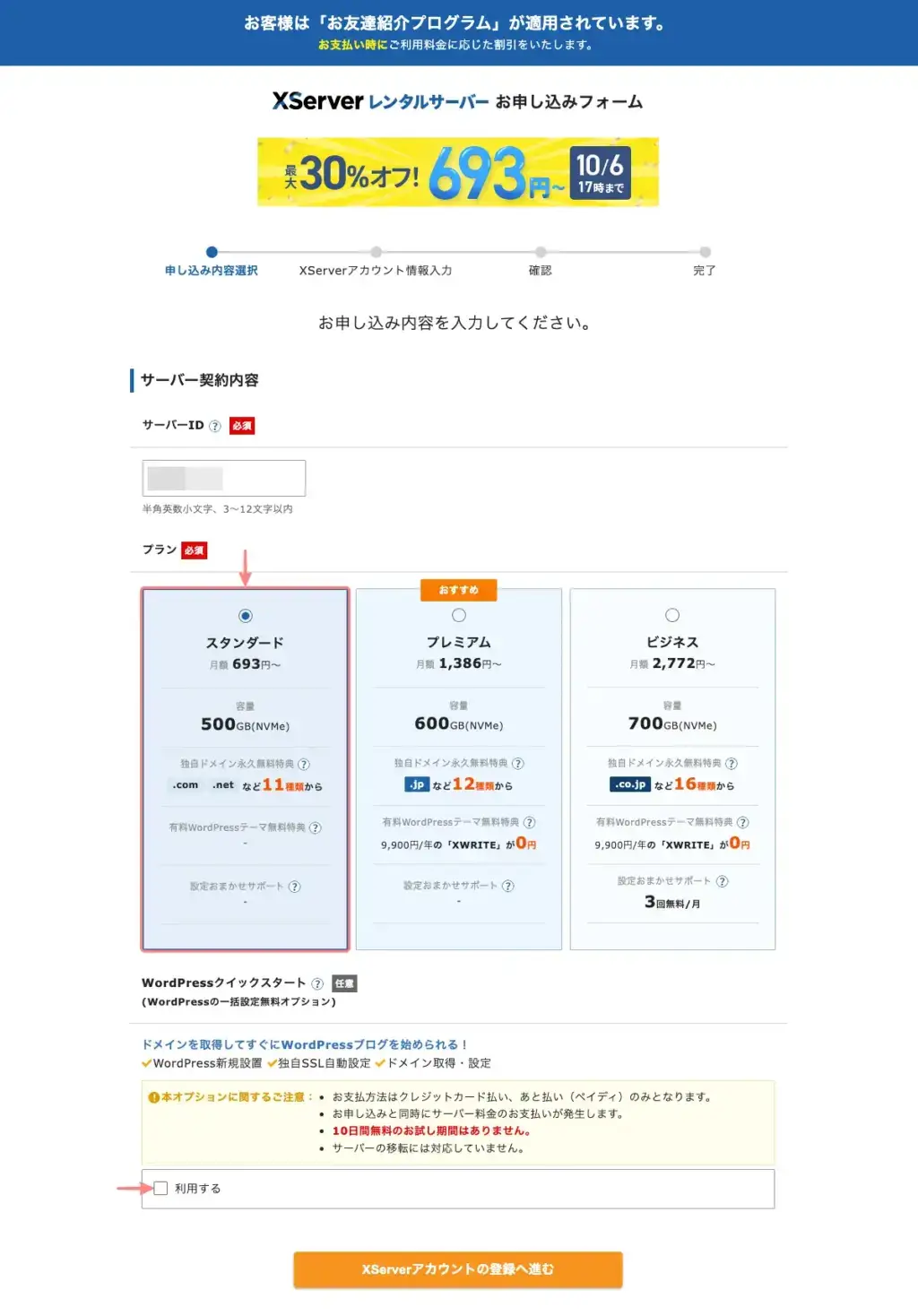
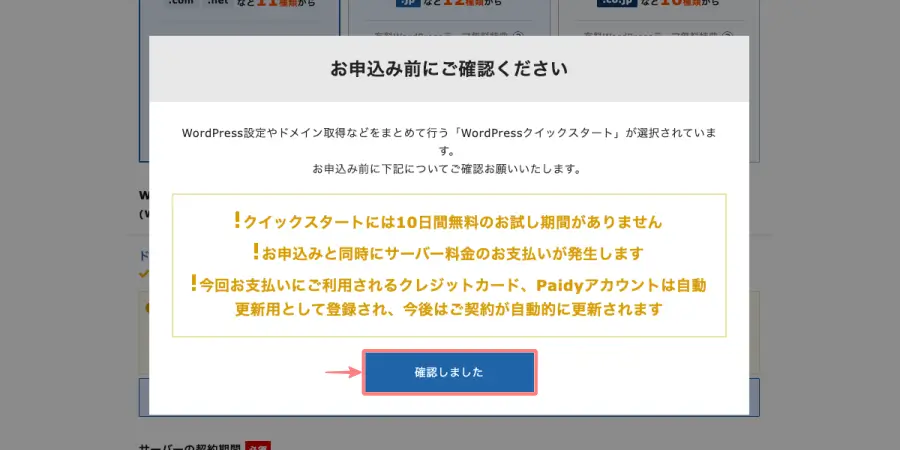
WordPressクイックスタートを『利用する』にチェックを入れると以下のポップアップ画面が表示されます。
内容を確認して、『確認しました』をクリックして閉じます。
サーバーの契約期間
サーバーの契約期間 必須 項目の期間別の割引額が表示されます。
以下を参考に契約期間『12ヶ月』を選択します。(契約期間は任意です)
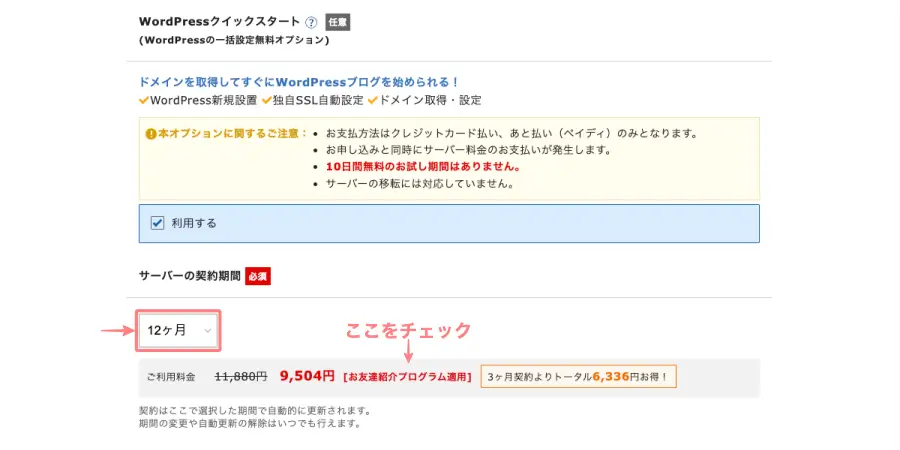
特典が適用されているか確認する!
この記事でご紹介している「お友達紹介プログラム」の特典はキャンペーン価格から20%OFFです。
※ 契約の際は、必ず!標準価格と割引価格をチェックし、特典が適用されているか確認しましょう。
ps
- サーバーの契約期間
- 12ヶ月がおすすめです。「ブログを始めるためのコスパとリスクを考慮して私見です」詳細省略
❸ ドメイン契約内容:ドメインを取得
取得ドメイン名 必須 項目を入力します。
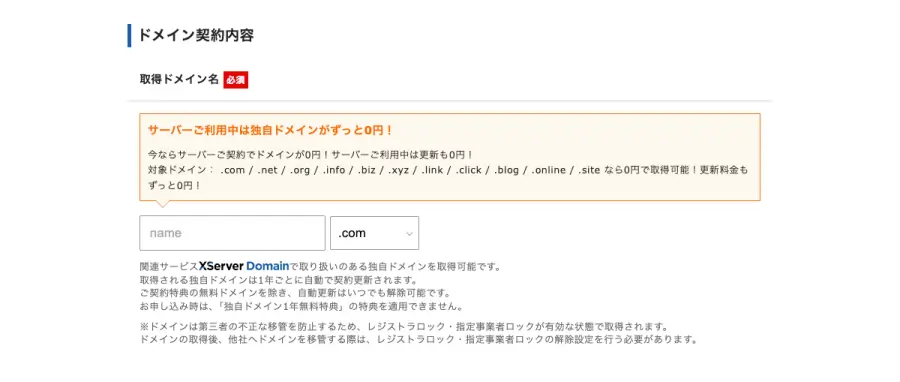
ドメイン名はシンプルに!
- ドメイン名は短くわかりやすいものがおすすめです。
- 「.com」「.net」が人気です。
❹ WordPress情報:WordPressをインストール
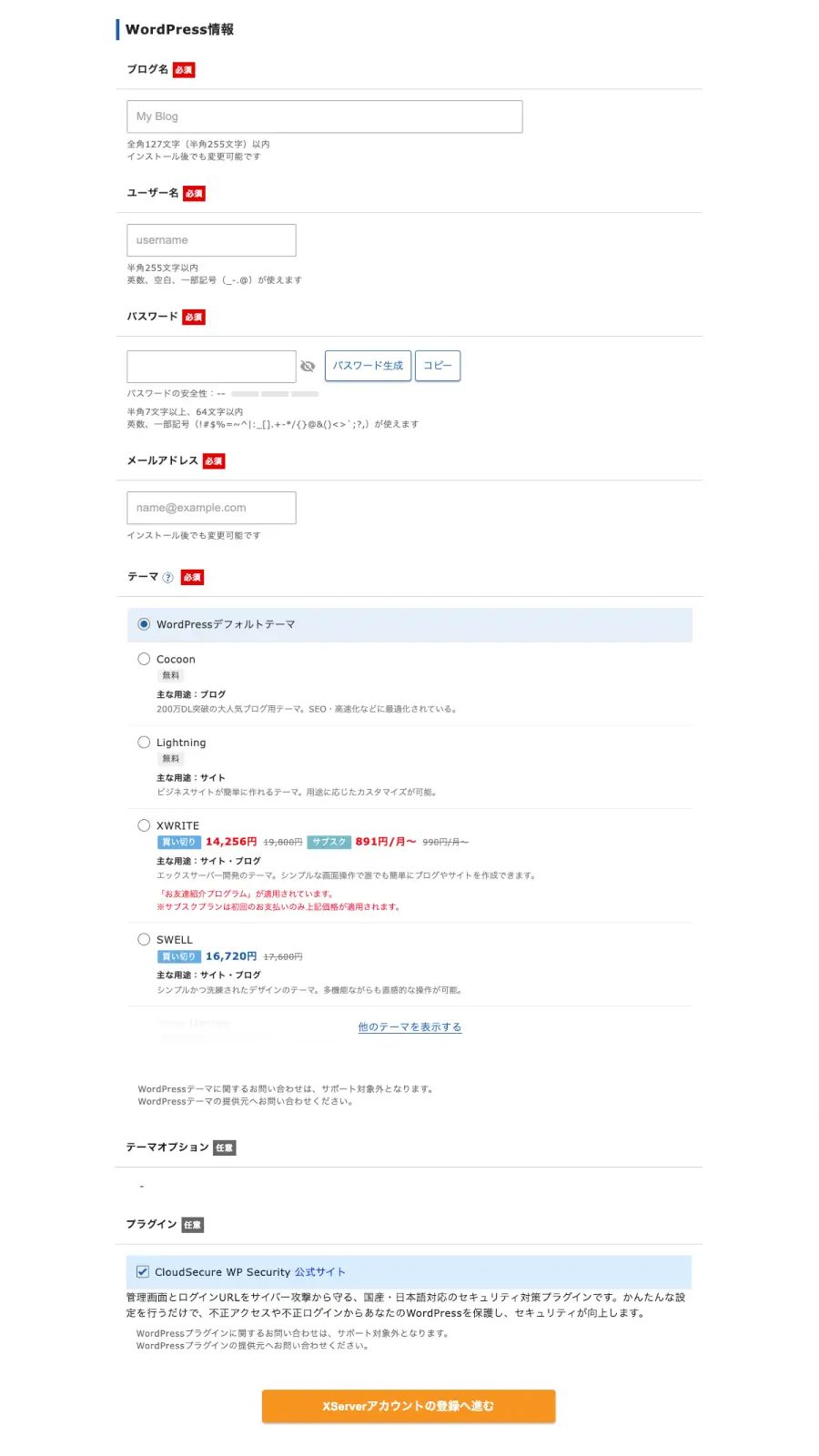
以下の「WordPress情報」必須 項目を入力します。
- ブログ名:ブログ名(サイトのタイトル)を入力します。※ 登録後変更可
- ユーザー名:ユーザー名(何でもOK)を入力します。※ 登録後変更不可
- パスワード:パスワード(複雑な文字列)を入力します。※ 登録後変更可
- メールアドレス:実在するもの(パスワードリセットに必要・重要なメールが届く)
- テーマ:任意(WordPressデフォルトテーマ・Cocoon・SWELL がおすすめ)
- XServer アカウントの登録へ進む:必須項目をすべて入力後、最後にクリックします。
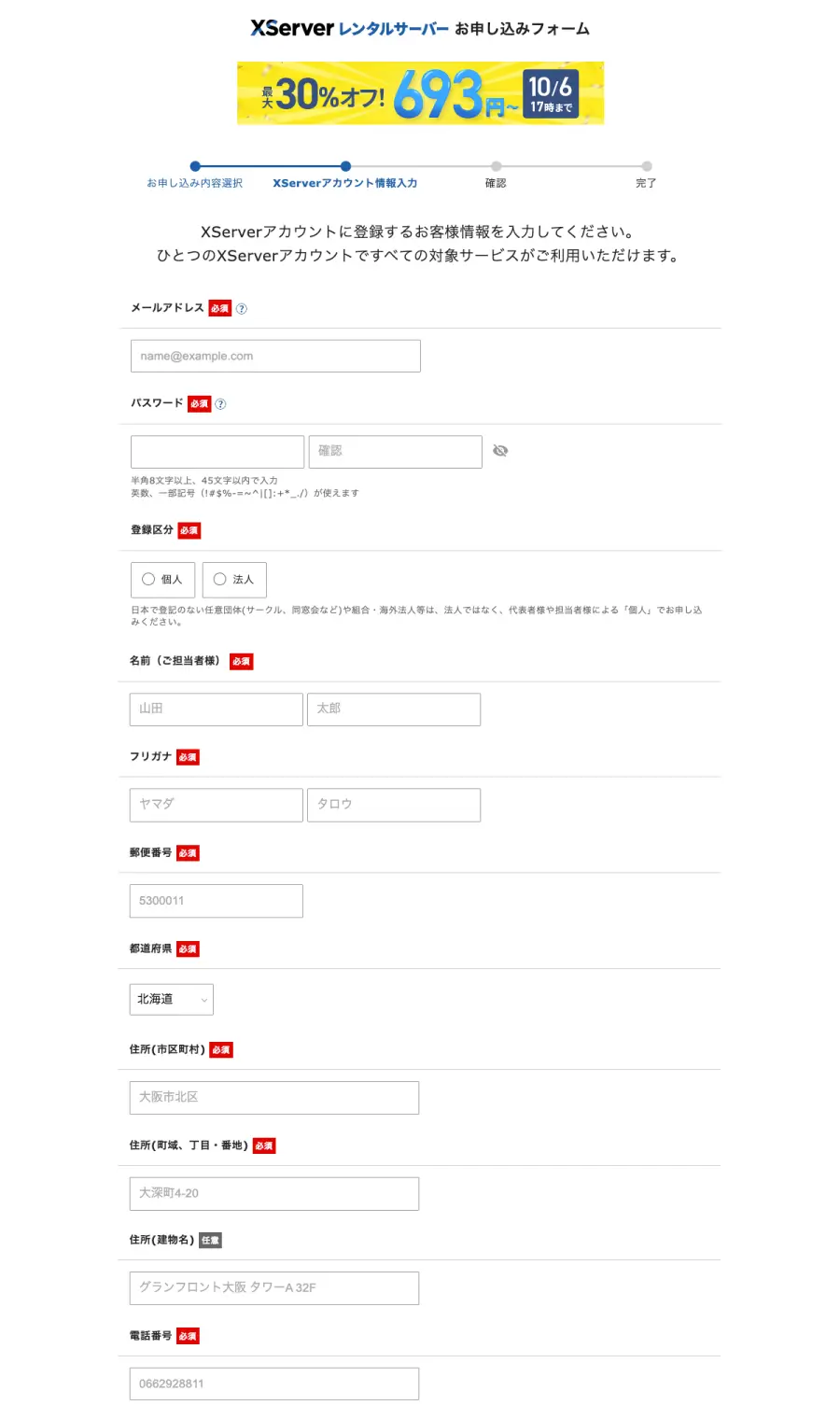
❺ XServer アカウント情報入力
以下の「WordPress情報」必須 項目を入力します。
- メールアドレス:実在するもの(パスワードリセットに必要・重要なメールが届く)
- パスワード:パスワード(複雑な文字列)を入力します。※ 登録後変更可
- 登録区分:個人または法人
- 名前(ご担当者様)・住所・電話番号:詳細項目をすべて入力します。
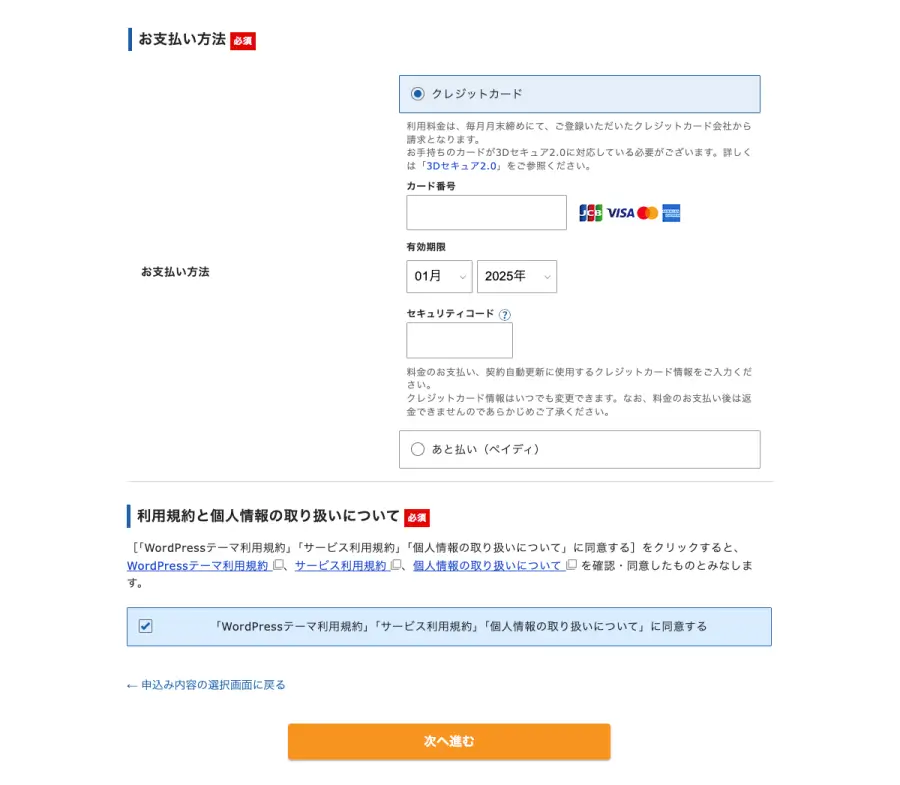
- お支払い方法:クレジットまたは後払い(ペイディ)
- 次へ進む:必須項目をすべて入力後、最後にクリックします。
❻ メールアドレス確認:確認コードを入力
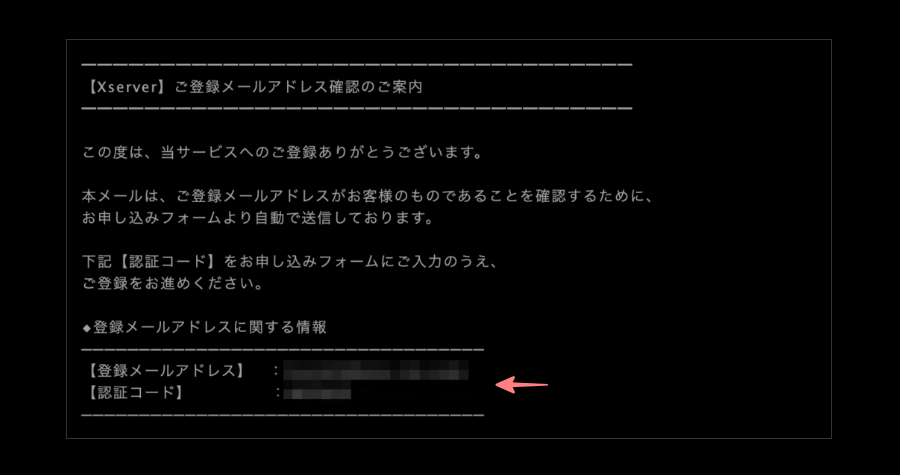
登録したメールアドレスに確認コードが届きます。
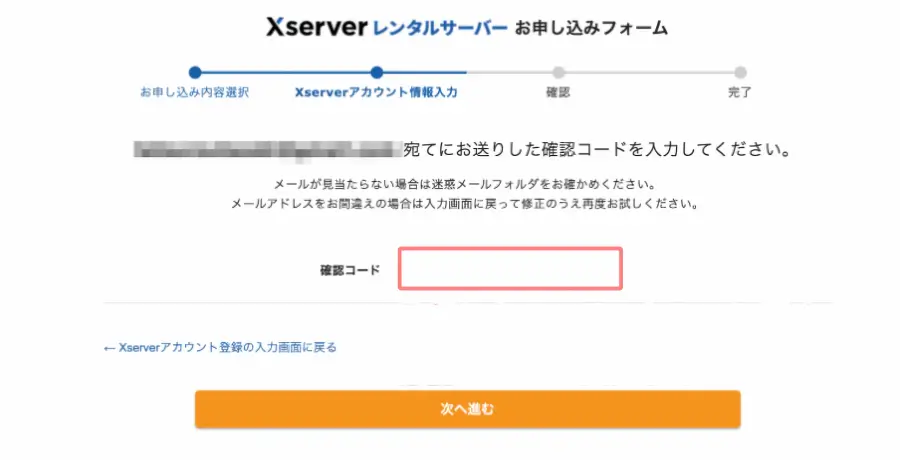
確認コートを入力し、『次へ進む』をクリックします。
❼ XServer 申し込みフォーム:入力内容を確認
「サーバー」「ドメイン」「契約内容」「WordPress情報」「お支払い料金」「アカウント登録情報」「利用規約・個人情報に関する公表事項」などに誤りがないか確認し、問題がなければ『この内容で申し込みする』をクリックします。

以下の画面が表示されれば、エックスサーバーでのレンタルサーバー契約(申し込み)は完了です。

❼ エックスサーバー(XServer)にログイン
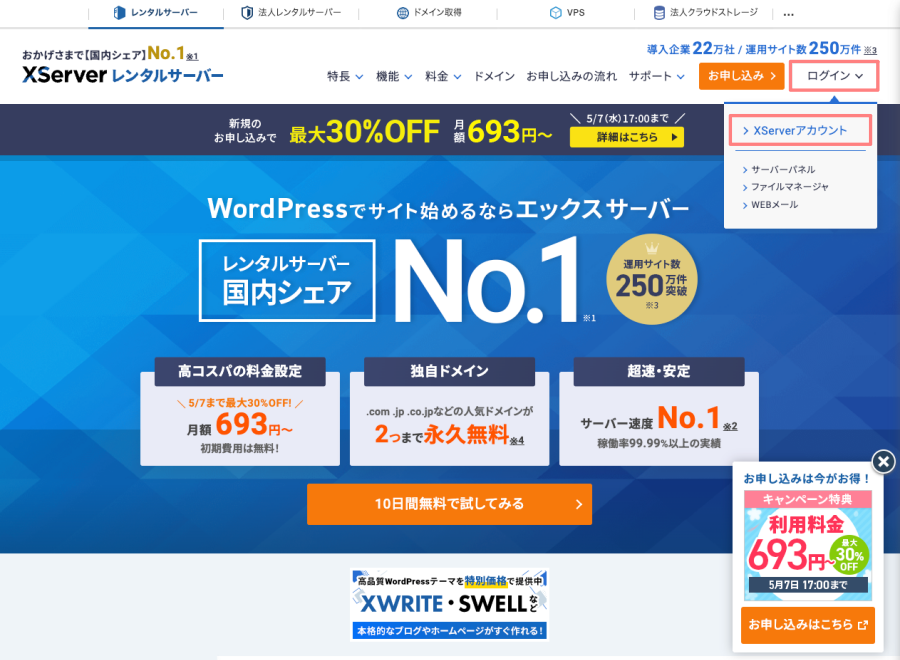
「XServer レンタルサーバー 公式ページ」にアクセスします。
右上の『ログイン>XServer アカウント』をクリックします。
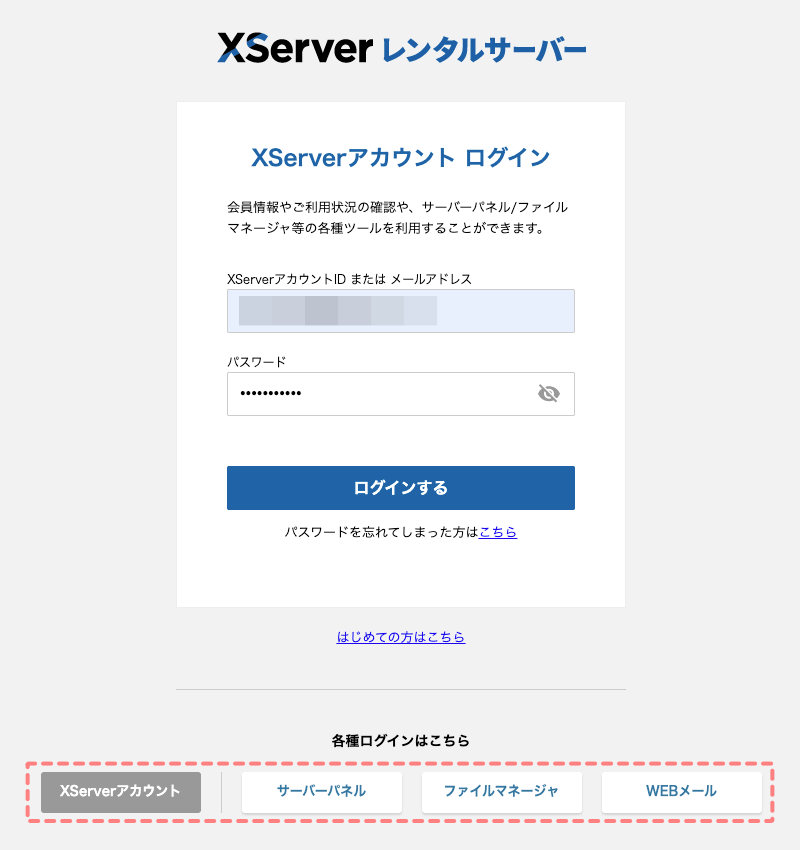
登録したメールアドレスとパスワードを入力し、『XServerアカウント』にログインします。
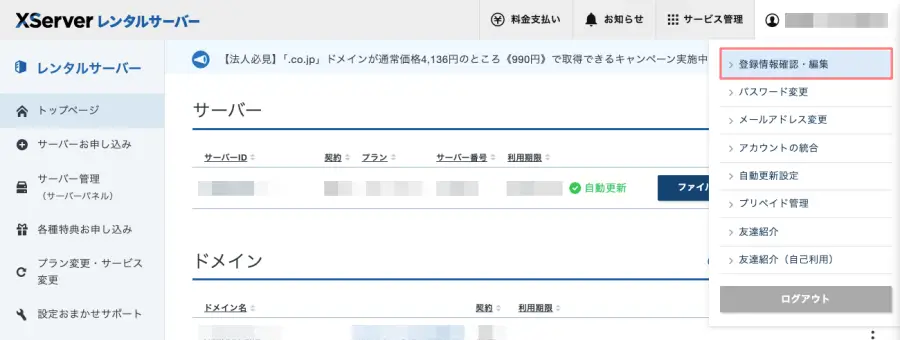
ログイン直後の画面です。

右上の『ID>登録情報確認・編集』をクリックします。
以下の『登録情報確認・編集』画面では、申し込み時に入力した内容の確認や修正が可能です。

❾ WordPress管理画面にログイン
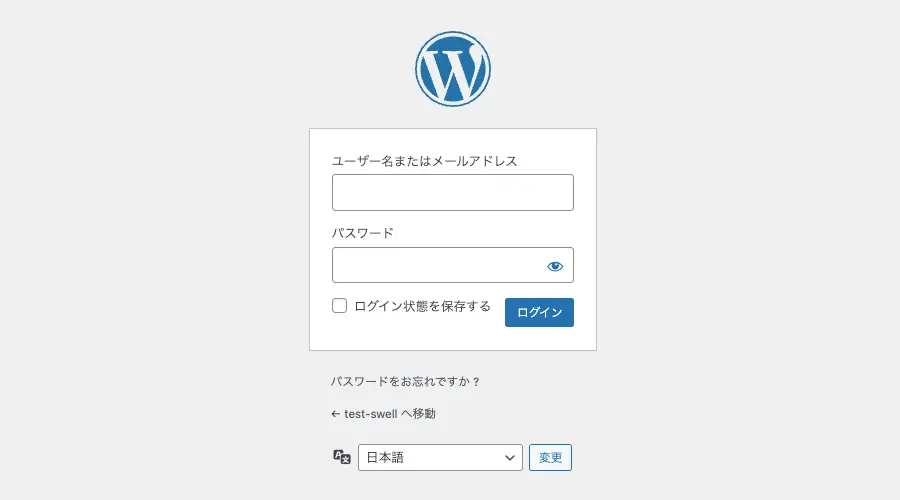
ブラウザで 『https://「ドメイン名」/wp-admin 』を開き、管理画面にアクセスします。
登録したユーザー名とパスワードを入力し、『WordPress』にログインします。
WordPress管理画面のダッシュボードが表示されればOKです。

WordPress導入後にやっておきたい初期設定
WordPressの導入は手軽になりましたが、開設直後にはいくつかの初期設定を済ませておくことが大切です。
特にSEOや運営面に関わる基本設定を整えておくことで、検索エンジンに認識されやすくなり、スムーズで安定したブログ運営につながります。
WordPressクイックスタートでインストールした場合、次に行うべき主な設定は以下のとおりです。
WordPress導入後にやっておきたい初期設定
- パーマリンク設定
- テーマの設定
- プラグインの導入
- 必要な固定ページの作成
- Googleツールの導入
それでは順番に見ていきましょう。
パーマリンク設定
パーマリンクとは、記事のURLの形式のことです。
初期設定では「数字ベース」になっていることが多く、SEO的には最適ではありません。
設定方法
Menu『WordPress管理>ダッシュボード>設定>パーマリンク』をクリックします。
「パーマリンク設定」画面が表示されたら、『投稿名』にチェックを入れ、『変更を保存』をクリックします。

これにより、記事URLがわかりやすくなり、検索エンジンでも評価されやすくなります。
例:https://example.com/sample-post/
テーマの設定
テーマを設定することで、ブログのデザインや機能が整います。
おすすめWordPressテーマ
- 無料テーマ:Cocoon
- 有料テーマ:SWELL・AFFINGER6
テーマ選びのポイント
- 表示速度が速い
- SEO対策済み
- デザインがカスタマイズしやすい
osaboo’s SWELL

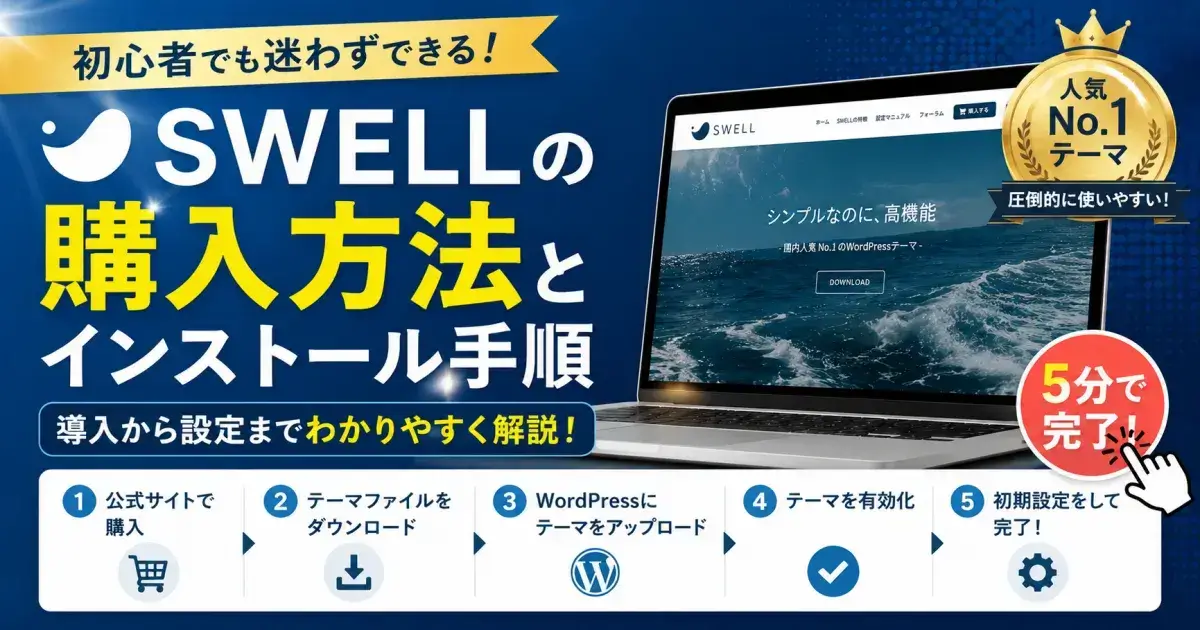
SWELLの購入方法とインストール手順|導入から設定までわかりやすく解説 | osaboo’s SWELL
SWELLの購入方法とインストール手順を解説。導入から初期設定までの流れをわかりやすくまとめています。これからSWELLを使い始めたい方におすすめです。
osaboo’s AFFINGER

AFFINGER7の購入方法|特典付きでお得に購入する手順と購入前の注意点
AFFINGER7をお得に購入する方法を解説!特典付きで購入する手順、公式サイトとインフォトップの違い、支払い方法、購入前に確認したい注意点、購入後のダウンロードまで初…
プラグインの導入
プラグインは便利な拡張機能ですが、導入すべきものはテーマによって異なります。
例えば、高機能なテーマでは「目次」「SEO対策」「お問い合わせフォーム」などが最初から備わっている場合もあり、その場合は同じ機能を持つプラグインを入れる必要はありません。
逆に、テーマに機能が含まれていない場合は、プラグインで補うことで効率的にブログ運営ができます。
osaboo’s SWELL
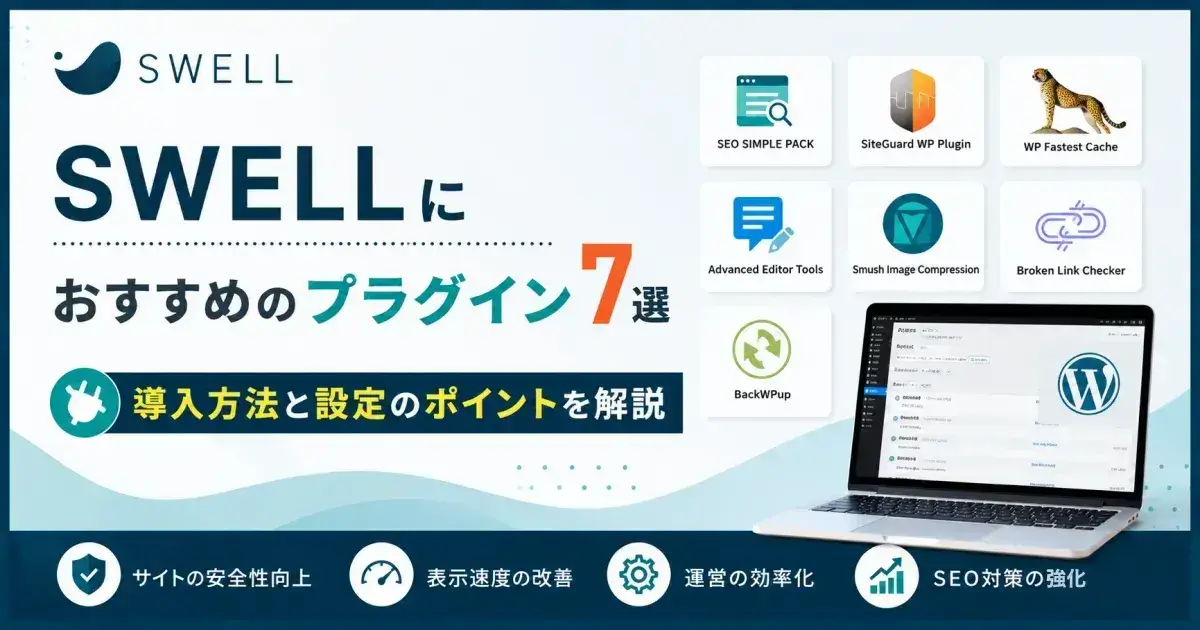
SWELLにおすすめのプラグイン7選|導入方法と設定のポイントを解説 | osaboo’s SWELL
SWELLにおすすめのプラグイン7選を紹介。導入方法から初期設定、選び方のポイントまで初心者向けにわかりやすくまとめています。必要なプラグインを効率よく導入したい方に…
osaboo’s AFFINGER

保護中: 【購入者限定特典②】AFFINGER7ユーザー必見!入れておきたい相性◎のおすすめプラグイン一覧
この投稿はパスワードで保護されているため抜粋文はありません。
必要な固定ページの作成(個人アフィリエイトブログサイトの場合)
個人のアフィリエイトブログでも、信頼性を高めるために最低限の固定ページは準備しておきましょう。
「プライバシーポリシー」「お問い合わせ」「運営者情報(プロフィール・サイトマップ)」などを整えることで、読者からの安心感を得られるだけでなく、広告審査やSEOの観点からもプラスになります。
プライバシーポリシー
アフィリエイト広告やGoogleアドセンスを利用するなら、「プライバシーポリシー」は必須です。あわせて免責事項も書いておくと、読者に安心してブログを見てもらえますし、万が一のトラブル回避にもつながります。
あわせて読みたい
プライバシーポリシーの作り方と書き方|ブログ用テンプレート付き
プライバシーポリシーの作り方と書き方を初心者向けに解説。ブログにそのまま使えるコピペOKのテンプレートも紹介しています。WordPressサイトの信頼性を高めたい方におすすめです。
お問い合わせページ
「運営者に直接連絡できる窓口(お問い合わせページ)」を用意しておくと、Googleからの信頼性が高まります。さらに、広告主やASPからの依頼にもスムーズに対応できるようになります。
SWELLにおすすめ
あわせて読みたい
WPFormsの使い方|お問い合わせフォームの作り方を初心者向けに解説
WPFormsの使い方を初心者向けに解説。お問い合わせフォームの作り方や設定手順をわかりやすくまとめています。WordPressで簡単にフォームを作成したい方におすすめです。
AFFINGER6におすすめ
あわせて読みたい
Contact Form 7の使い方|お問い合わせフォームの作り方を解説
Contact Form 7の使い方を初心者向けに解説。お問い合わせフォームの作り方や設定手順をわかりやすくまとめています。WordPressで簡単にフォームを作成したい方におすすめです。
サイトマップページ(HTMLサイトマップ)
必須ではありませんが、記事数が増えてきたら「サイトマップ」を作ると、読者が目的の記事を探しやすくなり、ブログの使いやすさがぐっと向上します。
あわせて読みたい
HTMLサイトマップの作り方|WP Sitemap Pageの使い方と設定方法を解説
HTMLサイトマップの作り方を初心者向けに解説。WP Sitemap Pageの使い方や設定方法をわかりやすくまとめています。WordPressで簡単にサイトマップを作成したい方におすすめです。
プロフィール
ブログを訪れた読者に安心してもらうために、運営者の情報を掲載しましょう。簡単な自己紹介や経歴、ブログを始めた理由、どんな情報を発信しているのかを書いておくと、読者に信頼感を与えることができます。特にアフィリエイトブログでは、実体のある人物が運営しているとわかるだけで安心感が増し、滞在時間や成約率の向上にもつながります。
osaboo’s SWELL
SWELLのプロフィール設定方法|ウィジェット活用とSNSアイコンの設置方法を解説 | osaboo’s SWELL
SWELLのプロフィール設定方法を解説。ウィジェットを使った表示方法やSNSアイコンの設置手順、設定のポイントをわかりやすくまとめています。プロフィールを充実させたい方…
osaboo’s AFFINGER
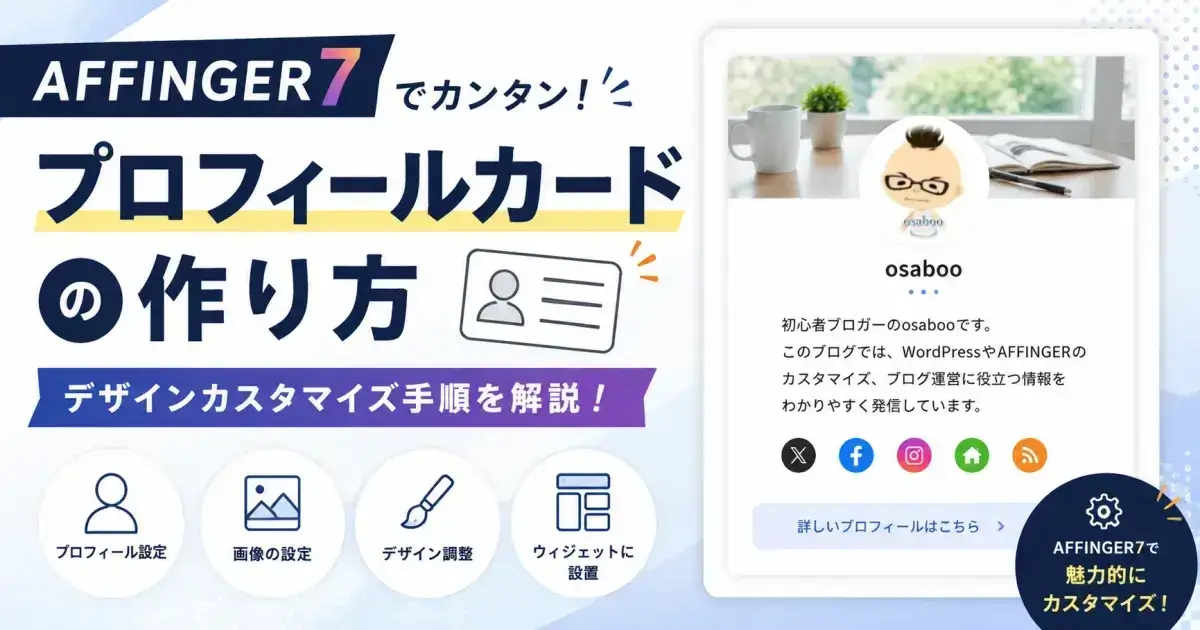
AFFINGER7のプロフィールカードの作り方|デザインカスタマイズ手順
AFFINGER7のプロフィールカードの作り方を初心者向けに解説。WordPressのプロフィール設定から、ヘッダー画像・アバター画像の設定、デザインのカスタマイズ、ウィジェット…
Googleツールの導入
WordPressでアクセス解析を始めるなら、まず Google公式プラグイン「Site Kit」 を導入しましょう。
Site Kitを使うと、Googleアナリティクス や Googleサーチコンソール をはじめ、広告やページ速度などのデータをWordPress管理画面から一括で確認できるようになります。
- Googleアナリティクス
- 訪問者数やページビュー、滞在時間、流入経路などを分析でき、記事や広告の効果を確認するのに役立ちます。
- Googleサーチコンソール
- 検索エンジンからの流入状況や検索キーワード、インデックス状況を把握でき、SEO改善の指標として必須です。
Site Kitを使えば、複雑な設定を行わなくても、WordPress内でこれらの重要データを簡単にチェックできるので、ブログ運営やSEO対策をスムーズに始められます。
プラグインを極力入れたくない人向けに、Google公式プラグイン「Site Kit」を使わずに直接「Googleアナリティクス」 と 「Googleサーチコンソール」 を導入する手順も参考記事に添付したのでご覧ください。
あわせて読みたい
Google Site Kitの使い方|WordPressでアクセス解析を簡単設定
Google Site Kitの使い方を初心者向けに解説。WordPressでアクセス解析(GA4)を簡単に設定する方法や導入手順をわかりやすくまとめています。プラグインで手軽に分析環境を整えたい方におすすめです。
あわせて読みたい
Googleアナリティクス(GA4)の登録方法|アクセス解析とSEO改善の始め方
Googleアナリティクス(GA4)の登録方法を初心者向けに解説。アクセス解析の始め方や設定手順、SEO改善に役立つ基本の使い方をわかりやすくまとめています。ブログのデータ分析を始めたい方におすすめです。
あわせて読みたい
Googleサーチコンソールの登録方法|アクセス解析とSEO改善の始め方
Googleサーチコンソールの登録方法を初心者向けに解説。アクセス解析の始め方や初期設定の手順、SEO改善に役立つ基本の使い方をわかりやすくまとめています。検索流入を増やしたい方におすすめです。
WordPressブログの記事の書き方
WordPressブログでアクセスを集めるためには、ただ思いついたことを書くのではなく、読者の悩みを解決する記事を書くことが重要です。
検索する人は何らかの疑問や悩みを抱えているため、その答えをわかりやすく伝えることで検索エンジンからも評価されやすくなります。
ここでは、初心者でも実践しやすい記事作成の基本手順を解説します。
❶ キーワードを選ぶ
記事を書く前に、まずはどのキーワードで検索上位を狙うのか決めましょう。
例えば、
- WordPress ブログ 始め方
- SWELL 初期設定
- AFFINGER 使い方
など、実際に読者が検索する言葉を選びます。
キーワードを決めずに記事を書くと内容が散漫になりやすいため、1記事につき1つのメインキーワードを設定するのがおすすめです。
あわせて読みたい
SEOキーワードの選定方法|探し方と選び方のコツを解説
SEOキーワードの選定方法を初心者向けに解説。探し方や選び方のコツ、検索意図の考え方までわかりやすくまとめています。ブログのアクセスを増やしたい方におすすめです。
❷ タイトルを作成する
タイトルは検索結果で最初に読者の目に入る重要な要素です。
タイトルを作成する際は、できるだけメインキーワードを含めながら、記事の内容がひと目でわかるようにしましょう。
例えば、
- WordPressブログの始め方|初心者向けに開設手順を解説
- SWELL初期設定まとめ|最初にやるべき設定を順番に解説
のように、検索意図が伝わるタイトルが理想です。
あわせて読みたい
SEOに強いタイトルの付け方|文字数・記号・コツを解説
SEOに強いタイトルの付け方を解説。適切な文字数や記号の使い方、クリック率を高めるコツをわかりやすくまとめています。検索順位とCTRを同時に上げたい方におすすめです。
❸ 見出し構成を作る
本文を書き始める前に、記事全体の見出しを作成します。
見出しを先に作ることで、
- 書く内容が整理できる
- 情報の抜け漏れを防げる
- 読者が読みやすくなる
といったメリットがあります。
まずは読者が知りたいことをH2・H3見出しとして並べ、その後で本文を書いていきましょう。
❹ 本文を書く
本文では読者の疑問に答えることを意識します。
専門用語ばかり使わず、初心者にも伝わる言葉で解説することが大切です。
また、長い文章が続くと読みにくくなるため、
- 箇条書きを使う
- 画像を活用する
- 適度に改行する
など、読みやすさにも配慮しましょう。
あわせて読みたい
WordPressブログ記事の書き方と公開方法|投稿手順を解説
WordPressブログ記事の書き方と公開方法を初心者向けに解説。投稿手順や記事作成の流れをわかりやすくまとめています。これからブログを始めたい方や記事を書きたい方におすすめです。
❺ 画像やアイキャッチを設定する
文章だけでは理解しにくい部分は、画像やスクリーンショットを活用すると伝わりやすくなります。
特にWordPressやSEO関連の記事では、設定画面の画像を掲載することで初心者でも手順を追いやすくなります。
また、記事ごとにアイキャッチ画像を設定すると、サイト全体の統一感が生まれ、SNSでシェアされた際の見栄えも向上します。
あわせて読みたい
PhotoScape Xでアイキャッチ画像をテンプレ化する方法|作成を効率化する手順
PhotoScape Xでアイキャッチ画像をテンプレ化する方法を解説。作成を効率化する手順や設定方法、時短のコツを初心者向けにわかりやすくまとめています。ブログ運営を効率化したい方におすすめです。
あわせて読みたい
WordPressのアイキャッチ画像の作り方|サイズ・デザイン・作成手順を解説
WordPressのアイキャッチ画像の作り方を解説。おすすめサイズやデザインのコツ、作成手順や編集ツールを初心者向けにわかりやすくまとめています。ブログの見た目やクリック率を上げたい方におすすめです。
❻ 公開後にリライトする
記事は公開したら終わりではありません。
検索順位やアクセス状況を確認しながら内容を改善することで、より多くの読者に読まれる記事へ成長していきます。
特に検索順位が10〜30位の記事は、リライトによって上位表示を狙いやすいため定期的に見直しましょう。
記事作成は「書く → 公開する → 改善する」の繰り返しです。最初から完璧を目指す必要はありません。
まずは読者の悩みを解決する記事を積み重ねることが、WordPressブログ成功への近道です。
アクセスを増やすSEO対策
WordPressブログでアクセスを増やすためには、記事を書くだけでなくSEO対策も欠かせません。
SEO(検索エンジン最適化)とは、Googleなどの検索結果で上位表示を目指すための施策です。
特別なテクニックよりも、読者にとって価値のある記事を作り、検索エンジンに正しく評価してもらうことが重要になります。
ここでは、初心者でも取り組みやすい基本的なSEO対策を紹介します。
内部リンクの活用
内部リンクとは、自分のサイト内の記事同士をつなぐリンクのことです。
例えば、「WordPressブログの始め方」の記事から「SEOキーワード選定」の記事へリンクを設置することで、読者は関連情報を続けて読むことができます。
内部リンクには次のようなメリットがあります。
- 読者が必要な情報を見つけやすくなる
- サイト内の回遊率が向上する
- Googleが記事同士の関連性を理解しやすくなる
- 重要な記事へ評価を集めやすくなる
特にピラーページとなる記事から関連する記事へリンクを設置すると、サイト全体のSEO強化につながります。
ただし、無関係な記事へ無理にリンクするのではなく、読者にとって役立つ記事を自然に紹介することが大切です。
あわせて読みたい
WordPressのリンクの貼り方|内部リンク・外部リンクの使い分けとSEO対策
WordPressのリンクの貼り方を初心者向けに解説。内部リンク・外部リンクの違いや使い分け、SEOに効果的なリンク設計のポイントをわかりやすくまとめています。検索順位を上げたい方におすすめです。
画像最適化
画像は記事をわかりやすくする重要な要素ですが、適切に設定しないとSEOや表示速度に悪影響を与える場合があります。
画像を掲載する際は、以下のポイントを意識しましょう。
- 内容がわかるファイル名を付ける
- ALT(代替テキスト)を設定する
- 画像サイズを最適化する
- WebP形式を活用する
例えば、
❌ IMG001.jpg
よりも、
⭕ wordpress-blog-start-guide.webp
のようなファイル名の方が内容を理解しやすくなります。
また、ALTを設定することで検索エンジンが画像の内容を理解しやすくなり、画像検索からの流入も期待できます。
画像は必要以上に大きなサイズでアップロードせず、表示速度にも配慮しましょう。
あわせて読みたい
ブログに最適な画像形式は?WebP・JPEG・PNGの違いと使い分けを解説
WebP・JPEG・PNGの違いとブログに最適な画像ファイル形式を解説。使い分けや変換方法、表示速度を改善する画像最適化のコツまで初心者向けにまとめています。
あわせて読みたい
画像 ALTの書き方|SEO効果を最大化する設定と具体例を徹底解説
画像のALTの書き方を初心者向けに徹底解説。SEO効果を高める具体例・NG例・WordPressでの設定方法まで網羅しています。正しいALTの付け方がわからない方でも、この記事を読めばすぐ実践できます。
Search Console活用
Google Search Consoleは、検索パフォーマンスを確認できる無料ツールです。
SEO対策を行ううえで欠かせないツールのひとつです。
Search Consoleでは次のような情報を確認できます。
- 検索順位
- 表示回数
- クリック数
- クリック率(CTR)
- インデックス状況
特に注目したいのは検索順位です。
例えば、検索順位が10〜30位の記事は、少しリライトするだけで上位表示できる可能性があります。
新しい記事を増やすだけでなく、Search Consoleのデータを活用して既存記事を改善することもアクセスアップにつながります。
あわせて読みたい
Googleサーチコンソールの使い方|SEO改善に役立つ活用方法
Googleサーチコンソールの使い方を初心者向けに解説。検索順位やクリック率の確認方法、SEO改善に役立つ分析・活用方法をわかりやすくまとめています。サイトの検索流入を増やしたい方におすすめです。
キーワードリサーチ
キーワードリサーチとは、読者がどのような言葉で検索しているのかを調査する作業です。
検索需要のあるキーワードを選ぶことで、アクセスを集めやすい記事を作成できます。
キーワードを調査する際は、
- Google検索のサジェスト
- 関連キーワード
- ラッコキーワード
- Googleキーワードプランナー
- Ubersuggest
などのツールが役立ちます。
例えば「WordPressブログ」で検索する人は、
- WordPressブログ 始め方
- WordPressブログ 稼げる
- WordPressブログ 初心者
などの悩みを持っている可能性があります。
こうした検索意図を把握し、それに応える記事を書くことで検索エンジンから評価されやすくなります。
SEO対策で最も大切なのは、検索する人の悩みを解決することです。内部リンクや画像最適化、Search Consoleの分析、キーワードリサーチを継続しながら、読者に役立つ記事を増やしていきましょう。
あわせて読みたい
ラッコキーワードの使い方|無料でできるキーワードリサーチ手順
ラッコキーワードの使い方を初心者向けに解説。無料でできるキーワードリサーチの手順や検索キーワードの探し方をわかりやすくまとめています。SEO対策でアクセスを増やしたい方におすすめです。
あわせて読みたい
Googleキーワードプランナーの使い方|無料でできるキーワード選定方法を解説
ブログ初心者向けにGoogleキーワードプランナーの使い方をわかりやすく解説!検索ボリュームの調べ方やロングテールキーワードの探し方、他の無料ツールとの併用法も紹介。これからSEOを始めたい方必見です。
あわせて読みたい
Ubersuggestの使い方|SEOキーワードリサーチの方法を解説
Ubersuggestの使い方を初心者向けに解説。SEOキーワードリサーチの方法や検索キーワードの調べ方、競合分析のやり方をわかりやすくまとめています。ブログのアクセスを増やしたい方におすすめです。
WordPressブログを収益化する方法
WordPressブログは、記事を書いて情報を発信するだけでなく、収益化を目指せる点も大きな魅力です。
ただし、ブログを開設した直後から大きく稼げるわけではありません。
まずは読者の悩みを解決する記事を増やしながらアクセスを集め、そのうえで広告やアフィリエイトを活用して収益化を進めていきましょう。
ここでは、初心者が取り組みやすい代表的な収益化方法を紹介します。
Google AdSense
Google AdSense(グーグルアドセンス)は、Googleが提供するクリック報酬型広告です。
ブログに広告を掲載し、読者が広告をクリックすると報酬が発生します。
主なメリットは以下のとおりです。
- 商品を紹介しなくても収益化できる
- 初心者でも始めやすい
- 記事ジャンルを問わず利用できる
- 自動で最適な広告が表示される
一方で、1クリックあたりの報酬はそれほど高くないため、大きな収益を得るには多くのアクセスが必要です。
そのため、Google AdSenseはブログの基礎的な収益源として活用しながら、アフィリエイトと組み合わせて運営するのがおすすめです。
あわせて読みたい
Googleアドセンスの申請方法|合格するための審査対策と手順
Googleアドセンスの申請方法を解説。審査に合格するための対策や手順、合格のポイントを初心者向けにわかりやすくまとめています。これからアドセンスに挑戦したい方におすすめです。
あわせて読みたい
Googleアドセンス合格後にやるべきこと6選|初期設定と注意点を解説
Googleアドセンス合格後にやるべきことを解説。初期設定や広告の貼り方、注意点を初心者向けにわかりやすくまとめています。収益化をスムーズに進めたい方におすすめです。
アフィリエイト
アフィリエイトは、商品やサービスを紹介し、読者が申し込みや購入をすると報酬が発生する成果報酬型広告です。
WordPressブログで収益化を目指す場合、多くのブロガーがメインの収益源として活用しています。
アフィリエイトの流れは次のとおりです。
- ASPに登録する
- 広告案件を選ぶ
- ブログで商品やサービスを紹介する
- 読者が申し込みや購入を行う
- 成果報酬が発生する
例えば、
- WordPressテーマ
- レンタルサーバー
- ASPサービス
- SEOツール
- AIツール
などはブログとの相性が良い案件です。
読者の悩みを解決できる商品やサービスを紹介することで、収益化につながりやすくなります。
ただし、報酬だけを目的に無理な紹介をすると読者の信頼を失うため、自分が実際に利用したサービスやおすすめできる商品を中心に紹介しましょう。
あわせて読みたい
ブログアフィリエイトの仕組み|収益が発生する流れをわかりやすく解説
ブログアフィリエイトの仕組みを解説。収益が発生する流れや稼ぐ仕組みを初心者向けにわかりやすくまとめています。これからアフィリエイトを始めたい方におすすめです。
あわせて読みたい
アフィリエイトのおすすめ本23選|初心者が収益化するための実用書を厳選
アフィリエイト初心者におすすめの本23選を紹介。ブログで稼ぐための実用書やSEO・ライティング・マーケティングの必読書を厳選しました。収益化を目指す方におすすめの一冊が見つかります。
ASP登録
アフィリエイトを始めるには、まずASP(アフィリエイト・サービス・プロバイダー)へ登録する必要があります。
ASPとは、広告主とブロガーを仲介するサービスのことです。
案件数や得意ジャンルが異なるため、複数登録しておくのがおすすめです。
初心者におすすめのASPは以下のとおりです。
- A8.net
- afb
- バリューコマース
- インフォトップ
ASP登録は無料で行えるため、ブログ開設後の早い段階で登録しておくとよいでしょう。
ただし、広告を貼ることだけを目的にするのではなく、まずは読者に役立つ記事を増やすことが重要です。
収益化は「アクセスを集める → 読者の悩みを解決する → 商品やサービスを紹介する」という流れで進みます。
焦って広告を増やすよりも、読者に信頼される記事を積み重ねることが、長期的な収益化への近道です。
あわせて読みたい
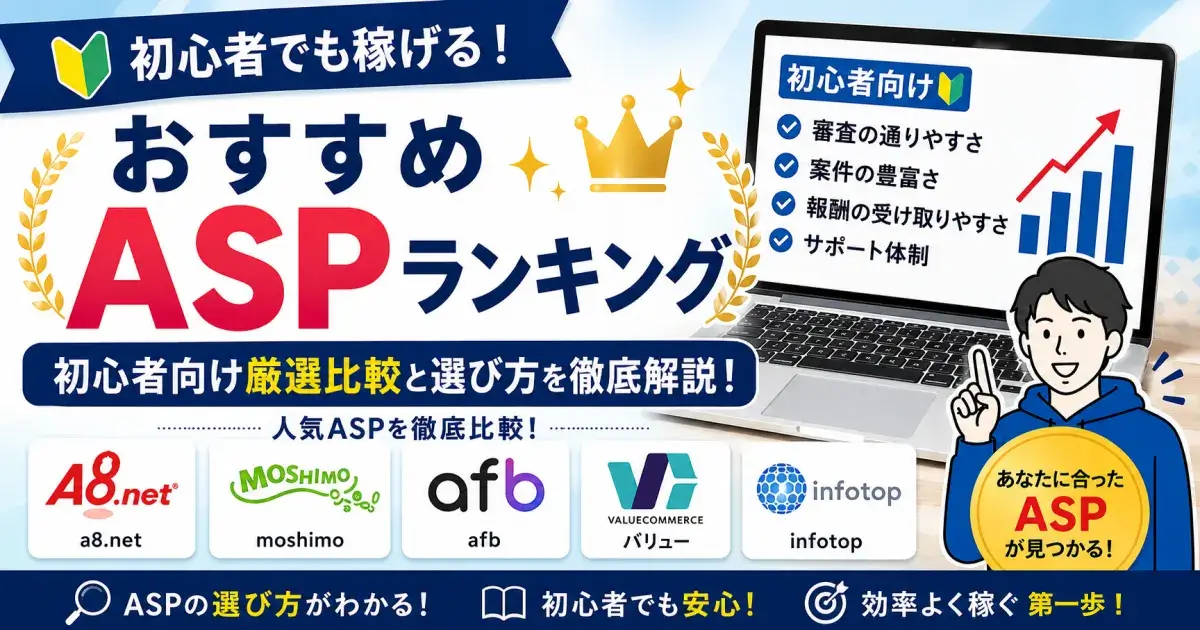
【2026年最新版】おすすめASPランキング|初心者でも稼げる厳選比較と選び方
おすすめASPランキングを2026年最新版で解説。初心者向けに選び方・比較・収益を伸ばす使い分けまで網羅。A8.net・もしもアフィリエイトなど必須ASPを厳選紹介。
あわせて読みたい
A8.netの登録方法と使い方を徹底解説|初心者でも安心の始め方マニュアル
A8.netの始め方を徹底解説!初心者でも安心して始められる登録方法から、広告プログラムの提携・広告リンクの設置手順、便利なツール活用までわかりやすく紹介します。
あわせて読みたい
afbの始め方|登録方法・審査・使い方まで初心者向けに解説
afbの始め方を初心者向けにわかりやすく解説します。登録方法や審査のポイント、使い方まで網羅しているので、これからアフィリエイトを始めたい方は必見です。
あわせて読みたい
バリューコマースの始め方|登録方法と使い方を解説
バリューコマースの始め方を初心者向けに解説。登録方法から使い方の手順までわかりやすくまとめています。これからアフィリエイトを始めたい方におすすめです。
あわせて読みたい
インフォトップの始め方|アフィリエイター登録方法とアフィリエイト手順を解説
インフォトップの始め方を初心者向けに解説。アフィリエイター登録方法からアフィリエイトの始め方、稼ぐための手順までわかりやすくまとめています。
よくある質問(FAQ)
WordPressブログを始める際によくある質問をまとめました。
これからブログを開設する方や、収益化を目指している方は参考にしてください。
無料ブログとの違いは?
無料ブログは、運営会社が提供するサービス上でブログを作成します。
一方、WordPressブログはレンタルサーバーと独自ドメインを利用して、自分専用のブログを運営する仕組みです。
無料ブログは手軽に始められるメリットがありますが、広告掲載の制限やサービス終了のリスクがあります。
WordPressブログはサーバー代などの費用がかかるものの、
- デザインの自由度が高い
- 広告やアフィリエイトを自由に利用できる
- SEO対策を行いやすい
- 自分の資産として運営できる
といったメリットがあります。
趣味で気軽に始めるなら無料ブログでも問題ありませんが、収益化や長期運営を考えている場合はWordPressがおすすめです。
収益化までどれくらいかかる?
ブログのジャンルや記事数、競合状況によって異なりますが、一般的には数か月から1年程度かかるケースが多いです。
特にブログを開設したばかりの頃は、Googleからの評価が十分ではないため、すぐにアクセスが集まるとは限りません。
まずは以下を意識して記事を増やしていきましょう。
- 読者の悩みを解決する記事を書く
- SEOを意識した記事構成にする
- 継続的に記事を更新する
- Search Consoleで改善を続ける
収益化を急ぐよりも、まずはアクセスを集めることを優先した方が結果的に成功しやすくなります。
有料テーマは必要?
WordPressブログは無料テーマでも運営できます。
そのため、必ずしも有料テーマを購入する必要はありません。
ただし、有料テーマには以下のようなメリットがあります。
- デザインを整えやすい
- SEO対策機能が充実している
- 表示速度が最適化されている
- カスタマイズしやすい
- サポートやマニュアルが充実している
ブログ運営を長く続ける予定なら、有料テーマを導入する価値は十分あります。
特に初心者の場合は、デザインやSEO設定に悩む時間を減らせるため、記事作成に集中しやすくなります。
まずは無料テーマで始めるのも良いですが、本格的にブログ運営や収益化を目指すなら、SWELLやAFFINGER6などの人気テーマを検討してみるとよいでしょう。
まとめ!WordPressブログ完全ガイド|初心者でもできる開設・運営・収益化の始め方
WordPressブログは、初心者でも正しい手順で進めれば開設できます。
さらに、記事を書くだけでなく、SEO対策や収益化の知識を身につけることで、長期的にアクセスや収益を伸ばしていくことも可能です。
この記事では、WordPressブログの開設から運営、収益化までの流れを紹介しました。
おさらいすると、以下の手順で進めるのがおすすめです。
- レンタルサーバーと独自ドメインを準備する
- WordPressをインストールする
- 初期設定を行う
- キーワードを選んで記事を書く
- SEO対策を実践する
- Google AdSenseやアフィリエイトで収益化を目指す
- Search Consoleを活用しながら改善を続ける
ブログは短期間で大きな成果が出るものではありません。
しかし、読者の悩みを解決する記事を積み重ねていけば、アクセスや収益は少しずつ成長していきます。
まずはブログを開設し、最初の1記事を書いてみましょう。
わからないことがあれば、本記事で紹介した関連記事も参考にしながら、一歩ずつブログ運営を進めてみてください。