こんにちは "osaboo" です。"@osaboo_Bot"
【要注意】ads.txt ファイルの問題とは?収益に影響する原因と修正方法をわかりやすく解説

Google AdSenseのホーム画面に表示される「ads.txt ファイルの問題を修正してください」という警告について、表示される原因と、実際に行うべき対処方法を解説します。

 Question
「要注意 – ads.txt ファイルが含まれていないサイトがあります。収益に重大な影響が出ないよう、この問題を今すぐ修正してください。」
なんのこっちゃ?どうする…?
Google AdSenseの管理画面で「ads.txt ファイルの問題が見つかりました」という警告を見て、不安になったことはありませんか?
この表示は放置していてもすぐにペナルティを受けるわけではありませんが、広告収益に影響する可能性がある重要な注意点です。
特に、ブログを始めたばかりの方や、テーマを変更した直後の方は、正しく設定できていないケースも少なくありません。
この記事では、
- ads.txt ファイルの問題とは何か
- なぜ収益に影響すると言われるのか
- 実際に行うべき修正方法と確認ポイント
を、専門用語をできるだけ使わずに、初心者の方にもわかりやすく解説します。
AdSenseの警告を見て「よくわからないから後回し」にしてしまっている方も、この記事を読みながら順番に確認すれば、自分のサイトに合った正しい対処方法がわかるはずです。
こんな方におすすめ!
- Google AdSenseの管理画面で「ads.txt ファイルの問題」という警告が表示されている
- ads.txt を設定した覚えはあるが、正しく設置できているか不安
- 広告収益が伸び悩んでいて、設定ミスが原因ではないか気になっている
- WordPressブログを始めたばかりで、AdSense周りの設定がよくわからない
- テーマ変更後に、AdSenseの警告が出るようになった
この記事でわかること!
- ads.txt ファイルの役割と、問題が表示される理由
- ads.txt の設定ミスが、広告収益に影響する可能性がある理由
- ads.txt ファイルの具体的な修正手順と確認方法
- 修正後にエラーが消えない場合のチェックポイントと対処法
それではご覧ください。
目次 "Contents"
ads.txt ファイルとは?
ads.txt(アズテキスト)ファイルとは、自分のサイトで表示を許可している広告配信事業者を明示するためのテキストファイルです。
Googleが提唱している仕組みで、不正な広告配信やなりすましを防ぎ、広告主とサイト運営者の両方を守る目的があります。
Google AdSenseを利用している場合、この ads.txt ファイルをサイトに設置することで、
- 正規の広告枠として認識されやすくなる
- 広告主が安心して入札できる
- 結果的に広告収益の機会損失を防げる
といったメリットがあります。
逆に、ads.txt が未設置だったり、内容に誤りがある場合は、広告の配信制限や収益低下につながる可能性があるため注意が必要です。
ads.txt(アズテキスト)サンプル
google.com, pub-0000000000000000, DIRECT, f08c47fec0942fa0
ads.txt ファイルの問題とは?
「ads.txt ファイルの問題」とは、Google AdSenseがサイトの ads.txt を正しく確認できていない状態を指します。
この状態になると、AdSenseのホーム画面に「ads.txt ファイルの問題を修正してください」といった警告が表示されます。
この警告が出ている間も、広告がすぐに停止されるわけではありませんが、Googleは公式に「広告収益に影響する可能性がある」と案内しています。
主に、次のようなケースでこの問題が発生します。
- ads.txt ファイルが設置されていない
- 記載内容に誤りがある
- ファイルはあるが、正しいURLで認識されていない
- 反映直後で、Google側の確認がまだ終わっていない
つまり、この警告は「早めに設定を見直してください」という注意喚起と考えるとわかりやすいです。
ads.txt ファイルの問題が起きる主な原因
ads.txt ファイルの警告は、単純な設定ミスや確認漏れが原因で表示されるケースがほとんどです。
ここでは、特に多い原因を順番に解説します。
ads.txt ファイルが設置されていない
もっとも多い原因が、ads.txt ファイル自体がサイトに設置されていないケースです。
Google AdSenseに合格した直後や、広告配信を開始したばかりのタイミングでは、ads.txt をまだ設置していないことも珍しくありません。
この場合、AdSenseは「このサイトが正規の広告配信元かどうか確認できない」という状態になり、警告が表示されます。
ads.txt の記載内容に誤りがある
ads.txt は、1文字でも間違っていると正しく認識されません。
よくあるミスとしては、
- 全角スペースが混ざっている
- カンマ(,)やピリオド(.)の入力ミス
- 不要な改行や文字が追加されている
などがあります。
コピー&ペーストした場合でも、エディタやテーマの影響で意図しない文字が入ることがあるため注意が必要です。
ads.txt のURLが正しく認識されていない
ads.txt ファイルは、必ず「https://あなたのドメイン/ads.txt」でアクセスできる必要があります。
以下のような状態だと、問題として検出されることがあります。
wwwの有無が統一されていない- サブドメインでサイトを運営している
- 別ドメインにリダイレクトされている
ブラウザで直接 ads.txt にアクセスし、内容が表示されるかを必ず確認しましょう。
設定直後で、まだ反映されていない
ads.txt を正しく設置しても、Googleが内容を確認・反映するまでに時間がかかることがあります。
通常は数時間〜数日程度で反映されますが、その間は警告が残ったまま表示されることもあります。
この場合は、慌てて設定を変更せず、しばらく様子を見るのが基本です。
ads.txt ファイルの修正方法(手順)
ads.txt ファイルの問題は、正しい内容を正しい場所に設置することで解消できます。
ここでは、Google AdSense利用者向けの基本手順を順番に解説します。
Google AdSense利用者向けの基本手順
- AdSenseで ads.txt の内容を確認する
- ads.txt ファイルをサイトに設置する
- テーマの管理画面から設置する(おすすめ)
- FTPを使って設置する
- ads.txt が正しく表示されるか確認する
❶ AdSenseで ads.txt の内容を確認する
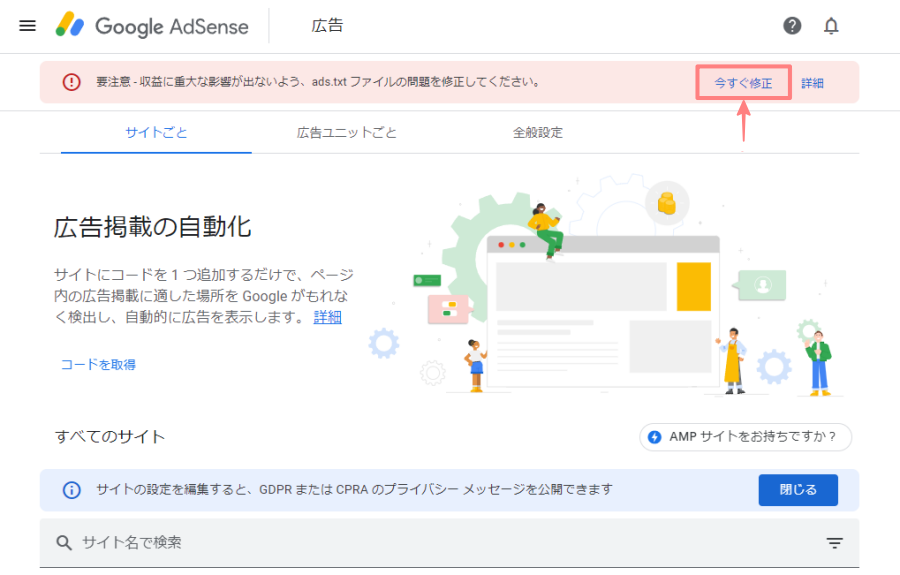
まずは、Google AdSenseの管理画面にログインし、警告メッセージ内に表示されている ads.txt の記載内容 を確認します。
『今すぐ修正』をクリックします。(それ以外の場合は『サイト』をクリックします)
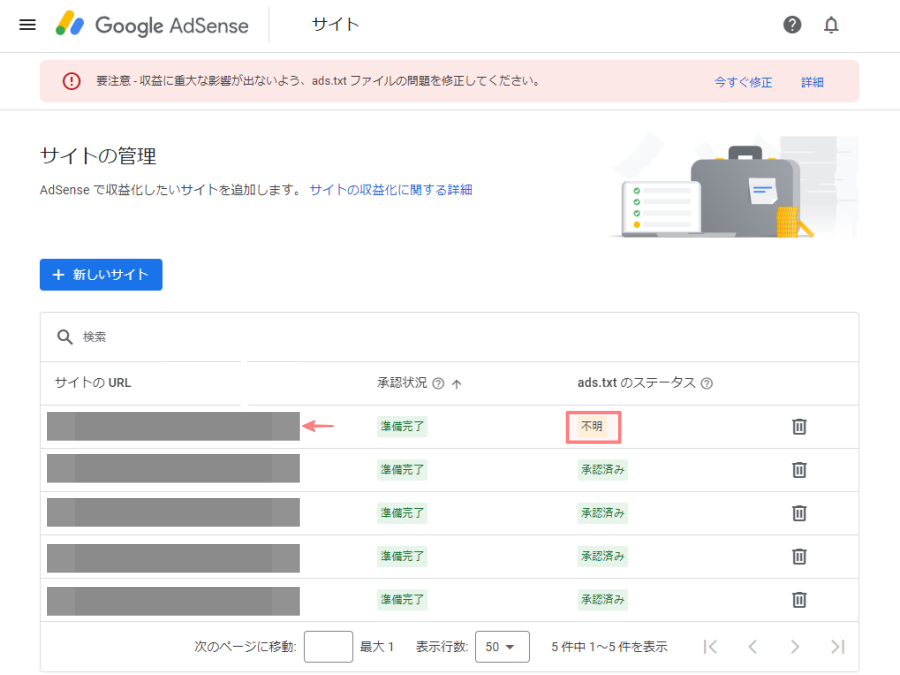
ads.txtのステータスが『不明』になっているサイトのURLをクリックします。
ads.txt の内容を確認し、『コピー』ボタンをクリックします。
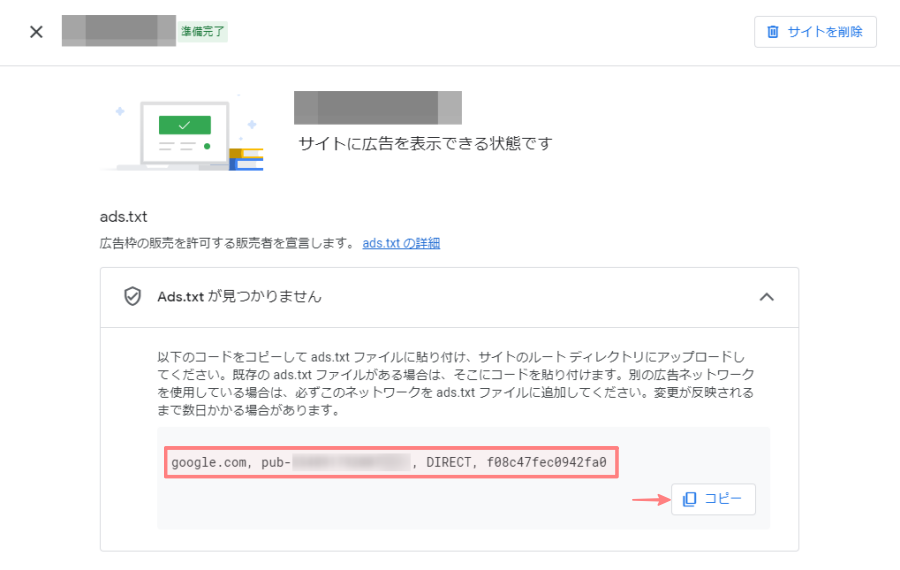
通常、以下のような1行のコードが表示されます。
google.com, pub-XXXXXXXXXXXXXXX, DIRECT, f08c47fec0942fa0
このコードは、あなたのサイトがGoogle AdSenseの広告を正規に配信していることを示す情報です。
表示されているコードは、必ずそのままコピーしてください。
❷ ads.txt ファイルをサイトに設置する
次に、コピーした内容を ads.txt ファイルとしてサイトに設置します。
WordPressの場合、主に次の方法があります。
方法① テーマの管理画面から設置する
WordPressテーマ「SWELL」では、管理画面から直接 ads.txt を編集・設置できる機能が用意されています。
この方法であれば、FTPを使わずに設定でき、初心者でも安心です。
方法② FTPを使って設置する
FTPソフトを使い、ドメイン直下(public_html など)に「ads.txt」をアップロードします。
- 各レンタルサーバーによって、ads.txt のアップロード方法は異なります。
この場合、ファイル名は必ずads.txt(小文字・拡張子含む)にしてください。
方法③ プラグインを使って設置する
利用しているサーバーやテーマに ads.txt の設定機能が用意されていない場合は、プラグインを使うのが最も簡単な方法です。
以下のプラグインには ads.txt の設定機能が備わっています。すでに導入している場合は、設定画面を確認してみましょう。
- Ads.txt Manager
- Advanced Ads – Ad Manager & AdSense
- Ad Inserter – Ad Manager & AdSense Ads
- Ads by WPQuads – Adsense Ads, Banner Ads, Popup Ads & more
❸ ads.txt が正しく表示されるか確認する
設置後は、必ずブラウザで次のURLにアクセスします。
先ほどコピーしたコードが表示されていれば、ads.txt ファイルは正しく設置できています。
表示されない場合は、設置場所やファイル名が間違っていないかを再確認してください。
修正後に確認すべきポイント
ads.txt ファイルを設置・修正したあとも、いくつか確認しておきたいポイントがあります。
ここを押さえておくことで、「設定したのに警告が消えない」といった不安を減らせます。
反映までに時間がかかる場合がある
ads.txt を正しく設置しても、AdSense側で内容が確認・反映されるまで数時間〜数日かかることがあります。
この間は、管理画面に警告が表示されたままでも問題ありません。
設定直後に何度も修正を繰り返す必要はないので、まずはしばらく様子を見ましょう。
警告が消えないときにチェックするポイント
数日経っても警告が消えない場合は、次の点を確認してください。
https://ドメイン/ads.txtに直接アクセスできるか- 記載内容が AdSense に表示されたコードと完全に一致しているか
- 不要なスペースや改行が入っていないか
wwwの有無がサイトURLと一致しているか
特に、1文字の違いでも認識されないため、コピーした内容をそのまま使っているかが重要です。
収益への影響を最小限にするために
ads.txt の問題は、すぐに広告配信が停止されるものではありません。
ただし、広告主側から見ると、ads.txt が未設定のサイトは信頼性が低く見えることがあります。
長期的に見れば、設定を放置することで入札機会が減り、収益の伸びに影響する可能性も否定できません。
警告が表示されたら、早めに内容を確認して正しく対応しておくのがおすすめです。
よくある質問(Q&A)
ads.txt の警告は必ず直さないとダメ?
必須ではありませんが、収益機会を逃さないためにも修正しておくべき設定です。
特にAdSenseをメインで使っている場合は、対応しておきましょう。
複数の広告サービスを使っている場合は?
AdSense以外の広告サービスを使っている場合でも、ads.txt は1つのファイルにまとめて記載します。
各サービスが指定する内容を、1行ずつ追加してください。
AFFINGER・SWELLを使っている場合の補足
ここでは、WordPressテーマに AFFINGER や SWELL を使っている場合の ads.txt の設定方法(手順)を解説します。
AFFINGER6 で ads.txt を設定する方法
AFFINGER6でads.txtを設定するには、FTPクライアントソフトを使用してサーバーに直接アップロードする方法が一般的です。
AFFINGER6のテーマ設定内にads.txtを編集する直接的な機能は通常含まれていないため、WordPressのルートディレクトリ(ドメイン直下)に手動で設置する必要があります。
ここでは、ロリポップとエックスサーバーを例に、ads.txt の設定方法をご紹介します。
ロリポップで ads.txt を設定する
ロリポップ!ユーザー専用ページにアクセスします。
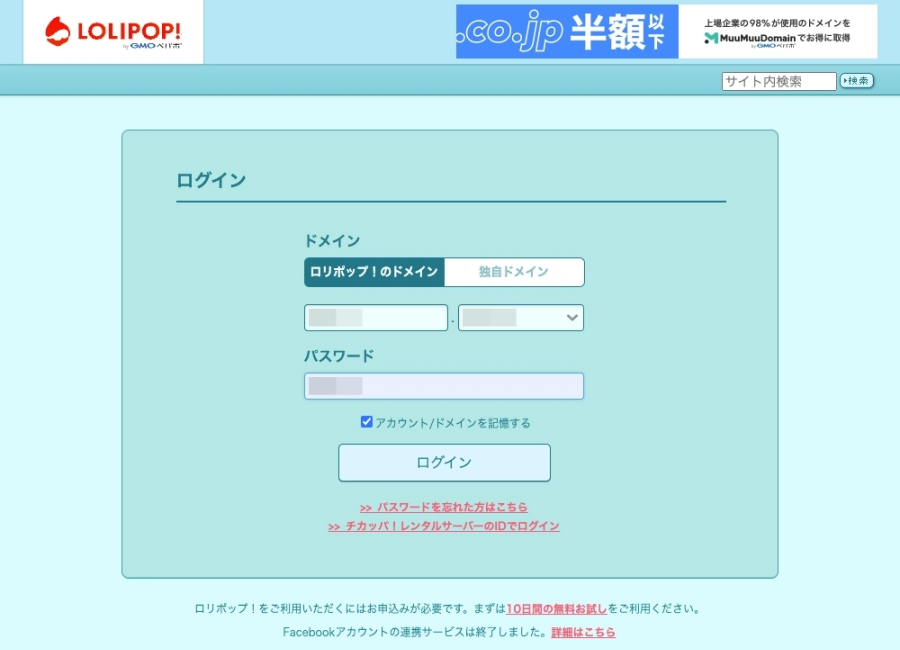
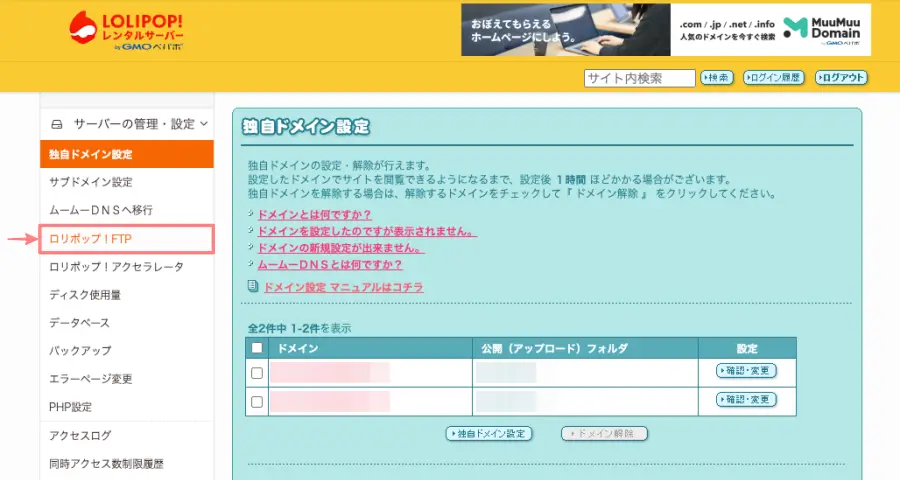
ロリポップユーザー専用ページの左メニューから『サーバー管理・設定>ロリポップ!FTP』をクリックします。
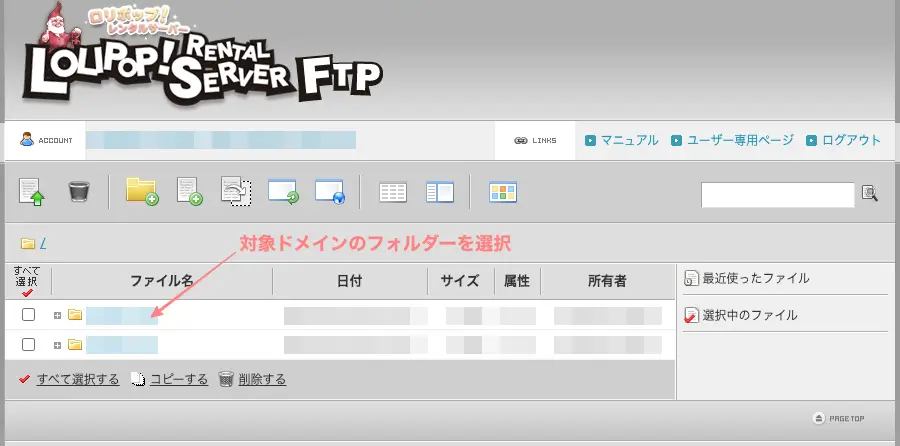
「ロリポップ!FTP」が起動したら、『対象ドメインのフォルダー』をクリックします。
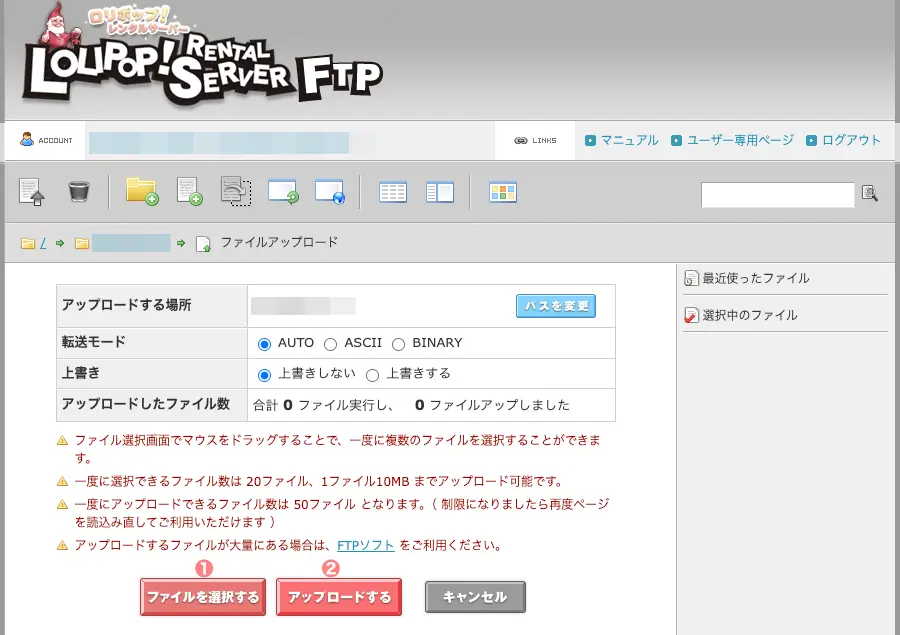
『アップロード』アイコンをクリックします。

- 『ファイルを選択する』をクリックします。
- デバイスに保存した『ads.txt』を選択します。
- 『アップロードする』をクリックします。
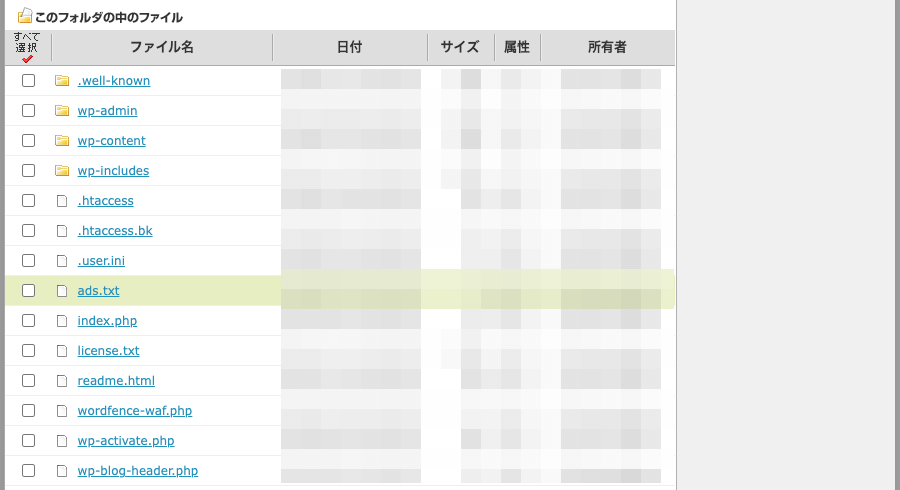
アップロードが完了するとドメインのルート直下に『ads.txt』が以下のように追加されます。
エックスサーバーで ads.txt を設定する
エックスサーバーには 「ads.txt 設定」 という専用メニューが用意されているため、サーバーパネルから簡単に設定できます。(初心者でも安心!おすすめです)
『XServerアカウント』にログインします。
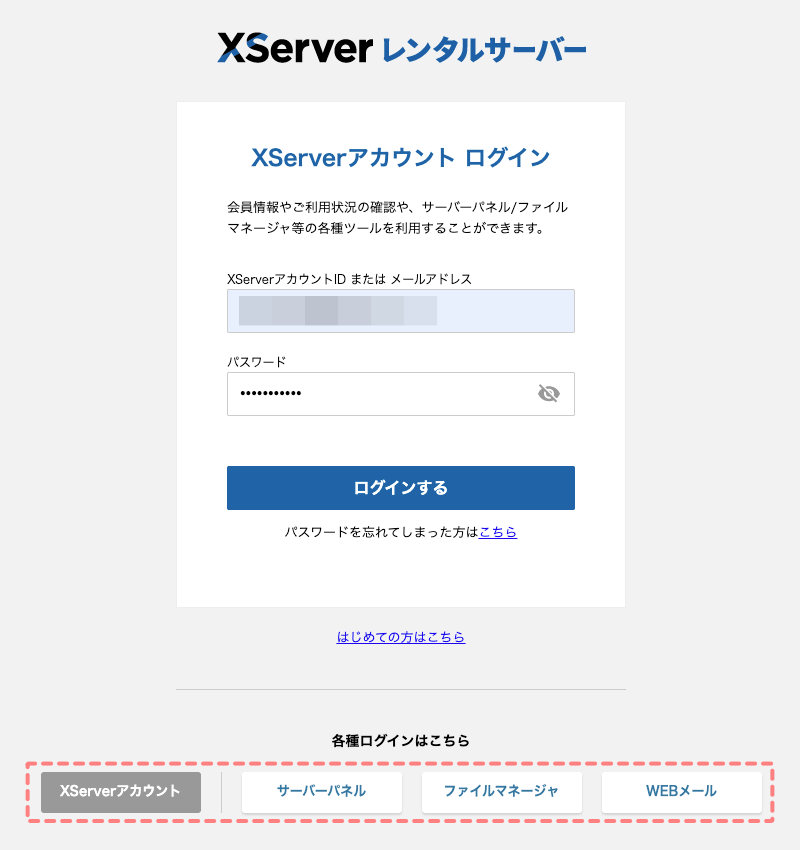
- 『サーバー管理(サーバーパネル)』をクリックします。
- 『ホームページ』をクリックします。
- 『ads.txt設定』をクリックします。
- 対象『「ドメイン』を選択
- 『+ads.txt設定を追加』をクリックします。
- 『ads.txt』をペーストします。
- 『設定する』をクリックします。
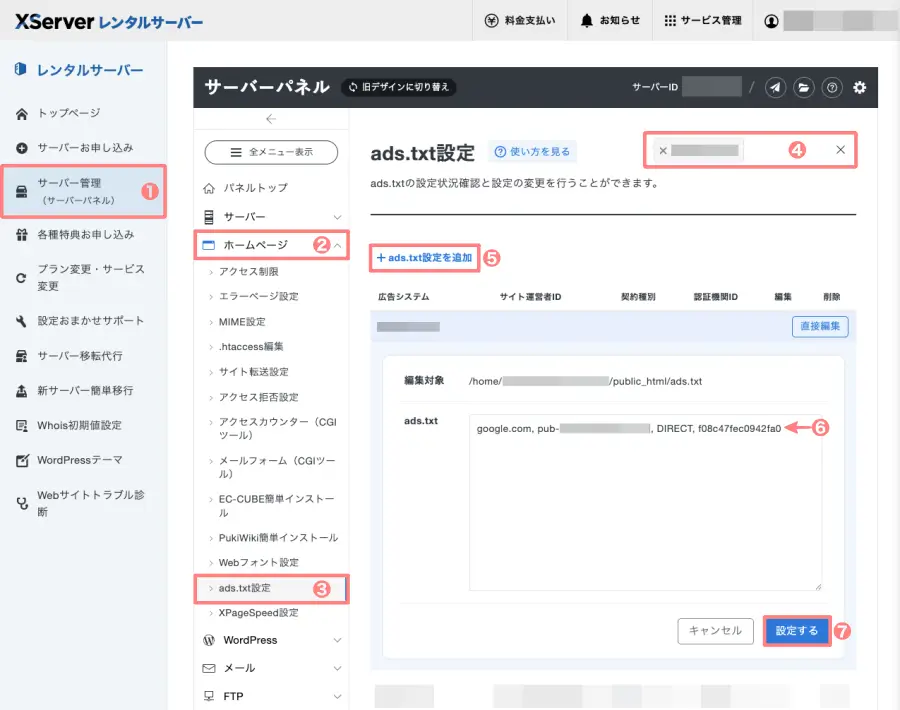
設定後は、https://あなたのドメイン/ads.txtにアクセスし、内容が表示されるか必ず確認しましょう。
SWELLで ads.txt を設定する方法
SWELLでは、WordPress管理画面から簡単に ads.txt を設定できます。
Menu『WordPress管理>❶ダッシュボード>❷SWELL設定>❸ads.txtを設定』をクリックします。
❹「ads.txt」をペーストします。
❺『ads.txtを変更する』をクリックします。
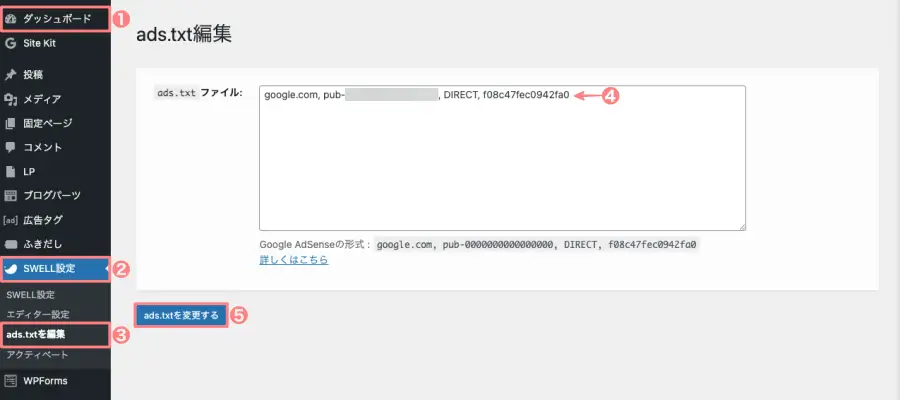
こちらも同様に、ブラウザで ads.txt に直接アクセスして確認してください。
テーマ機能を使う場合の注意点
SWELLのようなテーマ機能を使う場合でも、以下の点には注意しましょう。
- コードは1文字も変更せず、そのまま貼り付ける
- 複数広告サービスがある場合は、1行ずつ追記する
- キャッシュ系プラグイン使用中は、反映に時間がかかることがある
これらを押さえておけば、テーマ経由で設定しても ads.txt の問題が起きることはほとんどありません。
まとめ!要注意】ads.txt ファイルの問題とは?収益に影響する原因と修正方法をわかりやすく解説
Google AdSenseに表示される 「ads.txt ファイルの問題」 は、ads.txt が未設置だったり、記載内容や設置場所に誤りがある場合に表示される警告です。
この問題を放置しても、すぐに広告が停止されるわけではありませんが、広告主からの信頼性が下がり、収益に影響する可能性があります。
ads.txt ファイルの修正方法自体は難しくなく、AdSenseで表示された正しいコードを確認し、自分のサイトのルートURLで正しく認識されるように設置するだけで対応できます。
AFFINGERやSWELLを利用している場合は、テーマの管理画面から簡単に ads.txt を設定できるため、FTPを使わずに初心者でも安心して修正できます。
AdSenseのホーム画面に警告が表示されたら、慌てずにこの記事の手順を確認しながら、ads.txt ファイルの問題を早めに解消しておきましょう。
この記事がお役に立てば嬉しいです。
「最後まで、ご観覧いただきありがとうございました。」
また、次の記事で…お会いしましょう。\^^/