こんにちは "osaboo" です。"@osaboo_Bot"
AdSense「おめでとう!」メール後にやるべきこと6個|初期設定と注意点まとめ
当ページのリンクには広告が含まれます。
AdSense「おめでとう!」メール後にやるべきこと6個をまとめました。
 Question
AdSense「おめでとう!」というメールが来た!
…どうすればいい??
Google AdSenseの審査に合格すると、件名に「AdSense おめでとう!」と書かれたメールが届きます。
このメールを受け取った後、AdSense合格後に何をやるべきか迷う方は少なくありません
実は、AdSense合格後には必ず行うべき初期設定があります。
これらを設定せずに放置すると、広告が表示されない・収益が発生しないといったトラブルにつながることがあります。
とくに初心者さんには…「この後、何を設定すればいいの?」「とりあえず放置でも大丈夫?」と迷いやすいポイントでもあります。
この記事では、AdSenseの「おめでとう」メールが届いた後に、必ずやっておきたいことを6つに絞って、順番にわかりやすく解説します。
設定画面の確認ポイントや、合格後にやりがちな注意点もあわせて紹介するので、初めての方でも大丈夫!
「合格したけど、次に何をすればいいかわからない…」という方は、ぜひ最後までチェックしてみてください。
こんな方におすすめ!
- Google AdSenseの審査に合格したばかり
- 「AdSense おめでとう!」メール後に何をすればいいかわからない
- 広告が正しく表示されているか不安
- 初期設定の漏れやポリシー違反を防ぎたい
- AdSense収益化をスムーズにスタートさせたい
この記事でわかること!
- AdSense合格後に必ずやるべき初期設定6つ
- 「おめでとう」メール後に放置すると起こりやすいトラブル
- 広告表示・支払い・税務情報の正しい設定ポイント
- 初心者がやりがちなミスとその防止方法
それではご覧ください。
目次 "Contents"
AdSense合格おめでとう!まずやるべきこととは?
Google AdSenseの審査に合格すると、「広告を貼ればすぐ収益が出る」と思いがちですが、実際にはいくつかの初期設定が必要です。
これらを済ませていないと、広告が表示されなかったり、収益が発生しても受け取れなかったりする場合があります。
とくに合格直後は、AdSense管理画面の表示や設定項目が多く、「どこから手をつければいいのかわからない」と感じる初心者さんも少なくありません。
そこでこの記事では、AdSense合格後に最低限やっておきたい作業を「6つ」に絞って、順番に解説します。
上から順に設定していけば、大きな失敗や設定漏れを防ぎながら、安心して収益化をスタートできます。
まだ広告を本格的に貼っていない方も、まずはこの章を参考に、合格後の準備を整えていきましょう。
AdSense合格おめでとう!まずやるべきこととは?
- お支払い情報を設定する
- 税務情報を提出する(米国税務情報)
- ads.txt を設置・確認する
- 広告の自動配信設定を確認する
- 広告表示をプレビューでチェックする
- ポリシー違反を防ぐための初期チェック
それでは順番に見ていきましょう。
❶ お支払い情報を設定する
AdSense合格後、最初に設定すべき項目がお支払い情報です。
この設定をしていないと、広告で収益が発生しても、報酬を受け取ることができません。
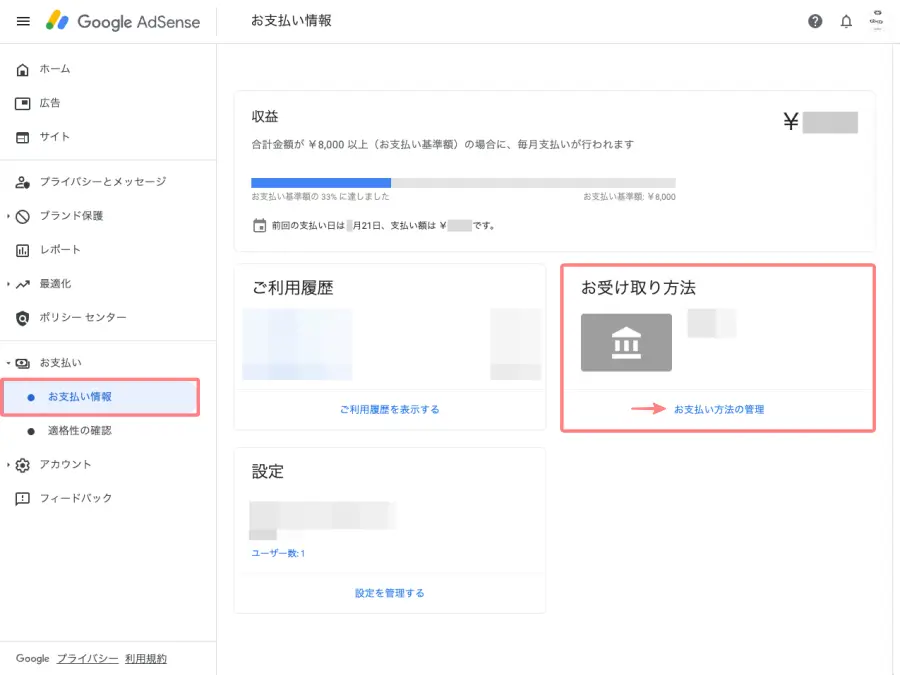
AdSense管理画面にログインし、左側メニューの『お支払い>お支払い情報>お受け取り方法』から設定を進めましょう。
ここでは、以下のような情報を登録します。
- お名前(銀行口座名義と一致させる)
- 住所(正確に入力)
- 支払い方法(通常は銀行振込)
入力内容に誤りがあると、支払いが保留されたり、修正に時間がかかることがあります。
とくに住所や氏名の表記は、後から変更しづらいため、最初にしっかり確認しておくことが大切です。
なお、収益の支払いが実際に行われるのは、残高が8,000円(支払い基準額)に達してからです。
合格直後にすぐ入金されるわけではありませんが、早めに設定しておくことで後の手間を減らせます。
❷ 税務情報を提出する(米国税務情報)
AdSense合格後には、米国税務情報の提出が必須です。
これはAdSenseを利用するすべてのユーザーに必要な手続きで、設定を済ませていないと、収益に対して余分な税金が源泉徴収される可能性があります。
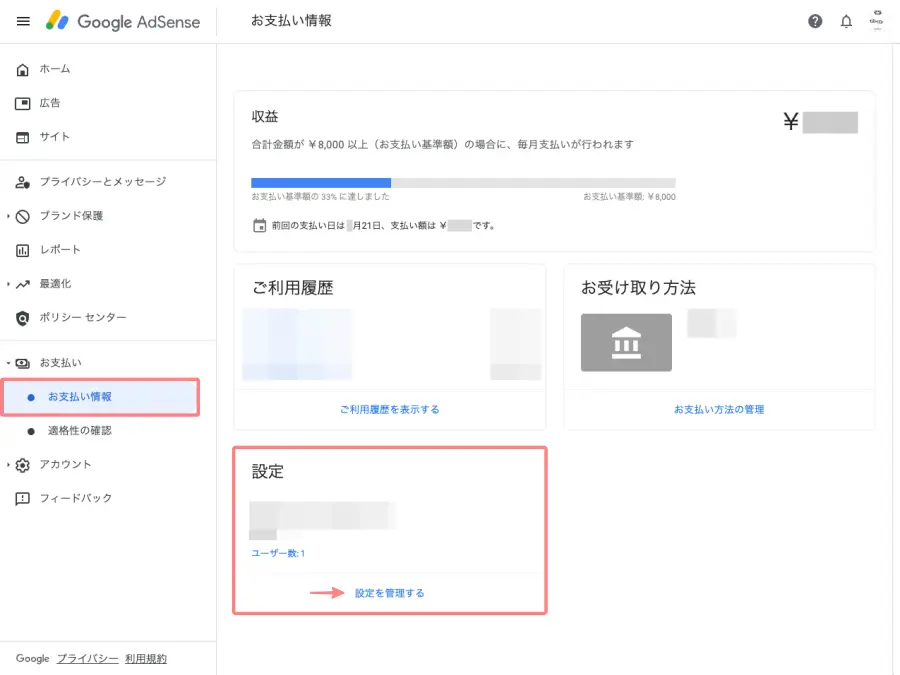
AdSense管理画面の『お支払い>お支払い情報>設定』から入力を進めましょう。
日本在住の個人ブロガーの場合、多くの方は以下のような選択になります。
- 米国以外の居住者である
- 個人(法人ではない)
- 米国での事業活動なし
画面の質問に順番に答えていくだけで、特別な知識がなくても提出できます。
英語表記が多くて不安に感じるかもしれませんが、内容自体はシンプルなので落ち着いて進めて大丈夫です。
この税務情報を提出しておくことで、日米租税条約が適用され、米国での課税が軽減されます。
合格後に後回しにしがちな項目ですが、収益を守るためにも早めに済ませておきましょう。
❸ ads.txt を設置・確認する
ads.txt は、AdSense合格後に必ず確認すべき重要な設定項目です。
ads.txt は、あなたのサイトが「正規の広告掲載サイトである」ことを広告配信側に伝えるための重要なファイルです。
設置が完了していない場合、AdSense管理画面に「要注意:収益に重大な影響が出る可能性があります」といった警告が表示されることがあります。

ads.txt の確認・設置方法
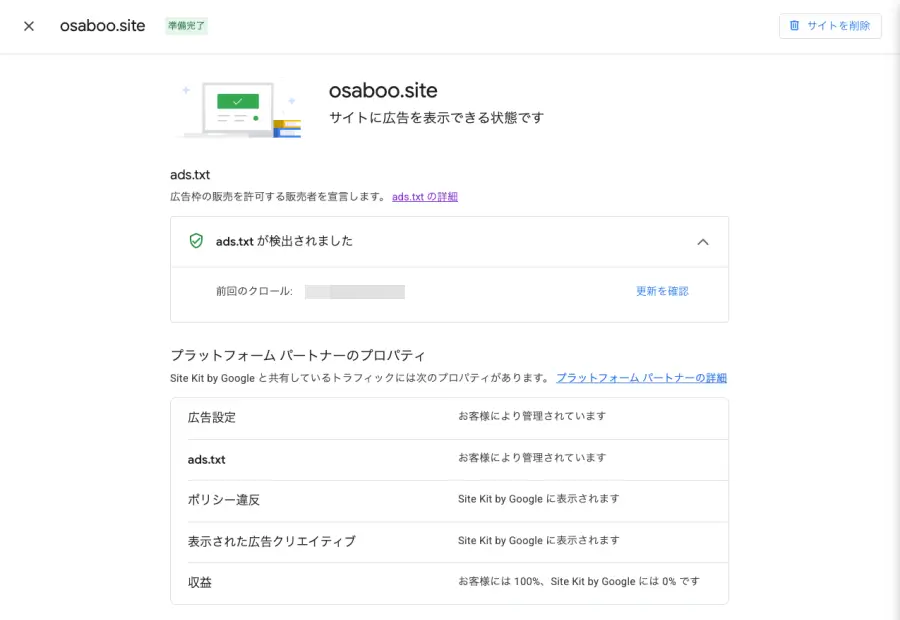
AdSense管理画面の『サイト>対象のサイト>ads.txt』を開くと、設置状況を確認できます。
まだ設置されていない場合は、表示されている ads.txt のコードをコピー し、自分のサイトのルートディレクトリに設置します。
WordPressを使っている場合は、以下のような方法があります。
- テーマの設定画面から ads.txt を編集する
- 専用プラグインを使って設置する
設置後すぐに反映されないこともありますが、数時間〜1日程度で警告は消えることがほとんどです。
ads.txt を放置すると、広告配信が制限されたり、収益機会を逃す原因になります。
合格後の初期設定として、必ずチェックしておきましょう。
- 正常に設置できていれば、以下のような表示が確認できます。
あわせて読みたい

【要注意】ads.txt ファイルの問題とは?収益に影響する原因と修正方法をわかりやすく解説
Google AdSenseで表示される「ads.txt ファイルの問題」とは何か、原因と修正方法を初心者向けに解説。収益への影響や設定後の確認ポイントもわかりやすく紹介します。
❹ 広告の自動配信設定を確認する
AdSense合格後は、自動広告の設定内容を必ず確認する必要があります。
自動広告は、Googleがページ構成を解析し、適切な位置に広告を表示してくれる機能です。
初心者さんにとっては、最初から細かく広告位置を調整する必要がないため、収益化を始めやすい設定といえます。
自動広告の確認手順
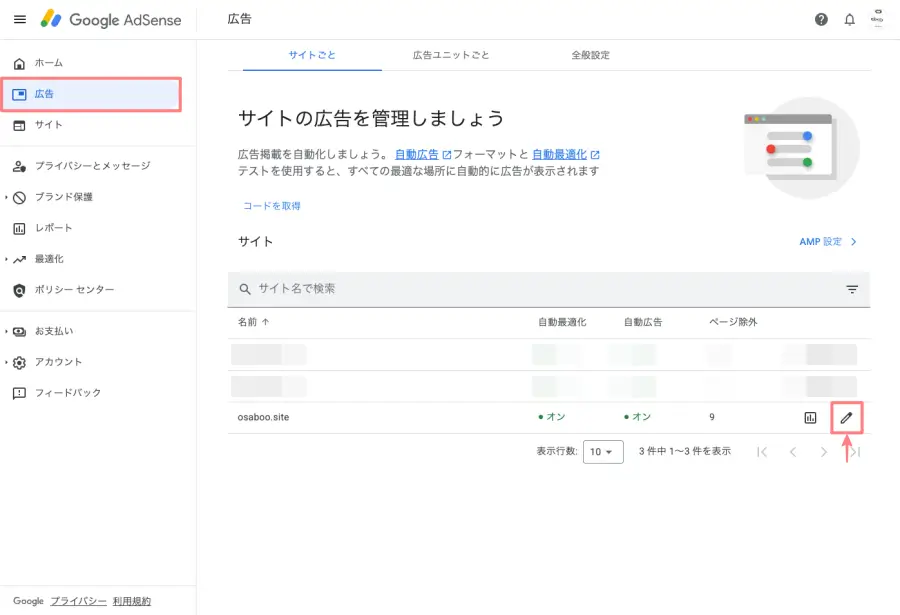
AdSense管理画面で『広告>サイトごと> 対象サイト > 編集(鉛筆アイコン)』をクリックします。

「広告設定のプレビュー」画面が開いたら、右側メニューから自動広告のON/OFFや詳細設定を行えます。
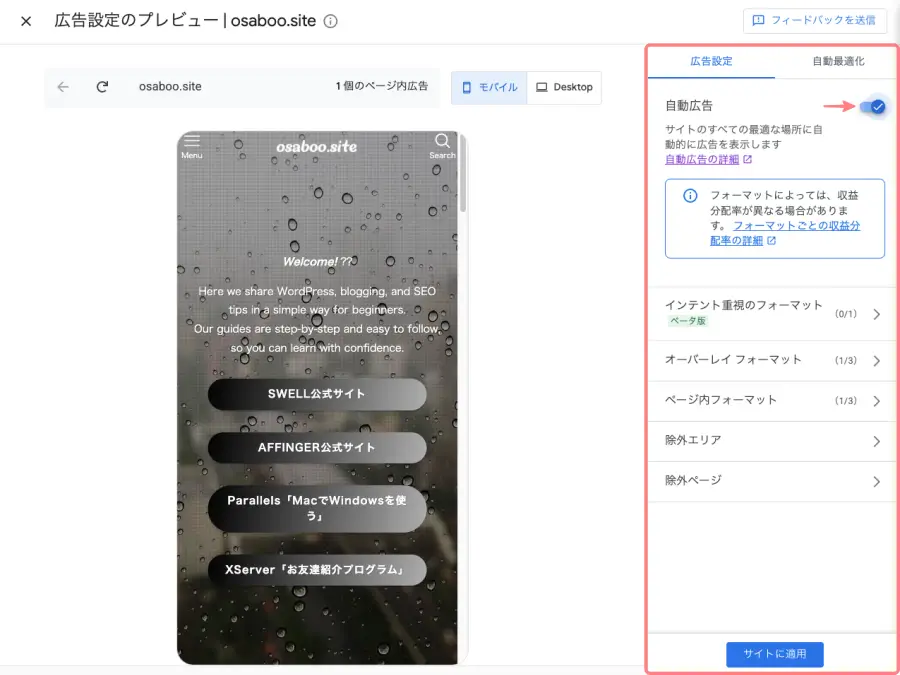
ONにすると、以下のような広告が自動的に表示されます。
- 記事内広告
- アンカー広告
- 全画面広告
初心者向けの考え方
合格直後は、自動広告をONにした状態で様子を見るのがおすすめです。
広告の表示位置や量が気になる場合は、プレビュー画面で確認しながら、個別にON/OFFを調整できます。
一方で、広告が多すぎて読みにくく感じる場合は、アンカー広告や全画面広告のみOFFにするなど、段階的な調整も可能です。
いきなり細かく設定しすぎるよりも、「まずは表示させて確認する」というスタンスで進めると失敗しにくくなります。
❺ 広告表示をプレビューでチェックする
広告設定後は、AdSense管理画面のプレビューで広告表示を確認することが重要です。
設定だけで満足してしまうと、意図しない位置に広告が表示されていることがあります。
AdSense管理画面の「広告設定のプレビュー」では、モバイルとデスクトップを切り替えながら、広告表示のシミュレーションを確認できます。
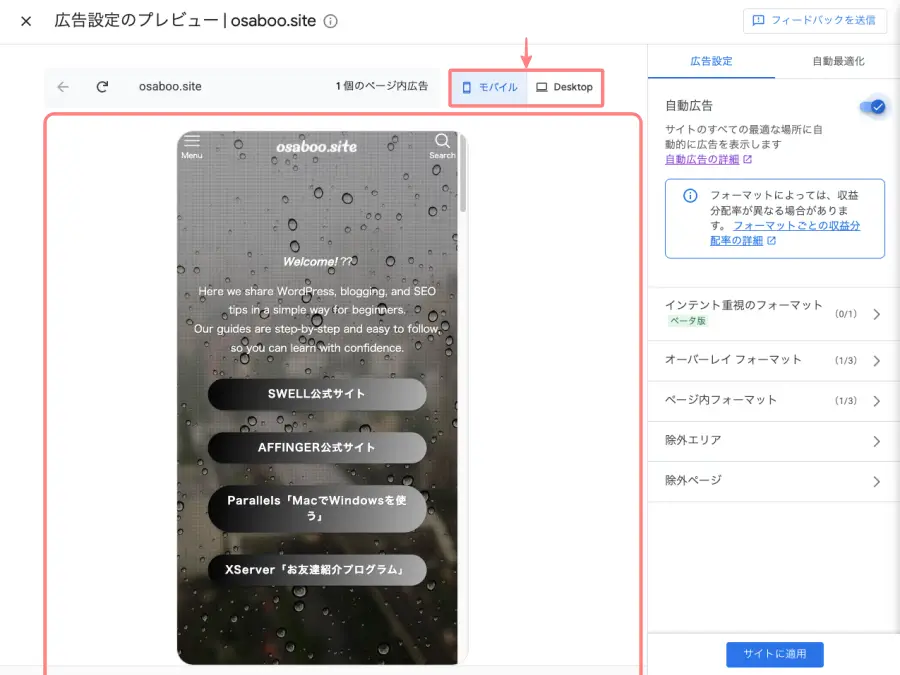
チェックしておきたいポイント
プレビュー画面では、特に次の点を確認しましょう。
- 記事本文の途中で読みにくくなっていないか
- 見出し直下やボタン付近に広告が被っていないか
- スマホ表示で広告が邪魔になっていないか
PC表示では問題なく見えても、スマホでは表示が崩れるケースも少なくありません。
必ずモバイル表示もあわせてチェックしておくことが大切です。
もし気になる表示があれば、プレビュー画面から
- 特定の広告フォーマットをOFFにする
- 表示位置を制限する
といった調整も可能です。
広告は「多ければいい」というものではありません。
読みやすさを優先したうえで、適切な広告表示を意識しましょう。
❻ ポリシー違反を防ぐための初期チェック
AdSense合格後でも、ポリシー違反があれば広告配信は停止されます。
ポリシーに違反すると広告配信が制限されたり、最悪の場合アカウント停止につながることがあります。
AdSense合格後に重要なポイント(注意点)
初心者の方がやりがちな注意点は、次のようなものです。
- 自分で広告をクリックしてしまう
- 広告の近くに「クリックしてください」などの誘導文を置く
- コンテンツが少ないページにも広告を大量に表示する
- 著作権に問題のある画像や文章を掲載している
とくに自分で広告をクリックする行為はNGです。
「表示されているか確認しただけ」のつもりでも、AdSenseでは不正クリックと判断される可能性があります。
初期チェックでやっておきたいこと
- プライバシーポリシー・お問い合わせページが設置されているか
- 記事数が極端に少ないページに広告が出ていないか
- 広告とコンテンツの区別がわかりやすいか
これらを一度見直しておくだけでも、トラブルの予防につながります。
AdSenseは、正しく運用すれば長く付き合える収益源です。
合格直後だからこそ、ルールを理解したうえで、安心して運用を始めましょう。
まとめ!AdSense合格後の初動が収益化を左右する
Google AdSenseの審査に合格したら、「おめでとう」メールを受け取って終わりではありません。
合格後に行う初期設定が、その後の広告表示や収益化のスムーズさを大きく左右します。
この記事で紹介した、AdSense合格後にやるべきこと6つは次のとおりです。
- お支払い情報を設定する
- 税務情報(米国税務情報)を提出する
- ads.txt を設置・確認する
- 広告の自動配信設定を確認する
- 広告表示をプレビューでチェックする
- ポリシー違反を防ぐための初期チェックを行う
これらを上から順に進めていけば、初心者の方でも大きな失敗を防ぎながら、安心してAdSense運用をスタートできます。
合格直後は設定項目が多く感じるかもしれませんが、一度きちんと整えておけば、あとは記事作成に集中できるようになります。
ぜひこのタイミングで初期設定を済ませ、AdSense収益化の土台をしっかり作っていきましょう。
この記事がお役に立てば嬉しいです。
「最後まで、ご観覧いただきありがとうございました。」
また、次の記事で…お会いしましょう。\^^/