こんにちは "osaboo" です。"@osaboo_Bot"
Google アドセンスの申請方法と合格のポイント|初心者向けにわかりやすく解説
当ページのリンクには広告が含まれます。
Googleアドセンスの申請方法と合格のポイントを初心者向けにわかりやすく解説します。
 Question
Googleアドセンスって、どうやって申請するの?
申請したあと、どうやったら合格できるの?
Googleアドセンスに申請したいけれど、「本当にこの状態で申請して大丈夫?」「どうすれば合格しやすくなるの?」と不安に感じていませんか?
本記事では、2025年の最新仕様に合わせて アドセンスの申請手順から合格するためのポイントまで、初心者にもわかりやすく解説します。
審査でチェックされやすい「コンテンツの質」「サイトの信頼性」「申請前に整えておく設定」など、押さえるべき項目をすべて網羅しています。
この記事では、アドセンス申請の流れと、合格のために確認しておきたいポイントをわかりやすくまとめています。申請前のチェックに役立ててみてください。
こんな方におすすめ!
- アドセンスの申請方法を一通り把握したい
- 申請前に何を準備しておくべきか確認したい
- 審査で見られるポイントを知っておきたい
- 初めての申請で不安があり、流れを整理しておきたい
この記事でわかること!
- Googleアドセンスの申請手順
- 審査で重視されるポイント
- 申請前に整えておきたいサイトの要素
- 合格しやすくするための確認事項
- 落ちやすい理由と改善の方向性
それではご覧ください。
目次 "Contents"
Googleアドセンスとは?
Googleアドセンスは、サイトに掲載した広告がクリックまたは表示されることで収益が発生する、Google公式の広告配信サービスです。ブログやWebサイトに広告を設置するだけで収益化を目指せるため、初心者にも人気があります。
特別に難しい設定は不要で、審査に合格した後、広告タグをサイトに貼り付けるだけで広告配信を開始できます。広告の内容は、読者の検索履歴や興味・関心に合わせて自動で最適化されるため、運営者が細かく管理する必要はありません。
そのため、Googleアドセンスはブログを収益化したい人が最初に検討するサービスとして、多くのサイトで利用されています。
ただし、広告を掲載するには、事前に Google の審査を受け、広告掲載の承認を得る必要があります。
アドセンス申請に必要なものと合格のポイント
Googleアドセンスを申請するには、Googleアカウントとブログ(Webサイト)が必要です。
ブログは誰でも閲覧できる状態で公開されており、申請時点で一定数の記事が掲載されていることが求められます。
また必須条件ではありませんが、独自ドメインで運営されているサイトのほうが、審査がスムーズに進みやすい傾向があります。
この章では、アドセンス申請に必要な準備と、審査に合格するためのポイントを分かりやすく解説します。
アドセンス申請に必要なものと合格のポイント
- アドセンス申請に必要なもの
- 審査に合格するためのポイント
- 申請前にチェックしておきたい注意点(任意)
❶ アドセンス申請に必要なもの
ここでは、アドセンス申請に必要なものをサクッと確認しておきましょう。
事前に準備を整えておくことで、申請作業をスムーズに進めることができます。
Googleアカウント
- アドセンス申請に必須です。
- 既にGmailなどを利用していれば新規作成は不要です。
- 1人につき1アカウントのみ作成可能です。
公開済みのブログ(Webサイト)
- インターネット上で誰でも閲覧できる状態であること。
- 記事が複数本公開されていること。
- 工事中・下書き状態のページが目立たないこと。
独自ドメイン(推奨)
- 必須ではありませんが、審査がスムーズになりやすいです。
- 無料ブログより信頼性が高いです。
- 長期的なサイト運営・収益化にも向いています。
独自ドメインでWordPressブログがおすすめです。
あわせて読みたい

WordPressブログの始め方|初心者向けに10分で開設できる手順を解説
WordPressブログの始め方を初心者向けに解説。レンタルサーバー契約からドメイン取得、インストール、初期設定まで10分でできる開設手順を紹介します。
プライバシーポリシーページ
- 個人情報の取り扱いについて明記していること。
- Googleアドセンス利用を想定した内容になっていること。
- フッターなど、どのページからも確認できる位置に設置していること。
あわせて読みたい

プライバシーポリシーの作り方と書き方【コピペOKのテンプレート付き】
ブログに必須のプライバシーポリシーの書き方と作成手順を初心者向けにわかりやすく解説。コピペOKのテンプレート付きで簡単!
お問い合わせページ
- サイト運営者へ連絡できる手段を用意していること。
- フォーム形式でもOKです。
- サイトの信頼性向上につながります。
サイトの信頼性を示すため、アドセンス審査でもよく見られる部分です。
あわせて読みたい
WPFormsでお問い合わせフォームを作る方法|初心者でもすぐできる!
WordPressにお問い合わせページを作るならWPFormsが便利!本記事では、WPFormsの導入から設定、固定ページでのフォーム設置方法まで、初心者向けにやさしく解説します。メニューやウィジェットへの表示方法も紹介!
あわせて読みたい
GoogleフォームでWordPressにお問い合わせページを作る方法|プラグインなしで簡単!
GoogleフォームでWordPressにお問い合わせページを設置する方法を初心者向けに解説。プラグイン不要・無料で簡単に導入できます。
あわせて読みたい
Contact Form 7の使い方|初心者でもできるお問い合わせフォームの作り方【画像つき解説】
Contact Form 7の使い方を初心者向けにわかりやすく解説!WordPressでお問い合わせフォームを作成する手順を画像つきで丁寧に紹介します。
サイトマップ(HTMLサイトマップ)ページ
- サイト内の記事構成がひと目で分かる一覧ページです。
- ユーザー・Google の両方にとって分かりやすくなります。
- 必須ではないが、サイト構造を伝える補助要素として有効です。
HTMLサイトマップは、記事一覧をまとめたページで、「このサイトにはどんな内容の記事があるのか」を分かりやすく伝える役割があります。
あわせて読みたい
HTMLサイトマップを自動で作る!WP Sitemap Pageの使い方と設定方法【初心者OK】
HTMLサイトマップが自動で作れる!WordPressプラグイン「WP Sitemap Page」の使い方と設定方法を初心者さん向けのご紹介します。 HTMLサイトマップ自動生成の定番プラグ…
補足ポイント
- 記事数に明確な基準はありません。
- 「最低限の形が整ったサイト」であることが重要です。
- すべて完璧でなくても申請は可能です。
 osaboo
参考ですが、記事数が20〜50本ほどそろった段階で申請すると、比較的スムーズに進みやすい印象です。(筆者の体験より…)
❷ 審査に合格するためのポイント
Googleアドセンスの審査では、「ユーザーにとって安全で、価値のあるサイトかどうか」が重視されます。
以下のポイントを事前にチェックしておくことで、合格しやすくなります。
① 読者にとって役立つコンテンツになっているか
アドセンス審査で最も重視されるのは、コンテンツが「読者にとって価値があるかどうか」です。
単に文字数が多いだけの記事よりも、テーマに沿って必要な情報が整理されているかどうかが重要です。
チェックしたいポイント
- 読者の疑問にしっかり答えられているか
- 他サイトをまとめただけの内容になっていないか
- 自分の体験・具体例を交えてわかりやすく説明できているか
- 途中で話が脱線せず、最後まで読みやすい構成になっているか
「この記事を読めば知りたいことが解決する」と思える内容なら、十分に評価されやすくなります。
② 独自性があるか
アドセンス審査では、他サイトの内容をそのままなぞったような記事よりも、そのサイトならではの視点や経験 があるかどうかが大切です。
独自性と聞くと難しそうに感じますが、特別な専門知識が必要なわけではありません。
実際は、次のような「自分だから書ける要素」を少し加えるだけでも十分です。
独自性を出すポイント
- 自分が実際に試したこと・失敗したこと
- 読者がつまずきやすいポイントの補足
- 写真や図解などのオリジナル素材
- 操作手順や設定画面を自分の言葉で説明する
同じテーマでも、体験を交えて書くだけで内容に深みが出て、審査でも評価されやすくなります。
④ 禁止コンテンツが含まれていないか
アドセンスには、広告を掲載できないジャンルが明確に定められています。
もしサイト内にこれらの内容が含まれていると、審査に通らない原因になるため注意が必要です。
代表的な禁止コンテンツ
- 暴力・差別・攻撃的な内容
- アダルト要素を含む内容
- 違法行為を助長する情報
- 誤解を招く医療・健康情報
- 著作権を侵害するコンテンツ
- 過度にセンシティブなテーマ
「自分の記事、大丈夫かな?」と感じたら、該当しそうな記事を非公開にしておくほうが安全です。
審査後に公開し直すこともできます。
⑤ サイト内の導線が整っているか(ユーザビリティ)
アドセンス審査では、記事の内容だけでなく、サイトが「読みやすく、使いやすい作りになっているか」もチェックされます。
ブログの構造がわかりにくかったり、必要なページにたどり着けない状態だと、ユーザーにとって不便なサイトと判断されることがあります。
チェックしておきたいポイント
- メニュー(グローバルナビ)が整理されている
- カテゴリー分けが分かりやすい
- 記事同士のリンクで回遊しやすい
- フォントサイズが極端に小さくない
- スマホ表示でも読みやすく崩れがない
ユーザーがストレスなく読める構造になっていることは、審査だけでなく日々のアクセスにも良い影響があります。
⑥ コピーコンテンツが混ざっていないか
アドセンス審査では、コンテンツのオリジナリティが重要視されます。
他サイトの文章をそのまま引用したり、AI生成テキストを無加工で使ったりすると、コピーコンテンツと判断される可能性があります。
注意したいポイント
- 他サイトの文章をコピペしていないか
- 引用するときは「引用タグ」や出典の明記ができているか
- テキストの一部だけを書き換えた“置き換え文章”になっていないか
- AI生成文をそのまま貼るだけでなく、自分の言葉に編集しているか
意図していなくても、構成や言い回しが似すぎてしまうとコピーと判断されるケースもあります。
心配な記事は、見直しや書き直しをしておくと安心です。
⑦ サイトに表示の不具合がないか
アドセンス審査では、サイトの表示が安定しているかどうかもチェックされます。
リンク切れやエラー画面が多いサイトは、ユーザーが正しく閲覧できないため評価が下がる可能性があります。
確認しておきたいポイント
- 404エラー(ページが見つかりません)が発生していないか
- 内部リンクは正常に動いているか
- 画像が表示されないページがないか
- 途中でレイアウトが崩れる記事がないか
- スマホ表示で極端に重くなっていないか
とくにリライト作業をしたあとや、プラグインを変更したあとは不具合が起きることがあるため、念のため数ページチェックしておくと安心です。
⑧ 運営者情報(プロフィール)が整っているか
アドセンス審査では、サイトの信頼性も重視されます。
運営者がどんな人なのか最低限わかる状態になっていると安心です。
とはいえ、詳しい個人情報を書く必要はありません。
読者に「このサイトは誰が運営しているのか」が伝われば十分です。
プロフィールで書いておきたい内容
- 運営者名(ハンドルネームでOK)
- サイトの目的やテーマ
- 簡単な経歴や興味・関心
- お問い合わせフォームへの導線
プロフィールページを作らず、記事のフッターに軽く記載するだけでも問題ありません。
参考記事はこちら⬇︎
⑨ プライバシーポリシーが設置されているか
Googleアドセンスを利用するには、プライバシーポリシーの掲載が必須 です。特に、「Cookie を使用して広告を配信していること」を明記する必要があります。
プライバシーポリシーは難しそうに感じますが、基本のテンプレートをもとに自分のサイト向けに整えるだけで問題ありません。
チェックしたいポイント
- アドセンス利用について記載している
- Googleの広告配信に関する説明(Cookie など)が含まれている
- サイト運営者名や問い合わせ先が明記されている
- ページがメニューからアクセスできる状態になっている
参考記事はこちら⬇︎
⑩ お問い合わせ・サイトマップのページが用意されているか
Googleアドセンスの審査では、サイトの信頼性や透明性も見られます。そのため、 お問い合わせやサイトマップ のページ 設置は、ほぼ必須と言っていいほど重要です。
お問い合わせ
読者が運営者に連絡できるページがあると、サイトの信頼性が高まります。
WordPressなら WPForms / Contact Form 7 / Googleフォーム などで簡単に作成できます。
参考記事はこちら⬇︎
- WPFormsでお問い合わせフォームを作る方法|初心者でもすぐできる!
- GoogleフォームでWordPressにお問い合わせページを作る方法|プラグインなしで簡単!
- Contact Form 7の使い方|初心者でもできるお問い合わせフォームの作り方【画像つき解説】
サイトマップ(HTMLサイトマップ)
サイト内のページ構成を整理して一覧表示するページです。
ユーザーが目的の記事にアクセスしやすくなり、審査でもプラス要素になります。
- 「サイトマップページをまだ作っていない」という場合は、プラグインで簡単に生成できます。
- SEO用のXMLサイトマップとは別物なので、両方用意しておくと安心です。
参考記事はこちら⬇︎
Google アドセンスを申請する手順(全体の流れ)
Google アドセンスの申請は、難しい作業はほとんどなく、基本的には公式の流れに沿って進めればOKです。
アドセンス申請の流れ(全体像)
- Google アカウントにログインする
- アドセンスの申し込みページへアクセスする
- サイトURLや運営者情報を入力する
- サイトに AdSense コードを設置する
- 審査完了の連絡を待つ
それでは順番に見ていきましょう。
❶ Google アカウントにログインする
Google アドセンスを利用するには、Google アカウントが必要です。
すでにアカウントを持っている場合は、そのままログインするだけでOKです。
もし新しく作成する場合も、メールアドレスや基本情報を入力するだけなので数分で完了します。
アドセンス専用にアカウントを作る必要はありませんが、ブログ用の作業アカウントを分けておくと管理がしやすくなります。
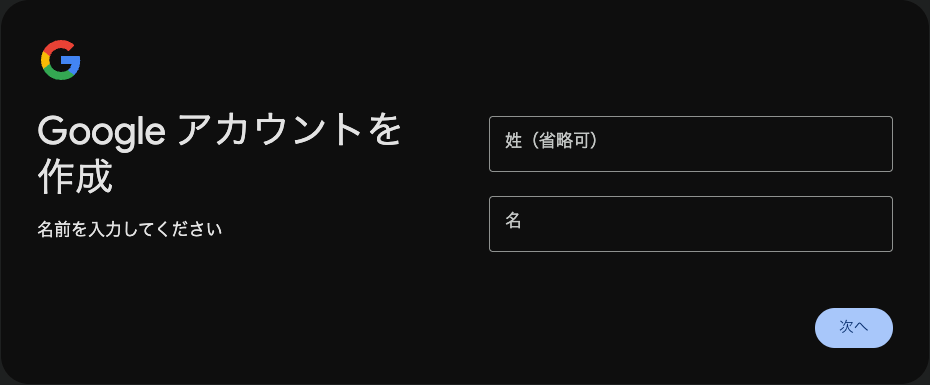
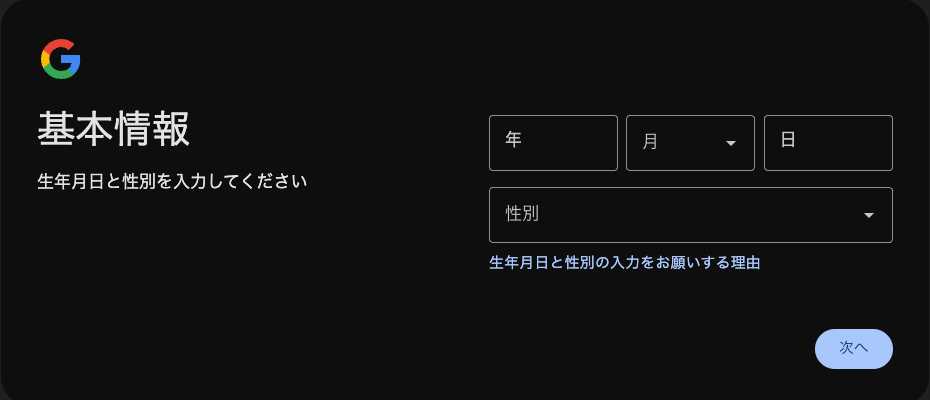
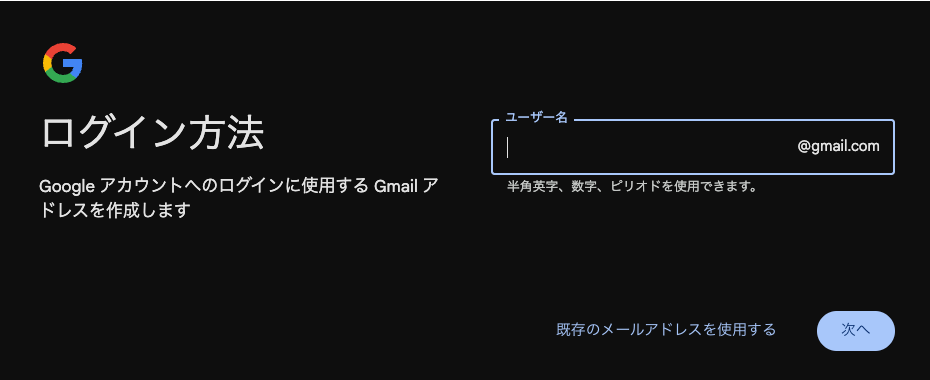
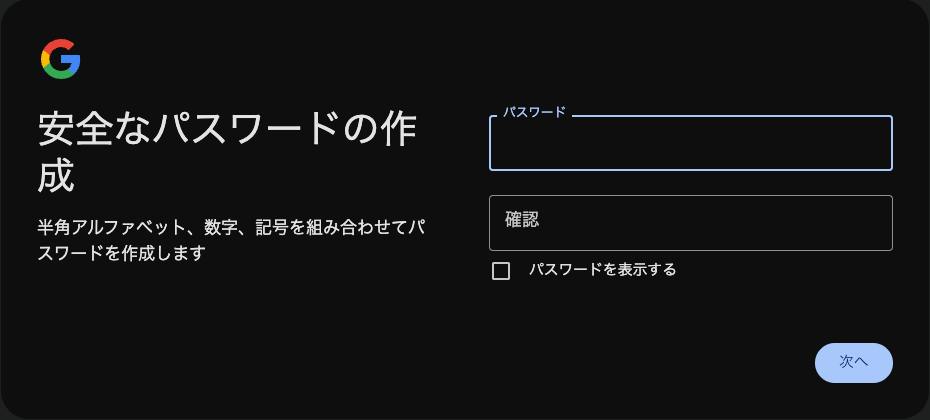
Google アカウントをまだ持っていない場合は、以下の画面から 『アカウントを作成する』をクリックして進みます。
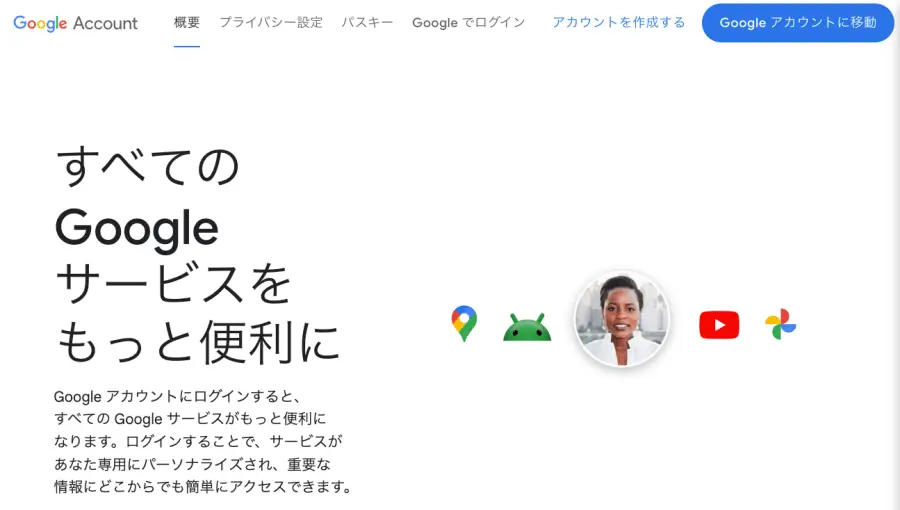
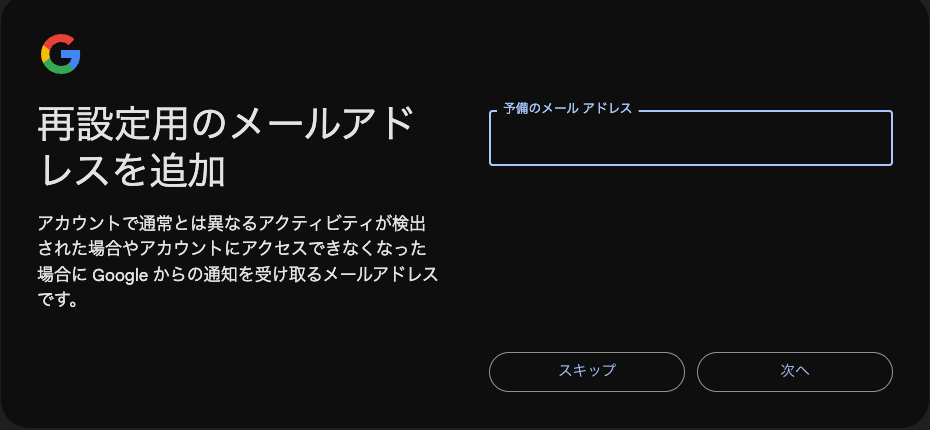
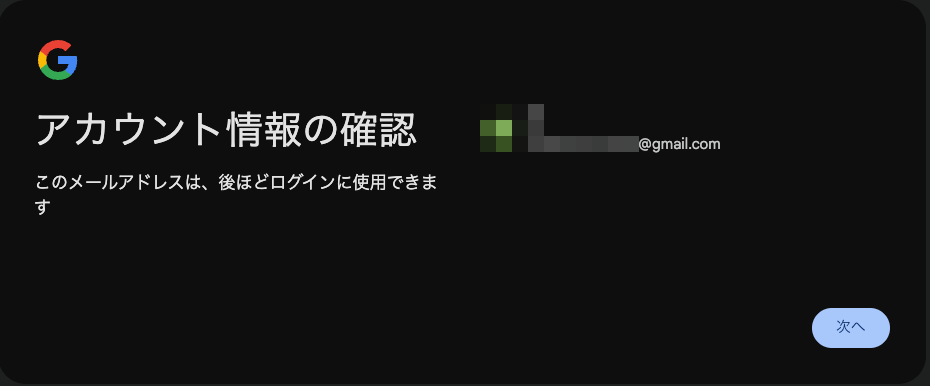
次に「Google アカウントを作成」の画面が表示されます。
メニューに従ってGoogle アカウントを作成します。(詳細は省略します)
➡︎
➡︎
➡︎
➡︎
➡︎
➡︎
❷ Google アドセンスの申し込みページへアクセスする
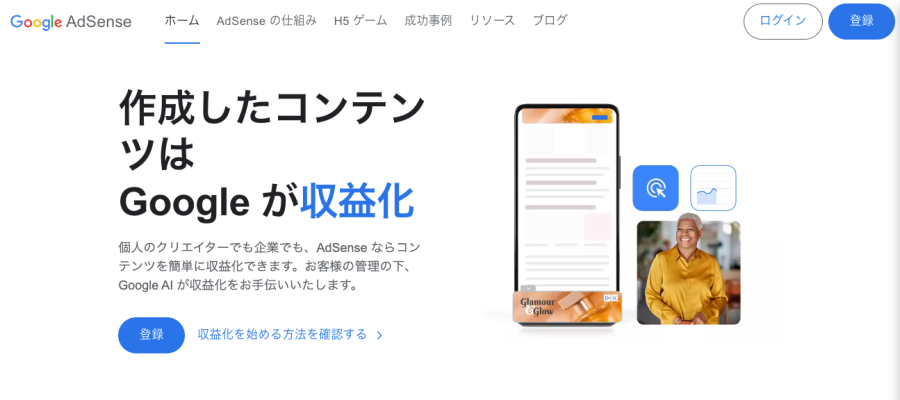
Google アカウントにログインしたら、アドセンスの公式申し込みページへアクセスします。
トップページの『登録』ボタンをクリックします。
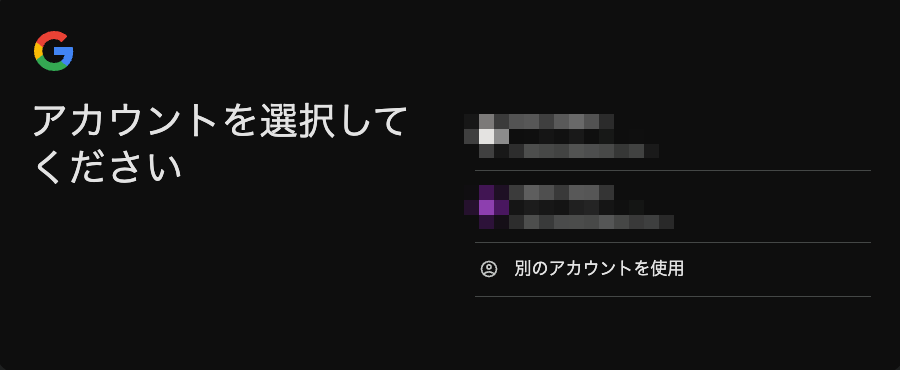
次に「アカウントを選択してください」の画面が表示されます。
先ほど作ったアカウント(ブログ用のアカウント)を選択します。(詳細は省略します)
このあと、サイト情報や連絡先などを順番に入力していく流れです。
❸ サイトURLや運営者情報を入力する
Google アドセンスの申し込みページが開いたら、まずは審査してほしい サイトのURL を入力します。
WordPressブログの場合は、トップページのURLをそのまま入力すればOKです。
手順は次の通りです。
- あなたのサイト →『ウェブサイトのURL』を入力する
- AdSenseからの情報配信を希望する →『どちらかをON』
- お支払先の国または地域 →『日本』
- 利用規約 →『確認後チェック』を入れる
- 『AdSense 利用を開始する』をクリックする
上の手順で順番に入力します。
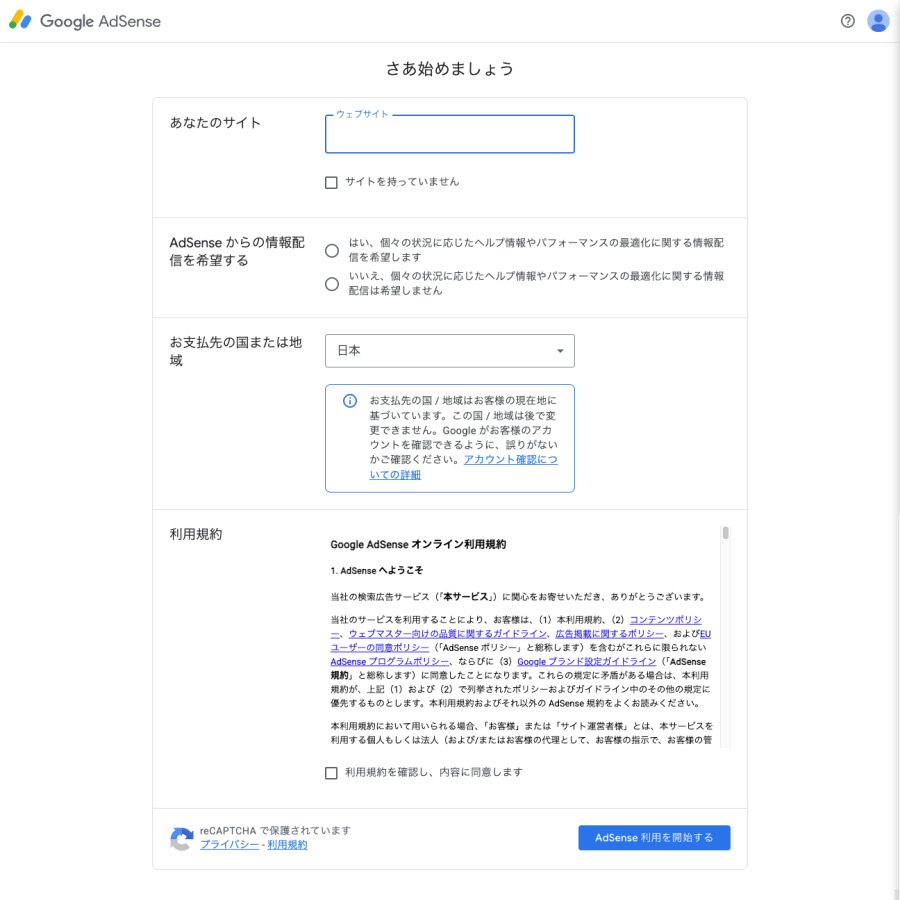
AdSense 利用を開始する ボタンをクリックすると Google AdSense のホームページ が表示されます。
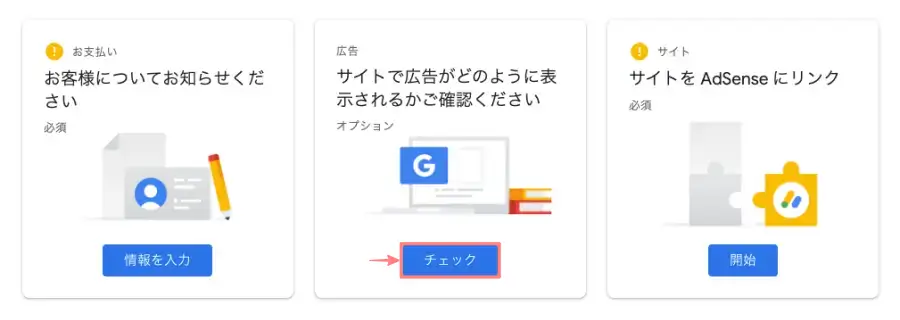
このページでは、「お支払い」「広告」「サイト」の順に情報入力とチェックを行います。
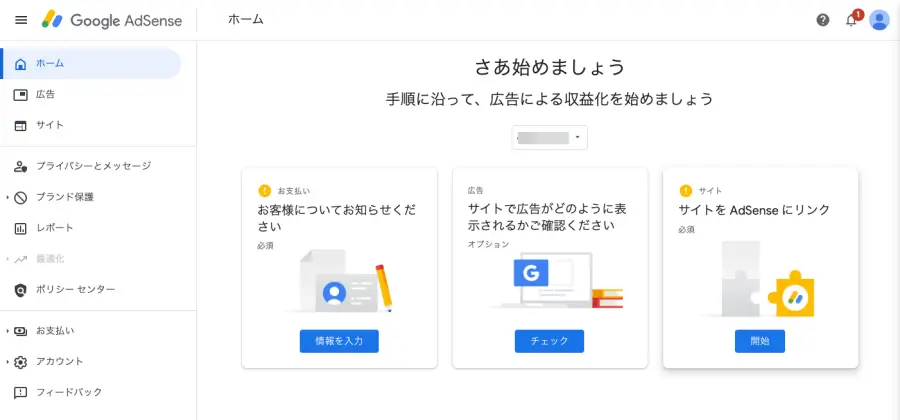
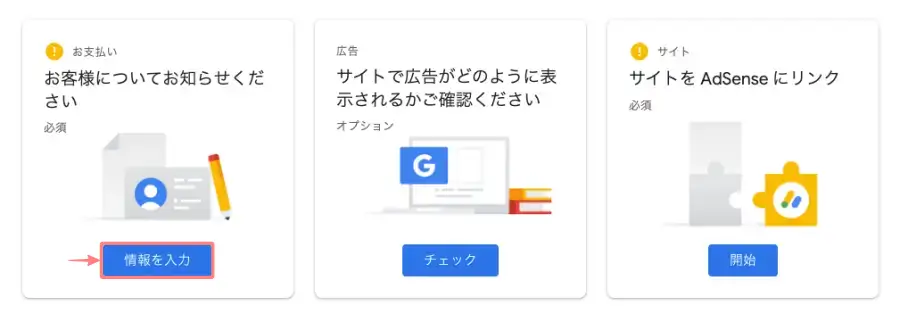
お支払い(顧客情報)
左側の「お支払い」から 『情報を入力』 をクリックします。
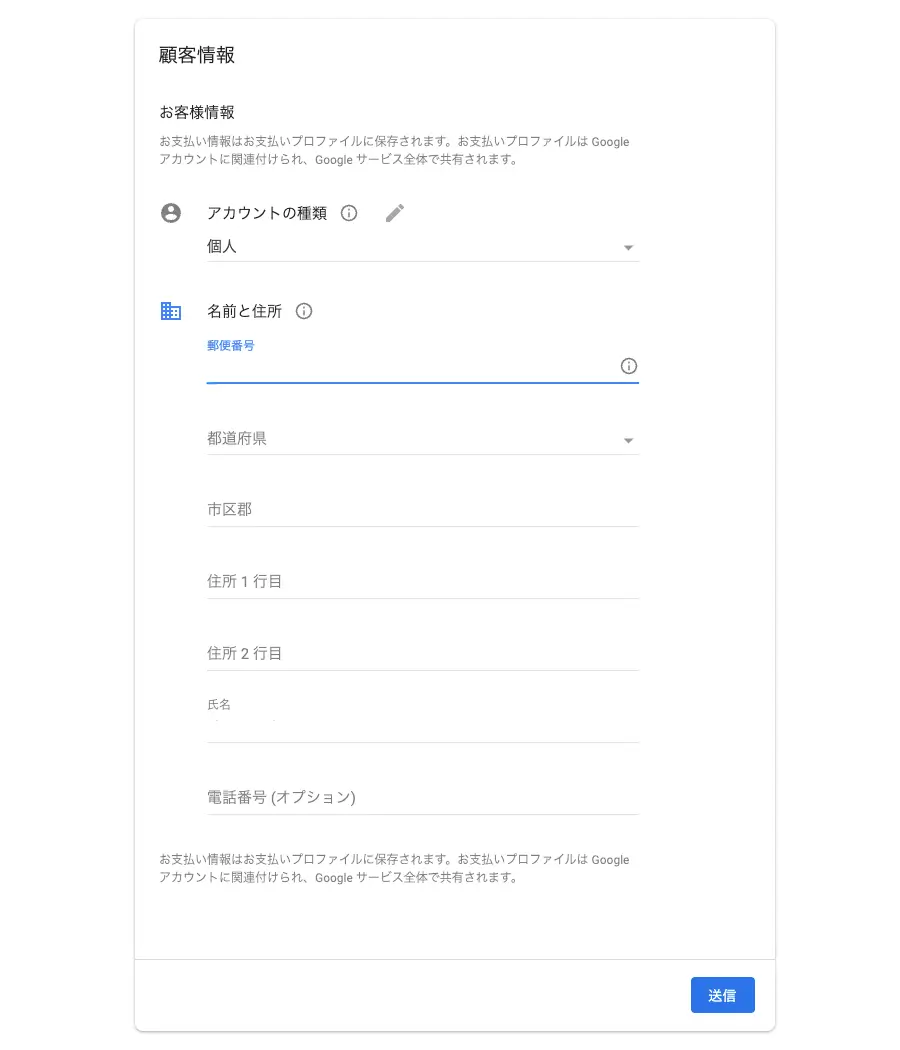
「顧客情報」の画面が表示されたら、必要事項を入力して 『送信』 をクリックします。
広告(広告設定のプレビュー)
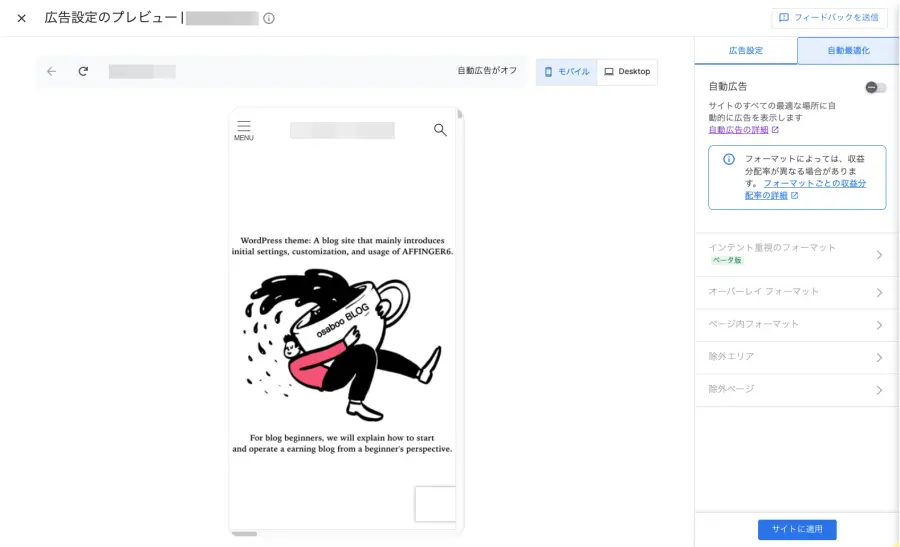
中央の「広告」から 『チェック』 をクリックします。
「広告設定のプレビュー」の画面が表示されたら、上部のタブや右側のメニューから、広告の表示方法を確認できます。※ アドセンス審査に合格してからでOKです。
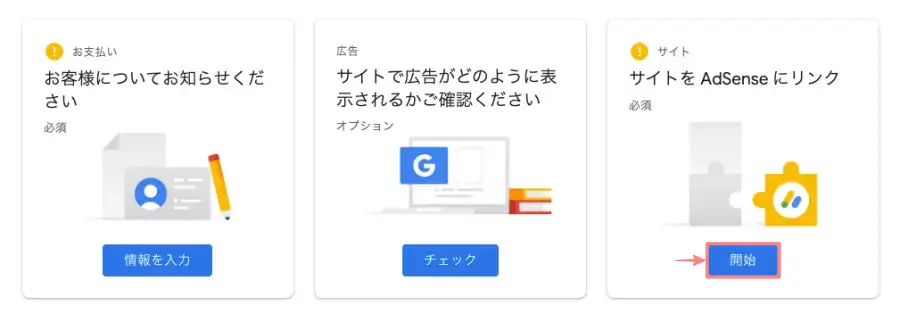
サイト(サイト審査のリクエスト)
右側の「サイト」から 『開始』 をクリックします。
「xxx.com(URL)サイトの審査が必要です 」の画面が表示されたら、「Site Kit by Google に AdSense コードの配置を許可しました」にチェックを入れ、『次へ』をクリックします。
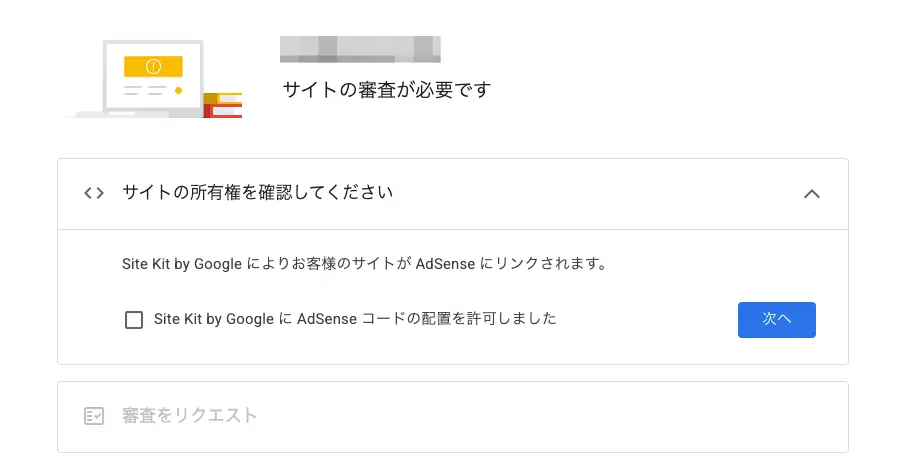
- この記事では、Site Kit Google(プラグイン) を利用しています。
「次へ」をクリックすると、審査をリクエストに移ります。
『審査をリクエスト』をクリックします。

サイトの承認
Google がお客様のサイト全体を審査し、AdSense プログラム ポリシーを遵守しているかを確認します。通常、審査は数日で終了しますが、2~4 週間ほどかかる場合もあります。審査のステータスは、AdSense ホームページの [サイト] カードで確認できます。
❹ サイトに AdSense コードを設置する
審査リクエストを行うと AdSense コードが取得できます。
このコードを自分のサイトに貼り付けることで、Googleがサイトの所有権を確認し、審査が始まります。
WordPressの場合は、テーマの「headタグ」に挿入するだけでOKです。
管理画面で、『広告>サイトごと(タブ)>コードを取得』をクリックします。
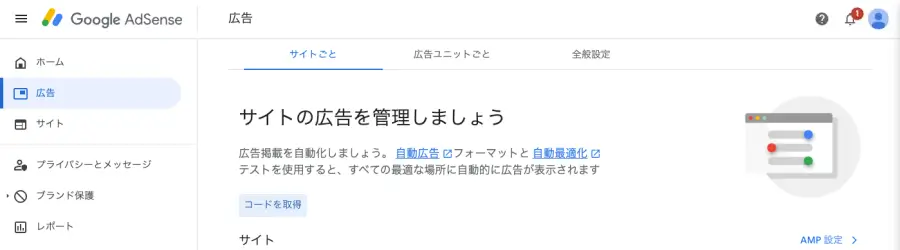
「コードを取得」をクリックすると、次のポップアップ画面が開きます。
『コピー』をクリックします。
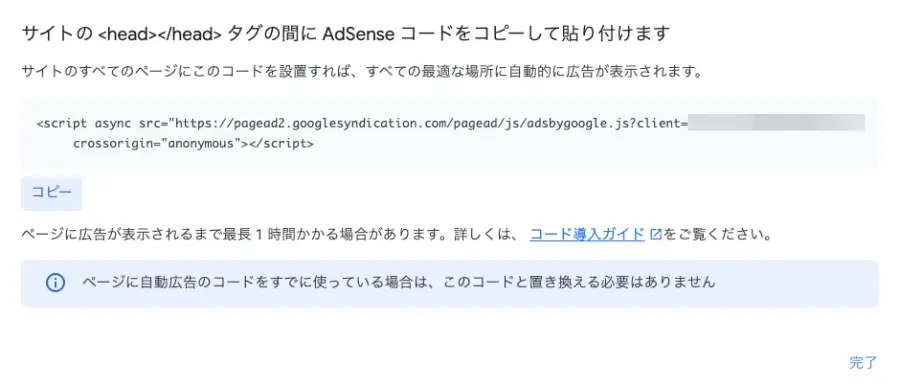
AdSense コードをコピーしたら、次はサイトへの貼り付け作業に進みます。
この工程は「このサイトで AdSense を利用します」と Google に知らせるための重要なステップです。
AdSense コードの設置テーマファイルエディター
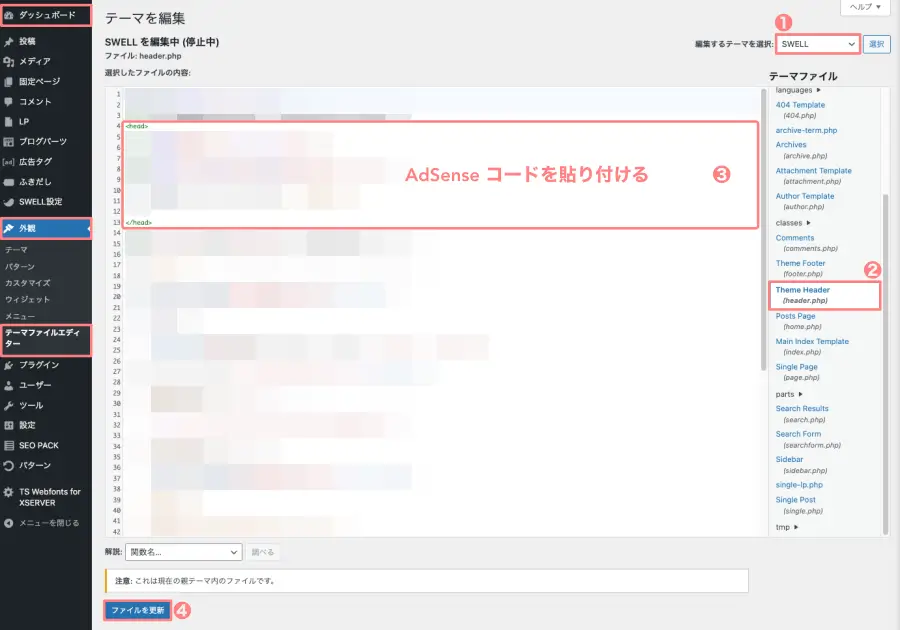
Menu『WordPress管理>ダッシュボード>外観>テーマファイルエディター』をクリックします。
「テーマ編集」画面が表示されたら、以下の手順で、AdSense コードを設置します。
テーマ編集画面での手順
- 「親テーマ」を選択し、「選択」をクリックします。
- 「Theme Header(header.php)」を選択します。
<head>と</head>の範囲内に、コピーした AdSense コードをペーストします。- 『ファイルを更新』をクリック
上の手順で順番に入力します。
AdSense コードの設置SWELL
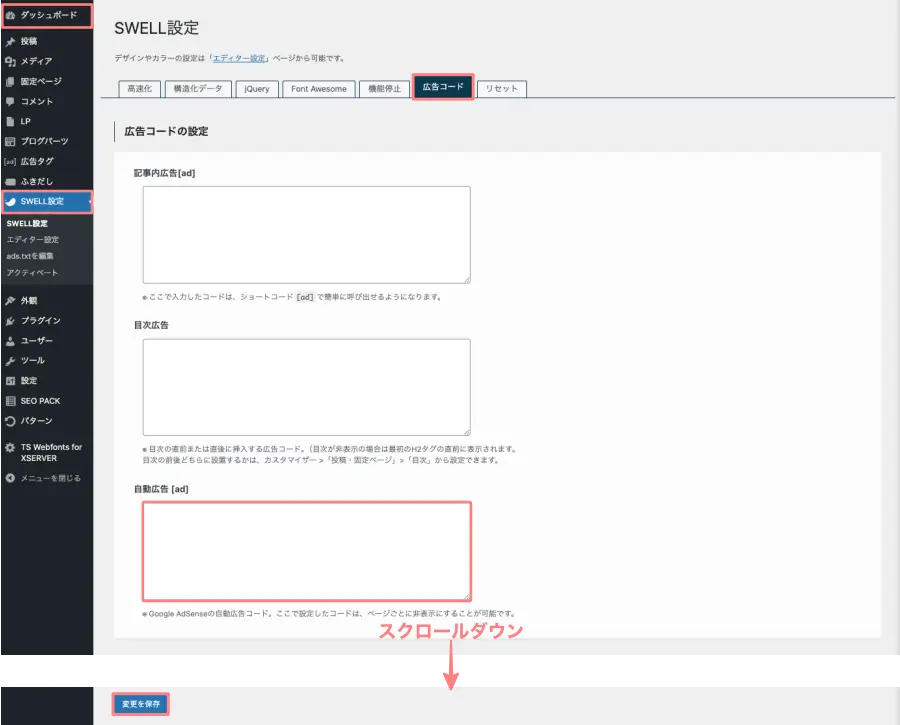
Menu『WordPress管理>ダッシュボード>SWELL設定>(SWELL設定)>広告コード(タブ)』をクリックします。
SWELL設定の広告コード(タブ)が表示されたら、自動広告 の窓にコピーしたAdSense コードをペーストし、『変更を保存』をクリックします。
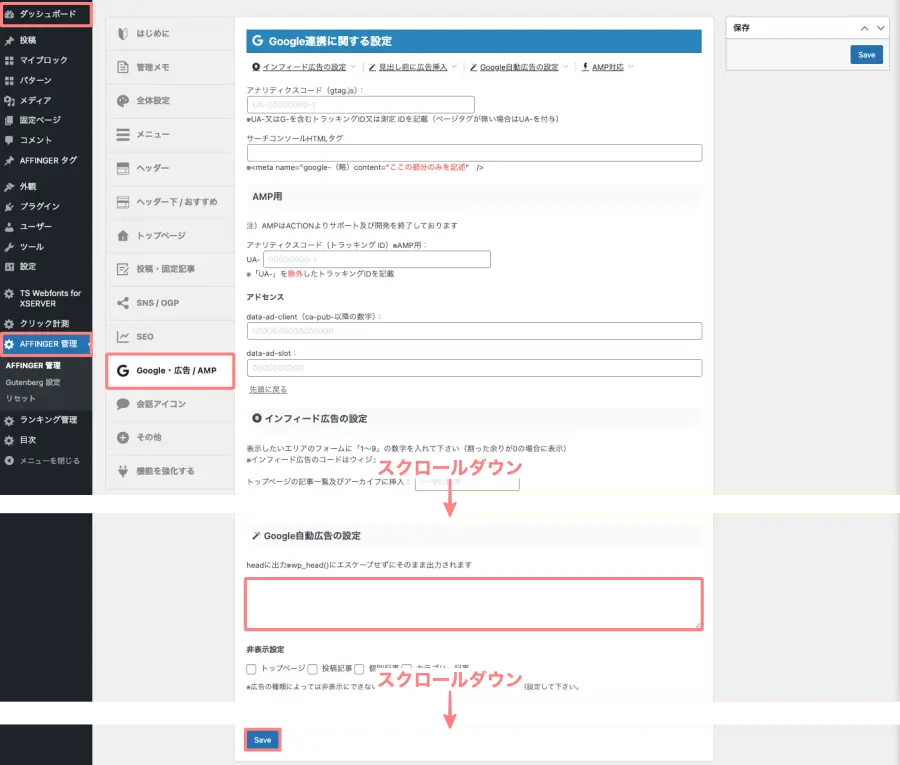
AdSense コードの設置AFFINGER6
Menu『WordPress管理>ダッシュボード>AFFINGER管理>Google・広告 / AMP』をクリックします。
Google関連に関する設定ページでスクロールダウンして、Google自動広告の設定の窓にコピーしたAdSense コードをペーストし、『Save』をクリックします。
❺ 審査完了の連絡を待つ
広告コードの設置が終わると、あとは審査結果の連絡を待つだけです。
審査期間はサイトによって異なりますが、早ければ数日、場合によっては 1〜2 週間ほどかかることもあります。
審査中に特別な作業をする必要はありませんが、記事の更新やメンテナンスはそのまま続けて問題ありません。
合格すると、登録したメールアドレス宛に「おめでとうございます」メールが届き、広告配信が始められるようになります。
「AdSense おめでとう!」メールを受け取った後にやるべきことを、以下の記事で6つにまとめて解説しています。ぜひ参考にしてみてください。
あわせて読みたい
AdSense「おめでとう!」メール後にやるべきこと6個|初期設定と注意点まとめ
Google AdSense合格おめでとう!審査通過後に必ずやるべき初期設定を6つに厳選して解説。広告表示・支払い・税務情報・ポリシー対策まで初心者向けにわかりやすくまとめました。AdSense初心者必須です。
アドセンス審査に落ちたときの見直しポイント
アドセンスは、しっかり準備していても不合格になることがあります。
ただ、理由が明確に示されないことも多いため、どこを直すべきか迷ってしまう人も少なくありません。
ここでは、不合格になったときに特に見直しておきたいポイントを整理しました。
次の申請につなげるためのチェックリストとして活用してみてください。
手順は次の通りです。
- コンテンツの質を見直す
- 禁止コンテンツに該当していないか確認する
- 内部リンク・サイト構造を改善する
- 広告コードを貼り直す(正しく設置できているか)
❶ コンテンツの質を見直す
不合格の原因として最も多いのが「コンテンツの質」に関する指摘です。
全体的に記事を読み返し、読者にとってわかりやすい内容になっているかを改めてチェックしてみましょう。
見直したいポイント
- 情報が薄い記事がないか
- 似たような内容の記事が重複していないか
- タイトルと内容が一致しているか
- 自分の経験や、読者が知りたい点にしっかり触れているか
- 不自然な文章や機械的な言い回しが続いていないか
一度不合格になった場合は、数記事だけではなく、サイト全体を軽く棚卸しするイメージ で改善しておくと次回の合格率が上がります。
❷ 禁止コンテンツに該当していないか確認する
アドセンス審査で拒否されやすい原因のひとつが、ポリシー違反のコンテンツです。
ほんの一部でも該当していると不合格につながるため、慎重にチェックしておきましょう。
とくに見直したいポイント
- アダルト・暴力・差別表現が含まれていないか
- 著作権のある画像や文章を無断使用していないか
- 医療・健康情報が誤解を与える表現になっていないか
- 違法行為や危険行為を助長する内容がないか
- 不正確な情報やセンシティブなテーマを書いていないか
心当たりがある記事は、非公開にする・内容を削除する・書き直す といった対応をしてから再申請すると安心です。
❸ 内部リンク・サイト構造を改善する
アドセンス審査では、ユーザーが「目的の記事にスムーズにたどり着けるか」も評価の対象になります。
そのため、サイト内の導線が弱かったり、記事同士のつながりが薄い場合は見直しておきましょう。
改善に役立つポイント
- 関連記事リンクを適度に設置する
- グローバルメニュー(ヘッダーメニュー)を整理する
- カテゴリーと記事の関係がわかりやすくなっているか
- 階層構造が複雑になりすぎていないか
- 古い記事が放置されていないか
内部リンクが整うと、検索評価にも良い影響が出るため、アドセンス対策としてだけでなく長期的にもメリットが大きい改善ポイントです。
❹ 広告コードを貼り直す(正しく設置できているか)
アドセンス申請時や審査中に不具合が出た場合は、広告コードが正しく設置されているかを改めて確認しておきましょう。
コードの貼り忘れや設置場所の間違いは、審査が進まない原因になりやすいポイントです。
確認するポイント
- AdSense 管理画面で取得した 最新の広告コード を使用している
- コードが
<head>と</head>の間 に設置されている - コードが途中で欠けていない、改行や文字が削除されていない
- キャッシュ系プラグインを使っている場合、キャッシュをクリアしている
よくあるミス
<body>内やウィジェットに貼ってしまっている- 複数の広告コードを重複して設置している
- 親テーマではなく、誤ったファイルに貼り付けている
貼り直しの手順(簡易)
- AdSense 管理画面から広告コードを再取得
- 既存のコードを一度削除
- 正しい位置にコードを貼り直す
- サイトを表示してエラーが出ていないか確認
広告コードが正しく設置されていれば、Google が自動的に検出し、審査が進行します。
不安な場合は、一度貼り直してから再確認するのがおすすめです。
まとめ!Googleアドセンスの申請方法と合格のポイント|初心者向けにわかりやすく解説
Googleアドセンスは、ブログ初心者でも取り組みやすい収益化方法のひとつです。
申請手順自体は難しくありませんが、事前準備と基本的なポイントを押さえておくことが、審査通過への近道になります。
申請前には、ブログが公開状態になっているか、ユーザーに役立つ記事が一定数そろっているかを確認しましょう。
あわせて、プライバシーポリシーやお問い合わせページを設置し、広告コードが正しく貼られているかもチェックしておくと安心です。
審査では、特別なテクニックよりも「安心して読めるサイトかどうか」が重視されます。
基本を整えたうえで申請すれば、初心者でも十分に合格を目指せます。
これからブログを収益化したい方は、まずはGoogleアドセンスへの申請から一歩踏み出してみてください。
この記事がお役に立てば嬉しいです。
「最後まで、ご観覧いただきありがとうございました。」
また、次の記事で…お会いしましょう。\^^/