こんにちは "osaboo" です。"@osaboo_Bot"
AFFINGER6でGoogleアドセンス広告を貼る方法と、設定手順やおすすめ配置を解説します。

AFFINGER6って、アドセンスのコードどこに貼ればいいの…?
AFFINGER6でアドセンス広告を貼る前に準備するもの
まずは事前準備から確認しましょう。
Googleアドセンスの審査に通過していること
サイトがAdSenseの審査に合格している必要があります。
まだ審査に通っていない方はこちら
関連記事
広告コードを取得していること
AdSense管理画面から…
- 自動広告コード(サイト全体用)
- 広告ユニットコード(手動用)
のどちらかを取得しておきます。
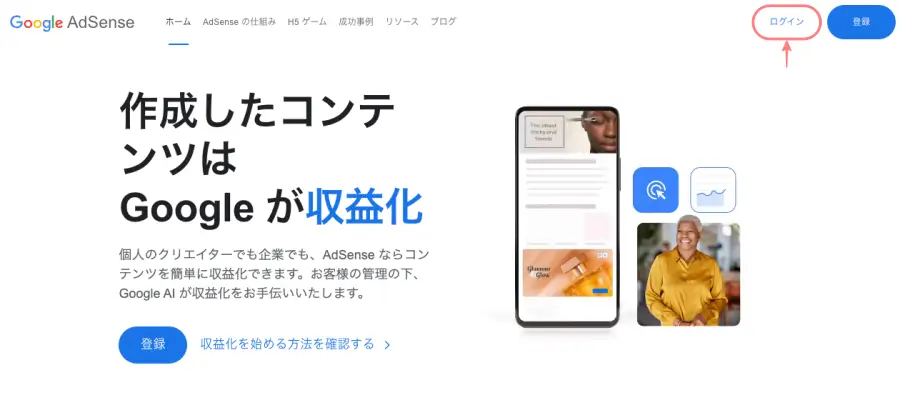
Google AdSense にアクセスし、『ログイン』をクリックします。
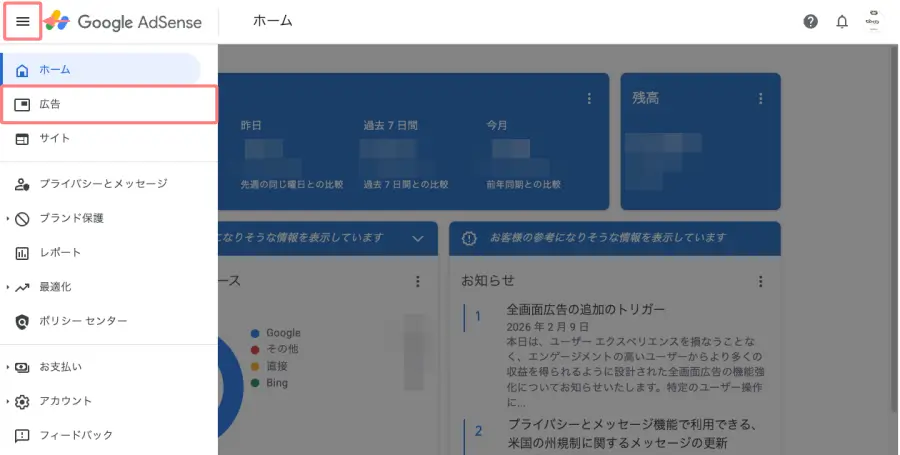
左上のハンバーガーアイコンをクリックしてメニューを開き、「広告」タブを選択します。
自動広告コード(サイト全体用)
「サイトごと」タブでは、サイト全体に適用する自動広告コードを取得できます。
『AdSense コードをコピー』をクリックして、コードを取得します。
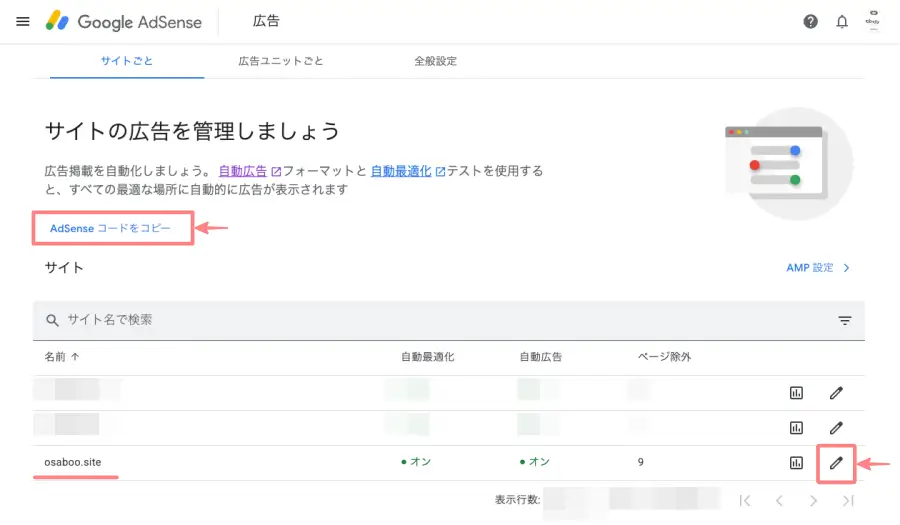
- 自動広告の表示設定は、対象サイトを選択し、編集アイコンをクリックして行います。
自動広告の表示設定については、以下の参考記事で詳しく解説しています。
関連記事

ポップアップ画面が表示されたら、『コピー』をクリックします。
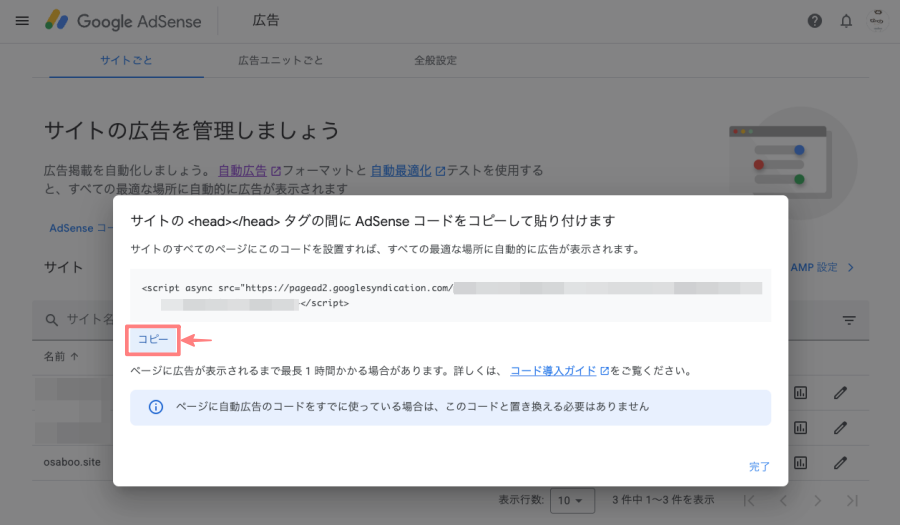
このコードをAFFINGER管理画面の「Google自動広告の設定」に貼り付けます。(詳細は後述)
広告ユニットコード(手動用)
「広告ユニットごと」タブでは、広告の種類を選択し、広告名を設定して保存できます。
保存後に発行される広告ユニットコードを、手動でサイトに設置します。
この記事では、「推進」されている『ディスプレイ広告』を選択します。
『ディスプレイ広告』をクリックします。
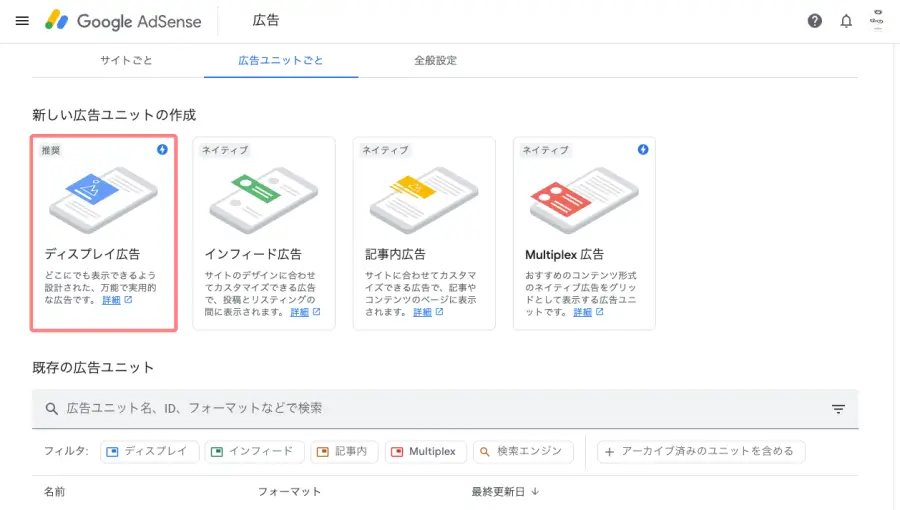
「広告の生成ツール」画面が表示されたら、以下の4項目を設定します。
- 『広告ユニット名』→ 任意の名前
- 『広告のタイプ』→ スクエア(横長タイプ・縦長タイプ)
- 『広告サイズ』→ レスポンシブ(固定)
- 『作成』をクリックします。
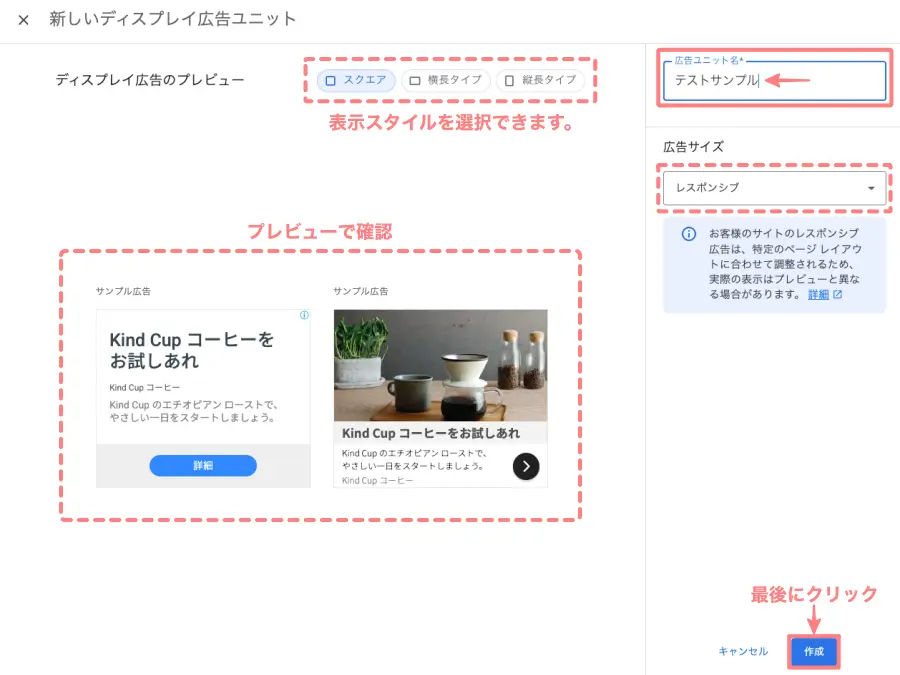
- スクエア →「正方形・四角」で表示することを意味しています。
- レスポンシブ→画面の幅に追従することを意味します。
「コード生成ツール」画面が表示されたら、『コピー』をクリックし、その後『完了』をクリックします。
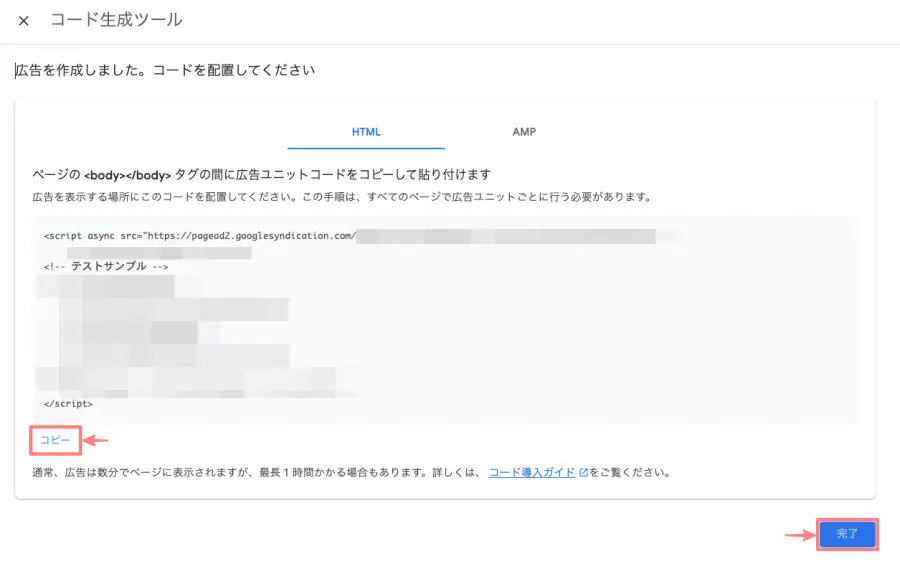
このコードを AFFINGER管理画面の「見出し前に広告挿入」に貼り付けます。または、ウィジェット機能を使って、表示させたい場所に設置します。(詳細は後述)
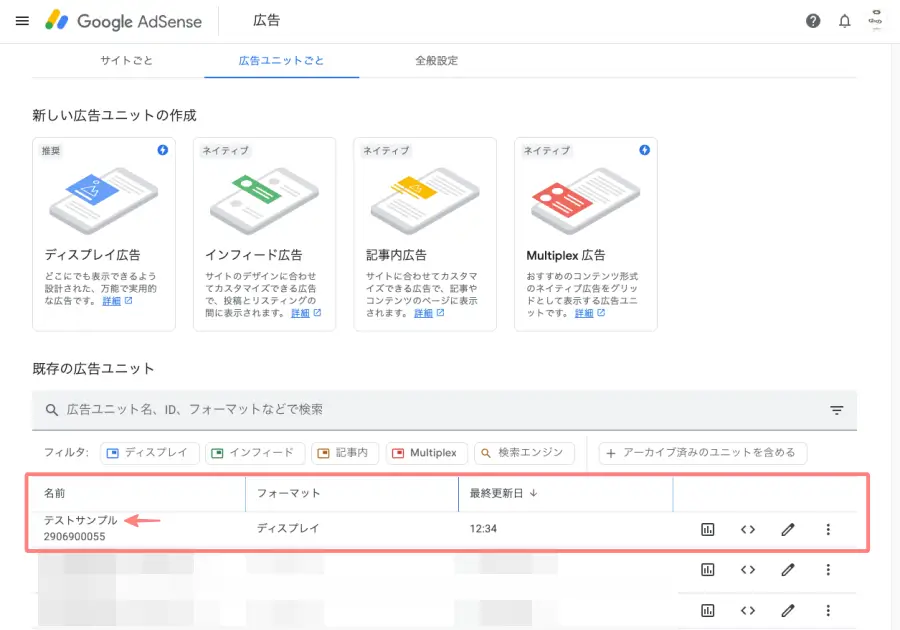
コピーしたコードは自動的に登録されるため、いつでも呼び出すことができます。
貼り付けに失敗した場合やコードを紛失した場合は、再度呼び出して利用しましょう。
「Google AdSense 広告」画面の「既存の広告ユニット」一覧から取得できます。
AFFINGER6でアドセンス広告コードはどこに貼る?
一番多い疑問がここです。
自動広告コードを貼る場所(head内)
自動広告を使う場合は、サイト全体にコードを設置します。
AFFINGER6では…
「AFFINGER管理」→「Google・広告/AMP」から、headタグ内にコードを貼り付けることができます。
Menu 『WordPress管理>ダッシュボード>AFFINGER管理>Google・広告/AMP(タブ)』をクリックします。
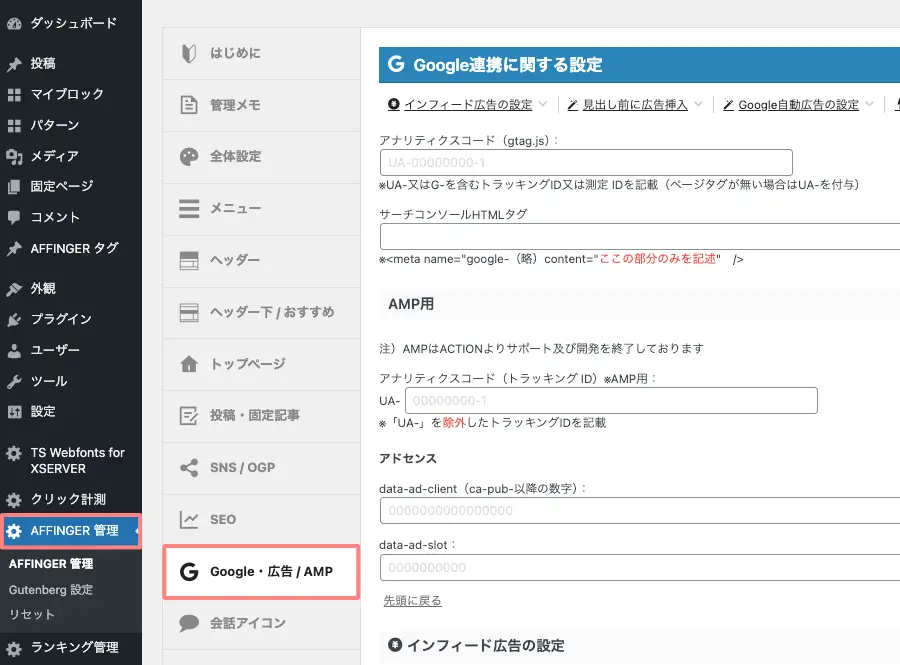
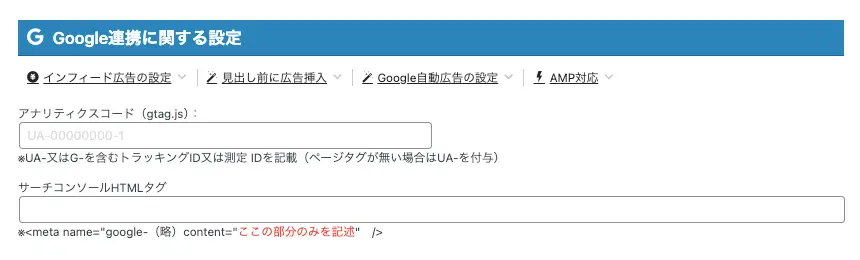
「Google連携に関する設定」画面を下へスクロールします。
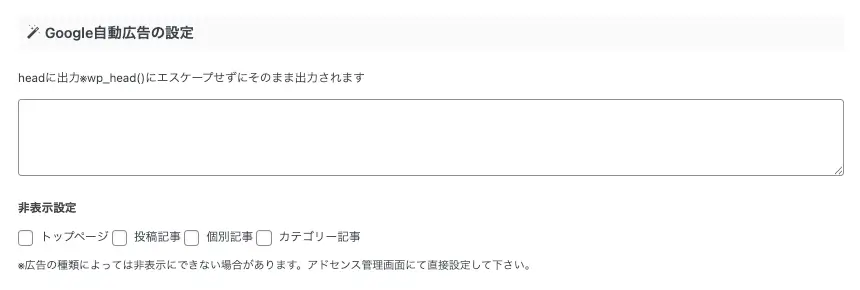
画面を下にスクロールし、「Google自動広告の設定」まで移動します。
「headに出力(※wp_head()にエスケープせずそのまま出力されます)」の入力欄に、取得した『広告コード』を貼り付けます。
画面最下部にある『Save(保存)』をクリックすれば、基本設定は完了です。

手動広告コードを貼る場所(記事内・ウィジェット)
特定の位置に表示したい場合は手動広告を使います。
- 記事編集画面の「カスタムHTML」ブロックに貼る
- 「外観」→「ウィジェット」に貼る
見出し下や記事途中など、自由に配置できます。
Menu 『WordPress管理>ダッシュボード>外観>ウィジェット』をクリックします。
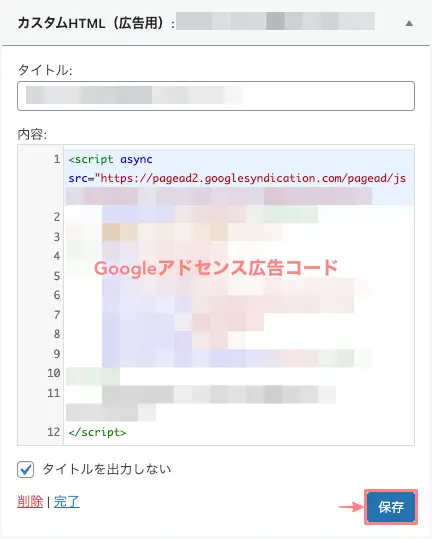
「利用できるウィジェット」から『カスタムHTML(広告用)』を選び、広告を表示させたいエリアに追加します。その後、『広告コード』を貼り付けます。
注)以下サンプルでは「00_AFFINGERカスタムHTML」を選択しています。
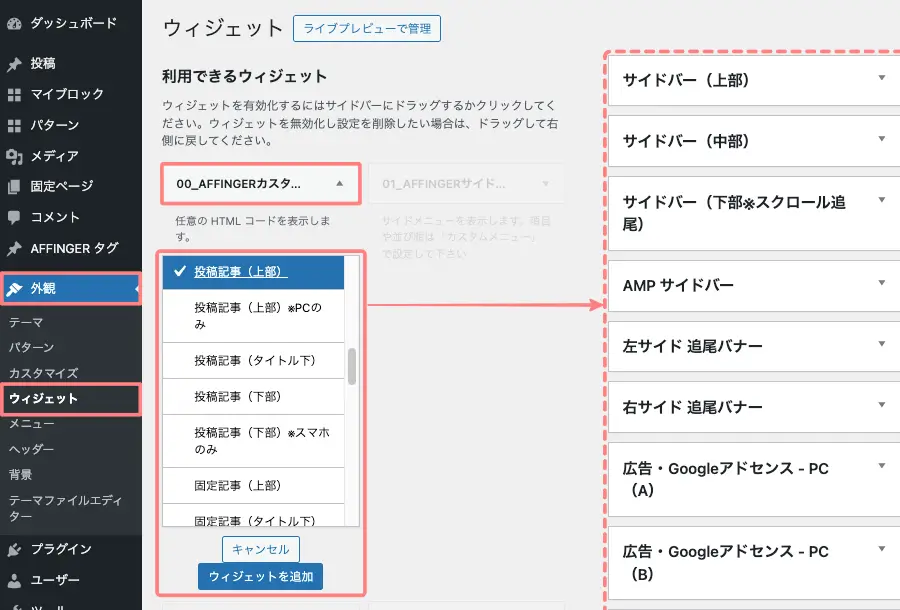
利用できるウィジェット「カスタムHTML(広告用)」に記載するコード例
⬅︎
Googleアドセンス広告コードを貼り付けたら、『保存』をクリックします。
テーマ管理画面から設定する方法
AFFINGER6には広告専用の管理機能があります。
「AFFINGER管理」→「Google・広告/AMP」から…
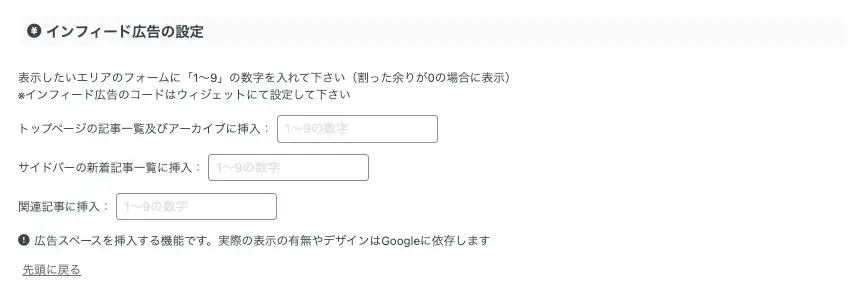
- トップページの記事一覧及びアーカイブ
- サイドバーの新着記事一覧
- 関連記事
- 見出し前
などに表示する回数を指定して、自動挿入することが可能です。
毎回手動で貼る必要がなくなるため、初心者には特におすすめです。
以下の設定画面で、表示させたい場所を選択します。
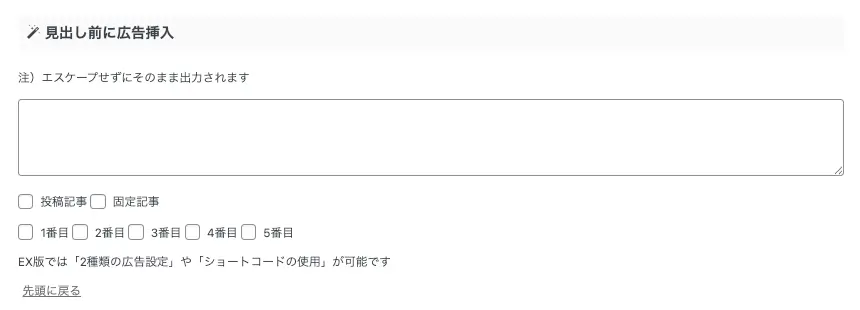
画面を下にスクロールし、「見出し前に広告挿入」まで移動します。
「注)エスケープせずにそのまま出力されます」の入力欄に、取得した『広告コード』を貼り付けます。
自動広告と手動広告の違いと使い分け
自動広告の特徴
- Googleが最適な位置に表示
- 設定が簡単
- 細かい制御は難しい
手動広告の特徴
- 表示位置を自由に決められる
- 記事構造に合わせられる
- 手間は少しかかる
初心者はまず自動広告で全体を整え、慣れてきたら手動で最適化する流れがおすすめです。
AFFINGER6でおすすめの広告配置
広告は「自然な位置」に置くことが大切です。
おすすめは以下の配置です。
- 記事タイトル下
- 最初の見出し下
- 記事下(まとめ前)
- 見出し前広告(2つ目以降)
ただし、入れすぎは逆効果。読みやすさを最優先にしましょう。
広告が表示されないときの対処法
「貼ったのに表示されない…」という場合は、以下を確認します。
- 反映まで時間がかかる
- AdSenseは反映に数十分〜数時間かかることがあります。
- キャッシュの影響
- ブラウザキャッシュやキャッシュプラグインの影響で表示されない場合があります。
- コードの貼り間違い
- head内とbody内を間違えていないか確認しましょう。
初心者がやりがちな失敗
- 広告を貼りすぎる
- 目立たせすぎる
- スマホ表示を確認しない
特にスマホ表示の確認は必須です。
よくある質問(FAQ)
AFFINGER6でアドセンス広告コードはどこに貼ればいいですか?
自動広告は「AFFINGER管理」→「Google・広告/AMP」からhead内に貼ります。
手動広告は記事内のカスタムHTMLブロック、または広告管理画面から設定できます。
AFFINGER6で広告が表示されないのはなぜですか?
反映まで時間がかかる場合があります。
また、キャッシュの影響やコードの貼り間違いも原因になります。
数時間待っても表示されない場合は、設定箇所を再確認しましょう。
自動広告と手動広告はどちらがおすすめですか?
初心者はまず自動広告がおすすめです。
操作が簡単で、全体に自然に表示されます。
慣れてきたら手動広告で配置を最適化すると、クリック率改善につながります。
AFFINGER6で見出し前に広告を入れる方法は?
「AFFINGER管理」→「広告」から見出し前広告を設定できます。
何番目の見出し前に表示するかも指定可能です。
広告は何個くらい設置すればいいですか?
明確な正解はありませんが、最初は「記事上1つ+記事下1つ」程度がおすすめです。
読みやすさを優先し、増やしすぎないことが大切です。
収益を伸ばすための広告配置戦略
ただ広告を貼るだけでは、収益は伸びません。
大切なのは「読者の流れを邪魔しない位置」に配置することです。
まずは鉄板の3カ所から始める
初心者におすすめなのは、次の3カ所です。
- 記事タイトル下
- 最初の見出し下
- 記事下(まとめ前)
この3カ所はクリック率が安定しやすく、読みやすさも保ちやすい配置です。
まずはここからスタートし、増やしすぎないことが大切です。
見出し前広告は“入れすぎない”
AFFINGER6では見出し前広告を自動挿入できますが、すべての見出し前に入れるのはおすすめしません。
おすすめは…
- 2つ目のH2前
- 3つ目以降は入れない
といったように「間引く」設定です。
読みやすさを保つことで、結果的にクリック率も安定します。
スマホ表示を最優先で確認する
アクセスの多くはスマホです。
PCでちょうどよく見えても、スマホでは広告が多すぎることがあります。
必ずスマホ表示で確認し…
- 広告が連続していないか
- コンテンツが圧迫されていないか
をチェックしましょう。
自動広告とテーマ挿入は“併用しすぎない”
よくある失敗がこれです。
- 自動広告ON
- AFFINGERの見出し前広告ON
- 記事上下広告ON
結果 → 広告だらけになる
おすすめはどちらかを軸にすること。
初心者は…
👉 テーマ側で管理 → 足りない部分を自動広告で補う
このバランスが安全です。
まとめ!AFFINGER6でGoogleアドセンス広告を貼る方法|設定手順とおすすめ配置
AFFINGER6でアドセンス広告を貼る方法は…
- 自動広告をhead内に設置する
- 手動広告を記事内や管理画面から設定する
この2つが基本です。
最初は少なめに設置し、慣れてきたら配置を調整して最適化していきましょう。
正しく設定できれば、ブログ収益は少しずつ積み上がっていきます。
まずは1つ、今日設定してみましょう!