こんにちは "osaboo" です。"@osaboo_Bot"
AFFINGER6でブログを始める方向けに、最初にやるべき14の初期設定を解説します。
主にWordPress管理画面の設定です!

AFFINGER6って、最初に何を設定すればいいの?
全部触らないとダメ?後回しでいい設定は?初心者でも迷わず進められる順番が知りたい…
それではご覧ください。
パーマリンク設定を最初に済ませる【超重要】
ブログを始めたら、記事を書く前に必ずやっておきたいのが「パーマリンク設定」です。
これは、記事URLの表示形式を決める設定で、あとから変更するとSEOや内部リンクに影響が出ることがあります。
つまり…
👉 最初にやらないと後悔しやすい設定No.1 です。
パーマリンクって何?
パーマリンクとは、記事ごとに割り当てられるURLの形のこと。
たとえば👇
- 悪い例
https://example.com/?p=123 - おすすめ
https://example.com/sample-post/
後者のほうが
- URLを見ただけで内容が分かる
- SEOにも有利
- 将来的に管理しやすい
というメリットがあります。
おすすめの設定内容
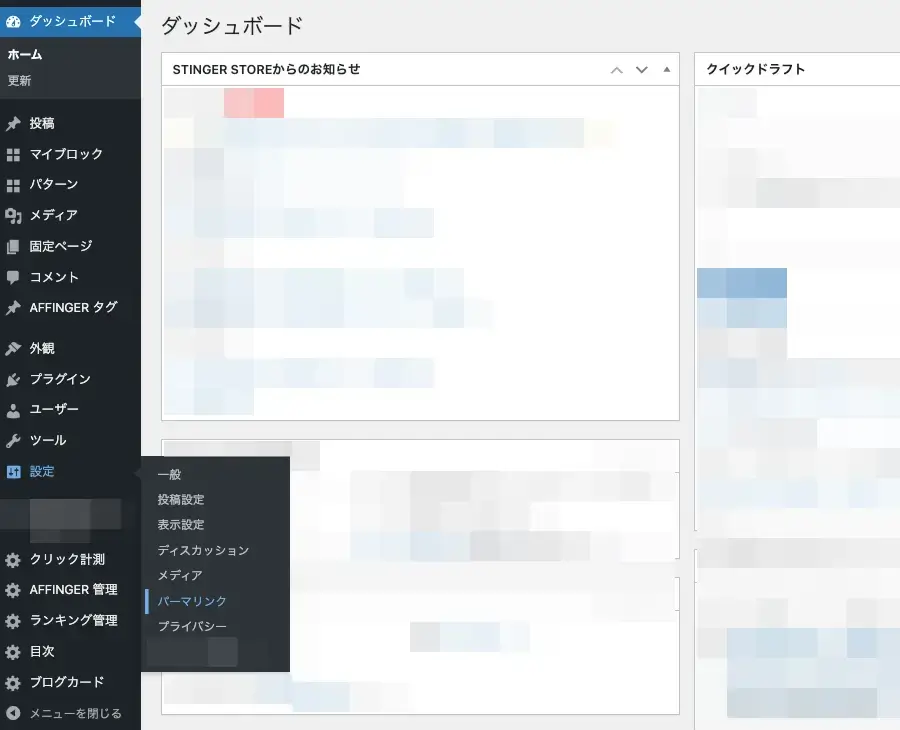
Menu 『WordPress管理>ダッシュボード>設定>パーマリンク』をクリックします。
▶︎メニュー画面を確認する
「パーマリンク設定」画面で『投稿名』を選択し、『変更を保存』をクリックします。
- カスタム投稿の窓に「
/%postname%/」と表示されていれはOKです。
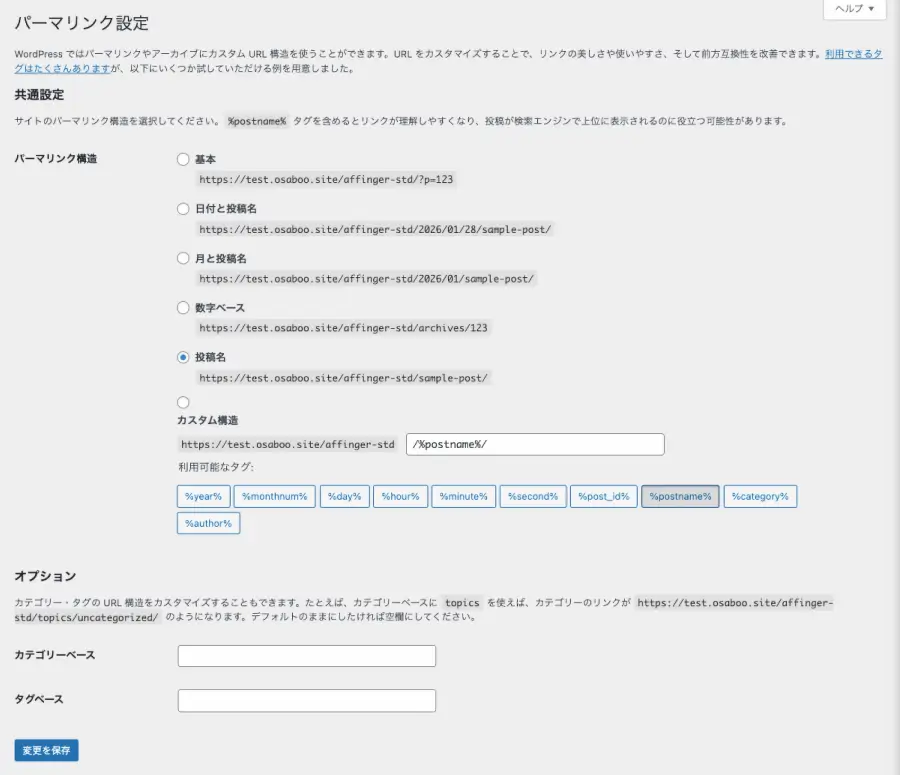
これだけでOKです。
AFFINGER6を使っていても、パーマリンク設定はWordPress共通なので、ここは迷わず「投稿名」で問題ありません。
なぜ最初に設定すべき?
パーマリンクは、記事を公開したあとに変更するとトラブルになりやすい設定です。
- 検索順位が下がる可能性
- 被リンクが無効になる
- 内部リンクの修正が必要になる
こういった面倒を避けるためにも、記事を書く前=初期段階で必ず済ませておくのが鉄則です。
サイトタイトルとキャッチフレーズを設定する
次にやっておきたいのが、サイトタイトルとキャッチフレーズの設定です。
これはブログ全体の「看板」になる部分なので、最初に方向性を決めておくと後がラクです。
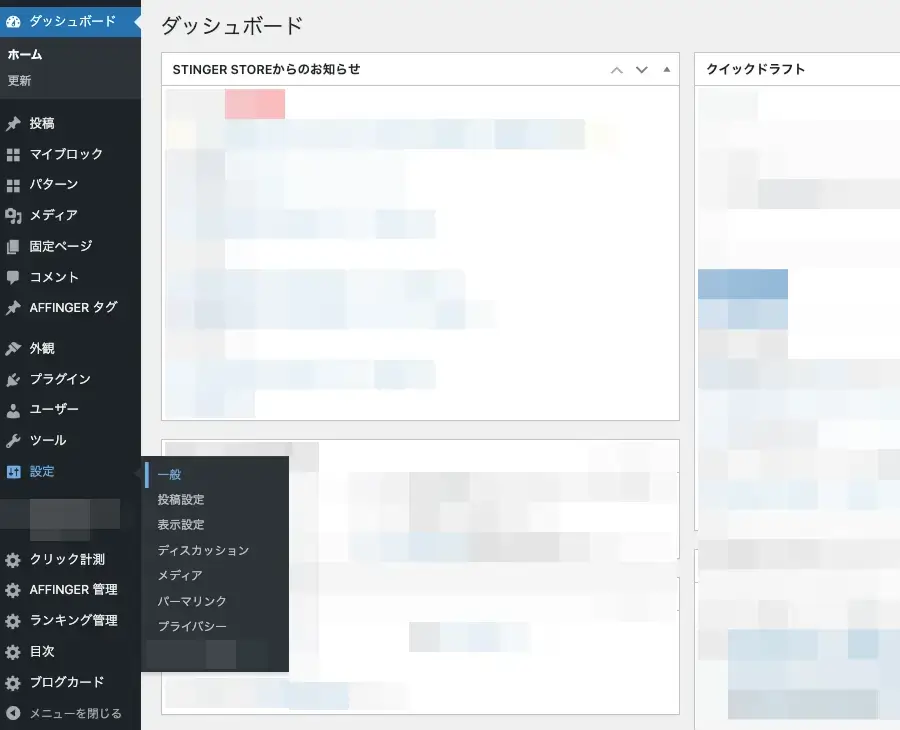
Menu 『WordPress管理>ダッシュボード>設定>一般』をクリックします。
▶︎メニュー画面を確認する
「一般設定」画面で『サイトのタイトル』欄にブログのタイトルを入力します。
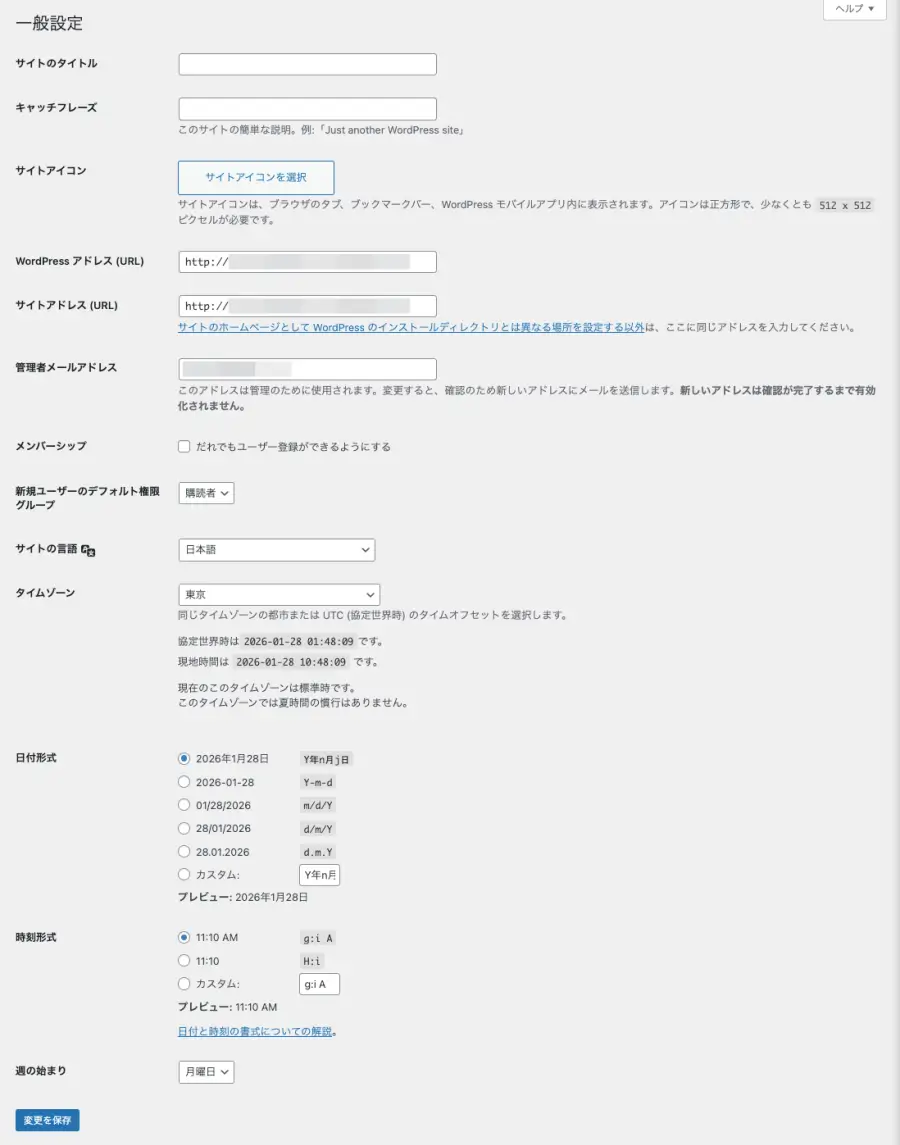
サイトタイトルはどう決める?
サイトタイトルには、ブログのテーマや発信内容が伝わる言葉を入れるのがおすすめです。
例👇
- WordPress初心者向けブログ
- AFFINGER6の使い方を解説するブログ
完璧じゃなくてOK。あとから変更できるので、まずは仮でもいいから入れておくのがポイントです。
キャッチフレーズは無理に入れなくてOK
キャッチフレーズ(サブタイトル)は、空欄でも問題ありません。
テーマや方向性が固まってから…
- 読者向けメッセージ
- ブログの強み
を考えて設定してもOKです。
「まだ何を書くか決まってない…」という段階なら、いったん空欄でOKと覚えておきましょう。
トップページの表示設定を確認する
次は、トップページの表示設定です。
ここでは、ブログの「入口」をどう見せるかを決めます。
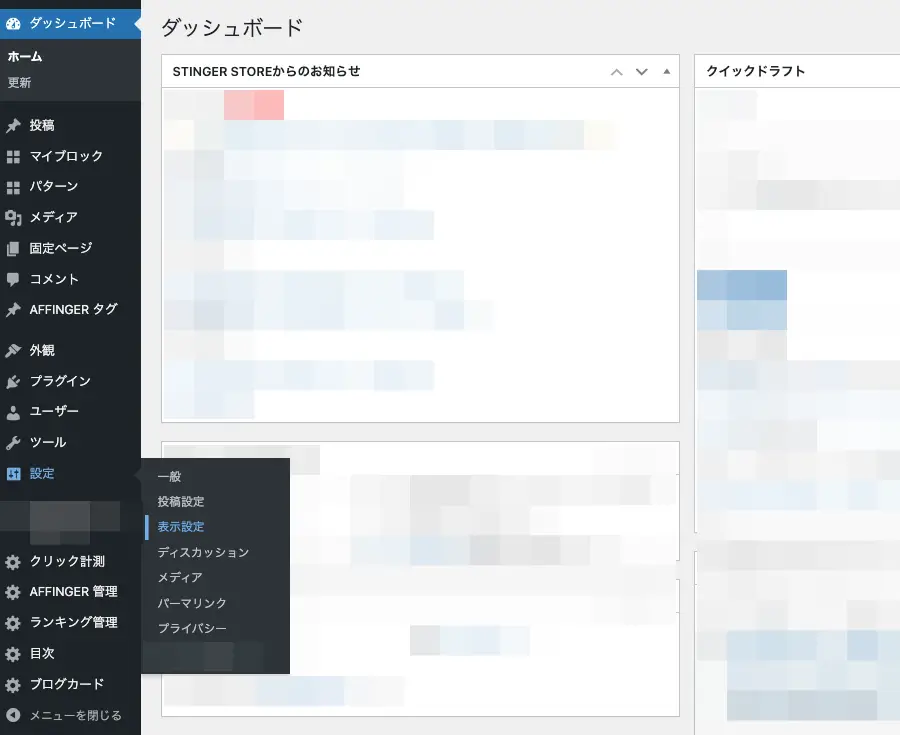
Menu 『WordPress管理>ダッシュボード>設定>表示設定』をクリックします。
▶︎メニュー画面を確認する
「表示設定」画面で、デフォルトの『最新の投稿』になっているかを確認します。
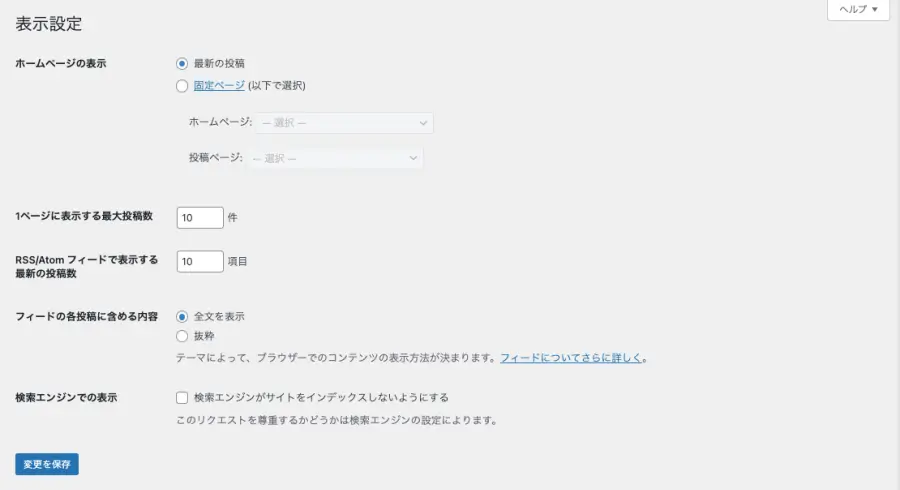
まずは「最新の投稿」でOK
ブログを始めたばかりの段階では、トップページは「最新の投稿」表示で問題ありません。
固定ページを使ったトップページは…
- 記事が増えてから(数記事書いて慣れてから、切り替える場合は早めに!)
- サイト構成が固まってから
で十分です。
投稿ページは未設定でOK
「投稿ページ」の設定も、この段階では触らなくてOKです。
まずは記事を書いて、ブログを育てることを優先しましょう。
SSL(https)設定を必ず確認する【安全&SEO必須】
次は SSL(https)設定の確認。
これはもう、やってないと即アウト寄りの超重要項目です。
URLの先頭が👇
- ❌
http:// - ✅
https://
になっているかを確認しましょう。
SSLって何?
超ざっくり言うと、サイトの通信を暗号化して安全にする仕組みです。
SSLが有効だと👇
- ブラウザで「保護されていない通信」と表示されない
- 読者が安心してアクセスできる
- Googleも推奨(SEO的にも必須)
というメリットがあります。
確認ポイント(AFFINGER6以前の話)
SSL設定は、AFFINGER6ではなくサーバー側の設定です。
- レンタルサーバーでSSLを有効化
- WordPressのURLが https になっているか確認
すでにSSL化されている場合は、👉 確認だけでOK。触らなくていいです。
一般設定(言語・日時・週の開始日)を整える
次は地味だけど大事な、一般設定の細かい調整です。
ここを整えておくと、あとからの違和感がなくなります。
Menu 『WordPress管理>ダッシュボード>設定>一般』をクリックします。
▶︎メニュー画面を確認する
「一般設定」画面で『サイトの言語』『タイムゾーン』『日付形式』『時刻形式』『週の始まり』を適切に設定します。
確認しておきたい項目
最低限、ここだけ見ておこう👇
- サイトの言語:日本語
- タイムゾーン:東京
- 日付形式・時刻形式:好みでOK
- 週の始まり:月曜日(日本向けならおすすめ)
特に タイムゾーンが「東京」になっているか は重要。
ズレていると…
- 投稿時間
- 予約投稿
がおかしくなります。
難しく考えなくてOK
ここは👉 日本向けブログなら日本仕様にしておくそれだけで十分です。
細かい形式は、後からいくらでも変更できます。
コメント設定を見直してスパムを防ぐ
ブログを始めた直後でも、コメント設定は必ず確認しておきたい項目です。
何も設定しないままだと、スパムコメントが大量に届くことがあります。
Menu 『WordPress管理>ダッシュボード>設定>ディスカッション』をクリックします。
▶︎メニュー画面を確認する
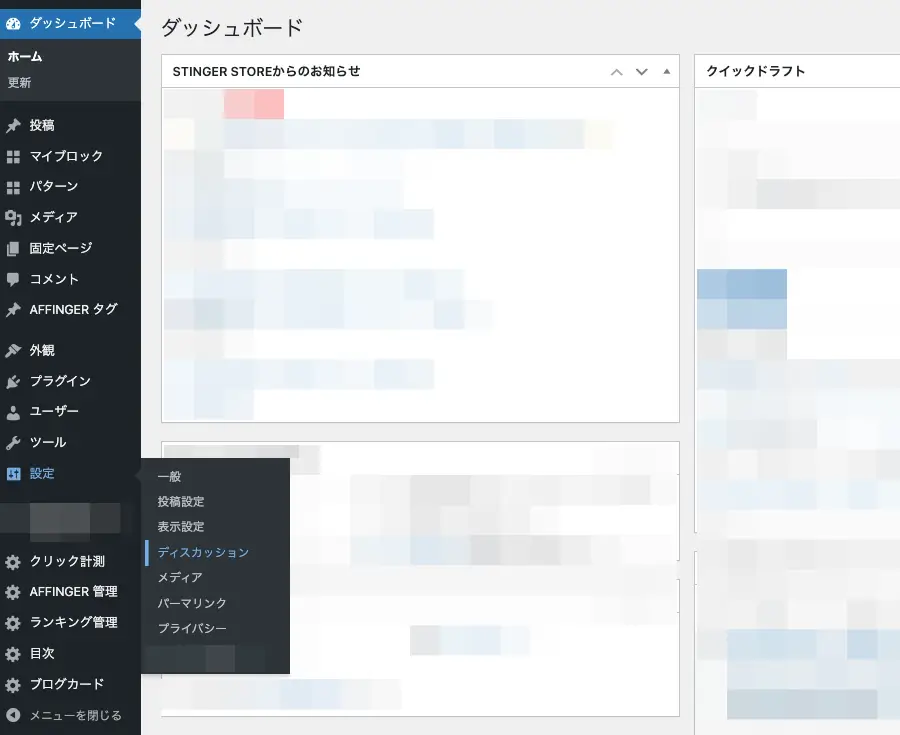
「ディスカッション」画面で、『他のコメント設定』と『コメント表示条件』の項目を確認します。(矢印部分)
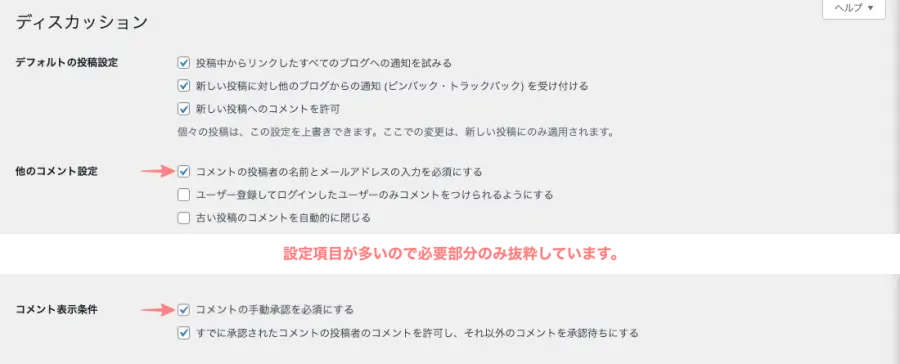
最低限やっておきたい設定
初心者の方は、まずこれだけ👇
- コメントの投稿者名とメールアドレスの入力を必須にする
- コメントは手動承認にする
これだけでも、スパム対策としてかなり効果があります。
コメント自体をオフにしてもOK
「当面コメントはいらない」という場合は、コメント機能をオフにしてしまっても問題ありません。
- 情報発信メインのブログ
- アフィリエイト目的のブログ
なら、コメントなし運用も普通です。
検索エンジン表示設定を必ず確認する【超重要】
ここは初心者が一番やらかしやすい設定です。
ブログを始めたら、必ず一度チェックしてください。
Menu 『WordPress管理>ダッシュボード>設定>表示設定』をクリックします。
▶︎メニュー画面を確認する
「表示設定」画面で『検索エンジンでの表示』の項目を確認します。
絶対に確認する項目
「検索エンジンがサイトをインデックスしないようにする」
このチェックが👇
- ❌ 入っている → 即外す
- ✅ 入っていない → OK
ここにチェックが入っていると、👉 記事を書いても検索結果に表示されません。怖すぎるやつです。
なぜチェックが入ることがある?
- WordPressインストール時
- 初期セットアップ時
に、知らないうちに入っているケースがあります。
なので…「見てない=危険」一度確認するだけでOKです。
不要な初期投稿・固定ページを整理する
Menu 『WordPress管理>ダッシュボード>投稿>投稿一覧』をクリックします。
▶︎メニュー画面を確認する
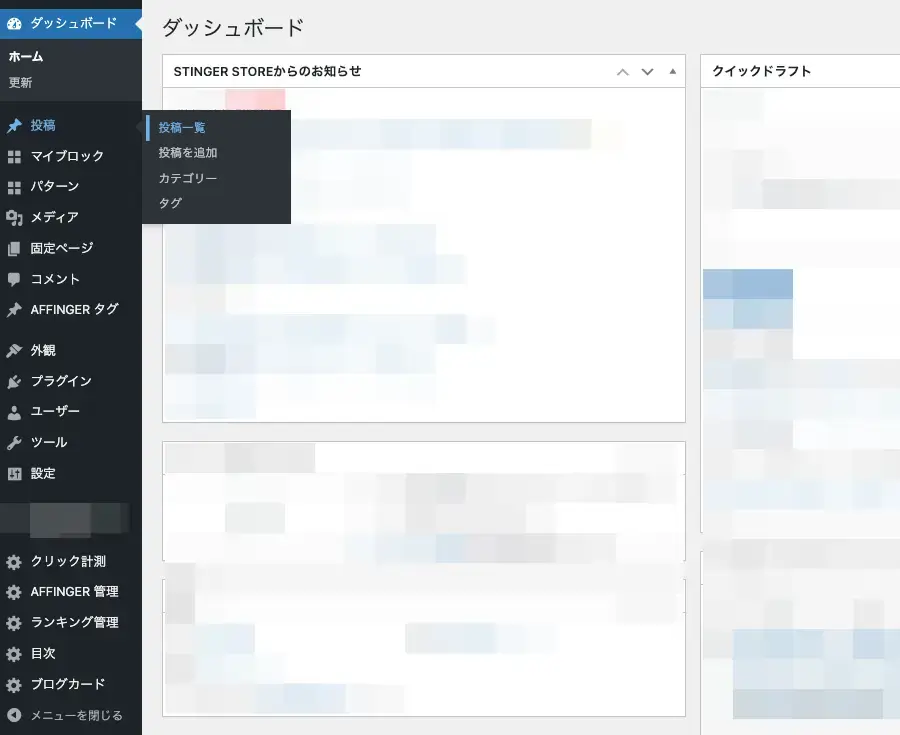
「投稿」画面で、不要な投稿を削除します。
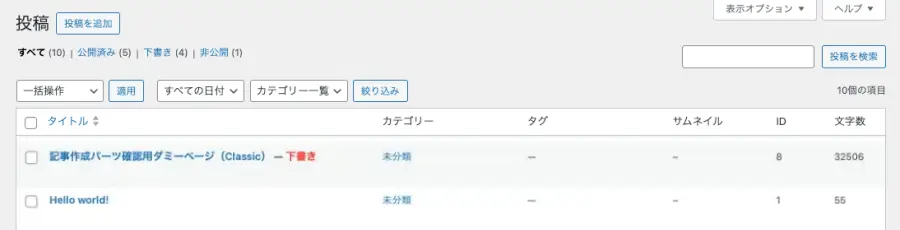
WordPressをインストールすると、最初から-「Hello world!」の記事
- サンプルの投稿
が入っている筈です。
これ、全部いらないです。迷わず削除してOK。
なぜ削除していいの?
初期投稿やサンプルページは👇
- 実際のブログ運営では使わない
- 検索にも表示させたくない
- 管理画面がゴチャつく原因
になるだけです。
ブログを始める前に、「まっさらな状態」にしておくのがおすすめ。
プラグインを整理して最低限だけ残す
次は プラグインの整理。
WordPress初期状態では、いくつかプラグインが入っています。
でも、全部使うわけじゃないです。
最初にやること
Menu 『WordPress管理>ダッシュボード>プラグイン>インストール済みプラグイン』をクリックします。
▶︎メニュー画面を確認する
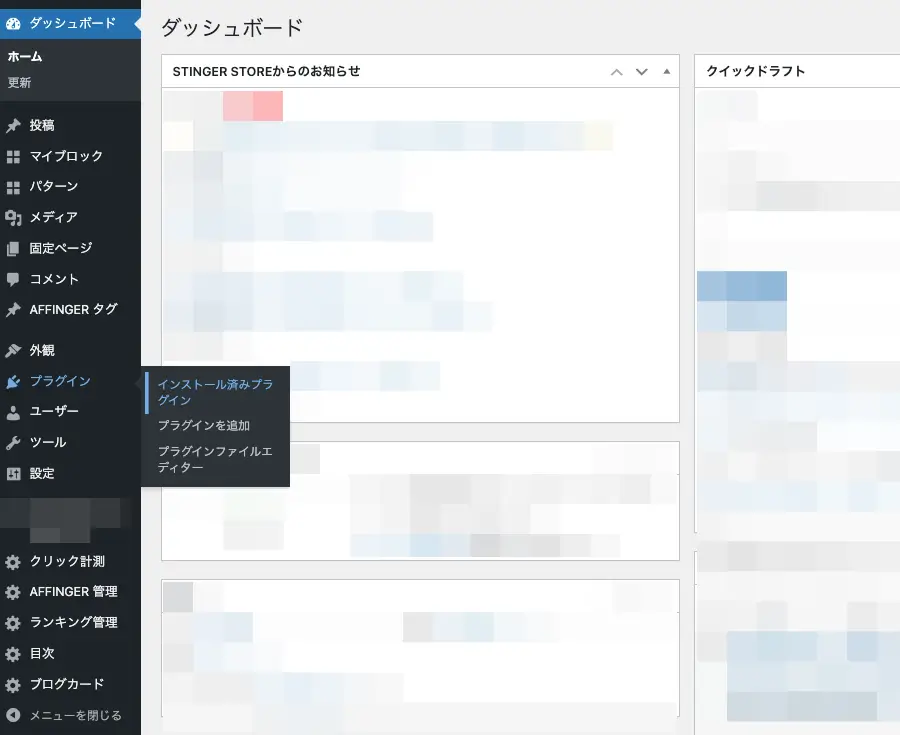
「プラグイン」画面で、不要なプラグインを削除します。
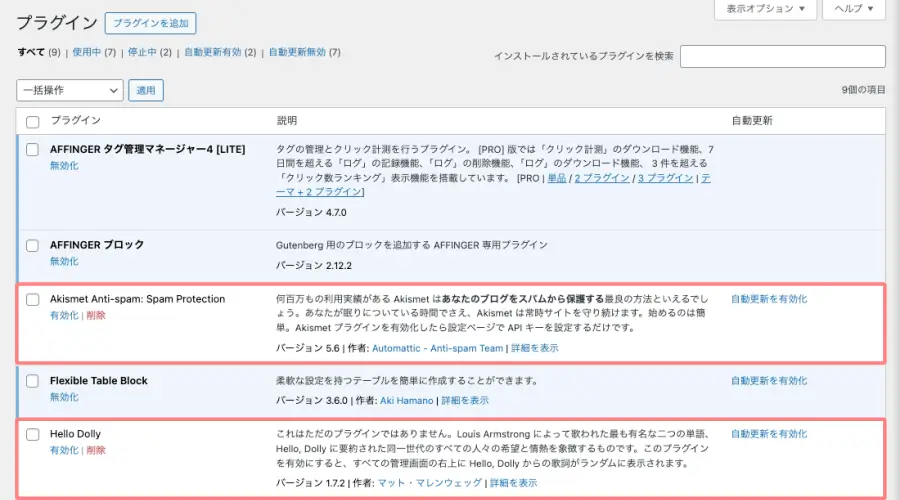
不要なものは👇
- 停止
- 削除
してOK。
最低限あればOKな考え方
この段階では、👉 「必要になったら入れる」くらいでちょうどいいです。
プラグインを入れすぎると👇
- 表示速度が遅くなる
- 不具合の原因になる
こともあります。
AFFINGER6は機能が豊富なので、テーマ機能で代替できるものは無理に入れなくてOK。
画像サイズ・メディア設定を確認する
次はちょっと地味だけど、あとから効いてくる設定。それが 画像サイズ(メディア設定) です。
Menu 『WordPress管理>ダッシュボード>設定>メディア』をクリックします。
▶︎メニュー画面を確認する
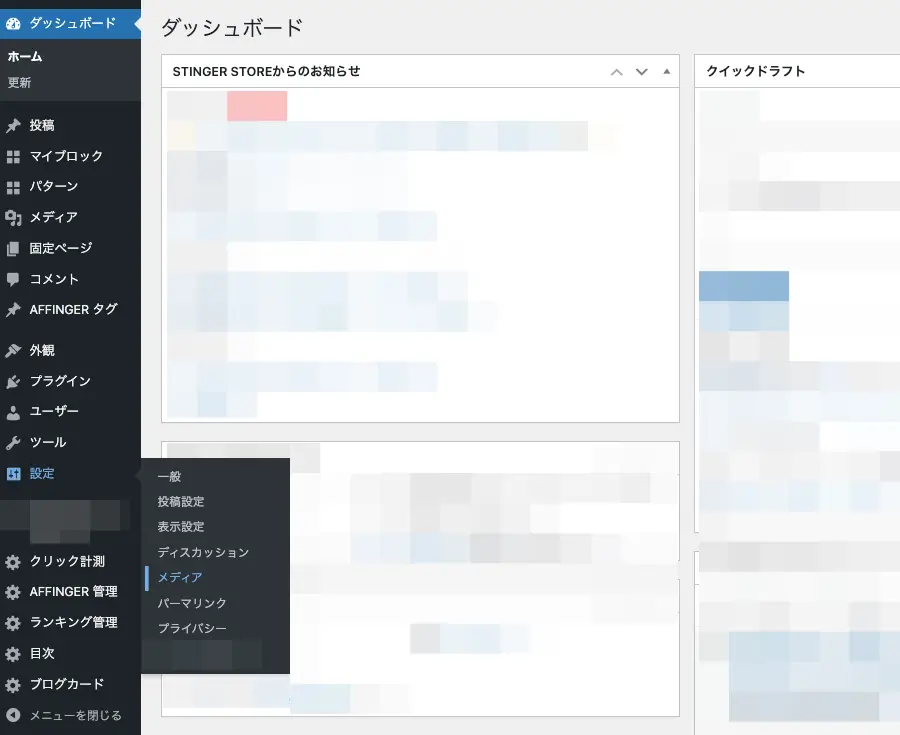
「メディア設定」画面で画像サイズ(サムネイル・中・大)を確認します。
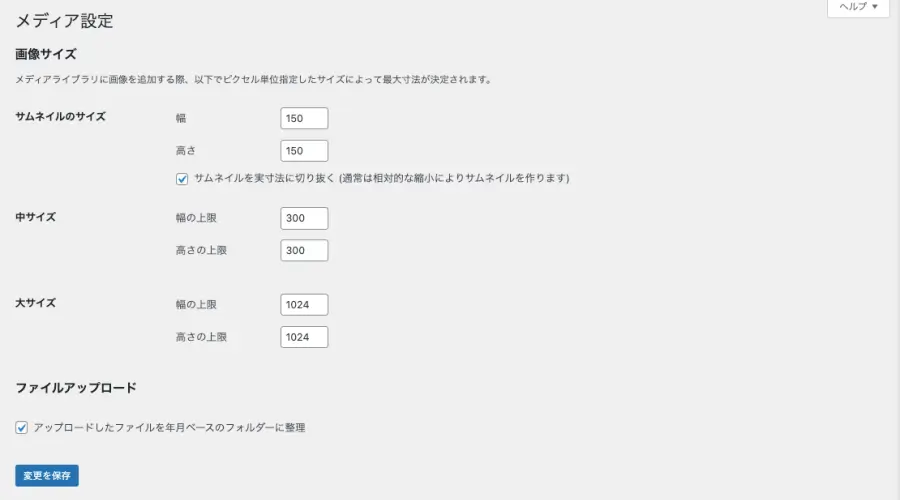
なぜ最初に見ておく?
画像サイズを放置すると👇
- 使わない画像サイズが大量生成される
- サーバー容量をムダに食う
- 管理画面がゴチャつく
という地味ダメージが積み重なります。
初期段階のおすすめ考え方
初心者のうちは👇
- デフォルトのままでもOK
- ただし「こういう設定がある」と知っておく
これが大事。
AFFINGER6は、テーマ側で画像表示をかなり制御できるので、ここで無理にいじらなくて大丈夫です。
AFFINGER6「全体設定」で最低限だけ整える
ここからついに AFFINGER6本体の設定。ただし、最初から全部触る必要はありません。
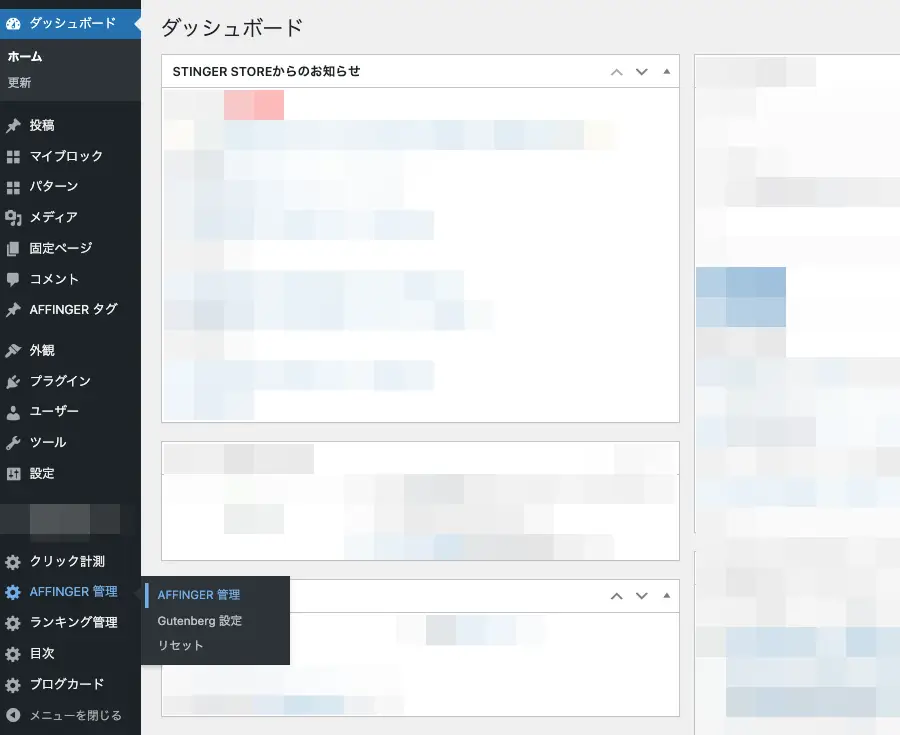
Menu 『WordPress管理>ダッシュボード>AFFINGER管理>(AFFINGER管理)』をクリックします。
▶︎メニュー画面を確認する
「全体設定」タブの「サイト全体の設定」画面で、ざっくり確認します。
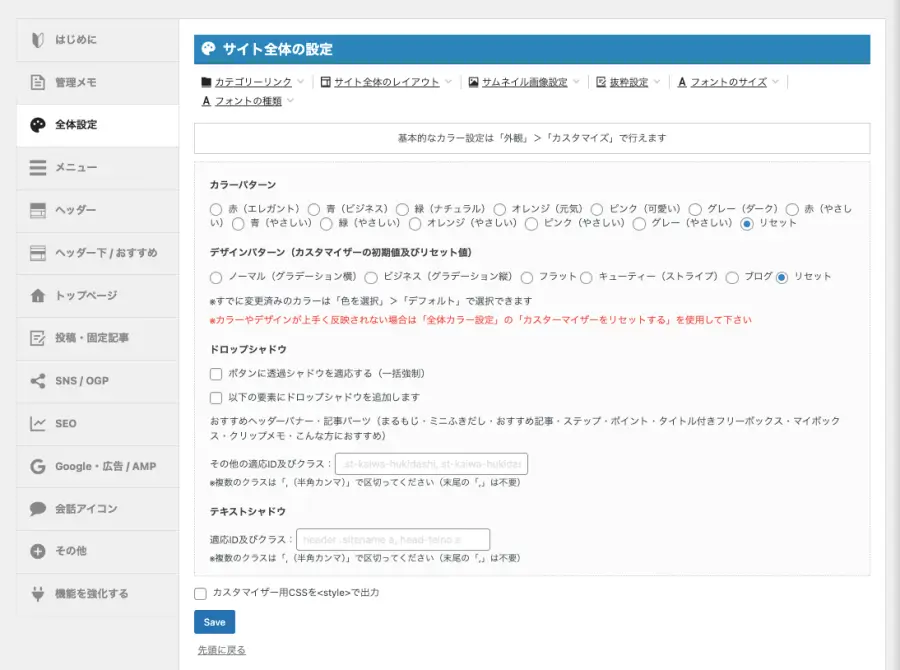
最初に見るべき考え方
AFFINGER6の設定は多いです。本当に多いです。
なので、最初は、👉 「ブログとして破綻しない最低限」だけ整える これでOK。
初期段階で意識したいポイント
- デザインは後回しでOK
- 表示が崩れていないかだけ確認
- よく分からない項目は触らない
AFFINGER6は、あとから何度でも調整できるテーマなので、最初に完璧を目指さなくて大丈夫。
初心者がやりがちなNG
- 設定をいじりすぎて迷子
- デザインに時間をかけすぎる
- 記事を書く前に疲れる
これ、本当によくある。
なのでここでは、👉 「動いてる」「読める」👉 それで合格 💮
AFFINGERの「全体設定」について こちらの記事で詳しくご紹介しています。あわせてご覧ください。
-
-
AFFINGER6「全体設定」タブ完全ガイド|サイト全体の初期設定とカスタマイズを徹底解説
AFFINGER6の「全体設定」タブを初心者向けに完全解説。サイト全体のデザイン、レイアウト、フォント、サムネイル設定まで、どこをどう設定すればいいかがひと目でわかります。
プロフィール・運営者情報を用意する
ブログを運営するなら、運営者情報は必ず用意しておきたい項目です。
特にアフィリエイトや情報発信ブログでは、信頼性に直結します。
最初は簡単でOK
立派な実績や長文プロフィールは不要です。
最低限👇
- どんな人が運営しているか
- どんなテーマのブログか
この2点が分かればOK。
あとから何度でも書き直せるので、まずは「存在する」状態を作るのが大事。
プロフィールについて こちらの記事で詳しくご紹介しています。あわせてご覧ください。
-
-
AFFINGER6 プロフィールカードの作り方とデザインカスタマイズ徹底解説
初心者でも簡単!AFFINGER6でおしゃれなプロフィールカードを作る方法とデザインカスタマイズをわかりやすく解説。
お問い合わせ・プライバシーポリシーを設置する
「お問い合わせ」と「プライバシーポリシー」は、どちらも固定ページで作成します。
Menu 『WordPress管理>ダッシュボード>固定ページ>固定ページを追加』をクリックします。
▶︎メニュー画面を確認する
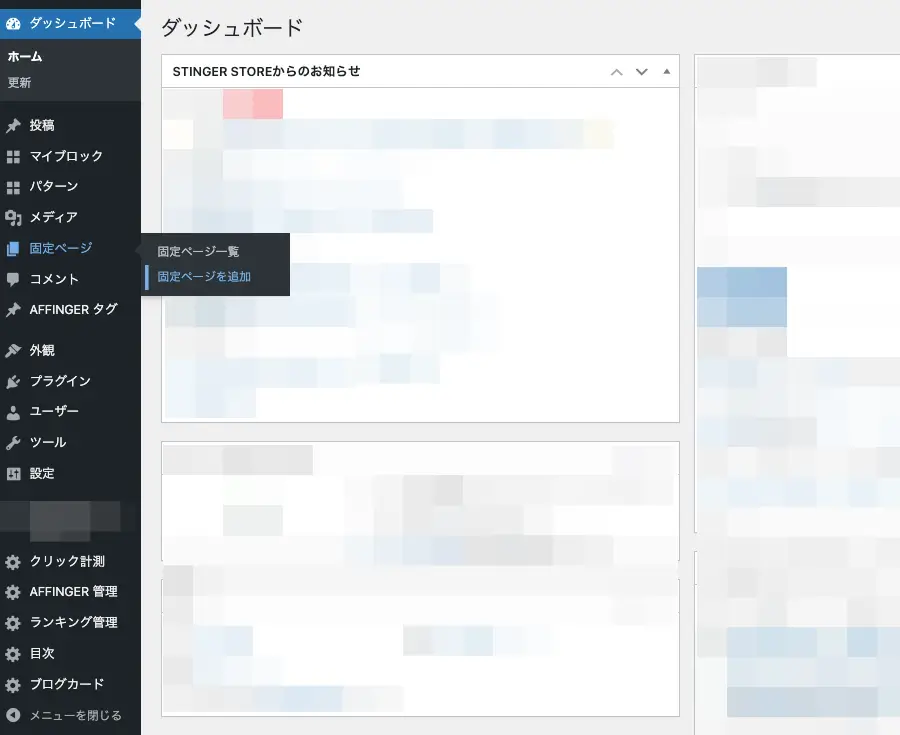
次は、必須固定ページ2つ。
- お問い合わせページ
- プライバシーポリシー
これは、👉 SEO・広告・信頼性すべてに関わる重要項目です。
お問い合わせ・プライバシーポリシーの設置について こちらの記事で詳しくご紹介しています。
あわせてご覧ください。
-
-
Contact Form 7の使い方|初心者でもできるお問い合わせフォームの作り方【画像つき解説】 | osaboo.site
Contact Form 7の使い方を初心者向けにわかりやすく解説!WordPressでお問い合わせフォームを作成する手順を画像つきで丁寧に紹介します。
続きを見る
-
-
プライバシーポリシーの作り方と書き方【コピペOKのテンプレート付き】 | osaboo.site
ブログに必須のプライバシーポリシーの書き方と作成手順を初心者向けにわかりやすく解説。コピペOKのテンプレート付きで簡単!
続きを見る
なぜ最初に作る?
- 広告審査(Google AdSenseなど)で必須
- 読者・企業からの連絡手段になる
- 「ちゃんと運営されている感」が出る
中身は、👉 テンプレを使えばOK。完璧じゃなくて大丈夫。
記事を書き始める準備をする【最重要】
最後はこれ。
設定より何より大事な項目です。
Menu 『WordPress管理>ダッシュボード>投稿>投稿を追加』をクリックします。
▶︎メニュー画面を確認する
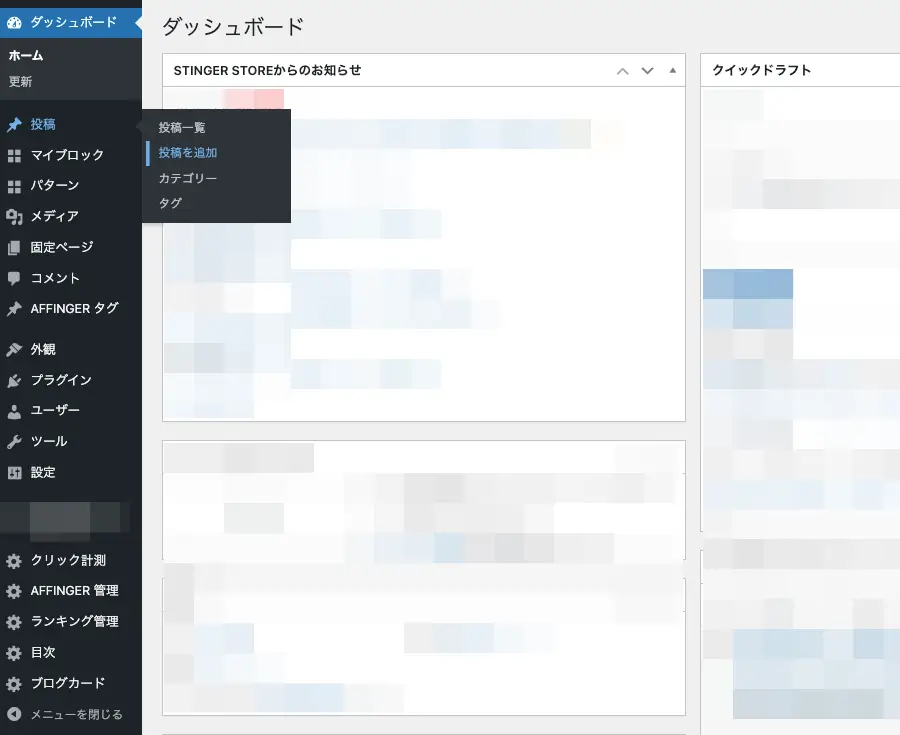
初期設定は「準備」でしかない
ここまで14項目やってきたけど…ブログは、👉 記事を書かないと何も始まらない。
設定を完璧にするより、1記事目を書くことの方が100倍重要です。
最初の記事はこれでOK
- 自己紹介記事
- このブログで発信すること
- 読者に向けたメッセージ
クオリティは気にしなくてOK。
書いて、公開して、「ブログが動き出した」この感覚をつかむのが一番大事です。
まとめ!AFFINGER6の初期設定は「ここまで」でOK
AFFINGER6は高機能な分、最初は「設定が多くて難しそう…」と感じがちです。
ですが、ブログを始めた段階ですべてを完璧に整える必要はありません。
この記事で紹介した14項目は、ブログ運営をスムーズにスタートさせるために、最低限押さえておきたい初期設定です。
- あとから変更すると面倒な設定は、最初に済ませる
- 後回しでいい部分は、深く考えすぎない
- デザインよりも「記事を書くこと」を優先する
この3つを意識するだけで、初期設定で迷って手が止まることはなくなります。
AFFINGER6は、ブログを育てながら少しずつ調整していけるテーマです。
まずは1記事、そしてもう1記事と書き進めていきましょう。
設定はここで一区切り。あとは、あなたのブログを動かしていくだけです。 🚀
この記事がお役に立てば嬉しいです。
「最後まで、ご観覧いただきありがとうございました。」
また、次の記事で…お会いしましょう。\^^/