
こんにちは "osaboo" です。"@osaboo_Bot"
この記事で解決できる悩み
この記事では、これらのお悩みを解決します。
AFFINGER7を導入したばかりの方は、全体設定を行う前に基本的な初期設定を済ませておくと、スムーズにサイトを整えられます。「AFFINGER7導入しただけ!」という方は、『AFFINGER7の初期設定完全ガイド』をご覧ください。
「まずはブログを始めたい!」という方は、『WordPressブログ完全ガイド』をご覧ください。
開設から運営・収益化までを初心者向けに画像付きでわかりやすく解説しています。
AFFINGER7の全体設定とは?サイト全体に影響する重要な設定項目
AFFINGER7の「全体設定」は、サイト全体のデザインや表示方法をまとめて管理できる設定項目です。
カラーパターンやデザインパターン、レイアウト、フォント、サムネイル表示など、ブログ全体の見た目や使いやすさに関わる項目を設定できます。
「全体設定」で変更した内容は、サイト内の複数ページに反映されるので、AFFINGER7を導入したら最初に確認しておきたい重要な設定です。
ただし、すべての項目を最初から細かく変更する必要はありません。
まずはサイト全体の印象に関わる設定を整え、必要に応じて細かな部分を調整していくのがおすすめです。
AFFINGER7の全体設定を開く場所
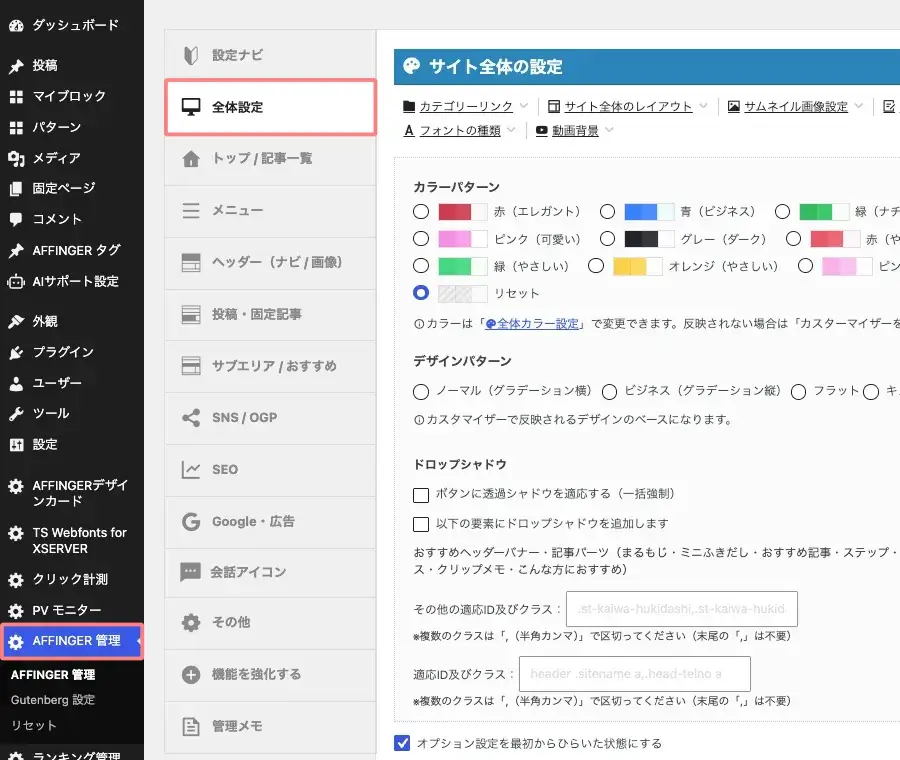
AFFINGER7の全体設定は、WordPress管理画面から
「AFFINGER管理」→「全体設定」
を開くことで設定できます。
ここでは、サイト全体のカラーやレイアウト、文字表示など、ブログ全体に関わる基本設定を変更できます。
AFFINGER管理内の他の設定項目との違い
AFFINGER7の「全体設定」は、AFFINGER管理内にある設定項目のひとつです。
AFFINGER管理には、SEO設定やヘッダー設定、投稿・固定記事設定など、さまざまな機能ごとの設定項目があります。
その中でも全体設定は、特定の機能ではなく、サイト全体のデザインや表示に関する基本設定を管理する場所です。
| 設定項目 | 主な役割 |
|---|---|
| 全体設定 | サイト全体のデザイン・表示設定 |
| ヘッダー(ナビ / 画像) | ヘッダー周辺の表示設定 |
| 投稿・固定記事 | 記事ページの表示設定 |
| SEO | 検索エンジン向けの設定 |
関連記事 各設定について詳しく知りたい場合は、以下の記事も参考にしてください。
-
-
AFFINGER7のヘッダー設定方法|ナビ・画像の設定を解説
AFFINGER7のヘッダー設定方法を解説。ヘッダーナビゲーションの表示設定から、ヘッダー画像・画像スライドショー・ヘッダーコンテンツまで、設定項目ごとにわかりやすく紹介します。
-
-
AFFINGER7のメニュー設定|AFFINGER管理の設定項目と使い方
AFFINGER7のメニュー設定を解説。AFFINGER管理のメニュー設定から、PC・スマホのメニュー表示位置やスライドメニュー、追加メニューなどの設定方法をわかりやすく紹介します。
-
-
AFFINGER7のSEO設定を解説|検索順位を上げるおすすめ設定
AFFINGER7のSEO設定を初心者向けに解説。SEOタブの各項目(タイトル設定、メタディスクリプション、noindex、構造化データなど)の意味やおすすめ設定を詳しく紹介します。
-
-
AFFINGER7のウィジェット一覧と設定方法|おすすめの使い方も解説
AFFINGER7のウィジェット一覧や設定方法を初心者向けに解説。おすすめのウィジェット配置例、不要なウィジェットの無効化、ウィジェットタイトルのスタイル設定、表示されないときの対処法まで分かりやすく紹介します。
初心者はすべて設定しなくてもOK
AFFINGER7の全体設定には、多くの項目があります。
初めて設定画面を見ると「全部変更しないといけないの?」と迷うかもしれません。
しかし、実際には初期設定のままでも問題ない項目もあります。
まずは、
- カラーパターン
- デザインパターン
- サイト幅
- フォント
- 表示設定
など、サイト全体の印象や読みやすさに関わる項目を優先しましょう。
細かな設定は、ブログ運営を進めながら必要に応じて調整すれば問題ありません。
AFFINGER7の全体設定でできること
AFFINGER7の全体設定では、サイト全体のデザインや表示方法に関するさまざまな項目を変更できます。
設定できる内容は多岐にわたりますが、大きく分けると以下のような項目があります。
| 設定項目 | 主な内容 |
|---|---|
| カラーパターン | サイト全体の配色を変更 |
| デザインパターン | サイト全体のデザインやレイアウトを変更 |
| レイアウト設定 | 記事ページやサイト幅など表示形式を調整 |
| フォント設定 | 文字サイズやフォント表示を調整 |
| サムネイル設定 | アイキャッチ画像の表示方法を設定 |
| 抜粋設定 | 記事一覧ページの文章表示を設定 |
| その他設定 | 細かな表示や機能を調整 |
AFFINGER7では、これらの設定を変更することで、サイトの雰囲気や読みやすさを自分好みにカスタマイズできます。
ただし、すべての項目を変更する必要はありません。
まずはサイト全体の印象に大きく影響する「カラーパターン」「デザインパターン」「レイアウト」などから設定すると、効率よくデザインを整えられます。
全体設定は「デザイン」と「表示」の2種類に分けて考える
AFFINGER7の全体設定は、大きく以下の2つに分けて考えるとわかりやすくなります。
デザインに関する設定
- カラーパターン
- デザインパターン
- サイトカラー
- フォント
サイト全体の見た目や印象を整えるための設定です。
表示に関する設定
- レイアウト
- サムネイル表示
- 抜粋表示
- 記事一覧の表示方法
読者が記事を読むときの見やすさに関わる設定です。
AFFINGER7の全体設定は、サイトの土台となる重要な設定です。
まずは全体像を把握してから、必要な項目を順番に調整していきましょう。
AFFINGER7のデザイン・見た目を整える設定
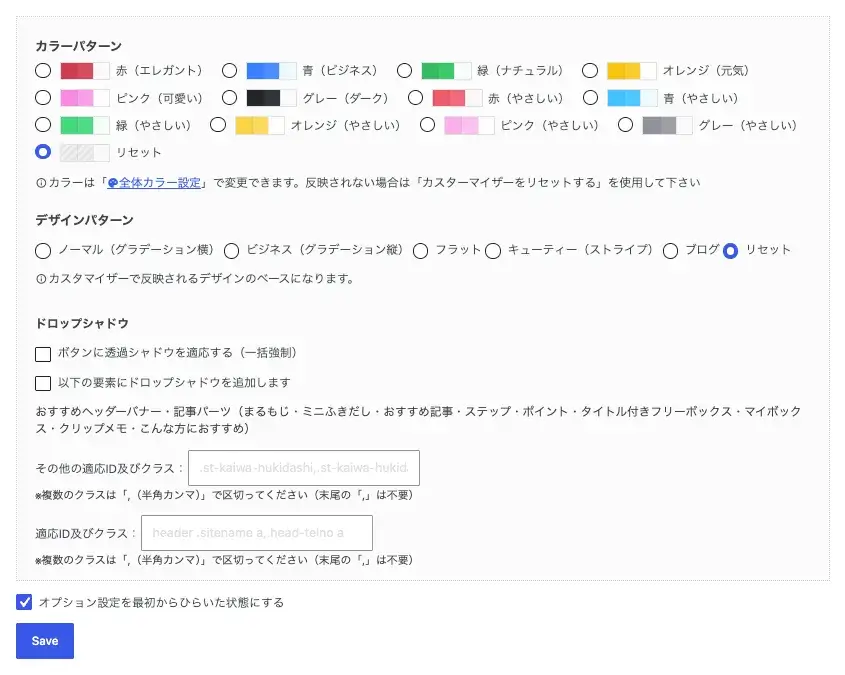
AFFINGER7の全体設定には、サイト全体の印象を決めるデザイン関連の設定項目があります。
特に「カラーパターン」と「デザインパターン」は、サイトの雰囲気を大きく変える重要な設定です。
ブログ開設直後は、まずこの2つを設定しておくことで、サイト全体に統一感を出しやすくなります。
カラーパターン
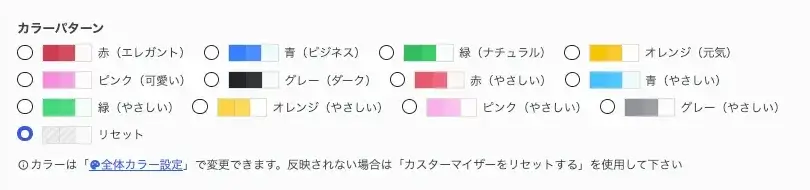
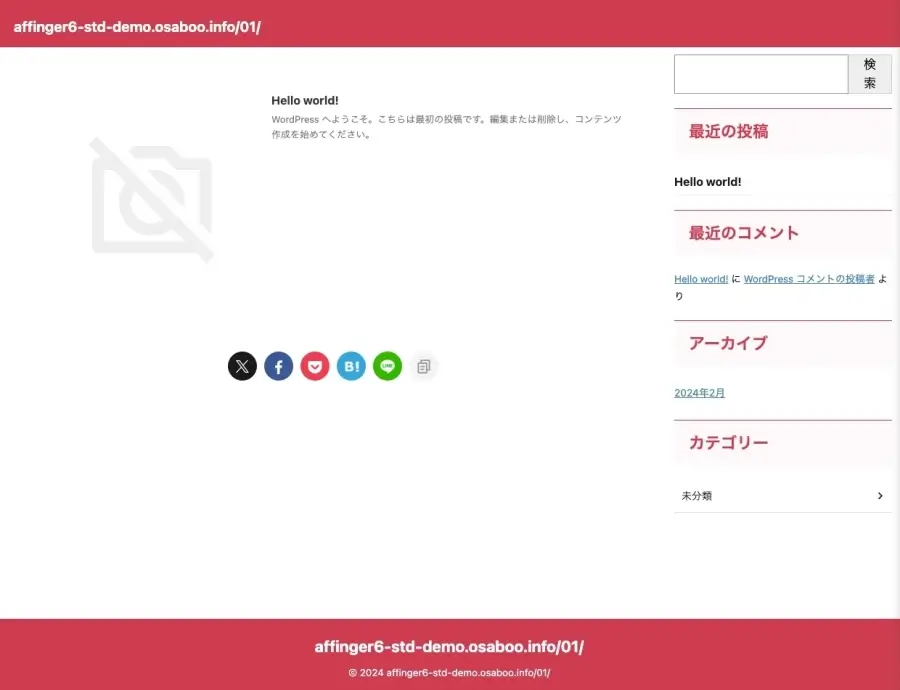
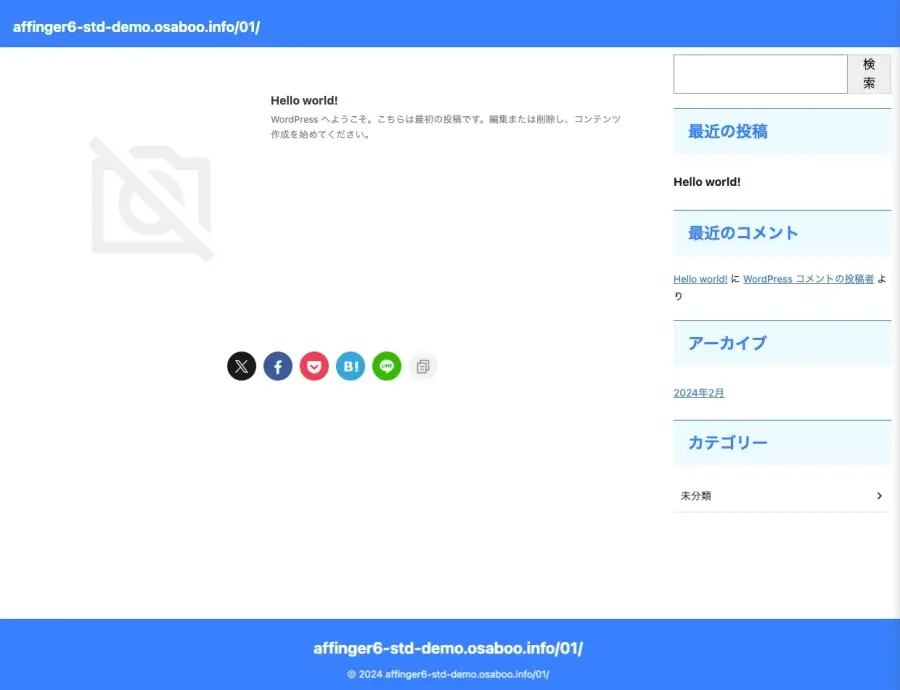
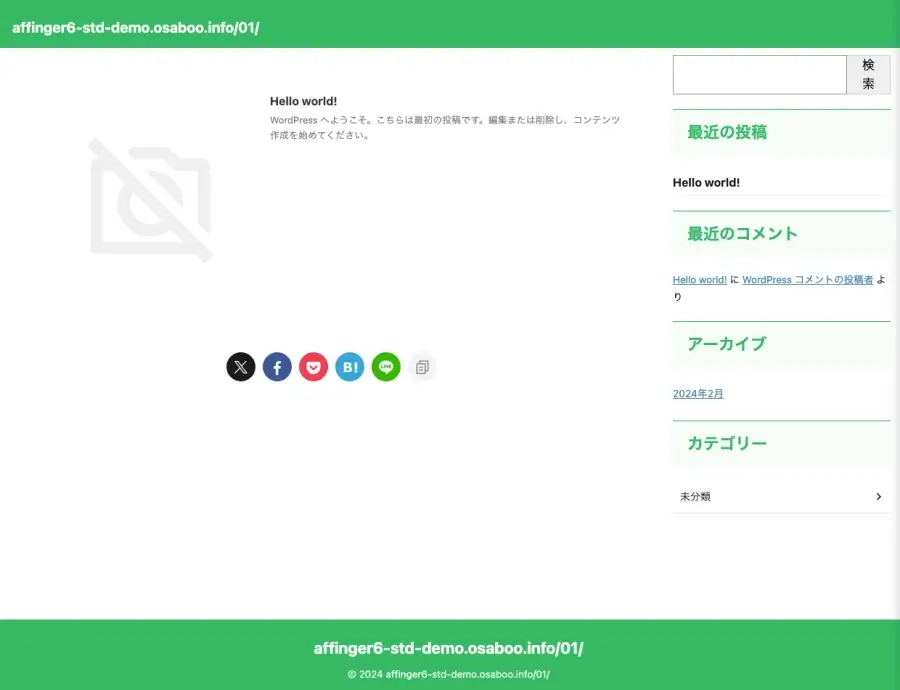
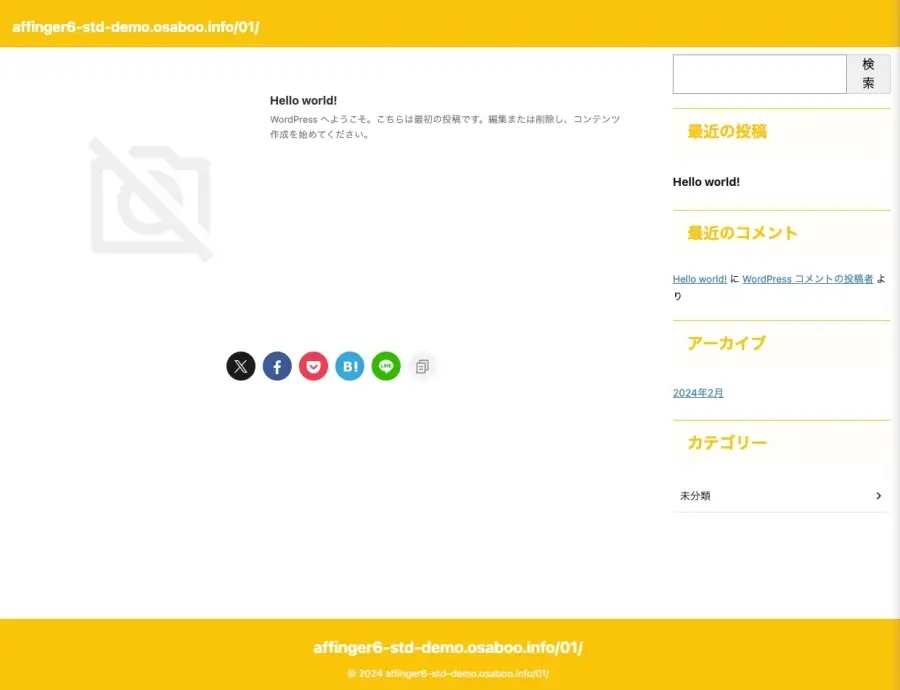
AFFINGER7の「カラーパターン」では、サイト全体の基本となる配色を変更できます。
ヘッダーや見出し、ボタンなど、さまざまな場所のカラー設定に影響するので、ブログのイメージを決める重要な項目です。
AFFINGER7では、複数のカラーパターンが用意されており、初心者でも簡単にサイトの雰囲気を変更できます。
初心者におすすめの設定
カラーパターンは、基本的には好みのデザインを選択すれば問題ありません。
ただし、後から細かく色を調整したい場合は、シンプルなパターンを選ぶのがおすすめです。
例えば、
- ブログジャンルに合った色を選ぶ
- 文字が読みやすい配色にする
- 色を使いすぎない
といった点を意識すると、読者にとって見やすいサイトになります。
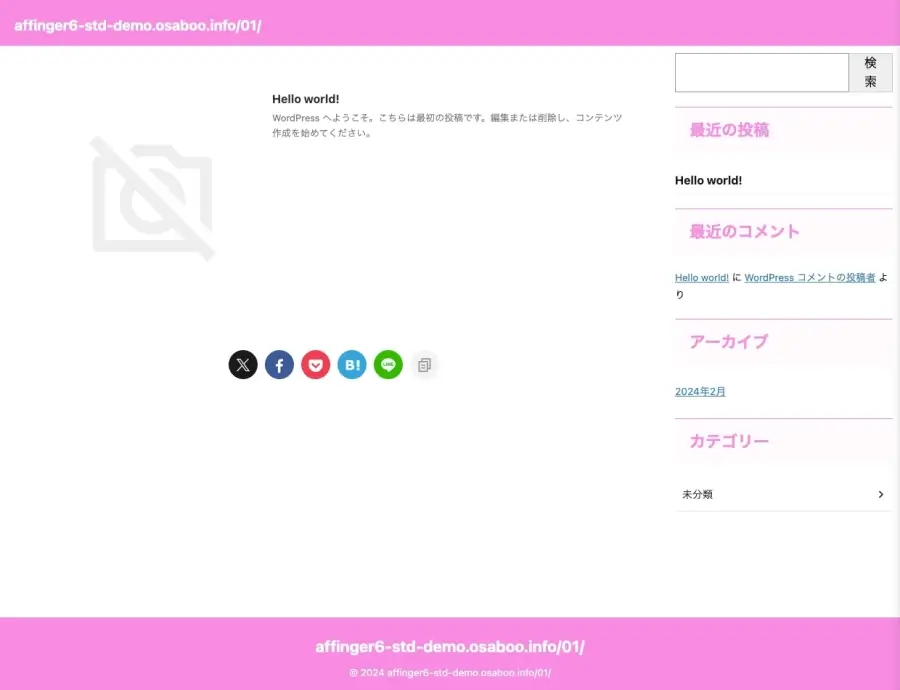
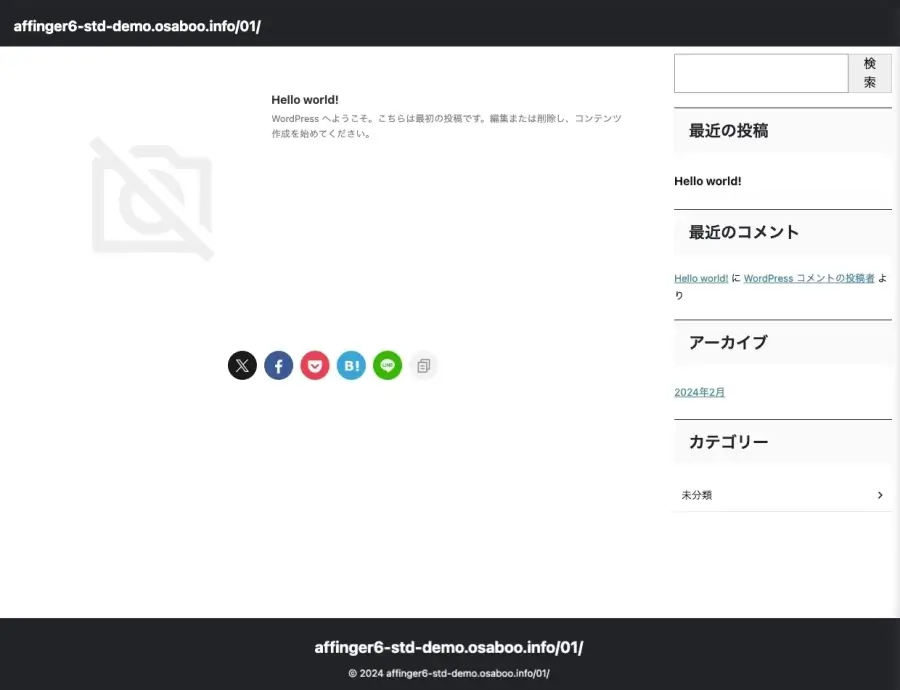
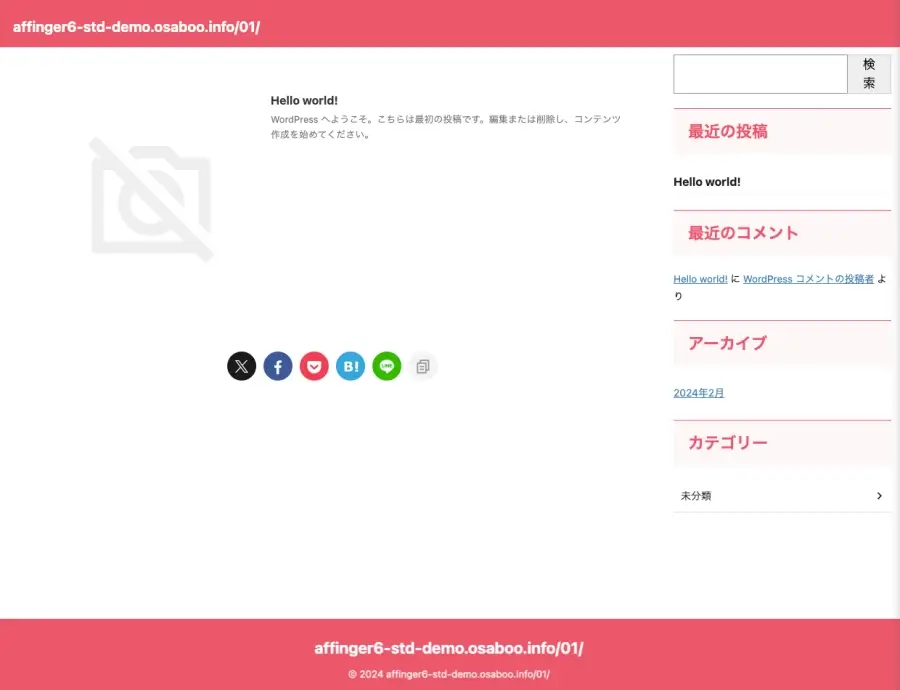
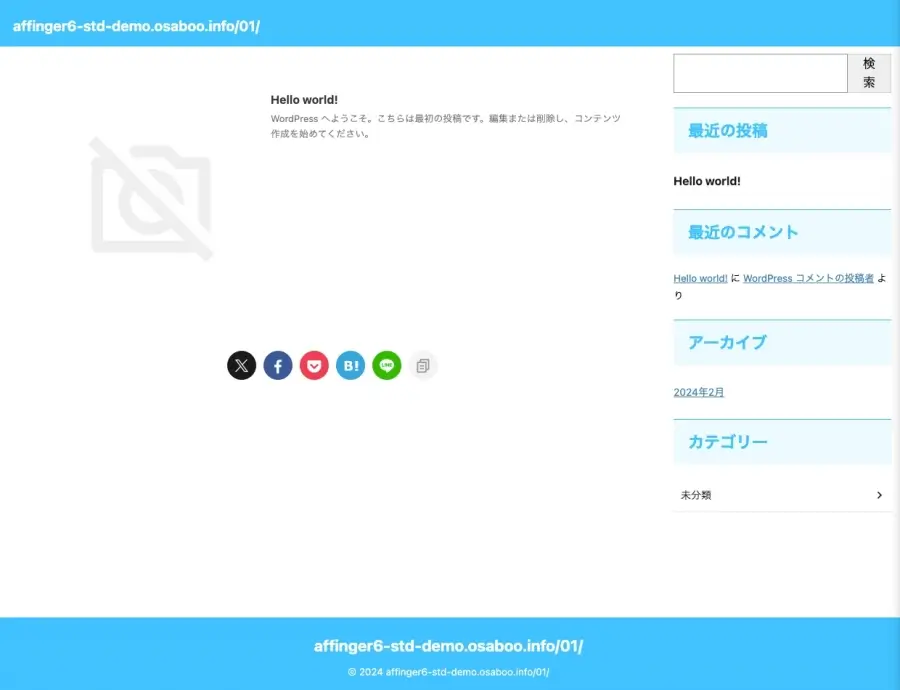
デザインパターンを「ブログ」に設定した場合の表示例です。カラーやデザインを選ぶ際の参考にしてみてください。
確認画面
確認画面
確認画面
確認画面
確認画面
確認画面
確認画面
確認画面
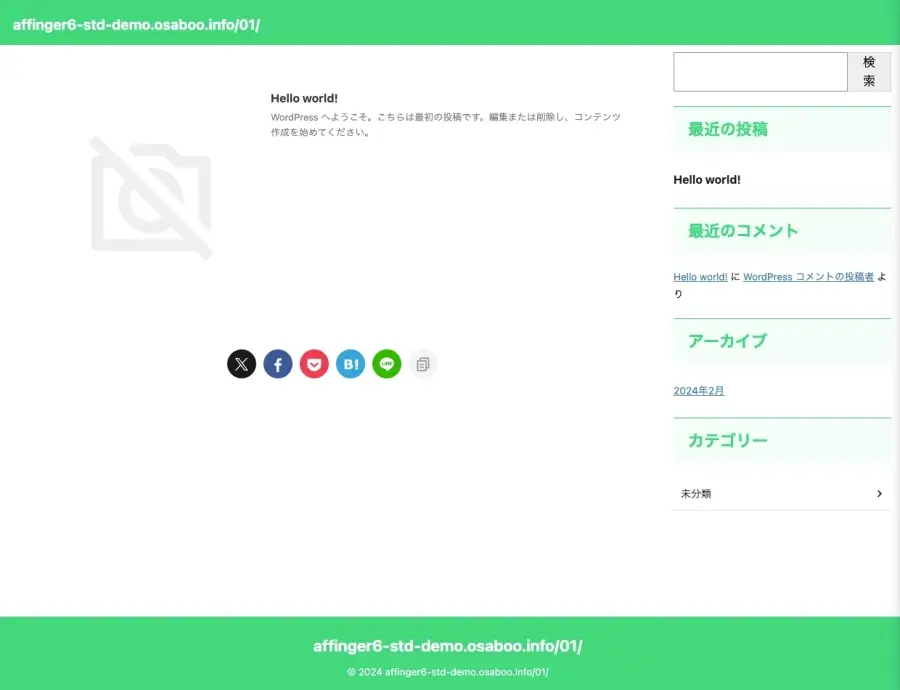
確認画面
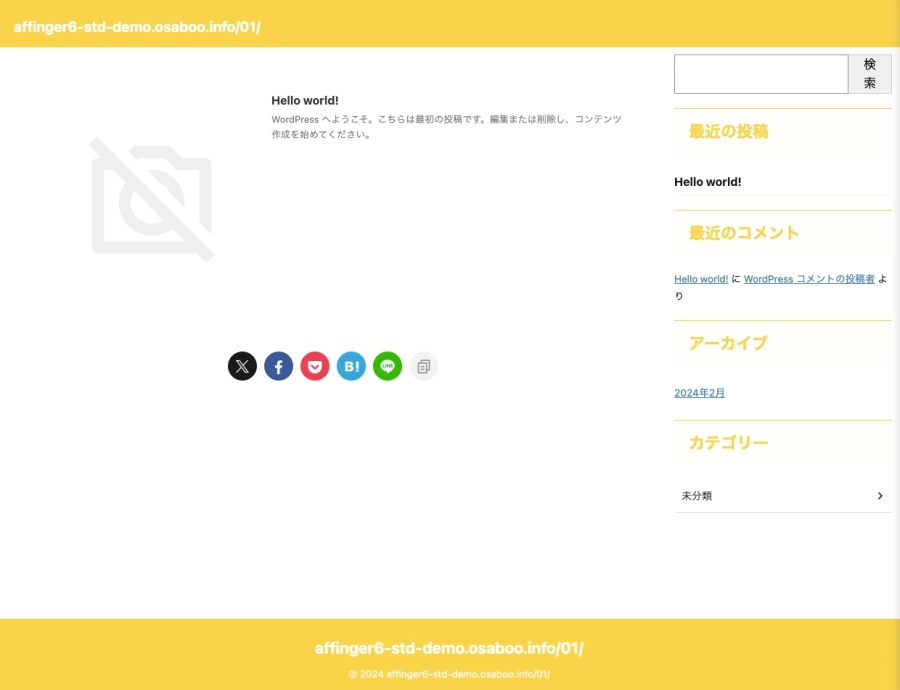
確認画面
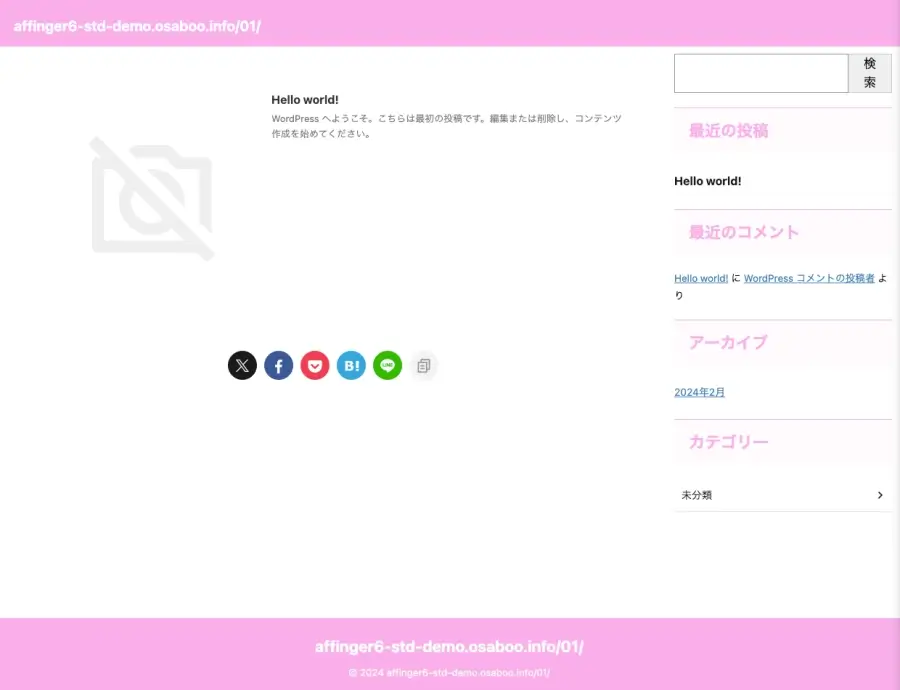
確認画面
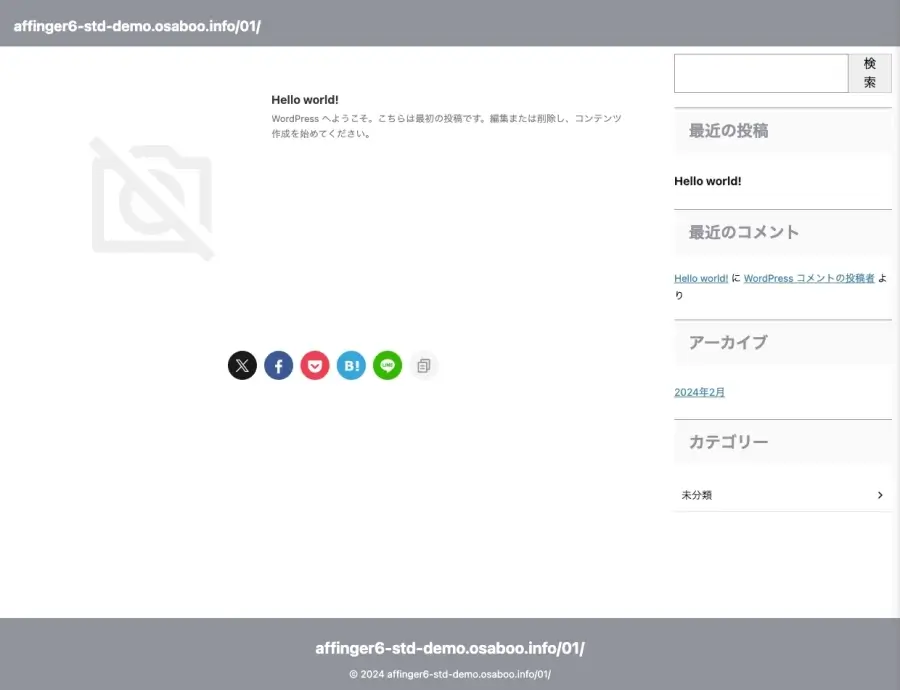
確認画面
デザインパターン

AFFINGER7の「デザインパターン」では、サイト全体のレイアウトやデザインの雰囲気を変更できます。
カラーパターンが「色」を変更する設定なのに対して、デザインパターンはサイト全体のデザイン構成を変更する設定です。
ブログ型・サイト型など、作りたいサイトの方向性に合わせて選択できます。
初心者におすすめの設定
ブログとして記事を中心に運営する場合は、シンプルで記事が読みやすいデザインがおすすめです。
デザインパターンを選択した後でも、AFFINGER7では各設定項目から細かなカスタマイズができます。
最初から完璧なデザインを作ろうとせず、記事作成を進めながら必要な部分を調整していきましょう。
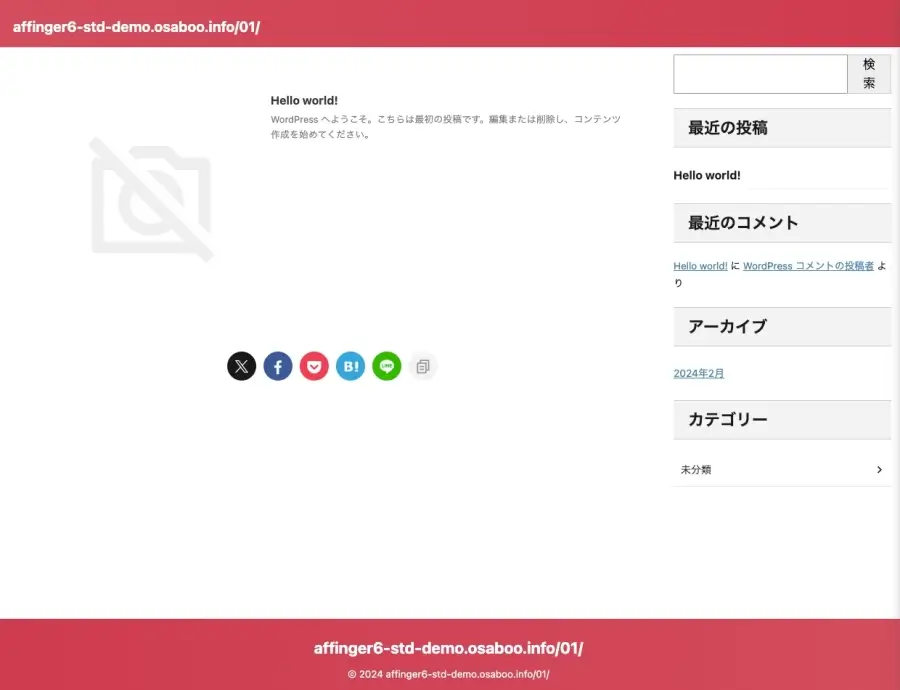
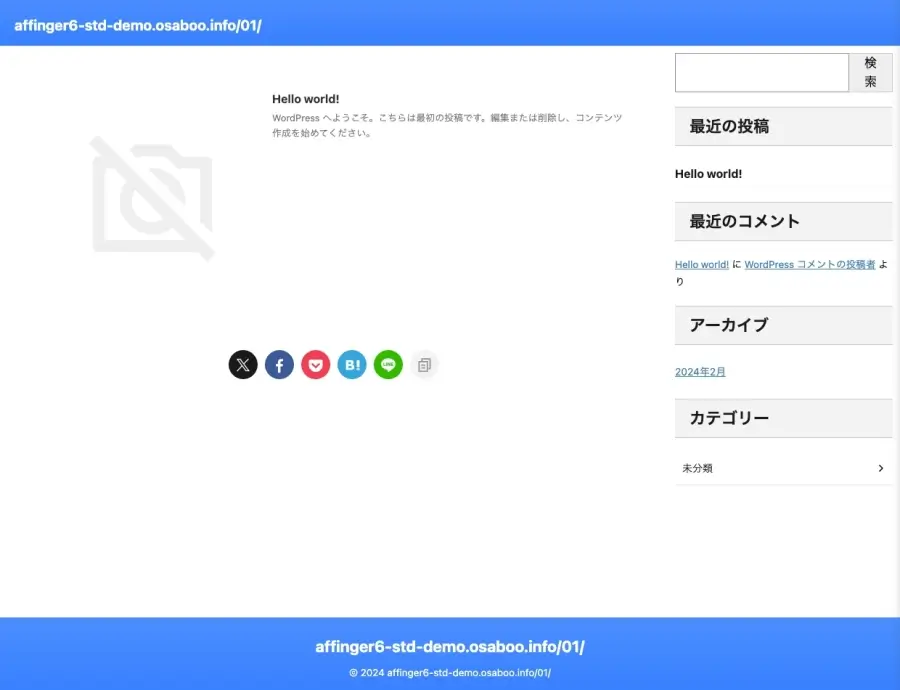
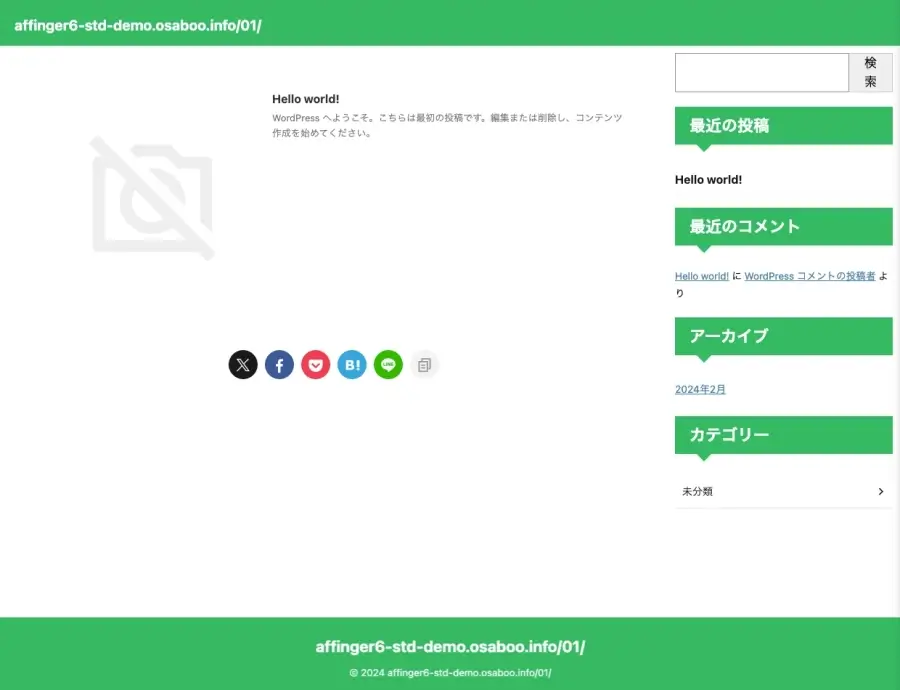
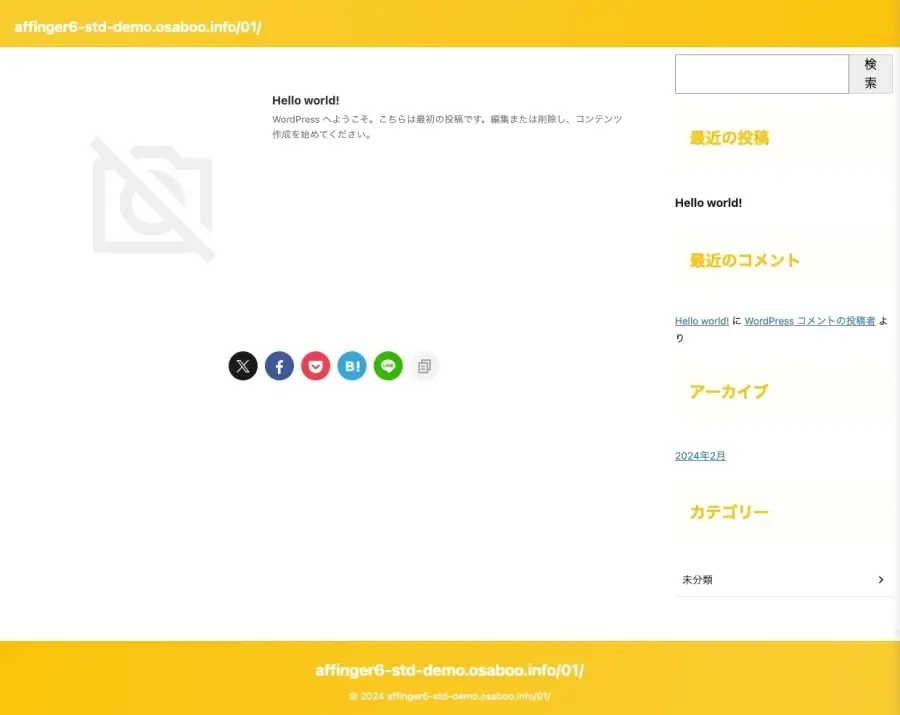
デザインパターンとカラーパターンを組み合わせた場合の表示例です。サイドバーやウィジェット周りのデザインを選ぶ際の参考にしてください。
確認画面
確認画面
確認画面
確認画面
確認画面
ドロップシャドウ
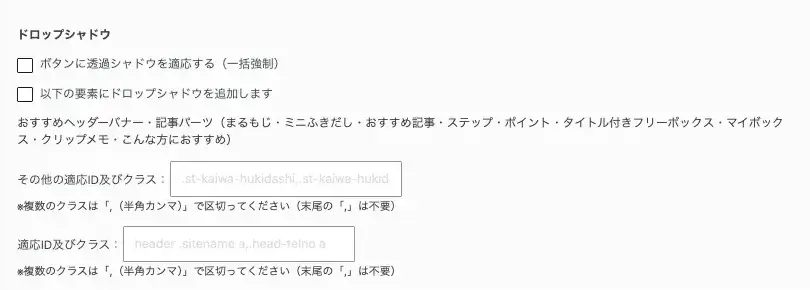
ドロップシャドウは、ボタンや記事パーツに影をつける機能です。最初から使う必要はありません。サイト全体のデザインが整ってから、アクセントとして取り入れるのがおすすめです。
関連記事 詳しい設定方法は、以下の記事で解説しています。
-
-
AFFINGER7でブロックに影をつける方法|CSSとドロップシャドウ設定を解説
AFFINGER7でブロックに影(ドロップシャドウ)を付ける方法を解説。標準機能の設定手順からCSSクラスを使ったカスタマイズ、おしゃれな影の作り方、影が付かないときの対処法まで初心者向けに紹介します。
デザイン設定で意識したいポイント
サイトデザインは、見た目だけでなく読者の読みやすさにも影響します。
意識したいポイントは以下の通りです。
- 文字が読みやすい配色にする
- 余白を適度に確保する
- 装飾を使いすぎない
- サイト全体でデザインを統一する
特にブログでは、派手なデザインよりも「記事が読みやすいこと」が重要です。
AFFINGER7のレイアウト・サイト構造を整える設定
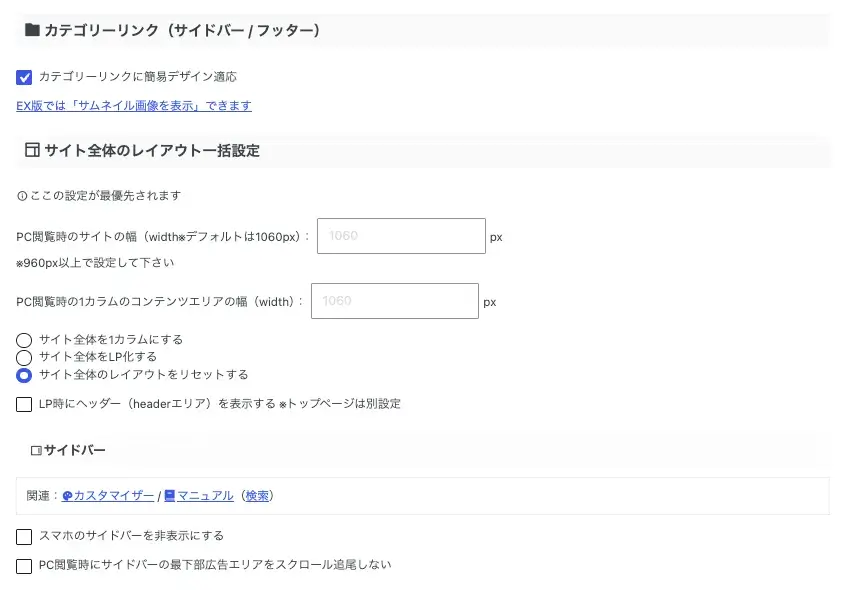
AFFINGER7の全体設定では、サイトの表示形式や記事ページのレイアウトも変更できます。
レイアウト設定は、サイトの見た目だけではなく、読者が記事を読みやすいかどうかにも影響する重要な項目です。
特に確認しておきたいのは、
- サイト全体の横幅
- 1カラム・2カラム表示
- 記事ページのレイアウト
などです。
ブログのジャンルや目的に合わせて設定しましょう。
サイト全体のレイアウト一括設定サイト幅の設定
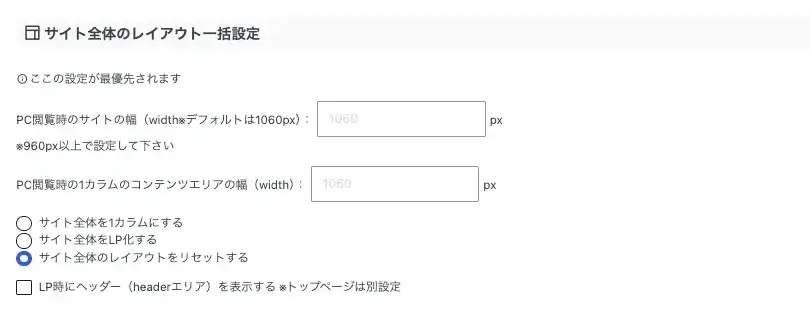
AFFINGER7では、サイト全体の横幅を変更できます。
サイト幅は、記事本文やサイドバーを含めた表示領域に関わるので、読みやすさを左右する重要な設定です。
横幅が狭すぎると情報量が少なくなり、広すぎると文章の横幅が長くなって読みにくく感じる場合があります。
そのため、ブログでは適度な横幅に設定するのがおすすめです。
おすすめのサイト幅
一般的なブログ用途では、
1114px〜1280px程度
がおすすめです。
文章中心の記事では、本文の横幅を広げすぎないことで、スマホ・PCどちらでも読みやすいレイアウトになります。
ただし、画像を多く使うサイトや、サイト型ホームページとして運営する場合は、少し広めに設定しても問題ありません。
関連記事 詳しい設定方法は、以下の記事で解説しています。
-
-
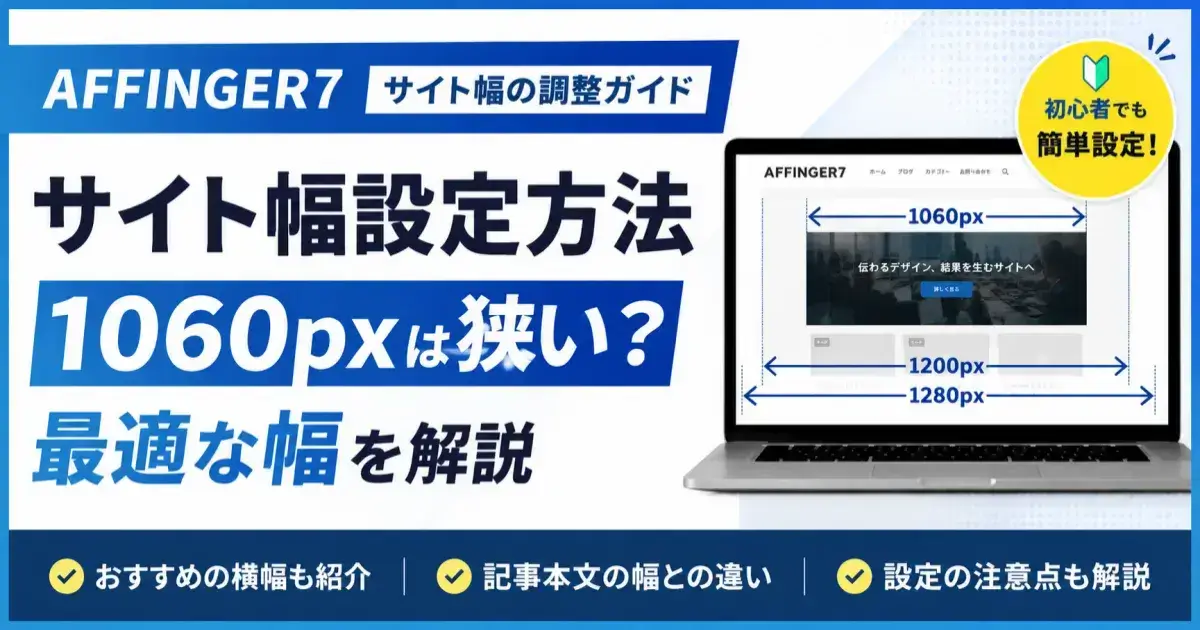
AFFINGER7のサイト幅設定方法|1060pxは狭い?おすすめの横幅を解説
AFFINGER7のサイト幅設定方法を解説。初期設定の1060pxは狭いのか、おすすめの横幅は何pxなのかを紹介します。PC表示を見やすくするサイト幅の変更手順や設定ポイントも詳しく解説。
カラム設定(1カラム・2カラム)
AFFINGER7では、記事ページや固定ページの表示形式を変更できます。
主な違いは以下の通りです。
| 表示形式 | 特徴 |
|---|---|
| 1カラム | 記事本文を広く表示できる |
| 2カラム | 本文+サイドバーを表示できる |
ブログ運営なら2カラムがおすすめ
一般的なブログでは、サイドバーを表示できる2カラム設定がおすすめです。
サイドバーには、
- 人気記事
- プロフィール
- カテゴリー
- 広告
- CTA
などを配置でき、サイト内回遊にも役立ちます。
一方で、LP(ランディングページ)や商品紹介ページなど、読者に特定の行動を促したいページでは1カラムが向いています。
レイアウト設定で意識したいポイント
AFFINGER7のレイアウト設定では、見た目だけではなく読者の使いやすさを意識することが大切です。
おすすめは、
- 記事を読むページ → 2カラム
- 商品紹介ページ → 1カラム
- スマホ表示 → 必ず確認
という使い分けです。
設定後はPCだけでなく、スマホ表示も確認して、文章や画像が読みやすく表示されているかチェックしましょう。
サイト全体のレイアウトを整えたら、次はトップページの表示設定も確認しましょう。
関連記事 詳しい設定方法は、以下の記事で解説しています。
-
-
AFFINGER7でトップページを固定ページにする方法|ブログ型からサイト型へ変更
AFFINGER7でトップページを固定ページにする方法を解説。ブログ型からサイト型へ変更する手順や、ホームページ表示設定、固定ページ作成のポイントまで初心者向けにわかりやすく紹介します。
AFFINGER7のサムネイル設定
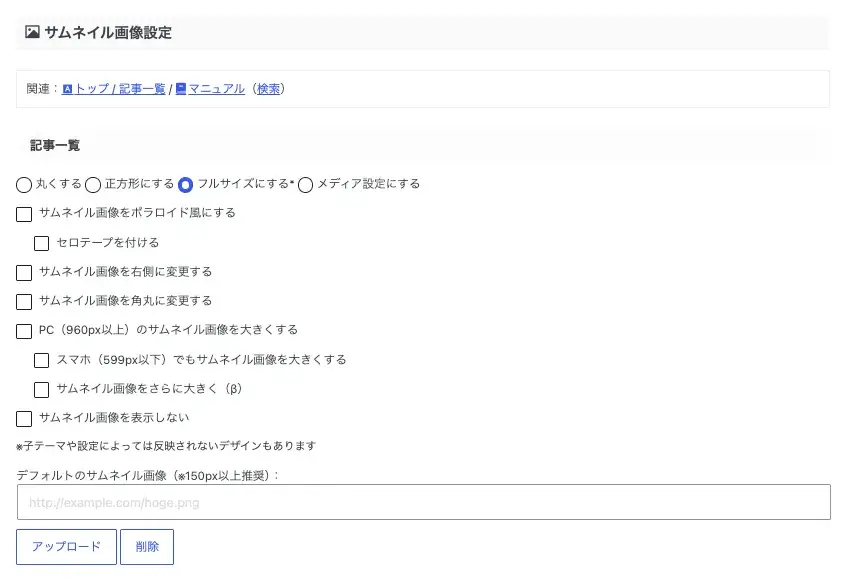
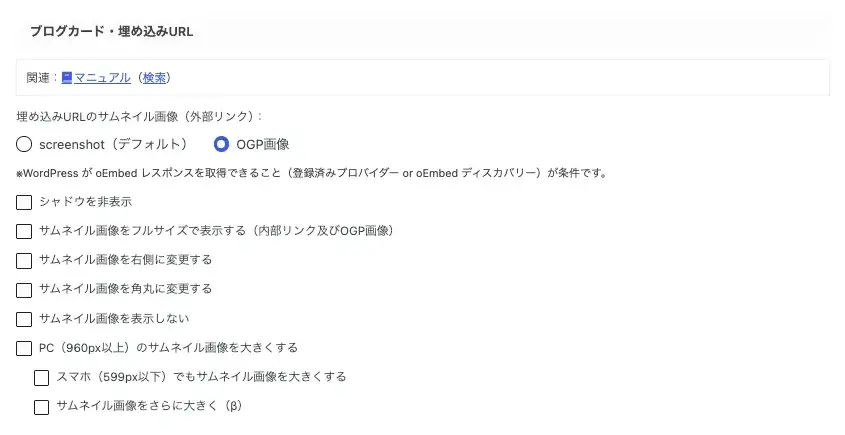
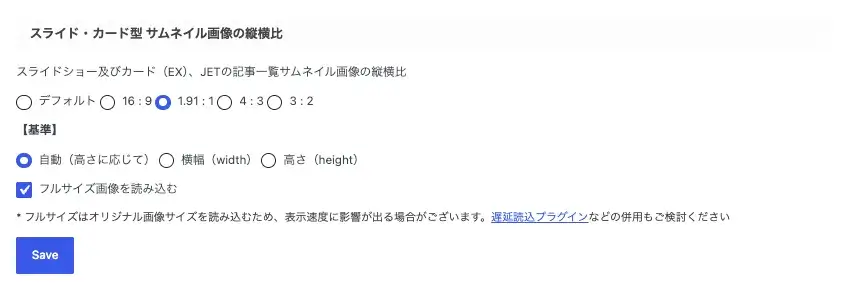
AFFINGER7の全体設定では、記事一覧や関連記事などに表示されるサムネイル(アイキャッチ画像)の表示方法を設定できます。
サムネイルは、記事タイトルと並んで読者が最初に目にする要素のひとつです。
特にブログカードや記事一覧ページでは、画像の印象によってクリックされやすさが変わるので、見やすい表示設定にしておくことが大切です。
サムネイル設定で変更できること
AFFINGER7では、サムネイルに関する以下のような設定を変更できます。
- サムネイル画像の表示・非表示
- 記事一覧での画像表示方法
- ブログカードなどでの画像表示
サイトのデザインや記事構成に合わせて調整しましょう。
初心者におすすめの設定
ブログ運営では、基本的にサムネイル画像は表示する設定がおすすめです。
理由は、画像があることで記事の内容が直感的に伝わりやすくなり、記事一覧や関連記事からクリックされやすくなるためです。
特に、
- カテゴリーページ
- 人気記事一覧
- ブログカード
- トップページ
などでは、アイキャッチ画像がサイト全体の印象にも影響します。
サムネイル設定のポイント
サムネイル画像を設定するときは、以下の点を意識しましょう。
- 記事内容が伝わる画像にする
- 文字を入れる場合はスマホでも読める大きさにする
- サイト全体でデザインを統一する
- 画像サイズを揃える
特にブログでは、アイキャッチ画像のデザインを統一すると、サイト全体にまとまりが出ます。
AFFINGER7のサムネイル設定は、単に画像を表示するだけではなく、読者が記事を選びやすくするための重要な設定です。
記事一覧やトップページを整える場合は、アイキャッチ画像のデザインもあわせて見直しましょう。
関連記事 詳しい設定方法は、以下の記事で解説しています。
AFFINGER7の抜粋設定
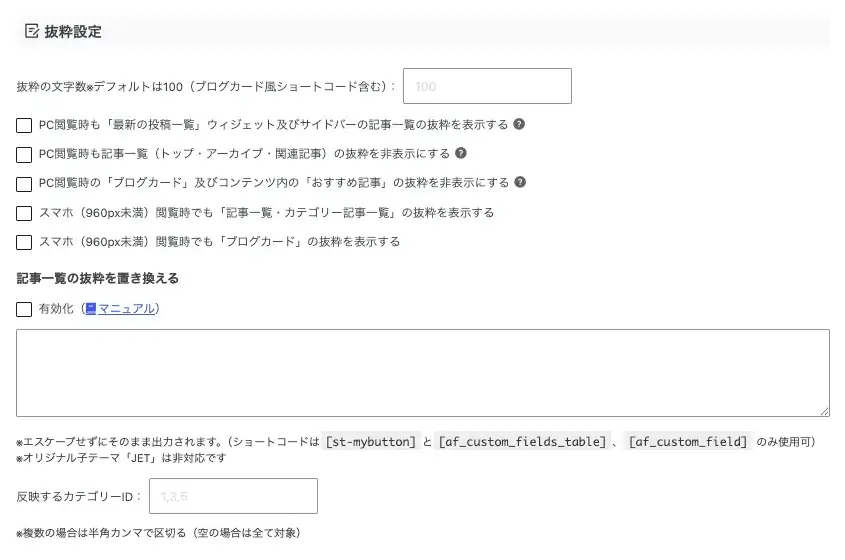
AFFINGER7の「抜粋設定」では、記事一覧ページなどで表示される記事本文の抜粋(概要文)の表示方法を設定できます。
抜粋とは、記事の冒頭部分や設定した文章を短く表示する機能です。
記事一覧でタイトルだけを表示するよりも、記事内容の概要が伝わりやすくなるので、読者が目的の記事を探しやすくなります。
抜粋を表示するメリット
記事一覧で抜粋を表示すると、読者は記事を開く前に内容を確認できます。
例えば、
- カテゴリーページ
- 検索結果ページ
- トップページの記事一覧
- アーカイブページ
などで、記事の内容を伝えやすくなります。
特に記事数が増えてくるブログでは、タイトルだけでは判断しにくい場合があるので、抜粋表示が役立ちます。
初心者におすすめの設定
ブログ型サイトの場合は、基本的に抜粋を表示する設定がおすすめです。
ただし、トップページを固定ページで作成している場合や、カード型のデザインを利用している場合は、サイトのレイアウトに合わせて調整しましょう。
表示する文章量が多すぎると一覧ページが見づらくなるので、読みやすいバランスに設定することが大切です。
抜粋設定で注意したいポイント
抜粋文はSEOの順位を直接上げるための設定ではありません。
しかし、記事一覧の見やすさやクリック率には影響します。
設定するときは、
- タイトルだけで内容が伝わる記事 → 抜粋なしでもOK
- 記事数が多いサイト → 抜粋表示がおすすめ
- サイト型トップページ → デザインに合わせて調整
というように、サイト構成に合わせて使い分けましょう。
AFFINGER7の抜粋設定は、読者が記事を探しやすくするための表示設定です。
ブログの運営スタイルに合わせて、見やすい表示方法を選びましょう。
AFFINGER7のフォント設定
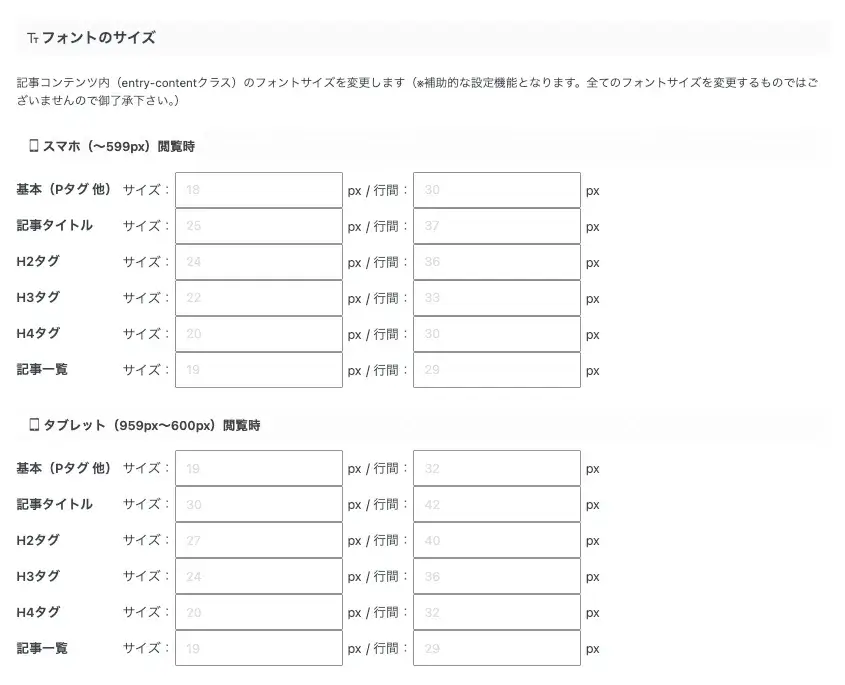
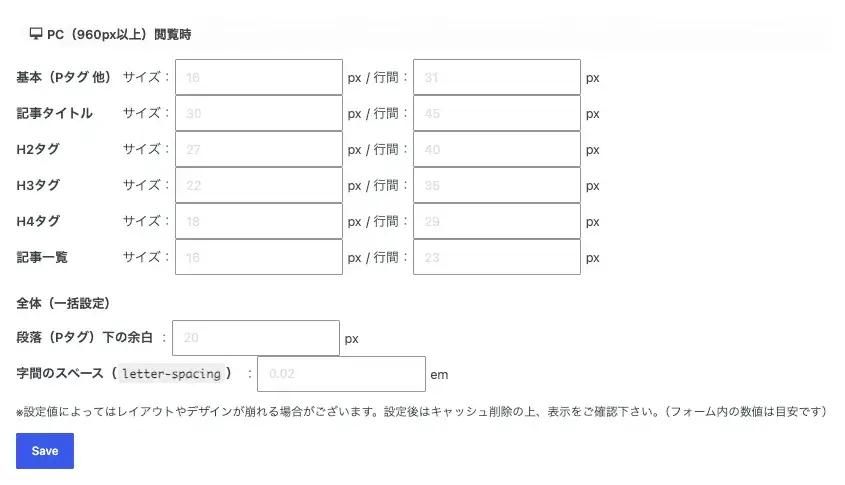
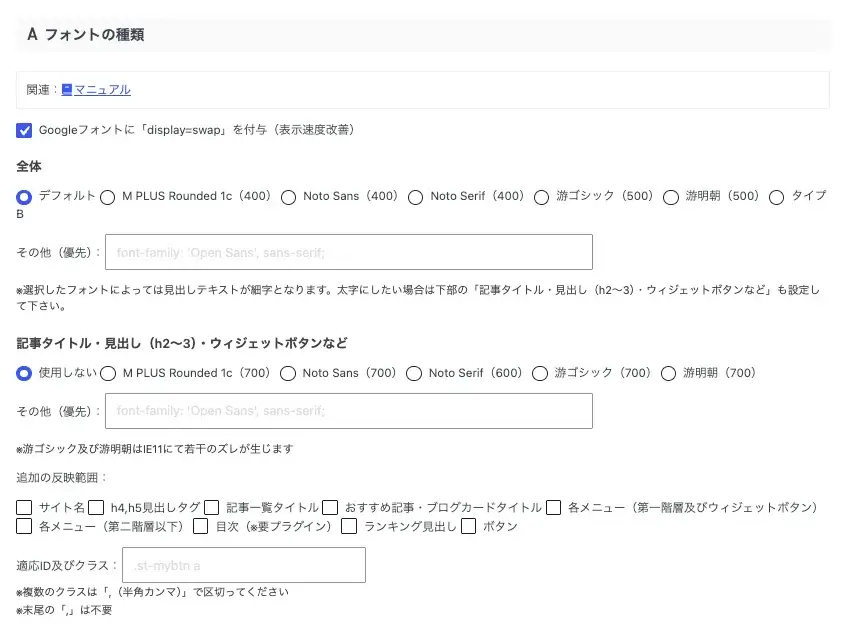
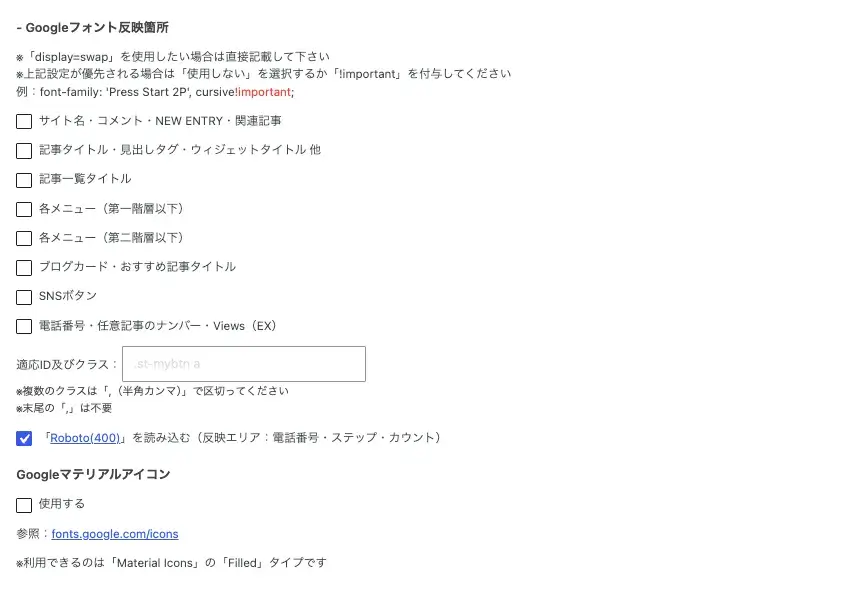
AFFINGER7では、サイト全体で使用するフォントや文字サイズなどを設定できます。
フォント設定は、ブログの印象を決めるだけではなく、読者が記事を読みやすいかどうかにも影響する重要な項目です。
特に長文の記事では、文字の大きさや行間によって読みやすさが大きく変わります。
フォント設定で変更できる項目
AFFINGER7のフォント設定では、主に以下のような項目を調整できます。
- 本文の文字サイズ
- 見出しの文字サイズ
- Googleフォントの利用
- 各デバイスごとの表示サイズ
サイト全体の雰囲気や読者層に合わせて設定しましょう。
初心者におすすめの文字サイズ
ブログ記事では、読みやすさを優先して適度な文字サイズに設定することが大切です。
小さすぎる文字はスマホで読みにくく、大きすぎる文字は文章量が多く見えてしまいます。
おすすめは、
- PC:標準〜少し大きめ
- スマホ:読みやすさ優先
という考え方です。
AFFINGER7ではレスポンシブ対応しているので、PCだけでなくスマホ表示も確認しながら調整しましょう。
関連記事 詳しい設定方法は、以下の記事で解説しています。
-
-
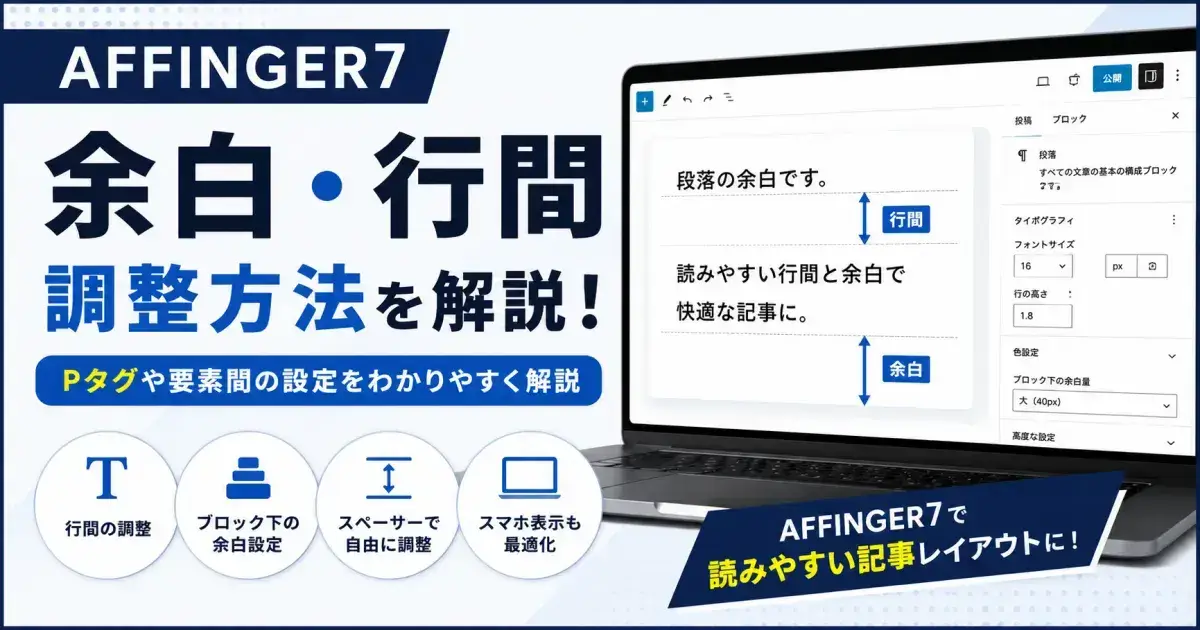
AFFINGER7の余白・行間を調整する方法|Pタグ・ブロック間の設定を解説
AFFINGER7の余白・行間を調整する方法を解説。Pタグの行間やブロック間の余白、Gutenbergでの基本値・個別設定まで、画面を見ながらわかりやすく紹介します。
Googleフォントは必要?
AFFINGER7では、Googleフォントを利用してサイトの文字デザインを変更できます。
おしゃれなフォントを使用できる一方で、フォントによってはページ表示速度に影響する場合があります。
そのため、ブログ運営ではデザイン性だけでなく、表示速度とのバランスも考えることが大切です。
文章を読むことが中心のブログでは、無理に変更せず、標準フォントでも問題ありません。
フォント設定で意識したいポイント
ブログのフォントは、個性的なデザインよりも「読みやすさ」を優先しましょう。
意識したいポイントは以下です。
- 本文は読みやすいフォントを選ぶ
- 装飾用フォントは使いすぎない
- スマホ表示を必ず確認する
- サイト全体で統一する
特にアフィリエイトブログでは、デザイン性よりも読者がストレスなく記事を読める環境を作ることが重要です。
AFFINGER7のフォント設定は、サイトの雰囲気を整えるだけでなく、読者の滞在時間や読みやすさにも関わる設定です。
まずは読みやすさを優先し、必要に応じてデザインを調整していきましょう。
関連記事 詳しい設定方法は、以下の記事で解説しています。
-
-
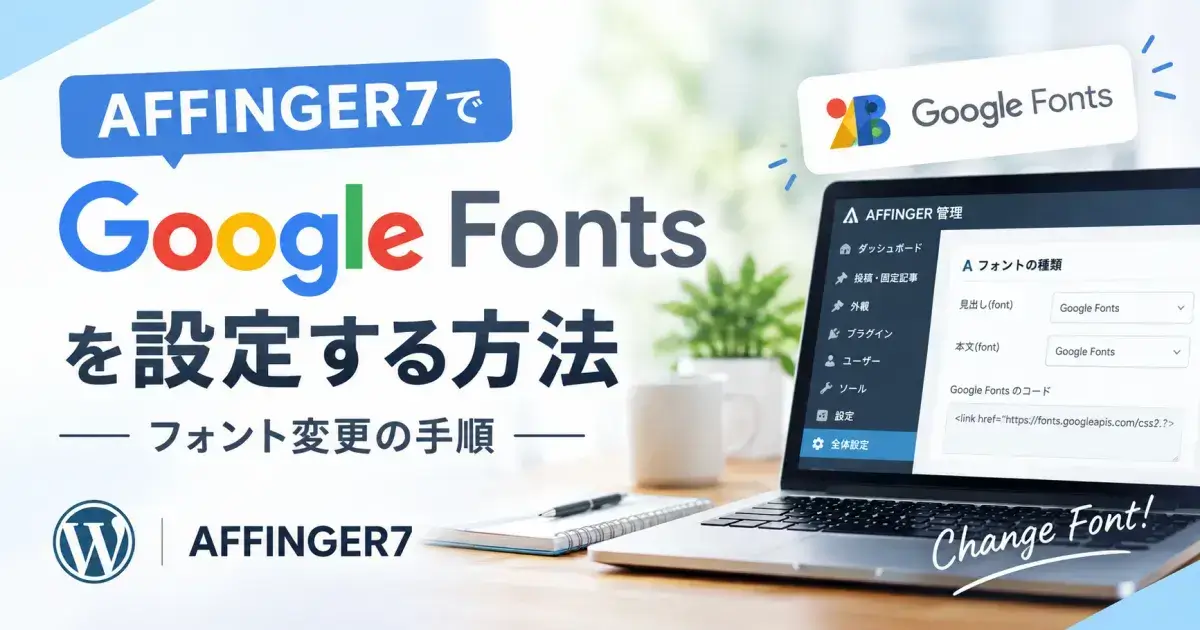
AFFINGER7でGoogle Fontsを設定する方法|フォント変更の手順
AFFINGER7でGoogle Fontsを設定する方法を解説。日本語フォントの選び方からHTMLコード・CSS classの取得、フォントの設定手順、反映されないときの対処法まで紹介します。
AFFINGER7のその他設定
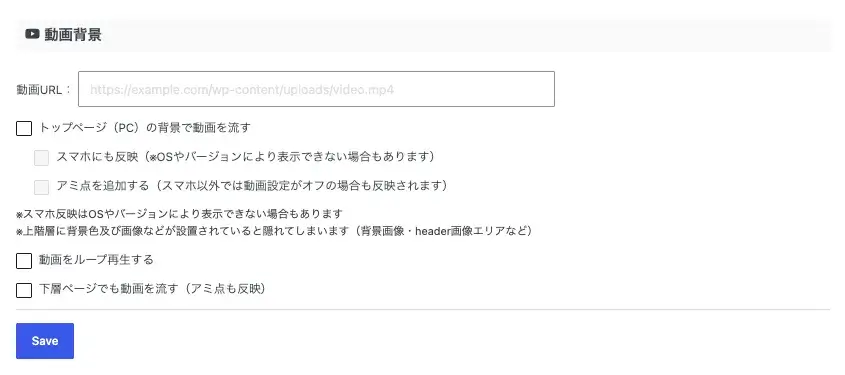
AFFINGER7の全体設定には、ここまで紹介したデザインや表示設定以外にも、サイト運営に関わる細かな設定項目があります。
これらの設定は必ず変更する必要はありませんが、サイトの使いやすさや表示方法を調整したい場合に確認しておくと便利です。
その他設定で確認できる項目
その他設定では、主に以下のような項目を調整できます。
- 記事一覧やアーカイブページの表示
- サイト内の細かな表示設定
- 各機能の有効・無効
- デザインに関する補助設定
- 動画背景
設定内容によってサイト全体へ影響する場合があるので、変更する前に現在の状態を確認しておきましょう。
初心者は無理に変更しなくてもOK
その他設定には、細かなカスタマイズ項目が多く含まれています。
そのため、AFFINGER7を導入したばかりの場合は、すべて理解して変更する必要はありません。
まずは、
- サイト全体のデザイン
- 記事の読みやすさ
- 表示崩れがないか
を優先しましょう。
ブログ運営に慣れてきたら、「こうしたい」という目的に合わせて少しずつ調整するのがおすすめです。
設定変更時の注意点
AFFINGER7では、全体設定を変更すると複数のページへ反映されます。
変更する場合は、
- 変更前の設定を確認する
- 反映後の表示をチェックする
- PC・スマホ両方で確認する
ことをおすすめします。
特にデザインや表示関連の設定は、トップページだけではなく記事ページにも影響するため注意しましょう。
AFFINGER7の全体設定は項目が多く見えますが、重要なポイントを押さえれば難しくありません。
まずはサイト全体の印象に関わる設定から整え、必要に応じて細かな部分を調整していきましょう。
AFFINGER7の全体設定でおすすめの初期設定まとめ
AFFINGER7の全体設定は、すべての項目を細かく変更する必要はありません。
まずはサイト全体のデザインや読みやすさに影響する項目を優先して設定しましょう。
初心者の場合は、以下の項目を確認しておくのがおすすめです。
| 設定項目 | おすすめ設定 |
|---|---|
| カラーパターン | サイトのイメージに合う配色を選択 |
| デザインパターン | 記事が読みやすいシンプルなデザイン |
| サイト幅 | 1114px〜1300px程度 |
| カラム設定 | ブログ型なら2カラム |
| サムネイル設定 | 基本的に表示 |
| 抜粋設定 | サイト構成に合わせて設定 |
| フォント設定 | 読みやすさを優先 |
| その他設定 | 必要に応じて変更 |
最初に設定するなら優先順位は?
AFFINGER7を導入した直後は、すべての項目を一度に設定しようとすると迷ってしまいます。
まずは以下の順番で設定すると効率的です。
① デザイン・カラーを決める
最初にサイト全体の印象を決める、
- カラーパターン
- デザインパターン
を設定しましょう。
② レイアウトを整える
次に、
- サイト幅
- カラム設定
を調整します。
記事を書き始める前にレイアウトを決めておくと、後から修正する手間を減らせます。
③ 読みやすさを調整する
最後に、
- フォント
- サムネイル表示
- 抜粋表示
など、読者が記事を読む環境を整えます。
AFFINGER7の設定は後から変更できます
AFFINGER7の全体設定は、ブログ運営を始めた後でも変更できます。
最初から完璧な設定を目指すよりも、まずは記事作成を優先し、必要になったタイミングで調整していくことも大切です。
ただし、サイト全体へ影響する設定も多いので、大きな変更をする場合は変更後の表示を確認しましょう。
AFFINGER7の全体設定を整えることで、サイト全体に統一感が生まれ、読者にとって見やすいブログになります。
まずは重要な項目から設定し、運営しながら自分のサイトに合った形へカスタマイズしていきましょう。
AFFINGER7の全体設定でよくある質問
AFFINGER7の全体設定は項目が多いので、最初は「どこを設定すればいいの?」と迷う方も多いです。
ここでは、初心者からよくある疑問をまとめて解説します。
AFFINGER7の全体設定は最初に変更した方がいい?
はい、サイト全体に影響する項目は、最初に確認しておくのがおすすめです。
特に、
- カラーパターン
- デザインパターン
- サイト幅
- フォント
- サムネイル表示
などは、ブログ全体の見た目や読みやすさに関わります。
ただし、すべての項目を最初から細かく設定する必要はありません。
まずは重要な項目だけ整えて、ブログ運営をしながら必要に応じて調整していきましょう。
AFFINGER7のおすすめ設定は?
ブログ初心者の場合は、読みやすさと管理のしやすさを重視した設定がおすすめです。
基本的には、
- シンプルで見やすいデザイン
- 読みやすいフォント
- 適切なサイト幅
- 使いやすいレイアウト
を意識すると、読者にとって快適なサイトになります。
デザインにこだわりすぎるよりも、記事の内容が伝わりやすい環境を作ることが大切です。
全体設定を変更するとすぐに反映される?
はい、多くの設定は保存するとすぐにサイトへ反映されます。
ただし、キャッシュ系プラグインを利用している場合は、変更内容が表示されないことがあります。
設定を変更した後は、
- PC表示
- スマホ表示
- トップページ
- 記事ページ
を確認して、表示崩れがないかチェックしましょう。
AFFINGER7の全体設定を初期状態に戻せる?
はい、設定内容によってはリセットできます。
ただし、リセットすると現在の設定内容が失われる場合があるので、変更前の状態を確認してから実行しましょう。
大きくデザインを変更する場合は、事前にバックアップを取っておくと安心です。
まとめ!AFFINGER7の全体設定でサイトの土台を整えよう
AFFINGER7の「全体設定」は、サイト全体のデザインや表示方法をまとめて調整できる重要な設定項目です。
カラーパターンやデザインパターン、レイアウト、フォントなどを整えることで、統一感のある見やすいブログを作れます。
ただし、全体設定には多くの項目があるので、最初からすべてを完璧に設定する必要はありません。
まずは、
- デザイン・カラー設定
- サイト幅やレイアウト設定
- フォントや表示設定
など、サイト全体の印象や読みやすさに関わる項目から調整するのがおすすめです。
AFFINGER7は細かなカスタマイズができるテーマなので、ブログ運営を進めながら自分のサイトに合った設定へ少しずつ変更していきましょう。
AFFINGER7を導入したばかりの方は、次に以下の設定も確認しておくと、より快適にブログ運営を始められます。
サイト全体の土台を整えたら、記事作成や収益化に向けた環境を整えていきましょう。
関連記事 詳しい設定方法は、以下の記事で解説しています。
-
-
AFFINGER7のヘッダー設定方法|ナビ・画像の設定を解説
AFFINGER7のヘッダー設定方法を解説。ヘッダーナビゲーションの表示設定から、ヘッダー画像・画像スライドショー・ヘッダーコンテンツまで、設定項目ごとにわかりやすく紹介します。
-
-
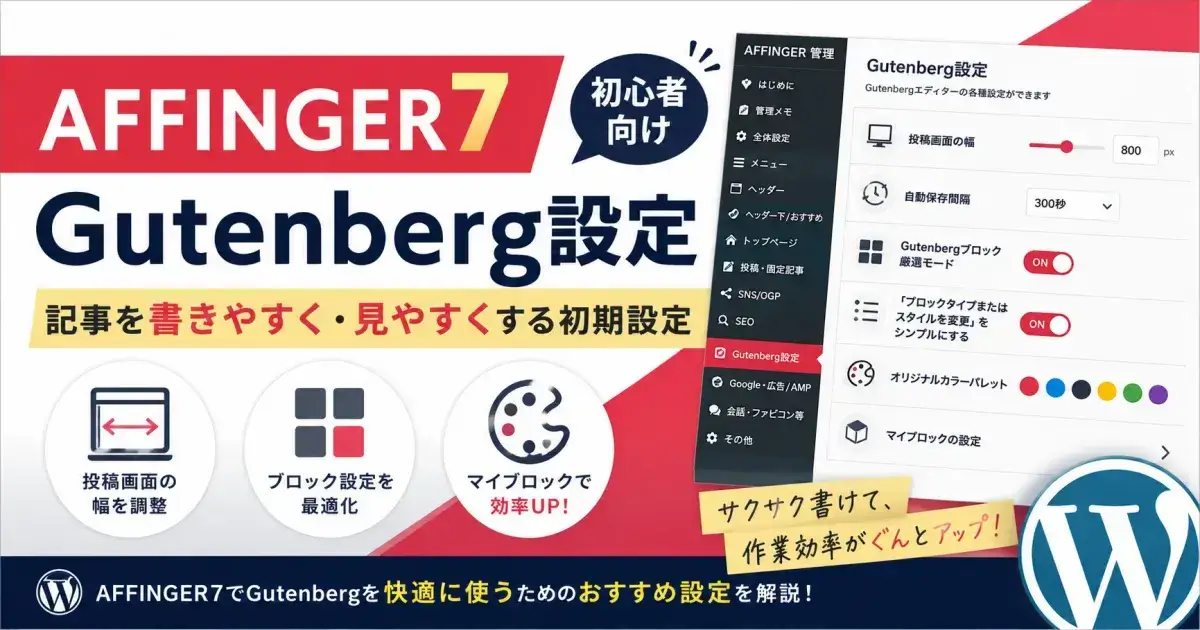
AFFINGER7のGutenberg設定方法|記事を書きやすく・見やすくする初期設定
AFFINGER7のGutenberg設定方法を初心者向けに解説。投稿画面の幅調整やブロック設定、マイブロックなど記事作成を快適にするおすすめ初期設定を紹介します。
-
-
AFFINGER7でトップページを固定ページにする方法|ブログ型からサイト型へ変更
AFFINGER7でトップページを固定ページにする方法を解説。ブログ型からサイト型へ変更する手順や、ホームページ表示設定、固定ページ作成のポイントまで初心者向けにわかりやすく紹介します。
-
-
AFFINGER7のウィジェット一覧と設定方法|おすすめの使い方も解説
AFFINGER7のウィジェット一覧や設定方法を初心者向けに解説。おすすめのウィジェット配置例、不要なウィジェットの無効化、ウィジェットタイトルのスタイル設定、表示されないときの対処法まで分かりやすく紹介します。

