こんにちは "osaboo" です。"@osaboo_Bot"
この記事で解決できる悩み
この記事では、AFFINGER7の「その他」にある各設定の使い方と、おすすめの設定を解説します。
「まずはブログを始めたい!」という方は、『WordPressブログ完全ガイド』をご覧ください。
開設から運営・収益化までを初心者向けに画像付きでわかりやすく解説しています。
AFFINGER7の「その他の設定」とは?
AFFINGER7の「その他」では、サイトの表示や動作に関する細かな設定を行えます。
WordPress管理画面から、「AFFINGER管理」→「その他」を開いて設定します。
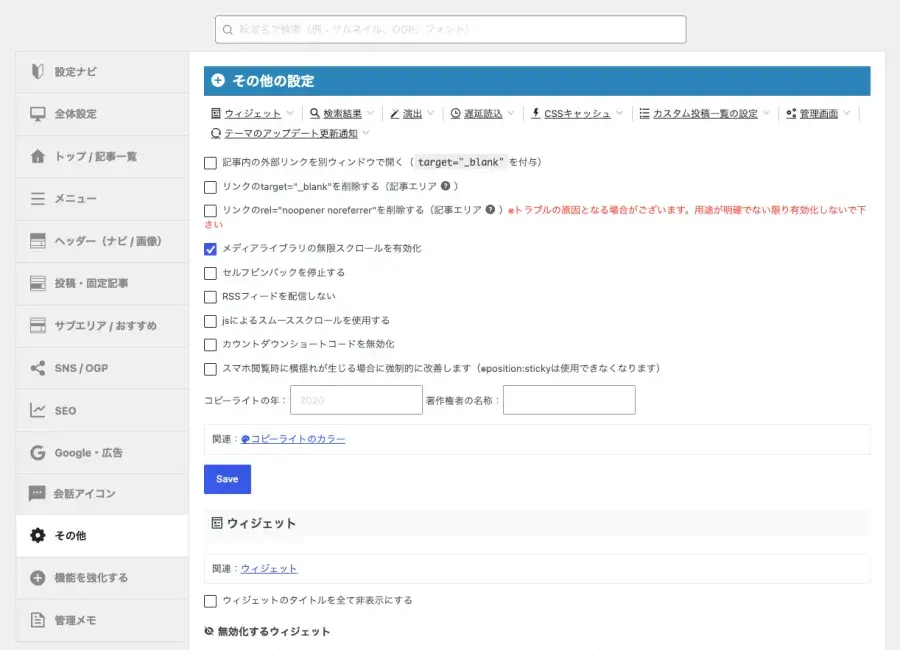
「その他」にはさまざまな項目がありますが、すべてを変更する必要はありません。
サイトの使い方に合わせて必要な項目だけ確認し、特に変更する必要がない設定は初期状態のままでOKです。
関連記事 AFFINGER7の基本設定をまとめて確認したい場合は、以下の記事も参考にしてください。
-
-
AFFINGER7の初期設定完全ガイド|導入後に最初にやるべき設定を初心者向けに解説
AFFINGER7の初期設定を初心者向けにわかりやすく解説。設定画面の場所から導入後に最初にやるべき設定、おすすめ設定、SEOやアフィリエイトに役立つ設定まで順番に紹介します。
AFFINGER7の「その他」にある設定項目
「AFFINGER管理」→「その他」には、サイトの表示や動作に関する設定がまとめられています。
主な設定項目は以下のとおりです。
- ウィジェット
- 検索結果 演出
- 遅延読込
- CSSキャッシュ
- カスタム投稿一覧の設定
- 管理画面
- テーマのアップデート更新通知(β)
設定項目によって役割が異なるので、すべてを変更する必要はありません。
特に 遅延読み込み(Lazy Load)は表示速度にも関係するため、サイトの環境に合わせて確認しておきたい設定です。AFFINGER公式でも、テーマ管理の「その他」からWordPress本体のLazy Loadを有効にできると案内されています。表示速度を重視する場合は初期の段階で設定しておきましょう。
AFFINGER7の「その他」の設定方法
ここからは、「その他の設定」にある各項目をセクションごとに順番に解説します。
その他の設定
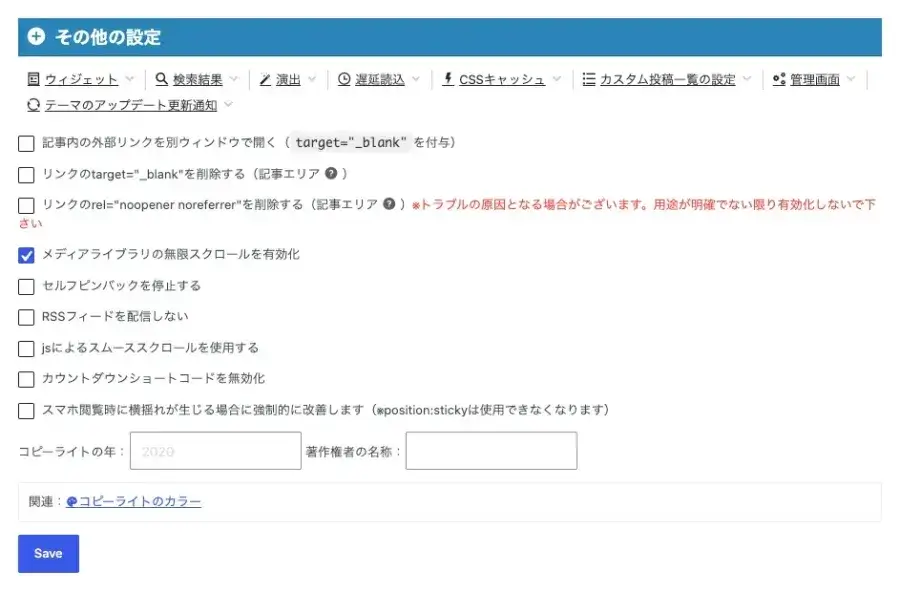
記事内の外部リンクを別ウィンドウで開く(target="_blank"を付与)
「記事内の外部リンクを別ウィンドウで開く」を有効にすると、記事内にある外部サイトへのリンクをクリックしたときに、リンク先を新しいタブで開くことができます。
元の記事を開いたまま外部サイトを確認できるため、外部リンクからユーザーがそのまま離脱してしまうのを防ぎやすくなります。たとえば、公式サイトやASP、サービス紹介ページなどへリンクするときに便利です。
おすすめ設定:「ON」
外部リンクを新しいタブで開くことで、リンク先を確認したあとに元の記事へ戻りやすくなります。
特に、外部サイトへのリンクが多いブログでは、サイト内の記事を読み続けてもらいたい場合に有効です。
外部リンクは新しいタブで開き、サイト内リンクは同じタブで開くようにすると、使い分けがしやすくなります。
リンクのtarget="_blank"を削除する
「リンクのtarget="_blank"を削除する」を有効にすると、記事内のリンクに設定されているtarget="_blank"を削除できます。
target="_blank"が設定されたリンクは、新しいタブで開きます。この設定を有効にすると、AFFINGER7側でその指定を削除し、同じタブで開くように変更できます。
おすすめ設定:基本的には「OFF」がおすすめです。
外部リンクを新しいタブで開く設定を利用している場合、この項目をONにすると、その設定と意図が合わなくなる可能性があります。
特に、先ほどの「記事内の外部リンクを別ウィンドウで開く」をONにする場合は、こちらはOFFのままにしておきましょう。
外部リンクを新しいタブで開きたい場合は、「記事内の外部リンクを別ウィンドウで開く」→ ON
「リンクのtarget="_blank"を削除する」→ OFF とするのがおすすめです。
リンクのrel="noopener noreferrer"を削除する
「リンクのrel="noopener noreferrer"を削除する」を有効にすると、記事内のリンクに設定されているrel="noopener noreferrer"を削除できます。
noopenerは、新しいタブで開いたページから元のページを操作されるリスクを抑えるための指定です。noreferrerは、リンク先に参照元の情報を送らないようにする指定です。
そのため、特別な理由がなければ削除する必要はありません。
おすすめ設定:「OFF」
セキュリティやリンクの動作を考えても、基本的には初期設定のままにしておきましょう。
target="_blank"を使って外部リンクを新しいタブで開く場合も、rel="noopener noreferrer"は削除せず、そのまま利用するのがおすすめです。
メディアライブラリの無限スクロールを有効化
「メディアライブラリの無限スクロールを有効化」をONにすると、WordPressのメディアライブラリで画像などを読み込む際に、スクロールに合わせてメディアを追加表示できるようになります。
メディアの数が多い場合でも、ページを切り替える手間を減らして目的の画像を探しやすくできます。
おすすめ設定:メディアライブラリを頻繁に利用するなら「ON」
特に、画像を多く登録しているサイトでは、メディアを探すときの操作が楽になります。
一方、メディアライブラリに登録している画像が少ない場合は、無理に変更する必要はありません。
この設定はサイト訪問者向けの表示ではなく、WordPress管理画面のメディアライブラリに関する設定です。サイトの表示速度を改善するための設定ではありません。
セルフピンバックを停止する
「セルフピンバックを停止する」を有効にすると、自分のサイト内の記事から別の記事へリンクしたときに発生するセルフピンバックを停止できます。
WordPressでは、記事内に自サイトの別記事へのリンクを貼ると、ピンバックが発生することがあります。
内部リンクを多く使うブログでは、こうした不要な通知を減らせるため便利です。
おすすめ設定:「ON」
内部リンクを積極的に利用するサイトでは、不要なセルフピンバックを防げます。
SEOのために内部リンクを設定すること自体には影響しないため、内部リンクを多く使うブログならONにしておくとよいでしょう。
セルフピンバックを停止しても、内部リンクそのものが無効になるわけではありません。
あくまで、自分のサイト内で発生する不要なピンバックを停止するための設定です。
RSSフィードを配信しない
「RSSフィードを配信しない」を有効にすると、WordPressからRSSフィードを配信しないように設定できます。
RSSフィードは、ブログの新着記事などを外部のRSSリーダーなどで取得するための仕組みです。
ブログの更新情報をRSSで配信する必要がない場合は、停止することもできます。
おすすめ設定:基本的には「OFF」
RSSを利用している読者やサービスがあるため、特別な理由がなければ無効化する必要はありません。
ブログの新着記事をRSSで配信したくない場合のみ、ONにしましょう。
「RSSフィードを配信しない」をONにすると、RSSを利用した新着記事の取得ができなくなります。
特に理由がなければ、初期設定のままOFFでOKです。
jsによるスムーススクロールを使用する
「jsによるスムーススクロールを使用する」を有効にすると、ページ内リンクをクリックしたときに、リンク先まで滑らかにスクロールして移動するようになります。
たとえば、目次から記事内の見出しへ移動するときなどに利用できます。
おすすめ設定:「ON」
ページ内を急に切り替えるよりも、移動先がわかりやすくなり、サイトの操作性を高められます。
特に記事の長いブログでは、目次やページ内リンクを使う機会が多いため、スムーススクロールを有効にしておくと便利です。
ページ内リンクを多く使うサイトでは、ONにしておくのがおすすめです。
ただし、スムーススクロールによる動きが不要な場合は、OFFのままでも問題ありません。
カウントダウンショートコードを無効化
「カウントダウンショートコードを無効化する」を有効にすると、AFFINGER7で用意されているカウントダウンショートコードを無効化できます。
カウントダウンショートコードを使用していない場合は、無理に変更する必要はありません。
おすすめ設定:基本的には「OFF」
カウントダウン表示を使う予定がある場合は、OFFのままにしておきましょう。
使用していない機能を無効化したい場合はONにできますが、通常のブログ運営では初期設定のままで問題ありません。
カウントダウンショートコードを使っていないからといって、必ず無効化する必要はありません。
使う予定がなければOFF、不要な機能を無効化したい場合はONと考えるとわかりやすいです。
スマホ閲覧時に横揺れが生じる場合に強制的に改善します(※position:stickyは使用できなくなります)
「スマホ閲覧時に横揺れが生じる場合に強制的に改善する」を有効にすると、スマートフォンでサイトを表示した際に、画面が左右に動いてしまう問題を改善できます。
スマホでページを表示したときに、本来の画面幅よりもコンテンツが広がっていると、横方向にスクロールできる状態になることがあります。
このような横揺れが発生している場合に使用する設定です。
おすすめ設定:通常は「OFF」
スマートフォンで横揺れが発生していない場合は、あえてONにする必要はありません。
まずはスマホでサイトを確認し、横方向へのスクロールが発生している場合にONにして改善するか確認しましょう。
この設定は、スマホ表示で横揺れが発生したときの対策として使います。
問題がなければOFFのままでOKです。
コピーライトを設定する
サイトのフッターなどに表示されるコピーライトの年と著作権者の名称を設定できます。
コピーライトの年:
「コピーライトの年」では、コピーライトに表示する年を設定します。
たとえば「2026」と入力すると、「© 2026 osaboo」のように表示できます。
サイトを開設した年から現在までの期間を表示したい場合は、「2020 - 2026」のように設定することもできます。
おすすめ設定:現在の年を入力
サイトの運営年数に合わせて表示したい場合は、開設年と現在の年を設定するとわかりやすくなります。
著作権者の名称:サイト名や運営者名
「著作権者の名称」では、コピーライトに表示するサイト名や運営者名を設定します。
たとえばサイト名が「osaboo」であれば、「osaboo」と入力します。
おすすめ設定:サイト名を入力
コピーライトはサイトのフッターに表示される情報なので、サイト名や運営者名と年を正しく設定しておきましょう。
ウィジェット
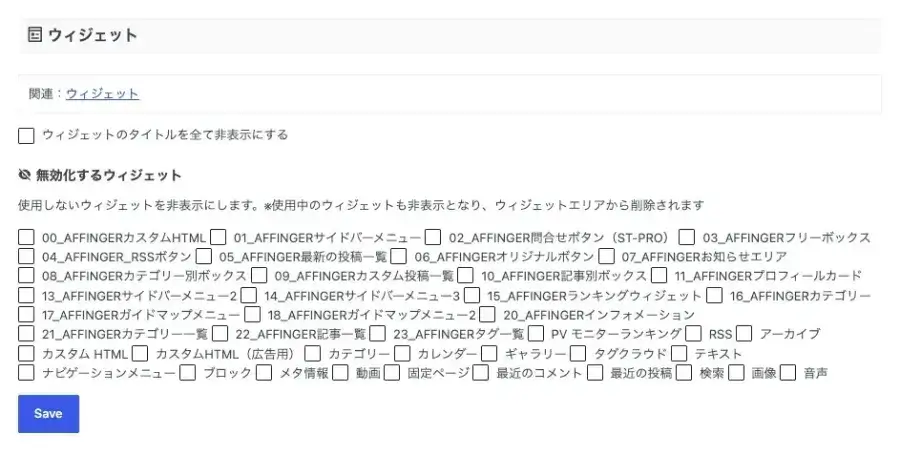
「ウィジェット」では、WordPressで使用するウィジェットの表示や、不要なウィジェットの無効化を設定できます。
設定画面には、次の項目があります。
- ウィジェットのタイトルを全て非表示にする
- 無効化するウィジェット
ウィジェットのタイトルを全て非表示にする
「ウィジェットのタイトルを全て非表示にする」を有効にすると、ウィジェットに設定したタイトルを非表示にできます。
ウィジェットのタイトルを表示したくない場合に使用します。
おすすめ設定:必要に応じて「ON」
サイトのデザインに合わせて、ウィジェットのタイトルを表示するか決めましょう。
無効化するウィジェット
「無効化するウィジェット」では、使用していないウィジェットを無効化できます。
AFFINGER7独自のウィジェットだけでなく、WordPress標準の「カレンダー」「ギャラリー」「タグクラウド」「検索」「画像」「音声」なども対象になっています。
不要なウィジェットを無効化すると、WordPressのウィジェット一覧を整理できます。
ただし、現在使用しているウィジェットを無効化すると、ウィジェットエリアから削除されるので注意してください。
おすすめ設定:使用していないものだけ「ON」
使っていないウィジェットを無効化することで、ウィジェット一覧を整理できます。
ただし、使用中のウィジェットまで無効化しないよう、設定前にサイトで使用状況を確認しましょう。
関連記事
-
-
AFFINGER7のウィジェット一覧と設定方法|おすすめの使い方も解説
AFFINGER7のウィジェット一覧や設定方法を初心者向けに解説。おすすめのウィジェット配置例、不要なウィジェットの無効化、ウィジェットタイトルのスタイル設定、表示されないときの対処法まで分かりやすく紹介します。
検索結果[EX]
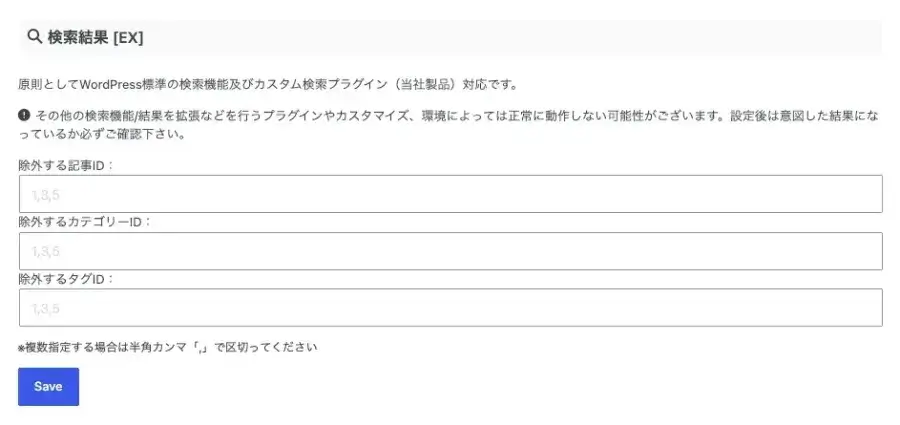
「検索結果[EX]」では、WordPressの検索結果から特定の記事・カテゴリー・タグを除外できます。
検索結果に表示したくないコンテンツがある場合に便利な設定です。
設定できる項目は次の3つです。
- 除外する記事ID
- 除外するカテゴリーID
- 除外するタグID
複数のIDを指定する場合は、半角カンマ「,」で区切って入力します。
除外する記事ID
検索結果から除外したい記事のIDを指定します。
たとえば、記事IDが「13」の記事を検索結果から除外する場合は、「13」と入力します。
複数の記事を除外する場合は、「1,3,5」のように半角カンマで区切ります。
除外するカテゴリーID
検索結果から、特定のカテゴリーに属する記事をまとめて除外できます。
たとえば、カテゴリーIDが「3」のカテゴリーを除外する場合は、「3」と入力します。
複数指定する場合は、「1,3,5」のように半角カンマで区切ります。
除外するタグID
検索結果から、特定のタグが付いた記事を除外できます。
タグIDを複数指定する場合も、半角カンマで区切って入力します。
おすすめ設定:除外したい記事・カテゴリー・タグがなければ、空欄のままでOKです。
検索結果に表示したくないコンテンツがある場合のみ、対象のIDを指定しましょう。
「検索結果[EX]」は、検索結果を細かく調整したい場合に使う設定です。特に除外したいコンテンツがなければ、無理に設定する必要はありません。
関連記事
-
-
AFFINGER7のSEO設定を解説|検索順位を上げるおすすめ設定
AFFINGER7のSEO設定を初心者向けに解説。SEOタブの各項目(タイトル設定、メタディスクリプション、noindex、構造化データなど)の意味やおすすめ設定を詳しく紹介します。
演出
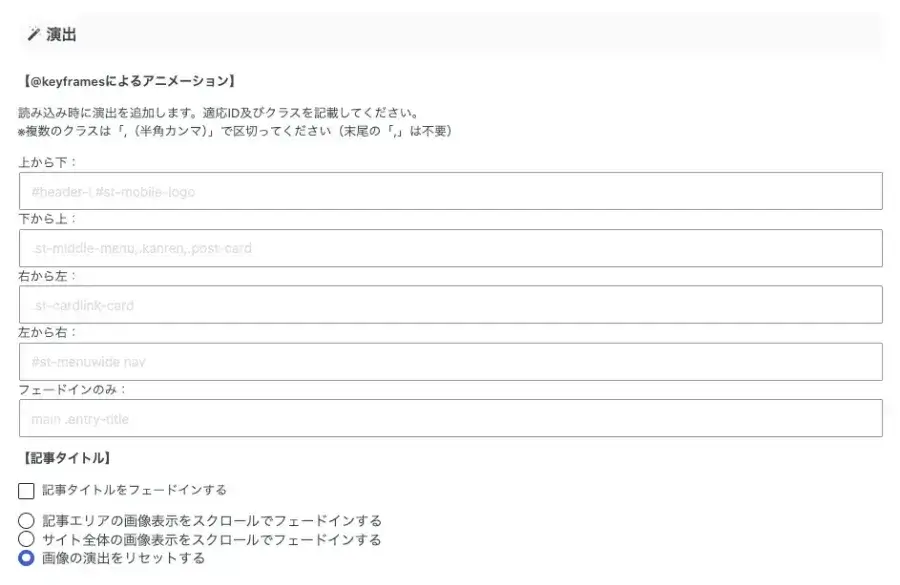
「演出」では、ページを読み込んだときに表示されるアニメーション効果を設定できます。
主に、@keyframesによるアニメーションを適用する要素や、記事タイトル・画像の表示方法を設定できます。
@keyframesによるアニメーション
ページの読み込み時に、指定した要素へアニメーションを適用できます。
「上から下」「下から上」「右から左」「左から右」「フェードインのみ」の5種類から、アニメーションを適用する要素のクラスやIDを指定します。
複数のクラスを指定する場合は、半角カンマ「,」で区切って入力します。
たとえば、class-a,class-bのように指定します。
この設定はCSSやHTMLの知識が必要になるため、必要な場合のみ利用すればOKです。
記事タイトルをフェードインする
「記事タイトルをフェードインする」をONにすると、記事タイトルをフェードイン表示できます。
記事タイトルに動きを付けたい場合に使用します。
おすすめ設定:「OFF」
サイト全体の表示速度やシンプルな表示を優先するなら、無理にアニメーションを追加する必要はありません。
記事エリアの画像表示をスクロールでフェードインする
記事エリア内の画像を、スクロールに合わせてフェードイン表示できます。
画像に動きを付けたい場合に便利ですが、画像を多く使用する記事では演出が多くなりすぎる場合があります。
おすすめ設定:「OFF」
サイト全体の画像表示をスクロールでフェードインする
記事エリアに限らず、サイト全体の画像をスクロールに合わせてフェードイン表示します。
サイト全体に統一した演出を加えたい場合に使用できます。
おすすめ設定:「OFF」
画像の演出をリセットする
「画像の演出をリセットする」を選択すると、画像に設定されている演出をリセットできます。
現在の画像表示に問題がない場合は、変更する必要はありません。
おすすめ設定:基本的にそのまま 「ON」
アニメーションはサイトを華やかにできますが、使いすぎるとページの動きが多くなります。
AFFINGER7をシンプルに使いたい場合は、基本的にアニメーションを追加せず、必要な場合だけ設定するのがおすすめです。
関連記事
-
-
AFFINGER7のサイトデザイン設定|カスタマイズ方法とおすすめ設定
AFFINGER7でサイトデザインを整える方法を解説。サイト全体のカラーやトップページ、ヘッダー・メニュー、フォント、余白、サイドバーなど、見やすいサイトに仕上げるための設定をまとめています。
遅延読込

「遅延読込」では、WordPress本体のLazy Load(遅延読み込み)を有効にできます。
Lazy Loadは、画像などをページの表示時に一度に読み込まず、必要に応じて読み込むことで、ページの読み込み負担を軽減する仕組みです。
WordPress本体のLazy Loadを有効にする
チェックを入れると、WordPress本体のLazy Loadが有効になります。
ただし、heightとwidthが記載された画像が対象です。また、画面の説明にあるとおり、専用プラグイン「Affinger LazyLoad」を使用している場合は自動的に無効化されます。
おすすめ設定:基本的には、「OFF」初期設定のままでOKです。
WordPress本体の遅延読み込みを利用したい場合はONにします。ただし、すでに画像の遅延読み込みを行うプラグインを使用している場合は、機能が重複しないように注意しましょう。
遅延読み込みは表示速度の改善に役立つ場合がありますが、すべての画像を遅延読み込みにすればよいわけではありません。ファーストビューに表示されるメイン画像などは、表示速度への影響を確認しながら設定しましょう。
CSSキャッシュ(上級者向け)
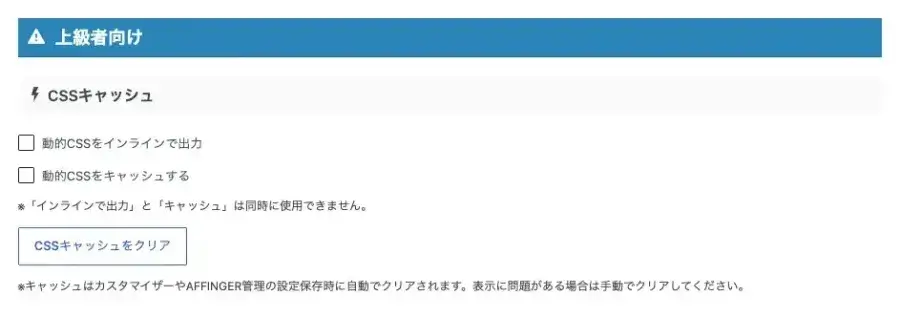
「CSSキャッシュ」では、AFFINGER7で生成される動的CSSの出力方法やキャッシュを設定できます。
CSSの出力方法を変更すると、サイトの表示やカスタマイズの反映に影響する場合があります。設定画面には「上級者向け」と表示されているため、仕組みがわからない場合は初期設定のままにしておきましょう。
動的CSSをインラインで出力
チェックを入れると、動的CSSをインラインで出力します。
CSSファイルとして読み込むのではなく、ページ内にCSSを直接出力する方式です。
動的CSSをキャッシュする
チェックを入れると、動的CSSをキャッシュします。
設定画面の説明では、「インラインで出力」と「キャッシュ」は同時に使用できません。
CSSキャッシュをクリア「ボタン」
「CSSキャッシュをクリア」をクリックすると、保存されているCSSキャッシュを削除できます。
カスタマイザーやAFFINGER管理の設定を保存すると、キャッシュは自動的にクリアされます。デザインが反映されないなど、表示に問題がある場合は手動でクリアしてみましょう。
おすすめ設定
→ CSSの仕組みがわからない場合は、初期設定のままがおすすめです。
表示速度の改善などを目的に変更する場合は、設定変更後にパソコンとスマートフォンの両方で表示を確認しましょう。
CSSキャッシュの設定は、通常のブログ運営で頻繁に変更する必要はありません。表示に問題がある場合は、まず「CSSキャッシュをクリア」を試してみましょう。
カスタム投稿一覧の設定
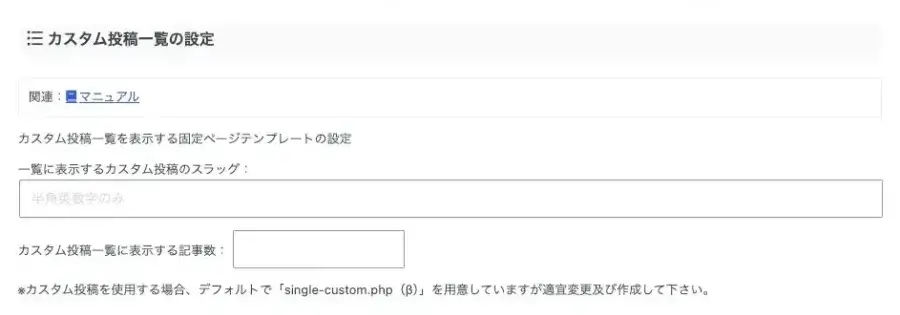
「カスタム投稿一覧の設定」では、カスタム投稿の記事一覧を表示する固定ページテンプレートの設定ができます。
カスタム投稿を利用している場合に、一覧ページに表示する投稿タイプや記事数を指定します。
一覧に表示するカスタム投稿のスラッグ
一覧ページに表示したいカスタム投稿のスラッグを入力します。
スラッグとは、カスタム投稿タイプを識別するための英数字の名前です。使用しているカスタム投稿タイプのスラッグを確認して入力します。
カスタム投稿一覧に表示する記事数
一覧ページに表示する記事数を指定します。
表示する記事数を調整したい場合に設定します。
おすすめ設定:カスタム投稿を使用していない場合は、「空欄」のままでOKです。
カスタム投稿を利用している場合は、一覧に表示したい投稿タイプのスラッグと記事数を設定しましょう。
なお、画面の説明にあるとおり、カスタム投稿を使用する場合は、デフォルトの single-custom.php などのテンプレートについても確認が必要です。テーマファイルを編集する際は、バックアップを取ってから作業しましょう。
関連記事
コードの出力
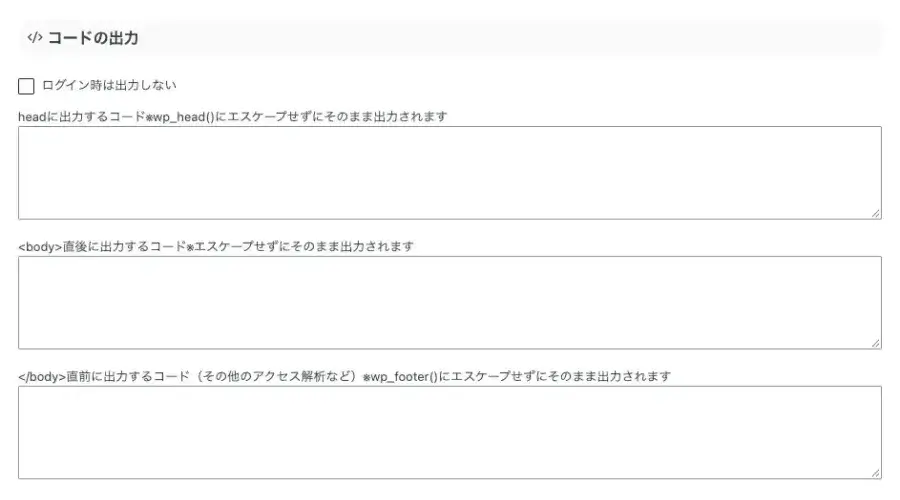
「コードの出力」では、アクセス解析や計測ツールなどのコードを、サイト内の指定した位置に出力できます。
HTMLやJavaScriptなどのコードを入力すると、指定した場所にそのまま出力されます。設定にはコードの知識が必要なため、用途がわからない場合は空欄のままで問題ありません。
ログイン時は出力しない
チェックを入れると、WordPressにログインしているときは、設定したコードを出力しないようにできます。
アクセス解析などで、管理者自身のアクセスを計測対象から除外したい場合に利用できます。
おすすめ設定:必要に応じて「ON」
headに出力するコード
wp_head()によって出力される位置にコードを追加できます。
アクセス解析ツールや計測サービスなどから、head内への設置を指定されたコードを入力する場合に使用します。
body直後に出力するコード
bodyタグの直後にコードを追加できます。
計測ツールなどで、bodyタグ直後への設置を指定されたコードを入力する場合に使用します。
body直前に出力するコード
bodyタグの直前にコードを追加できます。
画面の説明にあるとおり、その他のアクセス解析などのコードを設置する場合にも利用できます。
おすすめ設定:必要なコードがある場合のみ入力し、それ以外は「空欄」のままでOKです。
コードの設置位置は、利用するサービスの説明に従って選びましょう。同じコードを複数の場所に重複して設置しないよう注意してください。
入力したコードはエスケープされず、そのまま出力されます。内容を理解せずにコードを貼り付けると、サイトの表示や動作に影響する可能性があるため、公式サービスなど信頼できる提供元のコードを使用しましょう。
管理画面
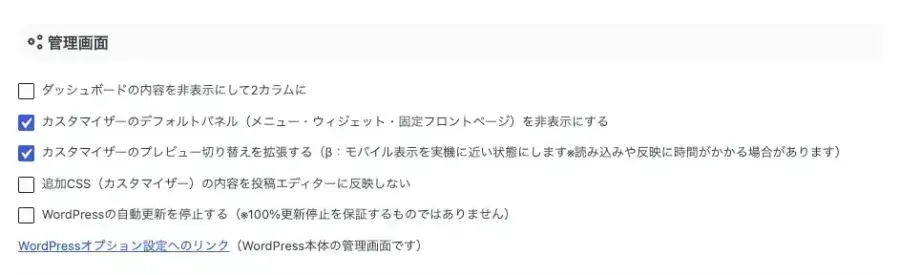
「管理画面」では、WordPressの管理画面やカスタマイザーの表示、設定の反映方法などを調整できます。
それぞれの項目の役割を確認し、必要に応じて設定しましょう。
ダッシュボードの内容を非表示にして2カラムに
チェックを入れると、WordPressのダッシュボードの内容を非表示にして、2カラム表示にします。
管理画面の表示をシンプルにしたい場合に利用できます。
おすすめ設定:好みに応じて設定
ダッシュボードの情報を確認したい場合は、OFFのままで問題ありません。
カスタマイザーのデフォルトパネルを非表示にする
チェックを入れると、カスタマイザーにある「メニュー」「ウィジェット」「固定フロントページ」のデフォルトパネルを非表示にします。
AFFINGER独自の設定を中心にカスタマイズしたい場合に便利です。
おすすめ設定:カスタマイザーの使い方に合わせて設定
WordPress標準のパネルを使用する場合は、OFFにしましょう。
カスタマイザーのプレビュー切り替えを拡張する
チェックを入れると、カスタマイザーのプレビュー切り替えを拡張できます。画面の説明では、モバイル表示を実機に近い状態にする機能とされています。
ただし、読み込みや設定の反映に時間がかかる場合があります。
おすすめ設定:スマホ表示を確認したい場合はON
プレビューの読み込みが遅い場合は、OFFにして動作を確認しましょう。
追加CSS(カスタマイザー)の内容を投稿エディターに反映しない
チェックを入れると、カスタマイザーの「追加CSS」に記述した内容を投稿エディターに反映しないようにできます。
投稿エディターでの表示を調整したい場合に使用します。
おすすめ設定:基本的には「OFF」
追加CSSを投稿エディターにも反映させたい場合は、OFFのままにしておきましょう。
WordPressの自動更新を停止する
チェックを入れると、WordPressの自動更新を停止する設定になります。ただし、画面にも記載されているとおり、すべての更新の停止を保証するものではありません。
- WordPressの自動更新を無効にすると、管理画面の「ツール」→「サイトヘルス」で、致命的な問題として警告が表示される場合があります。
おすすめ設定:基本的には「OFF」
WordPress本体を最新の状態に保つことは、セキュリティ対策の面でも重要です。更新を停止する場合は、更新内容を確認しながら手動で管理する必要があります。
関連記事
-
-
AFFINGER7のヘッダー設定方法|ナビ・画像の設定を解説
AFFINGER7のヘッダー設定方法を解説。ヘッダーナビゲーションの表示設定から、ヘッダー画像・画像スライドショー・ヘッダーコンテンツまで、設定項目ごとにわかりやすく紹介します。
WordPressオプション設定へのリンク
画面下部には、WordPress本体の管理画面にあるオプション設定へのリンクがあります。
AFFINGER独自の設定ではなく、WordPress標準の管理画面へ移動するためのリンクです。
おすすめ設定のまとめ
管理画面の設定は、使いやすさに合わせて調整する項目が中心です。現在の設定で問題なく使えている場合は、無理に変更する必要はありません。
テーマのアップデート更新通知(β)
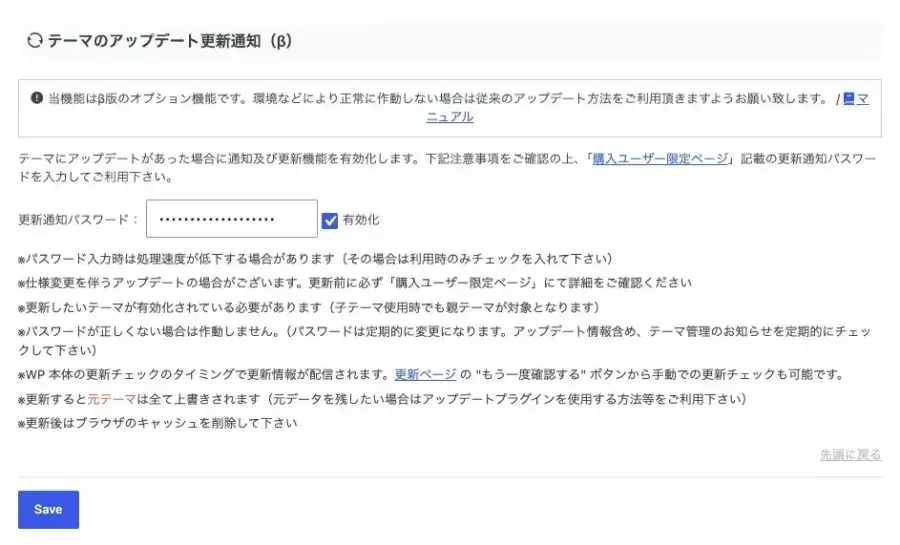
「テーマのアップデート更新通知(β)」は、AFFINGER7のテーマ更新に関する通知を設定する項目です。
テーマにアップデートがあるか確認しやすくするための機能ですが、β版のため、利用環境によって動作が異なる可能性があります。
おすすめ設定:基本的には、現在の設定のままでOKです。
AFFINGER7の更新情報は、購入者向けの公式案内などでも確認できます。更新通知を利用したい場合は、設定項目の説明を確認してから有効にしましょう。
テーマを更新する際は、事前にサイトのバックアップを取り、更新後に表示や機能に問題がないか確認することも大切です。
テーマの更新通知だけに頼らず、AFFINGER公式の更新情報も定期的に確認しておくと安心です。
まとめ!AFFINGER7のその他の設定を解説|使い方とおすすめ設定
AFFINGER7の「その他」には、外部リンクやウィジェット、検索結果、アニメーション、遅延読み込み、CSSキャッシュなど、サイトの表示や動作に関するさまざまな設定があります。
すべてを変更する必要はなく、基本的には初期設定のままで問題ありません。必要に応じて設定を見直し、自分のサイトに合った環境を整えましょう。
特に、リンクの動作やコードの出力、CSSキャッシュなどは、設定によってサイトの表示や動作に影響する場合があります。変更する際は、各項目の役割を確認してから設定することが大切です。
AFFINGER7の「その他」を活用して、使いやすいブログ環境を整えていきましょう。