
こんにちは "osaboo" です。"@osaboo_Bot"
この記事で解決できる悩み
この記事では、これらのお悩みを解決します。
「まずはブログを始めたい!」という方は、『WordPressブログ完全ガイド』をご覧ください。
開設から運営・収益化までを初心者向けに画像付きでわかりやすく解説しています。
『AFFINGER7』を買いたい方は、「お得に購入する方法」をご覧ください。
WordPress管理画面の初期設定を開く方法
AFFINGER7をインストールしたら、まずはWordPressの初期設定を行いましょう。
最初に設定する項目は多くありません。まずは設定画面を開く方法から確認します。
WordPress管理画面を開く
WordPress管理バーの左上にある「サイト名」から、ダッシュボードや各種管理メニューへ移動できます。
- 『サイト名』をクリックして、ドロップダウンメニューを開きます。
- 表示された『ダッシュボード』をクリックします。
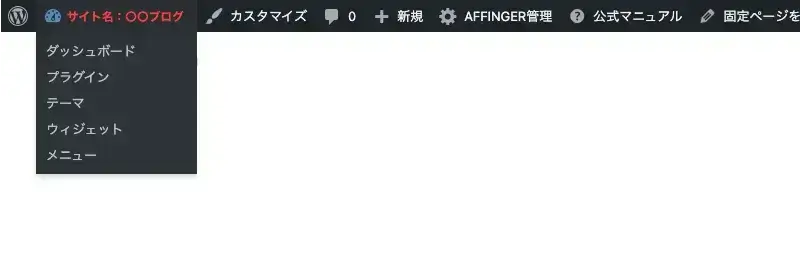
ドロップダウンメニューの「ダッシュボード」をクリックすると、WordPress管理画面が開きます。
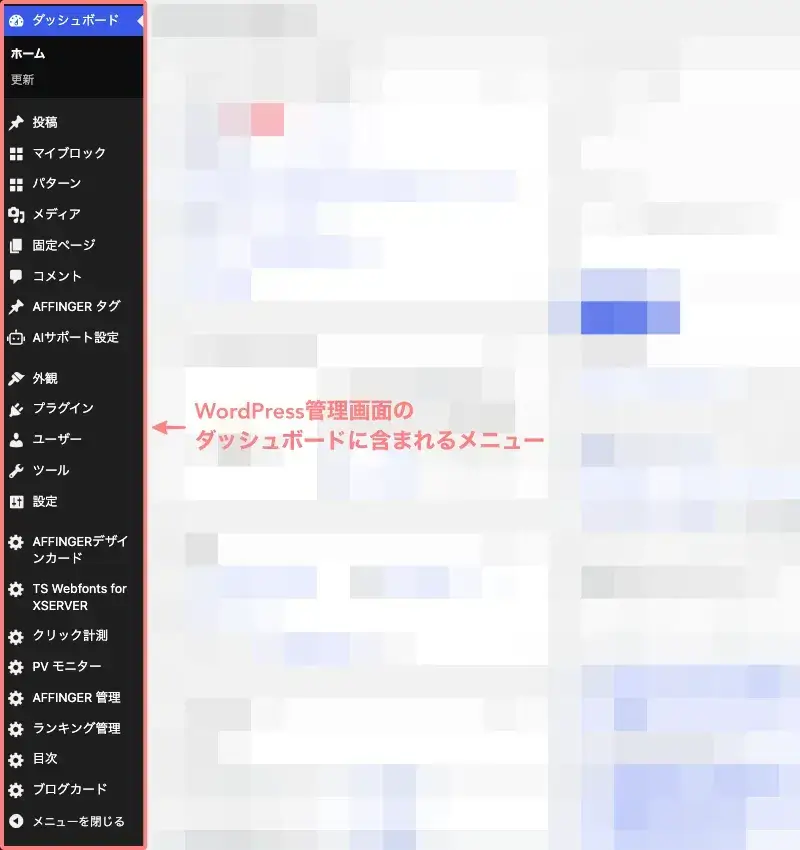
WordPress管理画面(ダッシュボード)で最初に設定しておきたい項目は、以下の7つです。
(※ 階層メニューは除く)
AFFINGER管理を開く
WordPress管理バーの「AFFINGER管理」から、Gutenberg設定やウィジェット、メニューなどの管理画面へ移動できます。
WordPressテーマ「AFFINGER7」専用の設定画面です。サイトデザインやSEO、広告表示など、AFFINGER7ならではの機能をまとめて設定できます。
サイトカラーや文字サイズ、ヘッダー・フッター、記事デザイン、SEO設定、広告表示などをカスタマイズできます。
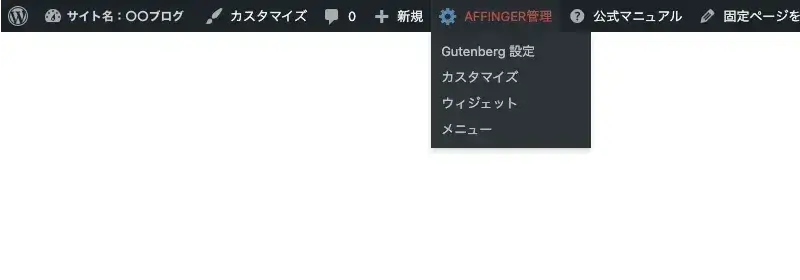
AFFINGER管理のトップページは、以下のように表示されます。
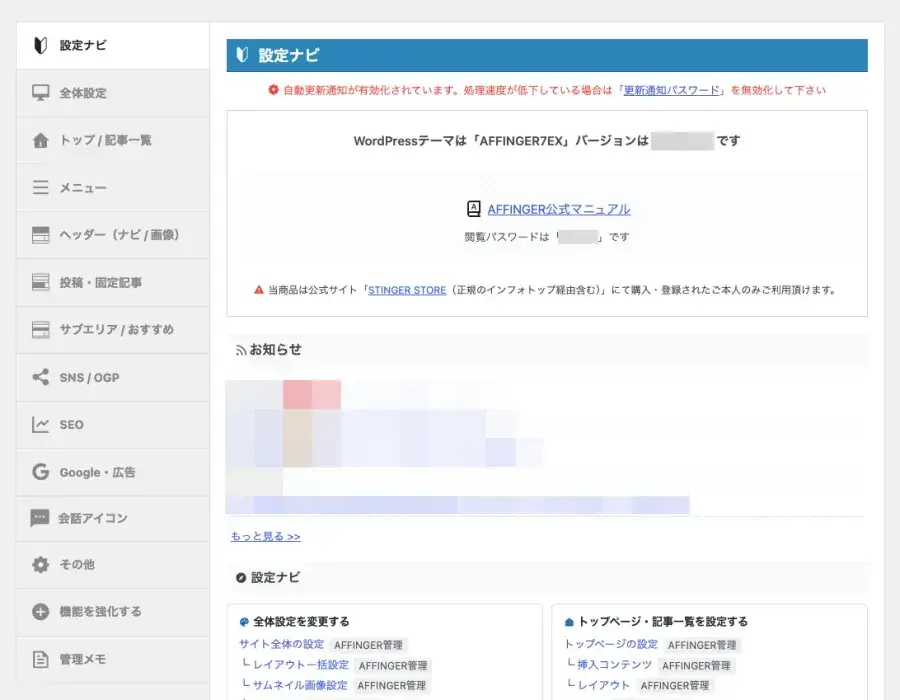
AFFINGER管理で最初に設定しておきたい項目は、全体設定(タブ)以下の2つです。
Gutenberg設定を開く
WordPress管理バーの「AFFINGER管理」のドロップダウメニューから、Gutenberg設定へ移動できます。
WordPress標準エディター(Gutenberg)の表示や機能を設定できる画面です。AFFINGER7専用のブロックや編集画面の使い勝手を、自分好みに調整できます。
AFFINGERブロックの表示設定やエディターのデザイン、編集画面の動作などをカスタマイズできます。記事を書く際の操作性に関わる設定が多いです。
Gutenberg設定のトップ画面は、以下のように表示されます。

Gutenberg設定で最初に設定しておきたい項目は、以下の2つです。
(※ 階層メニューは除く)
注意 この記事では、Gutenberg(ブロックエディター)の設定は含みません。
関連記事 詳しい設定方法は、以下の記事で解説しています。
-
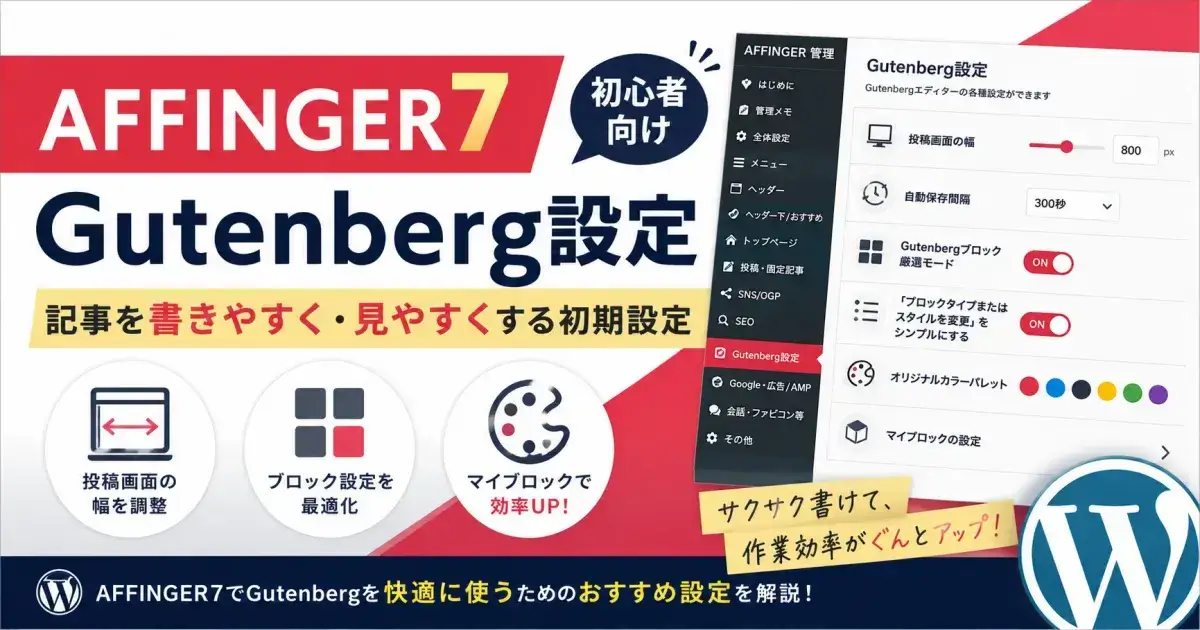
-
AFFINGER7のGutenberg設定方法|記事を書きやすく・見やすくする初期設定
AFFINGER7のGutenberg設定方法を初心者向けに解説。投稿画面の幅調整やブロック設定、マイブロックなど記事作成を快適にするおすすめ初期設定を紹介します。
カスタマイザーを開く
WordPress管理バーの中央左にある「カスタマイズ」から、カスタマイザーを起動できます。
サイトのデザインやレイアウトを変更できるWordPressの設定画面です。変更内容をプレビューで確認しながら、自分好みのサイトデザインにカスタマイズできます。
サイトカラーやヘッダー、フッター、メニュー、ウィジェットなどのデザインを設定できます。特に、サイト全体に反映されるカラー設定などのグローバル設定は、主にカスタマイザーから行います。
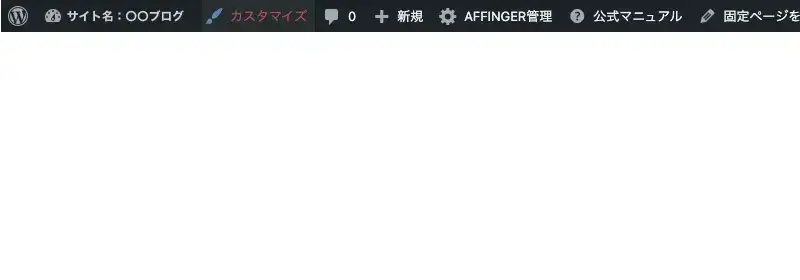
エディター画面の左側に、以下のようなカスタマイザーが表示されます。
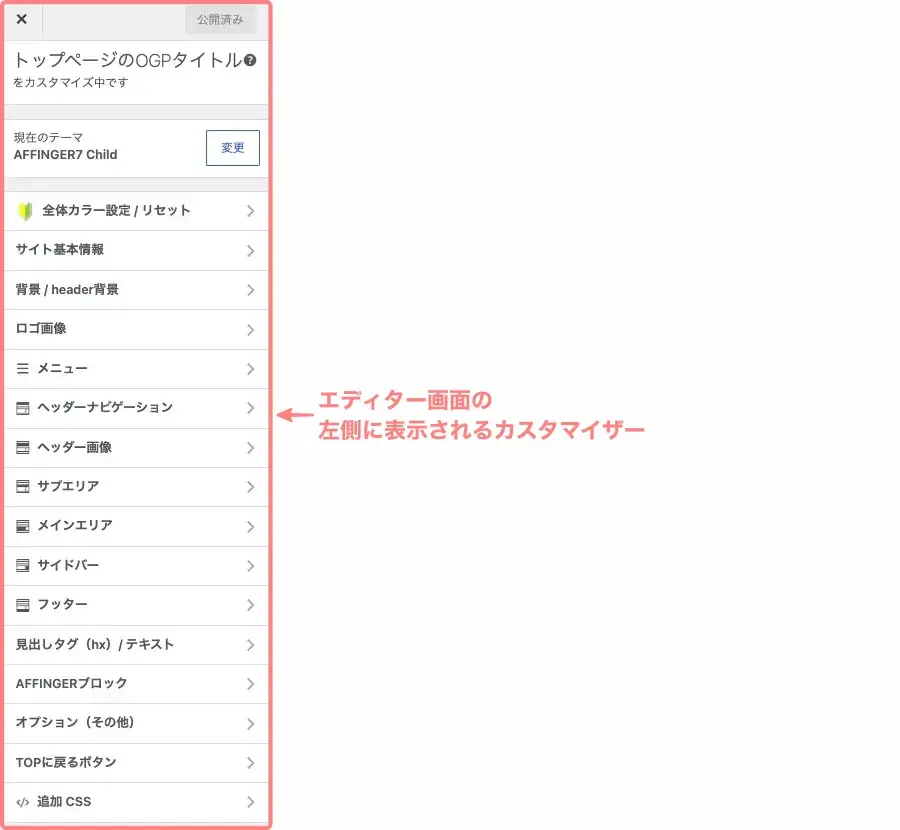
カスタマイザーで最初に設定しておきたい項目は、以下の2つです。
(※ 階層メニューは除く)
WordPress管理画面でよく使用する主な設定画面は以上です。
最初に場所を確認しておくと、その後の初期設定をスムーズに進められます。
AFFINGER7の初期設定を行う場所
AFFINGER7の初期設定は、以下の5か所で行います。
最初は設定場所が多く感じるかもしれませんが、それぞれの役割を理解しておけば迷うことはありません。
※ すぐに初期設定を始めたい方は、ここを読み飛ばして次へ進んでください。
1.WordPress管理画面
WordPress本体の基本設定を行う場所です。
サイトタイトルやパーマリンク、表示設定など、ブログ運営の土台となる設定を行います。
2.AFFINGER管理
AFFINGER7専用の設定画面です。
サイト全体のデザインやレイアウト、ヘッダー、SEO設定などを変更できます。
3.カスタマイザー
サイトの見た目を確認しながらデザインを調整できる場所です。
サイトタイトルやカラー設定など、ブログの外観に関する設定を行います。
4.メニュー
ヘッダーやフッターに表示するメニューを作成する場所です。
読者が目的の記事へ移動しやすいように、カテゴリーや固定ページを設定します。
5.ウィジェット
サイドバーやフッターに表示するコンテンツを設定する場所です。
プロフィールや広告、人気記事などを配置して、ブログを使いやすく整えます。
まずは、それぞれの設定場所を確認しておけば大丈夫です。
次は、WordPress管理画面の初期設定から順番に進めていきましょう。
WordPress管理画面(ダッシュボード)の初期設定
WordPress管理画面でよく使う設定画面を確認できたら、ここからは実際に初期設定を進めていきましょう。
WordPressの初期設定には、最初に設定しておきたい項目と、内容を確認しておけば十分な項目があります。
まずはブログ運営に欠かせない設定を済ませ、その後にその他の設定を確認していきましょう。
必ず設定しておきたい3項目
まずは、以下の3項目を設定しましょう。
どれも最初に設定しておきたい大切な項目です。一度設定すれば何度も変更するものではないので、ここで済ませておくと安心です。
- ❶ 一般設定
- ❷ パーマリンク設定
- ❸ 表示設定
❶ 一般設定
一般設定では、サイトタイトルやキャッチフレーズ、管理者メールアドレス、タイムゾーンなど、ブログの基本情報を設定します。最初に内容を確認し、必要に応じて変更しておきましょう。
設定場所
Menu『WordPress管理画面 → 設定 → 一般』をクリックします。

設定内容を変更したら、最後に「変更を保存」をクリックして、設定を反映させましょう。(すべての設定変更共通)
サイトタイトル「どう決める?」
サイトタイトルには、ブログのテーマや発信内容が伝わる言葉を入れるのがおすすめです。
例
- WordPress初心者向けブログ
- AFFINGER7の使い方を解説するブログ
完璧じゃなくてOK。あとから変更できるので、まずは仮でもいいから入れておくのがポイントです。
キャッチフレーズ「無理に入れなくてOK」
キャッチフレーズ(サブタイトル)は、空欄でもOKです。
テーマやジャンルの方向性が固まってから…
- 読者向けメッセージ
- ブログの強み
を考えて設定してもOKです。
「まだ何を書くか決まっていない…」という場合は、無理に入力せず空欄のままにしておきましょう。
サイトアイコン
サイトアイコンの設定は必須ではありませんが、余裕があれば設定しておくのがおすすめです。
設定方法は、以下の記事で詳しく解説していますので、あわせてご覧ください。
関連記事 詳しい設定方法は、以下の記事で解説しています。
-
-
AFFINGER7のサイトアイコン(ファビコン)の設定方法|画像サイズも解説
AFFINGER7のサイトアイコン(ファビコン)設定方法を解説。設定場所や推奨サイズ、画像形式、表示されない場合の確認ポイントまで初心者向けにわかりやすく紹介します。
設定ポイントまとめ
| 設定項目 | おすすめ設定 |
|---|---|
| サイトタイトル | ブログ名を入力(あとで変更可能) |
| キャッチフレーズ | 空欄でもOK |
| サイトアイコン | 余裕があれば設定する |
| 管理者メールアドレス | 普段使うメールアドレス |
| タイムゾーン | 東京 |
| 日付形式 | お好み |
| 時刻形式 | お好み |
その他の項目は、デフォルト設定のままでOKです。言語とタイムゾーンだけは確認しておきましょう。
❷ パーマリンク設定
一般設定が終わったら、次は、記事URLの形式を設定する「パーマリンク設定」です。
設定場所
Menu『WordPress管理画面 → 設定 → パーマリンク』をクリックします。
❶-❺の手順で進みます。

カスタム構造の入力欄に「/%postname%/」と表示され、保存後に投稿URLが「/sample-post/」の形式になっていれば設定は完了です。
❸ 表示設定
最後に、トップページの表示方法やRSS関連を設定する「表示設定」を解説します。
設定場所
Menu『WordPress管理画面 → 設定 → 表示設定』をクリックします。
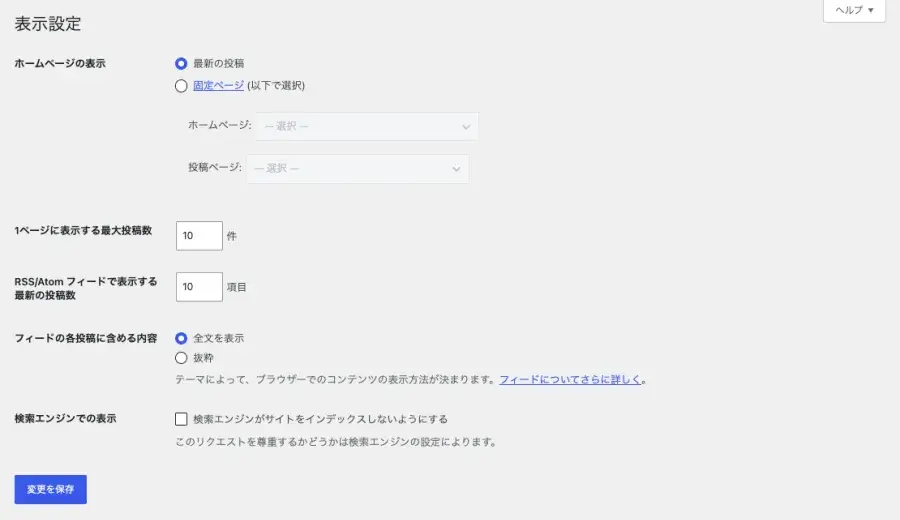
ホームページの表示は「最新の投稿」から始めるのがおすすめです。ここは確認だけでOKです。
関連記事 詳しい設定方法は、以下の記事で解説しています。
-
-
AFFINGER7でトップページを固定ページにする方法|ブログ型からサイト型へ変更
AFFINGER7でトップページを固定ページにする方法を解説。ブログ型からサイト型へ変更する手順や、ホームページ表示設定、固定ページ作成のポイントまで初心者向けにわかりやすく紹介します。
あわせて確認しておきたい設定
続いて、以下の設定も確認しておきましょう。
基本的には初期設定のままで問題ない項目が多く、必要に応じて変更すれば十分です。
- ❹ 投稿設定
- ❺ ディスカッション設定
- ❻ メディア設定
- ❼ プライバシー設定
❹ 投稿設定
投稿設定では、投稿時のデフォルトカテゴリーやメール投稿などを設定できます。
現在のWordPressではメール投稿を利用する機会はほとんどなく、初期設定のままで問題ありません。
特別な理由がない限り、変更する必要はありません。
設定場所
Menu『WordPress管理画面 → 設定 → 投稿』をクリックします。
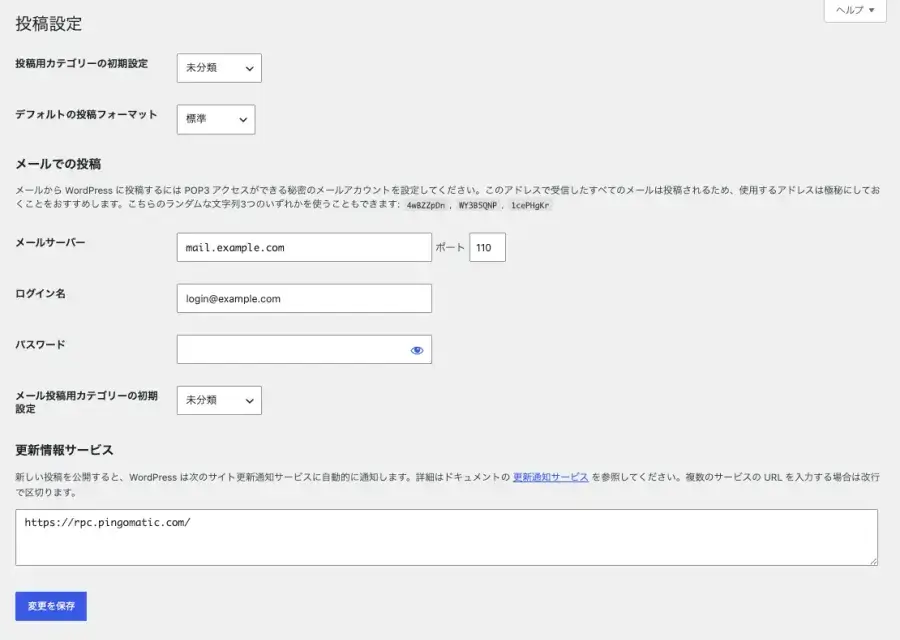
内容を確認するだけでOKです。
❺ ディスカッション設定
ディスカッション設定では、コメント機能や通知方法を管理できます。
コメント機能を利用する場合は初期設定のままでも問題ありません。スパム対策をしたい場合は、後からプラグインを導入して設定するのがおすすめです。
コメント機能を使わないブログであれば、あとからコメントを無効にすることもできます。
設定場所
Menu『WordPress管理画面 → 設定 → ディスカッション』をクリックします。
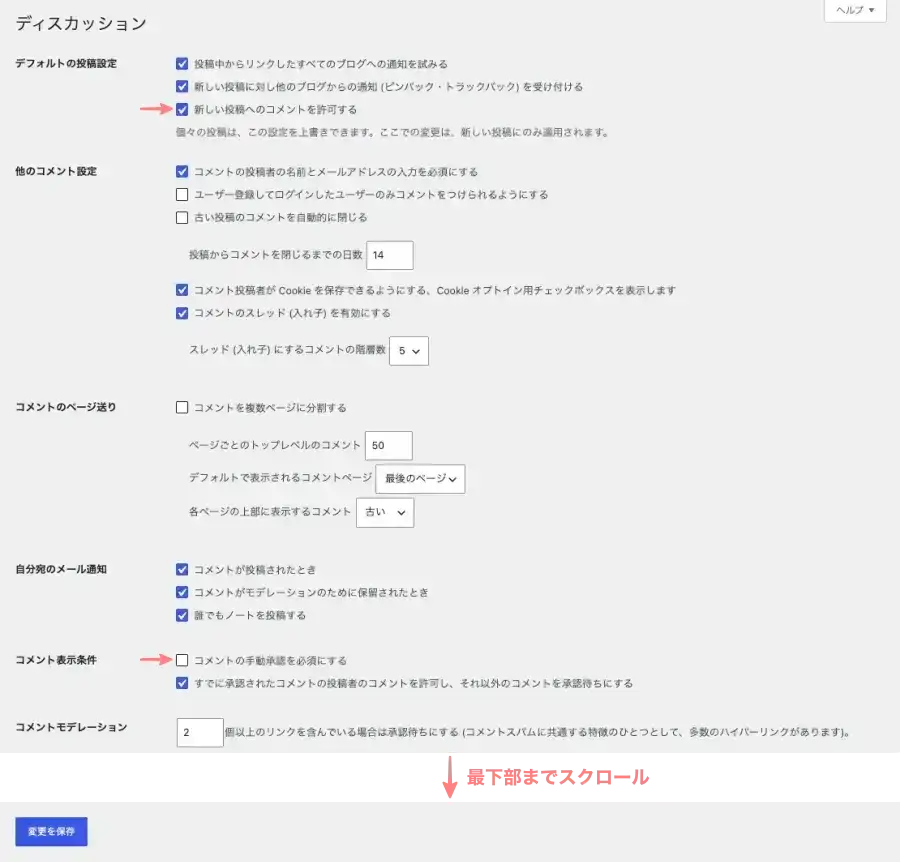
内容を確認するだけでOKです。
❻ メディア設定
メディア設定では、画像のサムネイルサイズや中サイズ・大サイズの画像サイズを設定できます。
AFFINGER7では記事デザインに合わせて画像が表示されるため、基本的には初期設定のままで問題ありません。
画像サイズを変更する予定がない限り、そのままにしておきましょう。
設定場所
Menu『WordPress管理画面 → 設定 → メディア』をクリックします。

内容を確認するだけでOKです。
❼ プライバシー設定
プライバシー設定では、プライバシーポリシーページを指定できます。
ブログを公開する前には、プライバシーポリシーを作成して設定しておくのがおすすめです。ただし、この画面で今すぐ変更する項目はないので、まずは確認だけで十分です。
設定場所
Menu『WordPress管理画面 → 設定 → プライバシー』をクリックします。
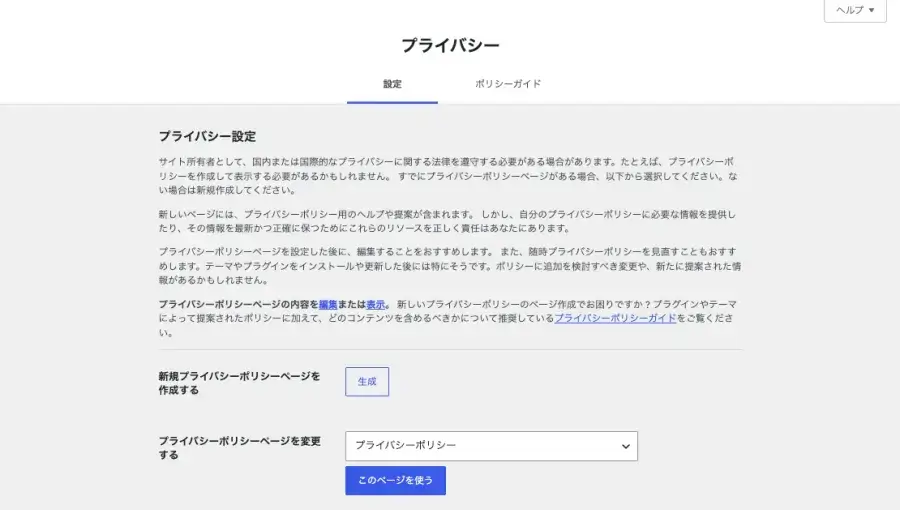
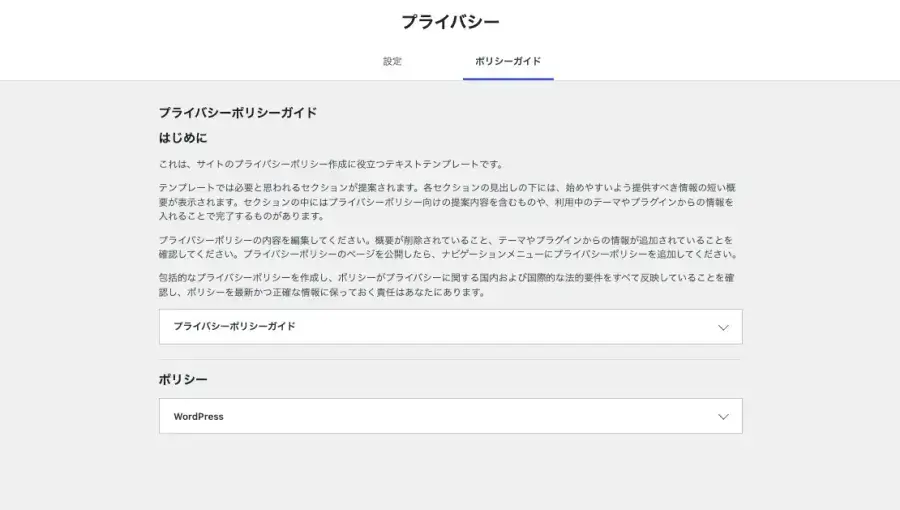
内容を確認するだけでOKです。
プライバシーポリシーが必要な理由
プライバシーポリシーは、個人情報の取り扱いやCookieの利用について読者に説明するためのページです。
Google AdSenseやアフィリエイト広告を利用する場合は、プライバシーポリシーの設置が推奨されています。また、お問い合わせページとあわせて設置することで、ブログの信頼性向上にもつながります。
ブログを公開する前までに用意しておくのが理想ですが、まだ作成していない場合は、できるだけ早めに設置しておきましょう。
関連記事 詳しい設定方法は、以下の記事で解説しています。
以上で、WordPress管理画面の基本的な初期設定は完了です。
次は、AFFINGER管理の初期設定を進めていきましょう。サイトの見た目や使いやすさを整える大切な設定です。
AFFINGER管理の初期設定


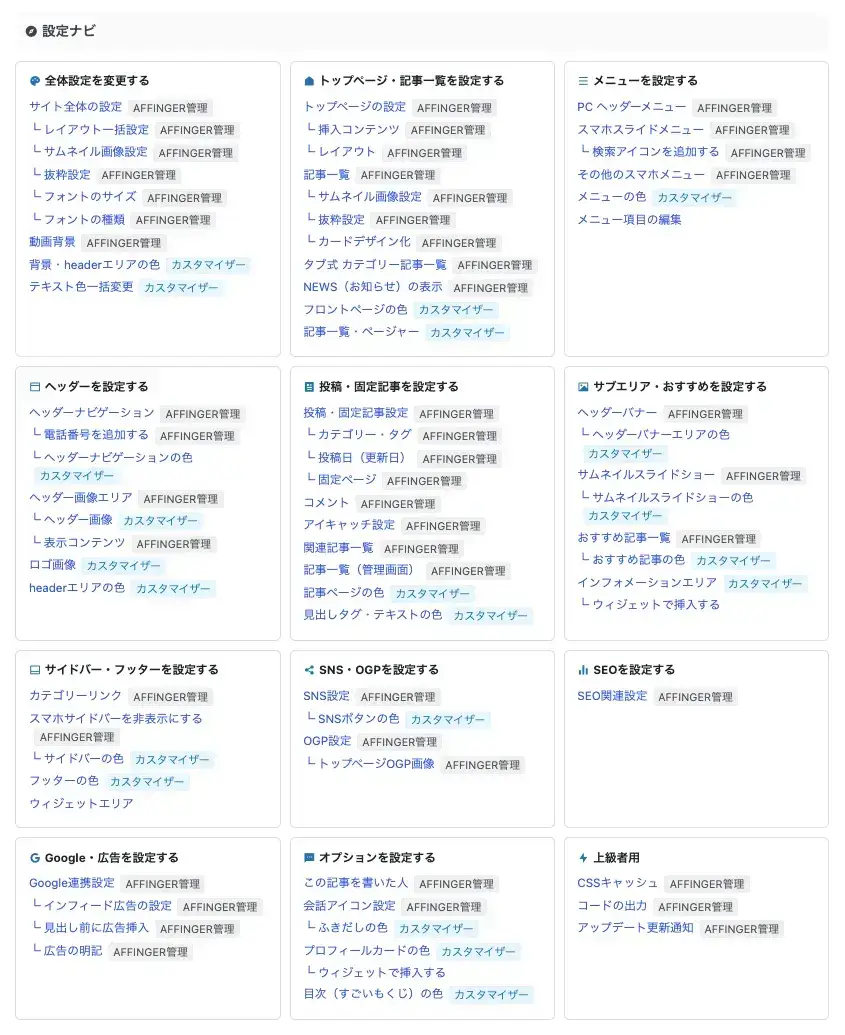
WordPress本体の設定が終わったら、次はAFFINGER管理の初期設定を進めていきましょう。
AFFINGER管理では、サイト全体のデザインやレイアウト、SEOなど、ブログ運営に欠かせない設定を行えます。
最初からすべて設定する必要はありません。まずは基本的な項目だけ設定して、ブログを運営しながら少しずつ自分好みに調整していけば大丈夫です。
- ❽ サイト全体の設定
- ❾ SEO関連設定
❽ サイト全体の設定
AFFINGER7の「全体設定」では、サイト全体のデザインや表示方法に関わる基本的な設定を変更できます。
特に、カラーパターン・デザインパターン・レイアウト設定などはブログ全体の印象に大きく関わるので、導入後に一度確認しておきましょう。
設定場所
Menu『WordPress管理画面 → AFFINGER管理 → 全体設定』をクリックします。
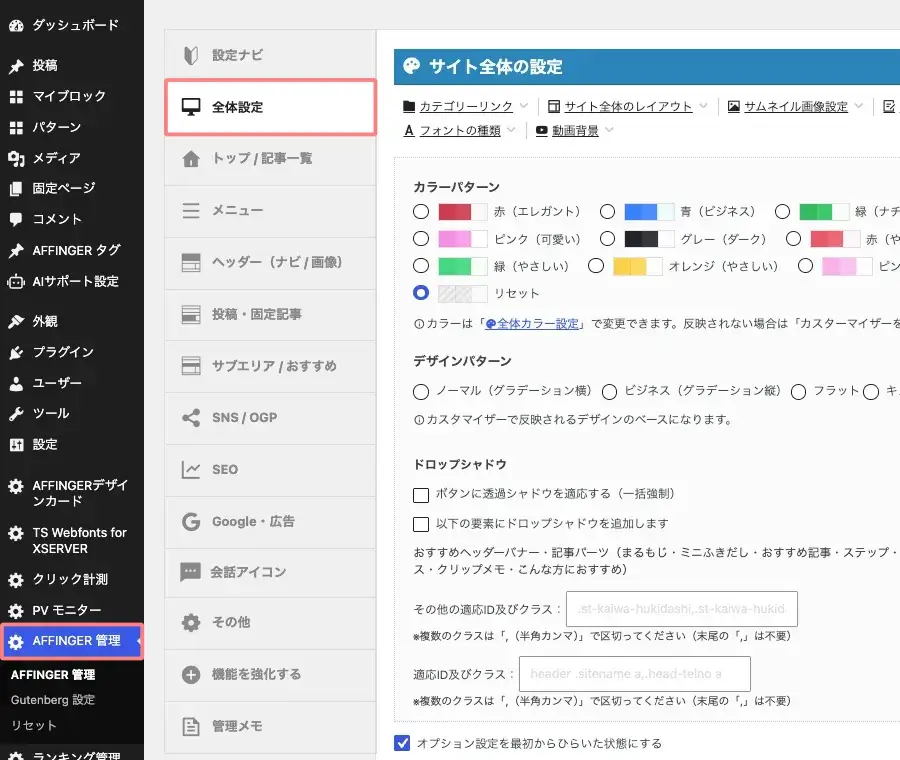
まずは以下の項目を確認しておけば、ブログ運営を始めることができます。
初期設定で確認しておきたい項目
- カラーパターン
- デザインパターン
- サイト全体のレイアウト設定(幅)
- フォントの設定
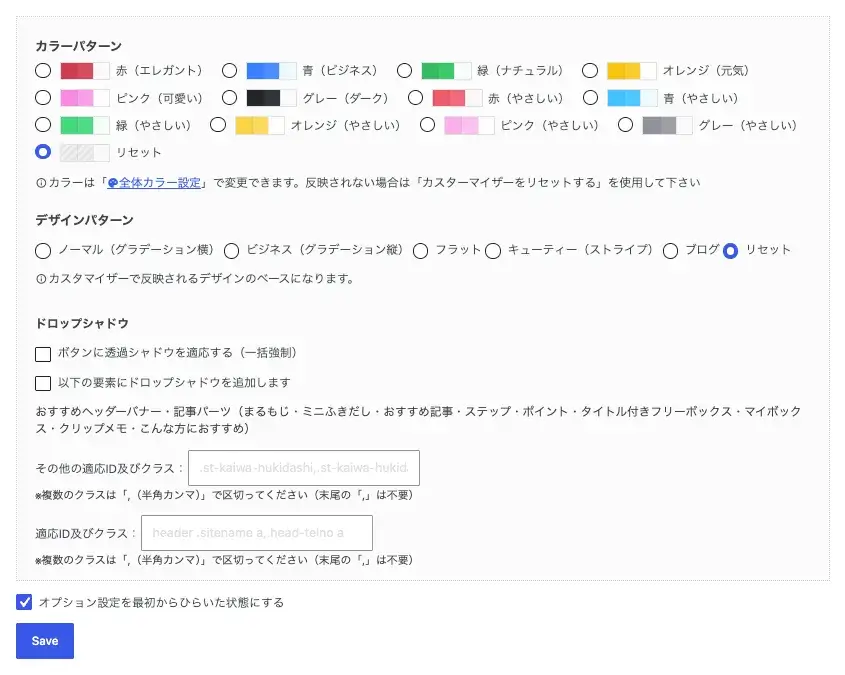
カラーパターン・デザインパターンを設定する
AFFINGER7の全体設定には、サイト全体のデザインを簡単に変更できる「カラーパターン」と「デザインパターン」が用意されています。
お好みのパターンを選ぶだけで、統一感のあるデザインを簡単に作成できます。
最初はこの2つを設定するだけで十分です。細かなデザインは後から変更できるので、まずは記事を書き始めて、少しずつ自分好みのサイトに仕上げていきましょう。
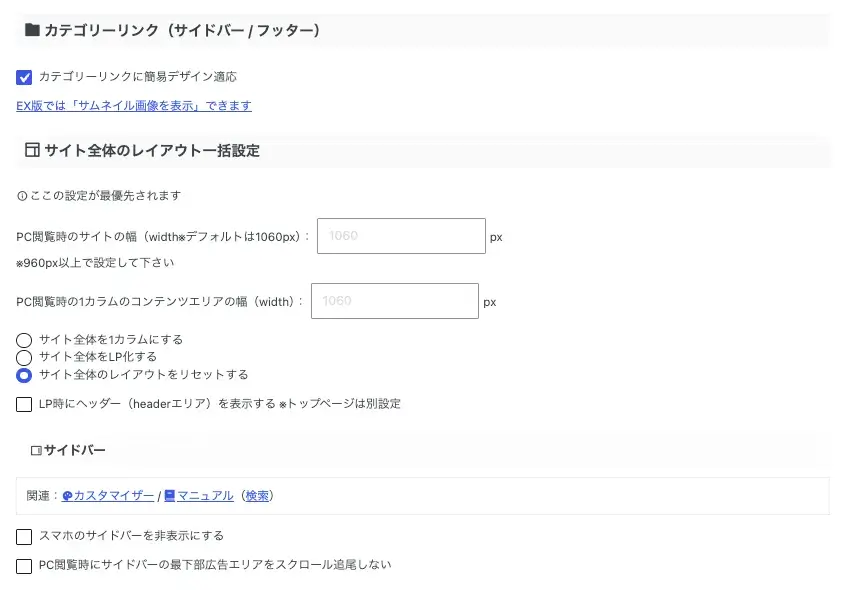
サイト全体のレイアウト設定(幅)
記事一覧や本文エリアの表示幅など、サイト全体のレイアウトを調整できます。
最初はデフォルト設定から始めて記事を書きながら見え方を確認し、必要になったタイミングで調整していきましょう。
関連記事 詳しい設定方法は、以下の記事で解説しています。
-
-
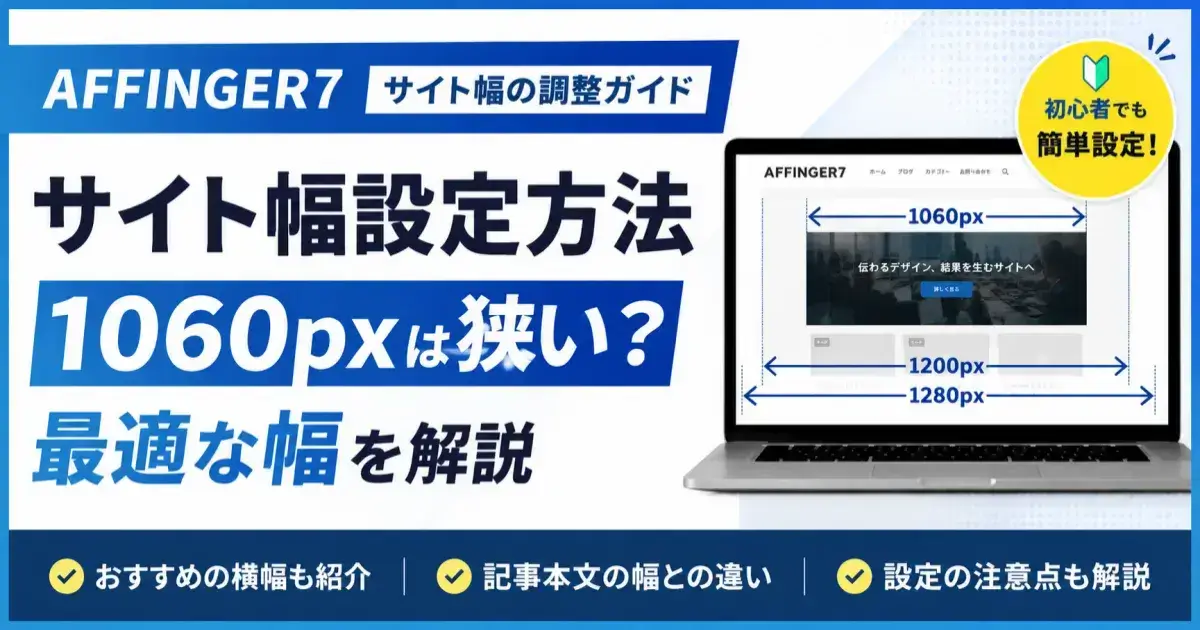
AFFINGER7のサイト幅設定方法|1060pxは狭い?おすすめの横幅を解説
AFFINGER7のサイト幅設定方法を解説。初期設定の1060pxは狭いのか、おすすめの横幅は何pxなのかを紹介します。PC表示を見やすくするサイト幅の変更手順や設定ポイントも詳しく解説。
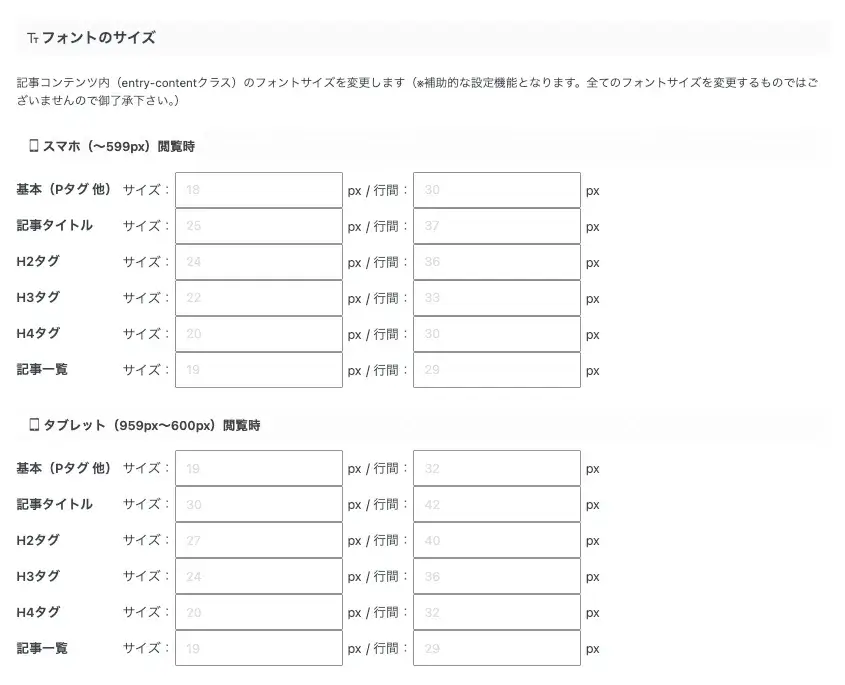
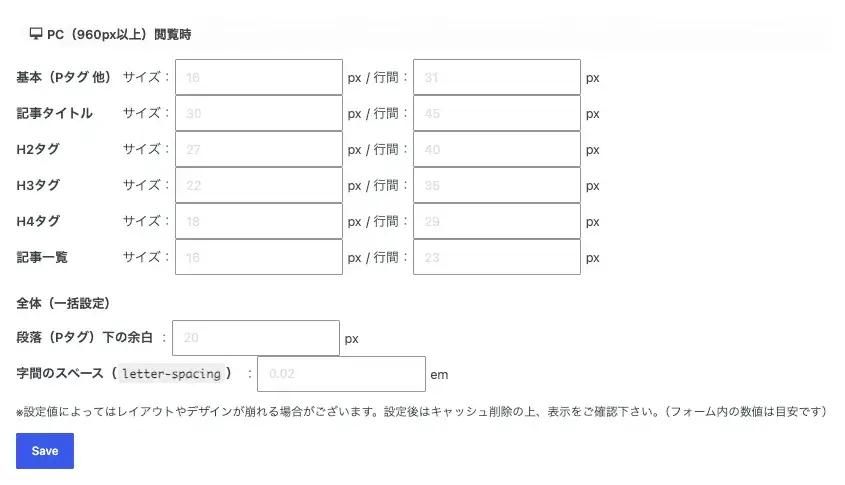
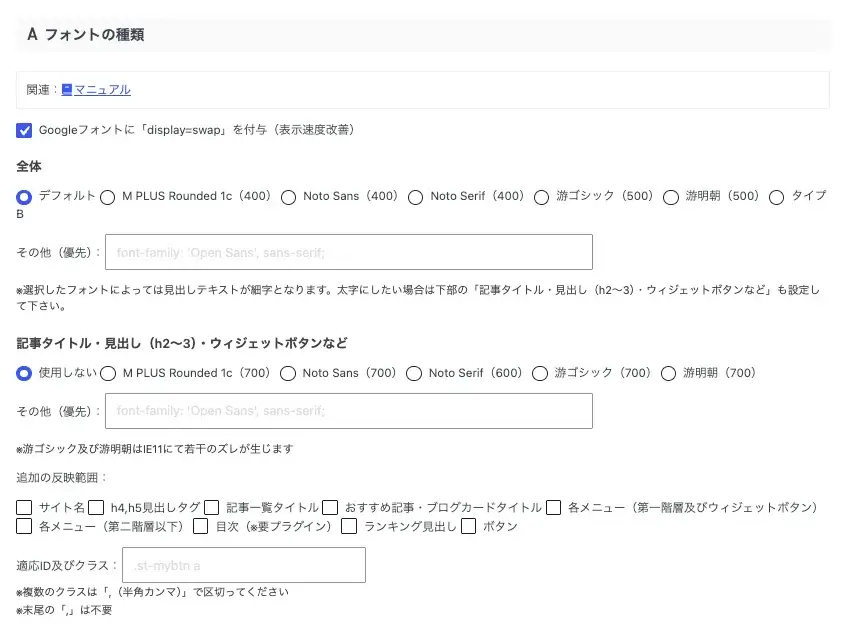
フォントの設定
文字の種類や表示方法に関する設定です。
読みやすさに影響する項目ですが、初心者の場合は初期設定のままでも問題ありません。
関連記事 詳しい設定方法は、以下の記事で解説しています。
-
-
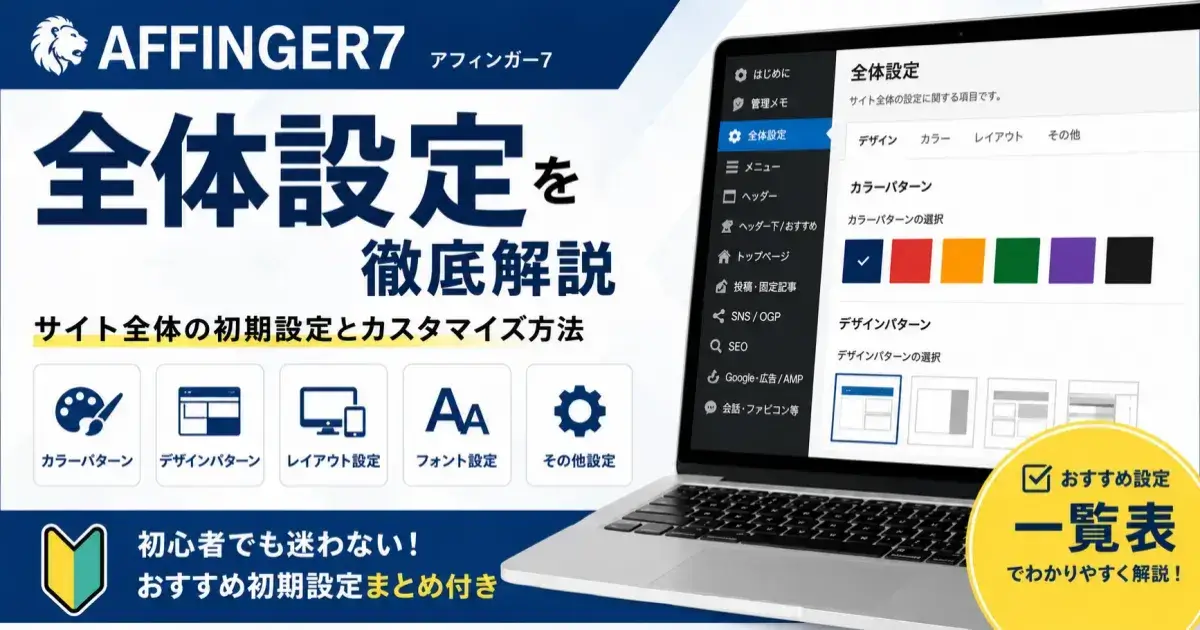
AFFINGER7の全体設定を解説|サイト全体の初期設定とカスタマイズ方法
AFFINGER7の全体設定を初心者向けに解説。カラーパターンやデザインパターン、レイアウト、フォントなど、サイト全体の初期設定とおすすめのカスタマイズ方法を画像付きでわかりやすく紹介します。
❾ SEO関連設定
SEO関連設定では、検索エンジンにサイト情報を正しく伝えるための設定を行います。
まずは、ブログ運営に必要な基本項目だけ確認しておきましょう。
設定場所
Menu『WordPress管理画面 → AFFINGER管理 → SEO』をクリックします。
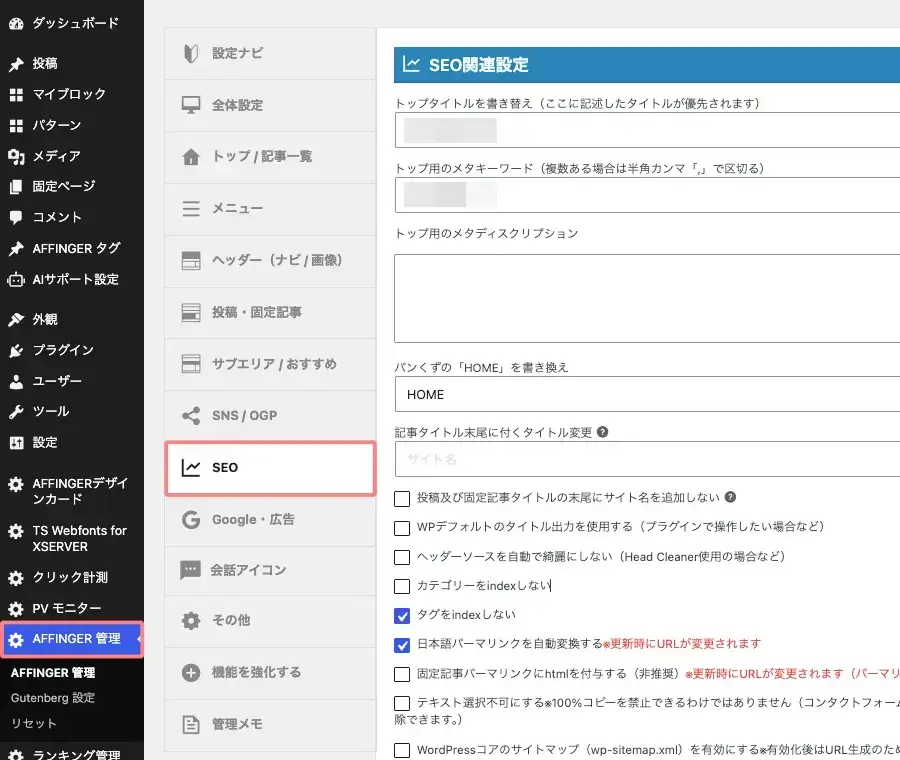
まずは以下の項目を確認しておけば、ブログ運営を始めることができます。
初期設定で確認しておきたい項目
- トップページのタイトル
- トップページのメタディスクリプション
- パンくずリストの設定
- カテゴリー・タグのindex設定
これらを設定しておくことで、検索エンジンや読者にサイト内容が伝わりやすくなります。
その他の構造化データや表示速度優先などの設定は、ブログを運営しながら必要に応じて調整すれば十分です。
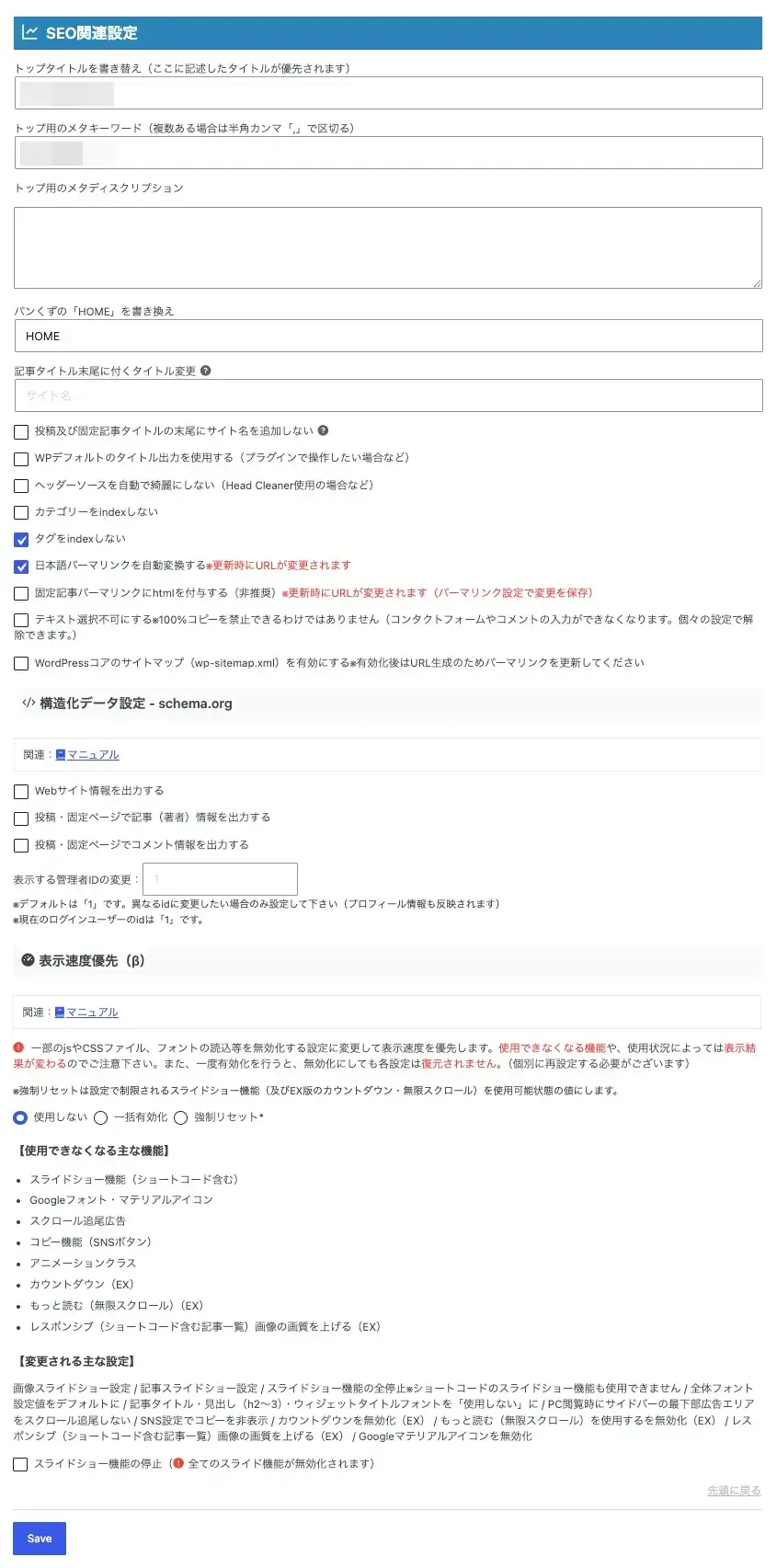
関連記事 詳しい設定方法は、以下の記事で解説しています。
-
-
AFFINGER7のSEO設定を解説|検索順位を上げるおすすめ設定
AFFINGER7のSEO設定を初心者向けに解説。SEOタブの各項目(タイトル設定、メタディスクリプション、noindex、構造化データなど)の意味やおすすめ設定を詳しく紹介します。
カスタマイザーの基本設定
WordPress本体とAFFINGER管理の設定が終わったら、次はカスタマイザーを設定しましょう。
カスタマイザーでは、サイトの見た目を確認しながら、サイトタイトルやカラーなどを変更できます。
最初は、サイト基本情報とカラー設定だけ行えば十分です。その他の設定は、ブログを運営しながら必要に応じて調整していきましょう。
- ❿ 全体カラー設定 / リセット
- ⓫ サイト基本情報
❿ 全体カラー設定 / リセット
全体カラー設定では、サイト全体の配色を変更できます。キーカラーや背景色などを設定して、ブログ全体の印象を整えましょう。
設定場所
Menu『WordPress管理画面 → 外観 → カスタマイズ → 全体カラー設定 / リセット』をクリックします。
全体カラー設定 / リセット
➡︎
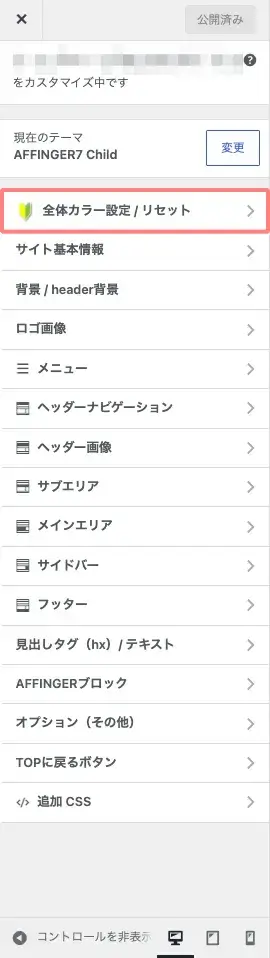

詳細設定項目
⬇︎

関連記事 詳しい設定方法は、以下の記事で解説しています。
-
-
AFFINGER7の全体カラー設定方法|サイト全体の色を一括変更する手順
AFFINGER7の全体カラー設定方法を初心者向けに解説。サイト全体の色を一括変更する手順や、キーカラー・メインカラーの役割、AFFINGER管理のカラーパターンとの違い、カラーが反映されない場合の対処法まで分かりやすく紹介します。
⓫ サイト基本情報
WordPressの「一般設定」と連動している項目は、以下のとおりです。
設定場所
Menu『WordPress管理画面 → 設定 → 一般』をクリックします。
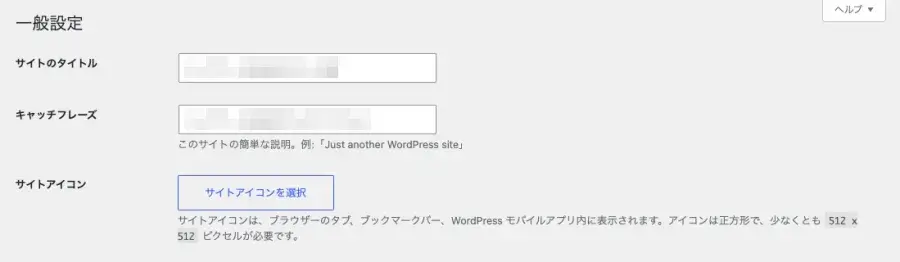
- 「サイトタイトル・キャッチフレーズ・サイトアイコン」は、WordPressの「一般設定」と同じ設定項目です。
カスタマイザーと一般設定のどちらから設定しても反映されます。
サイト基本情報では、サイトタイトル・キャッチフレーズ・サイトアイコン(ファビコン)など、ブログの基本情報を設定しましょう。最初に確認しておきたい項目です。
設定場所
Menu『WordPress管理画面 → 外観 → カスタマイズ → サイト基本情報』をクリックします。
サイト基本情報
➡︎
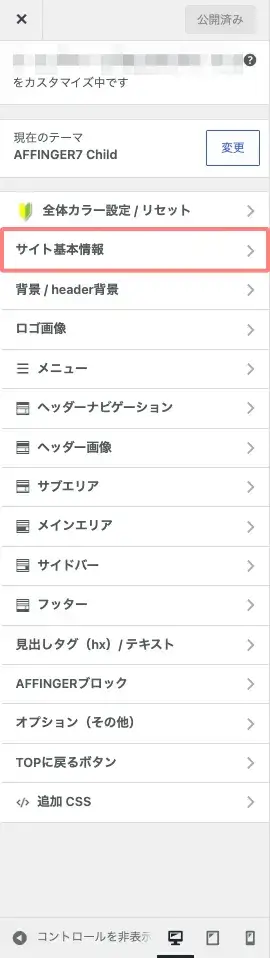
詳細設定項目
⬇︎
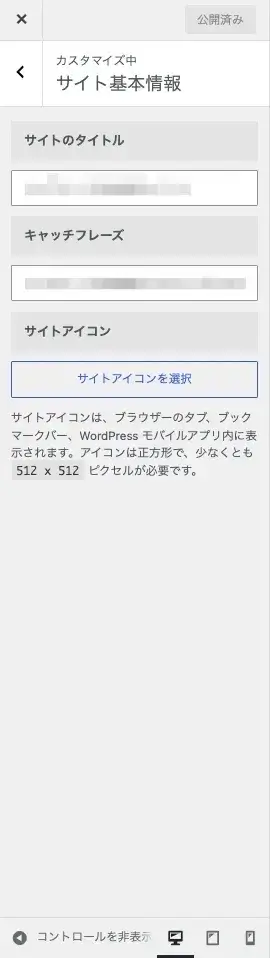
関連記事 詳しい設定方法は、以下の記事で解説しています。
-
-
AFFINGER7のサイト基本情報設定|サイトのタイトル・キャッチフレーズ・サイトアイコン設定を解説
AFFINGER7のサイト基本情報設定を解説します。カスタマイザーでサイトタイトル・キャッチフレーズ・サイトアイコンを設定する方法や、WordPressの一般設定との連動について初心者向けに分かりやすく紹介します。
メニューの初期設定
WordPress本体やAFFINGER管理、カスタマイザーの設定が終わったら、次はメニューを設定しましょう。
メニューを設定すると、読者がカテゴリーや固定ページへ移動しやすくなり、使いやすいブログになります。
まずは、ヘッダーとフッターに表示するメニューを作成していきましょう。
- ⓬ メニュー設定
⓬ メニュー設定
メニュー設定では、ヘッダーやフッターに表示するメニューを作成できます。読者が目的のページへ移動しやすくなるので、最初に設定しておきましょう。
設定場所
Menu『WordPress管理画面 → 外観 → メニュー』をクリックします。
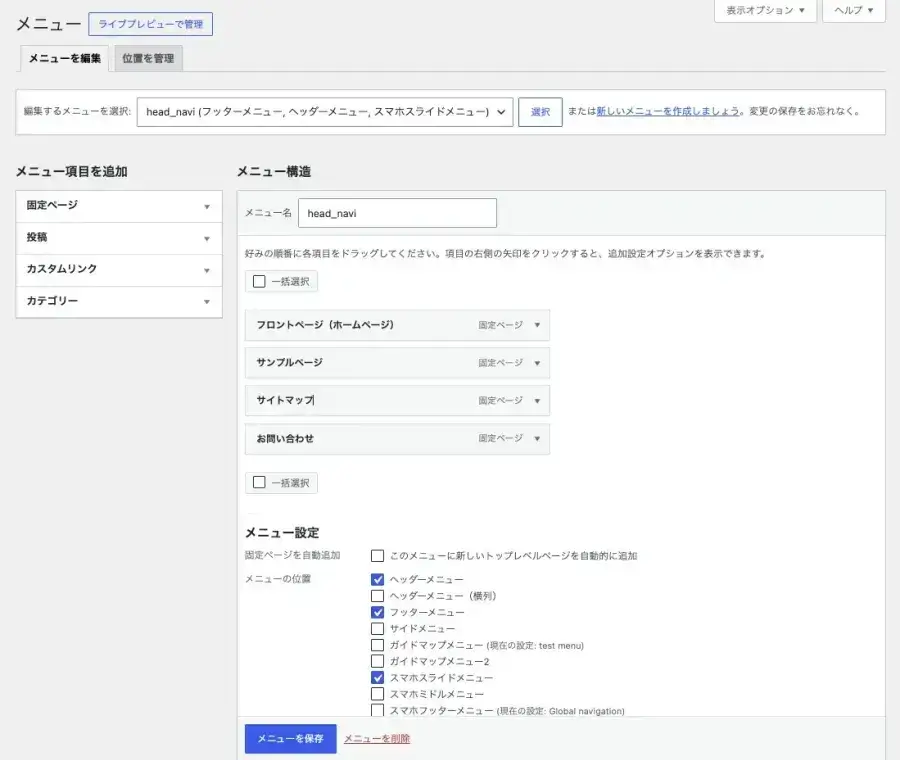
ブログでは、以下のような項目をメニューに追加しておくと、読者にとって使いやすいサイトになります。
- ホーム
- ブログカテゴリー
- お問い合わせ
- プライバシーポリシー
AFFINGER7では、ヘッダーメニューやフッターメニューなど表示場所も細かく設定できます。
サイト公開後でも変更できるので、最初は読者が迷わないシンプルな構成から始めるのがおすすめです。
関連記事 詳しい設定方法は、以下の記事で解説しています。
-
-
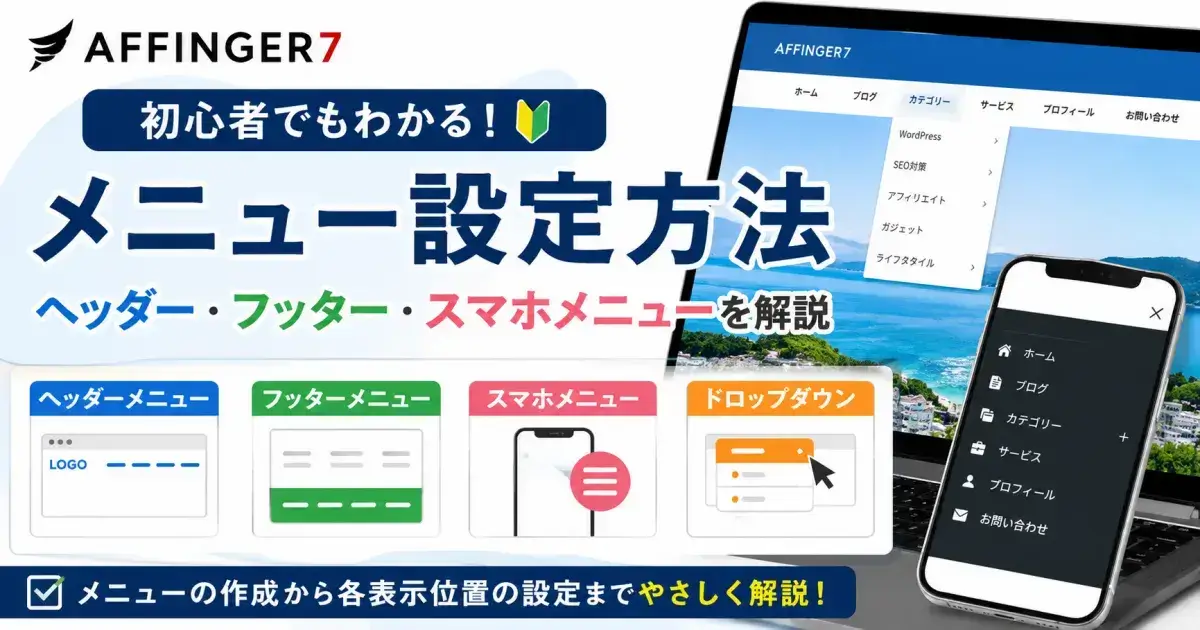
AFFINGER7のメニュー設定方法|ヘッダー・フッター・スマホメニューを解説
AFFINGER7のメニュー設定を初心者向けに解説。ヘッダーメニュー・フッターメニュー・スマホメニューの作成方法から、おすすめ設定やデザイン調整まで分かりやすく紹介します。
ウィジェットの初期設定
ウィジェット設定では、サイドバーやフッターなど、サイト内の決まった場所に表示するコンテンツを管理できます。
プロフィールやカテゴリー、検索フォーム、広告などを配置することで、読者が必要な情報へアクセスしやすいサイトを作れます。
AFFINGER7では専用ウィジェットも用意されているので、ブログの目的に合わせて表示内容を整えていきましょう。
- ⓭ ウィジェット設定
⓭ウィジェット設定
サイドバーやフッターなど、表示エリアごとに必要な項目を追加・並び替えして、サイトの使いやすさを整えましょう。
設定場所
Menu『WordPress管理画面 → 外観 → ウィジェット』をクリックします。

関連記事 詳しい設定方法は、以下の記事で解説しています。
-
-
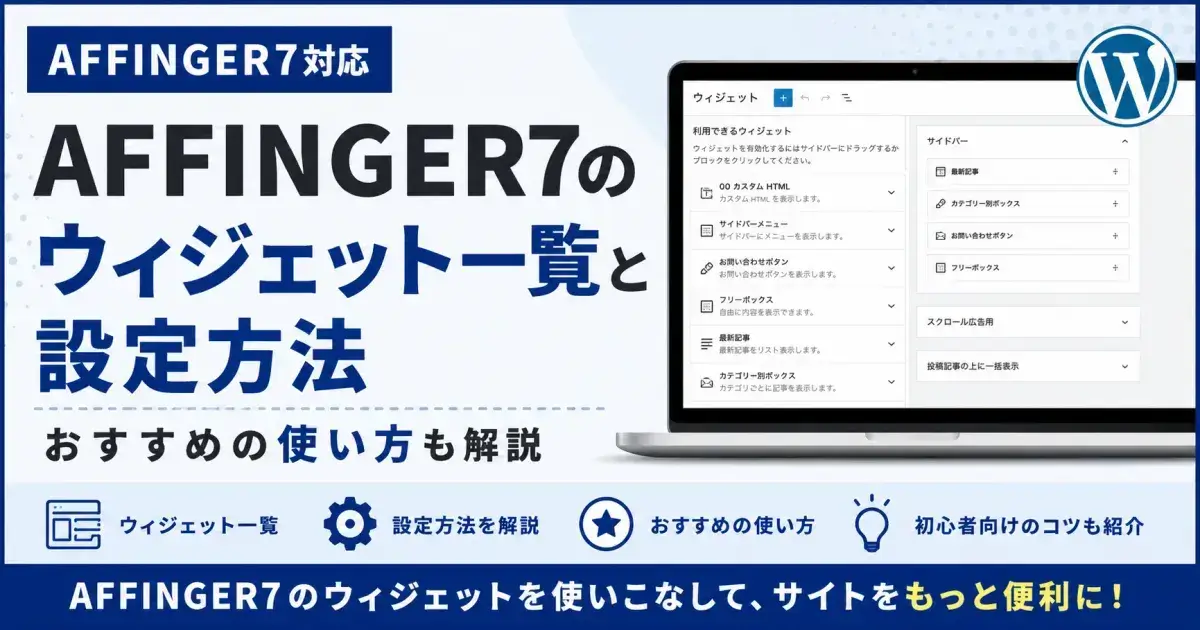
AFFINGER7のウィジェット一覧と設定方法|おすすめの使い方も解説
AFFINGER7のウィジェット一覧や設定方法を初心者向けに解説。おすすめのウィジェット配置例、不要なウィジェットの無効化、ウィジェットタイトルのスタイル設定、表示されないときの対処法まで分かりやすく紹介します。
まとめ!AFFINGER7の初期設定完全ガイド|導入後に最初にやるべき設定を初心者向けに解説
今回は、AFFINGER7を導入した後に最初にやるべき初期設定について解説しました。
AFFINGER7は、デザインやSEO対策、収益化機能が充実したWordPressテーマですが、導入直後は設定項目が多く、どこから手を付ければいいか迷う方も少なくありません。
まずは、本記事で紹介した以下の基本設定を済ませておきましょう。
- WordPressの基本設定
- AFFINGER管理の設定
- カスタマイザーでのデザイン設定
- メニュー・ウィジェット設定
初期設定を整えておくことで、記事作成に集中でき、読者にとって使いやすいブログへ成長させやすくなります。
ただし、AFFINGER7の魅力は初期設定だけではありません。
便利なカスタマイズ機能や収益化機能を活用することで、より本格的なブログ運営が可能になります。
初期設定が完了したら、次は記事作成やSEO対策、収益化に向けた設定にも取り組んでいきましょう。
当サイトでは、AFFINGER7の使い方やカスタマイズ方法も詳しく解説しています。
ぜひ、次の記事も参考にしながらブログを成長させてください。

