
こんにちは "osaboo" です。"@osaboo_Bot"
この記事で解決できる悩み
この記事では、これらのお悩みを解決します。
「まずはブログを始めたい!」という方は、『WordPressブログ完全ガイド』をご覧ください。
開設から運営・収益化までを初心者向けに画像付きでわかりやすく解説しています。
サイトアイコン(ファビコン)とは?
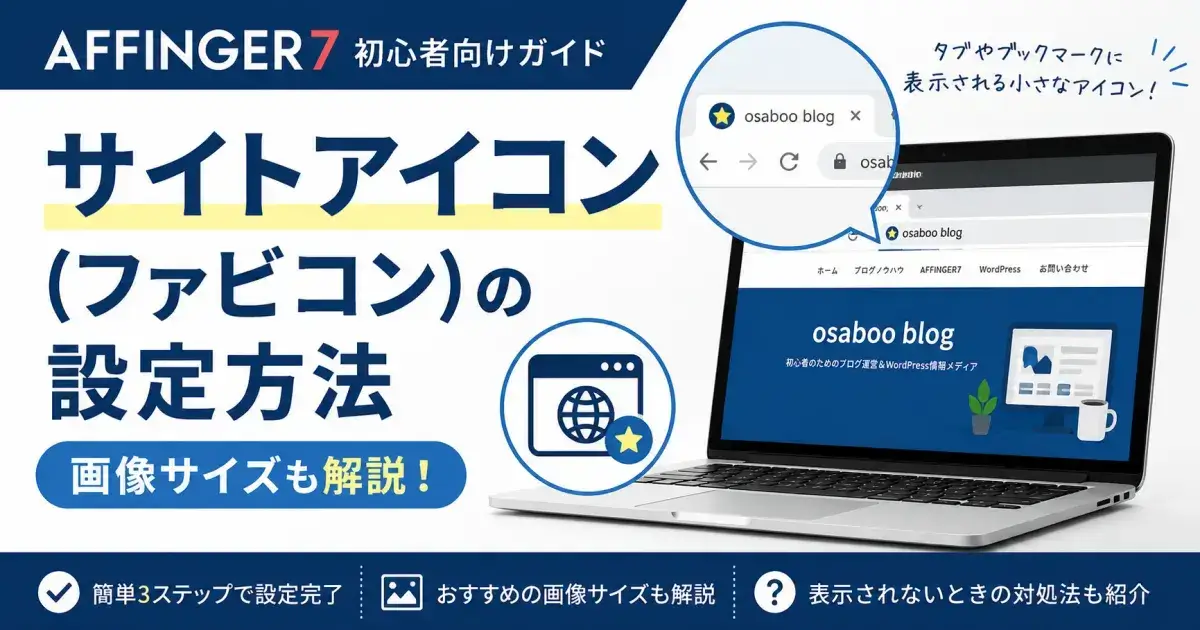
サイトアイコン(ファビコン)は、ブラウザのタブやブックマークなどに表示される小さなアイコンです。
設定しておくと、サイトを見つけやすくなるだけでなく、ブログの印象や信頼感アップにもつながります。
AFFINGER7では、WordPress標準機能を使って簡単に設定できます。まずはサイトアイコンの設定方法から見ていきましょう。
サイトアイコンが表示される場所
サイトアイコンは、次のような場所に表示されます。
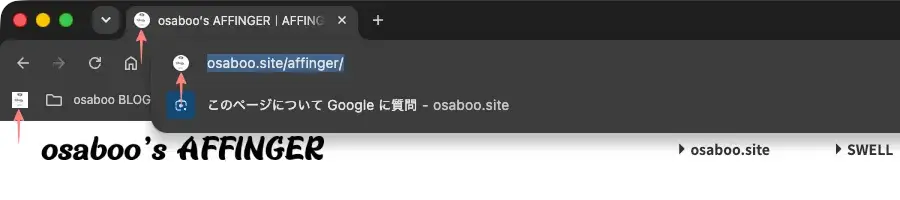
- ブラウザのタブ
- ブックマーク(お気に入り)
- スマートフォンのホーム画面(Webサイトを追加した場合)
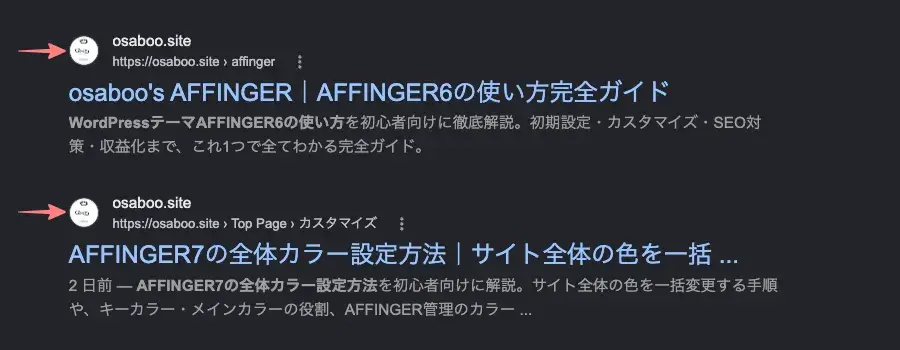
- 一部の検索結果やWebアプリ
小さなアイコンですが、サイトの目印になるため、オリジナルのロゴやシンボルマークを設定しておくのがおすすめです。
ブラウザのタブ
検索結果
サイトアイコン(ファビコン)の設定前に準備しておくこと
AFFINGER7では、WordPressの「カスタマイザー」や「一般設定」から簡単にサイトアイコンを設定できますが、アイコンに使う画像にはいくつか注意点があります。
事前に以下のポイントを押さえておくと、スムーズに設定できます。
推奨サイズは「512×512ピクセル」
サイトアイコンは正方形(縦横同じサイズ)で、推奨サイズは512×512pxです。
小さすぎると、スマホやブラウザ上でぼやけて見えたり、正しく表示されないことがあります。
512pxあれば、ほとんどの環境に対応できるので安心です。
画像形式は「WebP」がおすすめ
サイトアイコンに使う画像形式は、一般的なPING形式より、今は WebP形式がおすすめです。
背景を透過したり、角を丸く加工したりするなど、軽量でサイトに馴染みやすい画像にも仕上げられます。
もちろん、JPEG形式でも設定は可能ですが、透明背景が使えないので、デザインの自由度はやや下がります。
結論 → 画像形式は「WebP」
⚠ WebP使用時の注意点
| 項目 | 説明 |
|---|---|
| ✅ 対応ブラウザ | Chrome・Edge・Firefox・Safariなど、主要ブラウザで表示可能です。 |
| ⚠ 一部非対応ツール | 古い画像編集ソフトやOSでは、WebP画像を読み込めない場合があります。 |
| ✅ 表示速度 | PNGやJPEGよりも軽量で、ページ表示の高速化に効果的です。 |
迷ったときの選び方
- より軽くて高速に表示させたい → WebP
- 透過背景や広い互換性を重視したい → PNG
どちらの形式でも問題はありませんが、初心者の方や画像編集に慣れていない方には、互換性が高く扱いやすいPNG形式でOKです。
背景の扱いに注意
背景を透明にしたい場合は、画像の保存形式を「PNGかWebP」で保存し、透明部分を含めて作成しておきましょう。
白背景などがある場合、意図しない表示になることもあるので、見た目を確認してから設定すると安心です。
画像作成ツールの活用
以下のような無料ツールを使えば、簡単にファビコン画像を作成できます。
- PhotoScape X (当サイトで使用しています)おすすめ
- 初心者から上級者まで使いやすい無料の画像編集ツールです。
Canva(当サイトで使用しています)初心者でも直感的にデザイン可能なツールです。
- Favicon.io(サイトに飛びます)
- ファビコン専用の作成・変換ツールです。
これらのポイントを押さえて、ファビコン用の画像を準備できたら、いよいよ次のステップへ進みましょう!
関連記事 WebP変換や画像編集が楽々できます!
サイトアイコン(ファビコン)を設定する手順
サイトアイコン(ファビコン)は、WordPress管理画面のカスタマイザーから設定できます。
AFFINGER7では、カスタマイザーで画像を登録するだけで、ブラウザのタブや検索結果、スマートフォンのホーム画面などに表示されるアイコンを変更できます。
それでは、サイトアイコンを設定する手順を見ていきましょう。
Menu『WordPress管理画面 → 外観 → カスタマイズ → サイト基本情報』をクリックします。
カスタマイザーが起動すると、画面の左側に以下の画面が表示されます。
『サイト基本設定』→『サイトアイコンを選択』の順にクリックして進みます。
サイト基本情報
➡︎
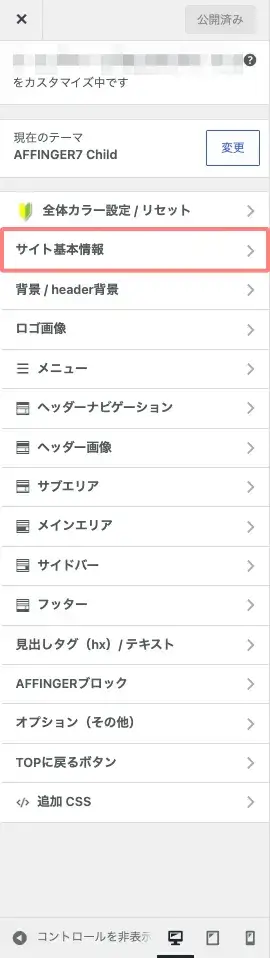

サイトアイコン>サイトアイコンを選択
⬇︎
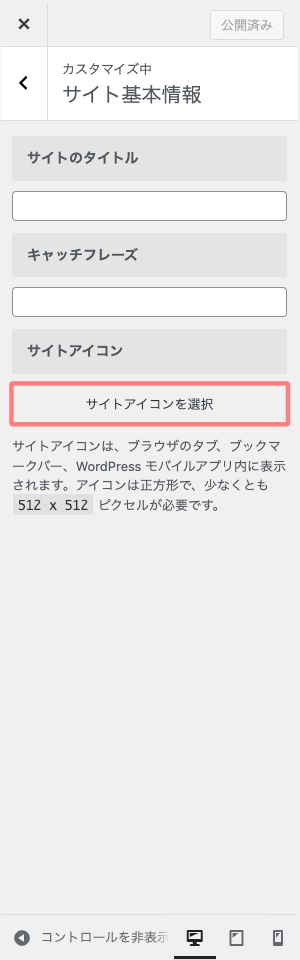
『サイトアイコンを選択』をクリックすると、画像をアップロードする画面が表示されます。
サイトアイコン用の画像を任意のデバイスから、アップロードします。事前にアップロードした場合は、メディアライブラリーから選択します。
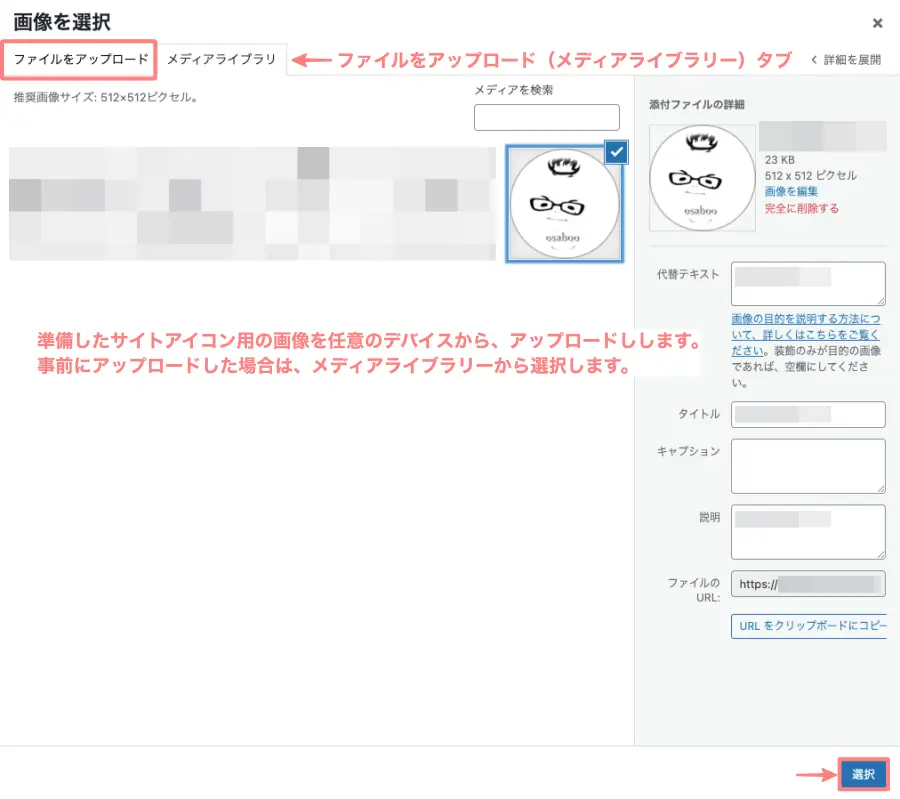
上画面の右側最下部の『選択』をクリックするとカスタマイザーの画面のもどり、以下のようにサイトアイコンが設定された状態になります。
選択したサイトアイコンに問題なければ、『公開」をクリックして完了です。
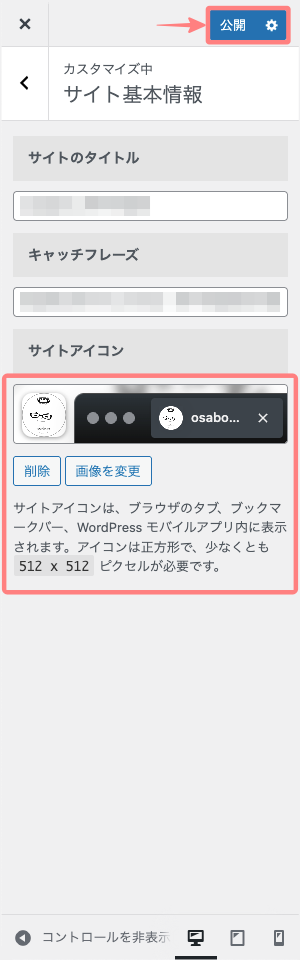
サイトアイコンが表示されない場合の確認ポイント
サイトアイコンを設定したあと、すぐに表示されない場合があります。
主な原因は、ブラウザのキャッシュや表示の反映に時間がかかっていることです。
以下の点を確認してみましょう。
- ブラウザを再読み込みする
- キャッシュを削除して確認する
- 別のブラウザやスマートフォンで表示を確認する
- 画像サイズや形式が適切か確認する
また、設定後にWordPressの「公開」をクリックしていない場合も反映されません。
変更が表示されないときは、まずキャッシュを確認してから、時間を置いて再確認してみましょう。
あわせて設定しておきたいAFFINGER7の基本設定
サイトアイコンの設定が完了したら、次はサイト全体の見た目やSEOに関わる基本設定も確認しましょう。
AFFINGER7では、カスタマイザーやAFFINGER管理から細かなデザイン設定ができます。
特に以下の設定は、サイト開設後に済ませておくのがおすすめです。
- サイトアイコンの設定が完了したら、AFFINGER7を使い始める前に基本的な初期設定も確認しましょう。
- サイトの印象を整えるには、サイトアイコンだけでなく全体カラーの設定も重要です。
- サイトタイトルやキャッチフレーズなど、サイト全体の基本情報もあわせて設定しましょう。
- サイトの基本設定が終わったら、読者が使いやすいメニューも設定しましょう。
- デザイン設定だけでなく、検索エンジン向けのSEO設定もあわせて確認しましょう。
よくある質問(FAQ)
ファビコンが反映されないのですが、どうすればいいですか?
キャッシュが原因で反映されない場合があります。以下の手順を試してください。
- ブラウザのキャッシュをクリアする。
- 新しい画像をアップロードする際に、ファイル名を変更する。(例: favicon-v2.png)
- サーバーに正しくアップロードされているか確認する。
ファビコンにはどんな画像を選ぶべきですか?
以下の条件を意識して選びましょう。
- サイズ:512×512ピクセル以上の正方形画像
- 形式:PNGかWebP形式が推奨。背景を透明にするとどんなデザインにも馴染みやすいです。
- デザイン:シンプルで視認性の高いデザインがおすすめです。
ファビコンを変更しても、以前の画像が表示されます。なぜですか?
ブラウザが古いキャッシュを使用している可能性があります。キャッシュをクリアするか、シークレットモードで確認してください。また、変更後にしばらく時間がかかる場合もあります。
ファビコンの色や形が異なるブラウザで表示が変わります。
一部のブラウザやデバイスでは、ファビコンのサイズや形が調整されることがあります。512×512ピクセルの画像を用意し、四隅に余白を持たせたデザインにすると適応しやすくなります。
まとめ!AFFINGER7のサイトアイコン(ファビコン)の設定方法|画像サイズも解説
今回は、AFFINGER7でサイトアイコン(ファビコン)を設定する方法を解説しました。
設定は「外観 → カスタマイズ → サイト基本情報」から画像を登録するだけなので、初心者でも簡単に設定できます。
サイトアイコンは、ブラウザのタブや検索結果などで表示される小さな画像ですが、サイトの印象を左右する大切な要素です。
シンプルでも「覚えやすく、サイトの雰囲気に合ったデザイン」を意識することで、ブログ全体の完成度を高められます。
まずは自分のブログに合ったサイトアイコンを設定して、AFFINGER7サイトの見た目を整えていきましょう。

設定方法を解説。設定場所や推奨サイズ、画像形式、表示されない場合の確認ポイントまで初心者向けにわかりやすく紹介します。)