

こんにちは "osaboo" です。"@osaboo_Bot"
この記事で解決できる悩み
AFFINGER7を購入したものの、「zipファイルは解凍する?」「親テーマと子テーマはどちらを入れる?」と迷いますよね。
AFFINGERは最初にダウンロードしたzipファイルを一度だけ解凍し、その中にある「affinger.zip」と「affinger-child.zip」をWordPressへアップロードします。
この記事では、AFFINGER7のzipファイルを使ったインストール手順を解説します。
親テーマ・子テーマの導入方法はもちろん、インストール時によくあるトラブルや注意点も紹介しているので、初心者の方でも安心して設定を進められます。
関連記事
まだAFFINGER7をインストールしていない方は、まず購入を済ませてから進めましょう。
購入方法や特典付きでお得に始める手順は、こちらの記事で詳しく解説しています。
-

-
AFFINGER7の購入方法|特典付きでお得に購入する手順と購入前の注意点
AFFINGER7をお得に購入する方法を解説!特典付きで購入する手順、公式サイトとインフォトップの違い、支払い方法、購入前に確認したい注意点、購入後のダウンロードまで初心者向けに紹介します。
「まずはブログを始めたい!」という方は、『WordPressブログ完全ガイド』をご覧ください。
開設から運営・収益化までを初心者向けに画像付きでわかりやすく解説しています。
前提:AFFINGER7はzipファイルで提供される
AFFINGER7は、購入後に「zipファイル形式」でダウンロードできるテーマです。
このZIPファイルは、解凍せずにそのままWordPressにアップロードする必要があります。
注意 ダウンロードファイルは一回だけ解凍「テーマファイルは zipファイルのまま使用します」
詳細は後述します。
特にMacを使っている方は要注意です。
初期設定によっては、ダウンロードと同時に自動的にzipファイルが解凍されてしまう場合があります。
そうなるとWordPressの「テーマアップロード機能」が使えなくなってしまうため、zipファイルのまま保持することがとても重要です。
このあと紹介する手順では、正しい保存方法とアップロード方法をしっかり解説していきますので、安心して進めてくださいね。
購入してダウンロードしたzipファイルとは?
AFFINGER7を購入すると、「action_af7_dl.zip」というファイルがダウンロードできるようになります。
通常は、ご自身のパソコンや任意のデバイスに保存されているはずです。
特に保存先を指定していなければ、「ダウンロード」フォルダーに保存されています。
以下の手順で解凍します。(※ 画像は旧画像を使用しています)
ダブルクリック(右クリック>開く)
解凍前
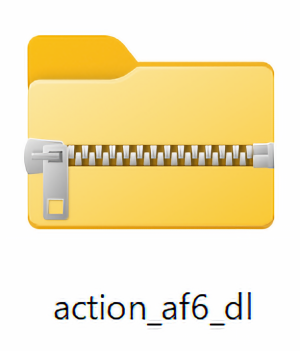

フォルダに展開されます。
解凍後
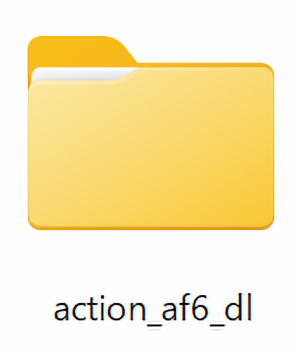
展開されたフォルダ(action_af7_dl)の中身を確認してみましょう。
「action_af7_dl」フォルダの中には、「Gutenberg用プラグインとWordPressテーマ」の2つのフォルダがあり、それぞれの中に以下のzipファイルがあります。※ ここで表示されるzipファイルは解凍しません。
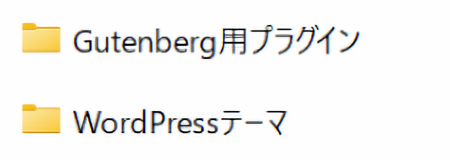
Gutenberg用プラグインの中身

WordPressテーマの中身
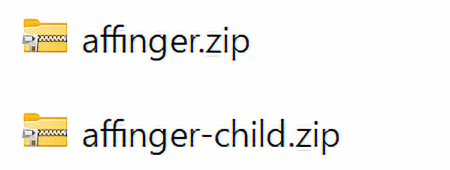
ZIPファイルを解凍して中身が確認できたら、最初にAFFINGER7をインストールします。
続けて、Gutenberg(グーテンベルク)用のプラグインもインストールしておきましょう。
AFFINGER7のインストール手順
AFFINGER7のインストールでは、以下2つのテーマをインストールします。
- affinger.zip → 親テーマのインストール(はじめにインストール)
- affinger-child.zip → 子テーマのインストール(次にインストール)
その前に…

なぜ、2つのテーマをインストールするの?
…という方は、次の章をご覧ください。「知ってるよ」という方は読み飛ばして「インストール手順」に進んで下さいね。
「親テーマ」と「子テーマ」の違いとは?
AFFINGER7を使いこなすために、「親テーマ」と「子テーマ」の違いをしっかり理解しておきましょう。
まず、親テーマとは、AFFINGER7本体のことを指します。テーマのアップデートによって新機能が追加されたり、不具合が修正されたりしますが、もしこの親テーマに直接カスタマイズを加えていた場合、アップデート時にその内容が上書きされてしまう可能性があります。
そこで活躍するのが子テーマです。子テーマを使えば、カスタマイズの内容は親テーマとは別に管理されるため、親テーマをアップデートしても、編集内容が消える心配がありません。
このように、安心してカスタマイズを行うには、子テーマの使用が欠かせません。
ただし、子テーマは単体では機能せず、親テーマとセットで使う必要があります。
また、インストールする順番も重要です。
- まず「親テーマ(AFFINGER7)」をインストールし、
- 次に「子テーマ(AFFINGER7 Child)」をインストールする
という手順を必ず守りましょう。順番を間違えると、テーマが正しく動作しないこともあります。
AFFINGER7を最大限に活用するためには、こうした「親テーマ」と「子テーマ」の役割を正しく理解し、適切に設定することがとても重要です。
正しい使い方をすれば、サイトの安定性と柔軟性をしっかり確保しながら、自分好みのカスタマイズも安心して楽しめます。
インストール手順
それではインストール手順をご紹介していきます。
Menu『WordPress管理画面 → 外観 → テーマ』をクリックします。
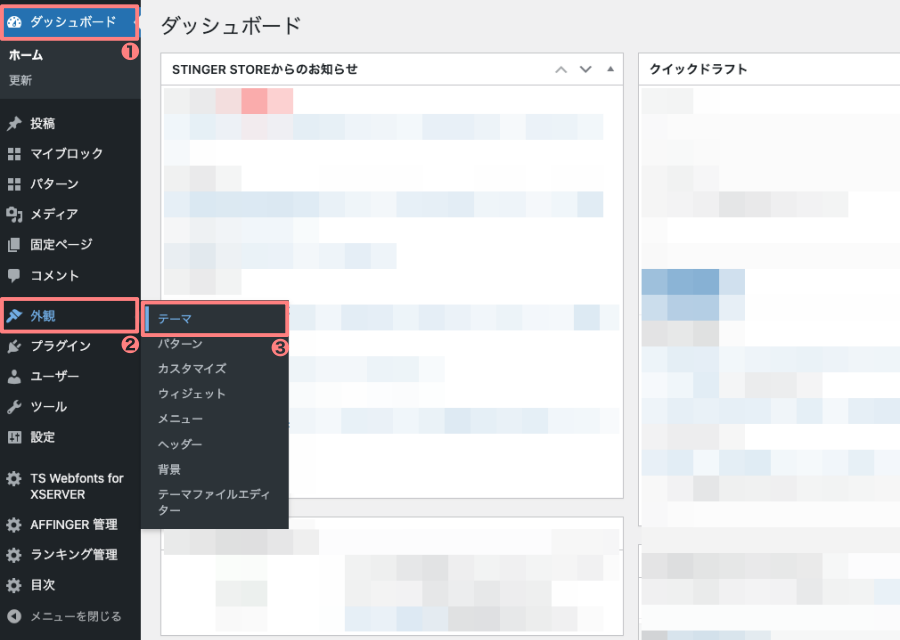
「テーマ」ページが表示されます。
『テーマを追加』をクリックします。

『テーマのアップロード』をクリックします。

『ファイルを選択』をクリックします。
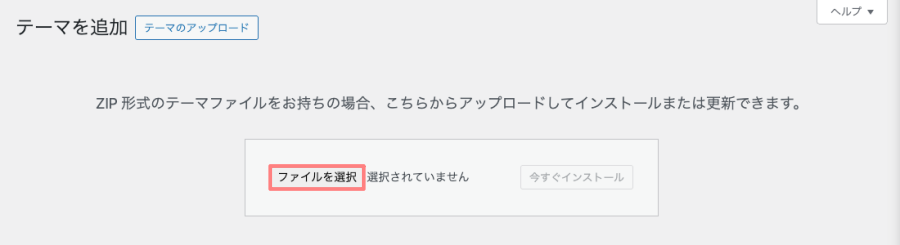
親テーマをインストール(はじめにインストール)
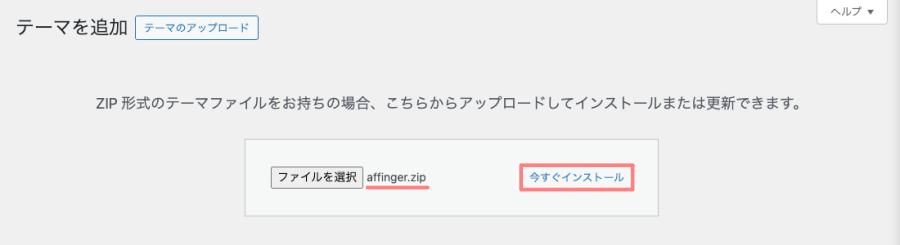
デバイスから『affinger.zip』を選択します。(PC側の作業)
『今すぐインストール』をクリックします。
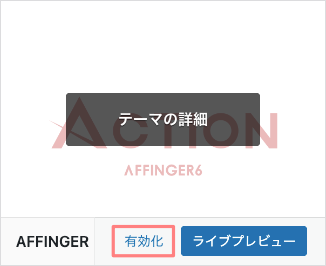
『有効化』をクリックします。
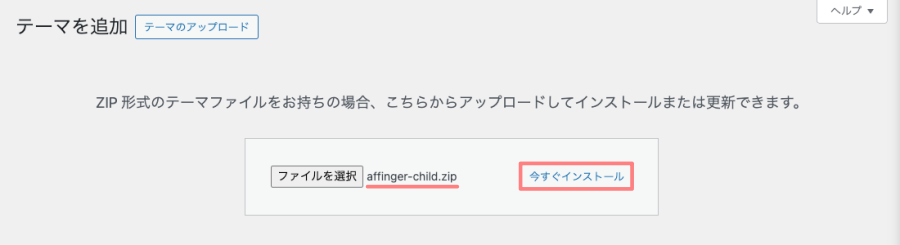
子テーマをインストール(次にインストール)
デバイスから『affinger-child.zip』を選択します。(PC側の作業)
『今すぐインストール』をクリックします。
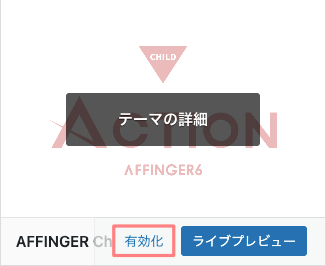
『有効化』をクリックします。
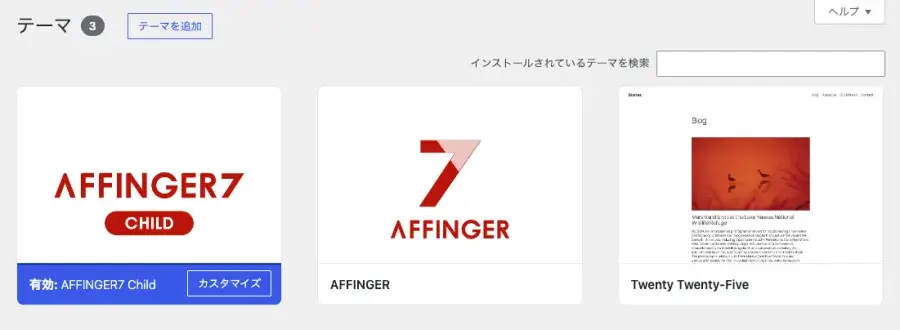
「子テーマ:AFFINGER Child」が有効になっていることを確認しましょう。
Gutenberg(グーテンベルク)用プラグインのインストール手順
「Gutenberg(グーテンベルク)用プラグイン = AFFINGER ブロック用プラグイン」
※ AFFINGER専用のブロックエディターを使用できるようにするためのプラグインです。
テーマのインストールが完了したら、AFFINGER7をブロックエディタ(Gutenberg)でしっかり活用するために、専用の「Gutenberg用プラグイン」も忘れずにインストールしましょう。
Menu『WordPress管理画面 → プラグイン → プラグインを追加』をクリックします。
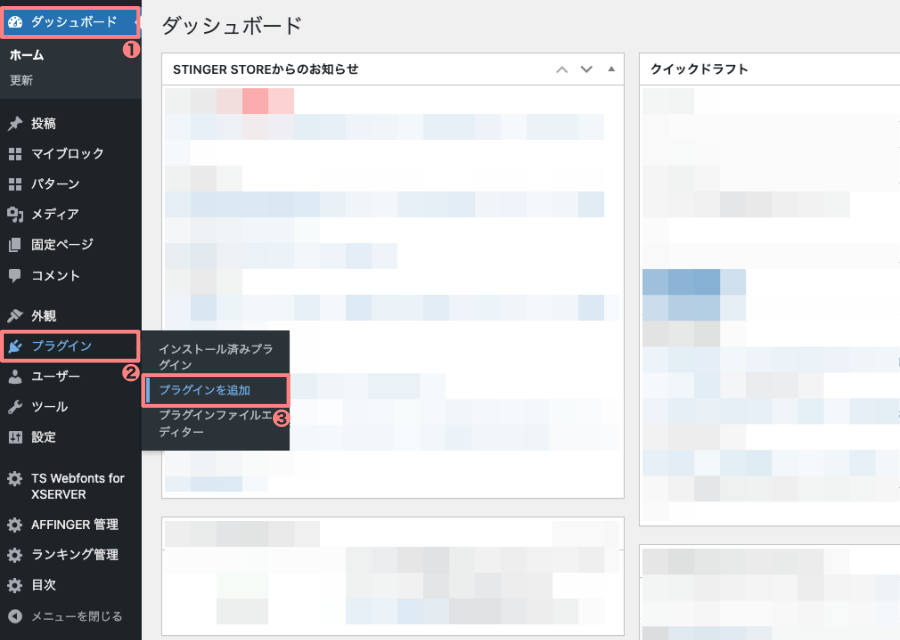
『プラグインをアップロード』をクリックします。

『ファイルを選択』をクリックします。
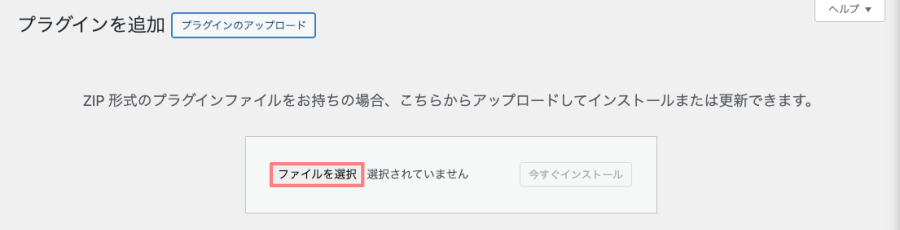
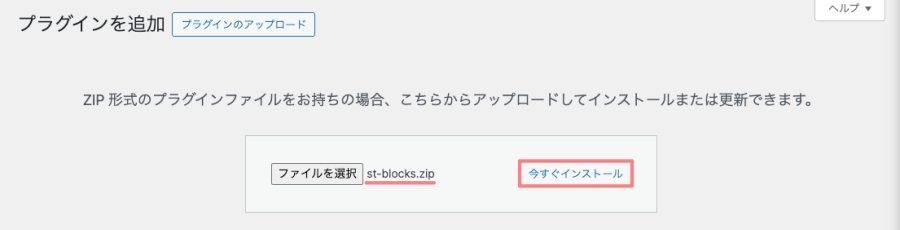
デバイスから『st-blocks.zip』を選択します。(PC側の作業)
『今すぐインストール』をクリックします。
Menu『WordPress管理画面 → プラグイン → インストール済みプラグイン』をクリックします。
「AFFINGER ブロック」プラグインが表示・有効化されていれば完了です。

関連記事「SUGOIMOKUJI(すごいもくじ)LITE」について こちらの記事で詳しくご紹介しています。
-
-
SUGOI MOKUJI LITEの導入・設定・使い方|AFFINGER7での設定手順を解説
AFFINGER7でSUGOIMOKUJI(すごいもくじ)LITEを導入・設定する方法を解説。インストール手順やおすすめ設定、目次デザインの変更方法、表示されないときの対処法まで初心者向けにわかりやすく紹介します。
まとめ!AFFINGER7の導入方法|zipファイルを使ったインストール手順を解説
AFFINGER7の導入方法を初心者さん向けにご紹介しました。
AFFINGER7の導入手順は、最初はちょっとややこしく感じるかもしれませんが、流れに沿って進めれば大丈夫です。
もう一度、手順をおさらいしておきましょう。
あとは、実際に記事を書いたり、カスタマイズしたりしながら少しずつ慣れていけばOKです。
AFFINGER7は機能が多いぶん最初は戸惑うかもしれませんが、自分のペースで進めていきましょう!

