こんにちは "osaboo" です。"@osaboo_Bot"
ムームードメインからエックスサーバーへドメイン移管する方法|失敗しない手順を初心者向けに解説
ムームードメインからエックスサーバーへ、ドメインを安全に移管する手順を初心者向けに解説します。
 Question
ドメイン移管って難しそう…サイトが消えたりしない?
ムームードメインで取得したドメインを、エックスサーバーに移管したいと思っても、「何から始めればいいの?」「設定を間違えてサイトが表示されなくならない?」と不安になりますよね。
ドメイン移管は手順さえ間違えなければ難しい作業ではありませんが、事前準備や注意点を知らずに進めると、メールが使えなくなったり、サイトにアクセスできなくなることもあります。
この記事では、ムームードメインからエックスサーバーへドメインを移管する手順を、初心者の方でも迷わず進められるように、事前準備から移管後の確認までを順番に解説します。
案内どおりに進めれば、特別な知識がなくてもドメイン移管を安全に完了できますよ!
こんな方におすすめ!
- ムームードメインで取得したドメインを、エックスサーバーへ移管したい
- ドメイン移管が初めてで、手順や注意点を事前に把握しておきたい
- 移管中にサイトやメールが止まらないか不安
- 管理会社をエックスサーバーにまとめて、ドメイン管理をシンプルにしたい
この記事でわかること!
- ムームードメインからエックスサーバーへドメイン移管する前の注意点
- 認証コード(AuthCode)やドメインロックなど、事前に必要な準備
- エックスサーバー側で行うドメイン移管申し込みの具体的な手順
- 移管申請後に、ムームードメイン側で必要な設定作業
- ドメイン移管が正しく完了しているかを確認する方法
それではご覧ください。
目次 "Contents"
ムームードメインからエックスサーバーへドメイン移管する手順と注意点
ドメイン移管は手順自体はシンプルですが、事前の確認を怠ると移管できなかったり、サイトやメールが一時的に使えなくなることがあります。
まずは、作業前に必ず押さえておきたいポイントを確認しましょう。
ドメイン取得・更新直後は移管できない
ドメインは、取得から60日以内、または更新直後の場合、他社への移管が制限されていることがあります。
ムームードメインで取得・更新して間もない場合は、移管可能な状態かを先に確認してください。
- 制限期間中は、エックスサーバー側で申し込みをしてもエラーになることがあります。
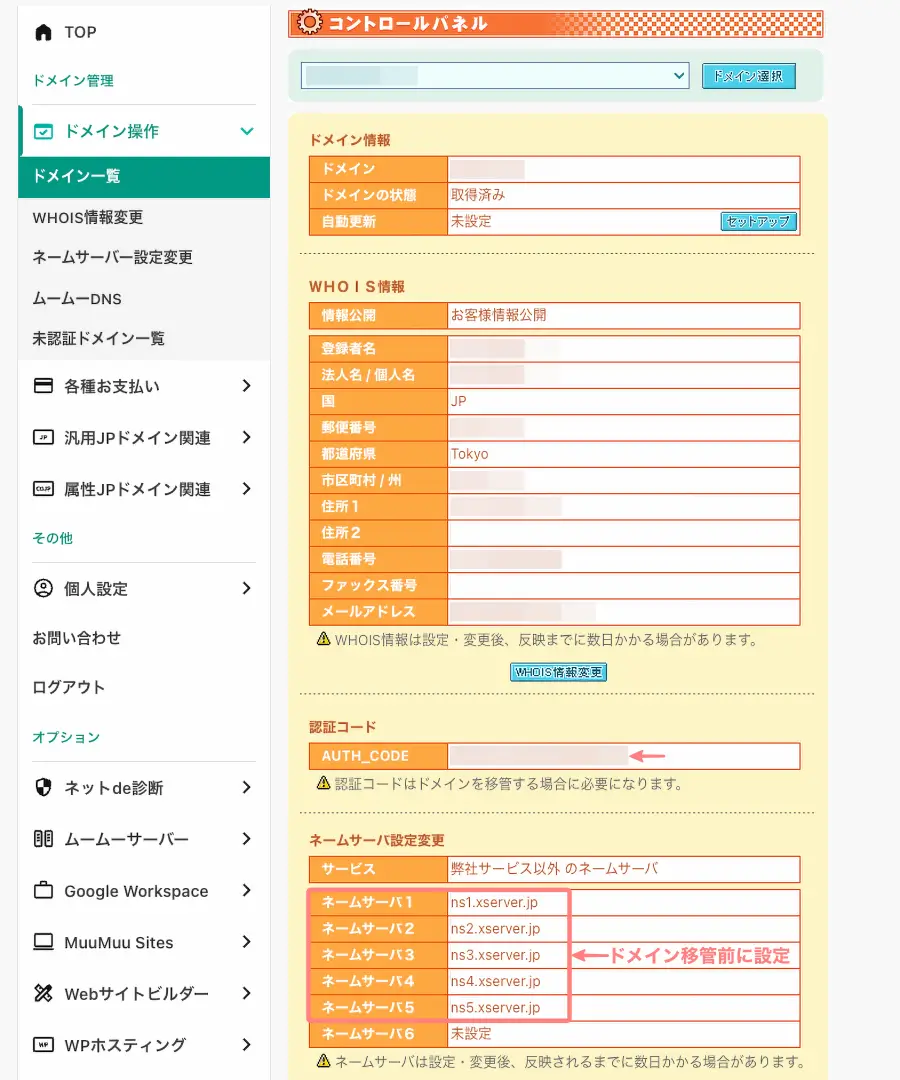
認証コード(AuthCode)が必ず必要
ドメイン移管には、「認証コード(AuthCode)」が必須です。
このコードはムームードメインの管理画面から取得します。
事前に取得しておくと、エックスサーバーでの申し込みをスムーズに進められます。
Menu『ドメイン操作>ドメイン一覧』をクリックします。
- この画面の内容を確認しておけば、ドメイン移管はほぼ問題なく進められます。
ドメインロックを解除する
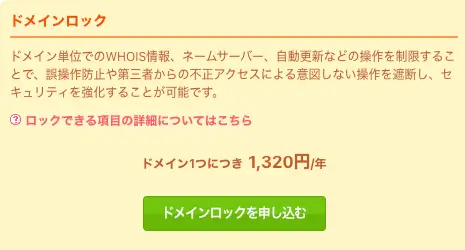
まずは、対象ドメインの移管ロックを解除します。
ムームードメインの管理画面にログインし、「ドメイン管理」→ 該当ドメインを選択 → ドメインロック設定を確認してください。
ロックが「有効」になっている場合は、「無効」に変更します。変更後は、設定が反映されていることを必ず確認しましょう。
Whois情報公開代行の設定を確認しておく
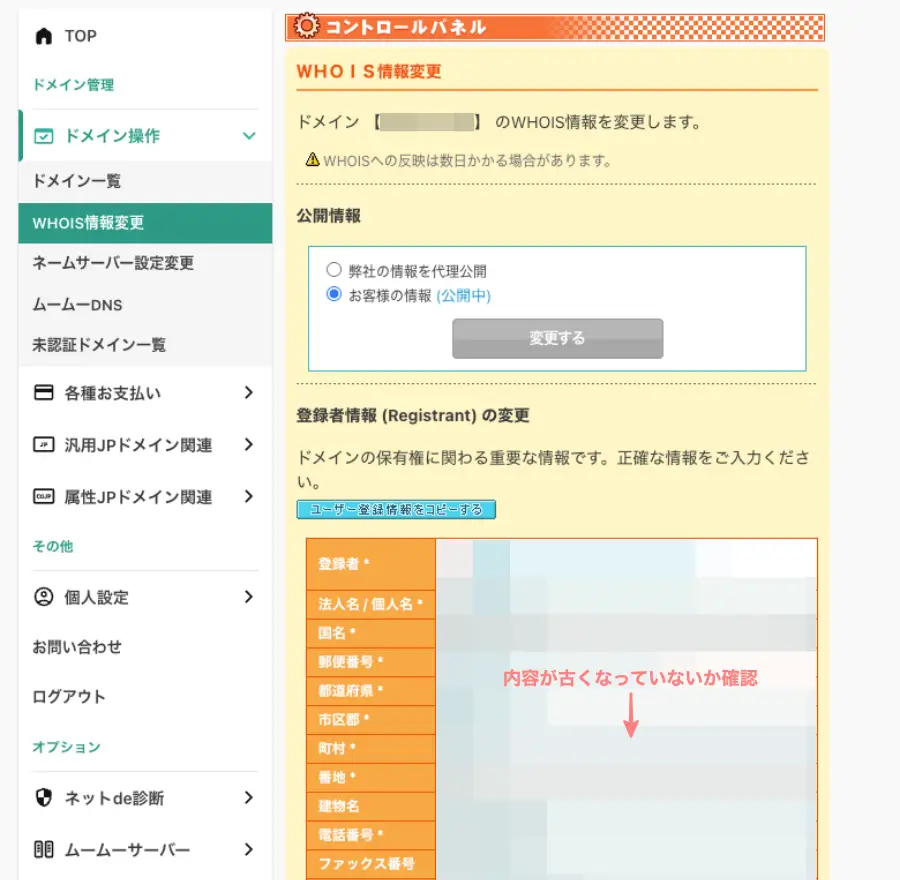
Whois情報公開代行が有効な状態でも移管自体は可能ですが、登録者メールアドレスに確認メールが届くため、受信できる状態かを必ず確認してください。
古いメールアドレスのままだと、移管手続きが途中で止まる原因になります。
Menu『ドメイン操作>WHOIS情報変更』をクリックします。
- 最新の情報に更新しておきましょう。
サイト・メールが止まらないよう事前準備しておく
ドメイン移管中でも、ネームサーバー設定が正しければサイトは表示されたままです。
ただし、設定を誤るとサイトやメールが一時的に使えなくなる可能性があります。
不安な場合は、移管前に
- 現在のネームサーバー
- メール設定の有無
を控えておくと安心です。
ロリポップからエックスサーバーへサーバー移転する場合は、以下の記事を参考に進めてください。
あわせて読みたい


【初心者必見】ロリポップからエックスサーバーへ移行「簡単移行を使わない!」
ロリポップからエックスサーバーへWordPressを移行したいけど、「簡単移行」が使えない…?そんな方のために、手動での移行方法を初心者向けにわかりやすく解説!データベースのエクスポート・インポート、FTPを使ったファイル移行、ネームサーバーの設定変更まで、移行の手順を詳しく説明します。
あわせて読みたい

【初心者でも安心】UpdraftPlusでWordPressを安全に引っ越し&移行する方法
WordPressの引っ越しはプラグイン「UpdraftPlus」で簡単&安全! バックアップの取り方や復元手順を初心者向けに解説。移行時の注意点やおすすめ設定も詳しく紹介!
エックスサーバーでドメイン移管を申し込む手順
ムームードメイン側の事前確認と設定が完了したら、次は エックスサーバーのドメイン移管を申し込みます。
XServerアカウントの登録およびログインの詳細は省略します。
アカウントをお持ちでない方は、ガイドに沿って登録してください。
すでにエックスサーバーのアカウントをお持ちの方は、「XServerアカウント」にログインし、トップページからドメイン移管を申し込むこともできます。
詳しくはこちら
エックスサーバーの「XServerアカウント」にログインします。
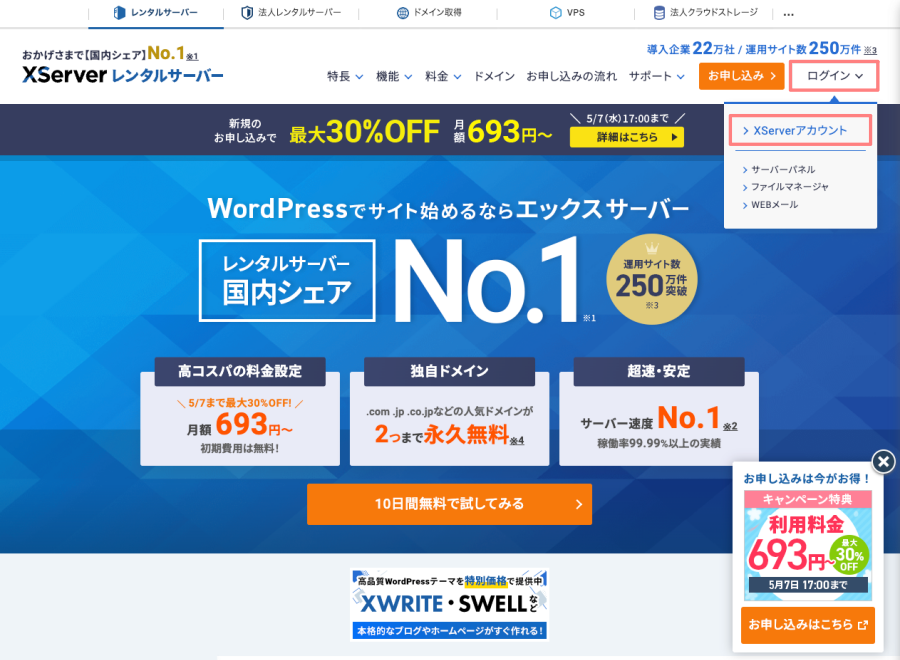

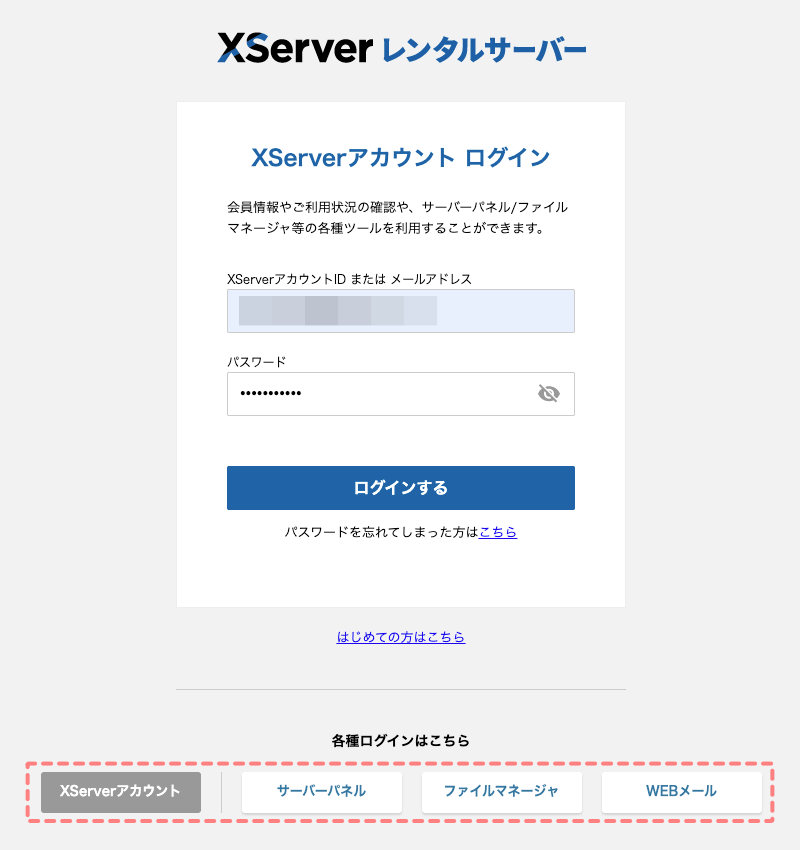
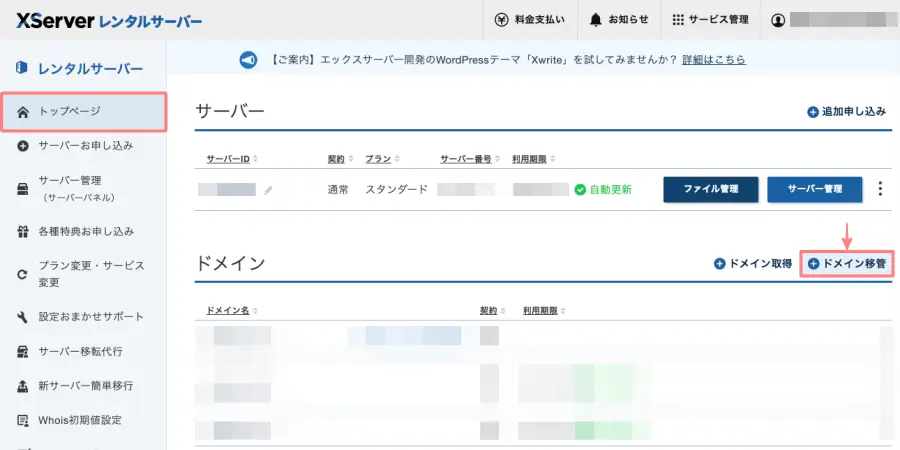
Menu『トップページ>ドメイン移管』をクリックします。
ドメイン移管の画面が表示されたら、ムームードメインから移管したい『ドメイン名』を独自ドメイン一覧に入力し、『ドメインを検索する』をクリックします。
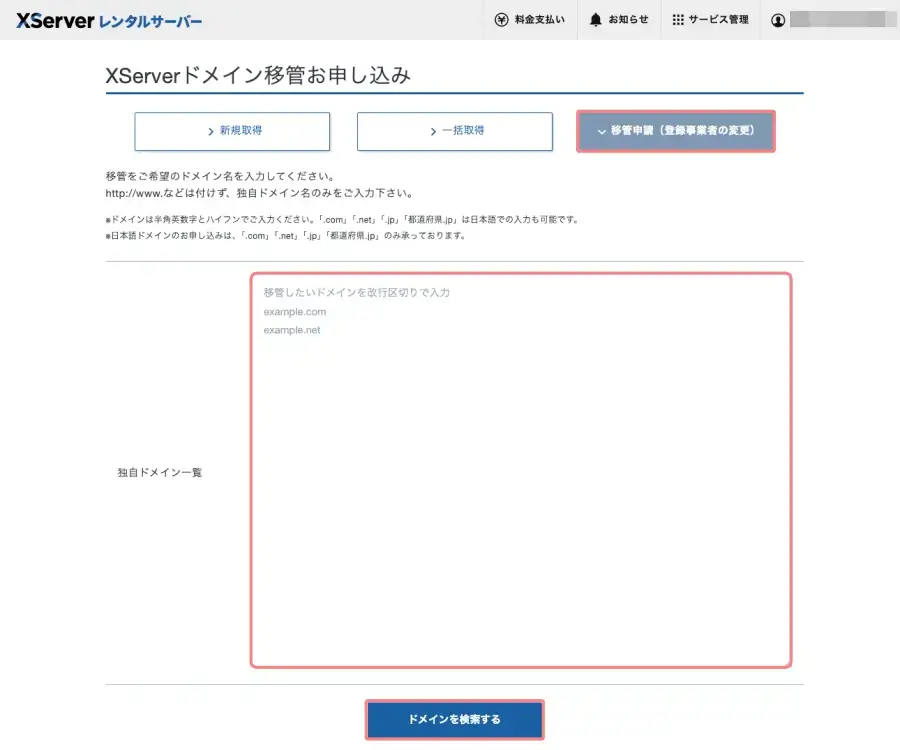
- 移管するドメインを選択し、申請します。
移管するドメインを選択する
ここでは、ムームードメインで所得した「認証コード(auth code)」が必要になります。「確認画面はこちら」
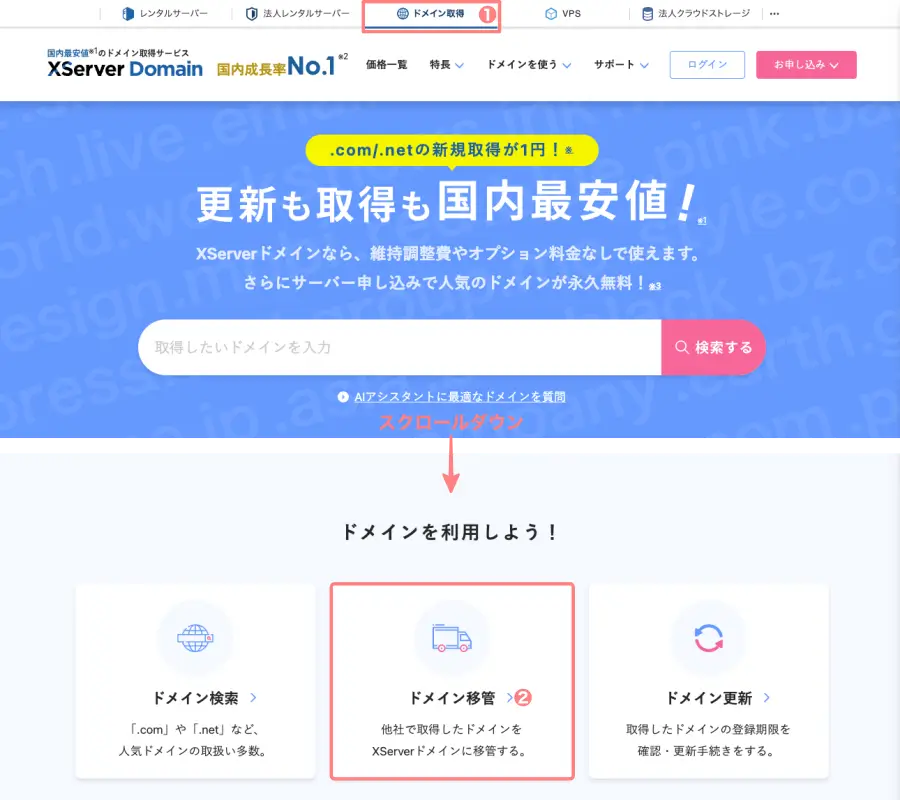
- エックスサーバーのホームページ上部にある『ドメイン取得』をクリックします。
- スクロールダウンして、『ドメイン移管』をクリックします。
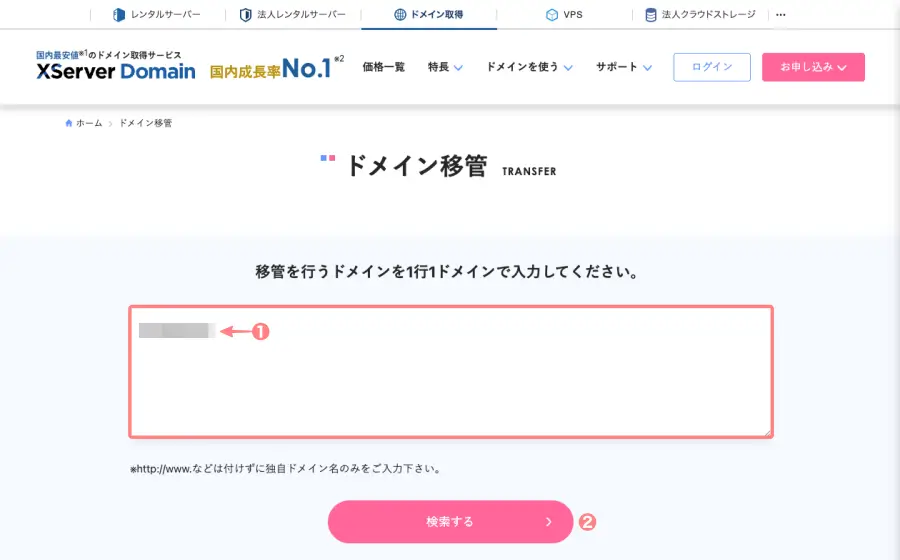
- 『ドメイン名』を入力します。
- 『検索する』をクリックします。
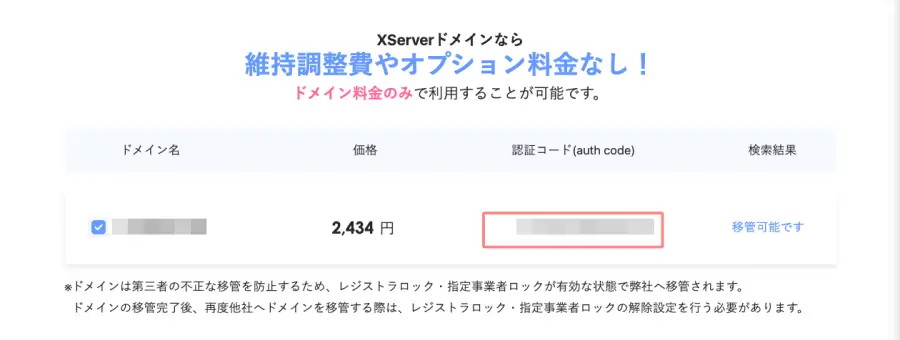
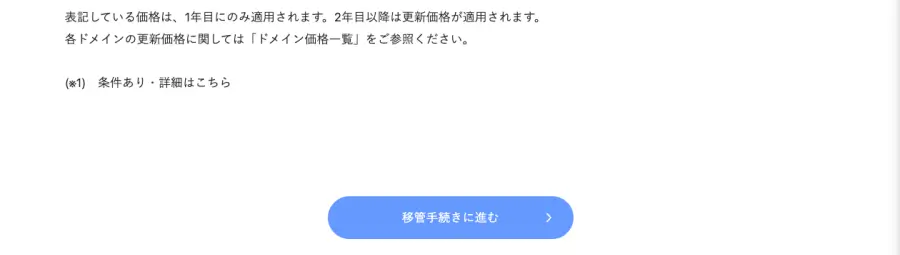
維持調整費は、ドメイン名によって異なります。
ムームードメインで取得した『認証コード(auth code)』を入力し、『移管手続きに進む』をクリックします。
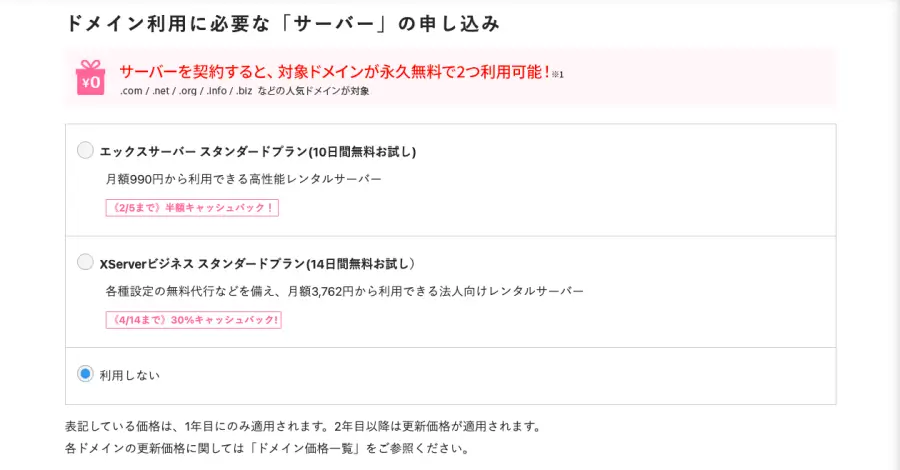
- この画面からサーバーの申し込みも行えるので、必要な方はあわせて選択してください。
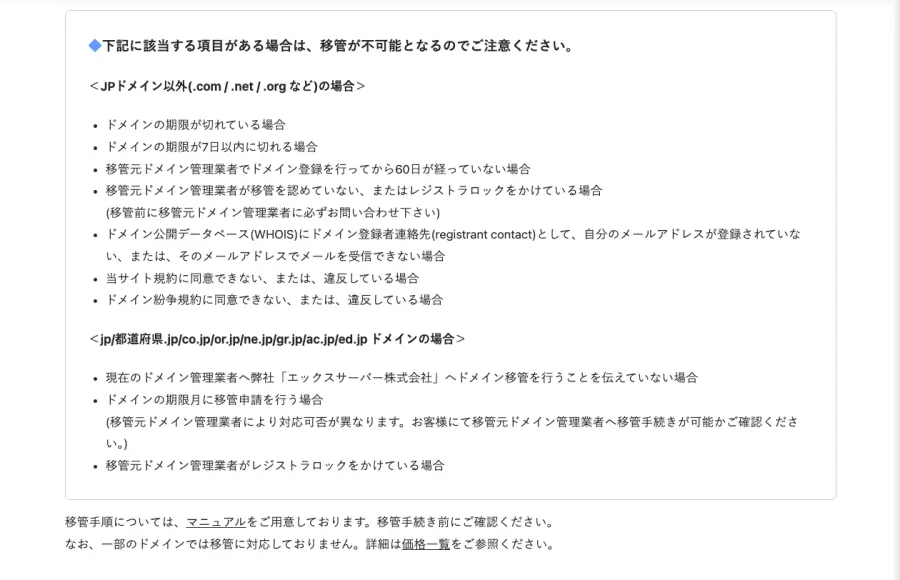
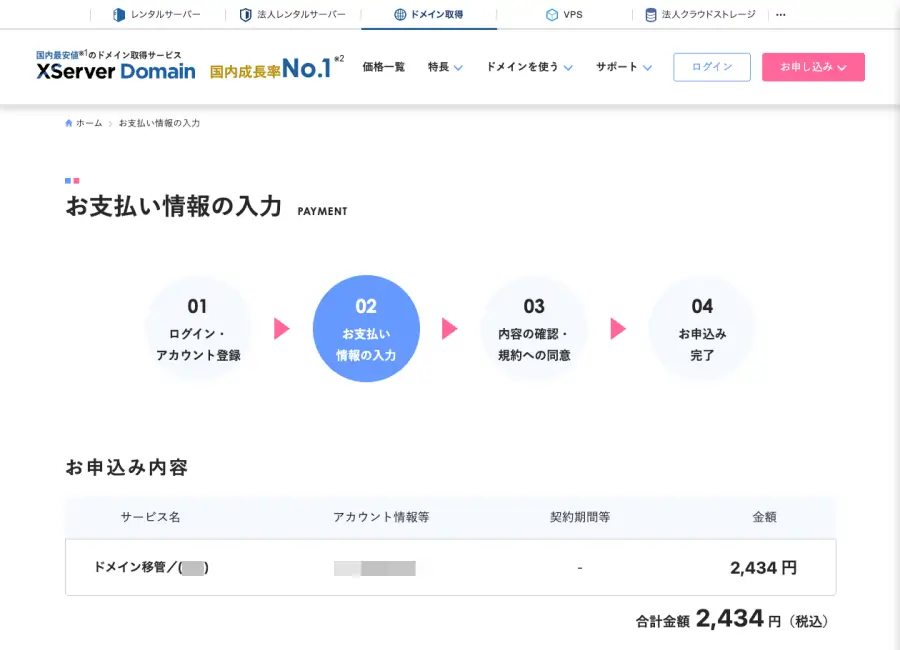
お支払い情報の入力
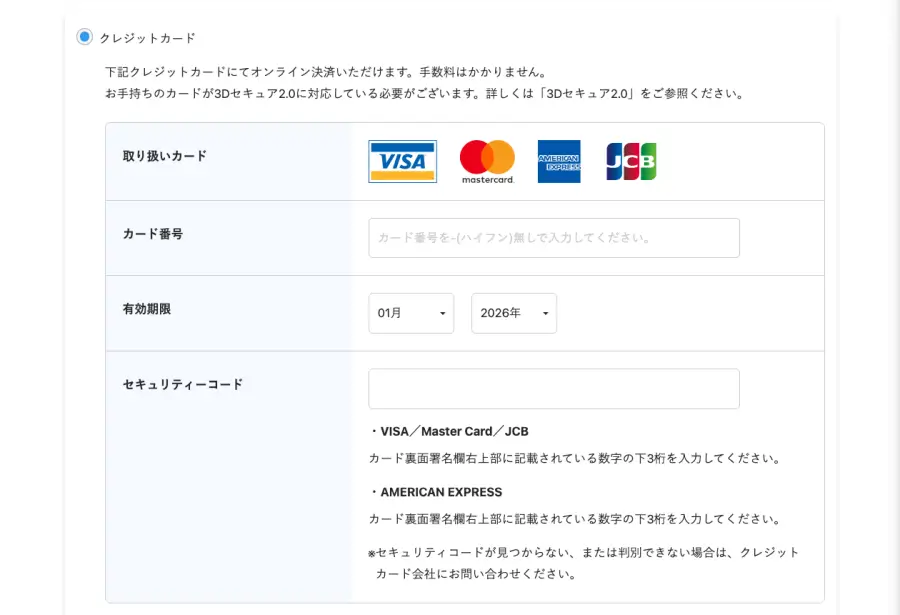
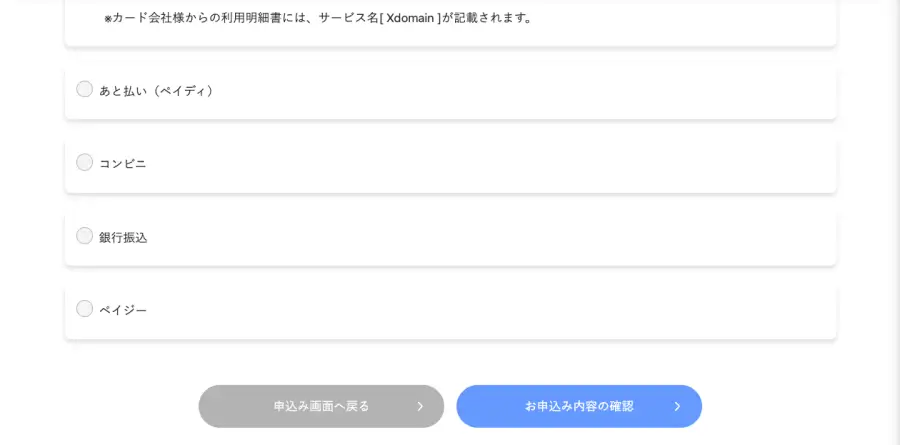
支払い方法を選択し、情報を入力後、「お申し込み内容を確認」をクリックします。

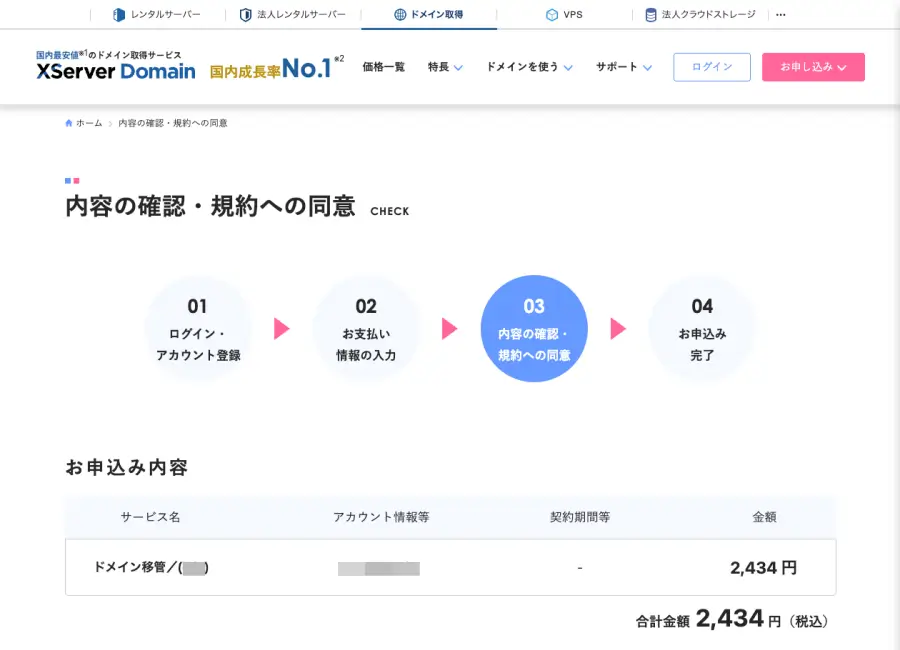
内容の確認・規約への同意
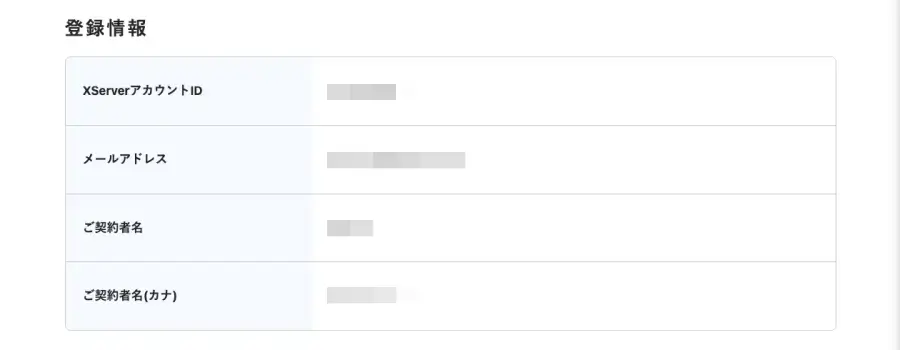
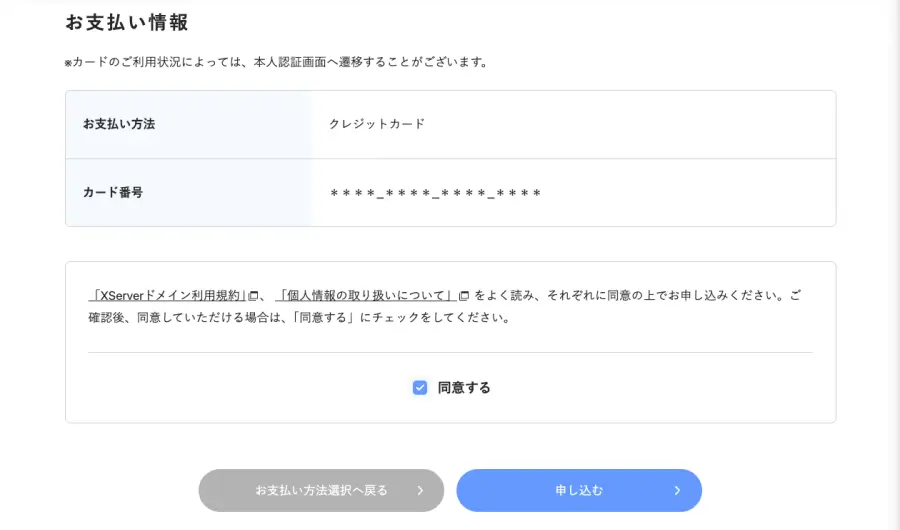
お申し込み内容・登録情報・お支払い情報・規約を確認し、『同意する』にチェックを入れ、『申し込む』をクリックします。
『ワンタイムパスワード』を入力し、『確認』をクリックします。

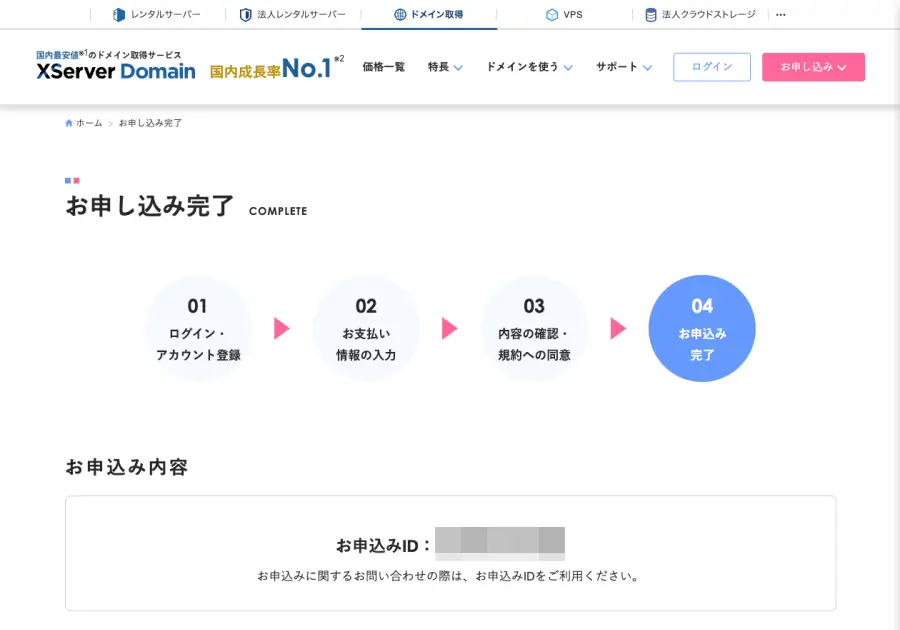
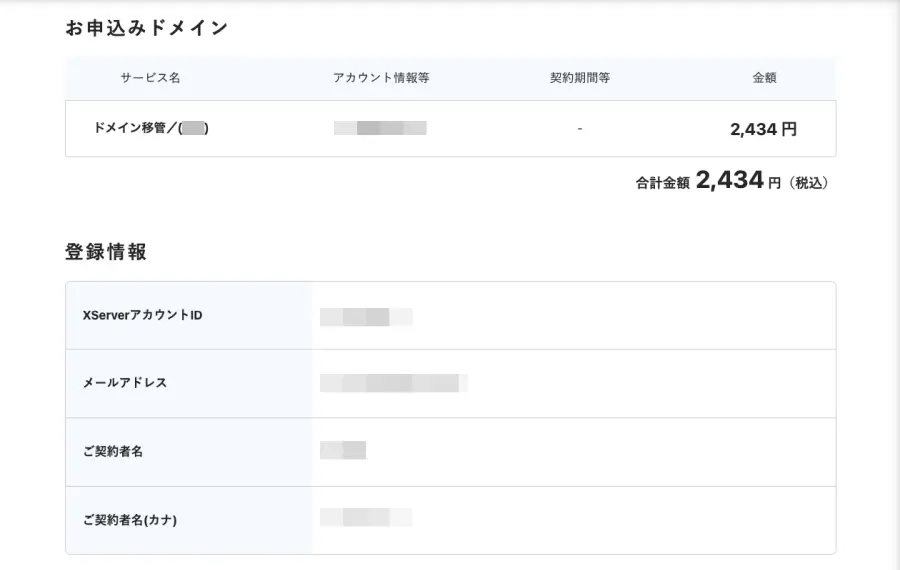
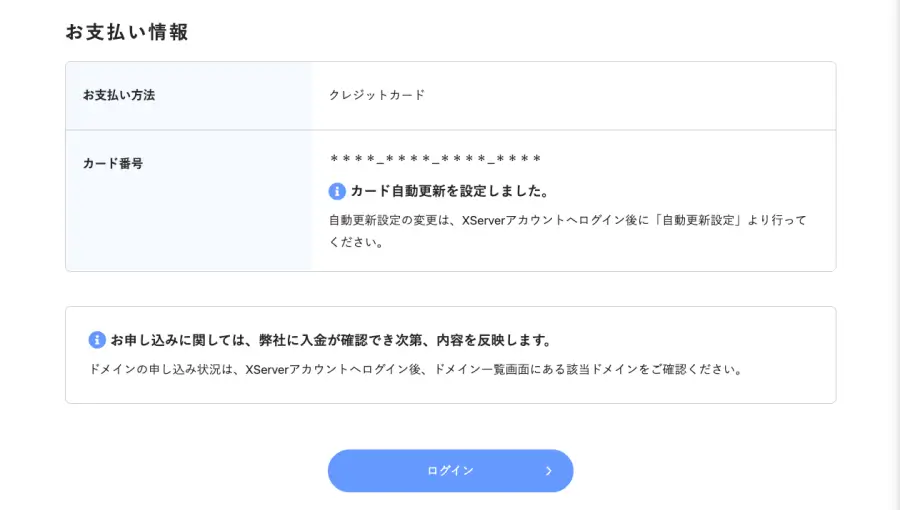
お申込み完了
もう一度全ての内容を確認して、『ログイン』をクリックします。
移管申請を確認する
ドメインの移管申し込みが完了し、前章の「ログイン」ボタンからXServerにログインすると、以下の画面が表示されます。
ドメイン名を確認し、「認証鍵」欄に認証コード(Auth Code)を入力したら、『確認画面へ進む』をクリックします。
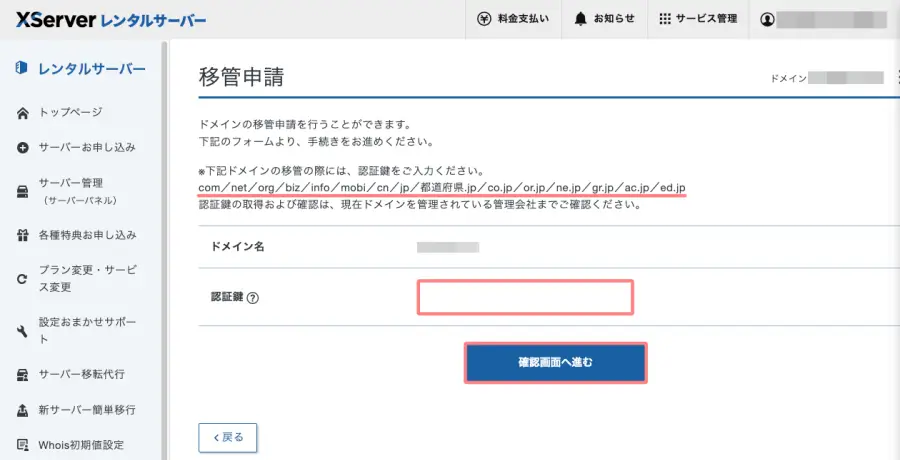
ドメイン名と認証鍵を確認して、『移管申請をする』をクリックします。
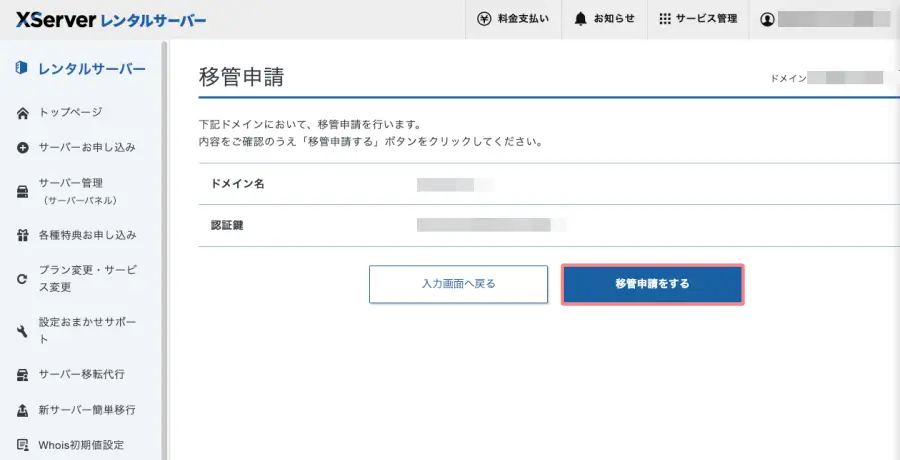
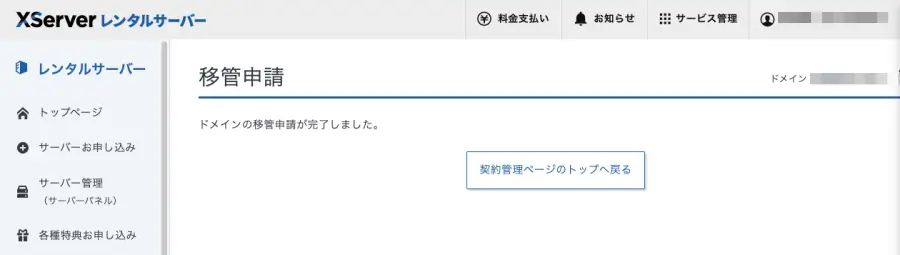
「ドメインの移管申請が完了しました。」と表示されれば完了です。
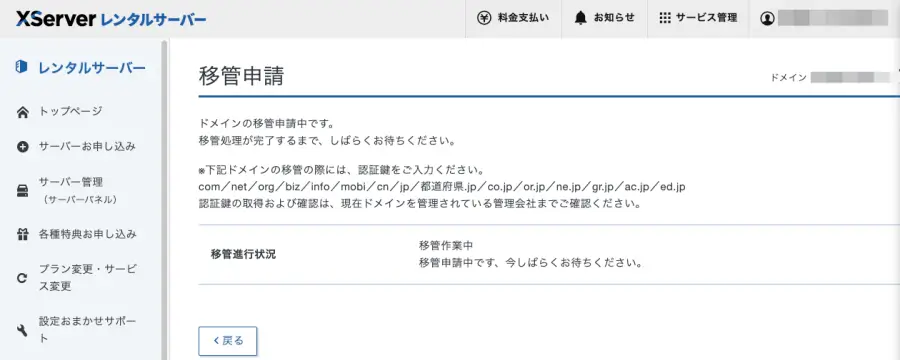
移管作業が完了するまでは、以下のように表示されます。
確認メールから移管の承認手続きを行う
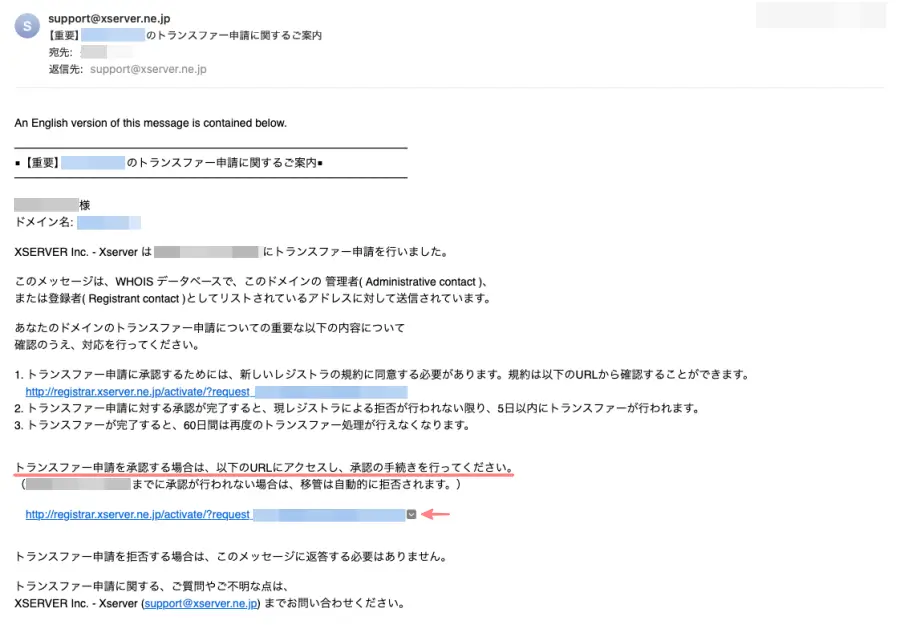
XServerで、ドメインの移管申請が完了すると登録済みのメールアドレスに
「【重要】◯◯.△△のトランスファー申請に関するご案内」というメールが届きます。
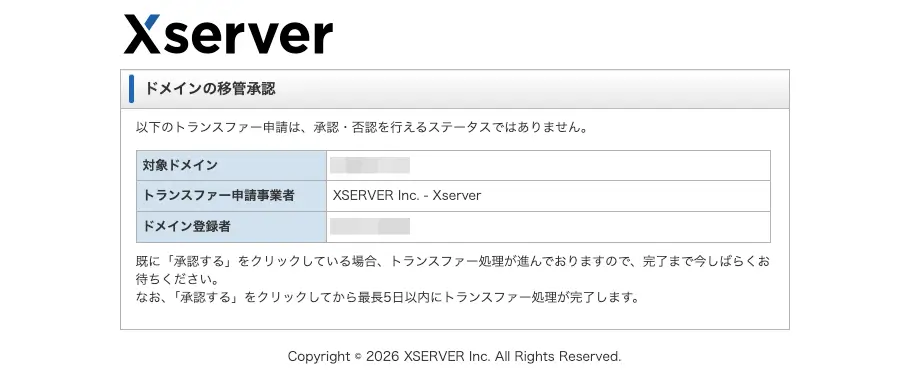
届いたメール内のURLをクリックして、移管の承認手続きを行ってください。
この承認を行わないと、ドメイン移管は進みません。
メールが届かない場合は、迷惑メールフォルダも確認しましょう。
ドメインの移管承認画面
エックスサーバーで移管申請後にムームードメイン側で行う設定
エックスサーバーでドメイン移管を申し込んだ後は、ムームードメイン側でいくつか設定を変更しておく必要があります。
他者へのドメイン移管を承認・確認する
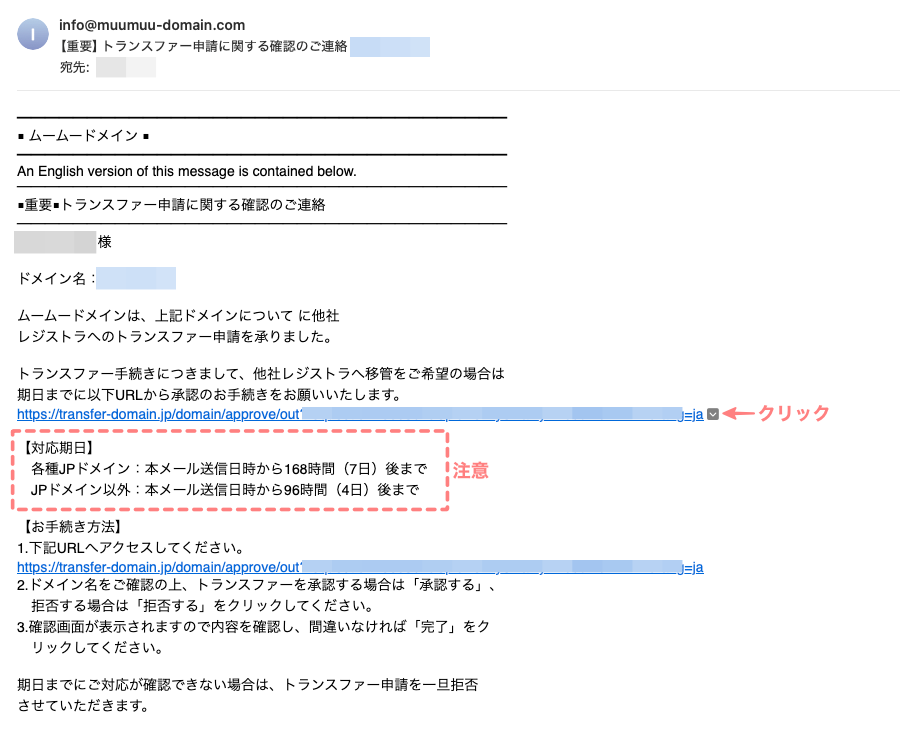
エックスサーバーでドメイン移管を申し込んだ後、通常は翌日〜数日以内に、ムームードメインのWhois情報に登録しているメールアドレス宛に、以下のような確認メールが届きます。
期日までに、『URL』をクリックして認証手続きを行います。
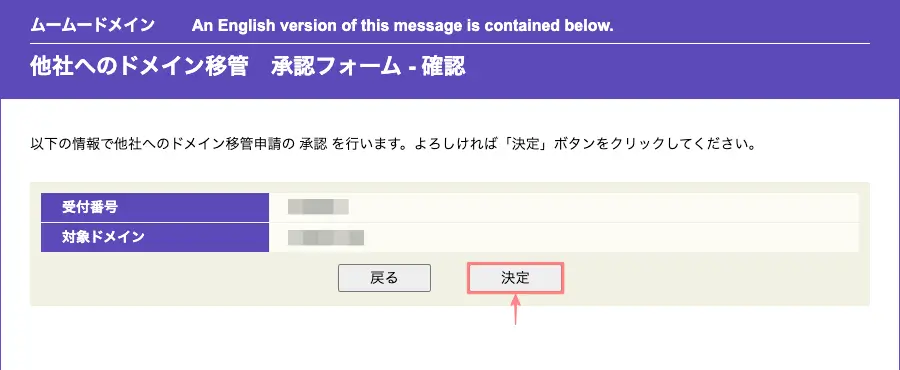
以下の「他者へのドメイン移管 承認フォーム・確認」画面が表示されます。
「受付番号」と「対象ドメイン」を確認して、『決定』をクリックします。
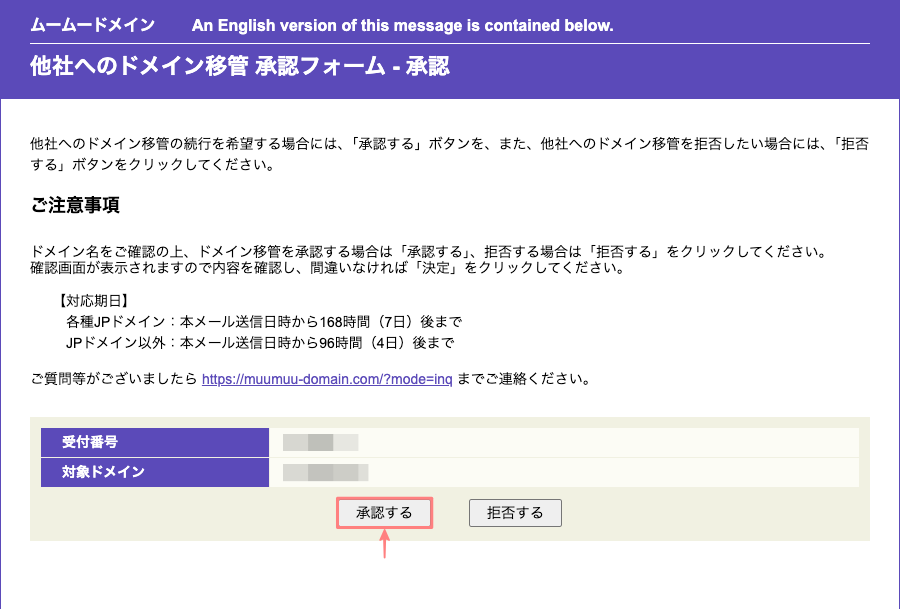
以下の「他者へのドメイン移管 承認フォーム・承認」画面が表示されます。
同様に『認証する』をクリックします。
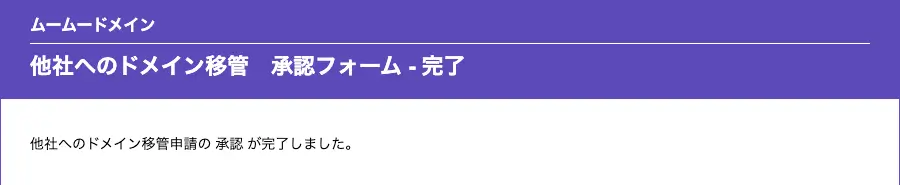
以下の「他者へのドメイン移管 承認フォーム・完了」画面が表示されたらOKです。
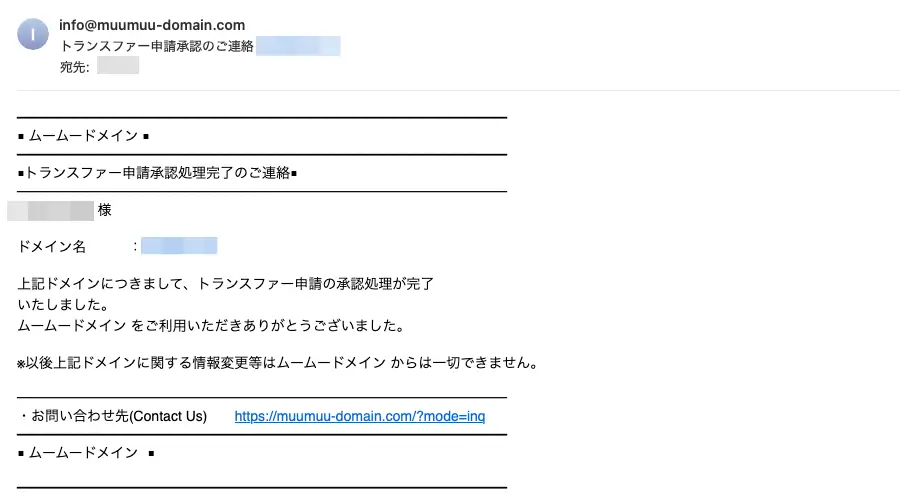
しばらくすると、以下のような「トランスファー申請認証のご連絡」メールが届きます。
ドメイン移管が完了したか確認する方法
ムームードメインからエックスサーバーへのドメイン移管が完了したら、正しく移管できているかを必ず確認しておきましょう。
ドメイン移管が完了したら、まずXServerの管理画面にログインします。
XServerの管理画面トップページで、ドメイン一覧を確認します。
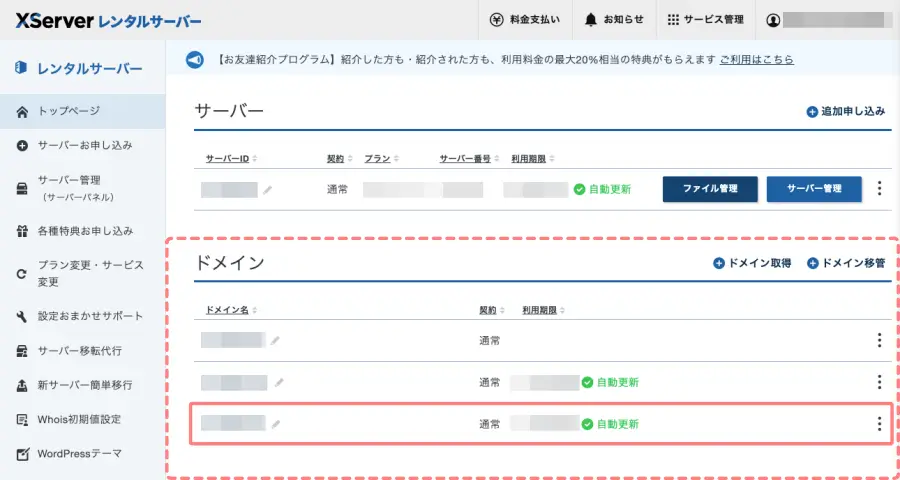
一覧に、今回移管したドメイン名が表示されていれば、XServer側への移管は正常に完了しています。
ステータスが「設定中」や「処理中」ではなく、利用可能な状態になっているかもあわせて確認しておきましょう。
次に、ネームサーバーが正しく設定されているかを確認します。
同じくXServerの管理画面トップページでドメイン一覧を確認し、該当ドメインが「XServerのネームサーバー」を使用している状態になっていれば問題ありません。
- 該当ドメイン右側にある ︙(3点リーダー) をクリックし、ドロップダウンメニューを開きます。
- 表示されたメニューから 「ネームサーバー設定」 をクリックします。
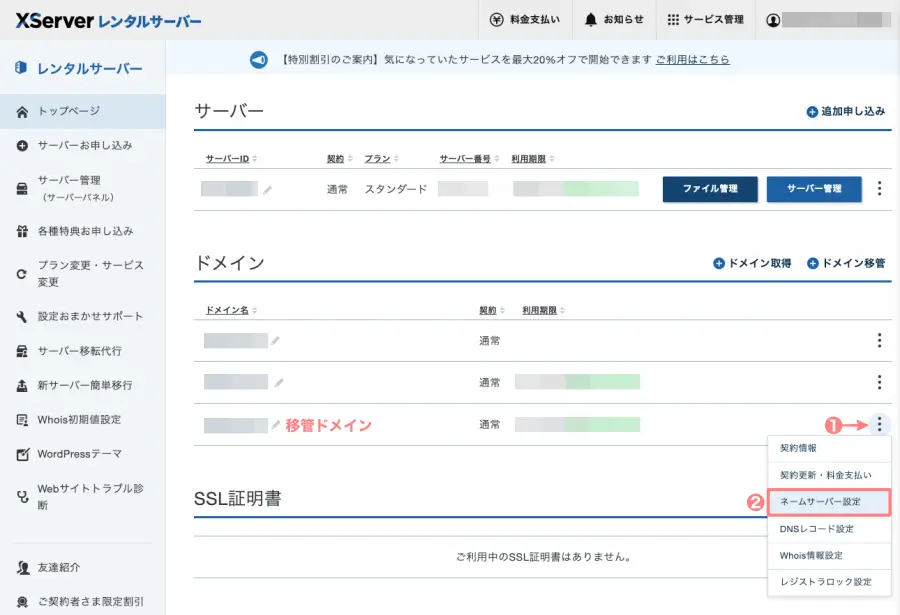
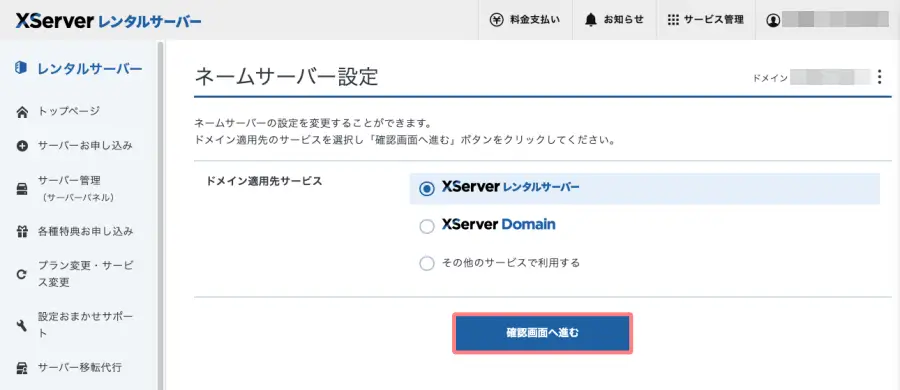
ネームサーバー設定画面が表示されたら、「ドメイン適用先サービス」で『XServerレンタルサーバー』を選択し、『確認画面へ進む』をクリックします。
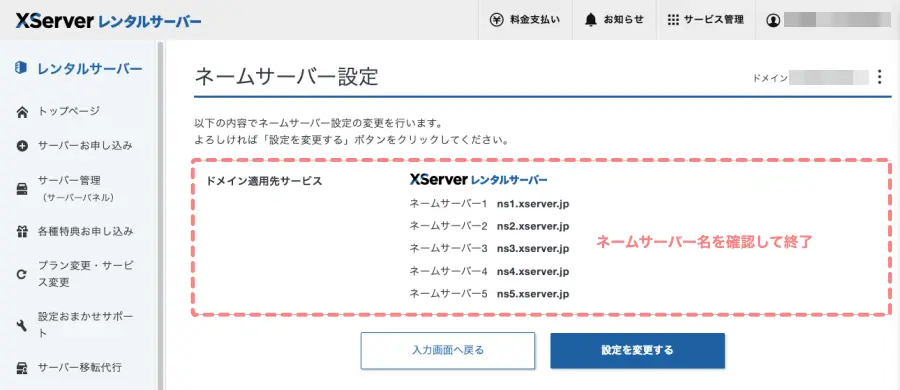
「ドメイン適用先サービス」の「XServerレンタルサーバー」にネームサーバー名が表示され、間違いなければ問題ありません。
最後に、ブラウザにドメインのサイトURLを入力し、Webサイトが正しく表示されるかを確認します。
なお、サイトが表示されない場合でも、移管直後は反映までに時間がかかることがあるので、少し時間を置いてから再度確認してみてください。
まとめ!ムームードメインからエックスサーバーへドメイン移管する方法|失敗しない手順を初心者向けに解説
ムームードメインからエックスサーバーへのドメイン移管は、事前準備と正しい手順を理解しておけば、初心者でもスムーズに進められます。
移管前には、認証コード(AuthCode)の取得やドメインロックの解除、Whois情報公開代行の設定確認など、重要なポイントを必ず確認しておきましょう。
エックスサーバー側で移管申請を行ったあとは、確認メールからの承認手続きや、ムームードメイン側での移管承認設定が必要です。
これらの手続きを完了すると、ドメイン移管は自動的に進行します。
移管完了後は、エックスサーバーの管理画面でドメインやネームサーバーの状態を確認し、実際にサイトが正しく表示されるかをチェックしてください。
移管直後は反映までに時間がかかることがありますが、ほとんどの場合は時間の経過で解消されます。
この記事の手順どおりに進めれば、ムームードメインからエックスサーバーへのドメイン移管を安心して完了できます。
この記事がお役に立てば嬉しいです。
「最後まで、ご観覧いただきありがとうございました。」
また、次の記事で…お会いしましょう。\^^/