こんにちは "osaboo" です。"@osaboo_Bot"
ロリポップでWordPressを同時インストールする方法|申し込みからログインまで解説
ロリポップでWordPressを同時インストールする方法をご紹介します。申し込みからログインまで解説をわかりやすく解説。
 Question
サーバー?ドメイン?正直よくわからない…
ロリポップでどう始める?
ロリポップでは、レンタルサーバーの申し込みと同時にWordPressを簡単に始めることができます。
難しい設定や専門知識は不要で、画面の案内に沿って進めるだけでブログの準備が整います。
この記事では、ロリポップの申込画面からWordPressを同時にインストールし、ログインするまでの流れを初心者向けにわかりやすく解説します。
「できるだけ早くWordPressを始めたい」「迷わず設定を完了させたい」という方は、ぜひ参考にしてください。
こんな方におすすめ!
- ロリポップで申し込みと同時にWordPressを始める手順
- 申込画面で設定するポイントと注意点
- WordPressインストール後に確認しておきたい項目
- 初心者でも迷わずログインまで進める流れ
この記事でわかること!
- これからブログを始めたい
- ロリポップでWordPressを簡単に始めたい
- 申し込み時の設定で失敗したくない
- まずはお試し期間でWordPressを使ってみたい
それではご覧ください。
目次 "Contents"
ロリポップで申込と同時にWordPressを始める流れ
ロリポップでは、サーバーの申し込みと同時にWordPressをインストールできます。
まずは、申込からWordPressにログインするまでの全体の流れを確認しておきましょう。
全体の流れは、以下のとおりです。
- ロリポップの申込画面を開く
- 申込時にWordPressを同時インストールする
- ユーザー専用ページにログインする
- WordPressにログインして初期画面を確認する
この順番で進めれば、迷うことはありません。
事前に準備しておくもの
作業を始める前に、以下を準備しておきましょう。
- メールアドレス(登録・確認用)
- クレジットカード(支払い用)
- 取得したいドメイン名(第1候補〜第3候補くらい)
※ ドメイン名は早い者勝ちなので、いくつか候補を用意しておくと安心です。
作業時間の目安は 15〜30分ほどです。
途中でやり直す必要がないよう、時間に余裕のあるタイミングで進めるのがおすすめです。
ロリポップで申込と同時にWordPressを始める
この章では、ロリポップ!レンタルサーバーへのアクセスから、初期ドメイン(ユーザー専用ページのログイン用ドメイン)の取得までをご紹介します。
ロリポップ公式サイトにアクセス
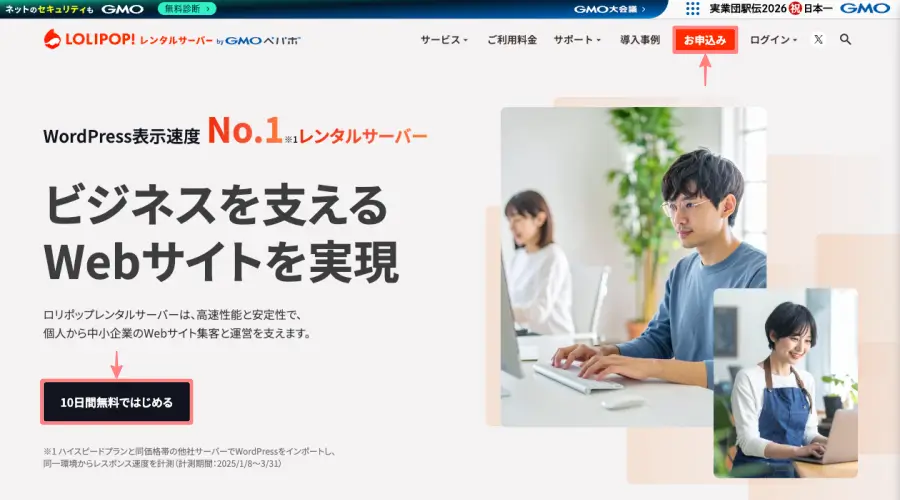
ロリポップ!レンタルサーバーにアクセスし『10日間無料ではじめる』または『お申し込み』をクリックします。
プランを選択する
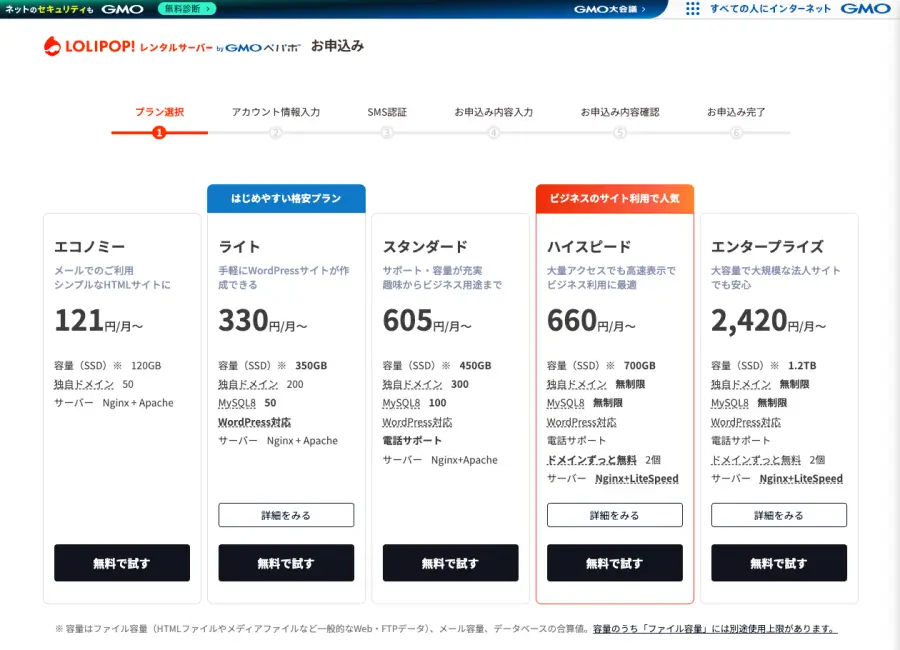
ロリポップ!レンタルサーバーは、初心者から上級者まで選べる幅広いプランが用意されています。
なかでも格安プランなら、月額ワンコイン程度から始められるのが嬉しいポイントです。
- ライトプラン:趣味ブログ・小規模サイト向け
- スタンダードプラン:収益化を目指すブログ向け
- ハイスピードプラン:コスパが高いハイクラス(おすすめ)
迷った場合は、後からプラン変更もできるので安心してください。
プランを選択して、『無料で試す』をクリックします。
ロリポップの初期登録情報の入力手順
プランを選択して、『無料で試す』をクリックすると「お申込み」画面が表示されます。
手順は次の通りです。
- ロリポップ!のドメイン(初期ドメイン)
- 自動で生成された「URLの窓」をクリックして任意の名前を入力します。
- パスワード
- 8文字以上でアルファベットの大文字、小文字、数字、記号を組み合わせて入力します。
- 連絡先メールアドレス
- 重要なお知らせメールが届くため、普段から使用しているメールアドレスの登録がおすすめです。
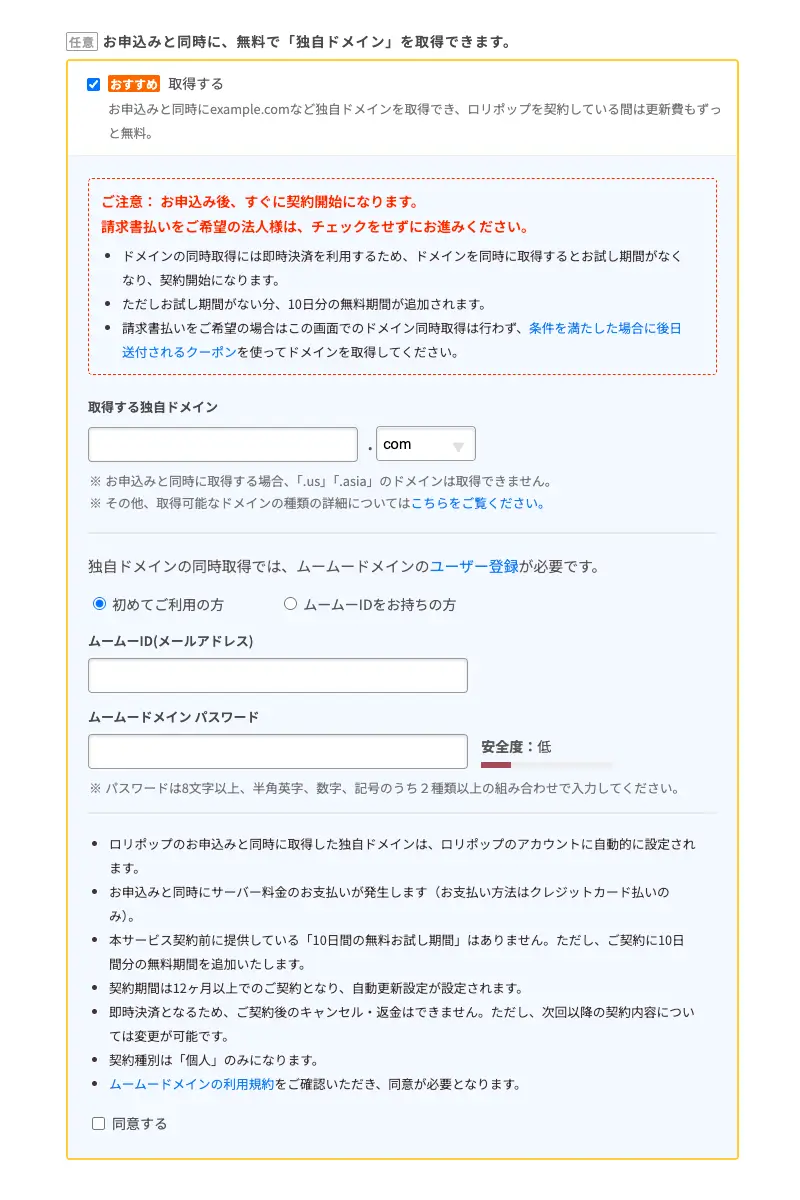
任意お申込みと同時に、無料で「独自ドメイン」を取得できます。- おすすめ 取得するにチェックを入れると、「無料で試す」が無効になります。(次章で詳細)
- 『同意して本人確認へ』をクリックします。

無料で独自ドメインを取得する
ロリポップでは、条件を満たすと独自ドメインの取得費用が無料になる「ドメインずっと無料」が利用できます。サーバー契約中は更新費用も不要なので、実質サーバー代だけでWebサイトを運用できます。
「ドメインずっと無料」を利用するための条件
- ハイスピードプラン または エンタープライズプランで契約していること
- 契約期間が12ヵ月以上であること
- 12ヵ月以上の自動更新を設定していること
「ドメインずっと無料」を利用する場合、申し込み画面に表示される黄色い枠内(次の画面参照)から、対象となる独自ドメインの検索・取得が行えます。
取得できるドメインは、.com や .jp などを含む46種類以上から選択可能です。
ドメインの取得には、ロリポップの姉妹サービスであるムームードメインのユーザー登録が必要です。
ムームードメインのアカウントを取得して、この画面からそのまま新規登録できます。
- 【重要】
「ドメインずっと無料」は、最大2個まで利用可能です。
SMS認証を行う
次に、本人確認のためのSMS認証を行います。
- 『電話番号』を入力
- 『認証コードを送信する』をクリック
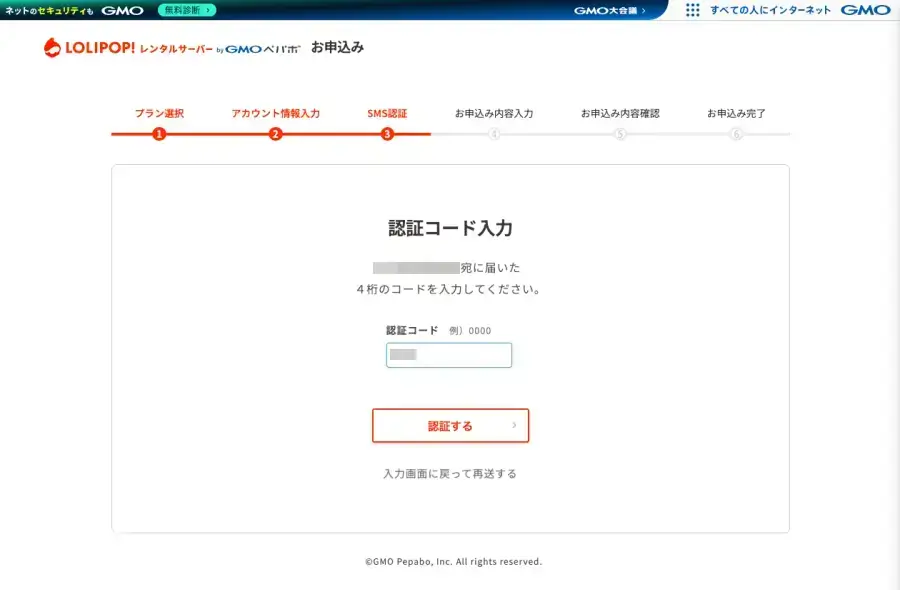
数十秒ほどでSMSが届くので、表示されたコードをそのまま入力すればOKです。
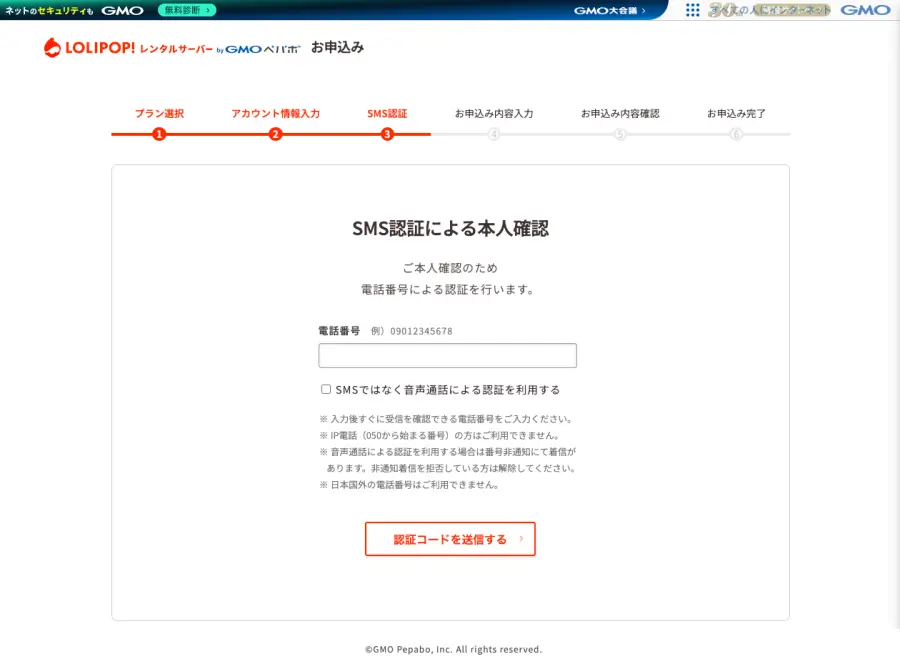

SMSまたは音声通話で4桁の番号が送られてきます。
- 送信された『認証コード』を入力
- 『認証する』をクリック
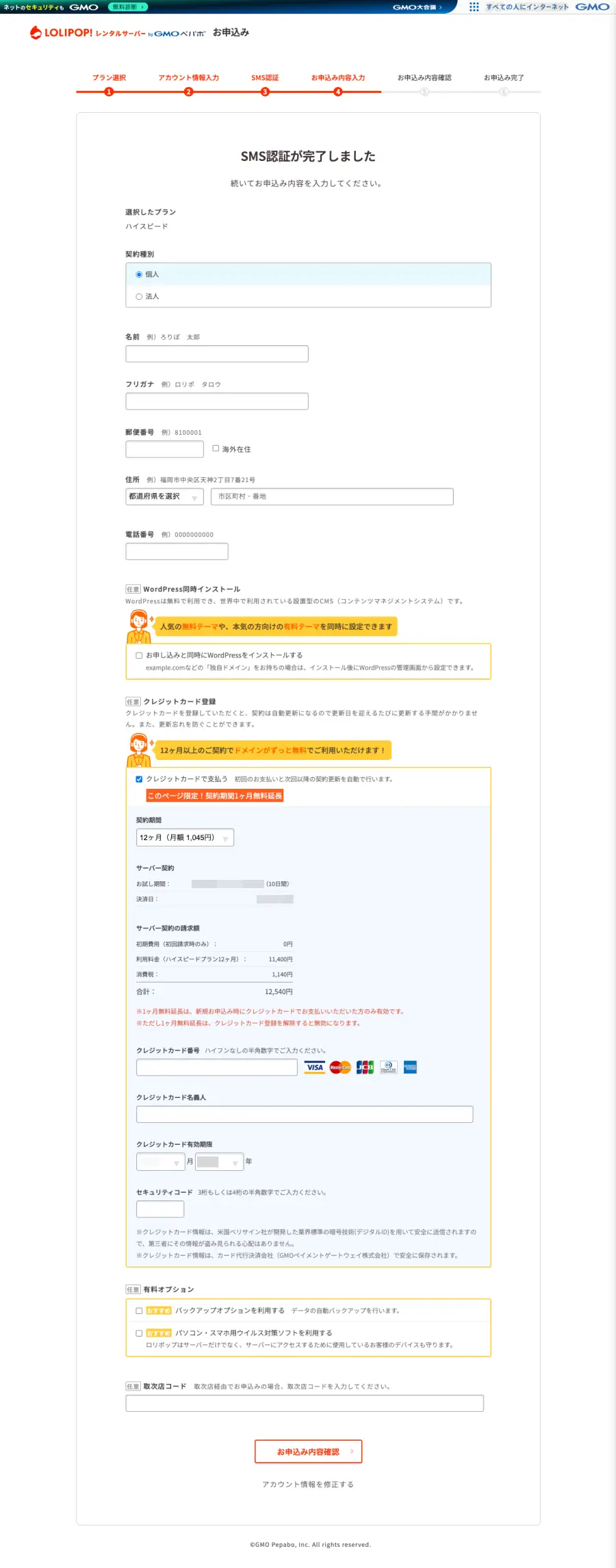
お申込み内容を入力(個人情報・WPインストール・支払い方法)
「SMS認証が完了しました」の画面が表示されます。
ここでは、契約に必要な個人情報の入力や、WordPressのインストール、支払い方法の設定を行います。
支払い方法は…
- クレジットカード
- コンビニ決済
- 銀行振込
から選択できます。
ブログを長く続ける予定であれば、更新忘れを防げるクレジットカード決済がおすすめです。
以下サンプルは、クレジット決済の画面です。
すべて入力できたら、内容を確認して『お申込み内容確認』をクリックします。
ここで、申し込みと同時にWordPressテーマを選択(購入)して、インストールすることもできます。
(次章で解説)
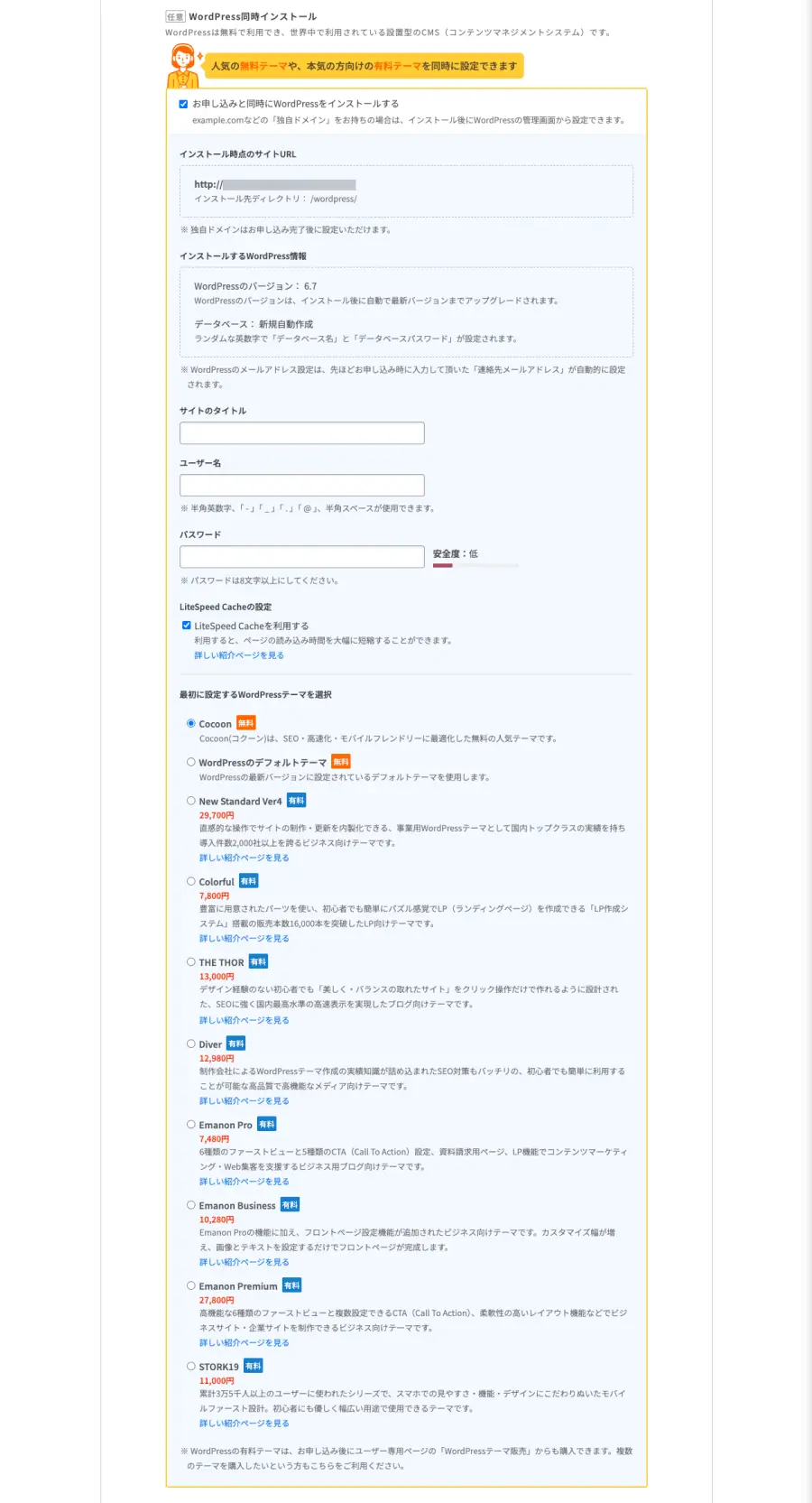
WordPress同時インストールを行う
前の章で、「お申し込みと同時にWordPressをインストールする」にチェックを入れると、WordPress本体のインストールとテーマのインストールを同時に行えます。
- サイトのタイトル
- ユーザー名
- パスワード
を入力し…
- liteSpeed Cacheを利用する → チェックをいれる
- Cocoon(無料テーマ)を選択
することで、WordPressブログサイトが完成します。
- 有料テーマも一覧に表示されているので、気になるテーマがあれば、このタイミングで購入しておくことも可能です。
お申込み内容を確認して完了する
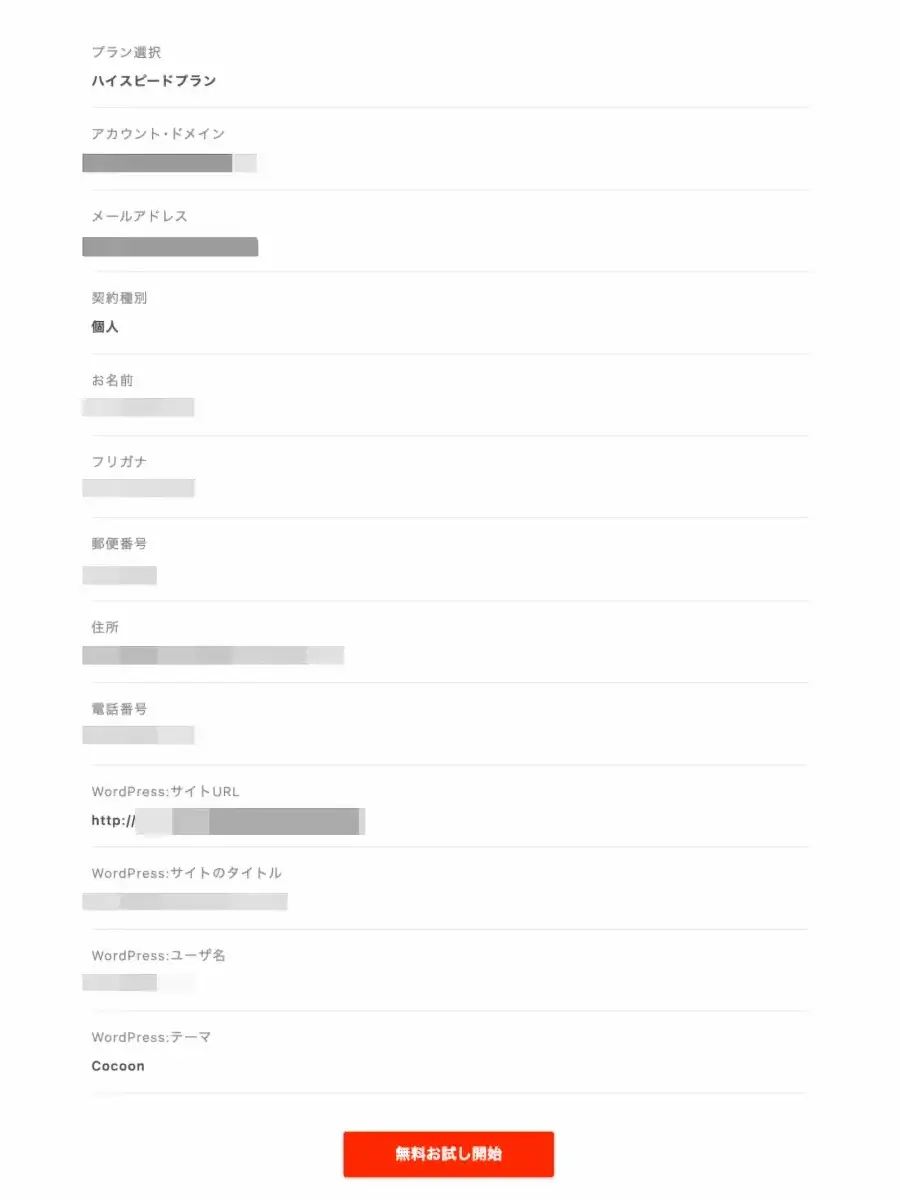
入力内容をすべて設定すると、最後にお申込み内容の確認画面が表示されます。
ここでは、以下の項目に間違いがないかを確認しましょう。
- 契約プラン
- アカウント・ドメイン
- メールアドレス
- 契約種別・個人情報
- WordPressの同時インストール設定の内容
- 独自ドメインの取得内容(ドメインずっと無料を利用する場合)
など、入力内容に間違いがないかを確認し、「無料お試し開始」をクリックします。
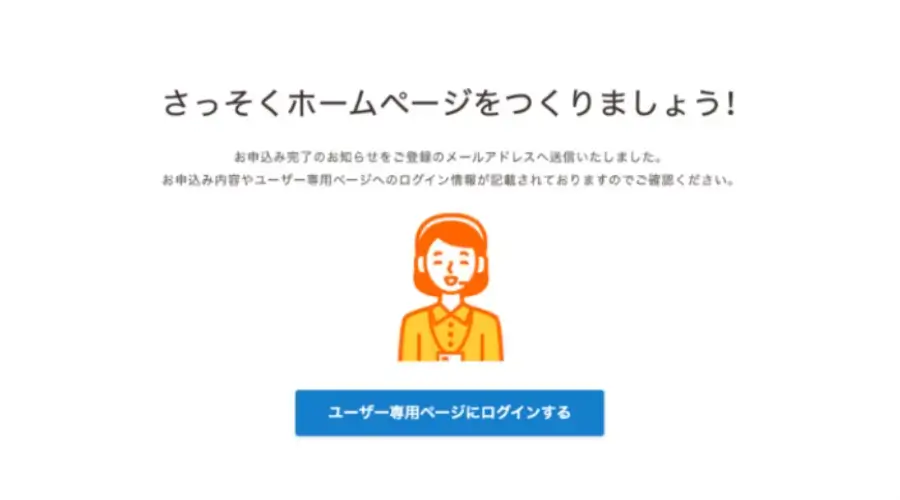
次の画面が表示されたら、ロリポップの申し込みは完了です。
「ユーザー専用ページにログインする」ボタンをクリックして、次のステップへ進みましょう。
補足
「無料お試し」と「本契約」では、表示される画面が多少異なりますが、ガイドに沿って進めれば迷うことはありません。
- 初期ドメイン
- ロリポップ!レンタルサーバーのユーザー専用ページにログインするためのメインドメイン
- 初期ドメインを土台として、その下に独自ドメインが設置されるイメージになります。
- 独自ドメイン
- WordPressをインストールしたブログ用のドメイン
ユーザー専用ページにログインする
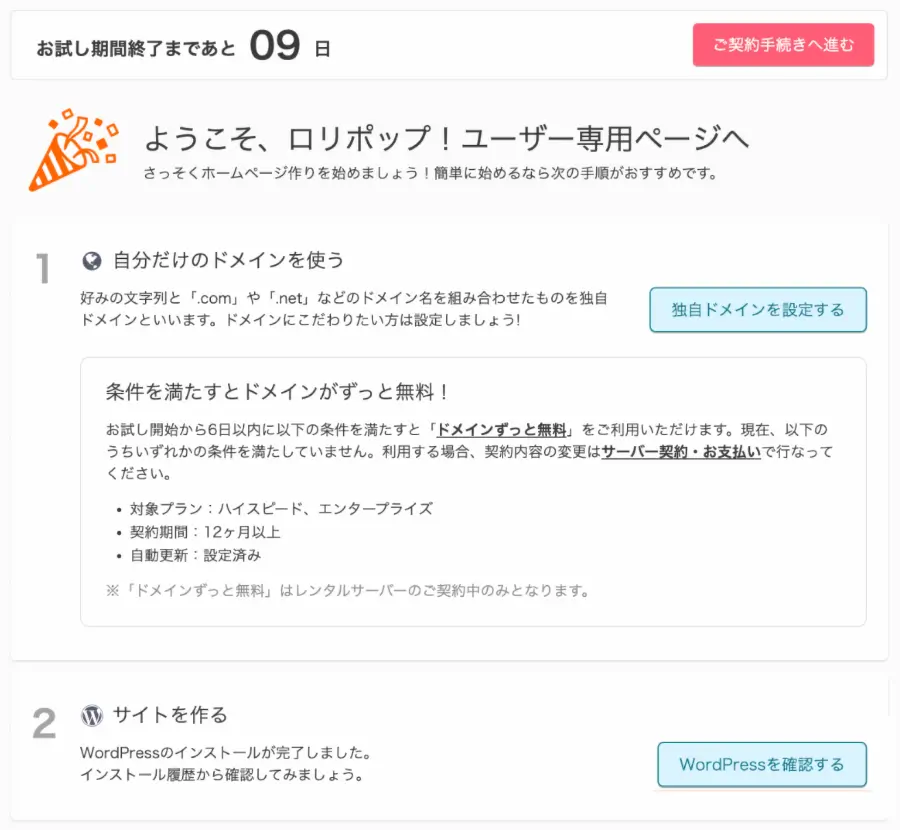
ユーザー専用ページにログインすると、「無料でお試し開始」で申し込んだ方は、次の画面が表示されます。
- 『独自ドメインを設定する』は、ひとまず後回しでOKです。
- お試し期間中に使い勝手を確認し、期間終了までに設定するか判断すれば問題ありません。
- 『WordPressを確認する』をクリックします。
- 「サイト制作ツール>WordPress簡単インストール>WordPressインストール履歴」の画面に遷移します。
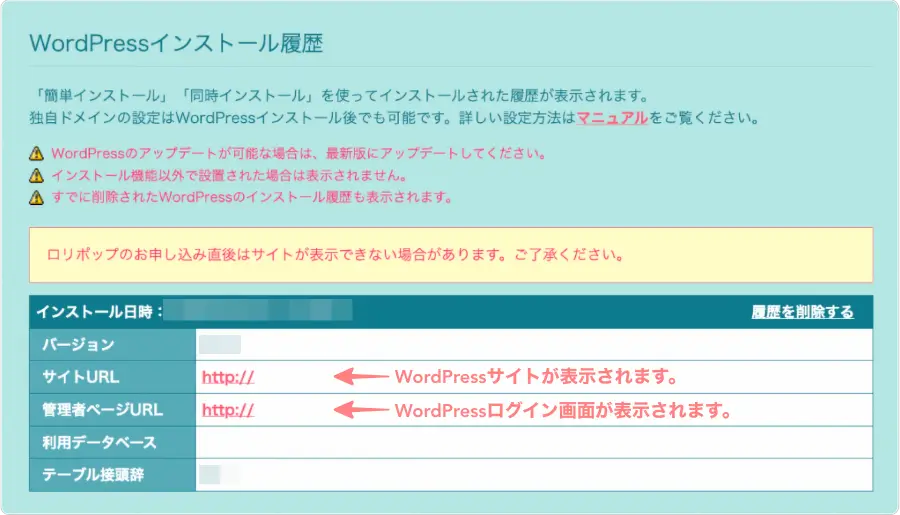
「WordPressインストール履歴」では、次のようなサイト情報が表示されます。
各URLをクリックして、正しく表示されるか確認してみましょう。
- サイトURL
- あなたのWordPressサイトのURL
- 管理者ページURL
- WordPressの管理画面のURL
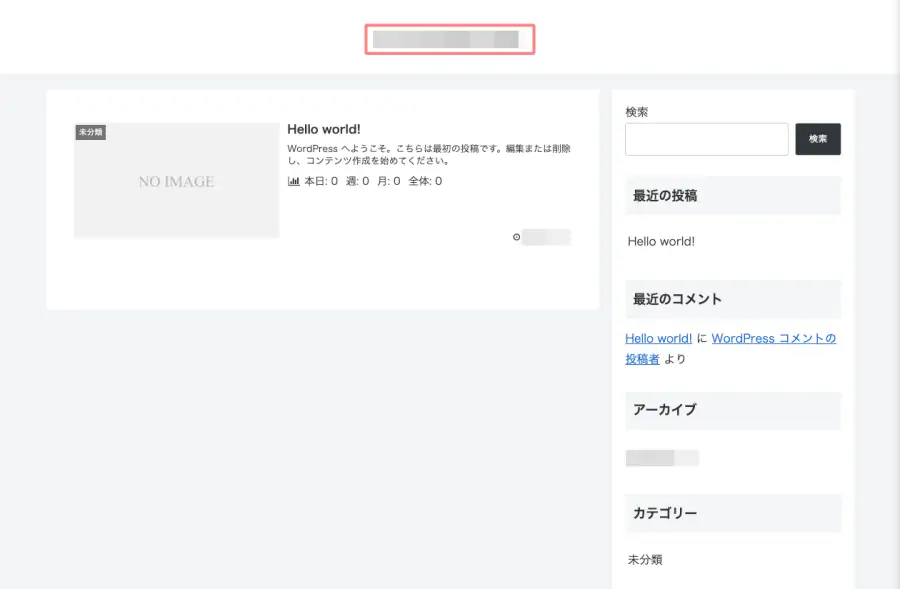
サイトURLのプレビュー
赤線部分には、申し込み時に設定したサイトタイトルが反映されています。
表示している画像は「Cocoon」テーマを適用した初期画面です。
Cocoonは初期状態でもブログに適したデザインが整っているため、特別な設定をしなくても、そのまま記事を書き始めることができます。
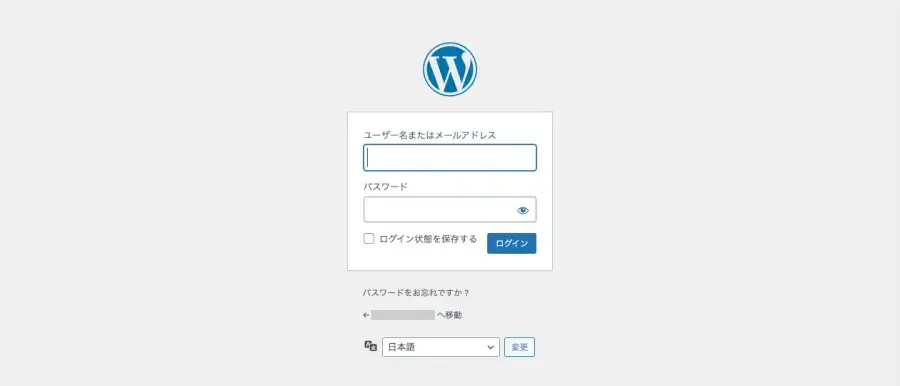
管理者ページURLのプレビュー
WordPressのログイン画面が表示されます。
同時インストール時に設定した『ユーザー名』と『パスワード』を入力してログインします。
まとめ!ロリポップでWordPressを同時インストールする方法|申し込みからログインまで解説
ロリポップでは、レンタルサーバーの申し込みと同時にWordPressをインストールできるので、初心者でもスムーズにブログを始められます。複雑な初期設定は不要で、申し込み画面の案内に沿って入力するだけで、WordPressの準備が完了します。
同時インストール機能を使うことで、サーバー契約後すぐに管理画面へアクセスできるのも大きなメリットです。
また、無料お試し期間中は独自ドメインの設定を後回しにできるので、WordPressの操作や記事作成に集中できます。
これからブログを始めたい方や、ロリポップでWordPressを簡単に始めたい方は、この記事を参考に設定を進めてみてください。この記事がお役に立てば嬉しいです。
「最後まで、ご観覧いただきありがとうございました。」
また、次の記事で…お会いしましょう。\^^/