こんにちは "osaboo" です。"@osaboo_Bot"
Macでe-Taxする方法|Parallels Desktop+Windows11+やよいの青色申告で確定申告【最新版対応】

MacにParallels DesktopでWindows11環境を構築し、やよいの青色申告を使ってe-Taxで確定申告する方法をわかりやすく解説します。
 Question
Macでやよいの青色申告って使えるの?e-Taxできるの?
Macで確定申告(e-Tax)をしたいけれど、「やよいの青色申告はWindows専用だから無理なのでは?」と悩んでいませんか。
実は、Macでも Parallels Desktop上にWindows11環境を用意することで、やよいの青色申告を使ったe-Tax申告は可能です。
この記事では、MacにParallels Desktopを導入し、Windows11でやよいの青色申告を使ってe-Taxで確定申告する方法を、実際の流れに沿ってわかりやすく解説します。設定のポイントや注意点もまとめていますので、「Macしか持っていないけれど確定申告をしたい」という方はぜひ参考にしてください。
こんな方におすすめ!
- Macで確定申告(e-Tax)をしたい個人事業主・フリーランス
- やよいの青色申告はMacで使えるのか知りたい
- Parallels Desktop+Windows11で本当に申告できるのか不安
- Macしか持っていないけれど青色申告をしたい
- 実際に成功した具体的な手順を参考にしたい
この記事でわかること!
- Macでe-Tax(確定申告)を行う具体的な方法
- マイナポータルの導入とe-Taxとの外部サイト連携方法
- Parallels Desktop上のWindows11でやよいの青色申告を使う流れ
- Mac環境で申告する際の注意点と事前準備
- 実際に申告完了まで進めるための手順
- Macユーザーがつまずきやすいポイントと対処法
それではご覧ください。
目次 "Contents"
結論|Macでもe-Taxは可能?
結論から言うと、Macでもe-Tax(確定申告)は可能です。
ただしそのままではできません。
やよいの青色申告はWindows専用ソフトのため、Macで利用するには Windows環境を用意する必要があります。
具体的には、Macに Parallels Desktop を導入し、その上でWindows11を動かすことで、やよいの青色申告を使用できます。
この記事では、実際にこの環境でe-Taxによる確定申告を完了できることを確認しています。
Macでe-Taxするために必要なもの
Macでe-Tax(確定申告)を行うには、いくつかの準備が必要です。
まずは全体像を押さえておきましょう。
必要な環境一覧
- Mac本体
- Parallels Desktop
- Windows11
- やよいの青色申告
- インターネット環境
- マイナンバーカード
- スマホ認証(推奨:マイナポータル対応環境)または、ICカードリーダー
これらをそろえることで、Mac環境でもe-Taxが可能になります。
① Mac本体
Appleシリコン(Mシリーズ)でもIntel Macでも利用可能です。
ただし、Windowsの動作要件を満たしているかは事前に確認しておきましょう。
② Parallels Desktop
Mac上でWindowsを動かすための仮想化ソフトです。
これを導入することで、Macの中にWindows環境を構築できます。
③ Windows11
やよいの青色申告はWindows専用ソフトのため、Windows環境が必須です。
現在はWindows11が主流です。
④ やよいの青色申告
青色申告対応の会計ソフトです。
e-Taxとの連携機能が用意されています。
⑤ マイナンバーカード関連
e-Taxでの電子申告には…
- マイナンバーカード
- 利用者識別番号
- スマホ認証(推奨:マイナポータル対応環境)または、ICカードリーダードリーダー
などの準備が必要です。
e-Taxに必要なものは2つ!「スマホ」と「マイナンバーカード」
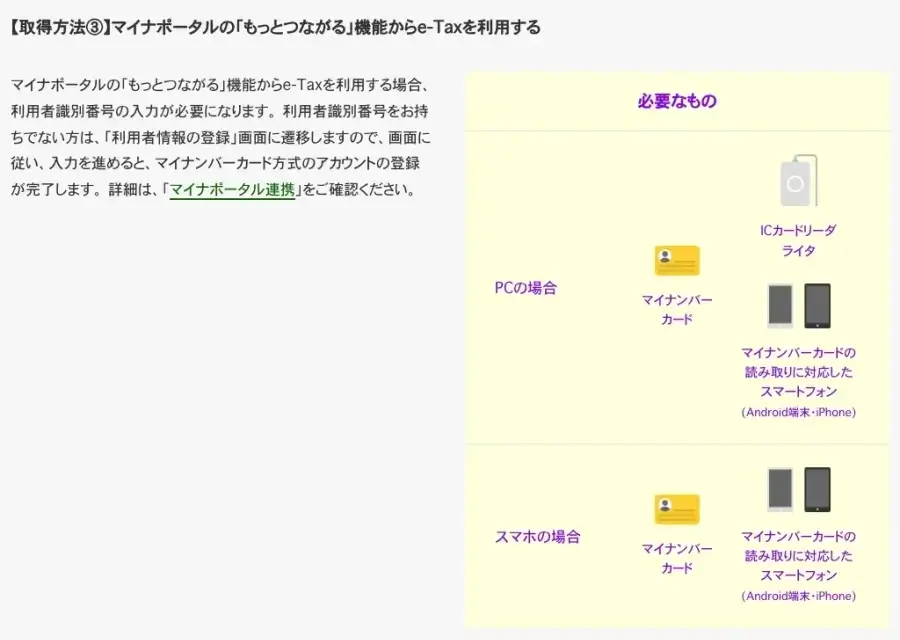
e-Taxでの電子申告は、「スマホ」と「マイナンバーカード」が あれば自宅で簡単にできます。
マイナンバーカードを持っていない方は「マイナンバーカード総合サイト」からオンラインで申請ができます。
まずは、マイナンバーカードを準備しましょう。
- スマホがなくてもカードリーダで対応できますが…この記事では省略します。
スマホとマイナンバーカードを準備して e-Tax にチャレンジしましょう。
e-Taxに必要な番号一覧|利用者識別番号・暗証番号を解説
e-Taxで確定申告を行うには、いくつかの番号を事前に確認しておく必要があります。
ここを把握していないと、申告途中で止まってしまうことが多いです。
各番号の表示名称が各市町村や発行年度により異なります。
マイナンバーカードを申請したときの控えを確認しておきましょう。
マイナンバーカードの控え:個人カード・電子証明書 設定暗証番号記載票
この章でご紹介する ① ② ⑤ をしっかり確認しておきましょう。e-Taxで使用します!
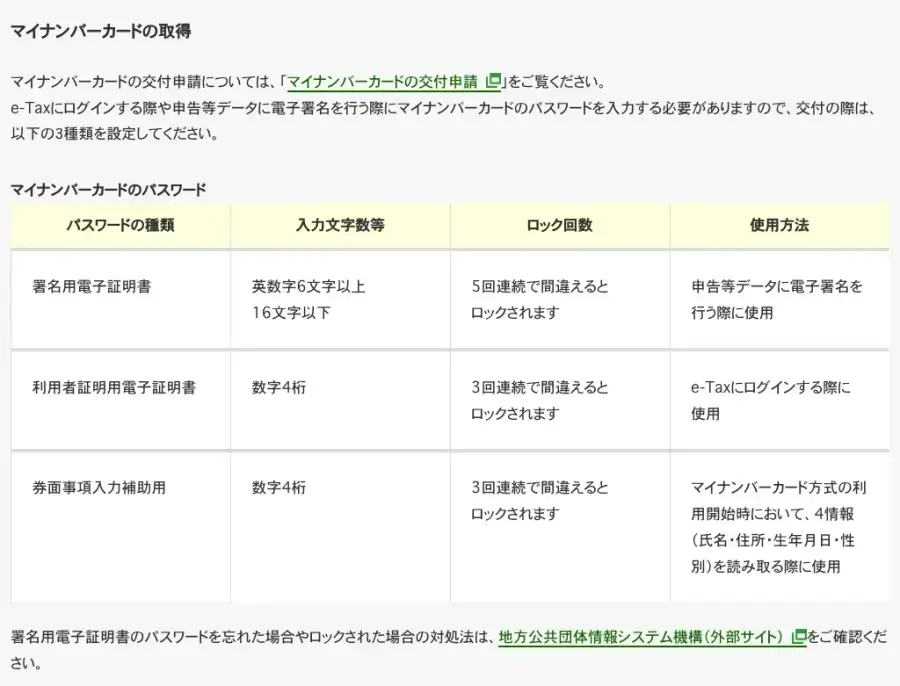
① 公的個人認証情報の署名用暗証番号(6〜16桁)→ 署名用電子証明書 暗証番号
② 公的個人認証情報の利用者証明書(4桁)→ 利用者証明用電子証明書 暗証番号
⑤ 利用者識別番号(16桁)
マイナンバーカードで取得している番号
マイナンバーを取得した際、暗証番号の控えも受け取っている筈です。
(筆者の場合紙面で暗証番号の控え)
その暗証番号の控えに①〜④の各暗証番号が記載されています。e-Taxで使用する番号は①と②です。
- ⓪ 個人番号:1234 1234 1234 (12桁)
- マイナンバーカードの裏側に記載されている番号(スマホで読み取るのでe-Taxで入力することはありません)
- ① 公的個人認証情報の署名用暗証番号:AABBCC1234567890(6〜16桁)(アルファベットは大文字)
- e-Taxのログインパスワードとして使用します。(アルファベットは小文字)
- ② 公的個人認証情報の利用者証明書(暗証番号):1234(4桁)
- マイポータル利用者証明用電子証明書のパスワードとして使用します。
- ③ 個人番号カード(暗証番号):1234(4桁)
- e-Taxでは使用しません。
- ④ 券面事項入力補助情報(暗証番号):1234(4桁)
- この記事の e-Tax手順では 使用せずに全ての処理が完了しています。
マイナポータルやe-Taxでは、各番号の名称が以下のよう表示されます。名称が若干異なります。
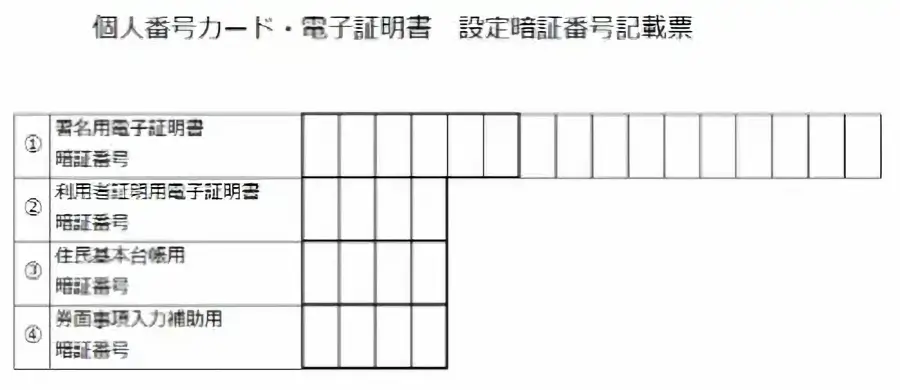
① 署名用電子証明書 暗証番号(6〜16桁)
② 利用者証明用電子証明書 暗証番号(4桁)
③ 住民基本台帳用 暗証番号(4桁)
④ 券面事項入力補助用 暗証番号(4桁)
※ e-Taxに使うのは ① ② です。
※ ④ は使用せずに全ての処理が完了しています。(②と④が同じ場合問題ありません)
名称がそれぞれ違うため、混乱してしまいますよね。そこで、わかりやすいように対比して整理しました。
| No | 桁数 | マイナンバーカードの控えに記載された名称 | e-Taxで表示される名称 |
|---|---|---|---|
| ① | 6〜16桁 | 公的個人認証情報の署名用暗証番号 | 署名用電子証明書 暗証番号 |
| ② | 4桁 | 公的個人認証情報の利用者証明書 | 利用者証明用電子証明書 暗証番号 |
| ③ | 4桁 | 個人番号カード | 住民基本台帳用 暗証番号 |
| ④ | 4桁 | 券面事項入力補助情報 | 券面事項入力補助用 暗証番号 |
| ⑤ | 16桁 | 利用者識別番号 |
マイポータルとe-Taxを連携させて入手する番号
この章では「利用者識別番号」という e-Taxにログインするために必要な番号が表示されるイメージと各暗証番号の入力ミスに課せられるペナルティーをご紹介します。
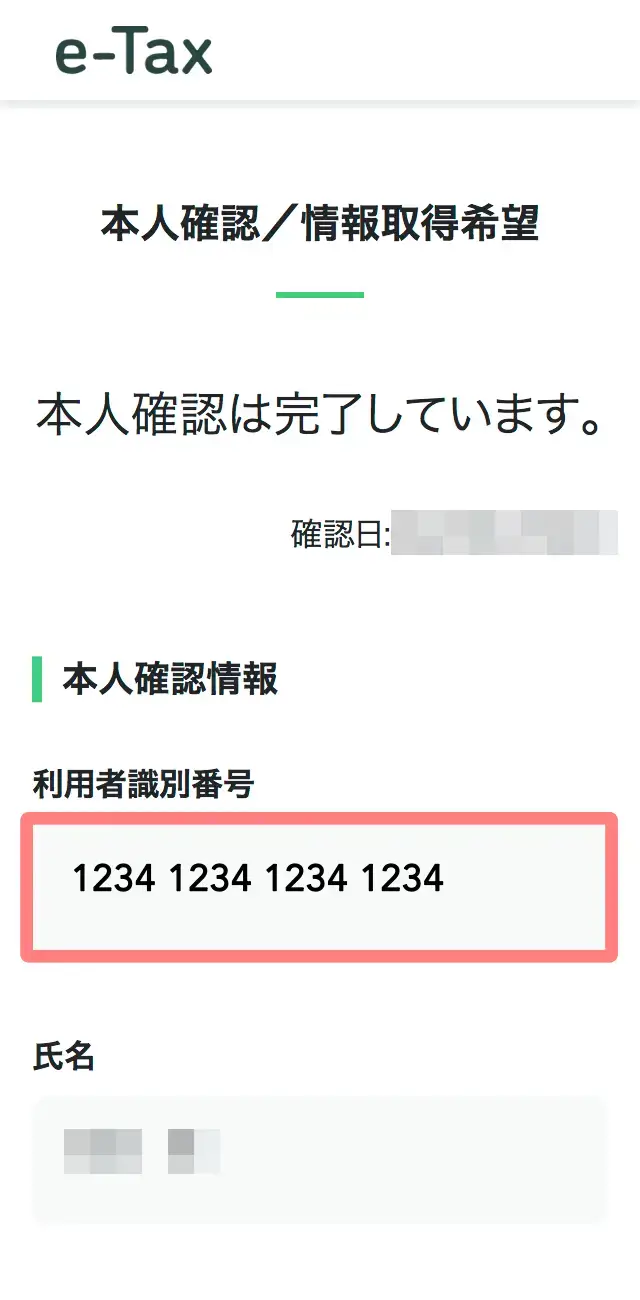
- ⑤ 利用者識別番号:1234 1234 1234 1234(16桁)
- e-Tax(確定申告)を行う時に使用します。(申告書送信時)
e-Taxのログイン画面
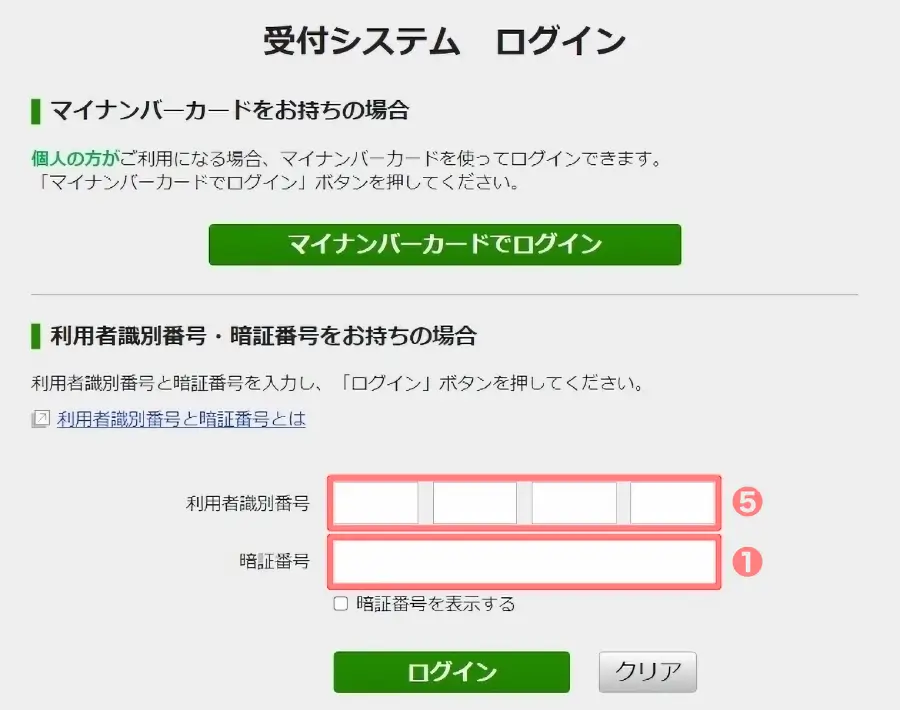
やよいの青色申告でe-Taxへのログイン画面
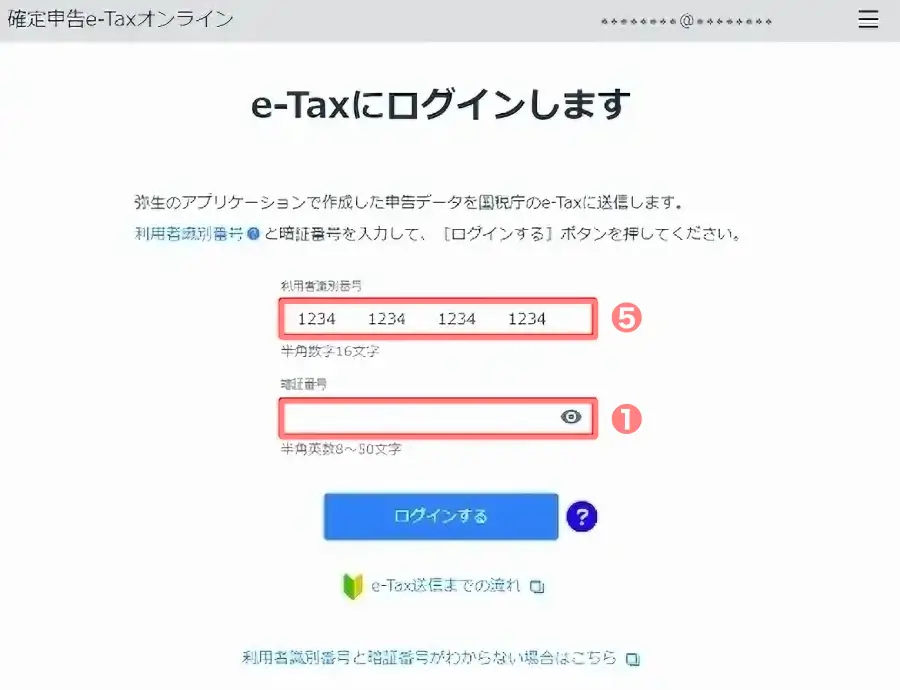
各入力に対するペナルティー注意
マイナポータルの導入とe-Taxとの外部サイト連携方法
それでは「利用者識別番号」を取得していきましょう。
この章の作業は全て、スマホ(SP)での作業になります。
マイナポータルの導入とe-Taxとの外部サイト連携方法
- スマホ(SP)にマイナポータルをインストール
- ログインから外部サイトとの連携までの手順(SP)
- 利用者識別番号の確認手順(SP)
スマホ(SP)にマイナポータルをインストール
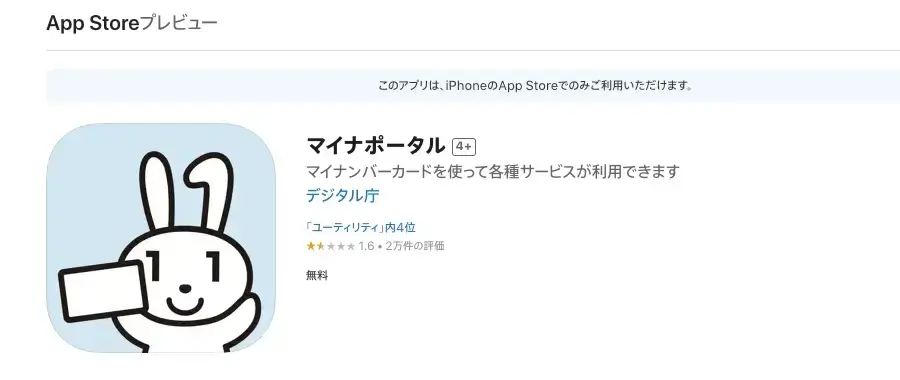
スマホにマイナポータルをインストールします。
APPのインストール手順や使い方等の詳細はこちらで確認できます。
ログインからe-Taxとの外部サイト連携までの手順(スマホ)
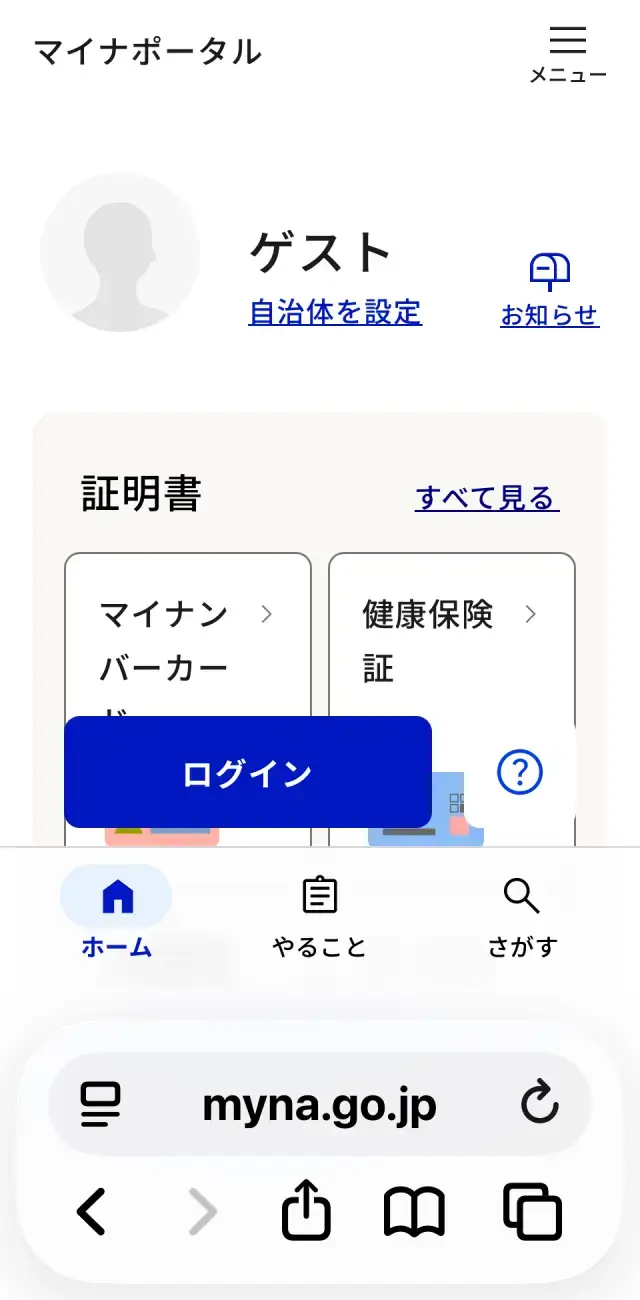
スマホからマイナポータルを起動してログインします。
STEP1 →
『ログイン』を
タップします。
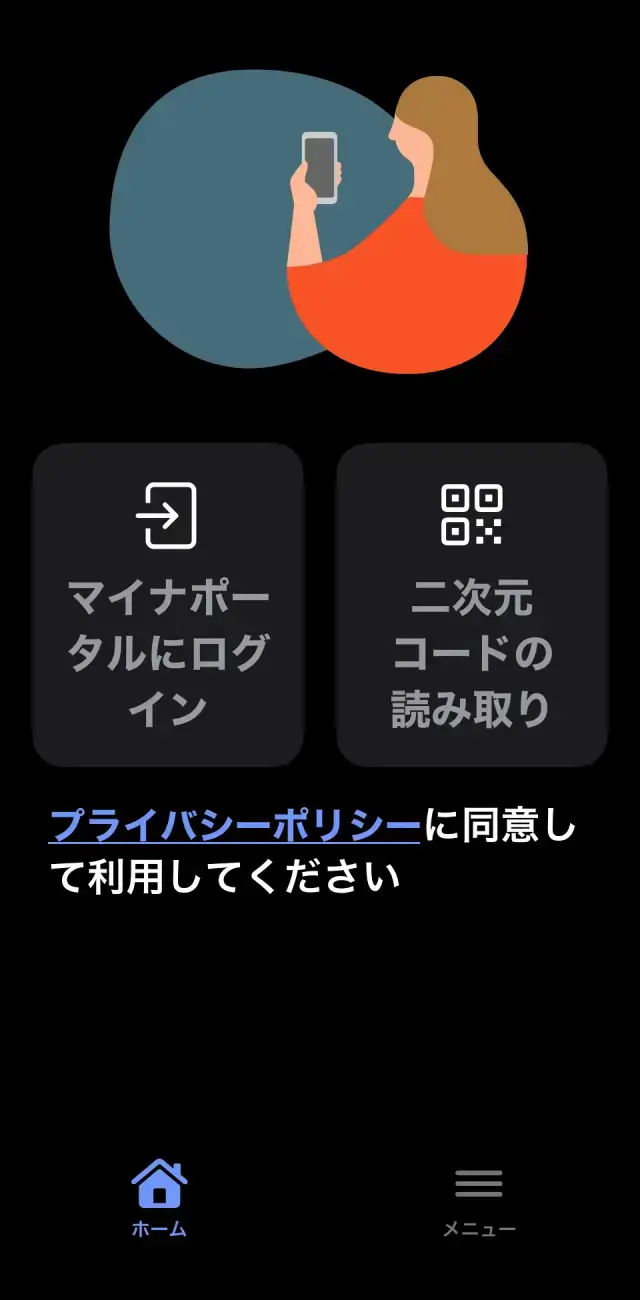
STEP2 →
『マイナポータルにログイン』をタップします。
STEP3 →
『Face ID でログイン』を
タップします。

STEP4 →
『マイナポータルをひらく』をタップします。

STEP5 →
『下側にスクロール』して
次のステップへ
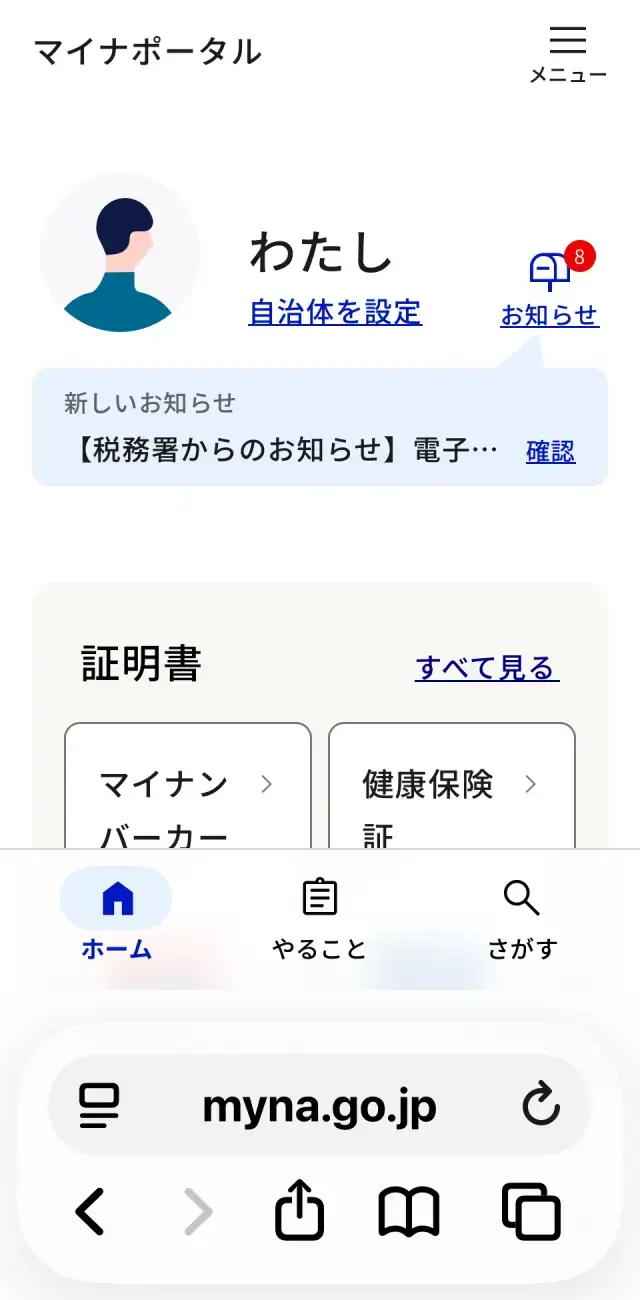
STEP6 →
『確定申告』を
タップします。
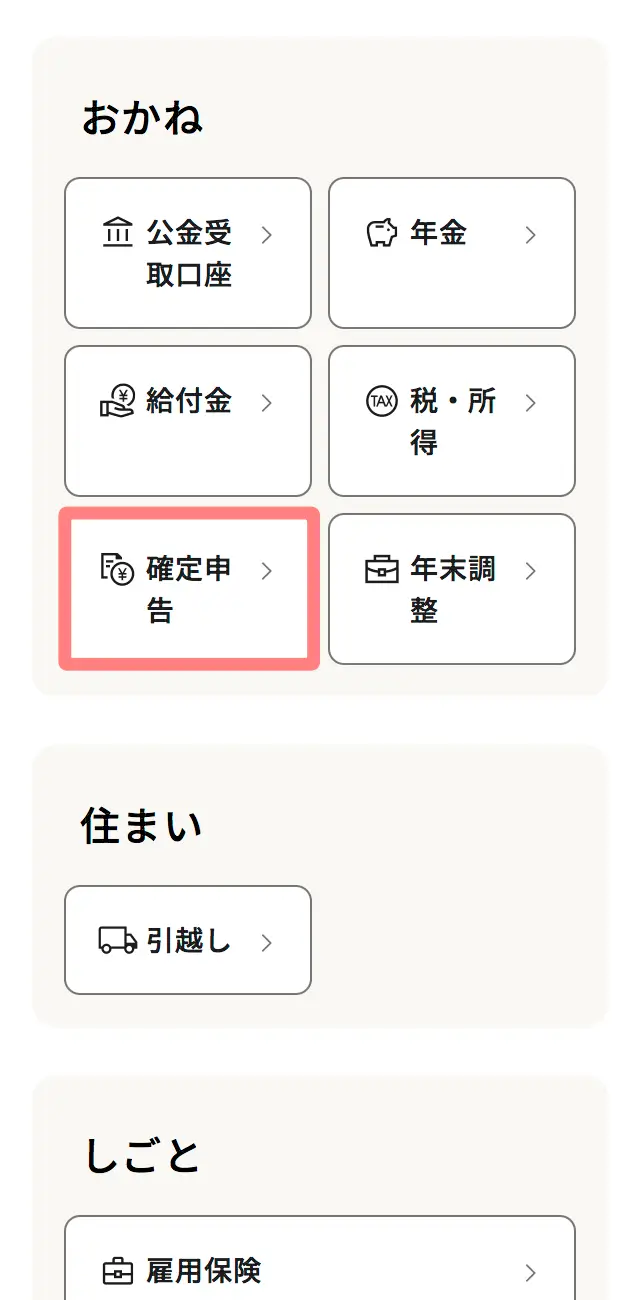
STEP7 →
『下側にスクロール』して
次のステップへ
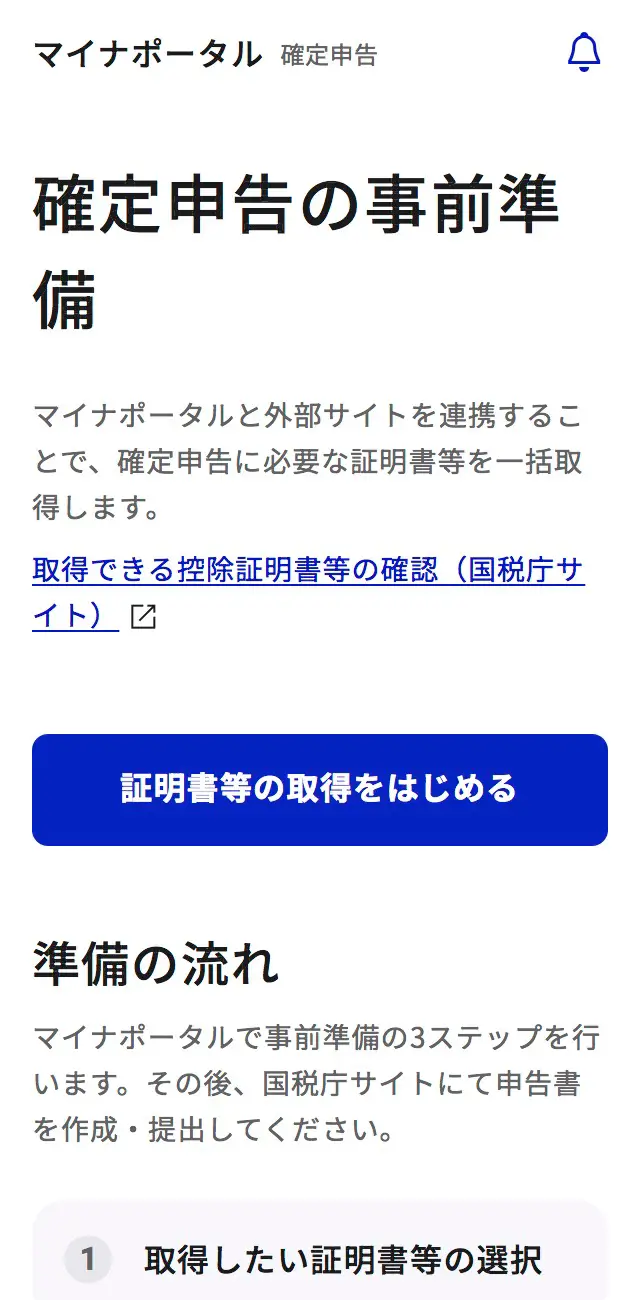
STEP8 →
『外部サイとの連携』を
タップします。
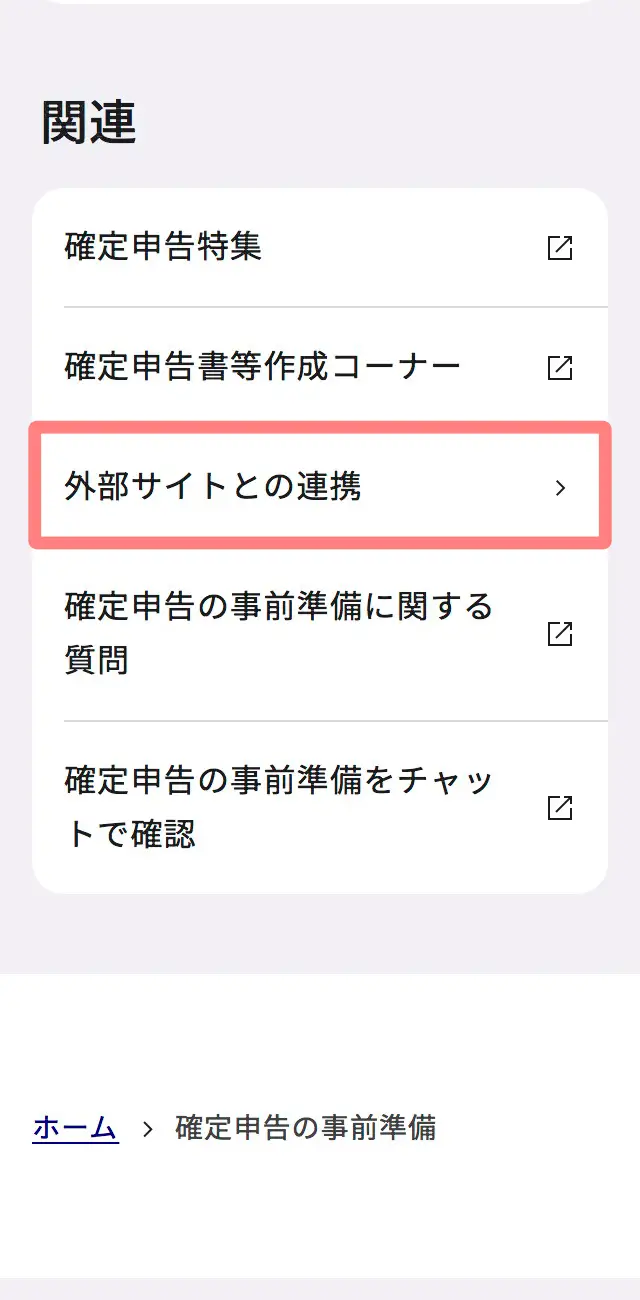
STEP9 →
『下側にスクロール』して
次のステップへ
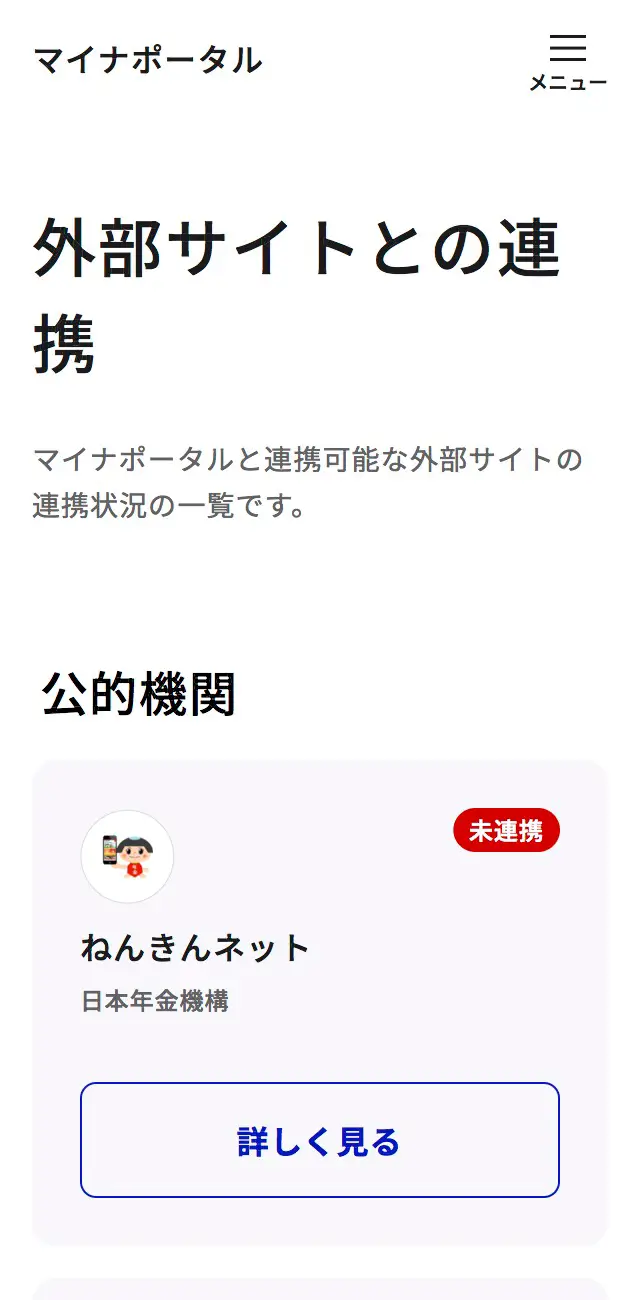
STEP10 →
「国税…納税…(e-Tax)」の
『連携』タップします。

STEP10-1
- 国税電子申告・納税システム(e-Tax)
- 連携します。
※ e-Taxに連携すると『利用者識別番号』が取得できます。
他の連携にも便利な機能がたくさんあるので連携してみてはいかがでしょう…
STEP10-2(完了)
未連携 → 連携済(完了)
『連携解除』で取り消し可。

スマホからe-Taxの利用者識別番号を確認する方法
前章のSTEP10-2の画面から、「利用者識別番号」を確認する手順をご紹介していきます。
STEP11 →
『詳しく見る』を
タップします。
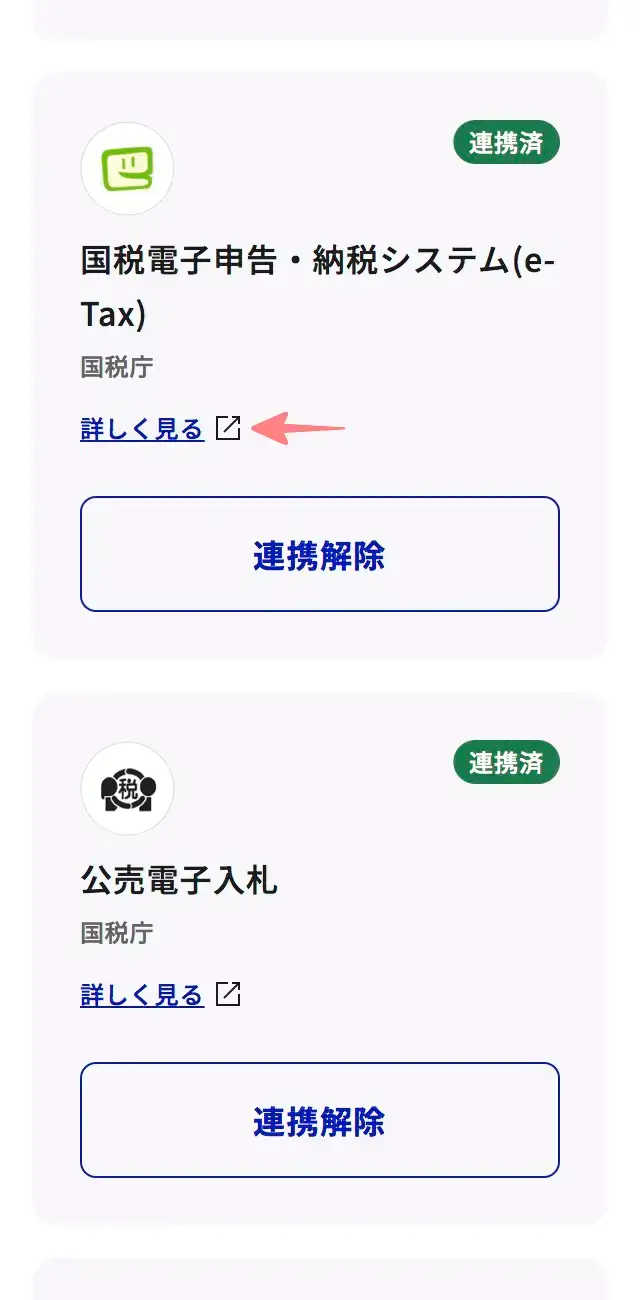
STEP12 →
『下側にスクロール』して
次のステップへ
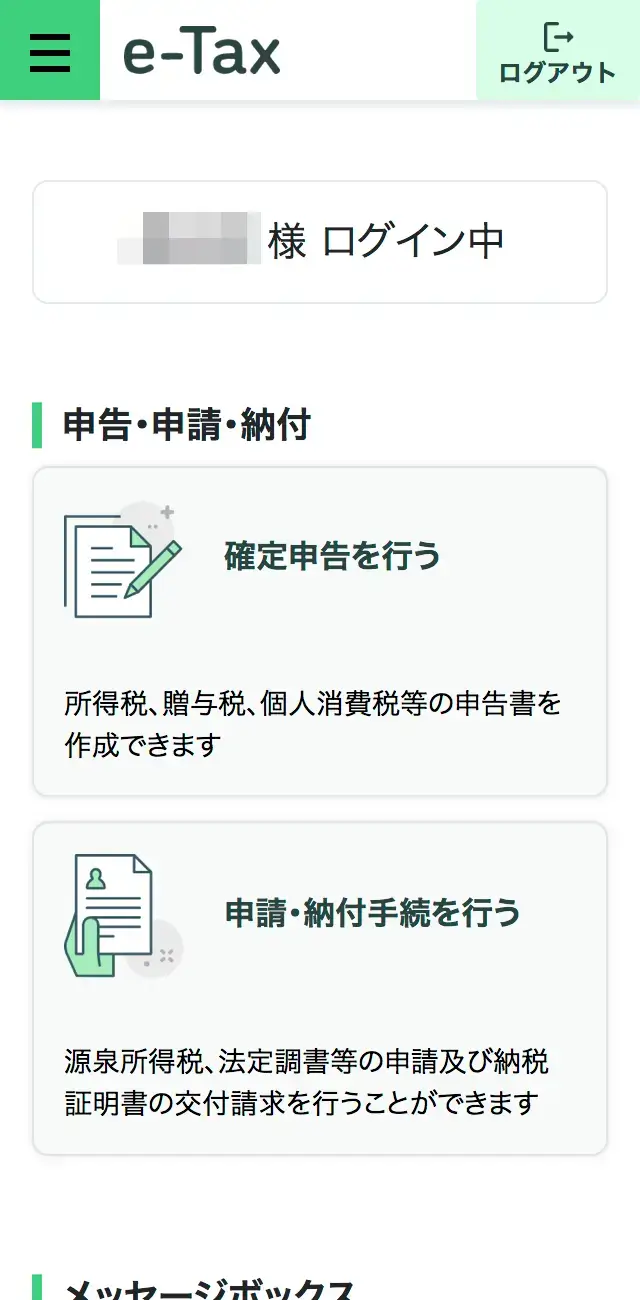
STEP13 →
『マイページ』を
タップします。
STEP14 →
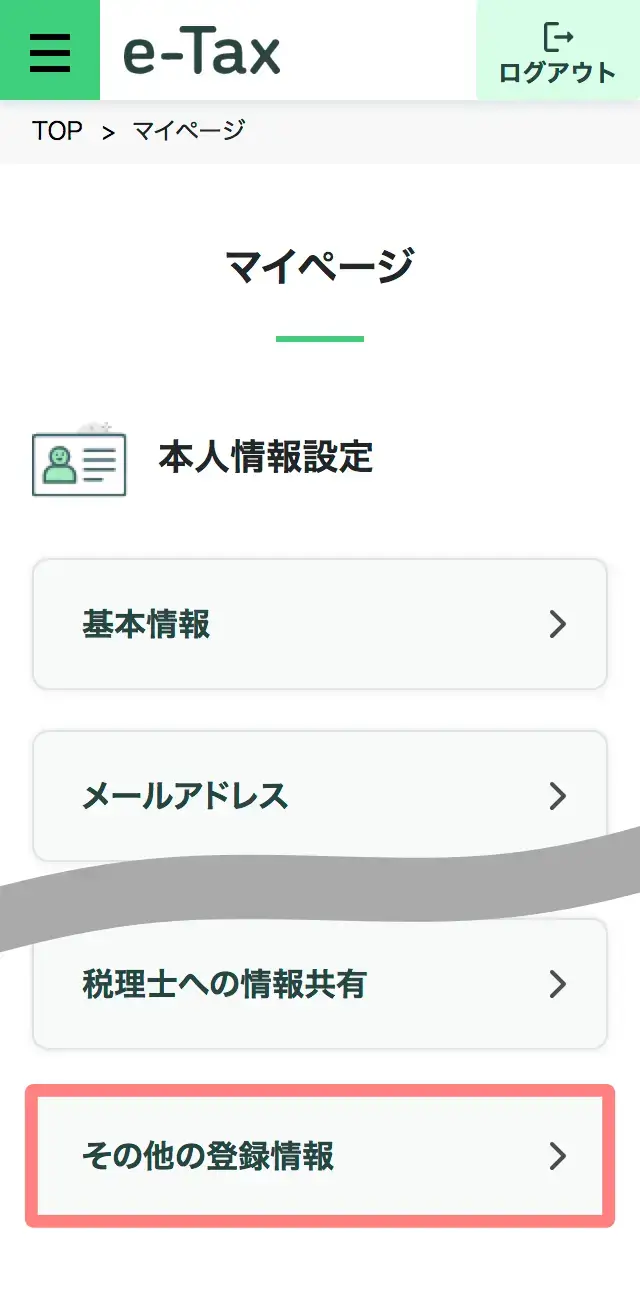
『その他の登録情報』を
タップします。
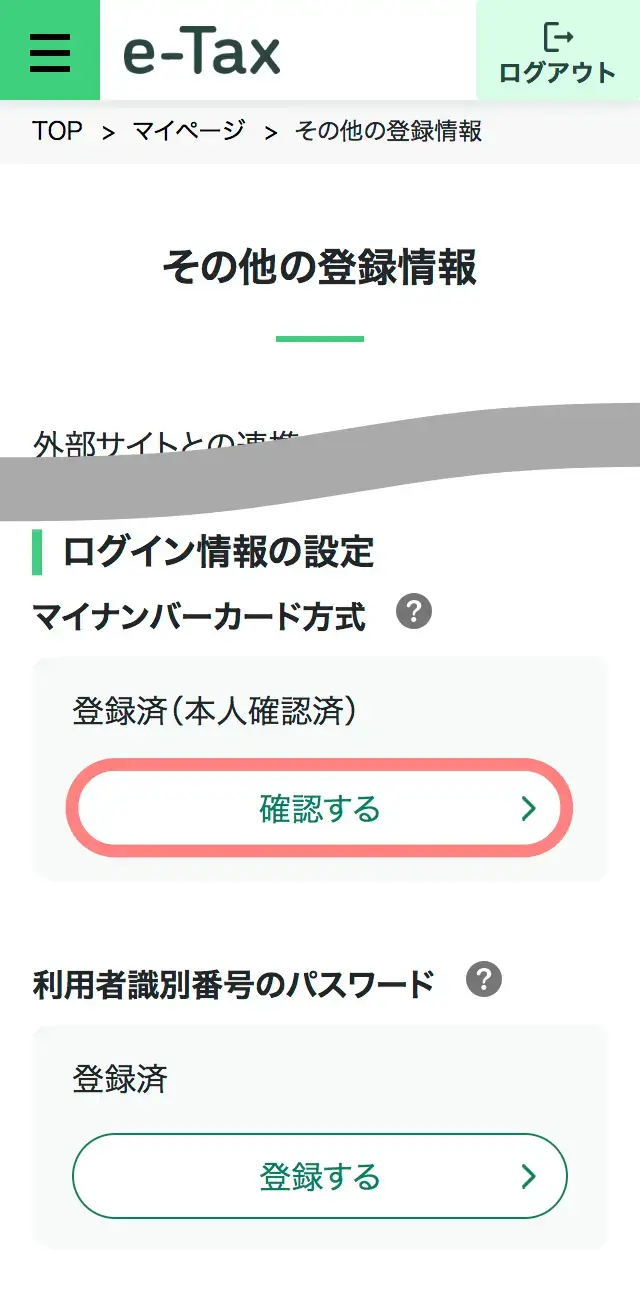
STEP15 →
マイナンバーカード方式『確認する』をタップします。
STEP16(完了)
「利用者識別番号」を
確認します。
Parallels Desktop+Windows11環境を構築する流れ
Macでe-Taxを行うためには、まずWindows環境を用意する必要があります。
ここでは、全体の流れを簡単にまとめます。
構築の流れ(全体像)
- Parallels Desktopをインストール
- Windows11をセットアップ
- Windowsの初期設定を完了させる
- やよいの青色申告をインストール
この4ステップで、Mac上に “実質Windowsパソコン” を用意できます。
① Parallels Desktopをインストール
MacにParallels Desktopをインストールします。
ウィザード形式で進められるため、特別な知識は必要ありません。
AppleシリコンMacでも問題なく動作します。
② Windows11をセットアップ
Parallelsの案内に従ってWindows11をインストールします。
最近は自動ダウンロード対応なので、以前よりもかなり簡単です。
インストール後はWindows Updateも忘れずに行いましょう。
Parallels DesktopおよびWindows 11の導入・設定方法については、別記事で詳しく解説しています。あわせてご覧ください。
あわせて読みたい

最新版!Parallels Desktop 20 for Mac 導入ガイド【無料で Windows 11 が動く】
MacでWindows 11を無料で動かすならコレ!最新版「Parallels Desktop 20 for Mac」の導入手順を完全ガイド。無料トライアルで簡単セットアップ&高速動作を体験できます!
あわせて読みたい

最新版!Parallels Desktop 20 for Mac:買い切り!サブスク?どっちを買うべき!?
Parallels Desktop 20 for Macの買い切り版とサブスクリプション版、どっちを選ぶべき?価格や機能、サポートの違いを徹底比較!あなたに最適なプランを見つけるためのポイントを解説。失敗しない購入手順をお届けします。
③ Windowsの初期設定を済ませる
- 日本語入力設定
- ネットワーク接続
- 時刻設定
ここを整えておくと、後のe-Tax作業がスムーズになります。
④ やよいの青色申告をインストール
Windows環境にやよいの青色申告をインストールします。
通常のWindowsパソコンと同じ手順でOKです。
ここまで完了すれば、Mac上でやよいの青色申告が動作する状態になります。
ポイント
Mac単体ではなく、「Macの中にWindowsを作る」イメージです。
環境さえ整えば、操作感はほぼWindowsパソコンと同じです。

やよいの青色申告からe-Taxで申告する手順
Windows環境の準備ができたら、あとは通常の流れで申告作業を進めていきます。
ここでは、Mac(Parallels+Windows11)環境でのe-Tax申告の流れをまとめます。
① やよいの青色申告で決算書を作成する
まずは帳簿入力を完了させ、決算書を作成します。
- 仕訳入力の最終確認
- 残高のチェック
- 不足書類の確認
ここは通常の青色申告と同じです。
決算書が完成していないと、e-Taxには進めません。
② e-Tax用データを作成する
やよいの青色申告には、e-Tax連携機能があります。
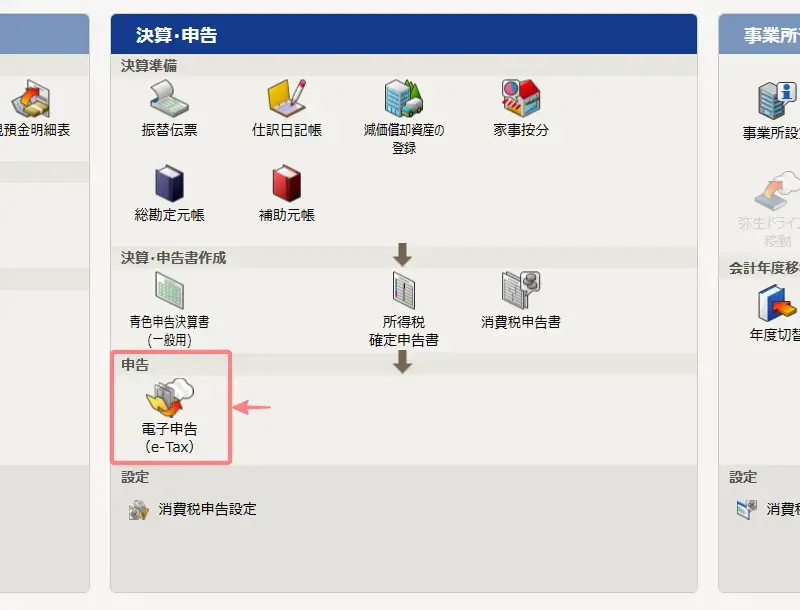
メニューから電子申告(e-Tax)を選択し、申告データを作成します。
ここでエラーが出る場合は…
- Windowsの更新不足
- 必要なモジュール未インストール
が原因のことが多いです。
『電子申告(e-Tax)』をクリックします。
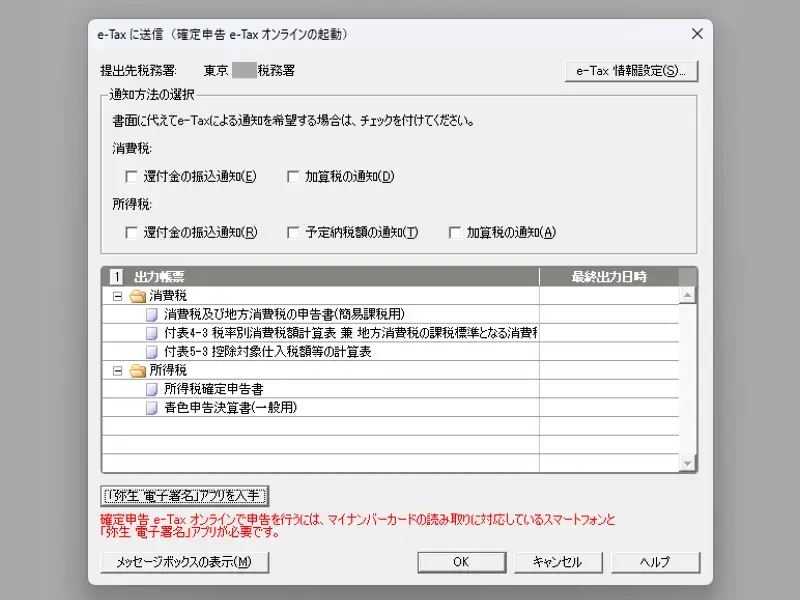
通知方法を選択し、出力帳票の内容を確認したら「OK」をクリックします。
③ マイナンバーカードで認証する
e-Tax送信時には本人確認が必要です。
- マイナンバーカード
- 利用者識別番号
- スマホ認証(推奨:マイナポータル対応環境)または、ICカードリーダーまたは、ICカードリーダー
を使って認証を行います。
この工程が一番つまずきやすいポイントです。
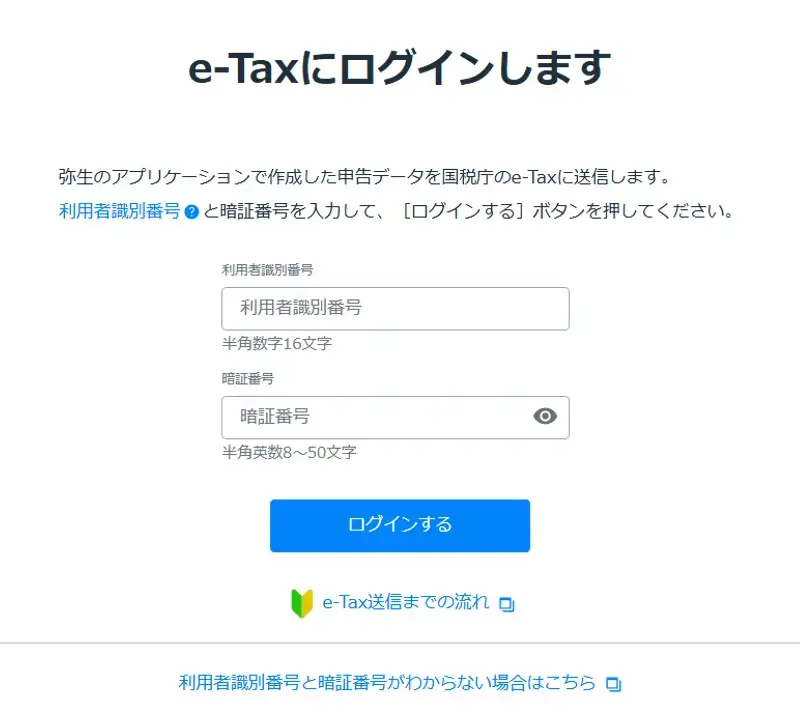
e-Taxのログイン画面が表示されたら…
- 『利用者識別番号』を入力します。
- 『暗証番号』を入力します。
- 『ログインする』をクリックします。
④ 申告データを送信する
認証が完了すれば、e-Taxへ送信します。
送付書の内容を確認、『送信』をクリックします。
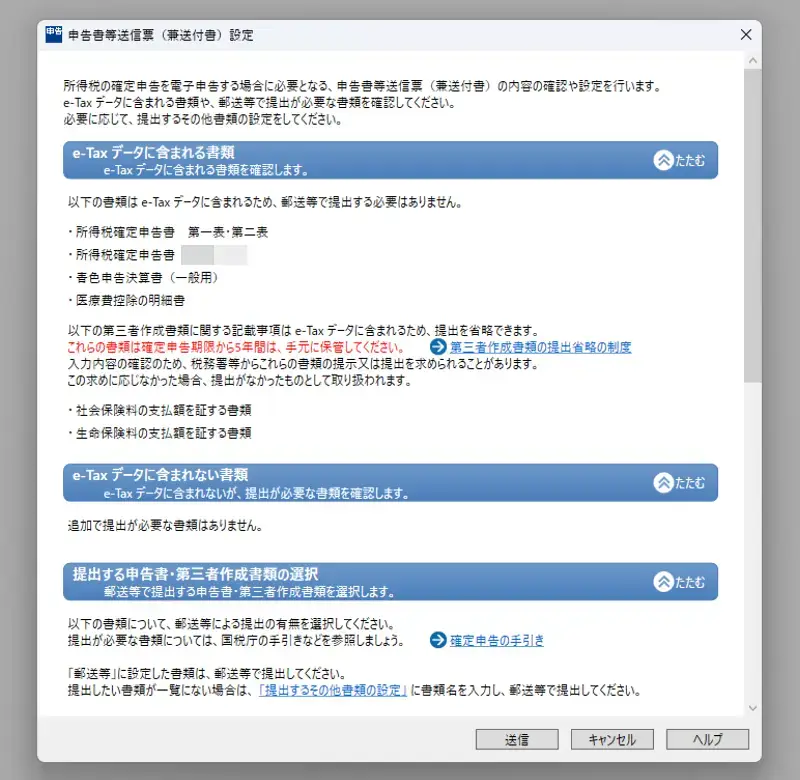

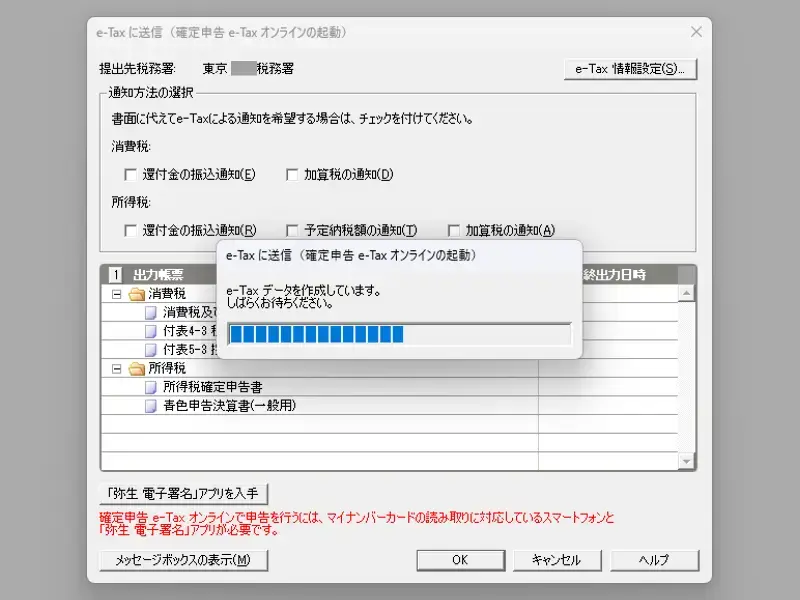
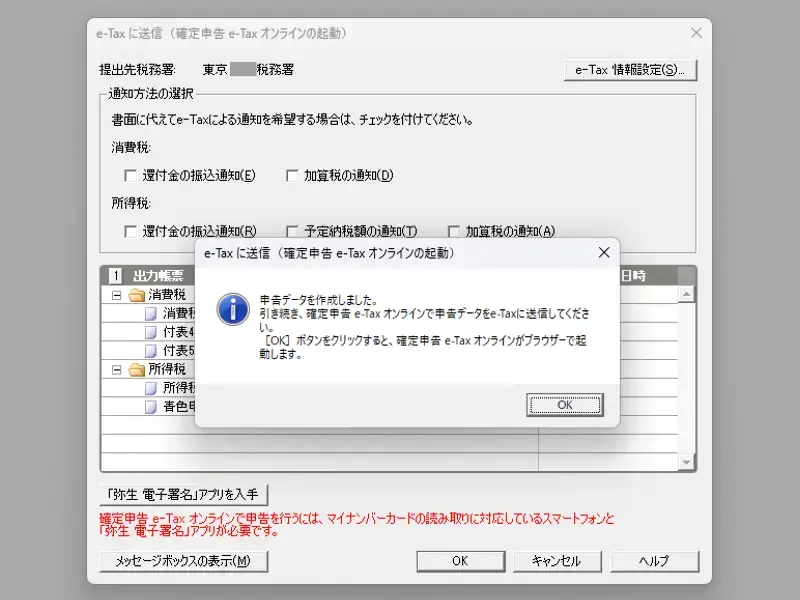
「e-Taxに送信(確定申告e-Taxオンラインの起動)」というポップアップが表示されたら、『OK』をクリックします。
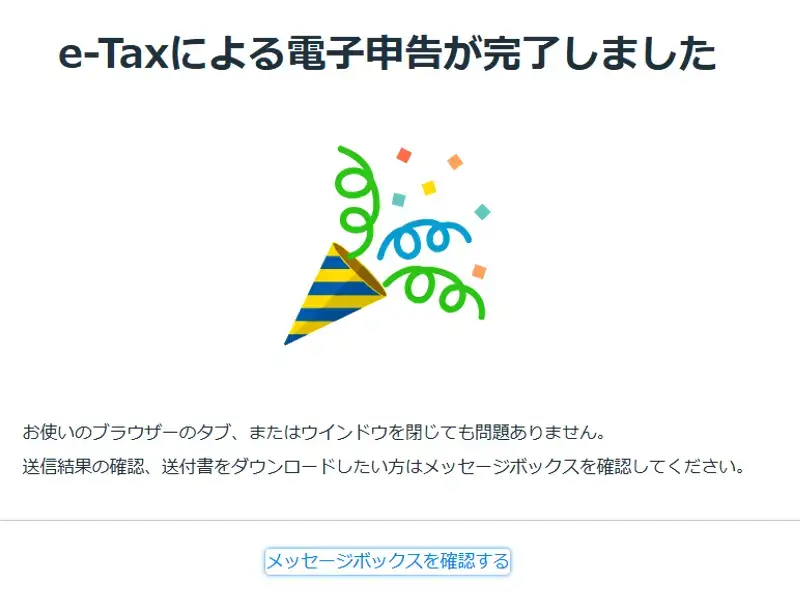
送信後は「受付結果」を必ず確認してください。
以下の画面が表示されれば、手続きは完了です。
『メッセージボックスを確認する』をクリックして、控えを保存しておきましょう。
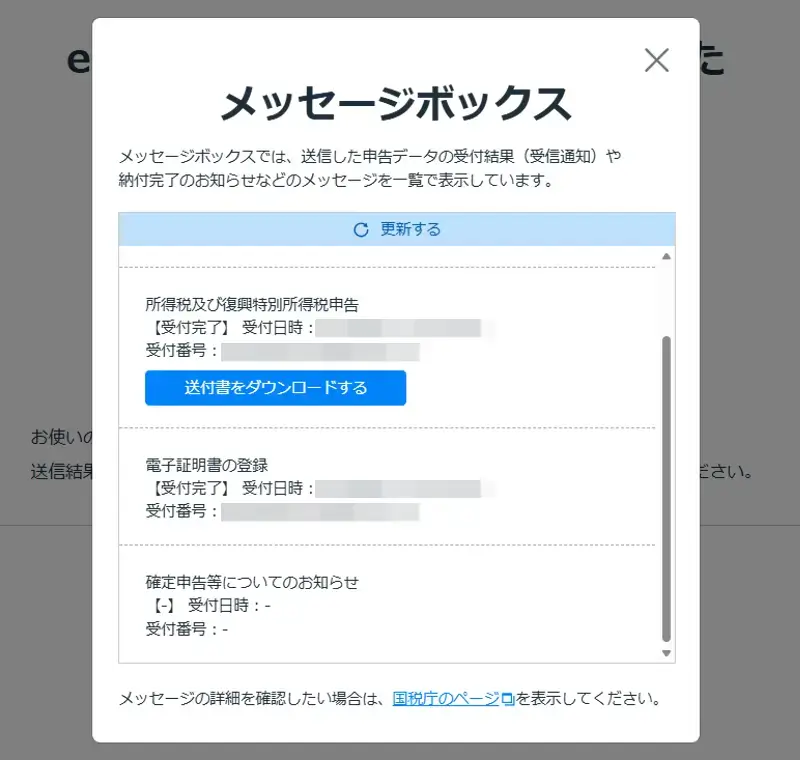
『送付書をダウンロードする』をクリックし、「受付日時」や「受付番号」を控えておきます。
まとめ!Macでe-Taxする方法|Parallels Desktop+Windows11+やよいの青色申告で確定申告【最新版対応】
Mac環境でe-Taxを行う方法として、Parallels Desktop+Windows 11+やよいの青色申告を使った確定申告の手順を解説しました。
一見ハードルが高そうに感じますが…
- 必要なのは「スマホ」と「マイナンバーカード」
- 利用者識別番号と暗証番号を事前に確認
- 会計ソフトからe-Taxへ送信するだけ
この流れさえ押さえれば、Macでも問題なく電子申告は可能です。
環境構築さえ整えてしまえば、来年以降はスムーズに確定申告ができます。
ぜひ本記事を参考に、Mac環境でのe-Taxにチャレンジしてみてください。
この記事がお役に立てば嬉しいです。
「最後まで、ご観覧いただきありがとうございました。」
また、次の記事で…お会いしましょう。\^^/