こんにちは "osaboo" です。"@osaboo_Bot"
Macで右クリックする方法|トラックパッド・マウスの設定と使い方

Macで右クリックする方法を、トラックパッド・マウスの操作と設定手順まで初心者向けにわかりやすく解説します。
 Question
Macって…右クリックはどうやるの?
Macを使い始めたばかりの人が、最初に戸惑うことの一つが右クリックの操作です。
Windowsではマウスの右ボタンを押すだけですが、Macではトラックパッドや設定によって操作方法が少し異なります。
実はMacでも、右クリックはとても簡単に使えます。トラックパッドのジェスチャーやマウスの設定を使えば、Windowsと同じように右クリックメニューを表示できます。
この記事では、Macで右クリックする方法を初心者向けにわかりやすく解説します。
トラックパッドやマウスの設定方法、右クリックできないときの対処法までまとめているので、Mac操作に慣れていない方でも安心して設定できます。
こんな方におすすめ!
- Macで右クリックする方法がわからない
- トラックパッドの右クリック設定を知りたい
- Magic Mouseの右クリックを使えるようにしたい
- Windowsとの操作の違いを知りたい
この記事でわかること!
- Macで右クリックする方法
- トラックパッドの右クリック設定
- マウスの右クリック設定
- 右クリックできないときの対処法
それではご覧ください。
目次 "Contents"
Macで右クリックする方法(4つ)
Macでは、次の4つの方法で右クリックメニューを表示できます。
- トラックパッドの二本指クリック
- トラックパッドの右下クリック
- マウスの右クリック
- Controlキー+クリック
MacBookの場合はトラックパッドを使うことが多く、二本指クリックが一番よく使われる操作です。
また、マウスを使っている場合は、設定を有効にすることでWindowsと同じように右クリックできます。
それぞれの方法を順番に見ていきましょう。
トラックパッドで右クリックする方法
MacBookのトラックパッドでは、二本の指でクリックすると右クリックメニューを表示できます。
Finderでファイルを選択した状態で二本指クリックすると、次のようなメニューが表示されます。
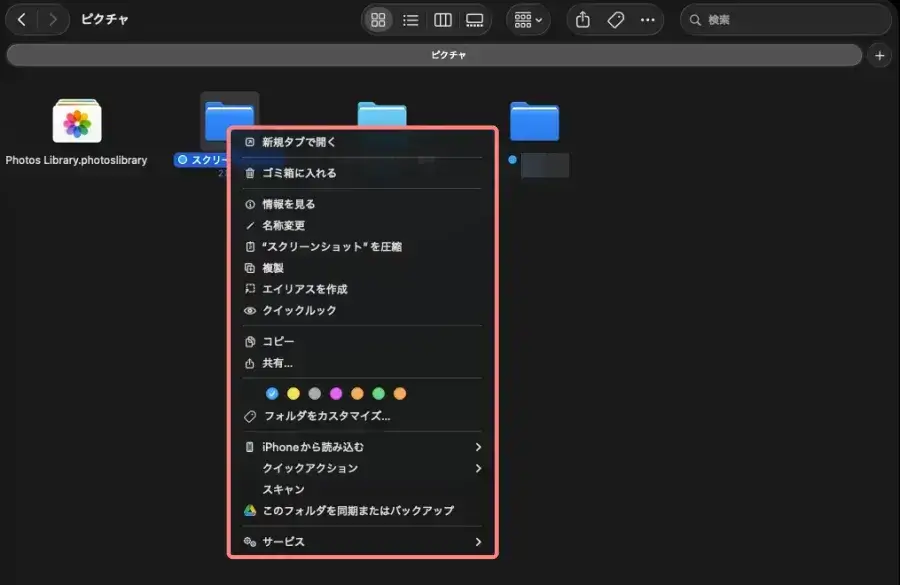
- コピー
- 名前を変更
- クイックルック
- ゴミ箱に入れる
Macではこのメニューを「コンテキストメニュー」と呼び、ファイル操作や設定変更を簡単に行えます。
トラックパッド操作に慣れると、マウスを使わなくても快適にMacを操作できます。
マウスで右クリックする方法
Macでマウスを使っている場合も、右クリック操作が可能です。
たとえば Magic Mouse や一般的なUSBマウスでは、右側をクリックすることで右クリックメニューを表示できます。
ただし、初期設定では右クリックがオフになっている場合もあるため、使えない場合は設定を確認しましょう。
次の章では、トラックパッドやマウスで右クリックを使うための設定方法を解説します。
Macトラックパッドの右クリック設定
MacBookのトラックパッドでは、設定を有効にすることで右クリック操作を使えるようになります。
右クリックは「副クリック」という名前で設定されており、2本指クリックや右下クリックなどの操作を選択できます。
設定手順は次のとおりです。
トラックパッドの右クリックを設定する手順
- 画面左上のAppleメニューをクリック
- 『システム設定』をクリック
- 左メニューから『トラックパッド』をクリック
- 『副ボタンのクリック』をオン(オフ以外)にする
副ボタンのクリックをオンにすると、トラックパッドで右クリックが使えるようになります。
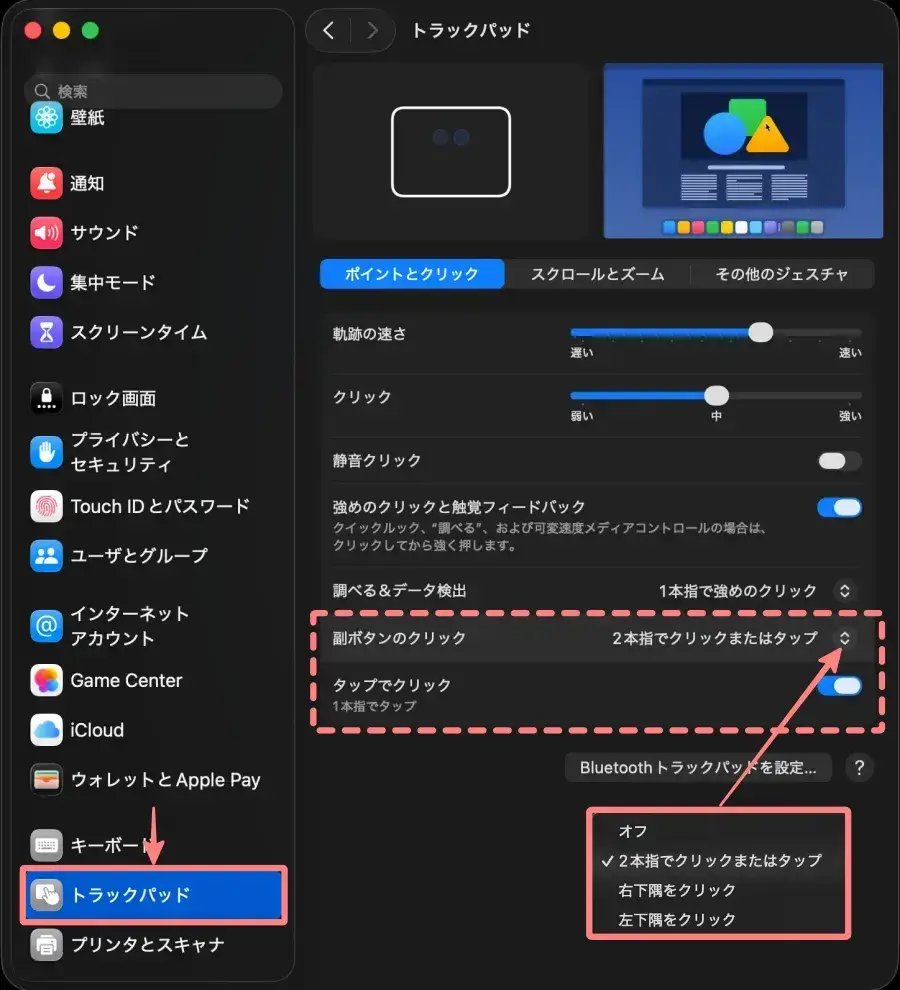
トラックパッドの右クリック操作を選択する
副ボタンのクリック設定では、右クリックの操作方法を選ぶことができます。
主な設定は次の3つです。
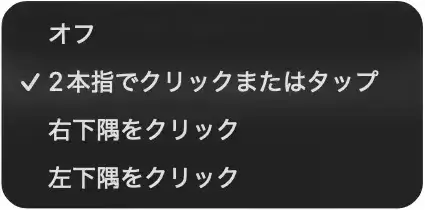
2本指でクリックまたはタップ
トラックパッドを2本の指でクリックすると右クリックメニューが表示されます。
MacBookではこの方法が最も一般的で、多くのユーザーが使っています。
右下隅をクリック
トラックパッドの右下をクリックすると右クリックになります。
Windowsのマウスに近い感覚で操作したい人におすすめです。
左下隅をクリック
トラックパッドの左下をクリックすると右クリックになります。
左利きの人にはいいかも。
Macマウスの右クリック設定
Macでマウスを使っている場合も、設定を確認することで右クリック操作を使えるようになります。
AppleのMagic Mouseや一般的なUSBマウスでも、右クリックメニューを表示することが可能です。
ここでは、Macでマウスの右クリックを設定する方法を解説します。
Magic Mouseの右クリック設定
Magic Mouseを使っている場合は、システム設定から右クリックを有効にできます。
設定手順は次のとおりです。
- 画面左上のAppleメニューをクリック
- 『システム設定』をクリック
- 左メニューから『マウス』をクリック
- 『副ボタンのクリック』で右を選択する
副ボタンのクリックをオンにすると、マウスの右側をクリックするだけで右クリックメニューを表示できます。
USBマウスの右クリック
Macでは、一般的なUSBマウスやBluetoothマウスもそのまま使用できます。
多くのマウスは、特別な設定をしなくても右ボタンをクリックするだけで右クリックとして動作します。
もし右クリックが使えない場合は、マウス設定で副ボタンのクリックが有効になっているかを確認してみましょう。
Macで右クリックできないときの対処法
Macで右クリックができない場合は、トラックパッドやマウスの設定が原因になっていることが多いです。
まずは次のポイントを順番に確認してみましょう。
副ボタンのクリック設定がオフになっている
Macでは右クリックのことを「副クリック」と呼びます。
この設定がオフになっていると、トラックパッドやマウスで右クリック操作ができません。
次の手順で設定を確認してみましょう。
- Appleメニューをクリック
- 『システム設定』を開く
- 『トラックパッド』または『マウス』をクリック
- 『副ボタンのクリック』がオンになっているか確認する
オフになっている場合は、オンにすることで右クリックが使えるようになります。
トラックパッドの操作設定が違っている
トラックパッドでは、右クリックの操作方法を選択できます。
設定によっては、次のような違いがあります。
- 二本指クリック
- 右下クリック
- 左下クリック
自分が設定している操作と、実際のクリック方法が違っていると右クリックが反応しません。
トラックパッド設定を確認して、使いやすい操作に変更してみましょう。
マウスの設定や接続に問題がある
マウスを使用している場合は、接続や設定が原因になっていることもあります。
次の点を確認してみてください。
- マウスが正しく接続されているか
- Bluetoothマウスの接続状態
- マウス設定で副クリックがオンになっているか
USBマウスの場合は、一度抜き差しするだけで改善することもあります。
Macの右クリックでできる便利操作
Macで右クリックを使うと、ファイルやフォルダの操作を簡単に行えます。
右クリックで表示されるメニューは「コンテキストメニュー」と呼ばれ、状況に応じて使える機能が表示されます。
よく使う操作をいくつか紹介します。
ファイルをコピーする
ファイルを右クリックすると「コピー」が表示されます。
コピーしたいファイルを選択して右クリックし、コピーを選ぶと、別の場所に貼り付けることができます。
ファイル名を変更する
ファイルを右クリックすると「名前を変更」が表示されます。
ファイル名を直接変更できるので、書類や画像の整理をするときに便利です。
クイックルックで内容を確認する
右クリックメニューから「クイックルック」を選ぶと、ファイルを開かずに内容を確認できます。
画像やPDF、動画などを素早く確認できるため、Macではよく使われる機能です。
ゴミ箱に移動する
不要なファイルは、右クリックして「ゴミ箱に入れる」を選ぶことで削除できます。
ファイル整理をするときに便利な操作です。
Macの右クリックに関するよくある質問
Macの右クリックについて、よくある疑問をまとめました。
Macでは右クリックは必要?
必須ではありませんが、右クリックを使うと操作がとても便利になります。
ファイル操作やメニュー表示を素早く行えるため、Macを快適に使うためには設定しておくのがおすすめです。
Macのトラックパッドで右クリックする方法は?
トラックパッドでは、次の方法で右クリックできます。
- 二本指でクリックする
- トラックパッドの右下をクリックする
どちらの操作を使うかは、トラックパッド設定で変更できます。
Macで右クリックメニューを表示する別の方法は?
マウスやトラックパッド以外にも、次の方法で右クリックメニューを表示できます。
Controlキーを押しながらクリック
この方法でも右クリックと同じメニューが表示されます。
Macのショートカットをもっと知りたい方へ
Macでは右クリック以外にも、よく使う単語や記号を登録しておくと作業効率が上がります。
詳しくは以下の記事で解説しています。
あわせて読みたい


Macでよく使う単語をユーザー辞書に追加・削除する方法|辞書登録の手順をわかりやすく解説
Macのユーザー辞書の追加・削除方法を初心者向けに解説。辞書登録のやり方や削除手順はもちろん、反映されない原因やiPhoneとの同期設定まで画像付きでわかりやすく紹介します。
Macでは右クリックのほかにも、ショートカットキーを使うと操作をさらに効率化できます。
よく使うショートカットについては、以下の記事で詳しく解説しています。
あわせて読みたい

Macショートカットの作り方と使い方|Dock・フォルダ・アプリを効率化する方法
Macのショートカット機能を使いこなして作業効率をアップ!Dockやフォルダ、アプリのショートカット作成・設定方法を初心者にもわかりやすく解説。エイリアスや自動化機能も活用できるMacショートカット完全ガイドです。
Macではコピーやペーストの操作も、ショートカットを使うと効率よく作業できます。
詳しくは次の記事で解説しています。
あわせて読みたい

Macのコピペ効率を爆上げするマウス操作テクニック7選
Macのコピペを効率化するマウス操作テクニック7選を解説。ダブルクリック・トリプルクリックなど、macOSの便利なテキスト選択方法を初心者向けに紹介。Macの作業効率を上げたい人におすすめです。
まとめ!Macで右クリックする方法|トラックパッド・マウスの設定と使い方
Macでは、次の方法で右クリックを使うことができます。
- トラックパッドの二本指クリック
- トラックパッドの右下クリック
- マウスの右クリック
- Controlキー+クリック
トラックパッドやマウスの設定を確認しておくと、ファイル操作やメニュー表示がスムーズになり、Macの操作がより快適になります。
右クリックをうまく活用して、Macを便利に使っていきましょう。
この記事がお役に立てば嬉しいです。
「最後まで、ご観覧いただきありがとうございました。」
また、次の記事で…お会いしましょう。\^^/