こんにちは "osaboo" です。"@osaboo_Bot"
Macでよく使う単語をユーザー辞書に追加・削除する方法|辞書登録の手順をわかりやすく解説

Macでよく使う単語や記号は、ユーザー辞書に登録しておくと入力がぐっとラクになります。
 Question
毎回同じ単語を変換するのが面倒…
辞書登録ってどこから設定するの?
間違えて登録した単語って削除できる?
Macで同じ単語や記号を何度も入力していませんか?
メールアドレスや定型文、ブログ用のフレーズなど、毎回変換するのは意外と手間がかかります。
そんなときに便利なのが Macのユーザー辞書 です。
よく使う単語を登録しておけば、数文字入力するだけでサッと変換できるようになります。
この記事では、Macで単語をユーザー辞書に追加・削除する方法を、初心者の方にもわかりやすく解説します。
こんな方におすすめ!
- Macで同じ単語を何度も入力している
- メールアドレスや定型文を時短入力したい
- 辞書登録の場所がわからない
- 間違えて登録した単語を削除したい
- 入力効率を少しでも上げたい
この記事でわかること!
- Macのユーザー辞書の基本的な仕組み
- 単語をユーザー辞書に追加する方法
- 登録した単語を削除する方法
- ユーザー辞書を便利に活用するコツ
- 反映されないときの対処法
それではご覧ください。
目次 "Contents"
Macのユーザー辞書とは?
Macのユーザー辞書とは、自分専用の変換ルールを登録できる機能のことです。
よく使う単語や記号、メールアドレスなどをあらかじめ登録しておくことで、短い文字を入力するだけで一瞬で変換できるようになります。
たとえば…
- 「めーる」 → 自分のメールアドレス
- 「よろ」 → よろしくお願いいたします。
- 「や」 → →
といったように、好きな読み方と単語を自由に設定できます。
ユーザー辞書を使うメリット
ユーザー辞書を活用すると、次のようなメリットがあります。
- 毎回長い文字を入力しなくて済む
- 変換ミスを防げる
- 仕事やブログ作業の効率が上がる
一度登録してしまえば、あとは普段どおり文字を入力するだけでOKです。
「同じ文字を何度も打っている…」という人ほど、ユーザー辞書の効果を実感できます。
Macで単語をユーザー辞書に追加する方法
ここでは、Macで単語をユーザー辞書に追加する手順を、順番にわかりやすく解説します。
- macOSのバージョンによって表示が多少異なる場合がありますが、流れはほぼ同じです。定できます。
システム設定から追加する手順
手順は次の通りです。
- 「システム設定」を開く
- 「キーボード」→「ユーザー辞書」を選択する
- ユーザー辞書に単語を追加する
- ユーザー辞書に「読み」と「語句」を入力する
STEP
「システム設定」を開く
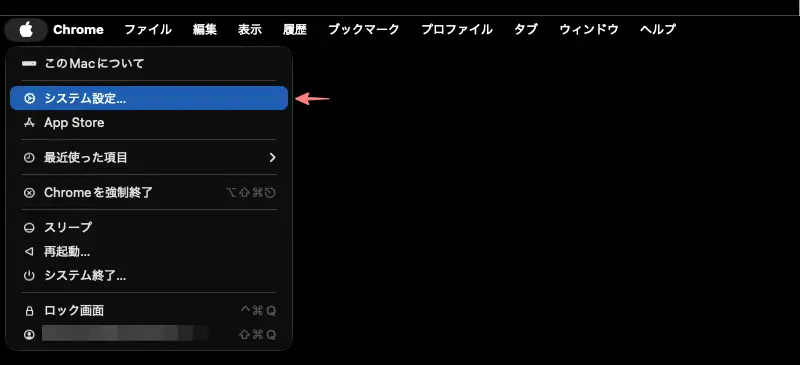
画面左上のAppleマークから「システム設定」をクリックします。
マークをクリックします。

ドロップダウンメニューから『システム設定』をクリックします。
STEP
「キーボード」→「ユーザー辞書」を選択する
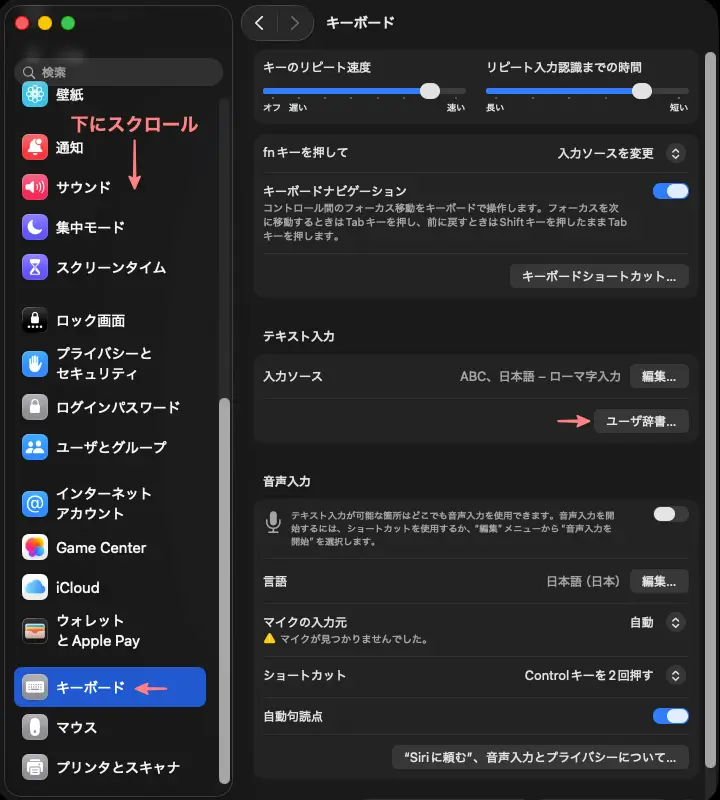
システム設定の左側メニューから「キーボード」をクリックし、表示された項目の中から「ユーザー辞書」を選択します。
STEP
ユーザー辞書に単語を追加する
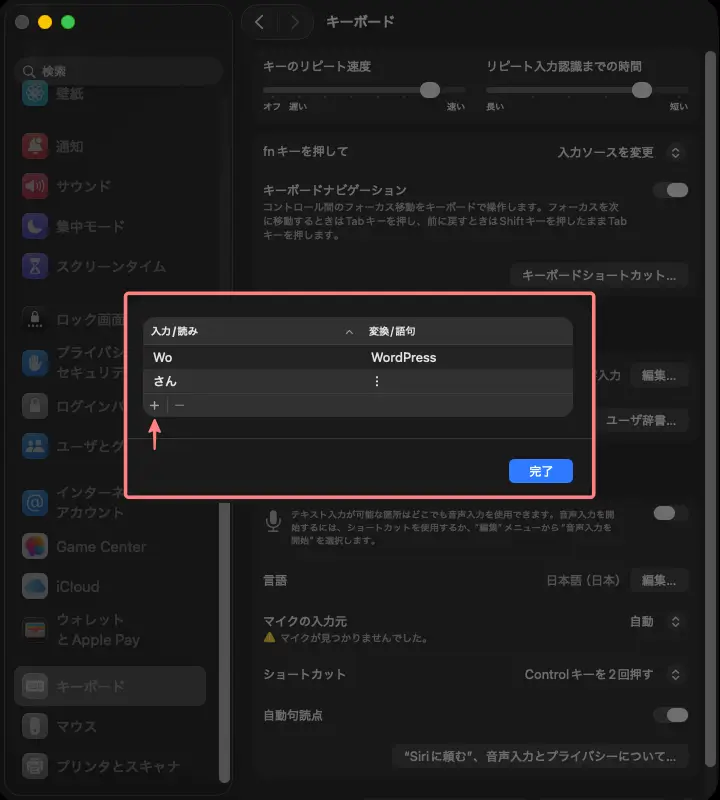
ポップアップメニューに表示される「+」ボタンをクリックします。
STEP
ユーザー辞書に「読み」と「語句」を入力する
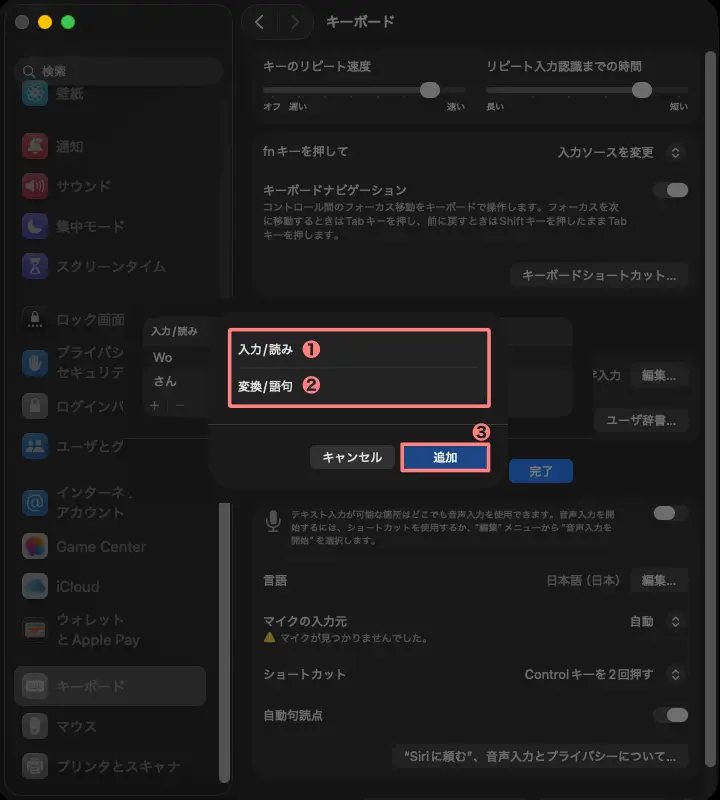
以下ので順で入力します。
- 『入力/読み』を入力します。→ 入力時に打つ文字
- 『変換/語句』を入力します。→ 変換後に表示させたい文字
- 『追加』をクリックします。
STEP
登録した「読み」と「語句」を確認して完了
登録した「読み」と「語句」が一覧に表示されていることを確認し、『完了』をクリックします。
実際に入力画面で「読み」を打ち、変換候補に登録した「語句」が表示されるかも確認しておきましょう。問題なく変換できれば、正しく設定できています。
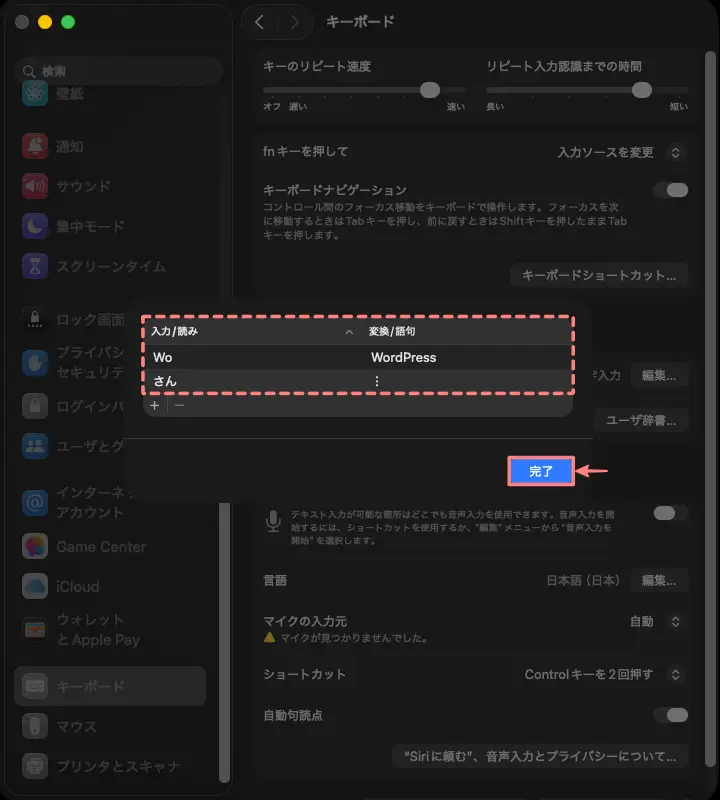
登録例
| 読み | 語句 |
|---|---|
| めーる | sample@example.com |
| じゅうしょ | 東京都〇〇市〇〇 |
| よろしく | いつもお世話になっております。よろしくお願いいたします。 |
例えば「めーる」と入力するだけで、メールアドレスが一発で変換できるようになります。
毎回コピペしていた作業が一瞬で終わるので、作業効率がかなり上がります。
Macでユーザー辞書を削除する方法
不要になった「変換/語句」は、簡単に削除できます。
「システム設定から追加する手順」と同様に、「ユーザー辞書」画面で操作します。
手順は次の通りです。
- 「」→「システム設定」→「キーボード」→「ユーザー辞書」を開きます。
- 削除したい「語句」をクリックします。
- 左下の「-」ボタンをクリックします。
削除が終わったら、『完了』をクリックし、ポップアップメニューを閉じます。
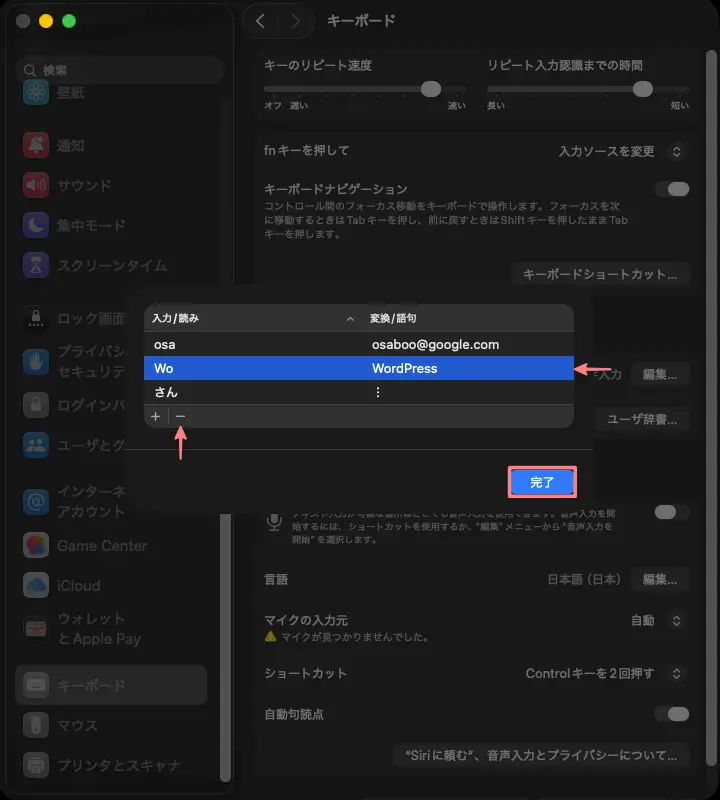
ユーザー辞書が反映されないときの対処法
まれに「登録したのに変換候補に出てこない」ということがあります。
その場合は、次を確認してください。
- 日本語入力がオンになっているか
- 「入力/読み」が正しく入力されているか
- Macを再起動してみる
よくある質問(Q&A)
まとめ!Macでよく使う単語をユーザー辞書に追加・削除する方法|辞書登録の手順をわかりやすく解説
Macのユーザー辞書を活用すれば、よく使う単語や定型文をすばやく入力できるようになります。
登録方法もかんたんで…
- 「システム設定」→「キーボード」→「ユーザー辞書」を開く
- 「+」ボタンから「読み」と「語句」を入力
- 一覧に表示されていることを確認して完了
たったこれだけです。
メールアドレスや住所、あいさつ文などを登録しておくだけで、日々の入力作業がぐっとラクになります。
さらにiCloudをオンにしておけば、iPhoneとも同期できるため、どのデバイスでも同じ辞書を使えて便利です。
まずは、よく使う単語をひとつ登録するところから始めてみましょう。
小さな時短が、毎日の作業効率を大きく変えてくれます。
この記事がお役に立てば嬉しいです。
「最後まで、ご観覧いただきありがとうございました。」
また、次の記事で…お会いしましょう。\^^/