こんにちは "osaboo" です。"@osaboo_Bot"
Parallels Desktop for Macの使い方|Windows 11を無料で動かす手順

MacでParallels Desktop を使って、Windows 11を無料で動かす手順を解説します。
 Question
「Parallels Desktop for Mac」って…どうやって導入(インストール)するの…「Windows 11」もインストールするの?
Macで「Windows 11」を使いたいけど、Boot Campはもう使えないし、設定が難しそう…。
そんな方におすすめなのが、Parallels Desktop for Mac です。
最新版では、Appleシリコン(M1・M2・M3チップ)にも完全対応し、動作速度・安定性ともに大幅に向上。
インストール手順もシンプルで、無料トライアル版でもWindows 11を実際に起動できます。
この記事では、初心者でも迷わず導入できるように、
「Parallels Desktop for Mac」を使ってWindows 11を動かす方法を手順付きでわかりやすく解説します。
こんな方におすすめ!
- MacでWindows 11を無料で動かしたい
- Boot Campが使えなくて困っているM1・M2・M3 Macユーザー
- Parallels Desktopの導入や設定方法がわからない初心者さん
- 仕事や学校でWindows専用ソフトを使いたいMacユーザー
- まずは無料トライアルで試してみたい
この記事でわかること!
- Parallels Desktop for Macとは?
- Parallels Desktop をインストールする手順
- Windows 11を無料でインストールする手順
それではご覧ください。
目次 "Contents"
Parallels Desktop for Macとは?
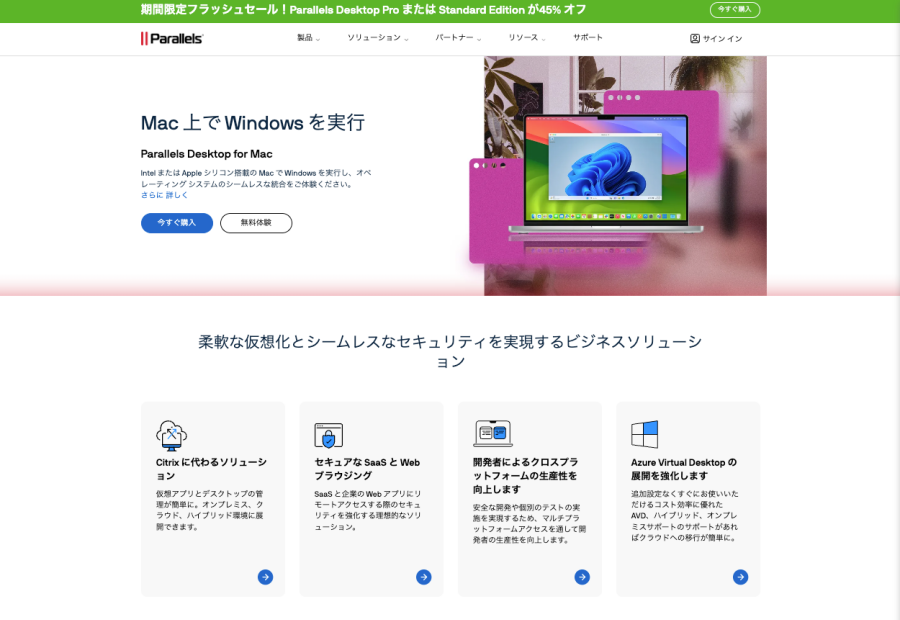
Parallels Desktop は、Mac上で仮想環境としてWindowsを起動できる仮想化ソフトです。
最新版 Parallels Desktop では、Appleシリコン(M1/M2/M3)にも対応し、動作速度・安定性が大幅に向上しています。
MacとWindows間でのファイル共有やドラッグ&ドロップ、マルチディスプレイにも対応しており、まるでWindowsをネイティブで使う感覚で操作可能です。
Parallels Desktop Pro は14日間の無料トライアルを提供しています。
導入を検討中の方は、この期間を使って実際の動作や互換性をじっくり確認できます。
無料トライアル版とスタンダード版の違いは?
無料トライアルには14日間の使用期限がありますが、機能制限は一切ありません。
すべての機能を利用できるため、実際の動作や性能をしっかり検証できます。
気に入った場合は、ライセンスを購入してアクティベートするだけでスタンダード版に切り替え可能です。「操作もとても簡単です!」
あわせて読みたい


最新版!Parallels Desktop for Mac:買い切り!サブスク?どっちを買うべき!?
Parallels Desktop for Macの買い切り版とサブスクリプション版、どっちを選ぶべき?価格や機能、サポートの違いを徹底比較!あなたに最適なプランを見つけるためのポイントを解説。失敗しない購入手順をお届けします。
導入前の準備と動作要件
導入前に以下を確認しておくとスムーズです。
| 項目 | 推奨・確認内容 |
|---|---|
| macOS バージョン | 最新版またはParallels 対応のバージョン |
| 空きディスク容量 | Windows 11 + 仮想マシン用に40〜60GB以上 |
| RAM | 最低8GB、可能なら16GB以上 |
| CPU | Intel または Apple Silicon(M1/M2/M3) |
| Windows 11 ISO | Microsoft公式から事前にダウンロード推奨 |
Parallels Desktop をダウンロードする手順
Parallels Desktop は、次の3ステップで簡単にダウンロードできます。
ダウンロード手順
- Parallels 公式サイトにアクセスします。
- 『無料体験』をクリックします。
- Parallels Desktop Pro の 14 日間無料体験版をダウンロードします。
- 『電子メールアドレス』を入力します。
- 『同意』にチェックを入れます。
- 『ダウンロード』をクリックします。
- PCや任意のデバイスに「.dmg」ファイルを保存します。
それでは順番に見ていきましょう。

STEP
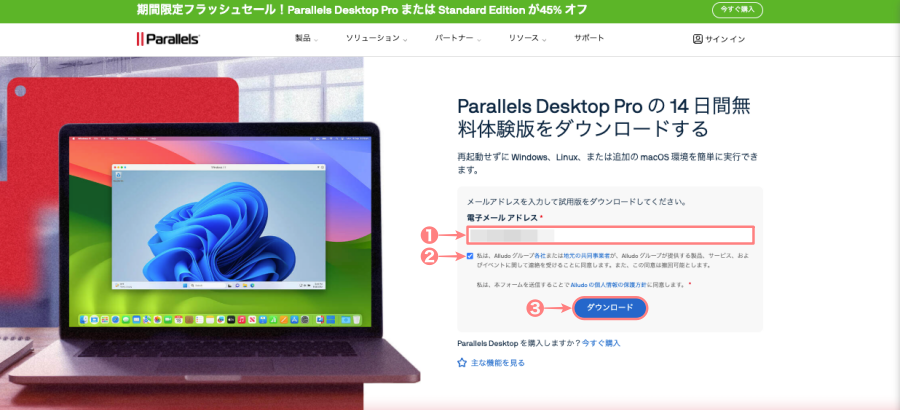
Parallels Desktop Pro の 14 日間無料体験版をダウンロード
- 『電子メールアドレス』を入力します。
- 『同意』にチェックを入れます。
- 『ダウンロード』をクリックします。
STEP
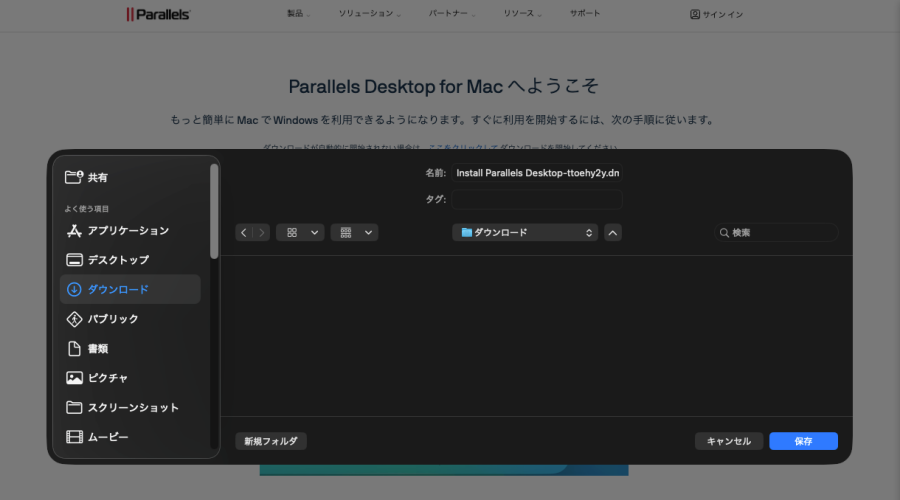
PCや任意のデバイスに「.dmg」ファイルを保存
Finder画面が表示され、「名前」欄に「Install Parallels Desktop-ttoehy2y.dmg」と表示されます。
保存先を指定して『保存』ボタンをクリックします。(サンプルでは、ダウンロードフォルダ)
Macにインストールする方法
まずは、公式ページで紹介されているインストール手順をご覧ください。
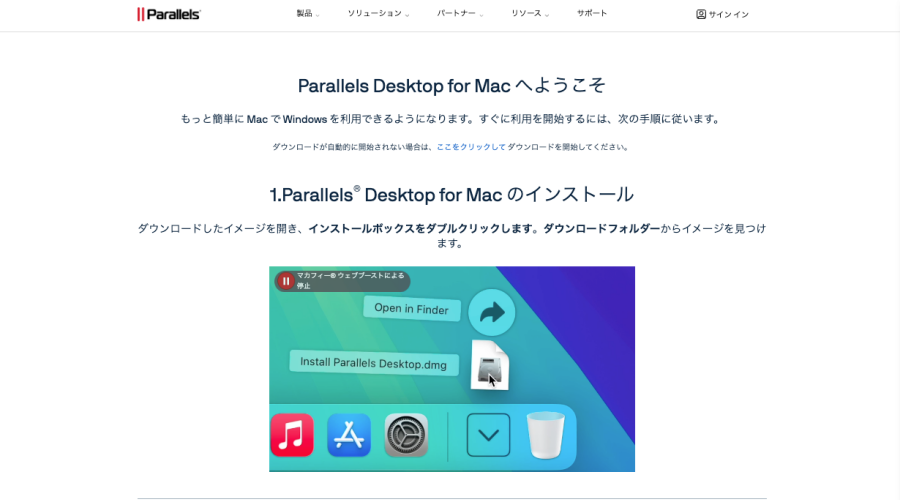
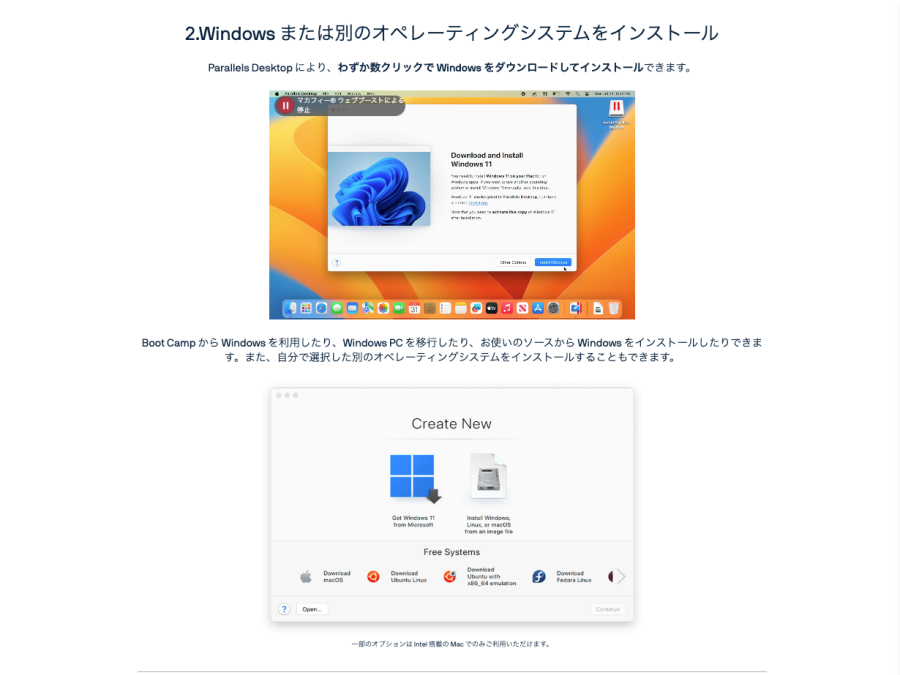
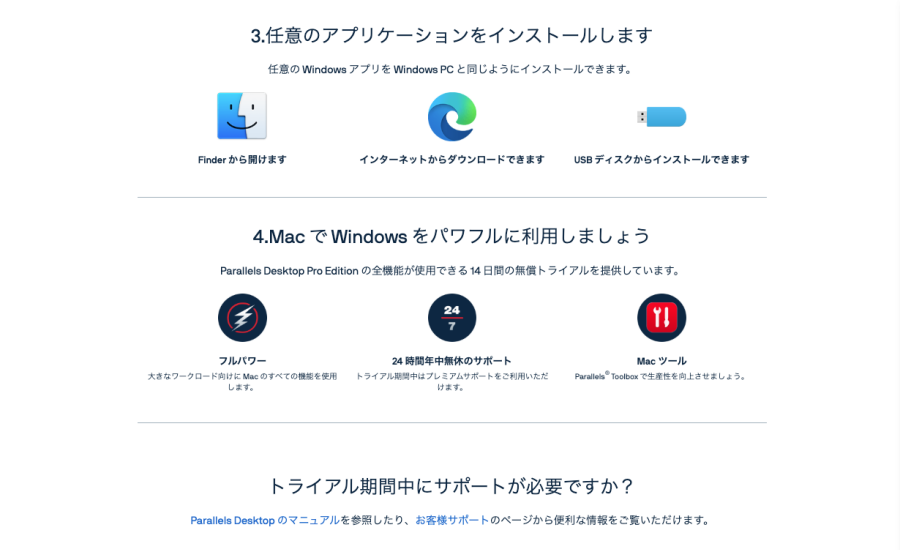

それでは詳細手順を見ていきましょう。
インストール手順
- 「Install Parallels Desktop-ttoehy2y.dmg」をダブルクリックします。
- インストーラーから Parallels Desktop のインストールします。
- Parallels Desktopのエンドユーザー使用許諾契約に同意します。
- Parallels Desktopのインストール(ダウンロード・検証)します。
それでは順番に見ていきましょう。
STEP
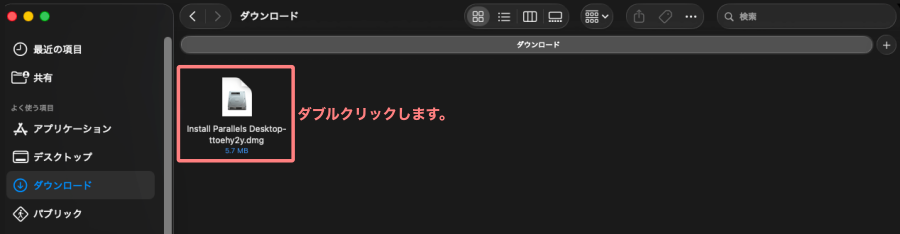
「Install Parallels Desktop-ttoehy2y.dmg」をダブルクリック
Finderで保存先フォルダを開き、ダウンロードした「Install Parallels Desktop-ttoehy2y.dmg」ファイルをダブルクリックします。
STEP
インストーラーから Parallels Desktop のインストール
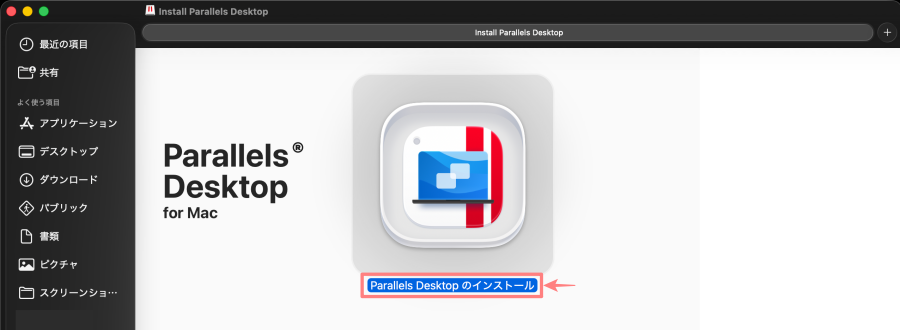
インストーラーが起動したら、『 Parallels Desktop のインストール』をクリックします。
STEP
Parallels Desktopのエンドユーザー使用許諾契約に同意
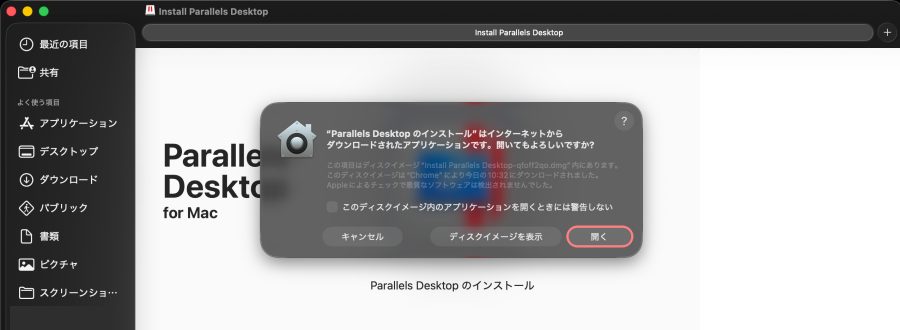
アクセス確認が表示されたら、『開く』をクリックします。
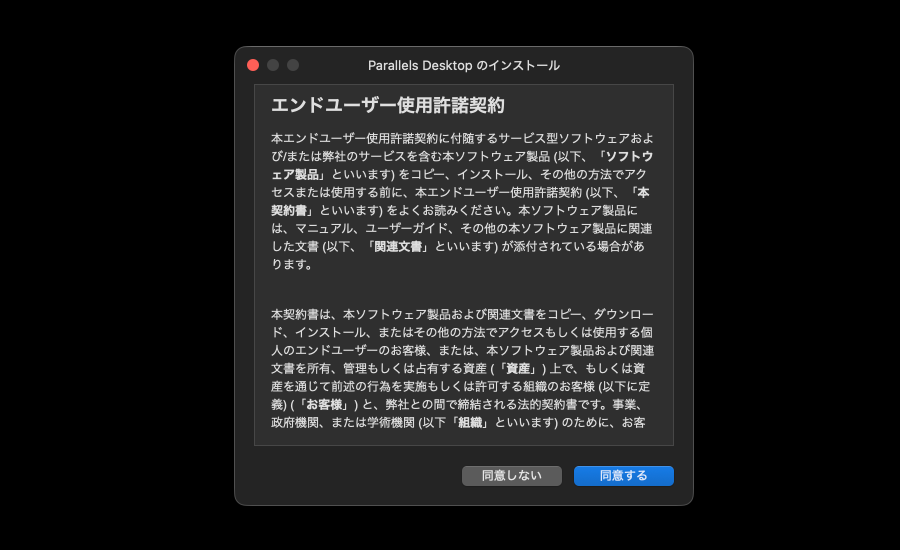
エンドユーザー使用許諾契約が表示されたら、『同意する』をクリックします。
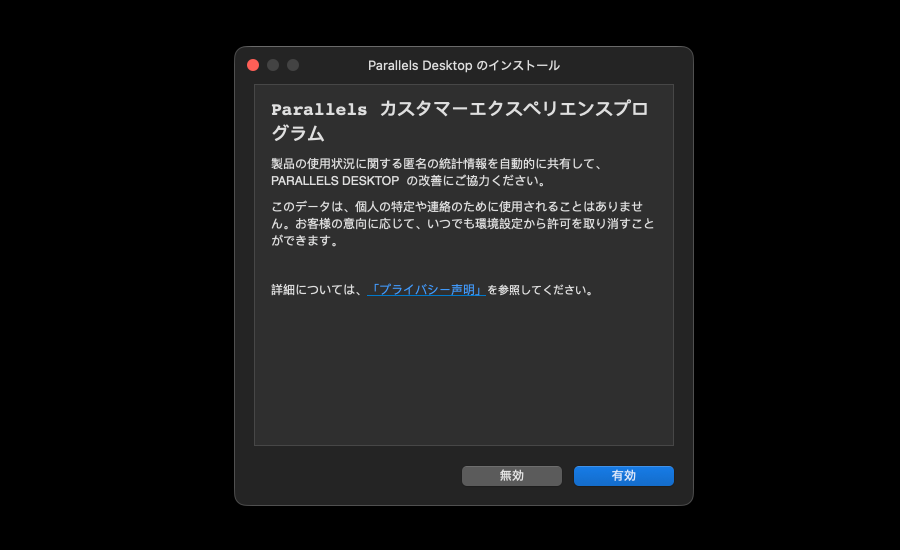
Parallels カスタマーエクスペリエンスプログラムが表示されたら、『有効』をクリックします。
STEP
Parallels Desktopのインストール(ダウンロード・検証)
Parallels Desktopのダウンロードが始まります。
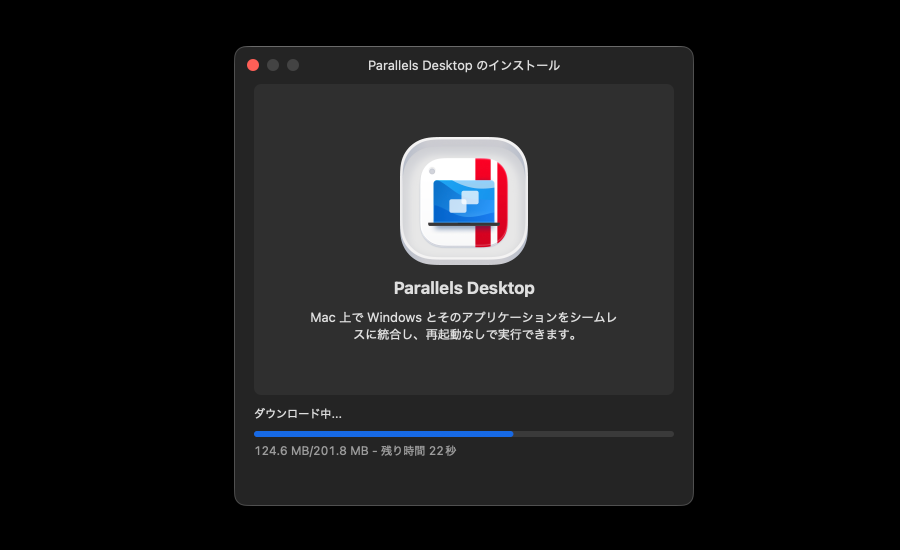
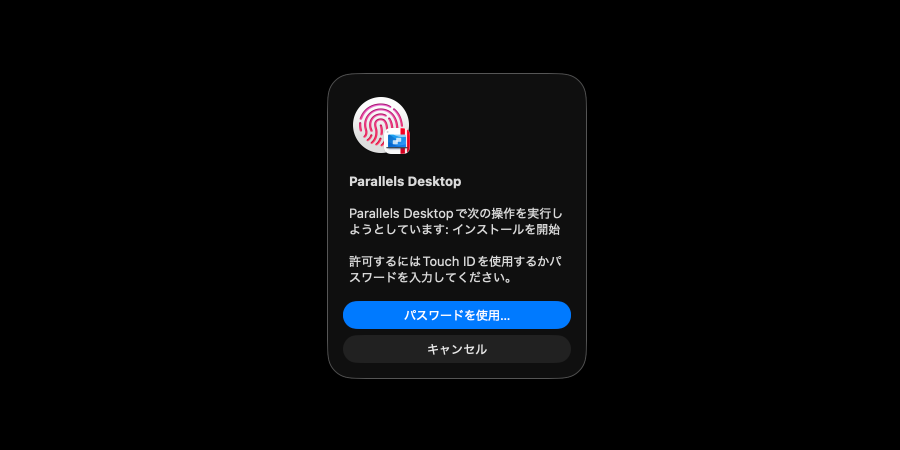
ダウンロードが完了すると、インストールを始める手順を促されます。
サンプルでは、『パスワードを使用』をクリックします。
『パスワード』を入力して『OK』をクリックします。
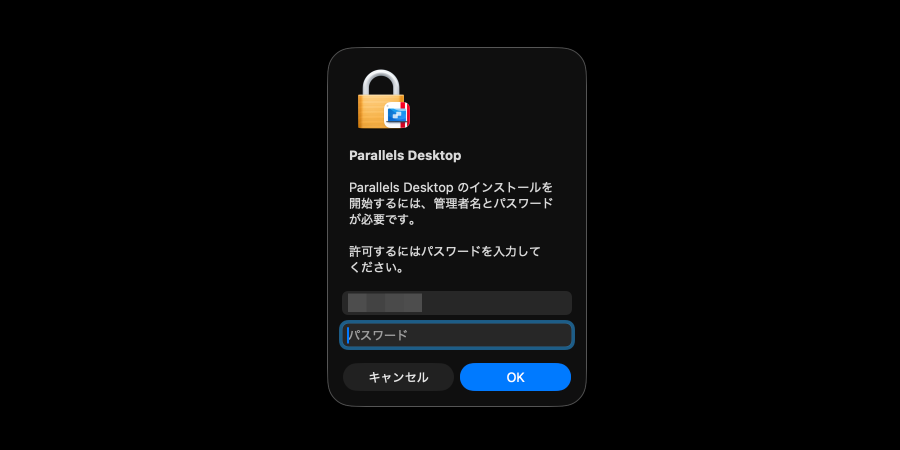
ここで管理者名とパスワードを入力すると、Parallels Desktop のインストールが完了し、Windows 11 のダウンロードとインストールを開始できるようになります。(次の章へ)
Windows 11のダウンロードとインストール
Windows11のダウンロードとインストール
- Windows 11 をダウンロードします。
- Parallels アカウントにサインインします。
- Parallels Desktop アクティベーションします。
- Windows 11をインストールします。
- Windows 使用許諾契約に同意します。
- 試用目的で使う場合は、ライセンス認証は後回しでもOKです。
それでは順番に見ていきましょう。
STEP
Windows 11 をダウンロード
インストールアシスタントの画面が表示されたら、『Windowsのインストール』をクリックします。
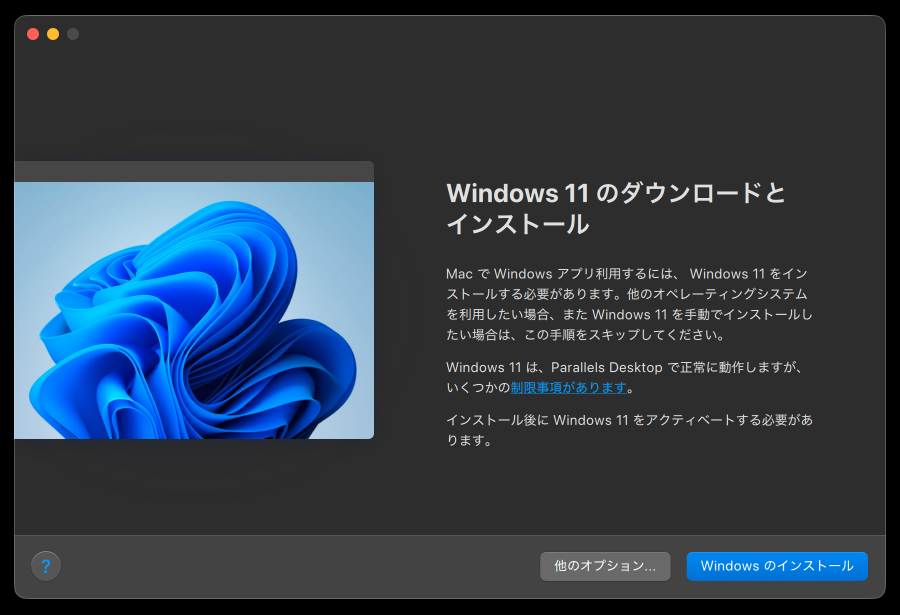
自動的に「Windows 11」のダウンロードとインストールが始まります。
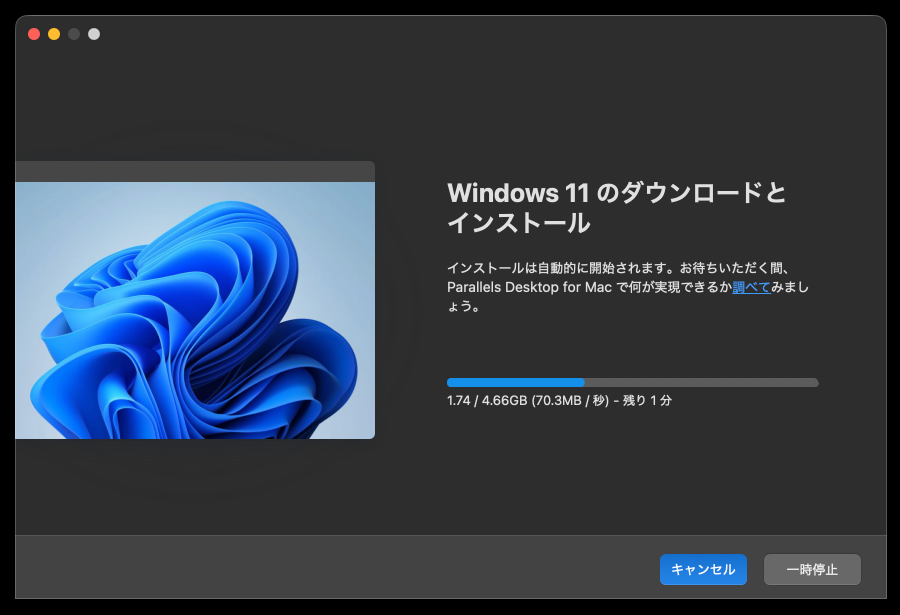
途中色々画面が変わりますが、しばらく待ちます。
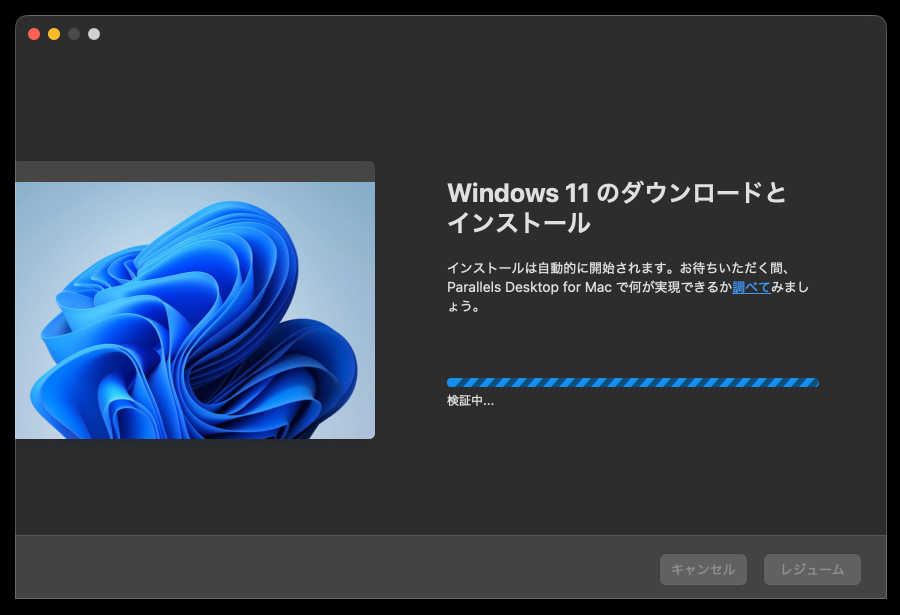
「Windows 11」のダウンロードが完了し、インストールへ進むタイミングで、Parallels アカウントへのサインインが求められます。(STEP2へ)
STEP
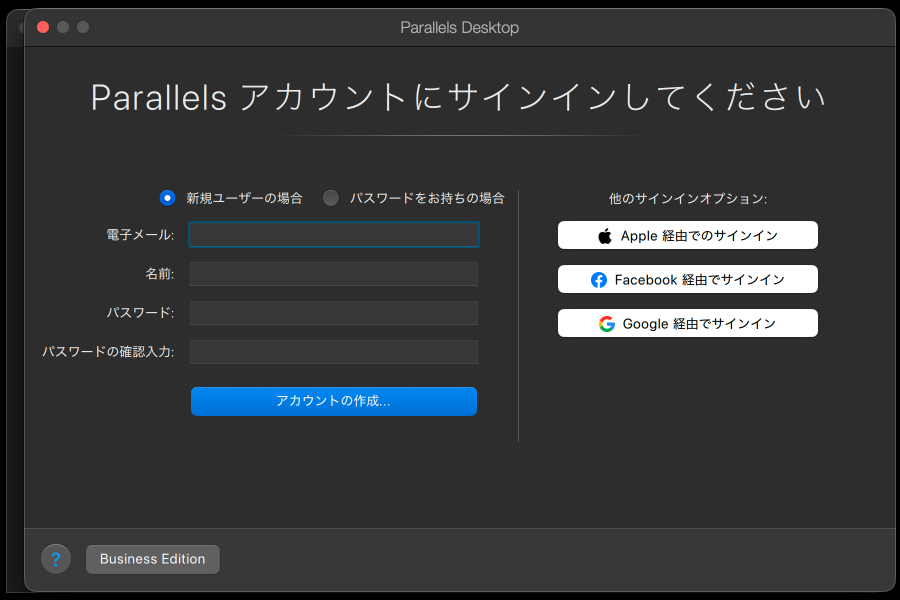
Parallels アカウントにサインイン
以下の画面が表示されたら、希望する「サインイン方法」を選択してサインインします。
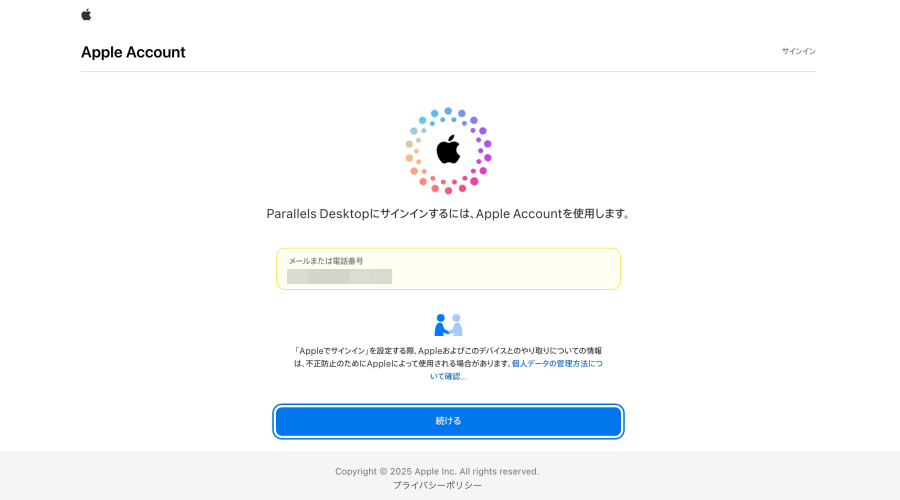
この例では、「Appleでサインイン」を選択します。
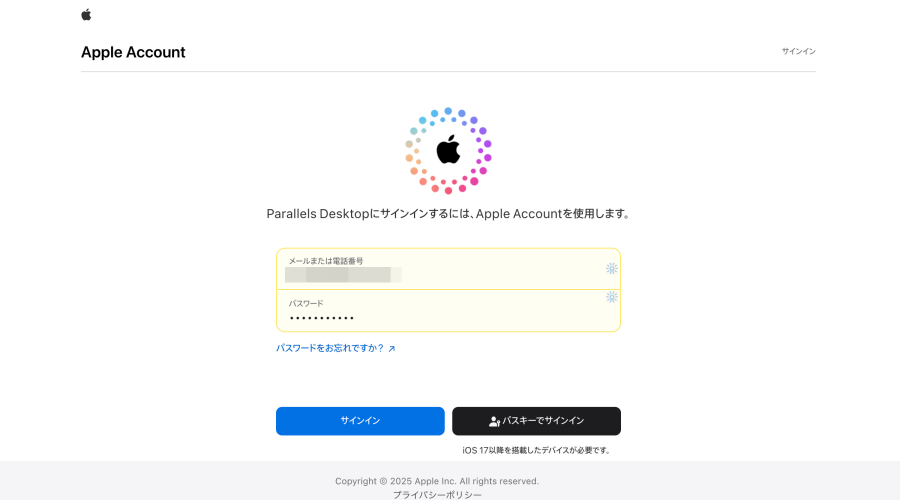
メールアドレスまたは電話番号を入力して『続ける』をクリックします。
パスワードを入力して『サインイン』をクリックします。
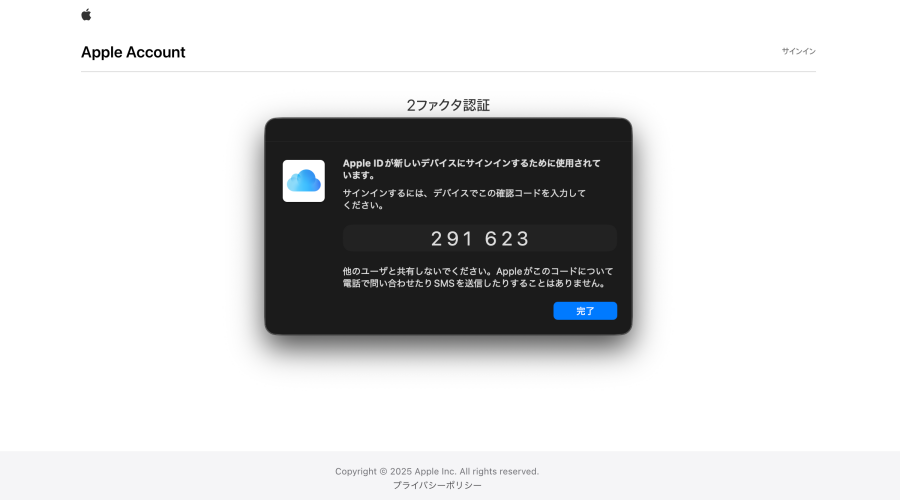
確認コードを控え、『完了』をクリックします。
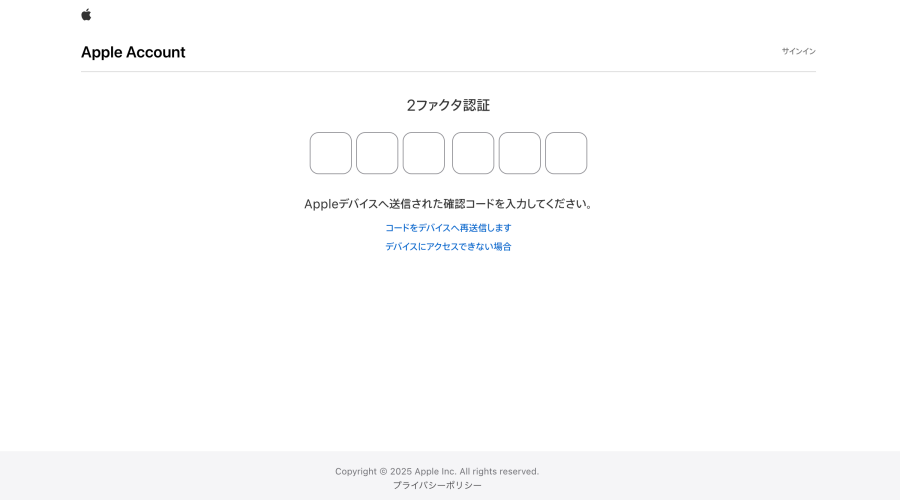
確認コードを入力します。
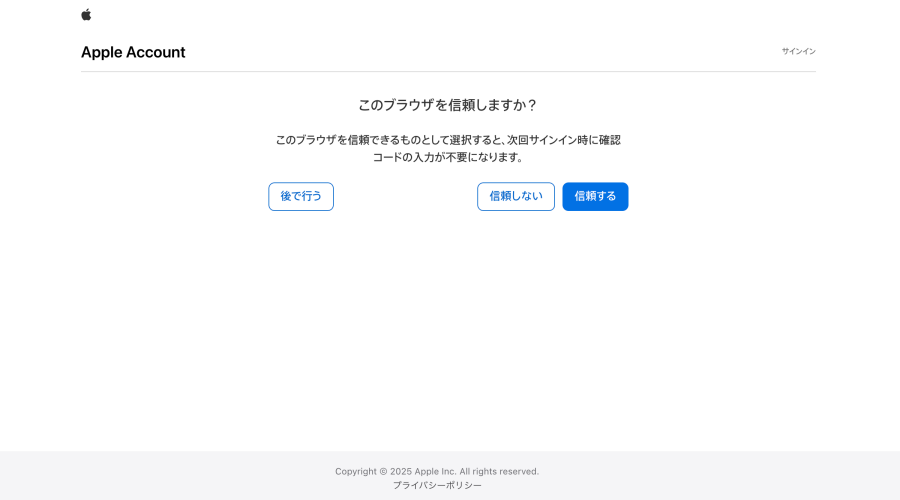
『信頼する』をクリックします。
表示項目を確認して、『続ける』をクリックします。
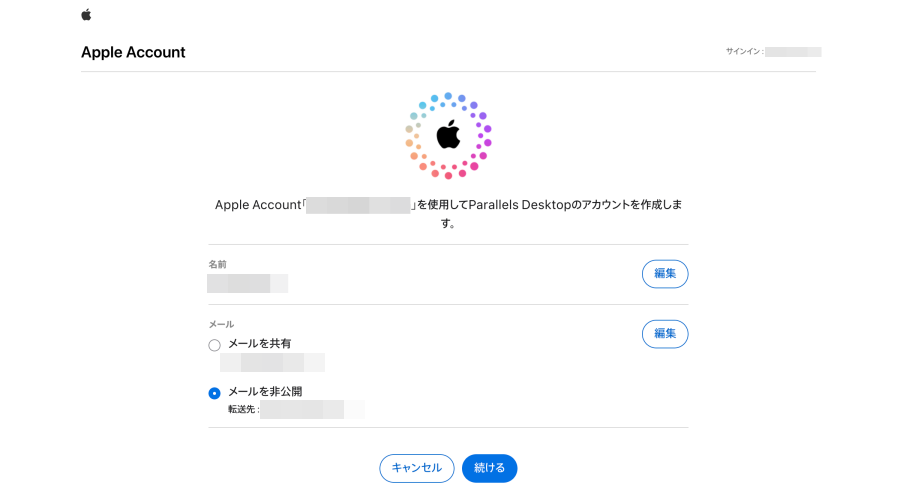
Parallels アカウントへのサインインが完了すると、Parallels Desktop のアクティベーションを求める画面が表示されます。(STEP3へ)
STEP
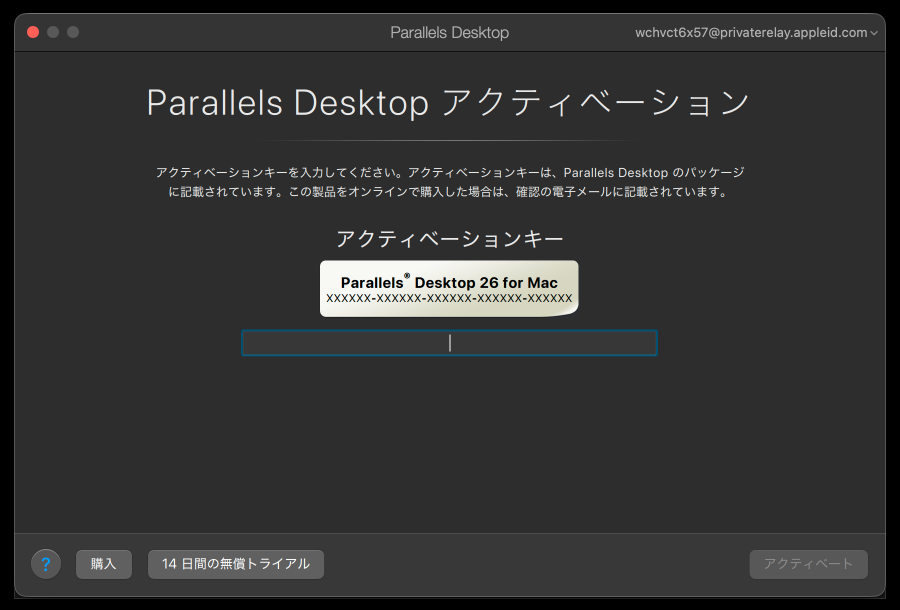
Parallels Desktop アクティベーション
以下の画面が表示されたら、『14 日間の無償トライアル』をクリックします。
- 自動的にアクティベーションが完了します。
『トライアルを継続する』をクリックします。
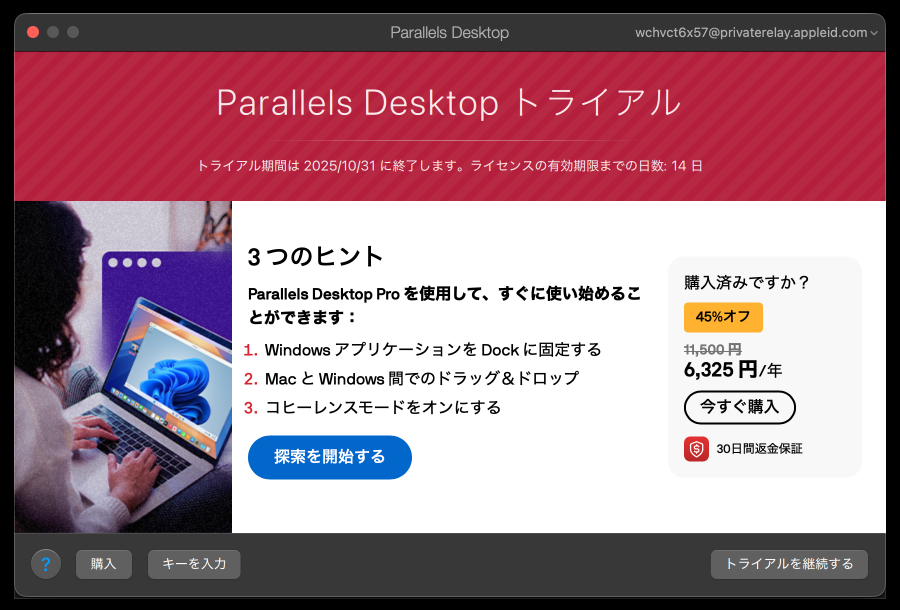
「トライアルを続行」をクリックすると、Windows 11 のインストールアシスタントが起動し、インストールが開始されます。(STEP4へ)
STEP
Windows 11 をインストール
Windows 11 のインストールが始まります。
- ここは少し時間がかかります。
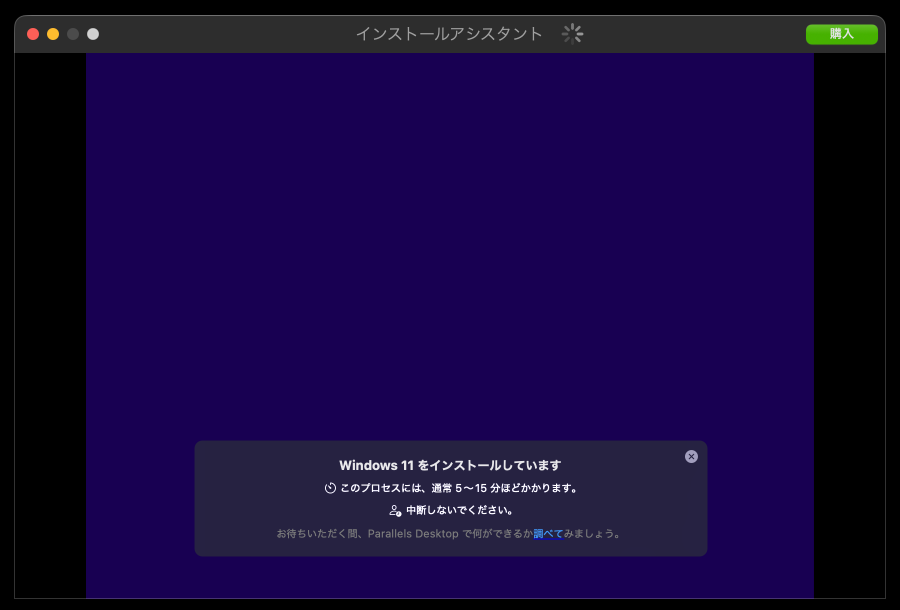
途中色々画面が変わりますが、しばらく待ちます。
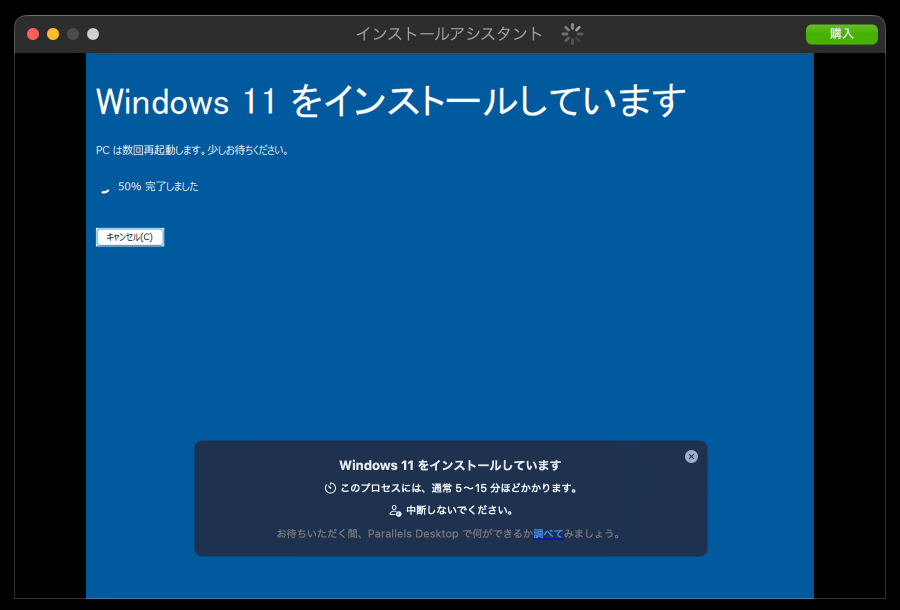
以下の画面が表示されたら、インストールが完了です。
画面をクリックします。
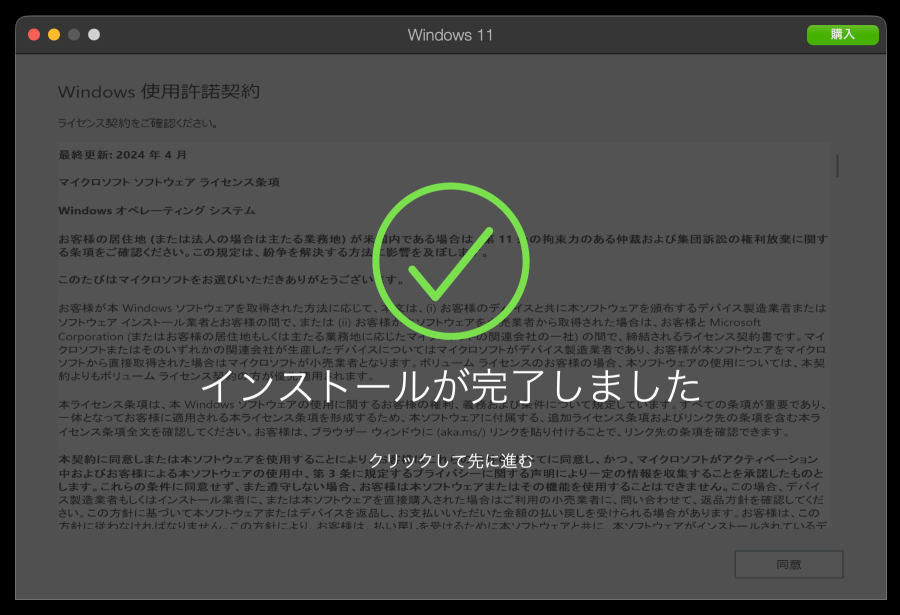
画面をクリックすると「Windows 使用許諾契約」の画面が表示されます。(STEP5へ)
STEP
Windows 使用許諾契約に同意
Windows 使用許諾契約が表示されたら、内容を確認して、『同意』をクリックします。
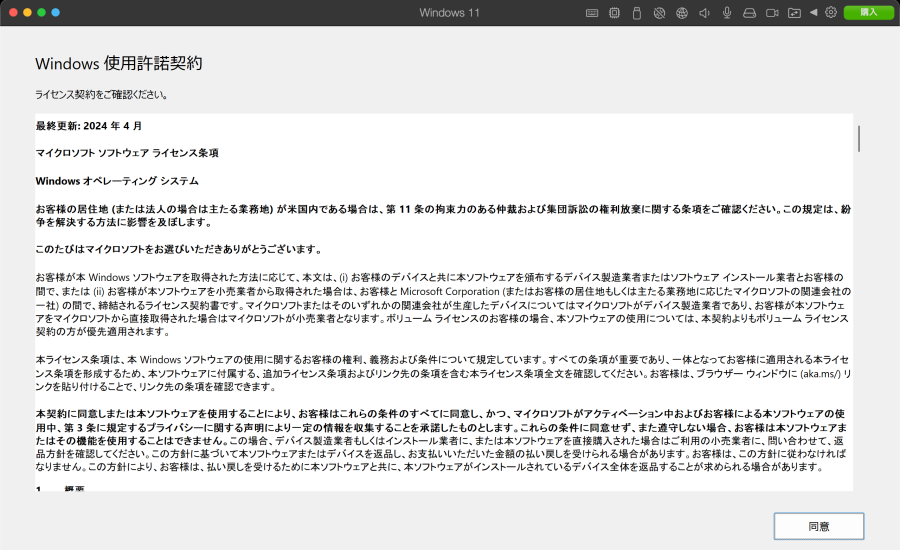
以下の画面が表示されればすべて完了です。「お疲れさまでした!」
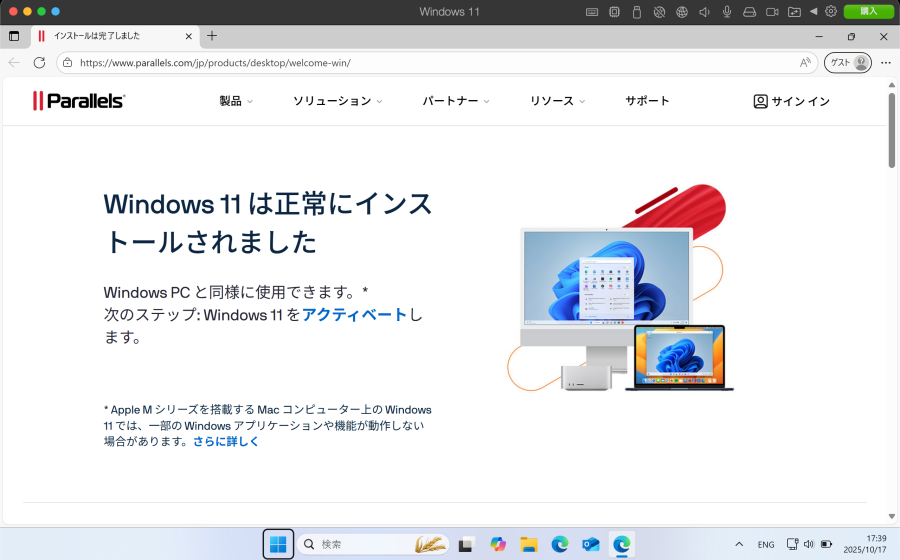
- 以下の画面が表示された場合は、「拒否」をクリックすれば問題ありません。

まとめ!Parallels Desktop for Macの使い方|Windows 11を無料で動かす手順
Parallels Desktop を使えば、Mシリーズ・Intel Mac問わず、簡単にWindows 11を体験可能です。
まずは無料トライアルで導入し、パフォーマンスや互換性を確認してから本格利用するのがおすすめです。
この記事の最後に『Parallels Desktop for Mac』と『Windows 11』のおすすめ購入リンクを掲示しているので参考にしてくださいね。
この記事がお役に立てば嬉しいです。
「最後まで、ご観覧いただきありがとうございました。」
また、次の記事で…お会いしましょう。\^^/