こんにちは "osaboo" です。"@osaboo_Bot"
【初心者向け】Popup Makerの使い方|WordPressで簡単にポップアップを作成する方法
WordPress初心者向けに、ポップアップ作成プラグイン「Popup Maker」の基本的な使い方をわかりやすく解説します。
 Question
ポップアップって、どうやって作ればいいの?
WordPressでポップアップを表示したいけれど、「設定が難しそう」「プラグインの使い方がよくわからない」と感じていませんか?
Popup Makerは、コードを書かずにポップアップを作成できる、初心者にも使いやすいWordPressプラグインです。表示タイミングやページ指定も簡単に設定できます。
この記事では、Popup Makerの基本的な使い方を中心に、インストール方法からポップアップの作成手順、表示条件・トリガー設定までを、画面の流れに沿ってわかりやすく解説します。
初めてポップアップを設置する方でも、この記事を読めばすぐに実践できます。
こんな方におすすめ!
- WordPressでポップアップを簡単に設置したい
- コードを書かずにPopup Makerを使いたい初心者
- お知らせ・CTA・メルマガ登録を目立たせたい
- 表示タイミングやページごとにポップアップを切り替えたい
この記事でわかること!
- Popup Makerの基本的な使い方とできること
- ポップアップの作成手順(表示内容・トリガー・条件設定)
- ポップアップが表示されないときのよくある原因と対処法
それではご覧ください。
目次 "Contents"
Popup Makerとは?|WordPressで使えるポップアッププラグイン
Popup Makerは、WordPressにポップアップ(モーダルウィンドウ)を追加できるプラグインです。
クリック時・一定時間後・スクロール時など、さまざまな条件でポップアップを表示できます。
無料版でも基本的な機能がそろっており、ブログ初心者でも扱いやすいのが特徴です。
シンプルなお知らせ表示から、メルマガ登録用のポップアップまで幅広く活用できます。
Popup Makerのインストール方法【WordPress初心者向け】

手順は次の通りです。
- WordPress管理から、「プラグインを追加」を開きます。
- 「Popup Maker」を検索します。
- 「Popup Maker」をインストールして有効化します。
- ポップアップを新規に作成します。(エディター画面を開きます)
それでは順番に見ていきましょう。
STEP
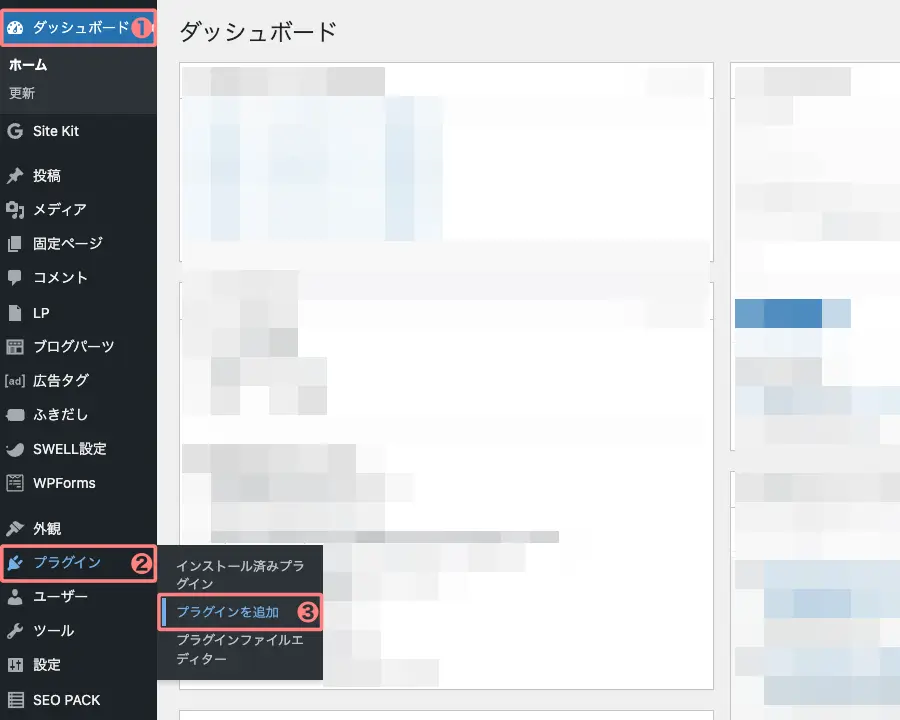
WordPress管理から、「プラグインを追加」を開きます。
Menu『WordPress管理>ダッシュボード>プラグイン>プラグインを追加』をクリックします。
STEP
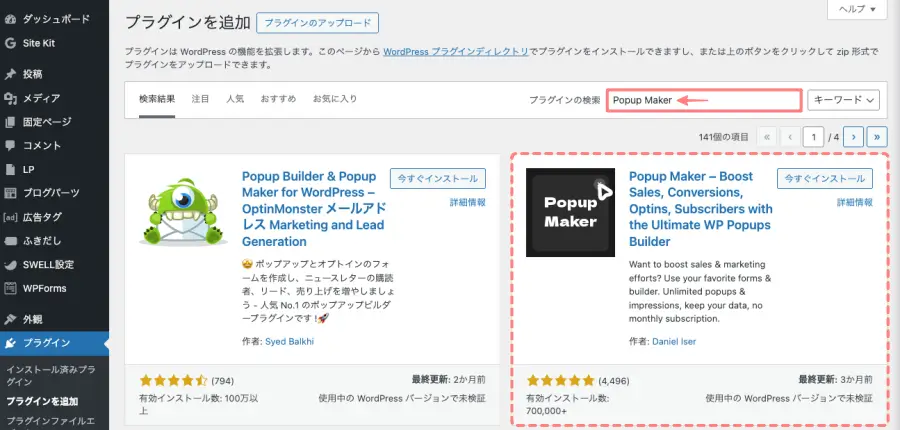
「Popup Maker」を検索します。
「プラグインを追加」画面で、「プラグインの検索」欄に『Popup Maker』と入力します。
「Popup Maker」を選択します。
STEP
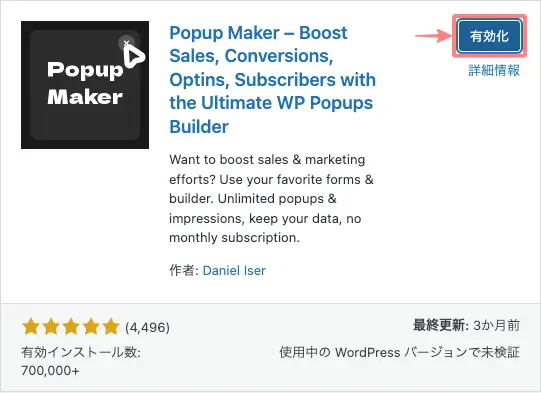
「Popup Maker」をインストールして有効化します。
『今すぐインストール』をクリックします。
➡︎
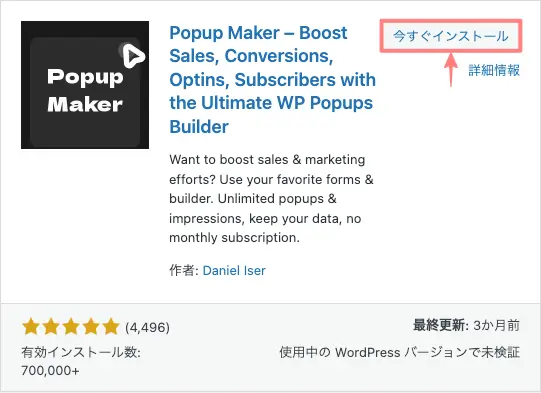
『有効化』をクリックします。
⬇︎
STEP
ポップアップを新規に作成します。(エディター画面を開きます)
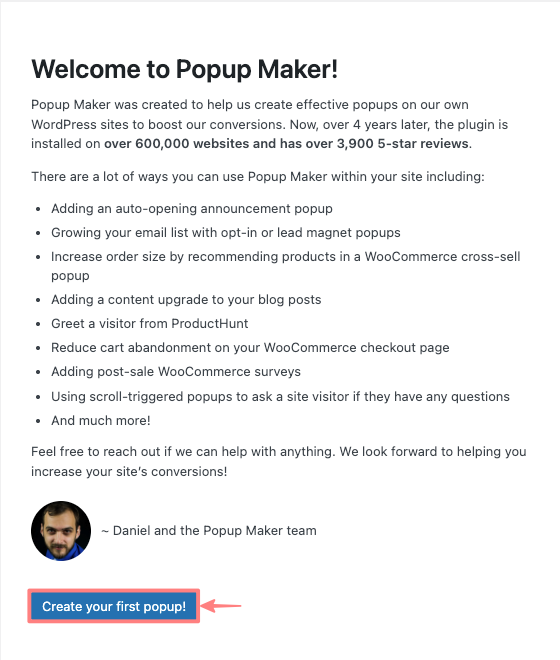
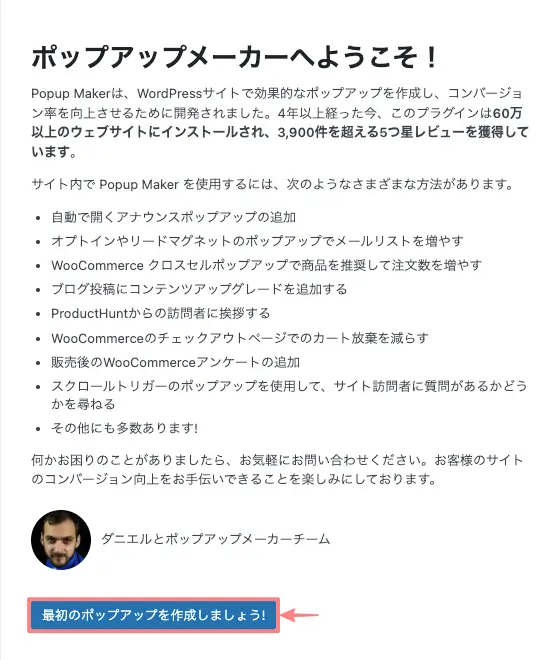
有効化が完了すると、ポップアップの新規作成を促す案内画面が表示されます。
「最初のポップアップを作成しましょう」をクリックします。
英語
日本語

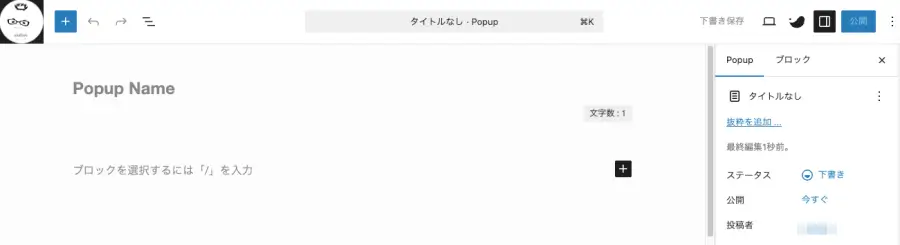
ポップアップエディター画面が表示されたら、準備OKです。
Popup Makerでポップアップを作成する方法
ポップアップエディター画面を開きます。
すでに表示されている場合は、この手順はスキップしてください。
Menu『WordPress管理>ダッシュボード>Popup Maker>Add New Popup』をクリックします。
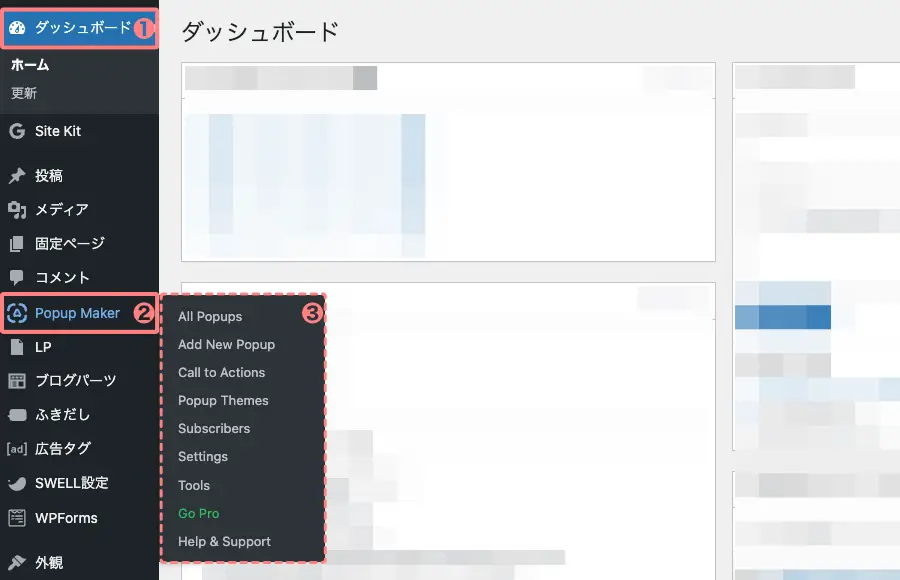
Popup Maker 英字メニューの補足
- Popup Maker → ポップアップメーカー
- All Popups → 全てのポップアップ
- ポップアップに一覧が表示されます。
(ラジオボタンの切り替えで簡単に表示のON/OFFが可能)
- ポップアップに一覧が表示されます。
- Add New Popup → 新しいポップアップを追加
- 新規作成はここからです。
- Call to Action → 行動喚起
- 慣れてきてからにしましょう。
- Popup Themes → ポップアップテーマ
- 色々な雛形が用意されています。
(最初はデフォルトがおすすめ)
- 色々な雛形が用意されています。
- Subscribers → 購読者
- 慣れてきてからにしましょう。
- Settings → 設定
- エディター画面で設定できる内容です。
(デフォルトがおすすめ)
- エディター画面で設定できる内容です。
- Tools → ツール
- エラーログやインポート・エクスポートができます。
慣れてきてからにしましょう。
- エラーログやインポート・エクスポートができます。
- Go Pro → プロになる
- Help & Support → ヘルプとサポート
- 直訳です(参照)
- ここにあるメニューは基本的にほとんど触らず、エディター画面に表示されるメニュー側で設定するのがおすすめです。
ポップアップエディター画面が表示されます。
投稿記事を作成する要領で、本文に「テキスト・画像・ボタン・ショートコード・リンク」などをっ自由に配置できます。CTAやお知らせ文を入力してポップアップ広告を作成しましょう。
たとえばこんな感じです。
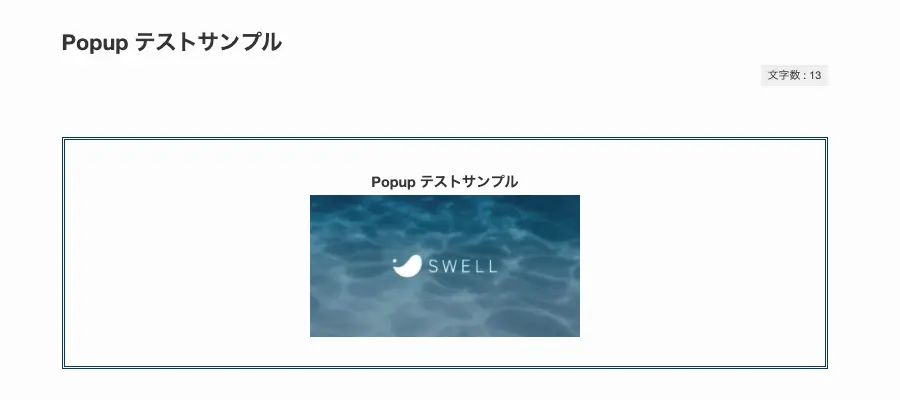
初心者におすすめの設定プレビュー
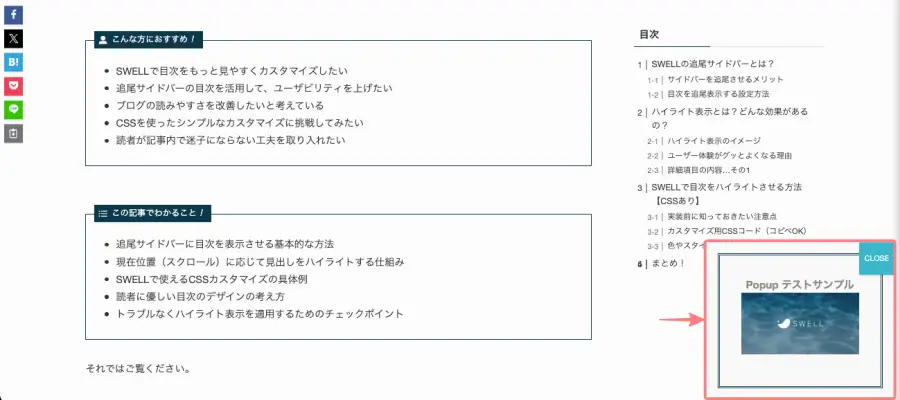
エディター画面でできる設定(Popup Settings)
エディター画面をスクロールダウンすると、以下のメニュー(Popup Settings)が表示されます。
ここでは、ポップアップの表示に関する設定ができます。

Popup Maker 英字メニューの補足
- Triggers → ポップアップをいつ表示するかを決める設定
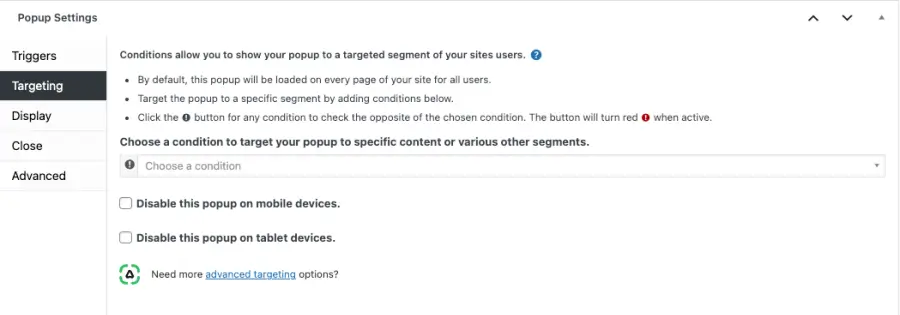
- Targeting → どのページ・どのユーザーにポップアップを表示するかを決める設定
- Display → ポップアップの見た目や表示方法を設定する項目
- Close → ポップアップを閉じる操作や設定
- Advanced → 基本設定では触らない、少し高度なカスタマイズ項目
- Popup Maker のメニューとして噛み砕いています。
それでは順番に見ていきましょう。
Triggers → ポップアップをいつ表示するかを決める設定
「Popup Settings」の「Triggers」タブをクリックします。
「Triggers cause a popup to open.」の右側にある『Add New Triggers』をクリックして、『Delay(遅延/時間差)』を設定します。
「Cookies control the repeat display of a popup. 」は、ポップアップを閉じたあとに何が起こるかを設定します。初めはデフォルト設定のままで問題ありません。表示頻度が気になる場合は、調整してみましょう。
Targeting → どのページ・どのユーザーにポップアップを表示するかを決める設定
「Popup Settings」の「Targeting」タブをクリックします。
「 Choose a condition」の窓をクリックすると、表示先ページの一覧が表示されるので、ポップアップを表示したいページを選択できます。
Display → ポップアップの見た目や表示方法を設定する項目
「Popup Settings」の「Display」タブをクリックします。
表示イメージを直感的に選択できます。また、他のタブから細かな設定も行えます。
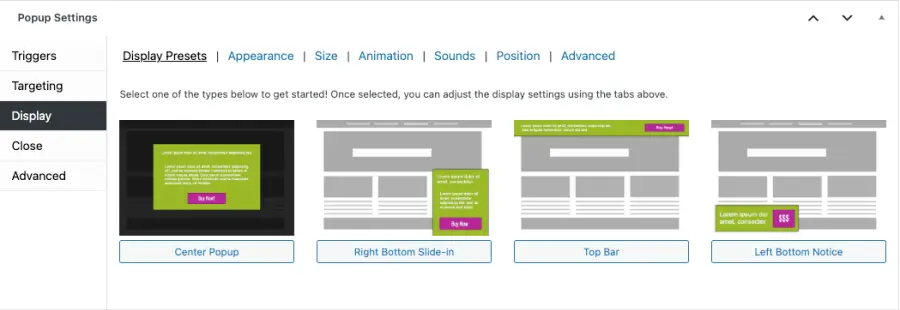
タブメニューの補足
- Display Presets → ポップアップの表示スタイル(見た目)のひな形
- Appearance → 外観/見た目
- Size → 大きさ(幅・高さ)
- Animation → 動き/表示の演出(スライド・フェード)
- Sounds → 効果音/音の設定(Beep・Chimes・Correct)
- Position → 表示位置/配置場所(上下左右の位置調整)
- Advanced → 詳細設定/高度な設定
- 直訳です(参照)
Close → ポップアップを閉じる操作や設定
「Popup Settings」の「Close」タブをクリックします。
クローズボタンのテキストや表示タイミングを、ポップアップの表示とずらして設定できます。
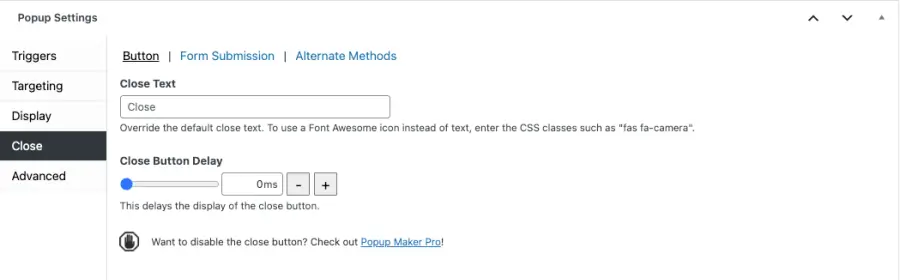
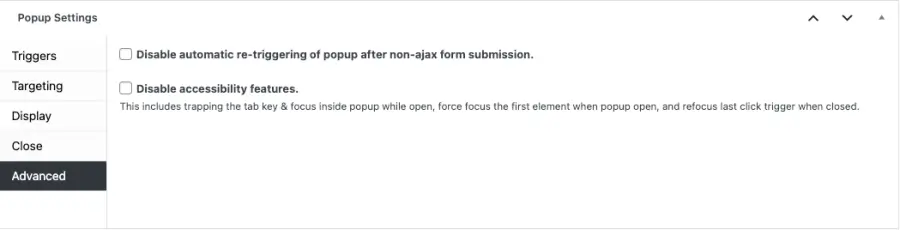
Advanced → 基本設定では触らない、少し高度なカスタマイズ項目
「Popup Settings」の「Advanced」タブをクリックします。
フォームを送信したあとに、同じポップアップが再度自動表示されるのを防ぐ設定です。
キーボード操作や読み上げ支援など、アクセシビリティに関する機能をオフにする設定です。
デフォルトのままでOKです。
Popup Makerが表示されないときの注意点
ポップアップが表示されない場合、次の点を確認してみてください。
- 『Triggers>Trigger』が設定されているか
- 『Triggers>Cookie』の設定により再表示が制限されていないか
- 『Targetng>Conditions』で表示ページが指定されているか
- キャッシュがクリアされているか
まとめ!Popup Makerを使って簡単にポップアップを作成しよう
Popup Makerを使えば、WordPress初心者でも簡単にポップアップを作成できます。
まずはシンプルな設定から始めて、表示タイミングや条件を調整しながら、自分のサイトに合った使い方を見つけていきましょう。
この記事がお役に立てば嬉しいです。
「最後まで、ご観覧いただきありがとうございました。」
また、次の記事で…お会いしましょう。\^^/