こんにちは "osaboo" です。"@osaboo_Bot"
Googleサーチコンソールでインデックス登録する方法|URL検査で手動申請する3ステップ
Googleサーチコンソールでインデックス登録する方法を初心者さん向けに解説します。
 Question
Google Search ConsoleでURLを手動インデックス登録する方法?
公開した記事が検索結果に表示されない?!
自分でインデックスを申請する手順は…?
Googleサーチコンソールでは、URLを手動でインデックス登録できます。
公開した記事が検索結果に出てこないときは、「URL検査」からインデックスをリクエストすることで、Googleにクロールを促すことが可能です。
この記事では、初心者でも迷わずできる インデックス登録の手順を3ステップでわかりやすく解説 します。
記事が検索に反映されない原因や、インデックスエラーの確認方法も紹介するので、確実に検索結果へ表示させたい方は参考にしてください。
こんな方におすすめ!
- 公開した記事が検索結果に表示されず、早くインデックスさせたい
- Google Search Consoleで URLを手動でインデックス申請する方法 を知りたい
- 「URL検査」の使い方がよく分からず、正しい手順を確認したい
- インデックスされない原因やエラーをチェックするポイントを知りたい
- 新規記事や更新記事を 確実にGoogleへ認識させたいブロガー・サイト運営者
この記事でわかること!
- Google Search Consoleでインデックス登録を依頼する 具体的な手順(3ステップ)
- 「URL検査」の見方・使い方
- インデックスされないときの代表的な原因と確認方法
- 手動申請が必要なケース/不要なケースの違い
- インデックスを早めるために意識すべきポイント
それではご覧ください。
目次 "Contents"
Googleサーチコンソールでインデックスを申請する方法【3ステップ】
公開した記事やページをGoogleに素早く認識させたいときは、Search Console の 「URL検査」 から手動でインデックス申請(インデックス登録のリクエスト)を行います。
ここでは、実際の画面操作をイメージしやすいように STEP1〜STEP3 に分けて、具体的な手順と注意点を解説します。
STEP
Site Kit から Google Search Console へ移動
Search Console にログインします。(所有権があるプロパティを選択)
あわせて読みたい

Google Site Kitの使い方|WordPressでテーマに依存せずアクセス解析を簡単設定
WordPressでアクセス解析を始めるならGoogle Site Kit!テーマに依存せず、アナリティクスやサーチコンソールを一括で設定できる手順をわかりやすく解説します。
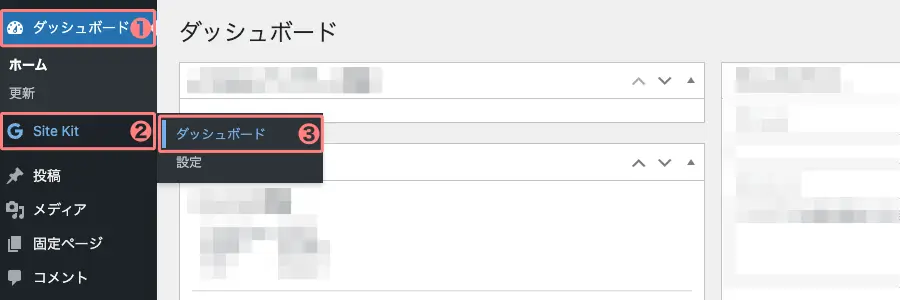
Menu『WordPress管理>ダッシュボード>Site Kit>ダッシュボード』をクリックします。
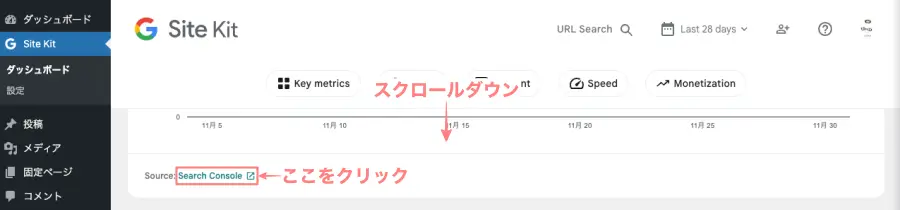
Site Kitのダッシュボードが表示されます。
Search Consoleのテキストリンク(外部リンク)が表示される位置まで下側にスクロールしします。
『Search Console 』をクリックします。
Google Search Consoleのページが表示されます。
検査するサイトの『URL』と『検索パフォーマンス』画面が表示されます。
サイトのURLを確認します。
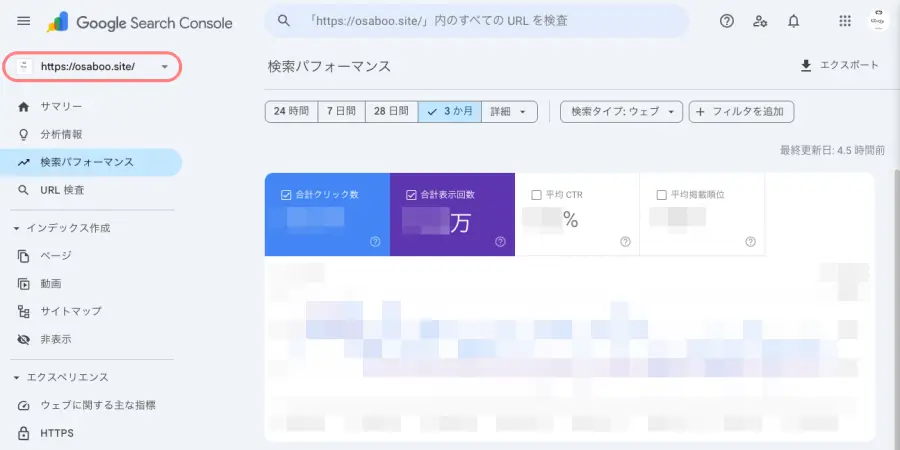
- Google Search Consoleに複数のサイトを登録している場合は、上画面の赤枠部を開いて該当するサイトに切り替えます。
以上で、Google Search Consoleへ移動は 完了です。続いて『URL 検査』に進みましょう。
STEP
URL検査(インデックス状況を確認する)
検索バーにインデックス登録したい記事のURLを入力(ペースト)します。

- 左側のメニューで「URL 検査」に切り替えなくても、検索バーに記事のURLを入力するだけで、自動的に「URL 検査」タブへ切り替わります。
STEP
「インデックス登録をリクエスト」をクリックする
- 未登録なので インデックス登録をリクエストしましょう。
『インデックス登録をリクエスト』をクリックします。
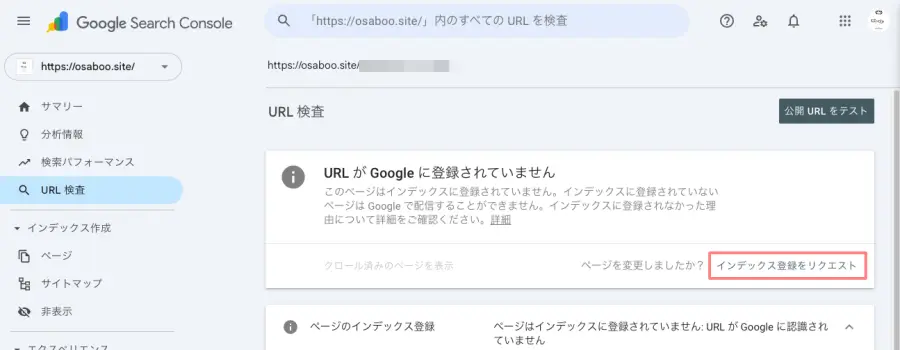
「URL は Google に登録されています」と表示されていれば、すでにインデックス済みです。画面を確認する場合は、こちらをクリックしてください。


「公開 URL をテストしています」というポップアップが表示され、ページの状態チェックが自動で行われます。
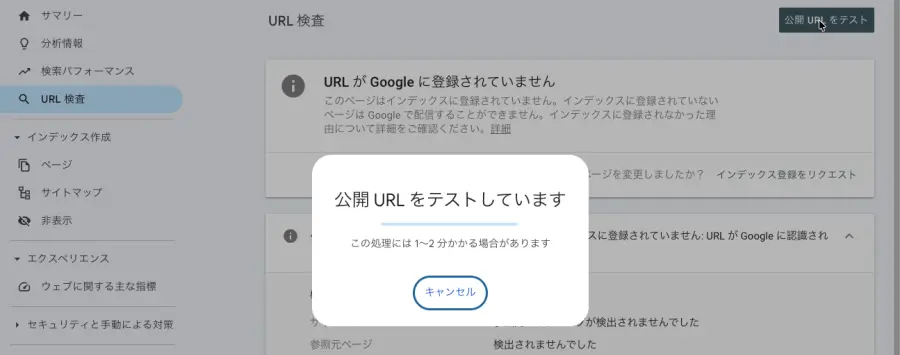
公開URLのテストが完了すると、問題がなければそのまま インデックス登録が完了し、以下の画面が表示されます。

申請後の確認ポイント
- Search Console の カバレッジレポート や URL 検査で、数時間〜数日後のステータス変化を確認してください(反映までの時間は状況により異なります)。
- 同一ページを短時間に何度も申請する必要は通常ありません。必要以上の再申請は効果が薄い場合があります。
操作時の注意点・ベストプラクティス
- canonical の確認
- 別のURLが正規指定されているとそちらがインデックスされるため、canonical タグを確認する。
- サイトマップを送信しておく
- URLを申請する前にサイトマップが登録されていると、全体のクロール性が向上します。
- 内部リンクを張る
- 重要なページは他ページから内部リンクを張ることでクロール頻度が上がりやすくなります。
- ページの品質を担保する
- 薄いコンテンツ(ほとんどテキストが無い、重複が多い等)はインデックスされにくいため、まずは内容を充実させます。
よくある失敗パターンと短い対処法
- URL を間違って貼って申請 → 正しいURLを再申請。
- プロパティを間違えて操作(別のドメイン/サブドメイン) → 正しいプロパティで再実行。
- noindex を残したまま申請 → noindex を外してから再申請。
- サイト全体が robots.txt でブロックされている → robots.txt を修正して Google に解除を反映させる。
インデックスされない原因と確認すべきポイント
URL検査でインデックス申請しても、必ずすぐに登録されるわけではありません。
ページがインデックスされない原因は複数あり、Search Console を使えばそのヒントを確認できます。
ここでは、特に重要な「よくある原因」と「確認すべきポイント」を分かりやすく解説します。
1. URLに重大な問題がある(noindex・404・サーバーエラーなど)
まず確認すべきは、ページ自体に致命的な問題がないかどうかです。
よくある原因
- noindex が設定されている
- 記事に
<meta name="robots" content="noindex">が入っていると絶対にインデックスされません。
- 記事に
- 404(ページが存在しない)
- URL間違い・削除済みページで起きます。
- 500番台(サーバーエラー)
- サーバー側の一時的な障害でクロールできない状態。
- robots.txt によりクロールブロック
/wp-admin/など特定のパスがブロックされている可能性。
確認方法
URL検査画面で 「インデックス登録可否」→「詳細」 をチェックし、エラーが出ている場合は、修正後に再度インデックス申請します。
2. コンテンツの品質が低いためインデックスされていない
Googleは「品質が低いページ」をクロール対象から外すことがあります。
低品質と判断されやすいケース
- テキスト量が極端に少ない(薄い内容)
- 他のページとほぼ同じ内容(重複コンテンツ)
- タイトルや見出しが不十分でテーマが理解しづらい
- 記事の価値が低いと判断される
対処法
- 独自性のある文章を追加する
- 見出し構成を改善し読みやすくする
- 画像や図解を追加して情報量を補強
- 必要であれば内容そのものをリライトする
3. サイトマップが未登録、または正しく送信されていない
サイトマップ(sitemap.xml)が登録されていないと、Google が新規ページを見つけるまでに時間がかかることがあります。
確認ポイント
- Search Console >「サイトマップ」に
sitemap.xmlが正常に送信されているか - エラーが出ていないか
- WordPress なら「XML Sitemap(WordPress標準)」「All in One SEO」「Yoast SEO」などの出力が有効か
対処法
サイトマップが未登録なら、https://ドメイン/sitemap.xml をSearch Console に追加して送信します。
4. Google のクロール待ち(時間がかかるケース)
問題がなくても、反映には 数時間〜数日 かかることがあります。
クロールが遅くなる要因
- 低いドメイン評価
- 新規サイトでクローラーが頻繁に来ない
- サイト全体の更新頻度が低い
- 内部リンクが少なく孤立したページになっている
対処法
- 関連の強い記事から内部リンクを送る
- サイトマップを再送信(エラーの有無を確認)
- 定期的に記事を更新してクロール頻度を上げる
5. モバイルユーザビリティやページ速度に問題がある
モバイル版での表示問題や速度が極端に遅い場合、クロールが優先されないことがあります。
確認方法
Search Console >「ページ エクスペリエンス」で、Core Web Vitals の警告が出ていないか確認。
🔍 まとめ:インデックスされないときはまず原因チェックから
インデックスされない場合は、
URLの問題 → コンテンツ品質 → サイトマップ → 内部リンク → クロール状況
の順にチェックするのが最短ルートです。
インデックス申請が必要なケース・不要なケース
インデックス申請は便利な機能ですが、毎回必ず必要なわけではありません。
ここでは、どのようなタイミングで手動リクエストを使うべきなのか、明確に整理して解説します。
インデックス申請が必要なケース
1. 公開したばかりの新規記事を早く検索結果に反映させたいとき
Google の自然クロールを待つより、手動申請したほうが反映が早くなりやすい。
2. 記事を大幅にリライトしたとき(内容を大きく更新した場合)
情報量の追加・構成変更など大きな変更を施した場合、更新情報を早くGoogleに送ったほうが有利。
3. URL構造を変更したとき(パーマリンクの変更など)
古いURLから新しいURLへの差し替えは、インデックス更新を促したほうが安全。
4. Search Consoleに「未登録」「クロール済み – インデックス未登録」と出ているとき
自然に任せてもなかなかインデックスされない状態。
コンテンツの改善後に手動申請すると反映されやすい。
5. エラー修正後に改めてインデックスしてほしいとき
- noindex 解除
- 404 → 正常ページへ修正
- モバイルエラーの改善
など、問題を修正した状態を確実にGoogleに伝えたい場合。
インデックス申請が不要なケース
1. 通常の更新(誤字修正・軽微な追記など)
細かな更新では、申請しなくてもGoogleが自動でクロールします。
2. サイト全体の品質が安定していて、クロール頻度が高いサイト
既にGoogleが頻繁にクロールしてくれるサイトでは、自然に任せたほうが効率的。
3. 新規記事を大量に連続投稿したとき
一度に大量申請するとクローラーに負荷がかかり、逆効果になることも。
4. サイトマップ登録が正しく機能している場合
sitemap.xml が正常であれば、通常はGoogleが自動で新規記事を見つけてくれます。
🔍 まとめ:必要なときだけインデックス申請を活用しよう
手動リクエストはとても便利な機能ですが、「毎回申請する」必要はありません。
- 新規記事
- 大幅リライト
- 修正後の再クロールを促したいとき
こうした場面だけインデックス申請を使うと、効率よくGoogle に正しい情報を届けられます。
まとめ!Googleサーチコンソールでインデックス登録する方法|URL検査で手動申請する3ステップ
この記事では、Googleサーチコンソールの URL検査 を使って、公開記事を手動でインデックス登録する手順を解説しました。
ポイント
- URL検査でステータスを確認
- ページが「未登録」「クロール済み – インデックス未登録」などの場合は申請が必要
- インデックス登録のリクエストを実行
- 公開URLのテスト完了後にボタンを押すだけで申請可能
- 申請が必要なケースと不要なケースを見極める
- 新規記事や大幅リライト後は申請
- 軽微な更新やサイトマップ登録済みページは不要
コツ
- noindexや404などのエラーを事前に確認
- サイトマップや内部リンクを整備してクロール効率を高める
Googleサーチコンソールを活用すれば、記事を早く検索結果に反映させることができます。
URL検査を使って、まずは自分の記事をインデックス登録してみましょう。
この記事がお役に立てば嬉しいです。
「最後まで、ご観覧いただきありがとうございました。」
また、次の記事で…お会いしましょう。\^^/