こんにちは "osaboo" です。"@osaboo_Bot"
SWELLトップページコンテンツ設定方法|カスタマイズのポイントを解説
SWELLのトップページコンテンツ設定を使えば、メインビジュアルや記事スライダーなどを自由にカスタマイズでき、見やすく回遊しやすいトップページを作成できます。
 Question
SWELLのトップページはどこから設定するの?
メインビジュアルや記事スライダーの使い方がわからない…
トップページを見やすくカスタマイズしたい!
この記事では、SWELLのトップページコンテンツ設定でできることや各機能の設定方法を初心者向けに解説します。
メインビジュアル・記事スライダー・ピックアップバナー・タブ切り替えコンテンツの設定方法はもちろん、それぞれの機能の特徴や活用例、おすすめのカスタマイズ方法も紹介しています。
SWELLで見やすく回遊しやすいトップページを作りたい方は、ぜひ参考にしてください。
こんな人におすすめ!
- SWELLのトップページコンテンツ設定を使いたい
- メインビジュアルや記事スライダーの設定方法を知りたい
- トップページを見やすくカスタマイズしたい
- サイトの回遊率を高めたい
- SWELLで魅力的なトップページを作りたい
この記事でわかること!
- SWELLトップページコンテンツ設定でできること
- メインビジュアルの設定方法
- 記事スライダーの設定方法
- ピックアップバナーの設定方法
- タブ切り替えコンテンツの設定方法
- トップページを見やすくするカスタマイズのポイント
迷ったら“使いやすさ”で選ぶのが正解です。
目次 "Contents"
SWELLトップページのコンテンツ設定とは
SWELLのトップページコンテンツ設定とは、トップページに表示するコンテンツやレイアウトをカスタマイズできる機能です。
メインビジュアルや記事スライダー、ピックアップバナー、タブ切り替えコンテンツなどを設定することで、サイトの目的に合わせたトップページを作成できます。
また、重要な記事やカテゴリーへの導線を設置しやすくなるため、ユーザーの回遊率向上にも役立ちます。
コンテンツ設定でできること
SWELLのトップページコンテンツ設定では、主に以下の機能を利用できます。
- メインビジュアルの表示
- 記事スライダーの表示
- ピックアップバナーの表示
- タブ切り替えコンテンツの表示
これらの機能を組み合わせることで、サイトの目的に合わせたトップページを作成できます。
例えば、ブログであれば新着記事や人気記事への導線を強化でき、アフィリエイトサイトであれば収益記事への誘導もしやすくなります。
SWELLトップページコンテンツ設定でできること
SWELLのトップページコンテンツ設定では、トップページに表示するコンテンツを自由にカスタマイズできます。
ここでは、設定できる主な機能について紹介します。
メインビジュアルの表示
メインビジュアルは、トップページの上部に表示される画像やスライダーです。
サイトの第一印象を決める重要な要素であり、サイトのコンセプトやおすすめコンテンツを視覚的にアピールできます。
記事スライダーの表示
記事スライダーは、指定した記事や新着記事をスライド形式で表示できる機能です。
注目記事を目立たせたい場合や、ユーザーに複数の記事を見てもらいたい場合に役立ちます。
ピックアップバナーの表示
ピックアップバナーは、特定の記事やカテゴリーへのリンクを画像付きで表示できる機能です。
人気記事や収益記事への導線として活用すると、回遊率やクリック率の向上が期待できます。
タブ切り替えコンテンツの表示
タブ切り替えコンテンツは、「新着記事」「人気記事」などをタブで切り替えて表示できる機能です。
限られたスペースで複数のコンテンツを見せられるため、トップページをすっきり見せながら情報量を増やせます。
SWELLでメインビジュアルを設定する方法
メインビジュアルは、トップページの最上部に表示される画像やスライダーのことです。
サイトを訪れたユーザーが最初に目にする部分であり、サイトの印象や雰囲気を伝える重要な役割を担っています。
例えば、ブログであればサイトのテーマや発信内容をわかりやすく伝えられます。また、企業サイトやポートフォリオサイトであれば、サービス内容や実績を効果的にアピールすることも可能です。
SWELLでは、トップページ専用のメインビジュアル機能が用意されており、画像の表示方法や高さ、テキストの配置などをカスタマイズできます。
メインビジュアルを適切に設定することで、サイトの魅力を伝えやすくなるだけでなく、ユーザーが目的のコンテンツへ進みやすくなる効果も期待できます。
ここからは、SWELLでメインビジュアルを設定する手順と各設定項目の使い方を解説します。
メインビジュアルの設定手順
- カスタマイザーの起動
- メインビジュアルの設定
- 記事スライダーの設定
- ピックアップバナーの設定
- その他の設定
❶ カスタマイザーの起動
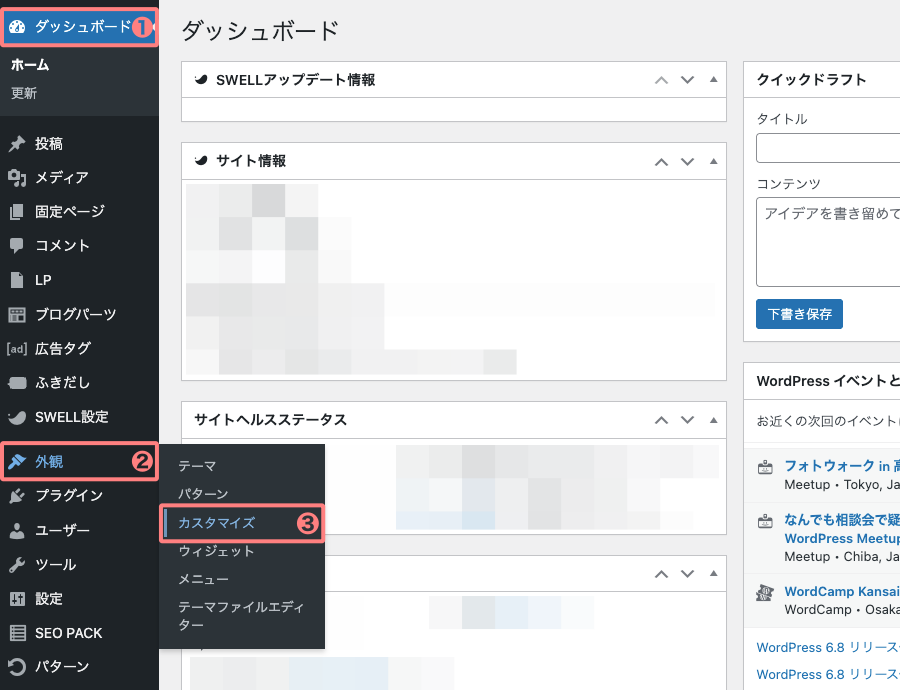
カスタマイザーを起動する手順は次の通りです。
Menu『WordPress管理>ダッシュボード>外観>カスタマイズ』をクリックします。

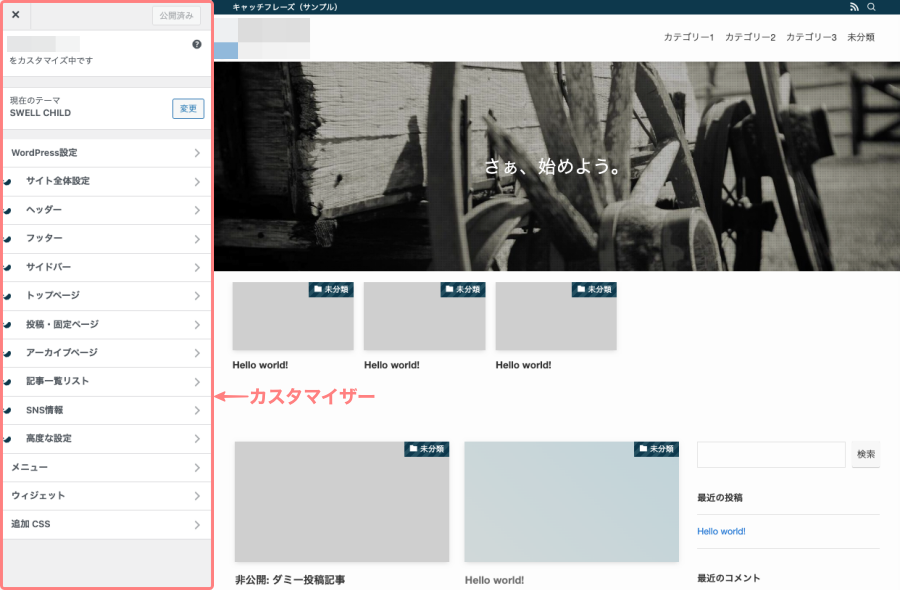
カスタマイザーが起動すると、画面の左側にカスタマイザーのメニュー画面が表示されます。
❷ メインビジュアルの設定
ここでは、トップページのメインビジュアルの設定方法をご紹介します。
- カスタマイザーでの作業になります。
メインビジュアルとは、トップページを開いたときに最初に表示されるエリアのことです。
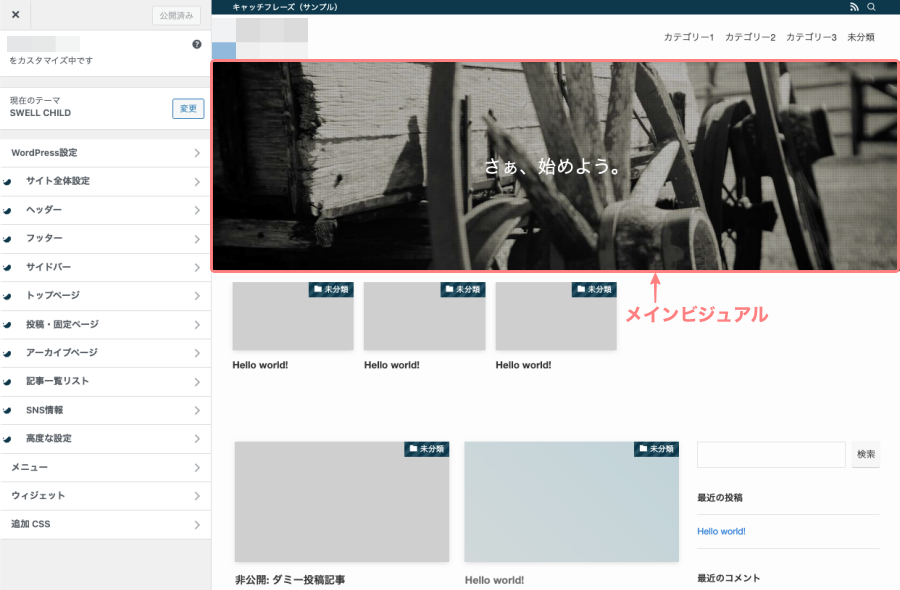
メインビジュアルの詳細設定
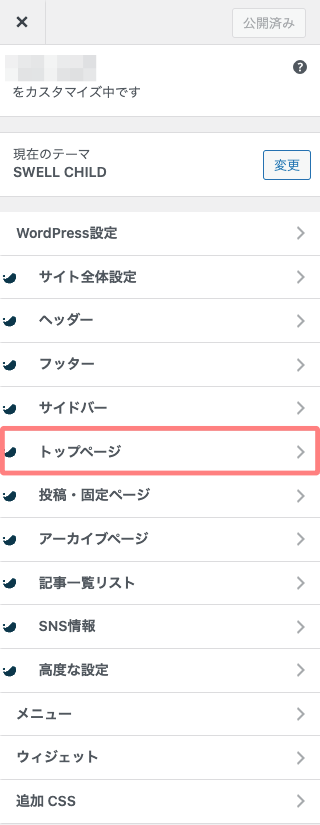
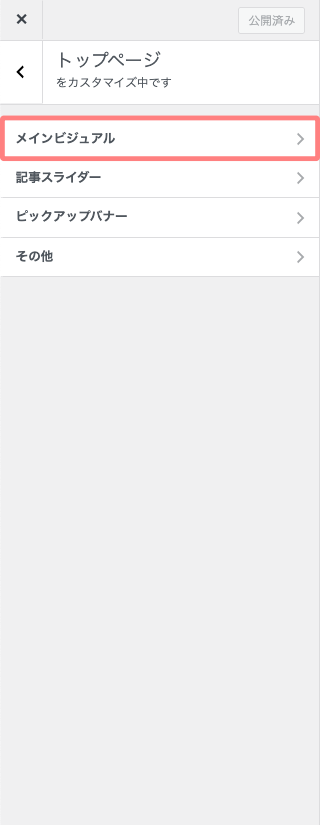
「カスタマイザー」画面で以下の手順で進み、詳細設定項目を開きます。
トップページ
➡︎
メインビジュアル
➡︎
詳細設定項目
⬇︎
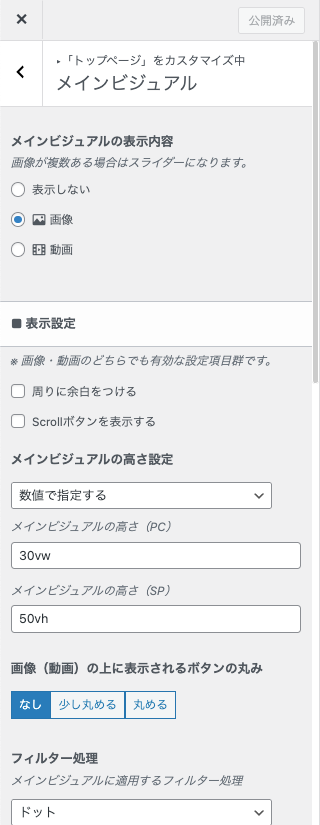
メインビジュアルの表示内容
トップページヘッダーの下に「表示しない・画像・動画」の表示設定ができます。
メインビジュアルの表示内容を設定します。
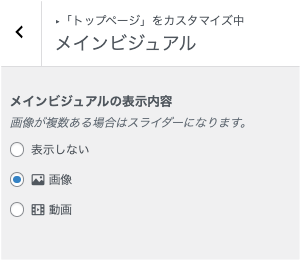
- メインビジュアルの表示内容
-
- 表示しない
- 画像(デフォルト)
- 動画
ここでの選択によって、この後に表示される設定エリアが変わります。もし「表示しない」を選ぶと、以降で解説するメニューは表示されません。
表示設定
メインビジュアルの画像・動画の「デザイン」を設定できます。
デザインを変更することができます。
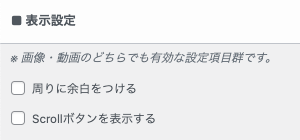
- 表示設定
-
- 周りに余白をつける
- OFF(デフォルト)
- Scrollボタンを表示する
- OFF(デフォルト)
- 周りに余白をつける
メインビジュアルの画像に関する「表示高さ・形状・画質」が 設定できます。
メインビジュアルの高さ設定をします。
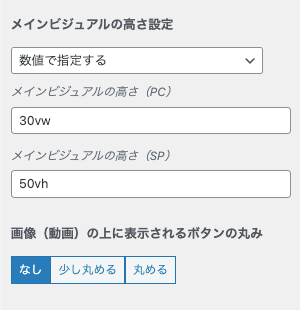
- メインビジュアルの高さ設定
-
- 画像・動画サイズのまま
- コンテンツに応じる
- 数値で指定する(デフォルト)
- メインビジュアルの高さ(PC)
- 30vw(デフォルト)
- メインビジュアルの高さ(SP)
- 50vh(デフォルト)
- メインビジュアルの高さ(PC)
- ウィンドウサイズにフィットさせる
- 画像(動画)の上に表示されるボタンの丸み
-
- なし(デフォルト)/ 少し丸める / 丸める
(選択 / 切替)
- なし(デフォルト)/ 少し丸める / 丸める
- 高さを入力する場合は 単位が必要です。(px)(vw)(vh)注意(%)は 使用不可
フィルター処理とオーバーレイカラーの設定をします。
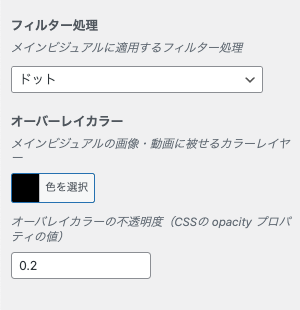
- フィルター処理
-
- なし
- ブラー(ぼかし)
- グレースケール
- ドット(デフォルト)
- ブラシ
- オーバーレイカラー
-
- #000(デフォルト)
- 0.2(デフォルト)
画像スライダー設定
画像を複数設定して表示を切り替えることができます。
以下のサンプルでは、画像・表示テキストをそれぞれ3パターン設定しています。
スライド画像を設定していないか1枚の場合は以下のメニューが表示されています。
スライド画像を設定していないか1枚の場合は何もしなくてOKです。
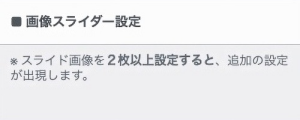
- 画像スライダー設定
-
画像を設定していないときの表示です。
画像を追加すると以下の追加設定用メニューが表示されます。
スライドパターンや速度の設定ができます。
スライドの表示方法を設定します。
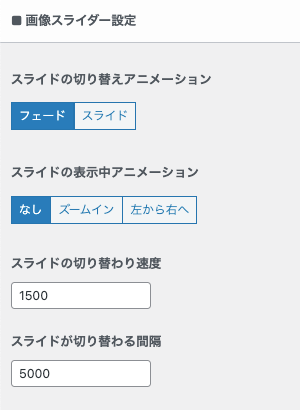
- スライドの切り替えアニメーション
-
- フェード(デフォルト)
- スライド
- スライドの表示中アニメーション
-
- なし(デフォルト)
- ズームイン
- 左から右へ
- スライドの切り替わり速度
-
- 1500(デフォルト)
- スライドが切り替わる間隔
-
- 5000(デフォルト)
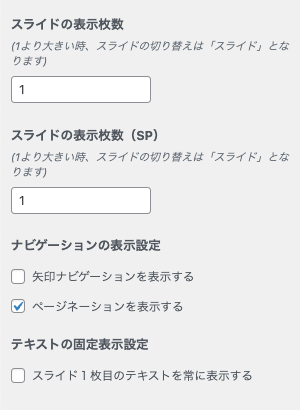
- スライドの表示枚数
-
- 1(デフォルト)
- スライドの表示枚数(SP)
-
- 1(デフォルト)
- ナビゲーションの表示設定
-
- 矢印ナビゲーションを表示する
- OFF(デフォルト)
- ページネーションを表示する
- ON(デフォルト)
- 矢印ナビゲーションを表示する
- テキストの固定表示設定
-
- スライド1枚目のテキストを常に表示する
- OFF(デフォルト)
- スライド1枚目のテキストを常に表示する
各スライドの設定
スライド画像・テキスト・リンク先URL等が設定できます。
スライド画像は 最大5枚まで設定可能です。
各スライドの設定をします。
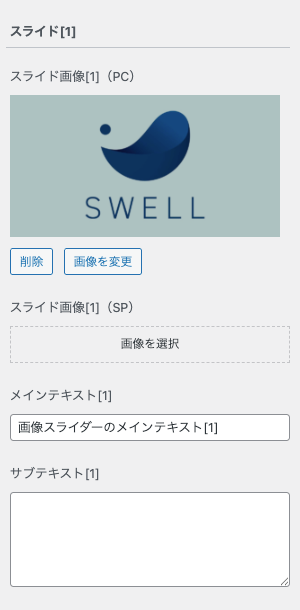
- スライド[1]
-
- スライド画像[1](PC)
- 任意(サンプル画像を設定)
- スライド画像[1](SP)
- 任意(未設定)
- メインテキスト[1]
- 任意(サンプルテキストを設定)
- サブテキスト[1]
- 任意(未設定)
- スライド画像[1](PC)
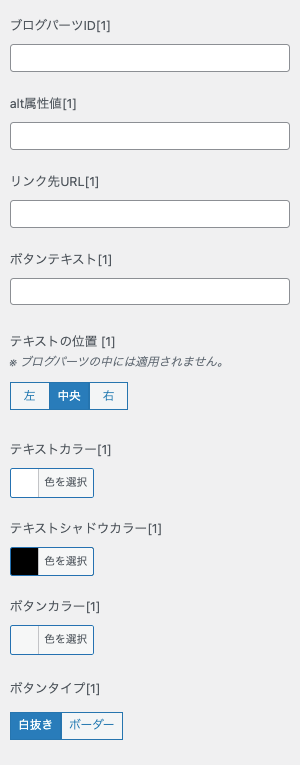
-
- ブログパーツID[1]
- 任意(未設定)
- ブログパーツID[1]
-
- alt属性値[1]
- 任意(未設定)
- alt属性値[1]
-
- リンク先URL[1]
- 任意(未設定)
- リンク先URL[1]
-
- ボタンテキスト[1]
- 任意(未設定)
- ボタンテキスト[1]
-
- テキストの位置[1]
- 左
- 中央(デフォルト)
- 右
- テキストの位置[1]
-
- テキストカラー[1]
- #ffffff(デフォルト)
- テキストカラー[1]
-
- テキストシャドウカラー[1]
- #000000(デフォルト)
- テキストシャドウカラー[1]
-
- ボタンカラー[1]
- #RRGGBB(デフォルト)
- ボタンカラー[1]
-
- ボタンタイプ[1]
- 白抜き(デフォルト)
- ボーダー
- ボタンタイプ[1]
メインビジュアルのおすすめ設定
メインビジュアルでは、トップページ上部に表示する画像やテキストを設定できます。
主な設定項目とおすすめ設定は以下のとおりです。
| 項目 | おすすめ設定 | 理由 |
|---|---|---|
| 表示タイプ | 画像 | ブログとの相性が良く表示も軽い |
| 高さ設定 | 30〜40vw | ファーストビューを圧迫しにくい |
| テキスト表示 | 必要に応じて表示 | サイトの特徴を伝えやすい |
| オーバーレイ | 20〜40%程度 | テキストが見やすくなる |
| スライダー | 基本はOFF | 読み込み速度を優先 |
ブログサイトの場合は、シンプルな画像1枚を表示する設定がおすすめです。スライダーを多用するとユーザーが記事へ到達しにくくなる場合があります。
❸ 記事スライダーの設定
ここでは、トップページの記事スライダーの設定方法をご紹介します。
- カスタマイザーでの作業になります。
記事スライダーとは、カテゴリーやタグを指定して任意のグループ記事を表示させる機能です。
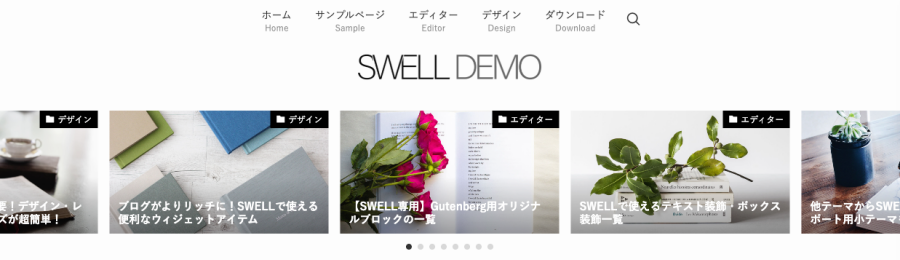
記事スライダーの詳細設定
「カスタマイザー」画面で以下の手順で進み、詳細設定項目を開きます。
トップページ
➡︎
記事スライダー
➡︎
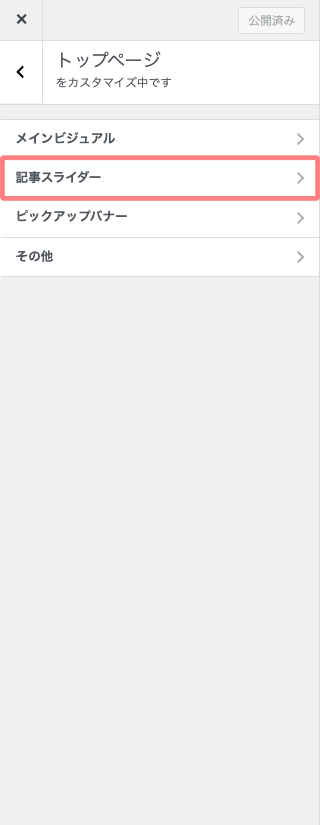
詳細設定項目
⬇︎
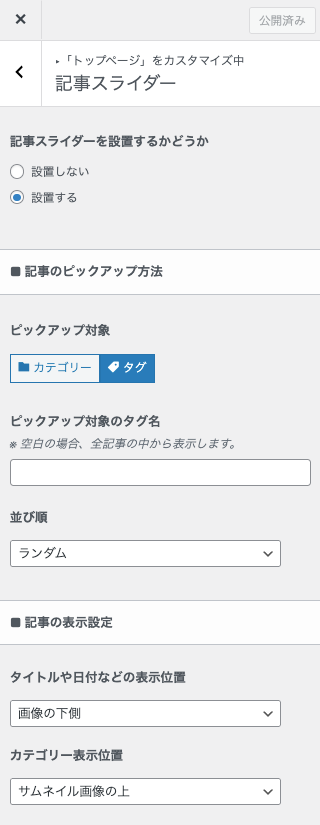
記事スライダーを設置するかどうか
記事スライダーを設置するかどうかを選択できます。
メインビジュアルを設定している場合、そのすぐ下に表示されます。
記事スライダーを設置するかどうかを設定します。
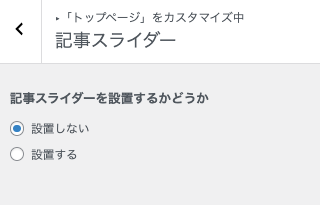
- 記事スライダーを設置するかどうか
-
- 設置しない(デフォルト)
- 設置する
記事のピックアップ方法
表示されたい記事のグループや表示する順序等の設定ができます。
どの記事をスライダーに表示させるか設定します。
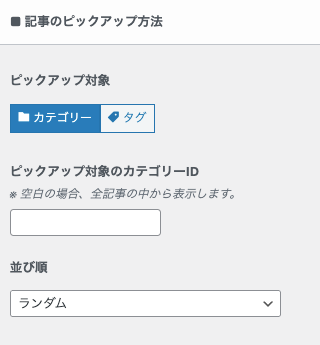
- ピックアップ対象
-
- カテゴリー
- タグ(デフォルト)
- ピックアップ対象のカテゴリーID
-
- 空白(全記事対象)(デフォルト)
- カテゴリーID(半角数字入力)
- 並び順
-
- ランダム
- 投稿日
- 更新日
- 人気順
以下は、タブメニューを「タグ」に切り替えた表示とメニューです。
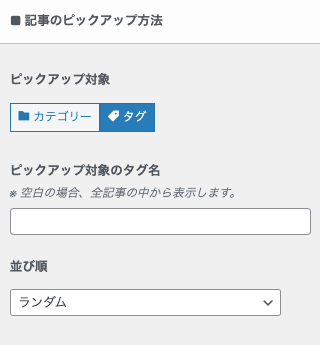
- ピックアップ対象
-
- カテゴリー
- タグ(デフォルト)
- ピックアップ対象のタグ名
-
- 空白(全記事対象)(デフォルト)
- スラッグを入力
記事の表示設定
表示させる記事に付加する情報のスタイルが設定できます。
記事に表示する付加項目を設定します。
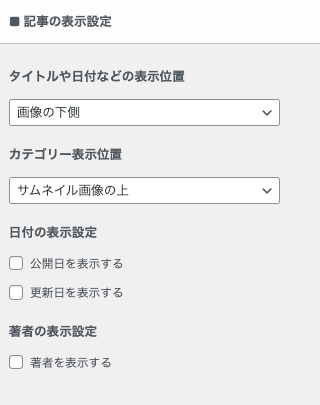
- タイトルや日付などの表示設定
-
- 画像の下側(デフォルト)
- 画像の上に被せる
- カテゴリー表示位置
-
- 表示しない
- サムネイル画像の上(デフォルト)
- タイトルの下
- 日付の表示設定
-
- 公開日を表示する(デフォルト)OFF
- 更新日を表示する(デフォルト)OFF
- 著者の表示設定
-
- 著者を表示する(デフォルト)OFF
スライド設定
スライドさせる記事の数や表示スピード等が設定できます。
スライダー枚数・速度・間隔を設定します。
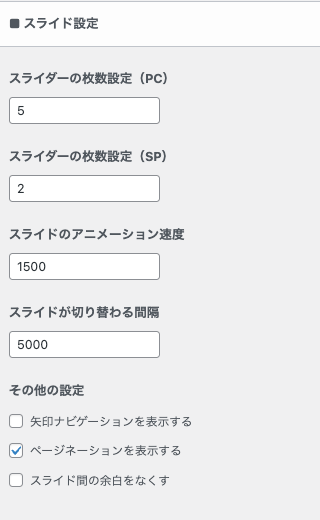
- スライダーの枚数設定(PC)
-
- 5(デフォルト)
- スライダーの枚数設定(SP)
-
- 2(デフォルト)
- スライドのアニメーション速度
-
- 1500(デフォルト)
- スライドが切り替わる間隔
-
- 5000(デフォルト)
- その他の設定
-
- 矢印ナビゲーションを表示する
- ページネーションを表示する
- スライド間の余白をなくす
その他の表示設定
スライダーのタイトルや幅・文字色・背景画像等が設定できます。
スライダーエリアの詳細設定をします。
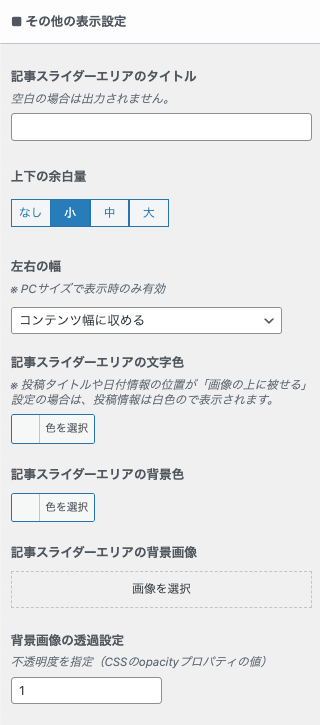
- 記事スライダーエリアのタイトル
-
- 任意(未設定)
- 上下の余白量
-
- なし
- 小(デフォルト)
- 中
- 大
- 左右の幅
-
- フルワイド
- 左右に少し余白あり
- コンテンツはばに収める
- 記事スライダーエリアの文字色
-
- #RRGGBB(デフォルト)
- 記事スライダーエリアの背景色
-
- #RRGGBB(デフォルト)
- 記事スライダーエリアの背景画像
-
- 任意(未設定)
- 背景画像の透過設定
-
- 1(デフォルト)
記事スライダーのおすすめ設定
記事スライダーでは、注目記事や新着記事をスライド形式で表示できます。
| 項目 | おすすめ設定 | 理由 |
|---|---|---|
| 表示記事数 | 5〜10件 | 多すぎると選びにくい |
| 表示条件 | 人気記事またはおすすめ記事 | 回遊率向上につながる |
| 自動再生 | OFF | ユーザー操作を優先 |
| 表示位置 | メインビジュアル下 | 目に入りやすい |
特にアフィリエイトブログでは、収益記事や人気記事を表示すると効果的です。
❸ ピックアップバナーの設定
ここでは、トップページのピックアップバナーの設定方法をご紹介します。
- カスタマイザーでの作業になります。

ピックアップバナー用のメニューを作成
Menu『WordPress管理>ダッシュボード>外観>メニュー』をクリックします。
ピックアップバナー用のメニューを作成します。
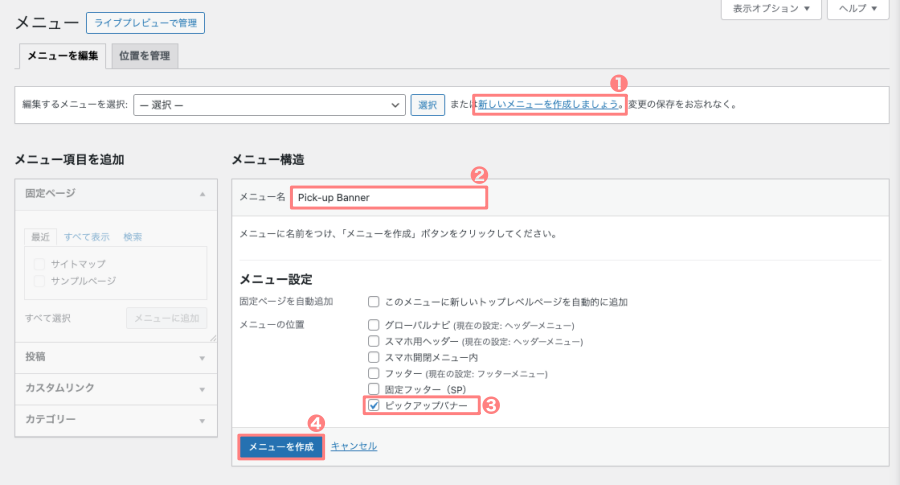
メニューの作成方法がわかりにくい方は、こちらの記事を参考にしてください。
あわせて読みたい

SWELLのメニュー設定「最初はこれだけ!」ヘッダー&フッターメニューの作り方【初心者必見】
SWELLのメニュー設定方法を初心者向けに解説。ヘッダーメニュー・フッターメニューの作り方から基本設定のポイントまでわかりやすくまとめています。無駄なくメニューを作成したい方におすすめです。
メニューの表示設定をチェック&変更
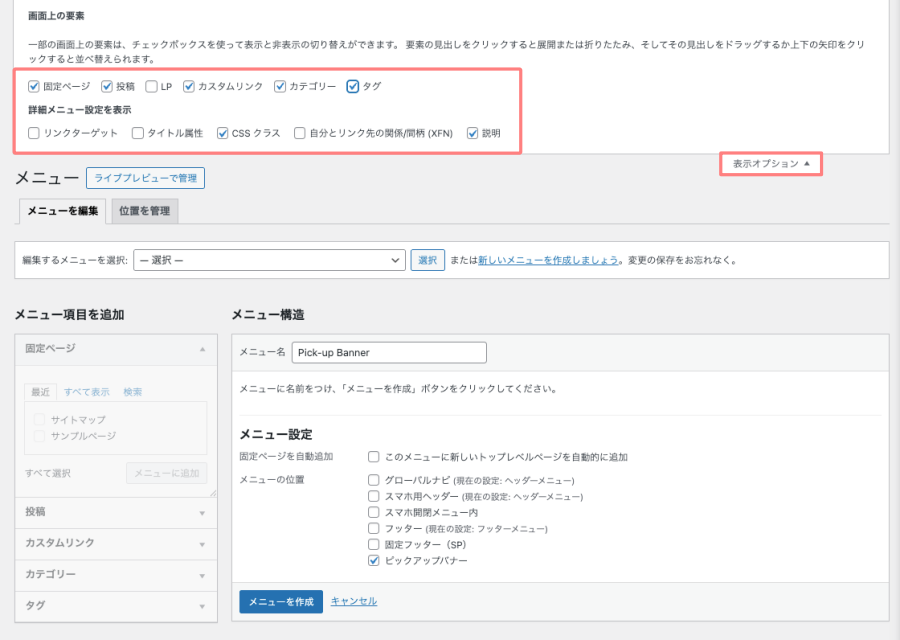
メニュー画面の右上のタブメニュー『表示オプション』をクリックします。
次の設定を行います。
- 画面上の要素
- すべてにチェックを入れます。(デフォルトでは『タグ』OFF)
- 詳細メニュー設定を表示
- 『説明』にチェックを入れます。(デフォルトでは 全てOFF)
ピックアップバナーに任意の画像を設定
それでは、ピックアップバナーに任意の画像を設定していきます。
メニュー画面でピックアップバナー用に作ったメニューを選択します。
画像を挿入するメニュー項目をクリックします。
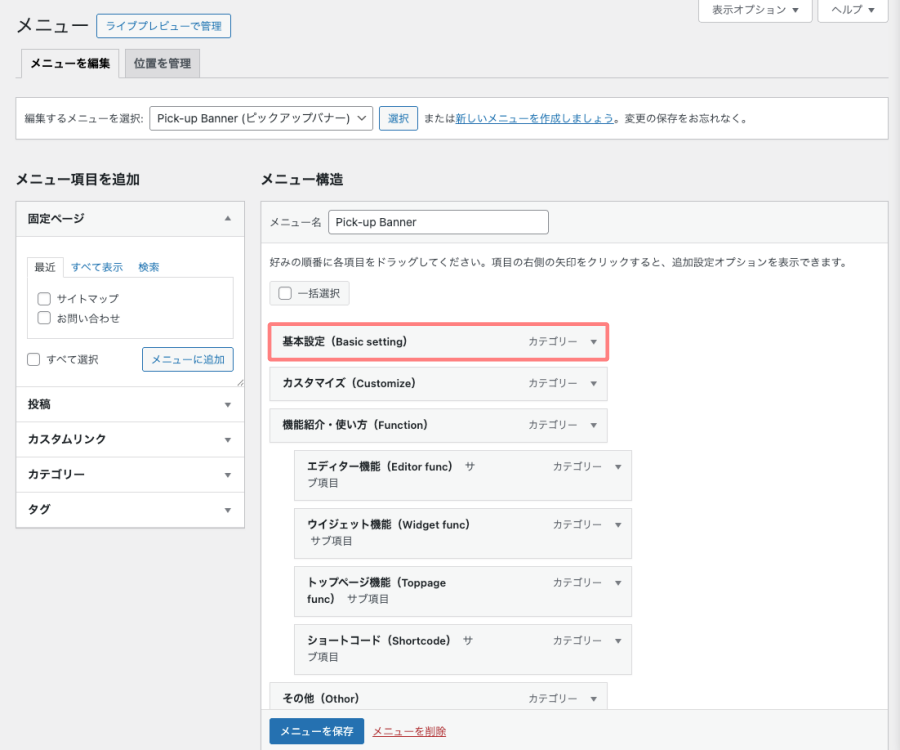
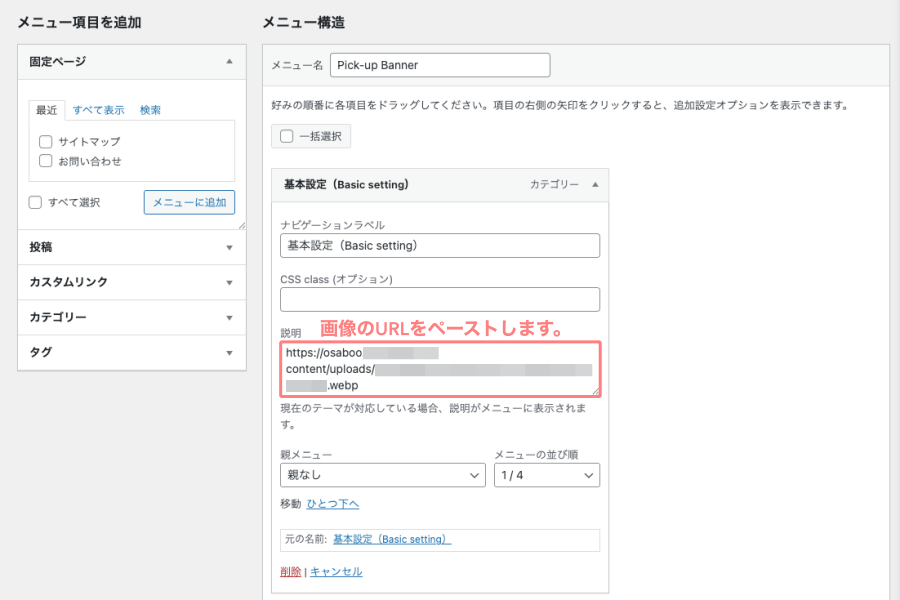
以下のようにメニュー項目の詳細が表示されます。
『説明』の枠内にピックアップバナーに表示させる画像のURLを貼り付けます。
カテゴリー・タグページの「説明」に関する注意点
カテゴリーやタグの編集ページにて、そのカテゴリーやタグについての「説明」を設定できるエリアがあります。
ここに文章を入力していると、その文章がメニュー項目内の「説明」にも反映されてしまうことがあります。
その場合は、その説明文をメニューの項目内から削除して改めてURLを入力してください。メニュー項目内から「説明」を編集しても、カテゴリーやタグページの説明文には影響しません。
SWELL公式サイト
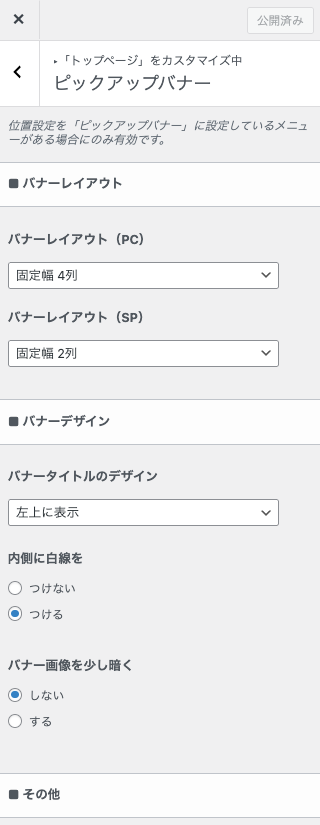
ピックアップバナーの詳細設定
「カスタマイザー」画面で以下の手順で進み、詳細設定項目を開きます。
トップページ
➡︎
ピックアップバナー
➡︎
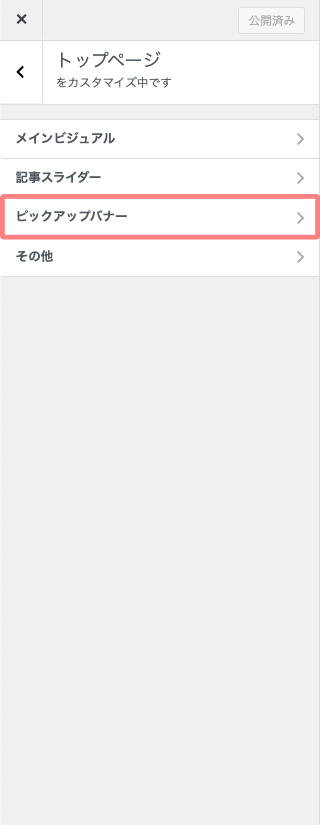
詳細設定項目
⬇︎
バナーレイアウト
PCとSPのピックアップバナーの配列が設定できます。
PCとSPのバナーレイアウトを設定します。
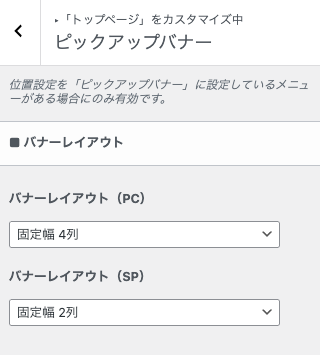
- バナーレイアウト(PC)
-
- 固定幅4列(デフォルト)
- 固定幅3列
- 固定幅2列
- フレックス(横一列に全て並べる)
- バナーレイアウト(SP)
-
- 固定幅2列(デフォルト)
- 固定幅1列
- スライド(横スクロール可能に)
バナーデザイン
ピックアップバナーのデザインが設定できます。
バナータイトルのデザインを設定します。
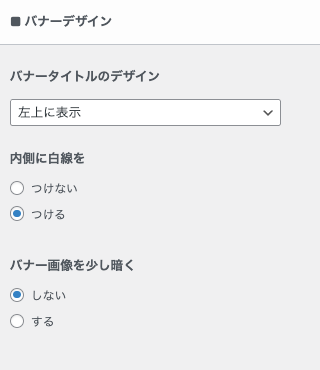
- バナータイトルのデザイン
-
- 表示しない
- 左上に表示(デフォルト)
- 右下に表示
- 中央(シンプル)
- 中央(ボタン風)
- 下にワイド表示
- 内側に白線を
-
- つけない
- つける(デフォルト)
- バナー画像を少し暗く
-
- しない(デフォルト)
- する
その他
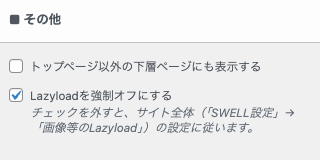
ピックアップバナーを下層ページに表示するが設定できます。
下層ページに表示するかどうか設定します。
- その他
-
- トップページ以外の下層ページにも表示する
- OFF(デフォルト)
- Lazyloadを強制オフにする
- ON(デフォルト)
- トップページ以外の下層ページにも表示する
投稿・固定ページごとにピックアップバナーの表示を設定する
SWELLでは、投稿・固定ページごとにピックアップバナーを『表示・非表示』させる設定ができます。
表示の上書き設定をします。
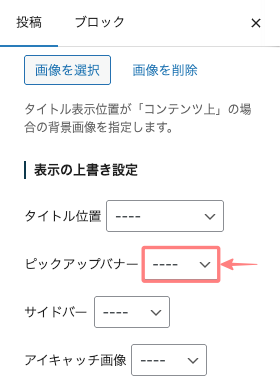
- 表示の上書き設定
-
ピックアップバナー
- —-(デフォルト)
- 表示
- 非表示
ピックアップバナー
ピックアップバナーは、重要な記事やカテゴリーへ誘導するための機能です。
| 項目 | おすすめ設定 |
|---|---|
| バナー数 | 3〜4個 |
| リンク先 | 人気記事・収益記事・カテゴリー |
| 画像サイズ | 統一する |
| テキスト | 短くわかりやすくする |
表示する項目を絞ることで、ユーザーが迷わず目的の記事へ移動できます。
❺ その他の設定
ここでは、トップページのその他の設定方法をご紹介します。
- カスタマイザーでの作業になります。
ここでは、コンテンツ上の余白量の設定ができます。
その他の詳細設定
「カスタマイザー」画面で以下の手順で進み、詳細設定項目を開きます。
トップページ
➡︎
その他
➡︎
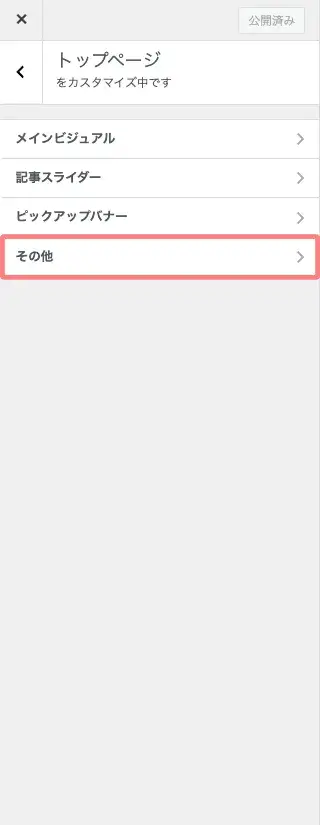
詳細設定項目
⬇︎
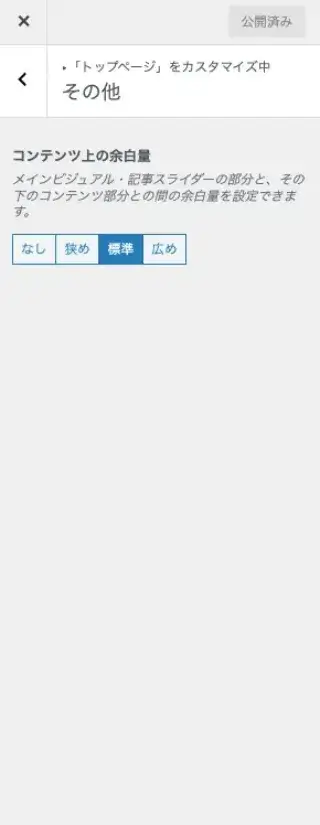
コンテンツ上の余白量
メインビジュアル・記事スライダーの部分と、その下のコンテンツ部分との間の余白量を設定できます。
コンテンツ上の余白量を設定します。
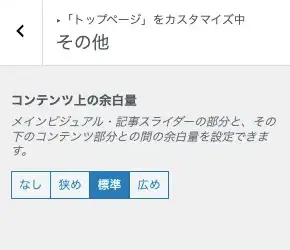
- その他
-
- なし
- 狭め
- 標準(デフォルト)
- 広め
SWELLでタブ切り替えコンテンツを設定する方法
タブ切り替えコンテンツは、「新着記事」「人気記事」「カテゴリー別記事」などをタブで切り替えながら表示できる機能です。
限られたスペースで複数のコンテンツを掲載できるため、トップページの情報量を増やしながらも見やすいレイアウトを維持できます。
また、ユーザーが興味のあるコンテンツを探しやすくなるため、サイト内の回遊率向上にも効果的です。
トップページやカテゴリーページなどに表示する記事一覧リストの表示スタイルを設定できます。
それでは設定方法を見ていきましょう。
まずは、カスタマイザーを起動します。
Menu『WordPress管理>ダッシュボード>外観>カスタマイズ』をクリックします。
カスタマイザーが起動すると、画面の左側に以下の画面が表示されます。
「カスタマイザー」画面で以下の手順で進み、詳細設定項目を開きます。
記事一覧リスト
➡︎
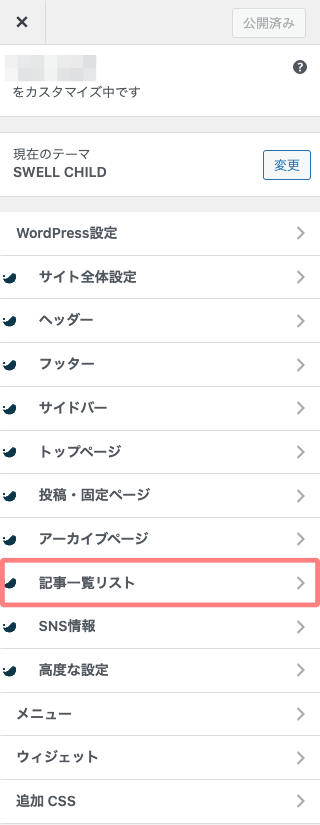

詳細設定項目
⬇︎
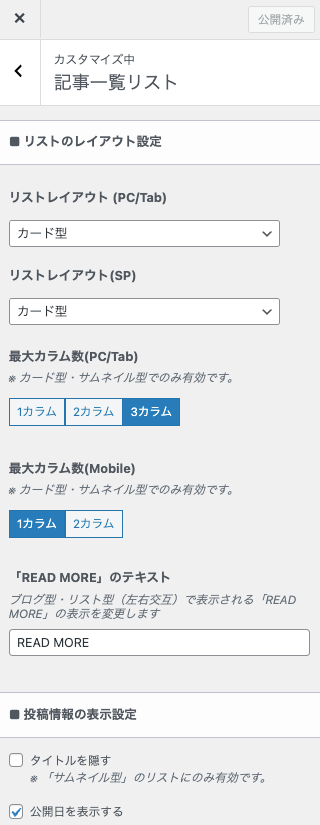
タブ切り替え設定(トップページ)
タブ切り替え設定(トップページ)までスクロールすると以下の画面が表示されます。
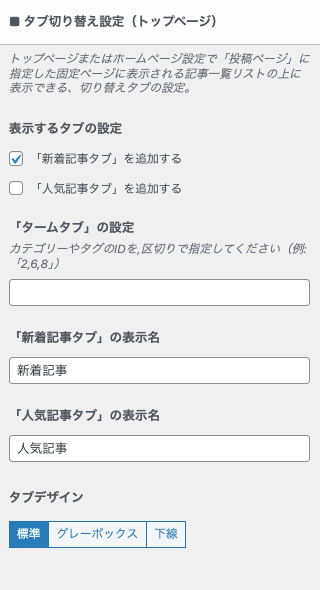
- 表示するタブの設定
- 「タームタブ」の設定
-
- 表示させたいタブのIDを入力します。但し、「カテゴリ・タグ」のIDのみ有効で 固定ページ等は含みません。
注意 トップページに記事一覧リストを加工して設置した場合は適応されません。
- 「新着記事タブ」の表示名
-
- 自由に変更できます。
- 「人気記事タブ」の表示名
-
- 自由に変更できます。
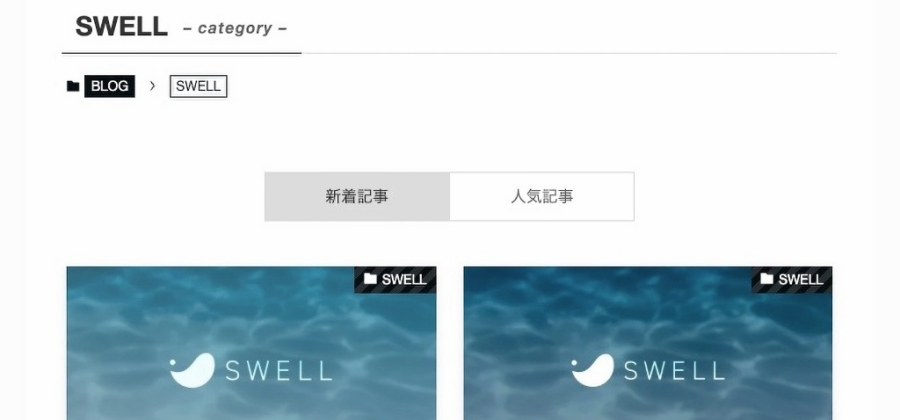
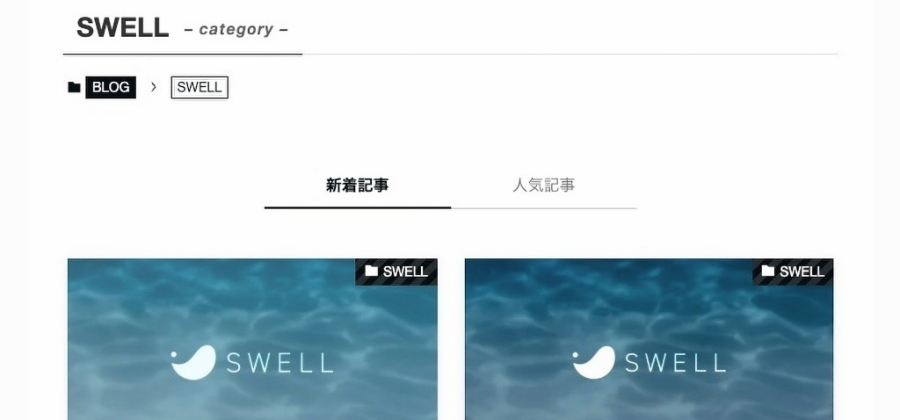
- タブデザイン
-
- 標準
- グレーボックス
- 下線
タブデザインのサンプル「標準」
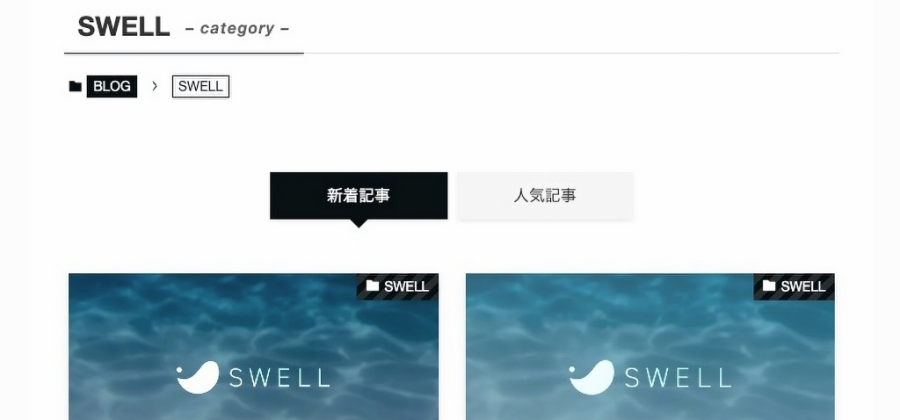
タブデザインのサンプル「グレーボックス」
タブデザインのサンプル「下線」
カテゴリーIDの確認
Menu『WordPress管理>ダッシュボード>投稿一覧>カテゴリー』をクリックします。
カテゴリーのIDが確認できます。
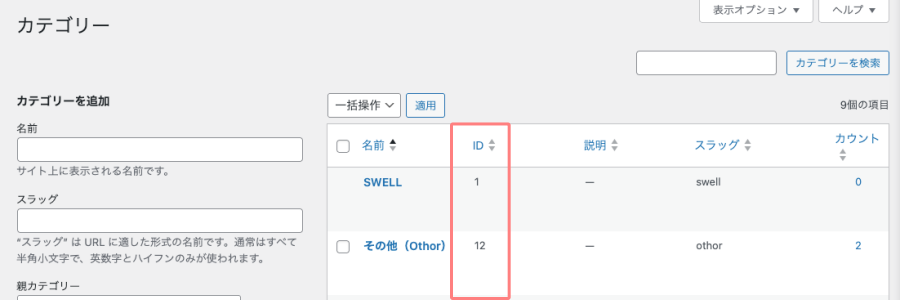
入力指示場所の指示に従い「ID」を記入する際に確認します。
タグIDの確認
Menu『WordPress管理>ダッシュボード>投稿一覧>タグ』をクリックします。
タグのIDが確認できます。
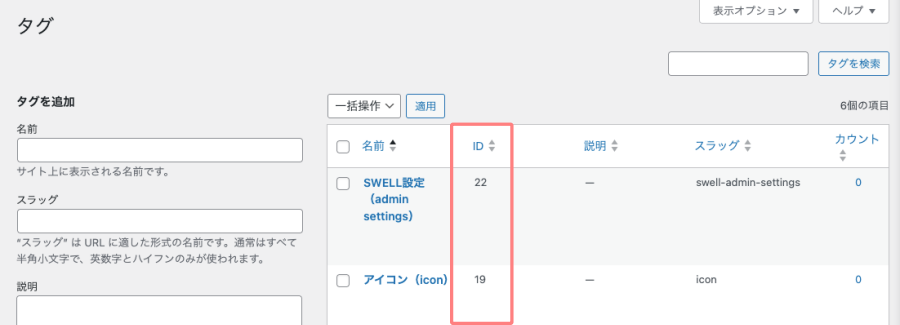
入力指示場所の指示に従い「ID」を記入する際に確認します。
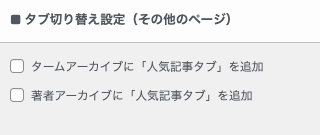
タブ切り替え設定(その他のページ)
下層ページにタブ切り替え設定ができます。
- タブ切り替え設定(その他のページ)
-
- タームアーカイブに「人気記事タブ」を追加
- OFF(デフォルト)
- 著者アーカイブに「人気記事タブ」を追加
- OFF(デフォルト)
- タームアーカイブに「人気記事タブ」を追加
タブ切り替えコンテンツのおすすめ設定
タブごとに表示する内容を設定できるため、「新着記事」「人気記事」「おすすめ記事」など、サイトの目的に合わせた構成を作成しましょう。
主な設定項目とおすすめ設定は以下のとおりです。
| 項目 | おすすめ設定 | 理由 |
|---|---|---|
| タブ数 | 2〜3個 | 多すぎると見づらくなるため |
| 表示内容 | 新着記事・人気記事 | ユーザーのニーズが高い |
| 記事数 | 5〜8件 | 選びやすく見やすい |
| タブ名 | 短くわかりやすくする | 内容が伝わりやすい |
ブログサイトの場合は、「新着記事」と「人気記事」の組み合わせがおすすめです。
カテゴリー数が多いサイトでは、「SWELL」「SEO」「WordPress」など主要カテゴリーごとにタブを作成すると、目的の記事を探しやすくなります。
おすすめの活用例
タブ切り替えコンテンツは、以下のような使い方がおすすめです。
新着記事と人気記事を表示する
最も定番の活用方法です。
最新情報を探しているユーザーには新着記事を、よく読まれている記事を探しているユーザーには人気記事を表示できます。
カテゴリーごとに記事を表示する
複数のテーマを扱うサイトでは、カテゴリーごとにタブを作成すると便利です。
ユーザーが興味のあるジャンルの記事だけを素早く探せるようになります。
おすすめ記事を表示する
収益記事や読んでほしい記事をまとめたタブを作成する方法もあります。
サイト運営者が特に読んでほしいコンテンツへの導線を作りたい場合におすすめです。
タブ切り替えコンテンツを使う際の注意点
タブの数を増やしすぎると、かえって見づらくなる場合があります。
また、表示する記事数が多すぎるとトップページが長くなり、ユーザーが目的の記事を見つけにくくなることもあります。
まずは「新着記事」と「人気記事」の2つから始めて、必要に応じて追加していくとよいでしょう。
タブ切り替えコンテンツを上手に活用すれば、トップページをすっきり見せながら多くのコンテンツを紹介できます。
正直、迷っている時間が一番もったいないです。
まとめ!SWELLトップページコンテンツ設定方法|カスタマイズのポイントを解説
SWELLのトップページは、カスタマイザーで効率的にデザインを最適化できます。
メインビジュアルや記事スライダー、ピックアップバナー設定を活用することで、ユーザーに見やすくSEOにも効果的なサイト構成が実現できます。
まずはデフォルト設定から始めて、少しずつ変更してみましょう。