こんにちは "osaboo" です。"@osaboo_Bot"
SWELL 投稿リストブロックの使い方|内部リンクでSEOを強化する設定&活用術
関連記事やカテゴリ記事を自動で表示できる「投稿リストブロック」は、内部リンクを整理しながらSEOに強いサイト構造づくりに役立ちます。
 Question
内部リンクってどう設置するの?
関連記事、毎回手動はちょっと面倒…
投稿リストって結局どう使うの?
SEO的に意味あるのかな?
「内部リンクを増やしたいけど、うまく整理できない…」
そんなときに便利なのが、SWELLの「投稿リストブロック」です。
投稿リストを使えば、関連記事やカテゴリ記事を自動で表示でき、SEOに強い内部リンク構造を簡単に作れます。
この記事では、投稿リストブロックの基本的な使い方から、回遊率やSEO効果を高める活用方法までわかりやすく解説します。
こんな人におすすめ!
- SWELLの投稿リストブロックの使い方を知りたい
- 内部リンクを強化してSEOを伸ばしたい
- 関連記事や記事一覧をきれいに表示したい
- 回遊率や滞在時間を改善したい
- SWELLで収益につながる導線を作りたい
この記事でわかること!
- 投稿リストブロックの基本的な使い方
- 表示条件やレイアウトの設定方法
- SEO効果を高める活用方法
- 回遊率を上げる配置のコツ
- 投稿リストと関連記事ブロックの違い
目次 "Contents"
投稿リストブロックとは?
投稿リストブロックは、記事一覧を好きな条件で表示できる機能です。
たとえば
- 特定カテゴリの記事一覧
- 人気記事一覧
- 関連記事
などを自由に作成できます。
ポイントはここ 内部リンクを“意図的に設計できる”こと
ただリンクを貼るのではなく、「読ませたい記事へ自然に誘導できる」のが強みです。
投稿リストブロックでできること
投稿リストを使うと、サイト構造がかなり整います。
主な使い方
- 関連記事の自動表示
- カテゴリまとめの作成
- 人気記事の一覧表示
- トップページの導線設計
これによって
- 回遊率アップ
- 滞在時間アップ
- SEO評価の向上
といった効果が期待できます。
投稿リストブロックの使い方
投稿リストブロックの挿入手順と記事挿入後にできるカスタマイズ(表示設定)について解説します。
手順は次の通りです。
- 投稿リストブロック挿入手順
- 投稿リストブロックの設定
❶ 投稿リストブロック挿入手順
- 投稿(エディター)画面での作業になります。
キャプションボックスを挿入する手順をご紹介します。
STEP
投稿(エディター)画面を準備
Menu『WordPress管理>ダッシュボード>投稿>投稿を追加』をクリックします。
投稿(エディター)画面が表示されます。
(編集する場合は、投稿一覧から対象記事を選択してください。)
STEP
ブロック挿入ツールを切り替え
『+(ブロックインサーター)』をクリックします。

STEP
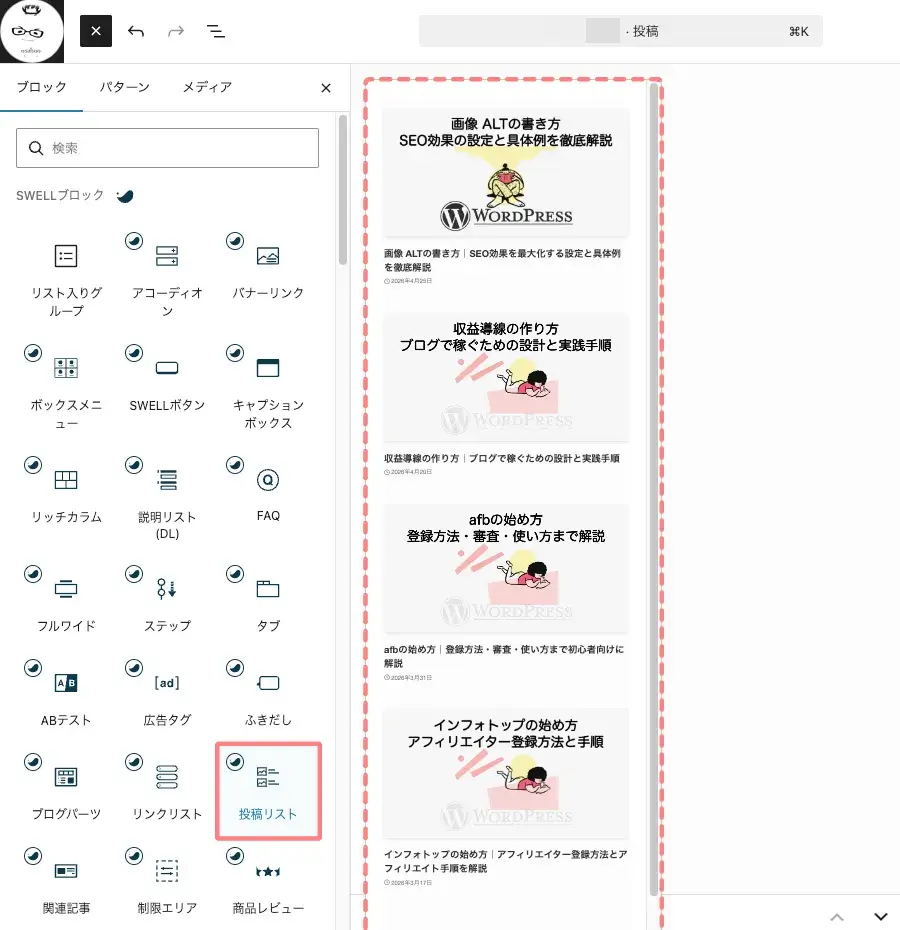
ブロックタブから『投稿リスト』を選択
ブロック挿入ツールが『x』切り替わり 以下の画面が表示されます。
SWELLブロックから『投稿リスト』を選択して投稿(エディター)画面に挿入します。
『投稿リスト』をクリックします。
STEP
投稿リストブロックの追加完了
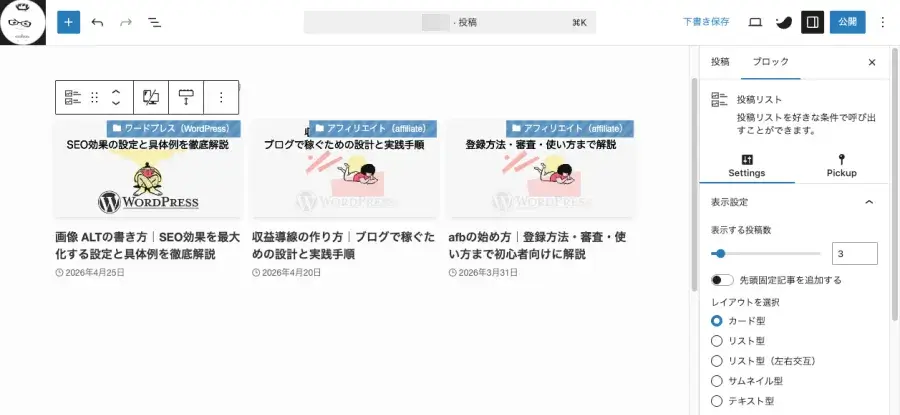
投稿(エディター)画面に『投稿リスト』ブロックが表示されます。
挿入直後では、以下のように表示されます。
❷ 投稿リストブロックの設定
まずは、投稿画面右側に表示される「設定 > ブロック」タブの設定項目を確認していきましょう。
各設定は、投稿(エディター)画面右側の「設定 > ブロック」タブから確認できます。
設定パネルが表示されていない場合は、以下の画面を参考に右上の設定アイコンをクリックしてください。


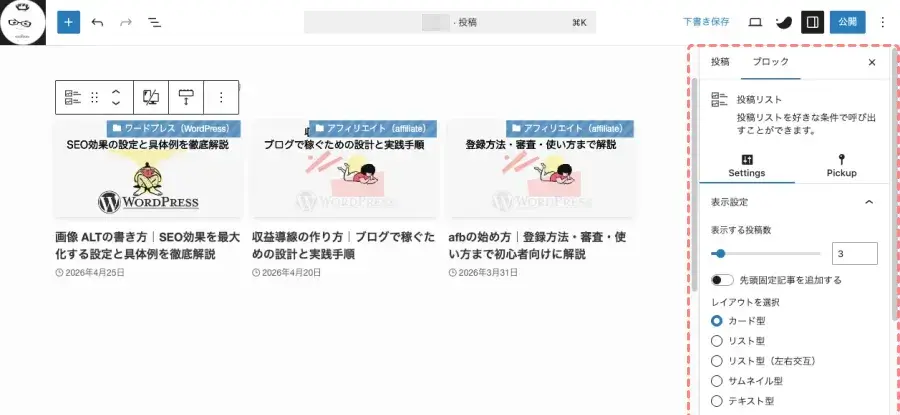
投稿リストの設定方法(Settings)
詳細設定項目
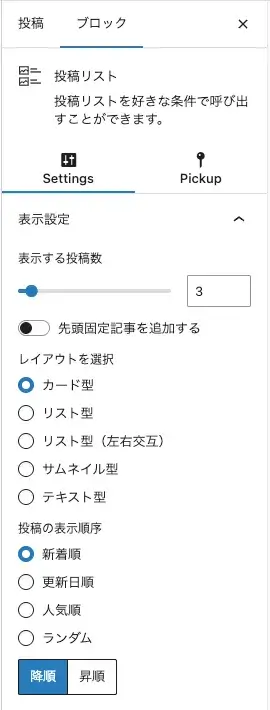
- 投稿リスト(Settings)
- 表示設定
-
- 表示する投稿数
- 半角数字を入力するか、レベルを調整
- 先頭固定記事を追加する
- ON / OFF(ラジオボタン切り替え)
- レイアウト選択
- カード型
- リスト型
- リスト型(左右交互)
- サムネイル型
- テキスト型
- 投稿の表示順序
- 新着順
- 更新日順
- 人気順
- ランダム
- 降順 / 昇順
- 切り替え
- 表示する投稿数
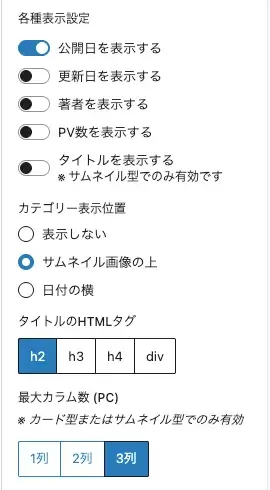
- 各種表示設定
-
- 公開日を表示する
- 更新日を表示する
- 著者を表示する
- PV数を表示する
- タイトルを表示する
- ラジオボタン切り替えで ON / OFF
- カテゴリー表示位置
-
- 表示しない / サムネイル画像の上 / 日付の横
(選択 / 切替)
- 表示しない / サムネイル画像の上 / 日付の横
- タイトルのHTMLタグ
-
- h2 / h3 / h4 / div(選択 / 切替)
- 最大カラム数(PC)
-
- 1列 / 2列 / 3列(選択 / 切替)
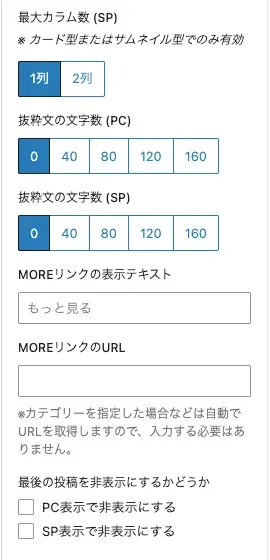
- 最大カラム数(SP)
-
- 1列 / 2列(選択 / 切替)
- 抜粋文の文字数(PC)
-
- 0 / 40 / 80 / 120 / 160(選択 / 切替)
- 抜粋文の文字数(SP)
-
- 0 / 40 / 80 / 120 / 160(選択 / 切替)
- MOREリンクの表示テキスト
-
- 任意(テキスト入力でボタン表示)
- MOREリンクのURL
-
- 任意(通常は不要でOK)
- 最後の投稿を非表示にするかどうか
-
- PC表示で非表示にする(ON / OFF)
- SP表示で非表示にする(ON / OFF)
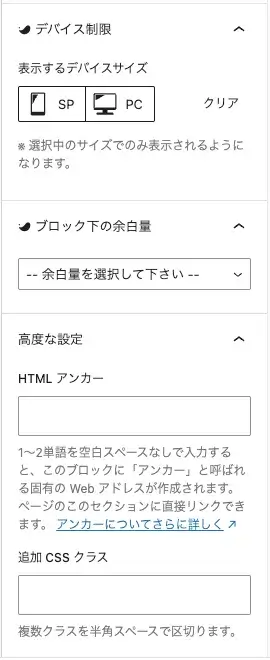
- デバイス制御
-
- 表示デバイスサイズ
- SP / PC / クリア(選択/切替)
- 表示デバイスサイズ
- ブロック下の余白量
-
- ドロップダウンメニューから選択
- 高度な設定
-
- HTMLアンカー
- 今回は省略します。
- 追加 CSS クラス
- 今回は省略します。
- HTMLアンカー
投稿リストの設定方法(Pickup)
詳細設定項目
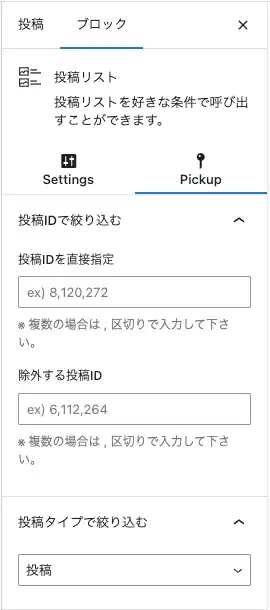
- 投稿リスト(Pickup)
- 投稿IDで絞り込む
-
- 投稿IDを直接指定
- 半角数字入力
- 複数の場合は , 区切りで入力
- 除外する投稿ID
- 半角数字入力
- 複数の場合は , 区切りで入力
- 投稿IDを直接指定
- 投稿タイプで絞り込む
-
- ドロップダウンメニューから選択
- すべて / 投稿 / 固定ページ(選択/切替)
- ドロップダウンメニューから選択
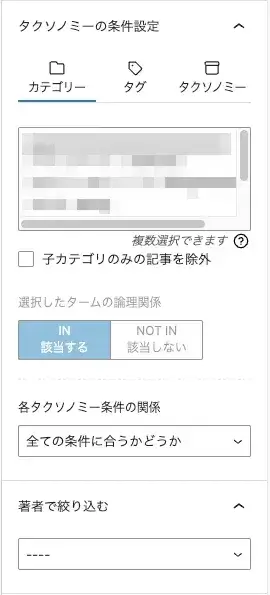
- タクソノミーの条件設定
-
『カテゴリー/タグ/タクソノミー』タブから選択
- 子カテゴリのみの記事を除外(ON / OFF)
- 選択したタームの理論関係
- IN / NOT IN(選択/切替)
- 各タクソノミー条件の関係
-
- ドロップダウンメニューから選択
- すべて / 投稿 / 固定ページ(選択/切替)
- ドロップダウンメニューから選択
- 著者で絞り込む
-
- ドロップダウンメニューから選択
- 複数ある場合(選択/切替)
- ドロップダウンメニューから選択
- デバイス制御
-
- 表示デバイスサイズ
- SP / PC / クリア(選択/切替)
- 表示デバイスサイズ
- ブロック下の余白量
-
- ドロップダウンメニューから選択
- 高度な設定
-
- HTMLアンカー
- 今回は省略します。
- 追加 CSS クラス
- 今回は省略します。
- HTMLアンカー
レイアウト(デザイン)例
- カード型
- リスト型
- リスト型(左右交互)
- サムネイル型
- テキスト型
などから選べます。
ここは「見やすさ重視」でOKです。
デザイン確認用のサンプルはこちらです。
カード型

リスト型
リスト型(左右交互)
サムネイル型
テキスト型
「関連記事 / WordPress埋め込み」ブロックを使うと、以下のように表示されます。
あわせて読みたい

SWELL初期設定完全ガイド|導入後に最初にやるべき設定を順番に解説
SWELLの初期設定を初心者向けにわかりやすく解説。WordPressの基本設定からSWELLカスタマイザー、SWELL設定、SEO SIMPLE PACK、Googleアナリティクス・サーチコンソールの連携、お問い合わせページやプライバシーポリシーの作成まで、ブログ公開前にやるべき設定を順番に紹介します。
ポイント
- 「関連記事 / WordPress埋め込み」ブロックは、特定の記事をピンポイントで紹介したいときに使う。
- カテゴリや条件でまとめて表示したい場合は投稿リストブロックを使う。
【重要】SEO効果を高める使い方
ここが一番大事です。
ただ設置するだけではもったいないので、“配置”まで意識すると一気に強くなります。
記事下に関連記事を設置
一番王道 読者が次の記事に進みやすくなり、回遊率アップにつながります。
カテゴリまとめ記事に使う
SEO的にかなり強い カテゴリごとの記事一覧をまとめることで、内部リンクが整理されます。
人気記事一覧を作る
滞在時間アップ よく読まれている記事に誘導できるので、離脱防止にも効果あり。
トップページに設置
導線の起点になる サイト全体の流れをコントロールできます。
おすすめのレイアウト設定
迷ったらこれ
- カード型 → CTR重視(おすすめ)
- リスト型 → 情報量重視
- スライダー → デザイン重視
投稿リスト vs 関連記事ブロック
違いも押さえておきましょう。
投稿リストブロック
- 自分で条件を指定できる
- 戦略的に内部リンクを作れる
関連記事ブロック
- 自動表示
- 手軽だけどコントロール不可
よくある質問
このあたりを確認しましょう。
まとめ!SWELLの投稿リストブロックの使い方!内部リンクを自由自在に表現!
投稿リストブロックは、「ただの記事一覧」ではなく 内部リンクを強化するための重要なツールです。
うまく活用すれば
- 回遊率アップ
- SEO強化
- 収益導線の改善
までつながります。
まだ使っていない場合は、まずは記事下に設置するところから始めてみてください。
次におすすめ SWELLをもっと使いこなしたい方はこちら