こんにちは "osaboo" です。"@osaboo_Bot"
SWELL初期設定完全ガイド|導入後に最初にやるべき設定を順番に解説
SWELLを導入したら、まずは初期設定を済ませましょう。
この記事では、WordPressの基本設定からSWELLのおすすめ設定、SEO対策まで、初心者が最初にやるべき設定を順番にわかりやすく解説します。
「まずはブログを始めたい!」という方は、『WordPressブログ完全ガイド|初心者でもできる開設・運営・収益化の始め方』をご覧ください。ブログ開設に必要な手順を、画像付きでわかりやすく解説しています。
こんな悩みはありませんか?
 Question
SWELLを導入したけれど、何から設定すればいいかわからない
初期設定でやっておくべき項目を知りたい
あとから設定漏れに気付きたくない
おすすめの設定を順番に進めたい
ブログ運営をスムーズに始めたい
こんなお悩みを解決します。
この記事でわかること!
- SWELLを導入したあとに最初にやるべき初期設定
- WordPressとSWELLのおすすめ設定
- SWELLカスタマイザーの各設定項目と役割
- SWELL設定で確認しておきたいポイント
- SEO設定やプラグインなど、ブログ公開前に必要な準備
- 初心者でも迷わない初期設定の進め方
SWELLは初期設定をしっかり行うことで、ブログ運営がぐっと快適になります。
とはいえ、設定項目が多いので、「どれから始めればいいの?」「この設定は必要?」と迷いますよね。
この記事では、SWELLを導入したあとに最初にやるべき初期設定を順番に紹介します。
ブログ運営に必要な設定を中心にまとめているので、初心者の方でも迷わず進められます。
各項目には詳しい設定方法を解説した関連記事も掲載しているので、設定を進めながら必要なページを確認していきましょう。
 osaboo
記事の後半では、よくある質問にもお答えしているので、最後まで読んでみてくださいね。
迷ったら“使いやすさ”で選ぶのが正解です。
目次 "Contents"
SWELL導入後に最初にやること【チェックリスト】
SWELLを導入したら、まずはブログ運営に必要な初期設定を済ませましょう。
設定項目は多く見えますが、順番に進めれば難しくありません。まずは以下のチェックリストを参考に、設定漏れがないか確認してみてください。
SWELL導入後に最初にやること【チェックリスト】
- サイトタイトル・キャッチフレーズを設定する
- SSL(https化)を確認する
- パーマリンクを設定する
- SWELL子テーマを有効化する
- ロゴ・ファビコンを設定する
- ヘッダーを設定する
- フッターを設定する
- グローバルナビゲーションを作成する
- サイドバーを設定する
- プロフィールを作成する
- SEO SIMPLE PACKを設定する
- XMLサイトマップを有効化する
- Googleアナリティクスを連携する
- Googleサーチコンソールを連携する
- お問い合わせページを作成する
- プライバシーポリシーを作成する
すべて一度に設定する必要はありませんが、ブログを公開する前に最低限の初期設定は済ませておくのがおすすめです。
SWELL初期設定の前に確認しておきたいこと
SWELLの初期設定を始める前に、いくつか確認しておきたいポイントがあります。
あとから修正すると手間がかかる場合もあるため、まずは以下の項目をチェックしてから設定を進めましょう。
初期設定の前に確認しておきたいこと
- SWELLを最新版にアップデートする
- SWELL子テーマを有効化する
- サイトをバックアップする
❶ SWELLを最新版にアップデートする
SWELLをインストールしたら、最初に最新版へアップデートされているか確認しましょう。
古いバージョンのまま使用すると、新機能が利用できなかったり、不具合やセキュリティ上の問題が発生したりする可能性があります。
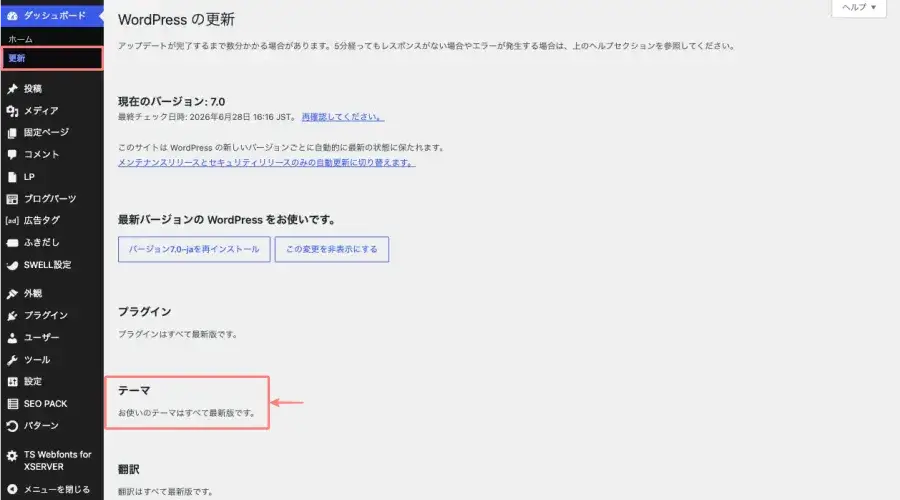
確認方法は、WordPress管理画面の「ダッシュボード」→「更新」を開き、SWELLの更新が表示されていないか確認するだけです。
更新がある場合は、初期設定を始める前にアップデートを済ませておきましょう。
❷ SWELL子テーマを有効化する
SWELLは基本的に子テーマを有効化して使用するのがおすすめです。
テーマをアップデートしてもカスタマイズ内容を保持できるため、初期設定の段階で設定しておきましょう。
子テーマはSWELL公式サイトからダウンロードし、「外観」→「テーマ」から有効化できます。
関連記事
SWELL子テーマの導入手順はこちらの記事で詳しく解説しています。
あわせて読みたい

SWELLの購入方法とインストール手順|導入から設定までわかりやすく解説
SWELLの購入方法とインストール手順を解説。導入から初期設定までの流れをわかりやすくまとめています。これからSWELLを使い始めたい方におすすめです。
❸ サイトをバックアップする
初期設定を始める前に、サイトのバックアップを取っておくと安心です。
万が一、設定ミスや予期しないトラブルが発生しても、バックアップがあれば元の状態へ復元できます。
多くのレンタルサーバーには自動バックアップ機能が用意されていますが、事前に利用できるか確認しておきましょう。また、必要に応じてバックアッププラグインを活用するのもおすすめです。
特に、CSSやPHPを編集したり、プラグインを追加・変更したりする場合は、作業前にバックアップを取っておくと安心してカスタマイズを進められます。
関連記事
おすすめのバックアッププラグインは「UpdraftPlus」です。詳しくは以下の記事で解説しています。
osaboo.site
UpdraftPlusの使い方|バックアップと復元の設定方法を初心者向けに解説 | osaboo.site
UpdraftPlusの使い方を初心者向けに解説。バックアップと復元の設定方法や自動化の手順、保存先の設定までわかりやすくまとめています。WordPressのデータを安全に管理した…
WordPressの初期設定
SWELLを導入したら、まずはWordPressの初期設定を済ませましょう。
SWELLはWordPressテーマのため、サイトタイトルやパーマリンクなど、サイト全体に関わる基本設定はWordPress側で行います。
WordPressの初期設定を先に済ませておくことで、SWELLのカスタマイズやSEO設定をスムーズに進められるだけでなく、後から設定を変更する手間やトラブルを防ぐことができます。
ここでは、ブログを公開する前に確認しておきたいWordPressの基本設定を、設定する順番に沿ってわかりやすく解説します。
WordPressの初期設定
- 一般設定
- SSL(https)を確認する
- パーマリンクを設定する
- ディスカッション設定
- メディア設定
❶ 一般設定
「設定」→「一般」では、サイト全体の基本情報を設定します。
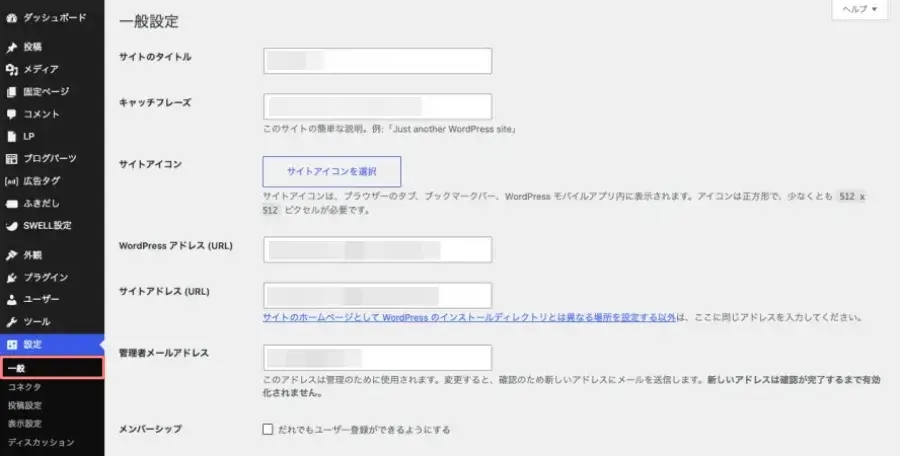
特に以下の項目は最初に確認しておきましょう。
| 設定項目 | おすすめ設定 |
|---|---|
| サイトタイトル | ブログ名を入力(カスタマイザーでも設定可) |
| キャッチフレーズ | 空欄、またはブログの説明(カスタマイザーでも設定可) |
| サイトアイコン | 著者のイメージ画像(カスタマイザーでも設定可) |
| WordPress アドレス | 変更しない |
| サイトアドレス | 変更しない |
| 管理者メールアドレス | 受信できるメールアドレス |
| タイムゾーン | 東京 |
| 日付形式 | 好みで設定 |
| 時刻形式 | 好みで設定 |
WordPressアドレスとサイトアドレスは、理由がない限り変更しないようにしましょう。誤って変更すると、サイトが表示されなくなる原因になることがあります。
❷ SSL(https)を確認する
サイトが「https://」で表示されているか確認しましょう。
現在ではSSL化されていることが検索順位やセキュリティの面でも重要です。多くのレンタルサーバーでは無料SSLが利用できるため、まだ設定していない場合は先に有効化してください。
ブラウザのアドレスバーに鍵マークが表示されていれば、SSL化できています。
❸ パーマリンクを設定する
パーマリンクとは、記事ごとに設定されるURLのことです。
ブログを公開したあとにパーマリンク構造を変更すると、URLが変わって検索順位や内部リンクに影響する可能性があります。そのため、記事を書き始める前に設定しておきましょう。
おすすめは「投稿名」です。
例
https://example.com/sample-post/
投稿ごとに英数字(スラッグ)を設定すると、URLが短くわかりやすくなります。
なお、記事を公開したあとにURLを変更する場合は、リダイレクト設定が必要になるため注意してください。
関連記事
パーマリンクの設定方法 やおすすめのURL構成、変更時の注意点については、以下の記事で詳しく解説しています。
あわせて読みたい
SWELLの初期設定とカスタマイズ方法|最低限やるべき設定を解説
SWELLの初期設定とカスタマイズ方法を解説。最低限やるべき設定や導入後に必要なポイントをわかりやすくまとめています。効率よくブログを始めたい方におすすめです。
❹ ディスカッション設定
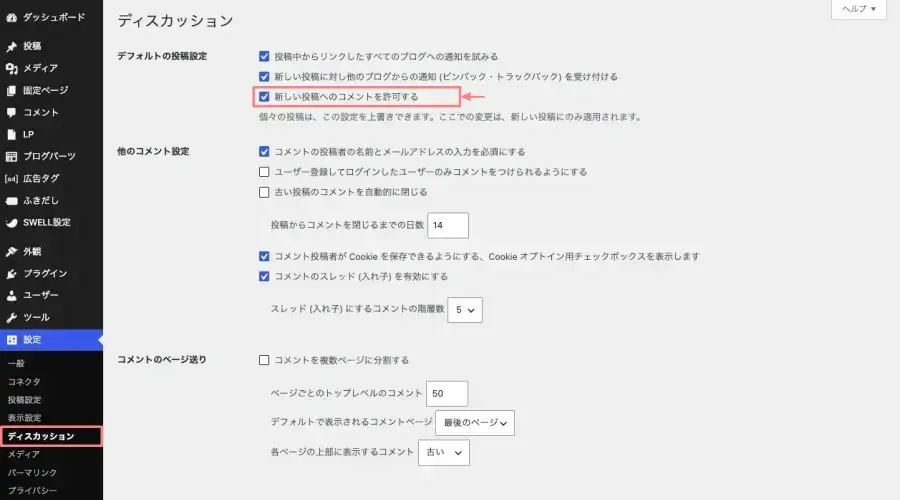
「設定」→「ディスカッション」では、コメント機能に関する設定を行います。
ブログでコメントを受け付けない場合は、「新しい投稿へのコメントを許可する」のチェックを外しておくのがおすすめです。
コメント機能を利用する場合は、スパム対策として承認制に設定しておくと安心です。
❺ メディア設定
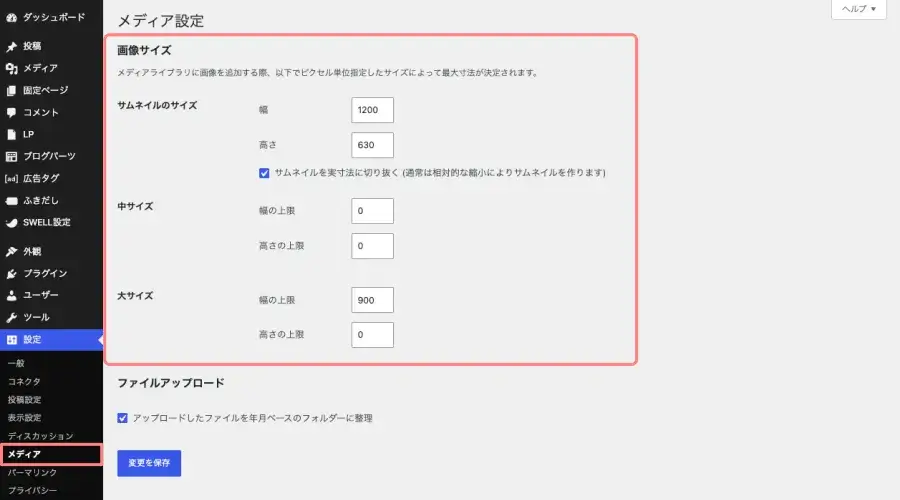
「設定」→「メディア」では、画像アップロード時の設定を確認できます。
SWELLでは画像サイズが自動で最適化されるため、基本的には初期設定のままで問題ありません。
特別な理由がない限り、ここは変更せずに利用して大丈夫です。
- 当サイトでは、不要な画像データを増やさないために、以下のように設定しています。
SWELLの初期設定
WordPressの基本設定が完了したら、次はSWELLの初期設定を行いましょう。
SWELLには多くの設定項目がありますが、最初からすべて設定する必要はありません。まずはブログ運営に欠かせない項目を優先し、その後に必要に応じて細かなカスタマイズを行うのがおすすめです。
ここでは、初心者の方でも迷わないように、設定する順番に沿って解説していきます。
手順は次の通りです。
- SWELL初期設定一覧
- SWELLカスタマイザーで設定する項目
- SWELL設定で設定する項目
- SEO設定
- プラグイン
- ブログ公開前の最終チェック
❶ SWELL初期設定一覧
まずは、優先的に設定したい項目を一覧で確認しておきましょう。
SWELL初期設定一覧(おすすめ)
| 設定項目 | 優先度 | おすすめ |
|---|---|---|
| ロゴ | ★★★ | 設定する |
| ファビコン(サイトアイコン) | ★★★ | 設定する |
| ヘッダー | ★★★ | 設定する |
| フッター | ★★★ | 設定する |
| グローバルナビゲーション | ★★★ | 設定する |
| サイドバー | ★★★ | 設定する |
| トップページ | ★★☆ | 必要に応じて設定する |
| プロフィール | ★★☆ | ブログ公開前までに設定する |
| SNS設定 | ★★☆ | 利用するものだけ設定する |
| 記事一覧・投稿設定 | ★★☆ | ブログを書く前に確認する |
| 広告設定 | ★☆☆ | 収益化を始めるタイミングで設定する |
| CTA・ポップアップ | ★☆☆ | アクセスが増えてから設定する |
❷ SWELLカスタマイザーで設定する項目
SWELLのデザインやレイアウトは、主にカスタマイザーから設定します。
ロゴやヘッダー、フッター、サイドバーなど、サイト全体に関わる項目を設定できるため、まずはカスタマイザーから設定を進めましょう。
SWELLカスタマイザーを開く
カスタマイザーは、サイト全体のデザインを確認しながらリアルタイムで変更できるため、初心者でも安心して設定を進められます。
管理画面から「外観」→「カスタマイズ」をクリックすると、SWELLカスタマイザーが開きます。
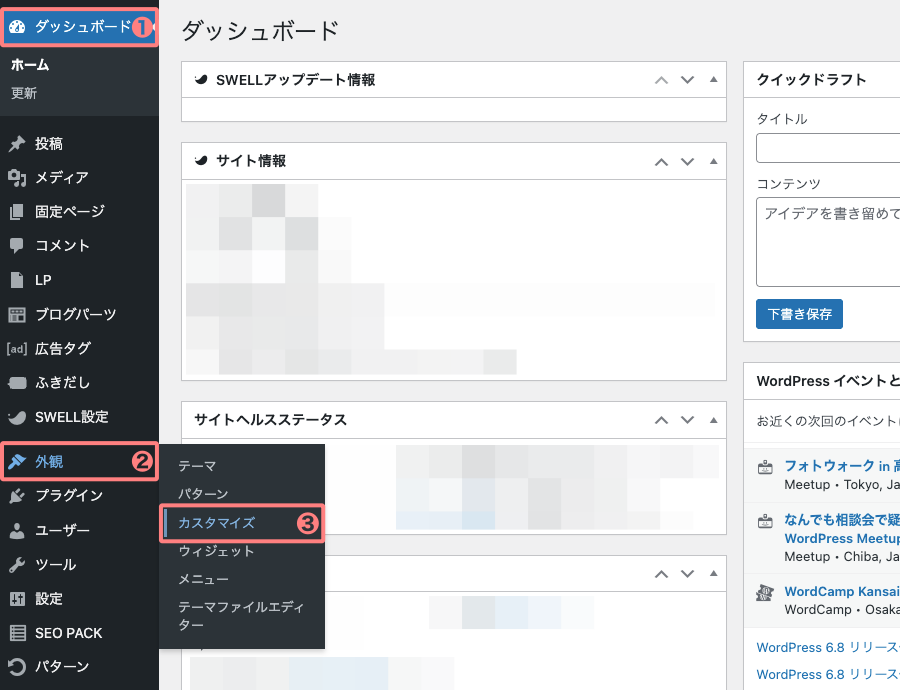
カスタマイザーを開くと、画面左側に設定メニューが表示されます。ここがSWELLカスタマイザーのトップ画面です。
各項目をクリックしながら、サイト全体のデザインやレイアウトを設定できます。
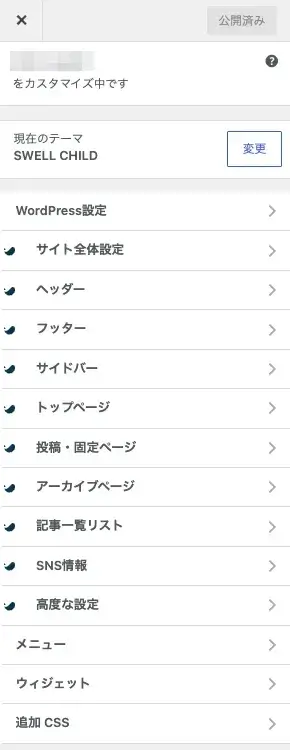
WordPress設定
WordPress設定では、カスタマイザーからWordPress標準の設定画面へ移動できます。サイトタイトルやキャッチフレーズなど、WordPress本体の基本設定を変更したいときに利用します。
おすすめ設定
- サイトタイトルを設定する
- キャッチフレーズを設定する
- サイトアイコン(ファビコン)を設定する
- 一般設定やメディア設定を確認する
ブログを公開する前に、WordPress本体の基本設定も見直しておくと安心です。
関連記事
WordPressの一般設定や、カスタマイザーと連動している設定項目については、以下の記事で詳しく解説しています。
あわせて読みたい
SWELLの初期設定とカスタマイズ方法|最低限やるべき設定を解説
SWELLの初期設定とカスタマイズ方法を解説。最低限やるべき設定や導入後に必要なポイントをわかりやすくまとめています。効率よくブログを始めたい方におすすめです。
サイト全体設定
「サイト全体設定」では、サイト全体に共通するデザインや基本情報を設定します。ここで設定した内容は、サイト全体に反映されるため、最初に確認しておきたい項目です。
おすすめ設定
- ロゴ画像を設定する
- ファビコン(サイトアイコン)を設定する
- OGP画像を設定する
- メインカラーをブランドカラーに合わせる
- 必要に応じてサイト全体のコンテナ幅を調整する
ロゴやファビコンは、ブログの印象や認知度にも影響します。ブログ公開前までに設定しておくのがおすすめです。
ヘッダー
ヘッダーは、サイト上部に表示されるエリアです。ロゴやメニュー、検索ボタンなどを配置でき、読者が目的のページへ移動しやすくなります。
おすすめ設定
- ロゴを表示する
- グローバルナビゲーションを表示する
- 検索ボタンを表示する
- スクロール追従ヘッダーを有効にする
- スマホメニューを設定する
特にスクロール追従ヘッダーは、長い記事でもメニューへすぐアクセスできるため、有効化しておくのがおすすめです。
関連記事
ヘッダーの設定方法やおすすめのカスタマイズについては、以下の記事で詳しく解説しています。
あわせて読みたい
SWELLのヘッダー設定方法|おすすめ設定とカスタマイズ手順を解説
SWELLのヘッダー設定方法を初心者向けに解説。ヘッダーレイアウトや背景色、追従ヘッダーの設定手順からおすすめ設定例まで画像付きでわかりやすく紹介します。
フッター
フッターは、サイト下部に表示される共通エリアです。運営者情報やメニュー、お問い合わせ、プライバシーポリシーなど、サイト全体で共通して表示したい情報をまとめられます。
おすすめ設定
- コピーライトを設定する
- フッターメニューを作成する
- お問い合わせページへのリンクを設置する
- プライバシーポリシーへのリンクを設置する
- 必要に応じてSNSリンクを表示する
読者が必要な情報を探しやすいように、フッターはシンプルにまとめるのがおすすめです。
関連記事
フッターの設定方法やおすすめのレイアウトについては、以下の記事で詳しく解説しています。
あわせて読みたい
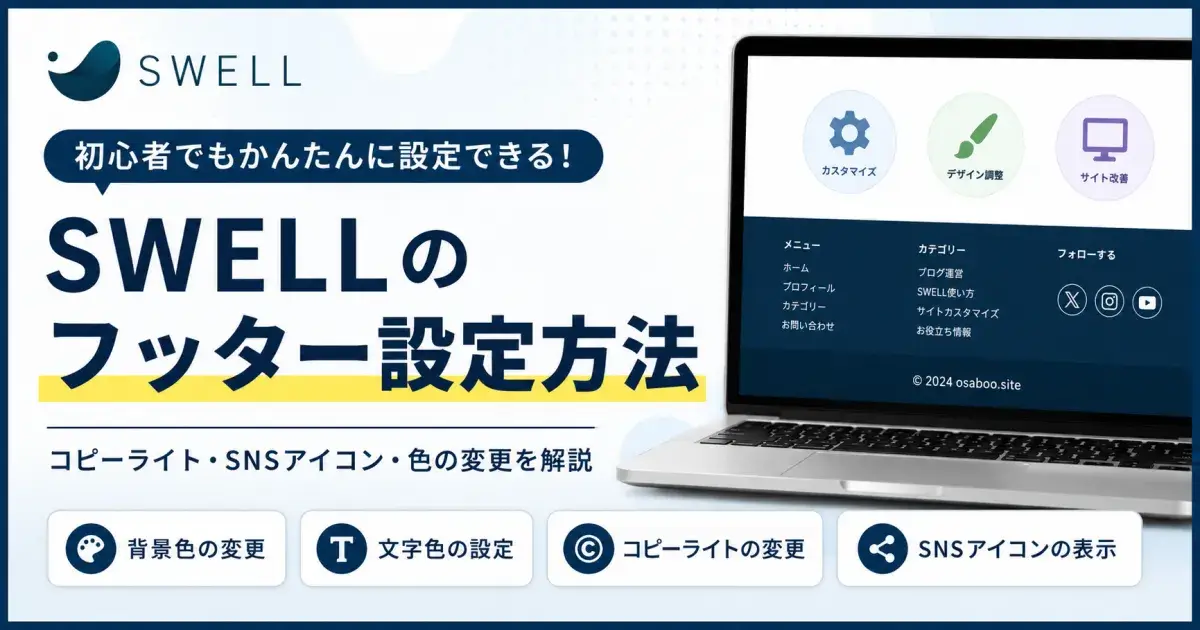
SWELLのフッター設定方法|コピーライト・SNSアイコン・色の変更を解説
SWELLカスタマイザーの使い方とフッター設定のポイントを初心者向けに解説。ウィジェットやメニュー配置、表示設定など基本からわかりやすくまとめています。無駄なくフッターを整えたい方におすすめです。
サイドバー
サイドバーは、プロフィールや人気記事、カテゴリーなどを表示できるエリアです。読者が関連する記事を見つけやすくなり、回遊率の向上にもつながります。
おすすめ設定
- プロフィールを表示する
- 人気記事を表示する
- カテゴリー一覧を表示する
- 新着記事を表示する
- 必要に応じて目次や広告を設置する
ウィジェットを詰め込みすぎると見づらくなるため、本当に必要な項目だけを表示しましょう。
関連記事
サイドバーの設定方法やおすすめのウィジェット構成については、以下の記事で詳しく解説しています。
あわせて読みたい
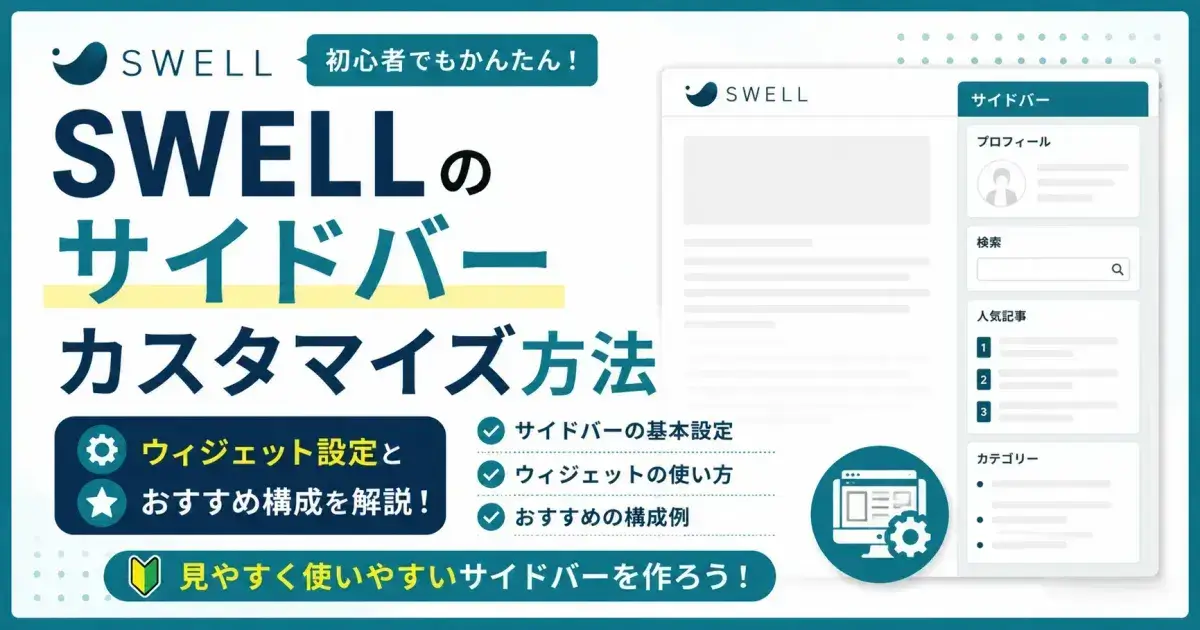
SWELLのサイドバーカスタマイズ方法|ウィジェット設定とおすすめ構成を解説
SWELLのサイドバーカスタマイズ方法を解説。ウィジェットの設定手順からおすすめ構成、表示のポイントまでわかりやすくまとめています。見やすく使いやすいサイドバーを作りたい方におすすめです。
トップページ
トップページは、サイトの第一印象を決める重要なページです。新着記事だけでなく、おすすめ記事やカテゴリーを表示すると、読者が目的の記事を見つけやすくなります。
おすすめ設定
- メインビジュアルを設定する
- おすすめ記事を表示する
- カテゴリーごとの記事一覧を表示する
- 新着記事を表示する
- CTAを設置する(必要に応じて)
ブログのテーマや目的に合わせて、シンプルで見やすいレイアウトを心がけましょう。
関連記事
トップページの設定方法やおすすめのレイアウトについては、以下の記事で詳しく解説しています。
あわせて読みたい
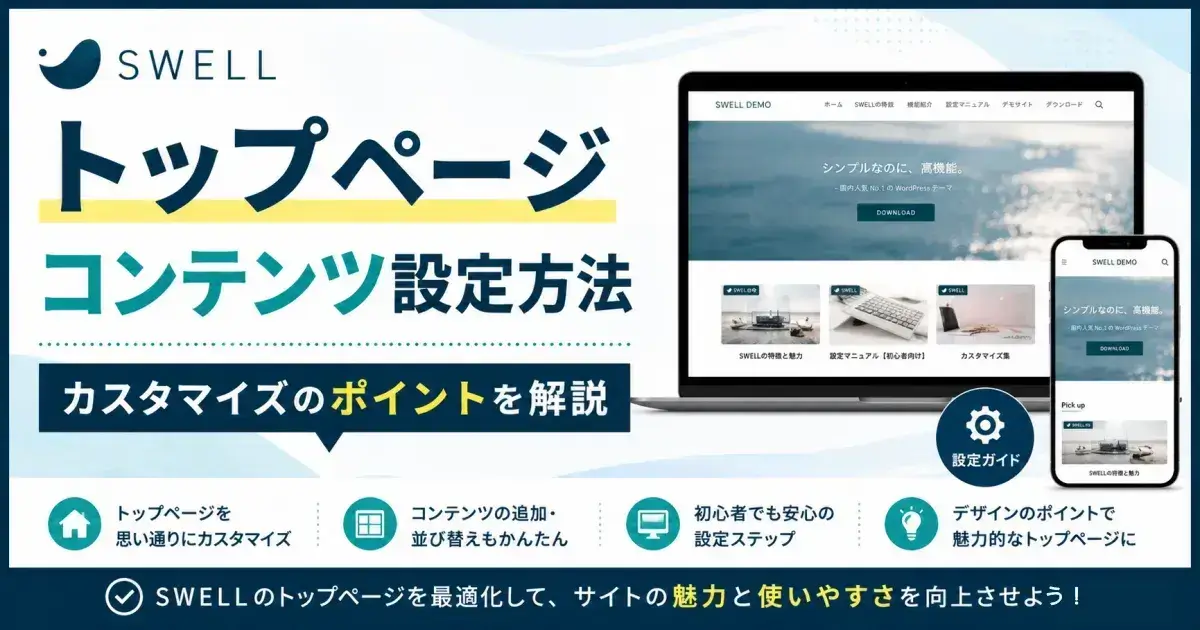
SWELLトップページコンテンツ設定方法|カスタマイズのポイントを解説
SWELLのトップページコンテンツ設定方法を初心者向けに解説。メインビジュアル、記事スライダー、ピックアップバナー、タブ切り替えコンテンツの設定手順から、おすすめのカスタマイズ方法やトップページ構成例まで詳しく紹介します。
投稿・固定ページ
「投稿・固定ページ」では、ブログ記事や固定ページの表示方法を設定できます。記事のレイアウトや目次、関連記事、著者情報など、読者の読みやすさに関わる項目が多いため、ブログを書き始める前に一度確認しておきましょう。
おすすめ設定
- 記事タイトルやアイキャッチ画像を表示する
- 目次を表示する
- 関連記事を表示する
- 著者情報(プロフィール)を表示する
- SNSシェアボタンを表示する
- コメント機能は運営方針に合わせて設定する
投稿ページは、読者が最も多く訪れるページです。必要な情報を見つけやすく、最後まで読み進めてもらえるレイアウトを意識して設定しましょう。
アーカイブページ
アーカイブページでは、カテゴリーやタグ、著者別、検索結果などの記事一覧ページの表示方法を設定できます。読者が目的の記事を探しやすくなるため、サイト全体の回遊性にも影響する重要な設定です。
おすすめ設定
- カテゴリー・タグページのデザインを統一する
- 記事の抜粋を表示する
- 投稿日・更新日を表示する
- ページネーションを表示する
- 必要に応じてサイドバーを表示する
記事一覧が見やすいレイアウトになっていると、読者が次の記事を見つけやすくなり、サイト内の回遊率向上にもつながります。
関連記事
アーカイブページの設定方法やおすすめの表示設定については、以下の記事で詳しく解説しています。
あわせて読みたい
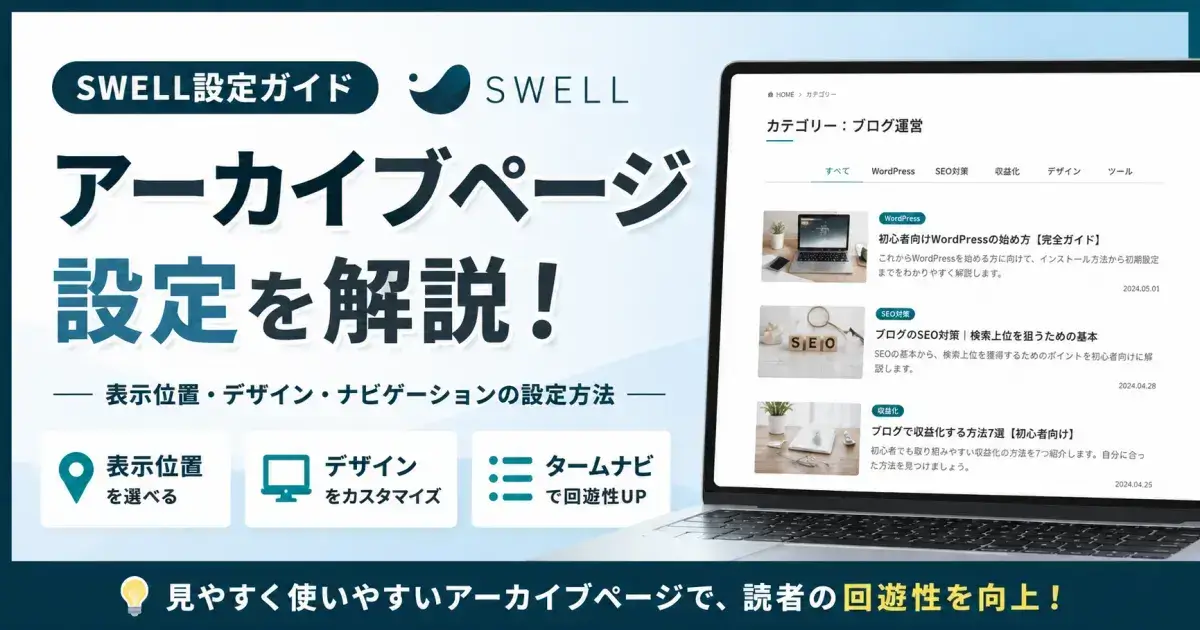
SWELLアーカイブページの設定方法|カスタマイザーの使い方とおすすめ設定を解説
SWELLカスタマイザーでのアーカイブページの設定方法を解説。表示レイアウトや記事一覧の調整、設定のポイントまでわかりやすくまとめています。見やすい一覧ページを作りたい方におすすめです。
記事一覧リスト
記事一覧リストでは、新着記事やカテゴリー一覧などの記事カードのデザインや表示方法を設定できます。サイト内で統一感のあるデザインにすることで、読みやすく整理された印象になります。
おすすめ設定
- カード型デザインを使用する
- アイキャッチ画像を表示する
- 投稿日・更新日を表示する
- カテゴリーを表示する
- 抜粋は必要に応じて表示する
記事一覧はトップページやアーカイブページなど、多くの場所で使用されるため、読みやすさを重視した設定がおすすめです。
SNS情報
SNS設定では、XやFacebookなどのSNSアカウントを登録できます。SNSとの連携を行うことで、シェアボタンやプロフィールなどに反映されます。
おすすめ設定
- 利用しているSNSのみ登録する
- Xを登録する
- YouTubeやInstagramを運営している場合は追加する
- 使用していないSNSは登録しない
利用していないSNSまで表示すると、読者に混乱を与えるため、実際に運用しているサービスだけを設定しましょう。
高度な設定
高度な設定では、SWELLの細かな表示や動作に関する項目を設定できます。基本的には初期設定のままでも問題ありませんが、サイトの運営方針に合わせて必要な項目だけ変更しましょう。
おすすめ設定
- 必要な機能のみ有効にする
- 不要な機能は無効化する
- サイト表示に影響する設定は変更前に確認する
- 不明な項目は初期設定のまま使用する
設定内容によってはサイト全体に影響する場合があるため、内容を確認しながら慎重に変更することをおすすめします。
メニュー
メニューは、読者を目的のページへ案内するための重要なナビゲーションです。カテゴリーやお問い合わせなど、よく利用されるページを登録しておきましょう。
おすすめ設定
- グローバルナビゲーションを作成する
- フッターメニューを作成する
- お問い合わせを追加する
- プライバシーポリシーを追加する
- カテゴリーを追加する
メニュー項目は増やしすぎず、読者が迷わないように整理することが大切です。
関連記事
メニューの作成方法やおすすめの設定については、以下の記事で詳しく解説しています。
あわせて読みたい
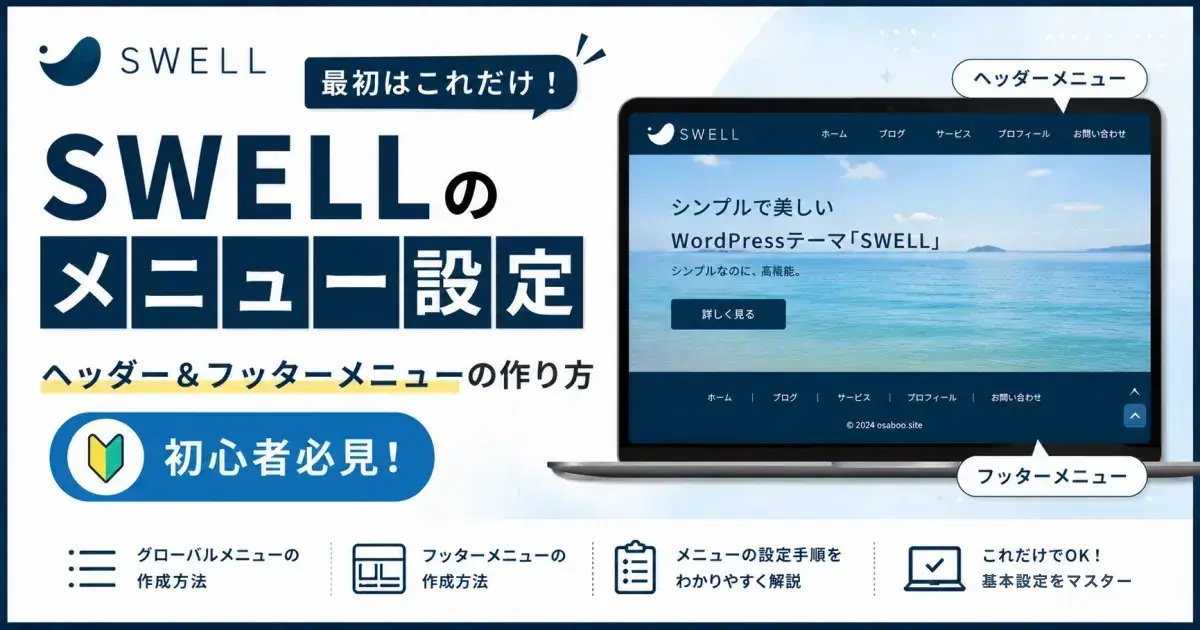
SWELLのメニュー設定「最初はこれだけ!」ヘッダー&フッターメニューの作り方【初心者必見】
SWELLのメニュー設定方法を初心者向けに解説。ヘッダーメニュー・フッターメニューの作り方から基本設定のポイントまでわかりやすくまとめています。無駄なくメニューを作成したい方におすすめです。
ウィジェット
ウィジェットでは、サイドバーやフッターなどに表示するコンテンツを設定できます。プロフィールや人気記事、カテゴリー一覧などを配置することで、読者が目的の記事を探しやすくなります。
おすすめ設定
- プロフィールを表示する
- 人気記事を表示する
- カテゴリー一覧を表示する
- 新着記事を表示する
- フッターウィジェットを活用する
必要なウィジェットだけを配置し、表示内容を整理すると、すっきりと見やすいサイトになります。
追加 SCC
追加CSSでは、テーマファイルを編集せずにデザインをカスタマイズできます。文字サイズや余白、色などを細かく調整したい場合に便利な機能です。
おすすめ設定
- 必要なCSSだけ追加する
- コメントを付けて管理しやすくする
- 変更前にバックアップを取る
- 大規模なカスタマイズは子テーマを利用する
CSSを追加するときは、一度に多くのコードを記述せず、動作を確認しながら少しずつ追加するのがおすすめです。
❸ SWELL設定で設定する項目
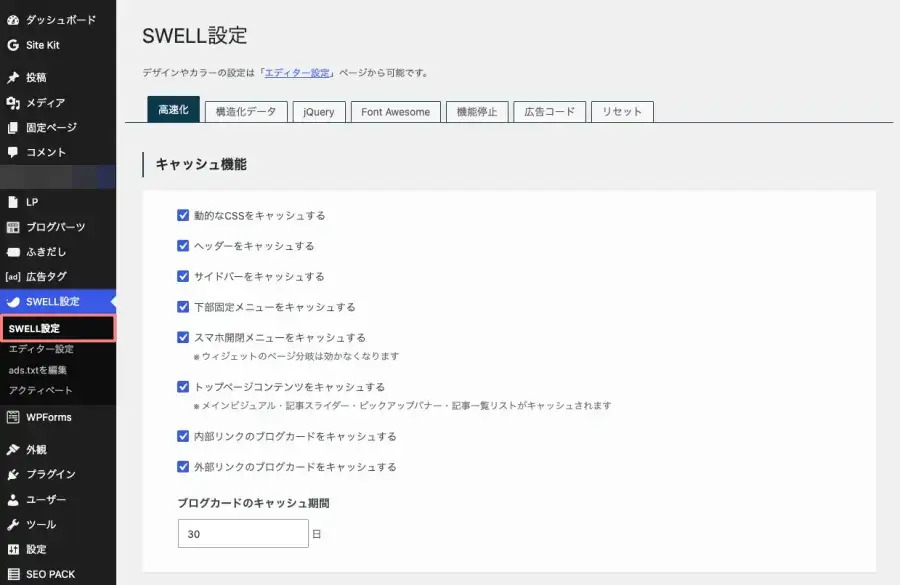
SWELLには、カスタマイザーとは別に「SWELL設定」という専用メニューが用意されています。
「SWELL設定」では、ブロックエディターの使い勝手や記事の表示、高速化、広告コードなど、ブログ運営に関わるさまざまな機能を設定できます。
初期設定の段階ではブログ運営に必要な項目だけ確認できれば十分です。細かなカスタマイズは後からでも行えるため、まずはデフォルト設定を活用して記事作成を始めましょう。
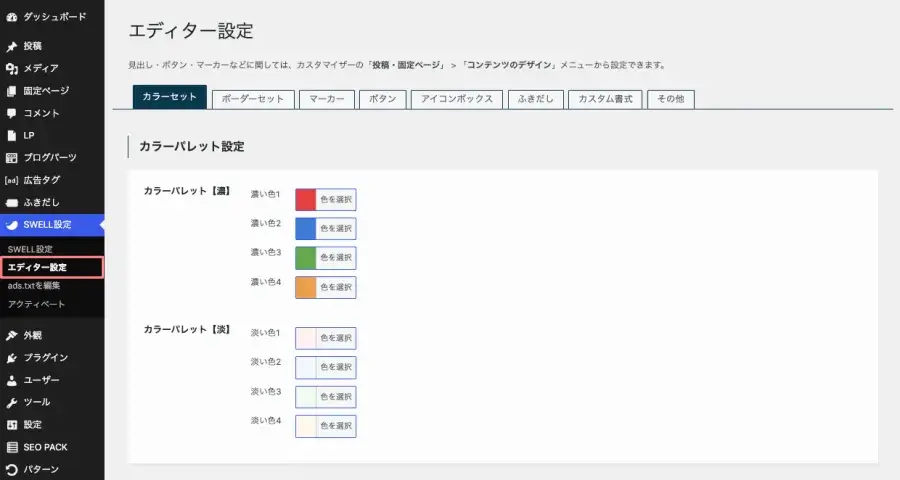
エディター設定
エディター設定では、SWELLブロックで使用するカラーやボーダーなど、装飾スタイルの共通設定を行えます。
ここで設定した内容は、記事作成時に使用するブロックのデザインへ反映されるため、サイト全体のデザインを統一しやすくなります。
ブログを書き始める前に、自分のサイトに合った設定へ調整しておきましょう。
おすすめ設定
- SWELL専用ブロックを利用する
- エディターの表示設定は初期設定を基本とする
- 必要に応じて便利機能を有効にする
記事を書く頻度が増えるほど作業効率に影響するため、自分に合った設定へ調整するのがおすすめです。
関連記事
エディター設定で使用する各ブロックの使い方やおすすめの設定方法については、以下の記事で詳しく解説しています。設定したいブロックを選んでご覧ください。
osaboo’s SWELL
検索結果: エディター設定 | osaboo’s SWELL
SWELLを使ったWordPressサイトの設定・カスタマイズ・デザイン方法を詳しく解説。初心者から中級者まで、SWELLをもっと使いこなしたい方必見です。
❹ SEO設定(SEO SIMPLE PACK)
SWELLでは、SEO設定やOGP設定、Googleアナリティクス・Googleサーチコンソールとの連携をまとめて管理できる「SEO SIMPLE PACK」の利用がおすすめです。
ブログを公開する前に基本設定を済ませておくことで、SEO対策やアクセス解析をスムーズに始められます。
おすすめ設定
- SEO SIMPLE PACKをインストール・有効化する
- サイトタイトル・ディスクリプションを設定する
- OGP画像を設定する
- Googleアナリティクスと連携する
- Googleサーチコンソールと連携する
- XMLサイトマップを有効にする
SEO SIMPLE PACKは初期設定だけでも十分活用できます。細かなSEO設定はブログを運営しながら調整できるため、まずは基本的な項目を設定しておきましょう。
関連記事
SEO SIMPLE PACKの導入方法や初期設定、おすすめの設定項目については、以下の記事で詳しく解説しています。
あわせて読みたい
SEO SIMPLE PACKの設定方法と使い方|SWELLでのSEO対策を初心者向けに解説
SEO SIMPLE PACKの設定方法と使い方を初心者向けに解説。SWELLでの導入から初期設定、SEO対策に重要なポイントまでわかりやすくまとめています。無駄なく設定を進めたい方におすすめです。
❺ プラグインを導入する
WordPressには、機能を追加できる「プラグイン」が用意されています。
お問い合わせフォームやバックアップ、セキュリティ対策など、標準機能だけでは補えない機能を追加できるため、ブログ運営を始める前に必要なプラグインを導入しておきましょう。
おすすめ設定
- 必要なプラグインだけをインストールする
- 使用していないプラグインは削除する
- プラグインは常に最新バージョンへ更新する
- 同じ機能を持つプラグインは重複して導入しない
- 導入後は正常に動作しているか確認する
プラグインは便利な反面、入れすぎるとサイトの表示速度や動作に影響する場合があります。必要最低限のプラグインに絞って運用するのがおすすめです。
関連記事
SWELLには推奨プラグインも用意されており、特にSEO関連のプラグインは導入しておきましょう。
あわせて読みたい
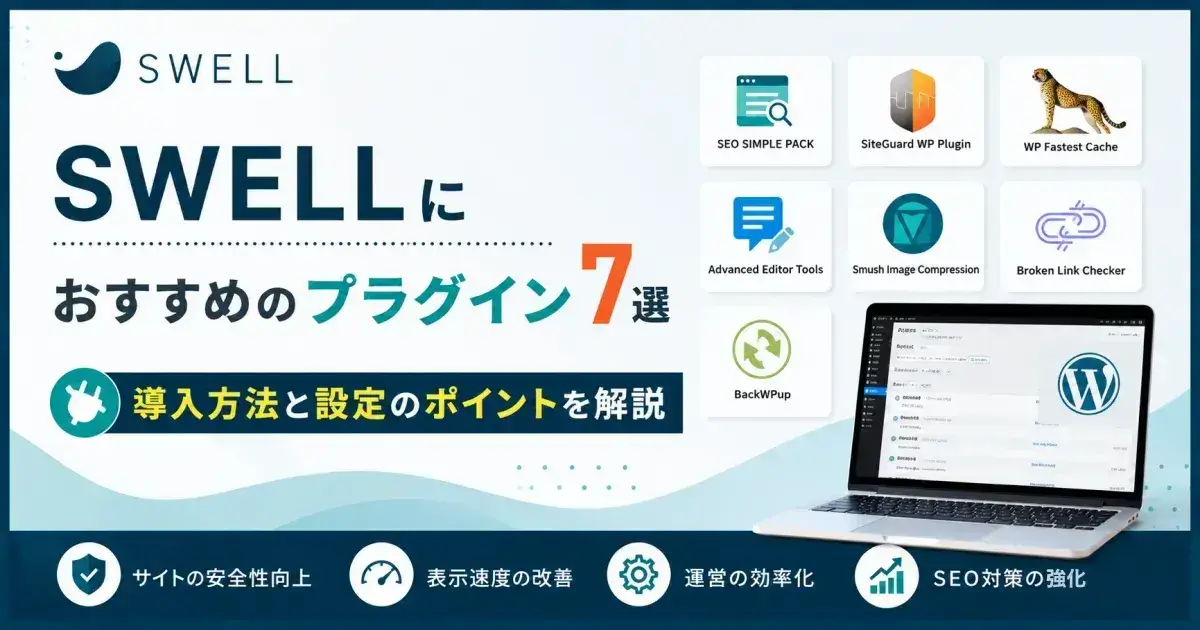
SWELLにおすすめのプラグイン7選|導入方法と設定のポイントを解説
SWELLにおすすめのプラグイン7選を紹介。導入方法から初期設定、選び方のポイントまで初心者向けにわかりやすくまとめています。必要なプラグインを効率よく導入したい方におすすめです。
❻ Googleアナリティクスを連携する
Googleアナリティクスは、サイトのアクセス数やユーザーの行動を分析できる無料のアクセス解析ツールです。
どの記事が読まれているのか、どこからアクセスが集まっているのかなどを確認できるため、ブログ運営には欠かせません。
おすすめ設定
- Googleアナリティクスのアカウントを作成する
- SEO SIMPLE PACKと連携する
- 正しく計測されているか確認する
- Googleタグ(Google tag)を設置する
- ブログ公開前に動作確認を行う
Googleアナリティクスは、ブログを公開した直後からデータを蓄積します。後から設定すると過去のアクセスデータは取得できないため、できるだけ早い段階で連携しておくのがおすすめです。
関連記事
Googleアナリティクスの導入方法やSEO SIMPLE PACKとの連携手順については、以下の記事で詳しく解説しています。
osaboo.site
Googleアナリティクス(GA4)の登録方法|アクセス解析とSEO改善の始め方 | osaboo.site
Googleアナリティクス(GA4)の登録方法を初心者向けに解説。アクセス解析の始め方や設定手順、SEO改善に役立つ基本の使い方をわかりやすくまとめています。ブログのデータ…
あわせて読みたい
SWELLでGoogleアナリティクス(GA4)を設定する方法|アクセス解析の基本を解説
SWELLでGoogleアナリティクス(GA4)を設定する方法を解説。導入手順からトラッキング設定、基本的な使い方までわかりやすくまとめています。アクセス解析を始めたい方におすすめです。
❼ Googleサーチコンソールを連携する
Googleサーチコンソールは、Google検索での掲載状況や検索パフォーマンスを確認できる無料の分析ツールです。検索キーワードや表示回数、クリック数、インデックス状況などを把握できるため、SEO対策には欠かせません。
おすすめ設定
- Googleサーチコンソールのアカウントを作成する
- SEO SIMPLE PACKと連携する
- サイトの所有権を確認する
- XMLサイトマップを送信する
- インデックス状況を確認する
Googleサーチコンソールは、ブログを公開したらできるだけ早く設定しておきましょう。記事のインデックス状況や検索パフォーマンスを確認できるため、SEO改善にも役立ちます。
関連記事
Googleサーチコンソールの導入方法やSEO SIMPLE PACKとの連携手順、XMLサイトマップの送信方法については、以下の記事で詳しく解説しています。
osaboo.site

Googleサーチコンソールの登録方法|アクセス解析とSEO改善の始め方 | osaboo.site
Googleサーチコンソールの登録方法を初心者向けに解説。アクセス解析の始め方や初期設定の手順、SEO改善に役立つ基本の使い方をわかりやすくまとめています。検索流入を増…
osaboo.site
Googleサーチコンソールでインデックス登録する方法|URL検査でリクエストする手順 | osaboo.site
Googleサーチコンソールでインデックス登録する方法を解説。URL検査を使ったリクエスト手順や注意点、反映までの流れを初心者向けにわかりやすくまとめています。記事を早…
osaboo.site

Googleサーチコンソールの使い方|SEO改善に役立つ活用方法 | osaboo.site
Googleサーチコンソールの使い方を初心者向けに解説。検索順位やクリック率の確認方法、SEO改善に役立つ分析・活用方法をわかりやすくまとめています。サイトの検索流入を…
osaboo’s SWELL
SEO SIMPLE PACKの設定方法と使い方|SWELLでのSEO対策を初心者向けに解説 | osaboo’s SWELL
SEO SIMPLE PACKの設定方法と使い方を初心者向けに解説。SWELLでの導入から初期設定、SEO対策に重要なポイントまでわかりやすくまとめています。無駄なく設定を進めたい方…
❽ お問い合わせページを作成する
お問い合わせページは、読者や企業が運営者へ連絡するための窓口です。質問や仕事の依頼を受け付けられるだけでなく、サイトの信頼性を高めるページとしても重要な役割があります。
おすすめ設定
- お問い合わせフォームを設置する
- 返信用メールアドレスを設定する
- 必要に応じて注意事項を記載する
- スパム対策を有効にする
- メニューやフッターからアクセスできるようにする
お問い合わせページは、ブログを公開する前に作成しておくのがおすすめです。読者や広告主が連絡を取りやすくなり、安心して利用できるサイトにつながります。
関連記事
SWELLでお問い合わせフォームを作成する方法や、おすすめの設定については、以下の記事で詳しく解説しています。
osaboo.site
WPFormsの使い方|お問い合わせフォームの作り方を初心者向けに解説 | osaboo.site
WPFormsの使い方を初心者向けに解説。お問い合わせフォームの作り方や設定手順をわかりやすくまとめています。WordPressで簡単にフォームを作成したい方におすすめです。
osaboo.site
Googleフォームでお問い合わせページを作る方法|WordPressへの埋め込み手順を解説 | osaboo.site
Googleフォームでお問い合わせページを作る方法を解説。WordPressへの埋め込み手順や設定方法をわかりやすくまとめています。プラグインなしで簡単にフォームを設置したい…
❾ プライバシーポリシーを作成する
プライバシーポリシーは、サイトで取得する個人情報の取り扱いやCookieの利用、アクセス解析ツールや広告配信サービスの利用について読者へ知らせるためのページです。ブログを運営する場合は、公開前に作成しておきましょう。
おすすめ設定
- プライバシーポリシーページを作成する
- Googleアナリティクスの利用について記載する
- Google AdSenseなどの広告配信について記載する
- お問い合わせフォームの個人情報の取り扱いを記載する
- フッターやメニューからアクセスできるようにする
プライバシーポリシーは、読者が安心してサイトを利用するために欠かせないページです。アクセス解析ツールや広告サービスを利用する場合は、内容を最新の状態に保ちながら運用しましょう。
関連記事
プライバシーポリシーページを作成する方法や、記載しておきたい内容については、以下の記事で詳しく解説しています。
osaboo.site
プライバシーポリシーの作り方と書き方|ブログ用テンプレート付き | osaboo.site
プライバシーポリシーの作り方と書き方を初心者向けに解説。ブログにそのまま使えるコピペOKのテンプレートも紹介しています。WordPressサイトの信頼性を高めたい方におす…
ブログ公開前の最終チェック
ここまで設定が完了したら、ブログを公開する前に初期設定をもう一度確認しましょう。
設定漏れがあると、SEO対策やアクセス解析が正しく機能しなかったり、読者の利便性やサイトの信頼性に影響したりする場合があります。公開前に一つずつ見直しておくことで、安心してブログ運営をスタートできます。
ブログ公開前チェックリスト
以下の項目をすべて確認できれば、ブログを公開する準備は完了です。
ブログ公開前チェックリスト
- サイトタイトル・キャッチフレーズを設定した
- パーマリンクを設定した
- タイムゾーンと言語を確認した
- メディア設定(画像サイズ)を確認した
- 子テーマを有効化した
- ロゴ画像を設定した
- ファビコン(サイトアイコン)を設定した
- ヘッダー・フッターを設定した
- サイドバーを設定した
- トップページの表示を確認した
- メニューを作成した
- SEO SIMPLE PACKを導入・設定した
- Googleアナリティクスを連携した
- Googleサーチコンソールを連携した
- 必要なプラグインを導入した
- お問い合わせページを作成した
- プライバシーポリシーページを作成した
- テスト記事を投稿し、表示崩れがないか確認した
- スマートフォンで表示を確認した
- サイト全体を見直し、設定漏れがないことを確認した
すべての項目を確認できたら、ブログを公開する準備は完了です。あとは記事を書きながら、必要に応じてデザインや機能を少しずつ改善していきましょう。
SWELL初期設定でよくある質問(FAQ)
次にやるべきこと
SWELLの初期設定が完了したら、いよいよブログ運営のスタートです。
初期設定はブログ運営の土台づくりですが、検索エンジンから評価されるブログに育てるためには、記事を書きながら改善を続けることが大切です。
まずは以下の流れでブログ運営を進めていきましょう。
1. 最初の記事を書く
まずは1記事目を公開しましょう。最初から完璧な記事を目指す必要はありません。読者の悩みを解決できる記事を積み重ねることが、ブログを成長させる第一歩です。
2. SEOを学ぶ
記事を書くだけでは検索順位は上がりません。キーワード選定や見出しの作り方、内部リンクなど、基本的なSEO対策を身につけることで、検索エンジンからのアクセスを増やしやすくなります。
3. ブログを収益化する
ブログで収益を得たい場合は、ASPへ登録し、アフィリエイトや広告を活用しましょう。記事数が増えてきたら、収益化を意識した記事作成にも取り組むのがおすすめです。
4. 定期的に改善する
ブログは公開して終わりではありません。アクセス解析やGoogleサーチコンソールのデータを活用しながら記事をリライトし、より読者に役立つコンテンツへ改善していきましょう。
以下の記事では、SWELLを活用したブログ運営やSEO対策、収益化の方法について詳しく解説しています。次のステップとして、ぜひあわせてご覧ください。
関連記事
まとめ!SWELL初期設定完全ガイド|導入後に最初にやるべき設定を順番に解説
今回は、SWELLを導入したあとに最初に行いたい初期設定について解説しました。
初期設定をしっかり行うことで、ブログ運営をスムーズに始められるだけでなく、SEO対策やアクセス解析、サイトの信頼性向上にもつながります。
設定項目は多くありますが、すべてを一度に完璧にする必要はありません。まずは本記事で紹介した基本設定を済ませ、記事を書きながら必要に応じてカスタマイズを進めていきましょう。
SWELLには、ブログ運営を効率化できる便利な機能が数多く用意されています。各設定を活用しながら、読者にとって使いやすく、長く成長できるブログを作ってみてください。