こんにちは "osaboo" です。"@osaboo_Bot"
SWELLアーカイブページの設定方法|カスタマイザーの使い方とおすすめ設定を解説
SWELLのアーカイブページ設定では、カテゴリー・タグ・検索結果ページの表示方法を細かくカスタマイズできます。この記事では、各設定項目の役割やおすすめ設定を初心者向けにわかりやすく解説します。
 Question
アーカイブページの設定って何を変更できるの?
表示位置やタームナビゲーションはどう設定するのがおすすめ?
カテゴリーやタグページを見やすくする方法が知りたい…
SWELLでは、カテゴリー・タグ・検索結果などのアーカイブページをカスタマイザーから簡単に設定できます。
タイトルの表示位置やデザイン、タームナビゲーションなどを調整することで、読者にとって見やすく、回遊しやすいページを作ることが可能です。
しかし、それぞれの設定がどこに反映されるのか分かりにくく、「どの設定を選べばいいの?」と迷ってしまう方も少なくありません。
この記事では、SWELLカスタマイザーの「アーカイブページ」設定について、各項目の役割やおすすめ設定を画像付きで詳しく解説します。初心者の方でも迷わず設定できるよう、実際の表示イメージを交えながら順番に紹介していきます。
こんな人におすすめ!
- SWELLのアーカイブページをカスタマイズしたい
- カテゴリー・タグページを見やすく整えたい
- 各設定項目の役割や違いを知りたい
- おすすめの設定を参考にしたい
- サイト全体のデザインを統一したい
この記事でわかること!
- SWELLアーカイブページ設定の開き方
- 各設定項目の役割と設定方法
- タイトル表示やデザインの変更方法
- タームナビゲーションの使い方とおすすめ設定
- 見やすく回遊しやすいアーカイブページを作るポイント
迷ったら“使いやすさ”で選ぶのが正解です。
目次 "Contents"
SWELLアーカイブページとは
SWELLのアーカイブページとは、カテゴリー・タグ・検索結果などの記事一覧ページの表示をまとめて設定できる機能です。カスタマイザーからタイトルの表示位置やデザイン、タームナビゲーションなどを変更でき、サイト全体の統一感や見やすさを向上させられます。
例えば、カテゴリーごとの記事一覧ページやタグページでは、設定内容が共通して反映されます。読者が目的の記事を探しやすくなるため、回遊性の向上にもつながる重要な設定です。
まずはアーカイブページの設定画面を開き、各項目の役割を確認しながら自分のサイトに合った設定を行いましょう。
SWELLでアーカイブページを設定する方法
アーカイブページの設定は、WordPress管理画面のカスタマイザーから行います。
ここでは、カテゴリー・タグ・検索結果などの記事一覧ページ(アーカイブページ)の表示を変更する手順を解説します。を変更する手順を解説します。
アーカイブページの設定手順
- カスタマイザーの起動
- アーカイブページの設定
❶ カスタマイザー起動
カスタマイザーを起動する手順は次の通りです。
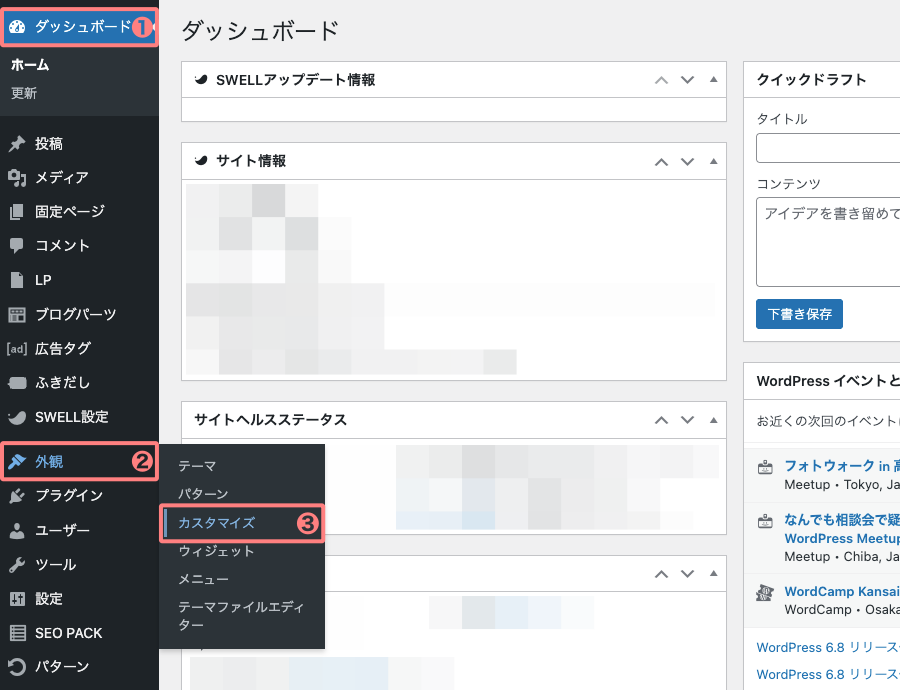
Menu『WordPress管理>ダッシュボード>外観>カスタマイズ』をクリックします。

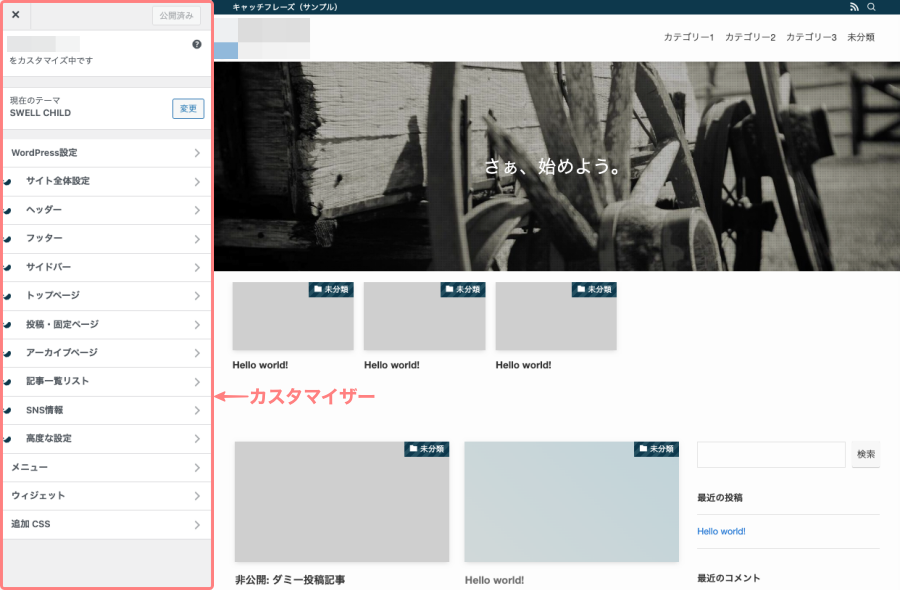
カスタマイザーが起動すると、画面の左側にカスタマイザーのメニュー画面が表示されます。
❷ アーカイブページの設定
ここでは、アーカイブページの設定方法をご紹介します。
- カスタマイザーでの作業になります。
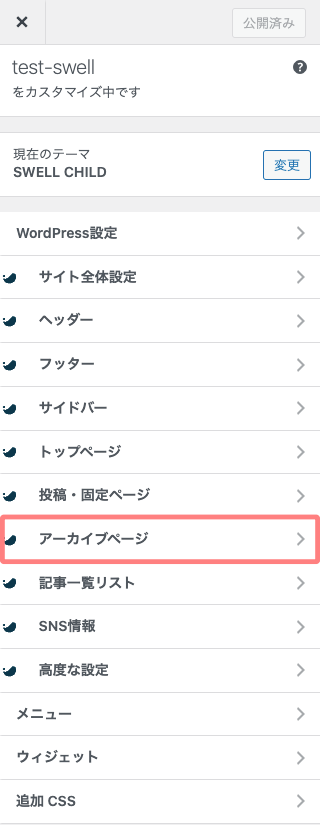
「カスタマイザー」画面で以下の手順で進み、詳細設定項目を開きます。
アーカイブページ
➡︎

詳細設定項目
⬇︎
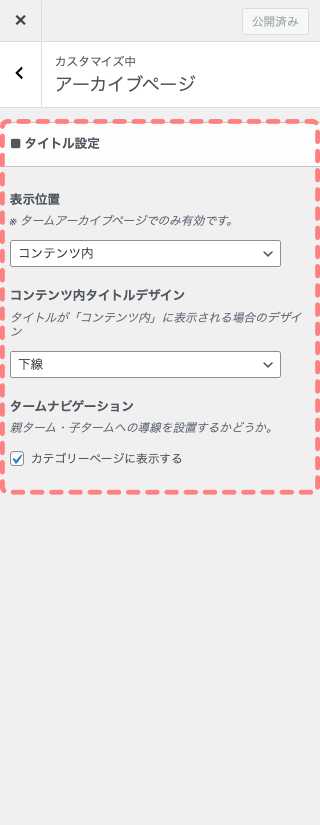
アーカイブページの詳細設定項目
アーカイブページでは、ページタイトルの表示位置やデザインの設定ができます。
(サイト内全てのアーカイブページに影響します)
ウェブページの最上部に配置されるタイトルは、訪問者の第一印象を左右する重要な部分です。視認性やデザイン性を高めることで、サイト全体の印象を大きく向上させることができます。自分のサイトにスタイルを設定しましょう。
タイトル設定
「タイトル設定」では、アーカイブページに表示されるタイトルの位置やデザイン、タームナビゲーションの表示方法を設定できます。
カテゴリー・タグ・検索結果ページなどの見た目に影響するため、サイト全体のデザインに合わせて設定しましょう。
表示位置
「表示位置」では、アーカイブページのタイトルをどこに表示するかを設定できます。
選択できる表示位置は次の3種類です。
- コンテンツ上:記事一覧の上部にタイトルを表示します。
- コンテンツ内:コンテンツエリア内にタイトルを表示します。
- 非表示:アーカイブページのタイトルを表示しません。
一般的なブログでは、「コンテンツ内」がおすすめです。記事一覧とのバランスが良く、カテゴリー名やタグ名も自然に表示されるため、読みやすいレイアウトになります。
特別なデザインにしたい場合を除き、「コンテンツ内」を選んでおけば問題ありません。
コンテンツ内タイトルデザイン
「コンテンツ内タイトルデザイン」では、コンテンツ内に表示されるアーカイブタイトルのデザインを変更できます。
この設定は、「表示位置」を「コンテンツ内」にしている場合に反映されます。
SWELLでは複数のデザインから選択できるため、サイト全体の見た目に合わせて設定しましょう。
おすすめは、サイト内の見出しデザインと統一することです。 タイトルデザインに一貫性を持たせることで、読者に統一感のある印象を与えられます。
特にデザインにこだわりがなければ、初期設定のままでも見やすく、十分使いやすいレイアウトになっています。
タイトル設定の表示内容を設定します。
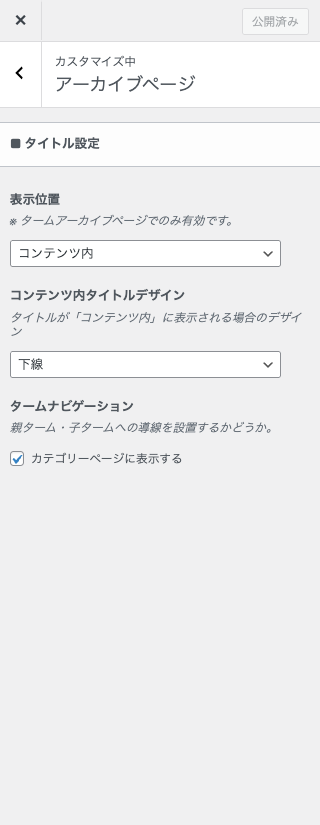
- タイトル設定
- 表示位置
-
コンテンツ「内・上」から選択できます。
- コンテンツ内(デフォルト)
- コンテンツ上
- ページ用のアイキャッチ画像を設置した場合に画像の中に文字が表示されます。
- コンテンツ内タイトルデザイン
-
タイトルの装飾設定ができます。
- 装飾なし
- 下線(デフォルト)
- タームナビゲーション
-
- ON(デフォルト)
補足
- アーカイブ
- WordPressなどのCMSで特定の条件に基づいてまとめられた投稿やコンテンツの一覧ページを指します。
例として、カテゴリ別、タグ別、月別、著者別の一覧ページなどが含まれます。
- WordPressなどのCMSで特定の条件に基づいてまとめられた投稿やコンテンツの一覧ページを指します。
- ターム
- 「タクソノミー」に属する分類項目を指します。
カテゴリやタグの各項目(例:「ニュース」や「イベント」)がタームに該当します。
タクソノミーが分類のルール全体であるのに対し、タームはその具体的な内容を表します。
- 「タクソノミー」に属する分類項目を指します。
- タクソノミー
- コンテンツを分類する仕組みやルールのことを指します。
カテゴリやタグのように、投稿を整理してグループ化するために使用されます。
- コンテンツを分類する仕組みやルールのことを指します。
タイトル設定(表示イメージ)
カスタマイザーで各設定を変更した場合の表示サンプルです。
表示位置 → コンテンツ上
タームナビゲーション → ON『カテゴリーページを表示する』
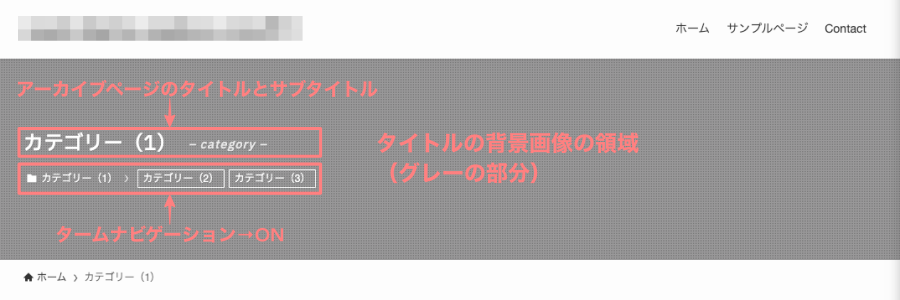
- タイトルの背景画像は、カテゴリー・タグなどの「タームアーカイブページ」で設定します。
表示位置 → コンテンツ上
タームナビゲーション → OFF『カテゴリーページを表示する』
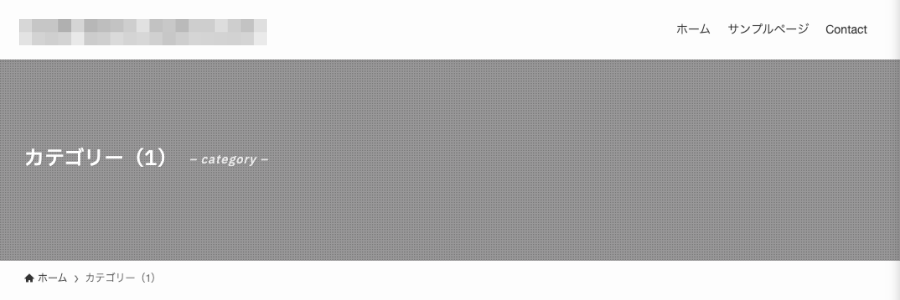
表示位置 → コンテンツ内
コンテンツ内タイトルデザイン → 下線
タームナビゲーション → OFF『カテゴリーページを表示する』
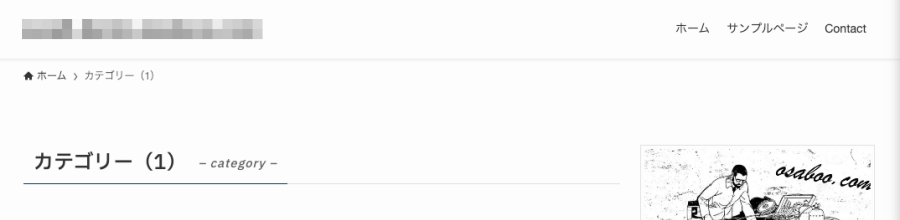
- タイトルの表示がパンくずの下側に表示されます。
表示位置 → コンテンツ内
コンテンツ内タイトルデザイン → 装飾なし
タームナビゲーション → OFF『カテゴリーページを表示する』
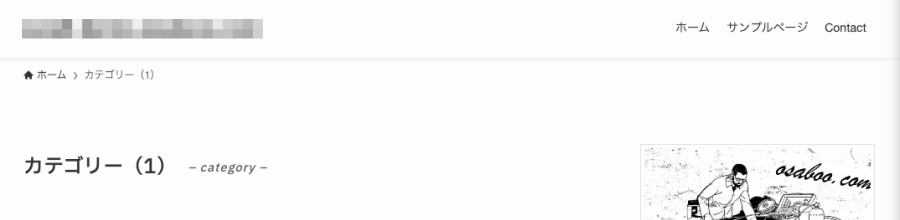
表示位置 → コンテンツ内
コンテンツ内タイトルデザイン → 装飾なし
タームナビゲーション → ON『カテゴリーページを表示する』
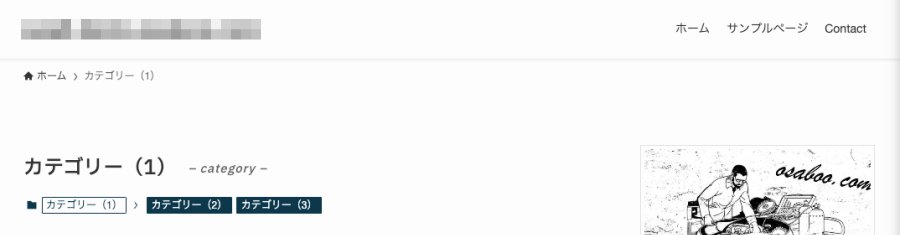
補足
アーカイブページで表示される記事が少ない場合は、以下の設定がおすすめです。
- 表示位置 → コンテンツ内
- コンテンツ内タイトルデザイン → 下線
- タームナビゲーション → ON『カテゴリーページを表示する』
- 参考にしてみてくださいね。^^/
おすすめ設定
アーカイブページの設定に迷った場合は、以下の設定がおすすめです。
| 設定項目 | おすすめ設定 | 理由 |
|---|---|---|
| 表示位置 | コンテンツ内 | タイトルと記事一覧のバランスが良く、見やすいレイアウトになるため。 |
| コンテンツ内タイトルデザイン | サイト全体と統一したデザイン | 見出しデザインに統一感が生まれ、サイト全体が見やすくなるため。 |
| タームナビゲーション | 表示する | カテゴリーやタグ間を移動しやすくなり、回遊性の向上につながるため。 |
特にこだわりがなければ、上記の設定にしておくことで、多くのブログで見やすく使いやすいアーカイブページになります。
ただし、デザインやカテゴリー構成はサイトによって異なります。実際の表示を確認しながら、自分のサイトに合った設定へ調整してみてください。
タームアーカイブとの違い
アーカイブページとタームアーカイブはどちらもカテゴリーやタグに関する設定ですが、設定できる内容が異なります。
アーカイブページでは、カテゴリー・タグ・検索結果などの記事一覧ページに共通するタイトルの表示位置やデザイン、タームナビゲーションなどを設定できます。
一方、タームアーカイブでは、カテゴリーやタグごとに表示されるヘッダー画像や説明文など、各タームのデザインや情報を個別に設定できます。
使い分けをまとめると、次のようになります。
| 設定 | 用途 |
|---|---|
| アーカイブページ | 記事一覧ページ全体に共通する表示を設定する |
| タームアーカイブ | カテゴリー・タグごとの表示内容を個別に設定する |
サイト全体のデザインを統一したい場合は「アーカイブページ」、カテゴリーやタグごとに見た目を変えたい場合は「タームアーカイブ」を活用するとよいでしょう。
よくある質問(FAQ)
タームアーカイブページ
カテゴリー・タグのページごとの設定について
カテゴリーやタグなどの「タームアーカイブページ」では、それぞれのページに対して、表示する内容やデザインを自由にカスタマイズできます。これにより、特定の分類ごとに異なるレイアウトや情報を提供し、訪問者に合わせた体験を作ることが可能です。
詳しくは以下のページで解説しています。あわせてご覧ください。
あわせて読みたい

SWELLのカテゴリー・タグページのSEO設定方法|カスタマイズのポイントを解説
SWELLのカテゴリー・タグページのSEO設定方法を解説。noindex設定や表示内容の調整、カスタマイズのポイントまでわかりやすくまとめています。SEO効果を高めたい方におすすめです。
※ SWELL公式マニュアルはこちらからご覧いただけます。
SWELL
アーカイブページに関する基本的な設定項目 | WordPressテーマ SWELL
このページでは、カスタマイザーに用意されている、アーカイブページに関する基本的な設定項目について解説していきます。 カスタマイザーの起動 アーカイブページに関する…
正直、迷っている時間が一番もったいないです。
まとめ!SWELLアーカイブページの設定方法|カスタマイザーの使い方とおすすめ設定を解説
SWELLのアーカイブページ設定を活用すると、カテゴリー・タグ・検索結果などのアーカイブページを見やすくカスタマイズできます。
特に、タイトルの表示位置やデザイン、タームナビゲーションを適切に設定することで、サイト全体に統一感が生まれ、読者が目的の記事を見つけやすくなります。
設定に迷った場合は、以下の内容を参考にしましょう。
- 表示位置は「コンテンツ内」
- タイトルデザインはサイト全体で統一する
- タームナビゲーションは基本的に表示する
また、カテゴリやタグページの個別設定と組み合わせることで、より使いやすく魅力的なアーカイブページを作成できます。読者の回遊性や利便性の向上が期待でき、サイト全体の評価にもよい影響を与えるでしょう。
本記事を参考に、自分のサイトに合った設定へカスタマイズし、見やすく回遊しやすいアーカイブページを作成してみてください。