こんにちは "osaboo" です。"@osaboo_Bot"
SWELLのヘッダー設定方法|おすすめ設定とカスタマイズ手順を解説
SWELLのヘッダーは、サイトの第一印象や使いやすさを左右する重要なエリアです。
 Question
ヘッダー設定ってどこから変更するの?
ロゴやメニューの配置はどう設定すればいいんだろう?
追従ヘッダーは有効にした方がいいのかな?
SWELLでは、サイトロゴやヘッダーレイアウト、追従ヘッダーなどをカスタマイズできます。
ヘッダーは訪問者が最初に目にする部分であり、ブログ全体の印象や回遊率にも影響するため、適切に設定しておくことが大切です。
しかし、SWELLを使い始めたばかりの方の中には、どの設定を変更すればよいのか分からない方も多いでしょう。
この記事では、SWELLのヘッダー設定でできることや各設定項目の役割、初心者におすすめの設定例まで画像付きでわかりやすく解説します。
こんな人におすすめ!
- SWELLのヘッダー設定方法を知りたい
- サイトロゴを設定したい
- ヘッダーデザインを整えたい
- 追従ヘッダーを設定したい
- 見やすいブログを作りたい
この記事でわかること!
- SWELLのヘッダー設定でできること
- ヘッダー設定画面の開き方
- レイアウト変更方法
- 追従ヘッダー設定方法
- 初心者におすすめの設定例
迷ったら“使いやすさ”で選ぶのが正解です。
目次 "Contents"
SWELLのヘッダー設定でできること
SWELLのヘッダー設定では、サイト上部に表示されるヘッダーエリアを自由にカスタマイズできます。
主に設定できる項目は以下のとおりです。
- サイトロゴ
- ヘッダーレイアウト
- ヘッダー背景色
- グローバルナビゲーション
- 検索ボタン
- 追従ヘッダー
- スマホヘッダー
SWELLのヘッダー設定画面を開く方法
まずは、WordPress管理画面からヘッダー設定画面を開きます。
Menu『WordPress管理>ダッシュボード>外観>カスタマイズ』をクリックします。
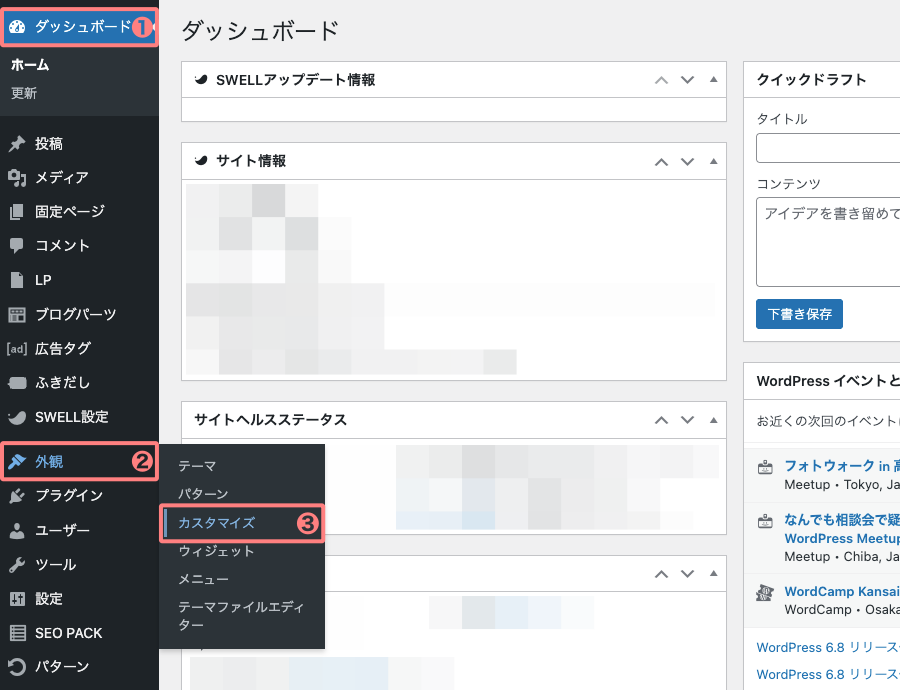
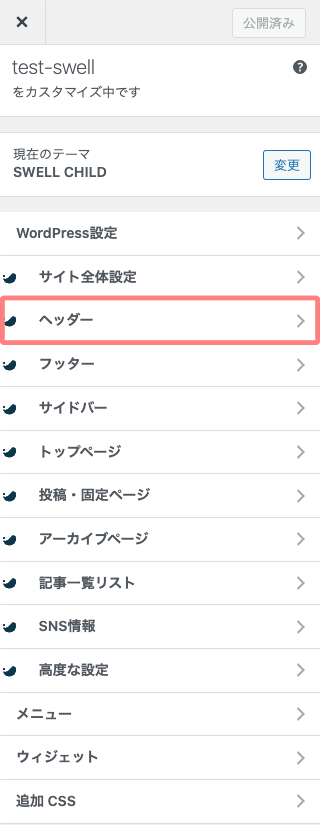
カスタマイザーが起動すると、画面の左側に以下の画面が表示されます。
「カスタマイザー」画面で以下の手順で進み、詳細を設定します。
この記事では、「ヘッダー」の詳細設定項目について紹介していきます。(赤破線部)
ヘッダー
➡︎

詳細設定項目
⬇︎
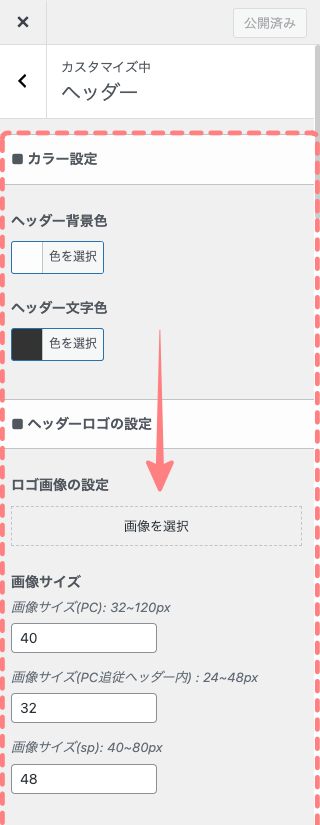
ヘッダーの詳細設定項目
- カスタマイザー起動後の手順になります。
ヘッダーでは、ヘッダーエリア内の各要素の色や背景画像を自由に設定できます。
ウェブサイトの最上部に配置されるヘッダーは、訪問者の第一印象を左右する重要な部分です。視認性やデザイン性を高めることで、サイト全体の印象を大きく向上させることができます。SWELLでは、細かなカスタマイズが可能なため、自分のサイトに合った色や背景を設定しましょう。
この章では、「ヘッダー」の詳細設定項目を順番にご紹介していきます。
ヘッダーの詳細設定項目
- カラー設定
- ヘッダーロゴの設定
- レイアウト・デザイン設定
- トップページでの特別設定
- ヘッダーの追従設定
- ヘッダーバー設定
- キャッチフレーズ設定
- ヘッダーメニュー(グローバルナビ)設定
- ヘッダーメニュー(SP)設定
- 検索ボタン設定
- メニューボタン設定
- カスタムボタン設定
それではご覧ください。
❶ カラー設定
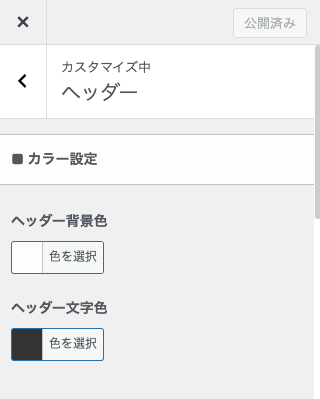
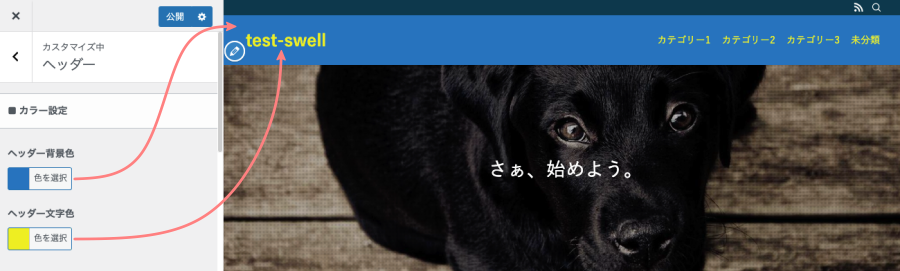
カラー設定では、ヘッダーの背景色と文字色を設定できます。
『カラー設定』の設定画面と設定項目は以下の通りです。
- カラー設定
- ヘッダー背景色
-
- カラーパレットから選択できます。
- #fdfdfd(デフォルト)
- カラーパレットから選択できます。
- ヘッダー文字色
-
- カラーパレットから選択できます。
- #333(デフォルト)
- カラーパレットから選択できます。
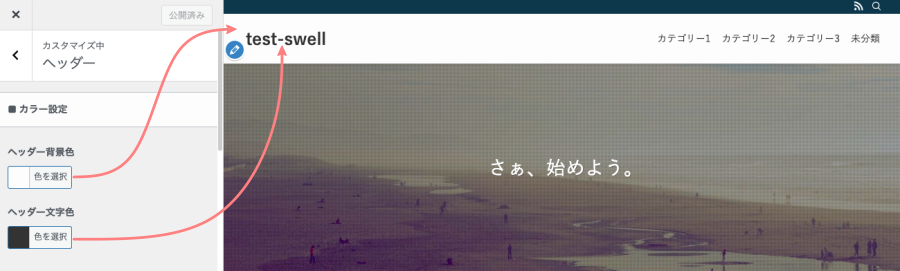
カラー設定のサンプル画像
ヘッダーの背景色と文字色の反映を確認できるサンプルです。

❷ ヘッダーロゴの設定
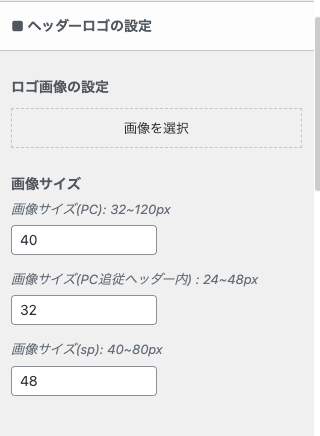
ヘッダーロゴの設定では、ロゴ画像の設置や画像サイズ(ヘッダーの高さ)を設定できます。
『ヘッダーロゴの設定』の設定画面と設定項目は以下の通りです。
- ヘッダーロゴの設定
- ロゴ画像の設定
-
- サイトタイトルに変わって表示される画像です。
- OFF(デフォルト)
- 画像サイズ
-
- ロゴ画像の有無に関係なく 高さを調整できます。
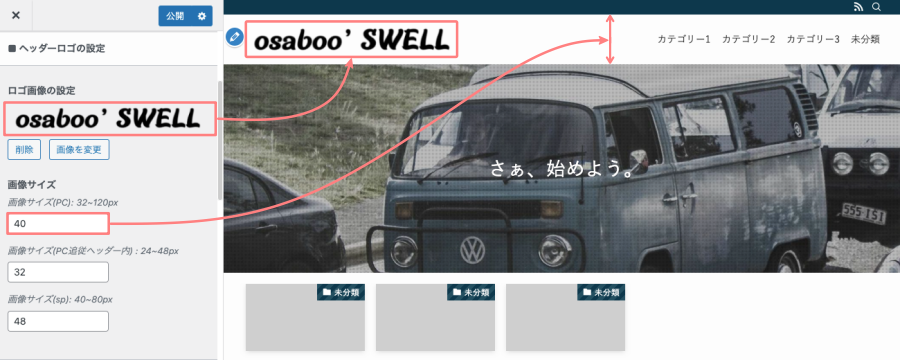
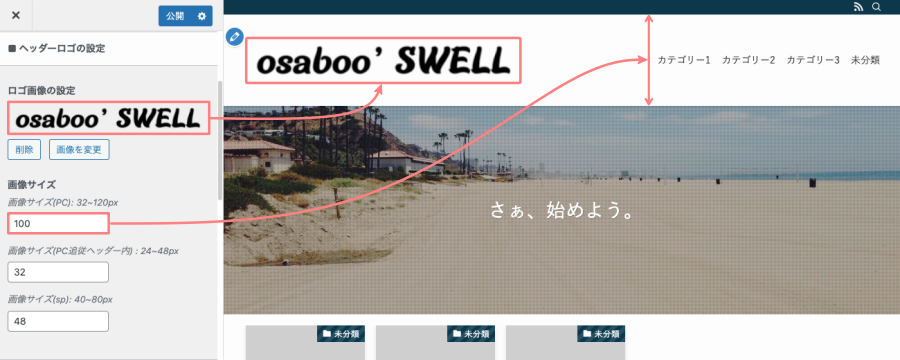
- 画像サイズ(PC): 32~120px
- 40(デフォルト)
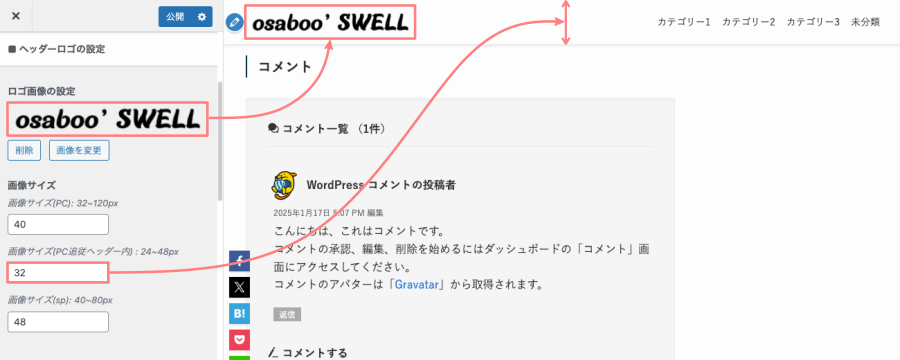
- 画像サイズ(PC追従ヘッダー内) : 24~48px
- 32(デフォルト)
- 画像サイズ(sp): 40~80px
- 48(デフォルト)
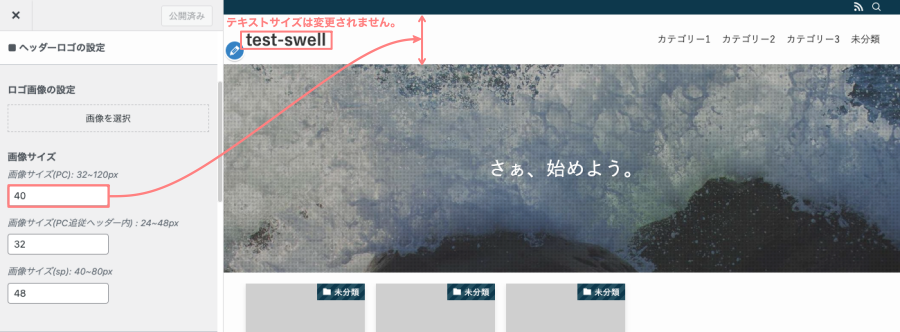
ヘッダーロゴの設定のサンプル画像
ヘッダーロゴの画像を設定していないサンプルです。
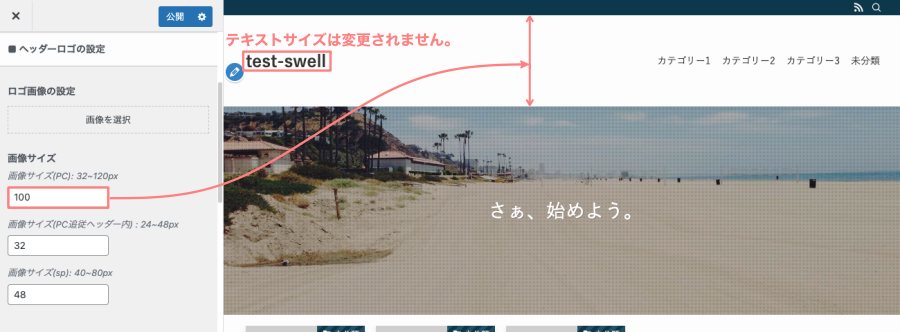
ヘッダーロゴの画像を設定をしたサンプルです。
PC追従ヘッダーを表示したサンプルです。(ヘッダーと同様に反映されます)
ヘッダーロゴの設定について…
「画像サイズ(PC)」と「画像サイズ(PC追従ヘッダー内)」のサイズを変え、固定時とスクロール時の変化が大きくすると面白いと思います。
- ロゴ画像の有無に関わらず、ヘッダーの高さは画像サイズによって調整できます。ただし、テキストの大きさは自動で変わることはありません。
❸ レイアウト・デザイン設定
レイアウト・デザイン設定では、PCとSP で別々にレイアウトとデザインを設定できます。
『レイアウト・デザイン設定』の設定画面と設定項目は以下の通りです。
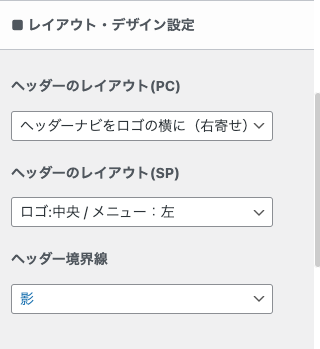
レイアウト・デザイン設定
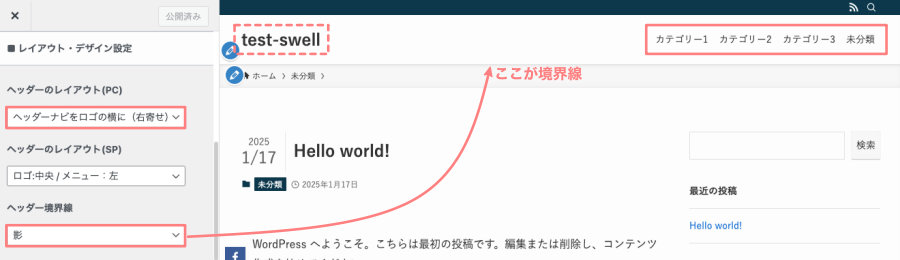
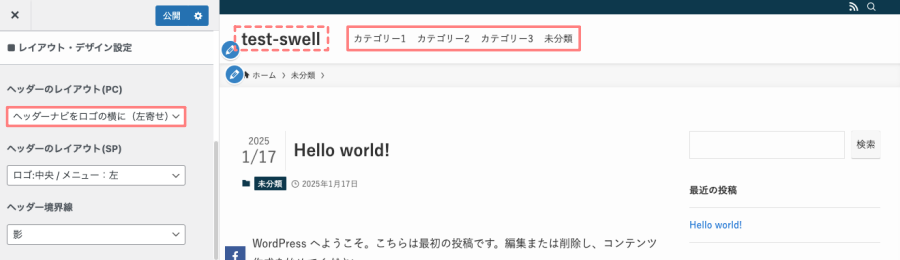
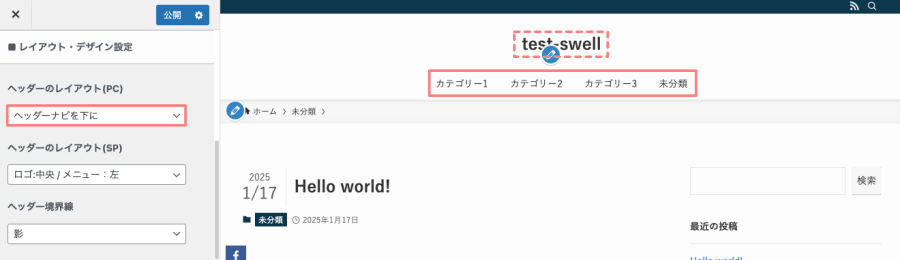
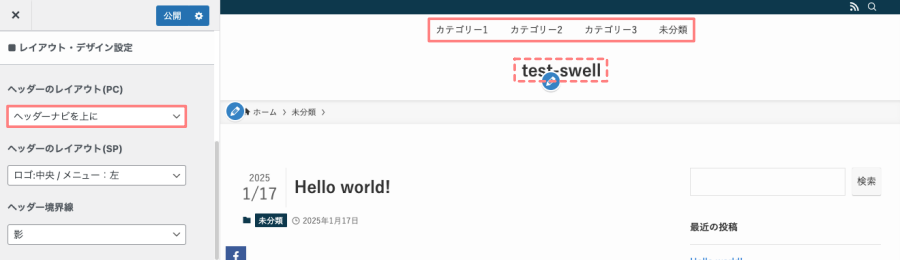
- ヘッダーのレイアウト(PC)
-
以下のメニューから選択できます。
- ヘッダーナビをロゴの横に(右寄せ)
- ヘッダーナビをロゴの横に(左寄せ)
- ヘッダーナビを下に
- ヘッダーナビを上に
- ヘッダーナビをロゴの横に(右寄せ)(デフォルト)
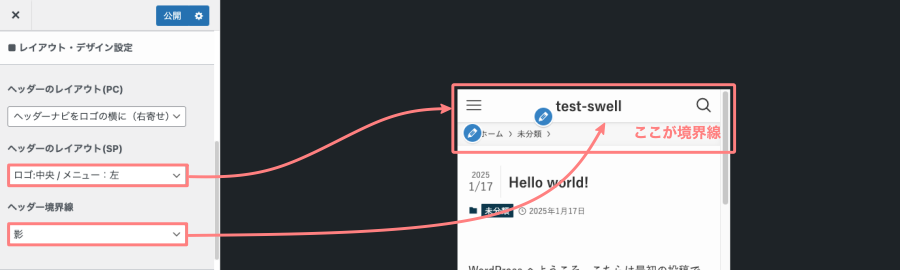
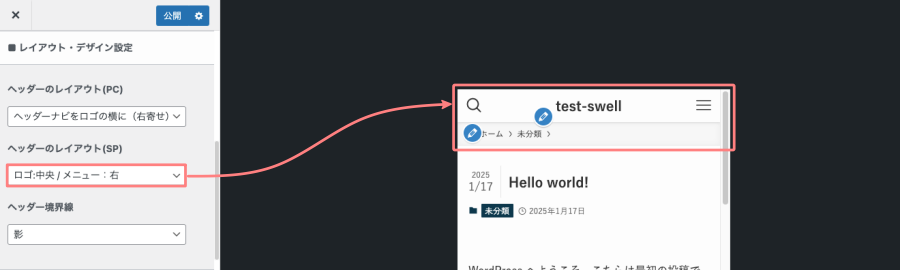
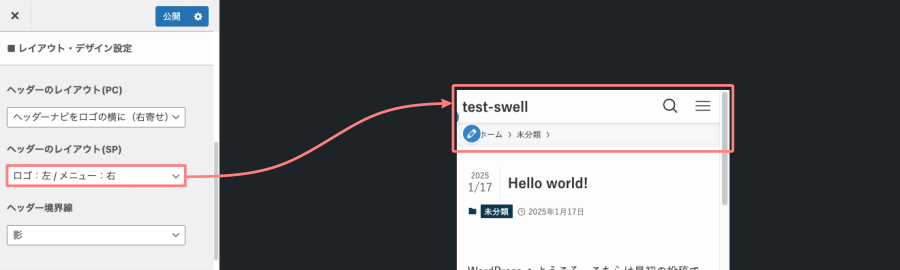
- ヘッダーのレイアウト(SP)
-
以下のメニューから選択できます。
- ロゴ:左 / メニュー:右
- ロゴ:中央 / メニュー:右
- ロゴ:中央 / メニュー:左
- ロゴ:中央 / メニュー:左(デフォルト)
- ヘッダー境界線
-
「なし・線・影」から選択できます。
- 影(デフォルト)
ヘッダーのレイアウト(PC)のサンプル画像
『ヘッダーナビをロゴの横に(右寄せ)』に設定したサンプルです。
『ヘッダーナビをロゴの横に(左寄せ)』に設定したサンプルです。
『ヘッダーナビを下に』に設定したサンプルです。
『ヘッダーナビを上に』に設定したサンプルです。
ヘッダーのレイアウト(SP)のサンプル画像
『ロゴ:中央 / メニュー:左』に設定したサンプルです。
『ロゴ:中央 / メニュー:右』に設定したサンプルです。
『ロゴ:左 / メニュー:右』に設定したサンプルです。
レイアウト・デザイン設定について…
ヘッダーのレイアウト(PC)は、サイトイメージを伝えるための重要な部分です。
SWELLでは、上記の設定で簡単に変更できるので、ぜひ活用してください。
❹ トップページでの特別設定
トップページでの特別設定では、ヘッダーの背景を透明に設定できます。さらに、文字色を白か黒か選択することができます。また、ヘッダーロゴの画像を設定した場合、トップページ専用のロゴ画像を設定することもできます。
『トップページでの特別設定』の設定画面と設定項目は以下の通りです。
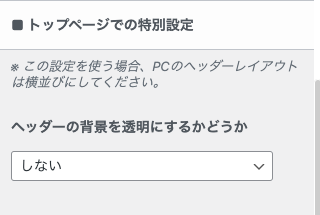
- トップページでの特別設定
- ヘッダーの背景を透明にするかどうか
-
「しない・する(文字色:白)・する(文字色:黒)」から選択できます。
- しない(デフォルト)
- ヘッダー背景を透明にするを選択すると以下のように表示が変わり、トップページ専用のロゴ画像を設定できるようになります。
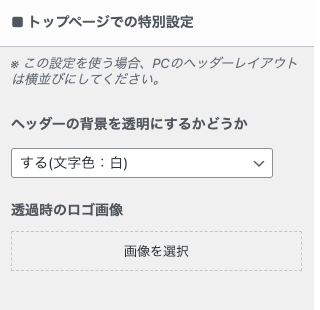
- トップページでの特別設定
- ヘッダーの背景を透明にするかどうか
-
「しない・する(文字色:白)・する(文字色:黒)」から選択できます。
- する(文字色:白)
- 透過時のロゴ画像
-
- トップページ専用のロゴ画像です。
- OFF(デフォルト)
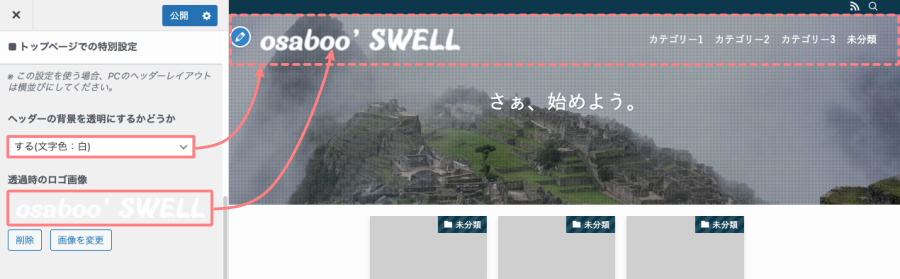
トップページでの特別設定のサンプル画像
背景を透明にして、文字色を白にし、ロゴ画像に白色の画像を設定したサンプルです。
❺ ヘッダーの追従設定
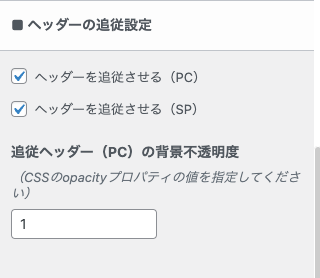
ヘッダーの追従設定では、ヘッダーの追従と背景の不透明度を設定できます。
『ヘッダーの追従設定』の設定画面と設定項目は以下の通りです。
ヘッダーの追従設定
-
- PC・SPでヘッダーを追従させる設定かできます。(デフォルトがおすすめです)
- ヘッダーを追従させる(PC)
- ON(デフォルト)
- ヘッダーを追従させる(SP)
- ON(デフォルト)
- 追従ヘッダー(PC)の背景不透明度
-
- 『0〜1』で設定できます。
- 1(デフォルト)
ヘッダーの追従設定について…
追従の設定は、基本的にデフォルトのまま「PC・SP」に追従させるのがおすすめです。
背景不透明度の設定は背景色や文字色によって調整すると良いと思います。
❻ ヘッダーバー設定
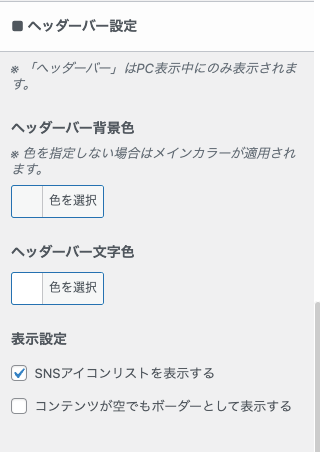
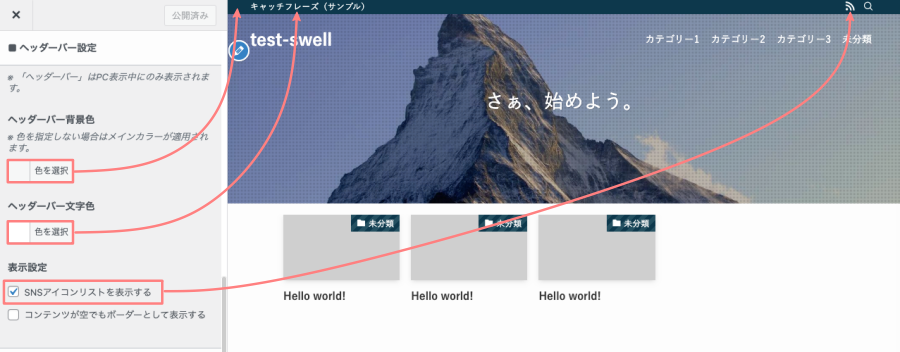
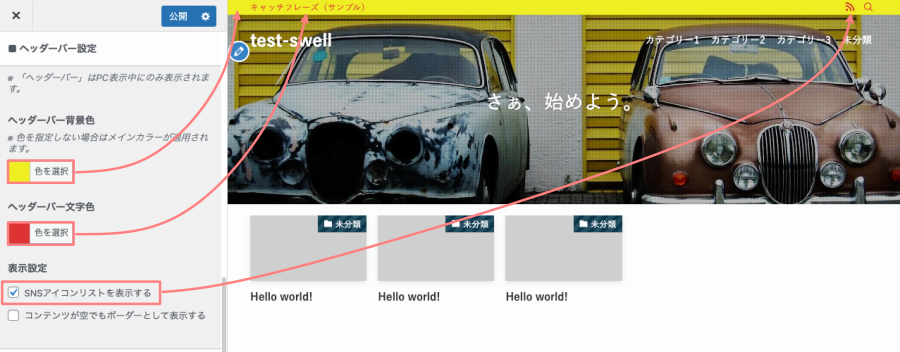
ヘッダーバー設定は、サイトの各ページの最上部に表示される狭いバーで、通常はメインカラーで表示されます。ここの設定では、背景色や文字色を設定することができます。
『ヘッダーバー設定』の設定画面と設定項目は以下の通りです。
- ヘッダーバー設定
- ヘッダーバー背景色
-
- カラーパレットから選択できます。
- クリア(デフォルト)
- カラーパレットから選択できます。
- ヘッダーバー文字色
-
- カラーパレットから選択できます。
- #fff(デフォルト)
- カラーパレットから選択できます。
- 表示設定
-
- SNSアイコンリストを表示する
- ON(デフォルト)
- コンテンツが空でもボーダーとして表示する
- OFF(デフォルト)
- SNSアイコンリストを表示する
ヘッダーバー設定のサンプル画像
ヘッダーバーの設定の反映を確認できるサンプルです。
❼ キャッチフレーズ設定
キャッチフレーズ設定は、ヘッダーバーに表示されます。また、キャッチフレーズとサイトのタイトルを横並びで表示することもできます。
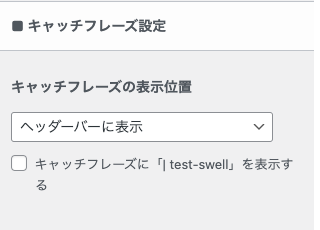
『キャッチフレーズ設定』の設定画面と設定項目は以下の通りです。
- キャッチフレーズ設定
- キャッチフレーズの表示位置
-
「表示しない・ヘッダーバーに表示・ヘッダーロゴの近くに表示」から選択できます。
- ヘッダーバーに表示(デフォルト)
- キャッチフレーズにサイトのタイトルを横並び(右)で表示できます。
- ヘッダーバーに表示(デフォルト)
- キャッチフレーズに「サイト名」を表示する
-
- OFF(デフォルト)
キャッチフレーズ設定のサンプル画像
『ヘッダーバーに表示』に設定したサンプルです。
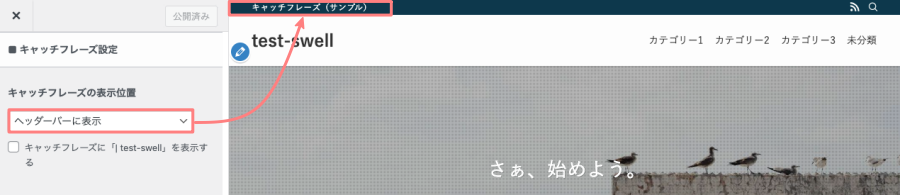
『ヘッダーロゴの近くに表示』に設定したサンプルです。
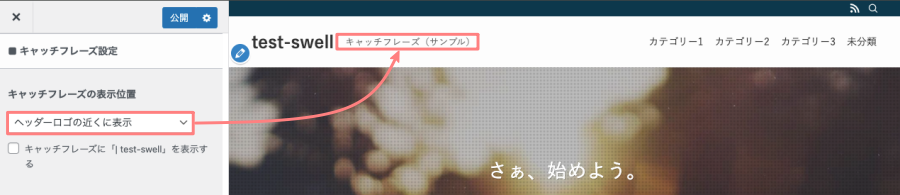
キャッチフレーズの設定について…
キャッチフレーズの設定は、WordPressのカスタマイザーで『WordPress設定>サイト基本情報』でキャッチフレーズの枠欄に任意のテキストを入力します。
サイトのタイトルも『WordPress設定>サイト基本情報』で行います。
❽ ヘッダーメニュー(グローバルナビ)設定
ヘッダーメニュー(グローバルナビ)設定では、ホバー時のデザインやメニュー・サブメニュー(ドロップダウンメニュー)の背景色を設定できます。
『ヘッダーメニュー(グローバルナビ)設定』の設定画面と設定項目は以下の通りです。
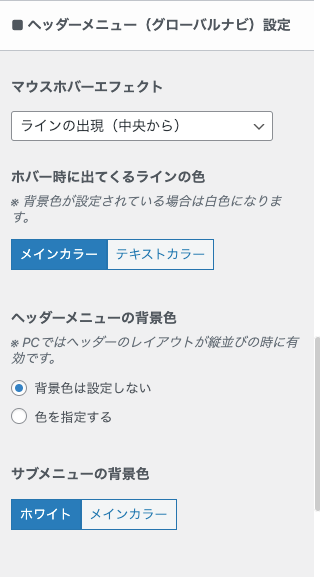
- ヘッダーメニュー(グローバルナビ)設定
- マウスホバーエフェクト
-
以下の項目から選択できます。
- ラインの出現(中央から)
- ラインの出現(左から)
- ブロックの出現
- 背景グレー
- 背景明るく
- ラインの出現(中央から)(デフォルト)
- ホバー時に出てくるラインの色
-
「メインカラー ・テキストカラー」から選択できます。
- メインカラー(デフォルト)
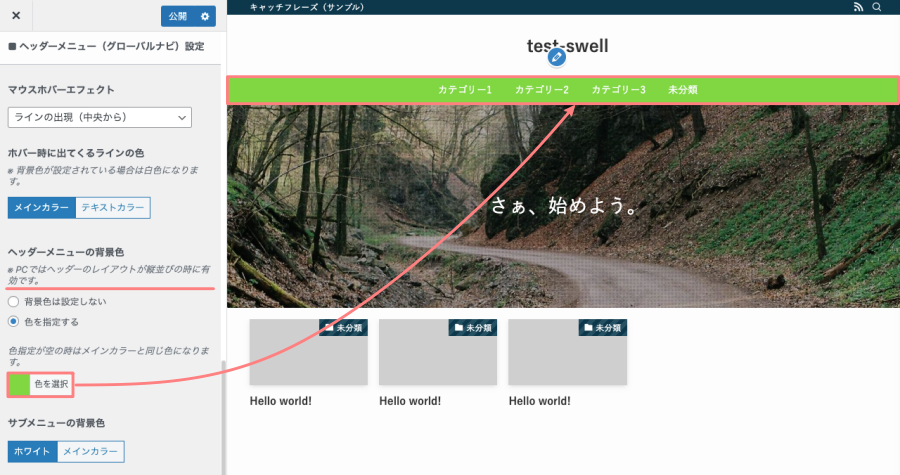
- ヘッダーメニューの背景色
-
- 背景色を設定しない
- ON(デフォルト)
- 色を指定する
- OFF(デフォルト)
- 背景色を設定しない
- サブメニューの背景色
-
「ホワイト ・メインカラー」から選択できます。
- ホワイト(デフォルト)
- ヘッダーメニューの背景色で「色を指定する」を選択すると以下のようにメニューが切り替わり、背景色が選択できるようになります。
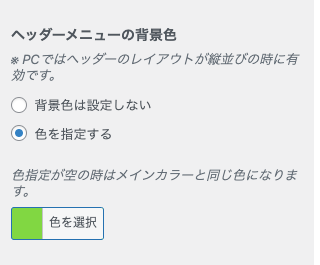
- ヘッダーメニューの背景色
-
- 背景色を設定しない
- OFF(デフォルト)
- 色を指定する
- ON(デフォルト)
色指定がからの時はメインカラーと同じ色になります。
- カラーパレットから選択できます。
- 任意選択
- 背景色を設定しない
ヘッダーメニュー(グローバルナビ)設定のサンプル画像
ヘッダーメニュー(グローバルナビ)設定は、以下のエリアに反映されます。
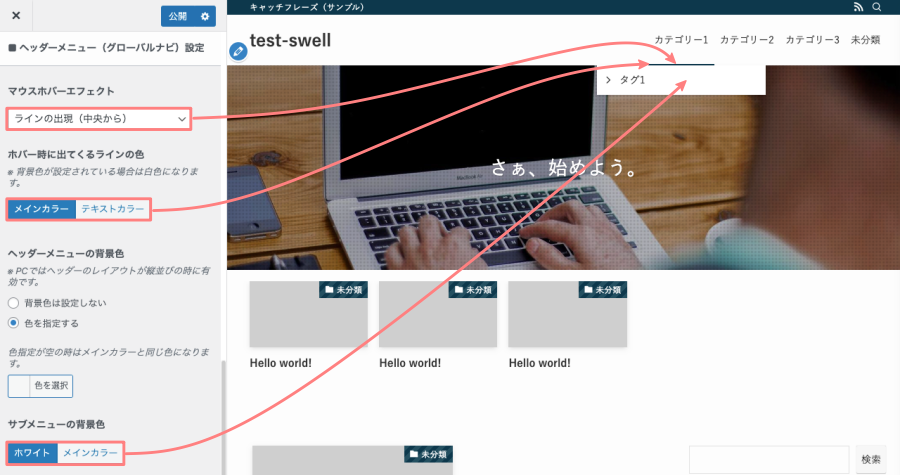
- PCではヘッダーのレイアウトが縦並びの時に有効です。
ヘッダーメニューの背景色は、以下のエリアに反映されます。
❾ ヘッダーメニュー(SP)設定
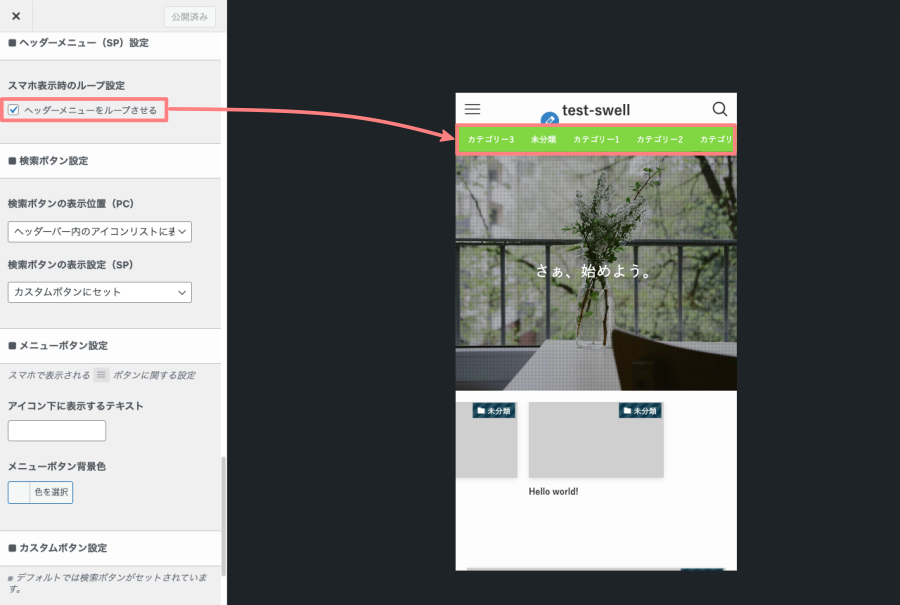
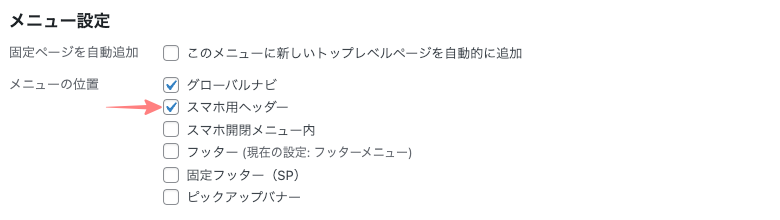
ヘッダーメニュー(SP)設定では、スマホ用ヘッダー(メニュー位置)の表示・非表示設定をできます。
『ヘッダーメニュー(SP)設定』の設定画面と設定項目は以下の通りです。
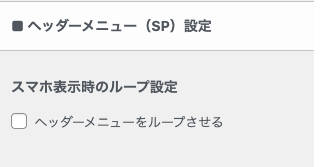
- ヘッダーメニュー(SP)設定
- スマホ開閉時のループ設定
-
- スマホ用ヘッダーに位置設定されたメニューを表示できます。
- ヘッダーメニューをループさせる
- OFF(デフォルト)
ヘッダーメニュー(SP)設定のサンプル画像
ヘッダーメニュー(SP)設定は、以下のエリアに反映されます。
ヘッダーメニュー(SP)設定について…
あわせて読みたい

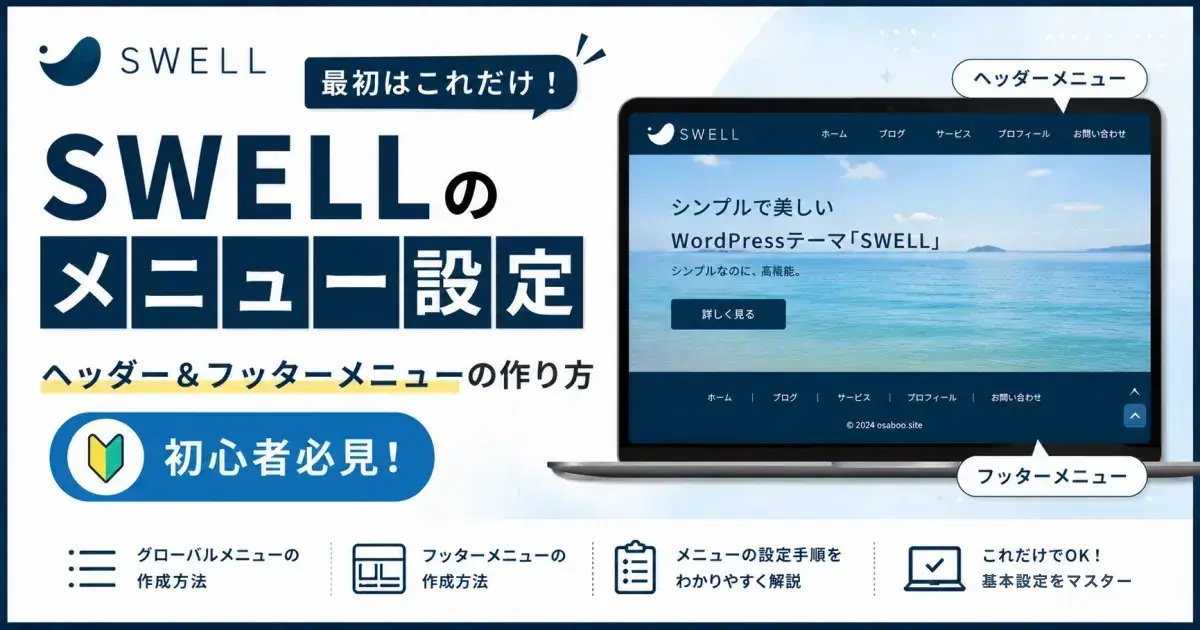
SWELLのメニュー設定「最初はこれだけ!」ヘッダー&フッターメニューの作り方【初心者必見】
SWELLのメニュー設定方法を初心者向けに解説。ヘッダーメニュー・フッターメニューの作り方から基本設定のポイントまでわかりやすくまとめています。無駄なくメニューを作成したい方におすすめです。
❿ 検索ボタン設定
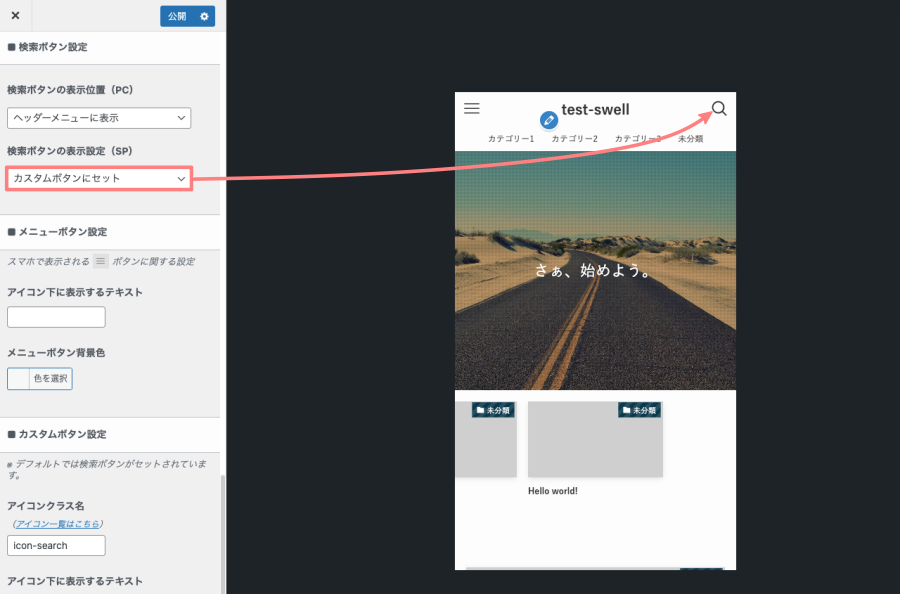
検索ボタン設定では、検索ボタン(アイコン)をPCとSPで別々に表示設定できます。
(検索アイコンをクリックすると検索フォームが出てくるボタンです)
『検索ボタン設定』の設定画面と設定項目は以下の通りです。
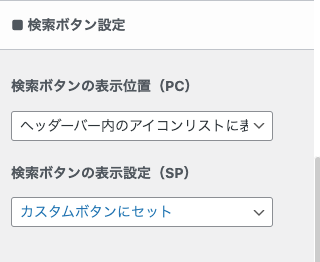
- 検索ボタン設定
- 検索ボタンの表示位置(PC)
-
「表示しない・ヘッダーバー内のアイコンリストに表示・ヘッダーメニューに表示」から選択できます。
- ヘッダー内のアイコンリストに表示
(デフォルト)
- ヘッダー内のアイコンリストに表示
- 検索ボタンの表示位置(SP)
-
「表示しない・カスタムボタンにセット」から選択できます。カスタムボタン設定はこちら
- カスタムボタンにセット(デフォルト)
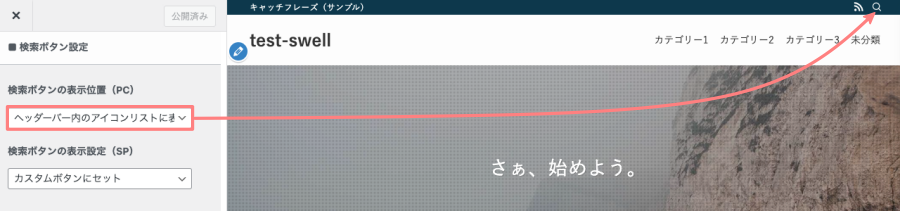
検索ボタン設定:検索ボタンの表示位置(PC)のサンプル画像
『ヘッダーバー内のアイコンリストに表示』で設定したサンプルです。
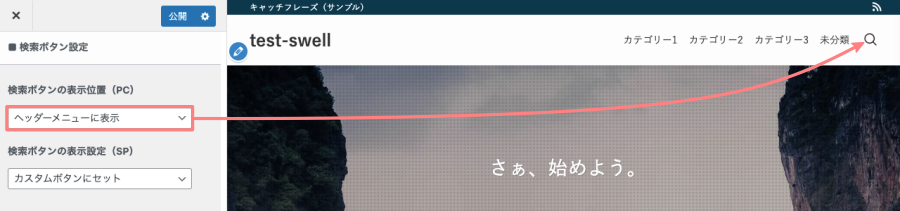
『ヘッダーメニューに表示』で設定したサンプルです。
検索ボタン設定:検索ボタンの表示位置(SP)のサンプル画像
『カスタムボタンにセット』で設定したサンプルです。
⓫ メニューボタン設定
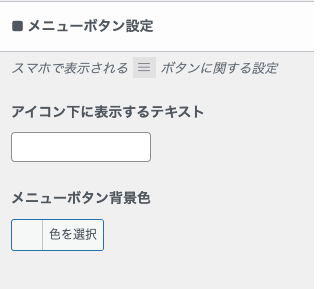
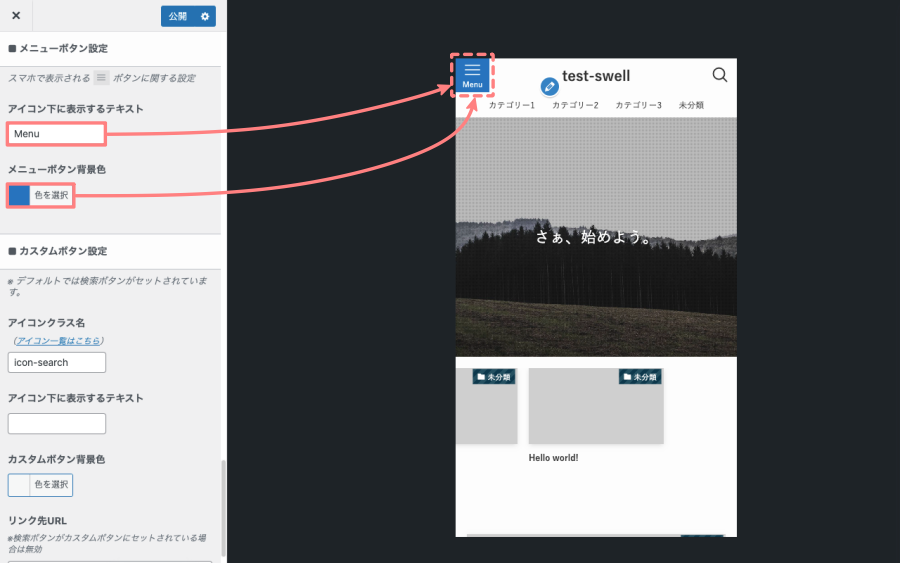
メニューボタン設定では、スマホで表示されるメニューをメニューを表示させるボタン(アイコン)をカスタマイズできます。
『メニューボタン設定』の設定画面と設定項目は以下の通りです。
- メニューボタン設定
- アイコン下に表示するテキスト
-
- 空欄(デフォルト)
- メニューボタン背景色
-
- カラーパレットから選択できます。
- クリア(デフォルト)
- カラーパレットから選択できます。
メニューボタン設定のサンプル画像
メニューボタン設定の反映を確認できるサンプルです。
⓬ カスタムボタン設定
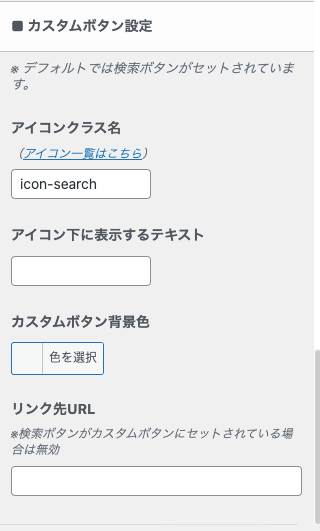
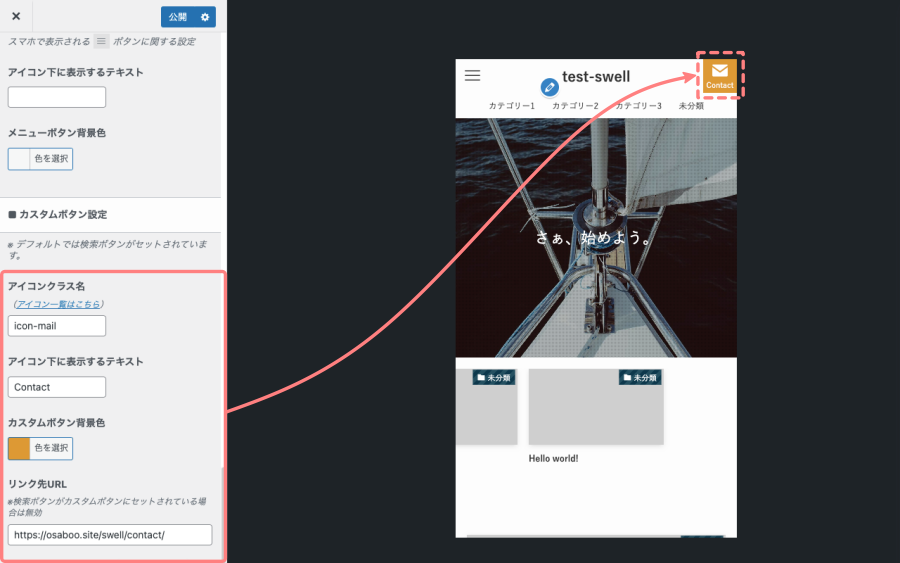
カスタムボタン設定では、デフォルトで「検索ボタン」が設定されていますが、任意の「アイコン・背景色・テキスト・リンク先URL」を設定して、ボタンのカスタマイズができます。
- カスタムボタンはスマホのみ有効です。
『カスタムボタン設定』の設定画面と設定項目は以下の通りです。
- カスタムボタン設定
- アイコンクラス名
-
- icon_search(デフォルト)
- アイコン下に表示するテキスト
-
- 空欄(デフォルト)
- カスタムボタン背景色
-
- カラーパレットから選択できます。
- クリア(デフォルト)
- カラーパレットから選択できます。
- リンク先URL
-
- 空欄(デフォルト)
カスタムボタン設定のサンプル画像
カスタムボタン設定の反映を確認できるサンプルです。
カスタムボタン設定について…
アイコンを調べるには、公式ページ『SWELLで使えるアイコンの一覧』をご覧ください。
筆者的には、デフォルトの検索ボタンがおすすめです。
初心者におすすめのヘッダー設定例
設定に迷う場合は以下の構成がおすすめです。
| 項目 | おすすめ設定 |
|---|---|
| ロゴ | 設定する |
| 背景色 | 白 |
| レイアウト | ロゴ左・メニュー右 |
| 検索ボタン | 表示 |
| 追従ヘッダー | ON |
| スマホヘッダー | シンプル構成 |
ヘッダー設定が完了したら、以下の設定もあわせて見直しましょう。
あわせて読みたい
SWELLのフッター設定方法|コピーライト・SNSアイコン・色の変更を解説
SWELLカスタマイザーの使い方とフッター設定のポイントを初心者向けに解説。ウィジェットやメニュー配置、表示設定など基本からわかりやすくまとめています。無駄なくフッターを整えたい方におすすめです。
あわせて読みたい
SWELLのサイドバーカスタマイズ方法|ウィジェット設定とおすすめ構成を解説
SWELLのサイドバーカスタマイズ方法を解説。ウィジェットの設定手順からおすすめ構成、表示のポイントまでわかりやすくまとめています。見やすく使いやすいサイドバーを作りたい方におすすめです。
SWELLのヘッダー設定に関するよくある質問
正直、迷っている時間が一番もったいないです。
まとめ!SWELL カスタマイザー完全ガイド|ヘッダー設定のポイントと使い方を解説
SWELLのヘッダー設定を活用すると、サイトの見た目や使いやすさを大きく改善できます。
まずは以下の項目から設定してみましょう。
- サイトロゴを設定する
- ヘッダーレイアウトを整える
- 追従ヘッダーを有効化する
- 検索ボタンを表示する
ヘッダーは読者が最初に目にする重要なエリアです。見やすく整理されたヘッダーを作り、使いやすいブログを目指しましょう。