こんにちは "osaboo" です。"@osaboo_Bot"
SWELLのフッター設定方法|コピーライト・SNSアイコン・色の変更を解説
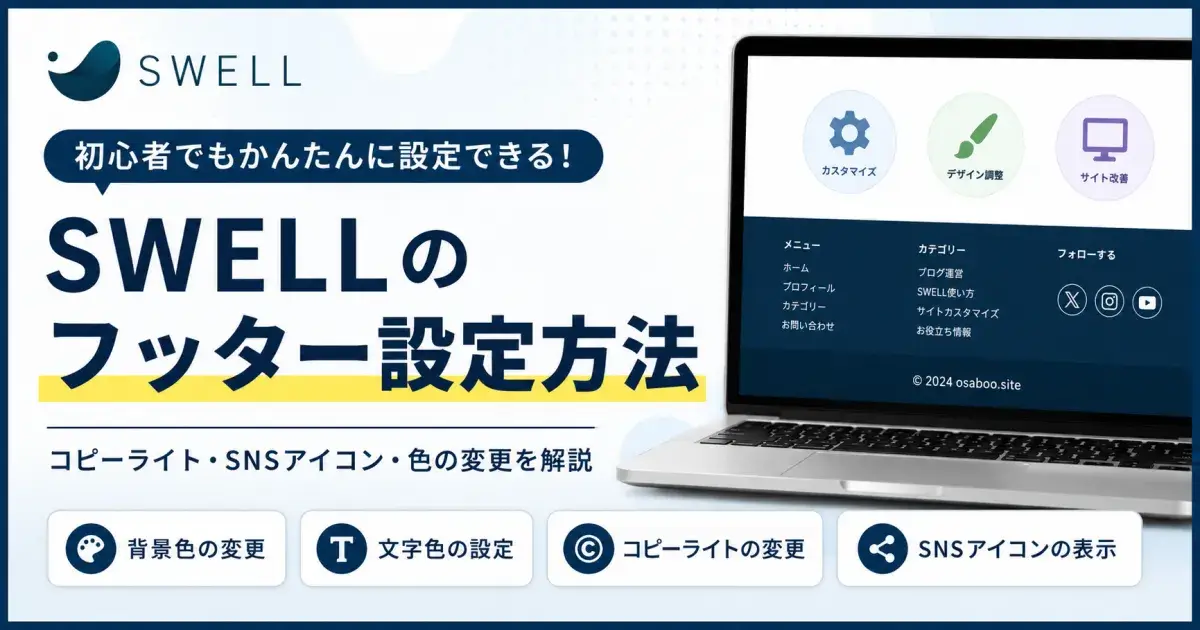
SWELLのフッターは、コピーライトやSNSアイコン、背景色などを簡単にカスタマイズできる便利な機能です。
 Question
フッターの設定画面が見つからない…
コピーライトって変更した方がいいの?
SNSアイコンを表示するにはどうすればいい?
SWELLのフッターは、コピーライトやSNSアイコン、フッターウィジェットなどを表示できる重要なエリアです。
サイトのデザインを整えるだけでなく、プロフィールやメニューへの導線を設置することで、読者の利便性向上にもつながります。
この記事では、SWELLのフッター設定でできることや設定方法、初心者におすすめの設定例まで画像付きでわかりやすく解説します。
こんな人におすすめ!
- SWELLのフッター設定方法を知りたい
- コピーライトを変更したい
- SNSアイコンを表示したい
- フッターを見やすくカスタマイズしたい
この記事でわかること!
- SWELLのフッター設定でできること
- 背景色と文字色の変更方法
- コピーライトの設定方法
- SNSアイコンの表示方法
- おすすめのフッター設定例
迷ったら“使いやすさ”で選ぶのが正解です。
目次 "Contents"
SWELLのフッター設定でできること
SWELLでは、フッターエリアのデザインや表示内容を自由にカスタマイズできます。
フッターはページ下部に表示されるため目立たないように感じるかもしれませんが、サイトの印象や使いやすさに大きく影響する重要なエリアです。
SWELLのフッター設定では主に以下の内容を変更できます。
- フッター背景色
- フッター文字色
- コピーライト
- SNSアイコン
- フッター全体のデザイン
SWELLのフッター設定画面を開く方法
まずは、WordPress管理画面からフッター設定画面を開きます。
Menu『WordPress管理>ダッシュボード>外観>カスタマイズ』をクリックします。
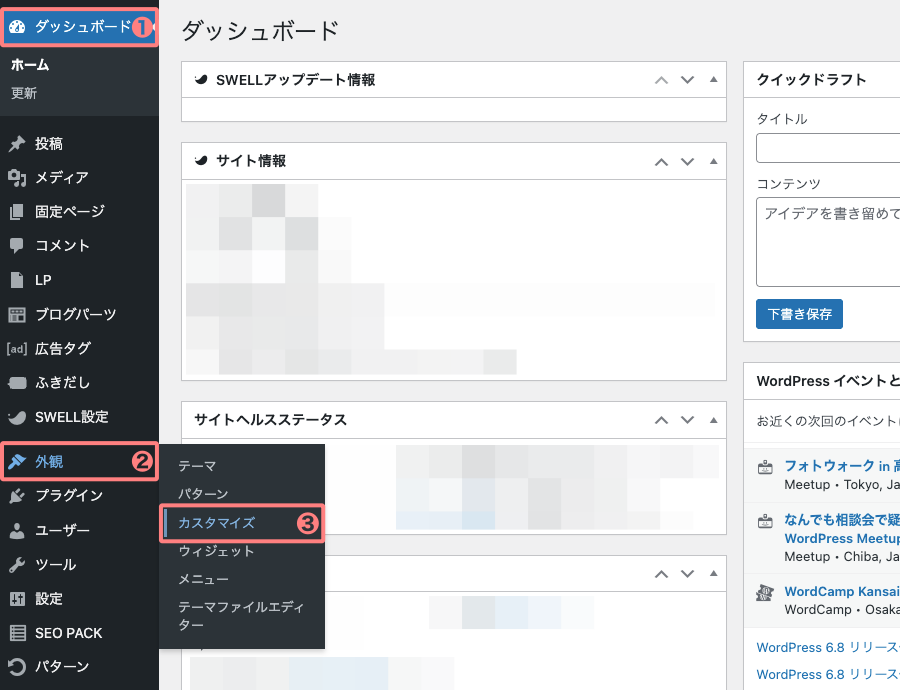
カスタマイザーが起動すると、画面の左側に以下の画面が表示されます。
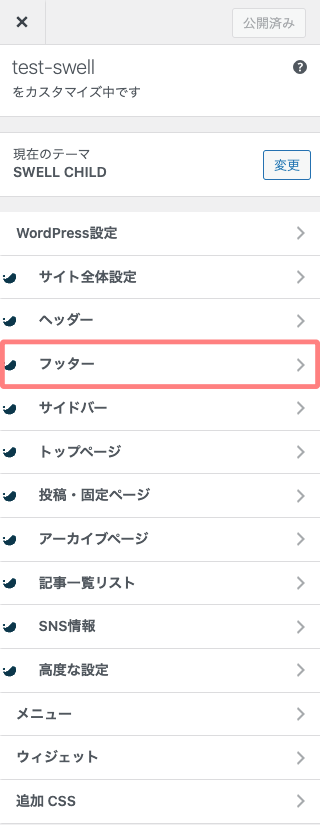
「カスタマイザー」画面で以下の手順で進み、詳細を設定します。
この記事では、「フッター」の詳細設定項目について紹介していきます。(赤破線部)
フッター
➡︎

詳細設定項目
⬇
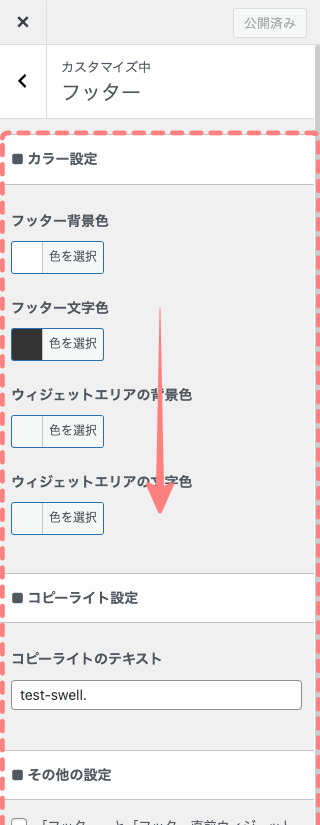
フッターでは、フッターエリアの各要素の色やコピーライト・余白・SNSアイコンを設定できます。
補足
フッターとは、ウェブサイトの一番下の部分(ページ下部)のことを指します。
通常、以下のような内容を表示します。
- 著作権情報(例:© 2024 会社名)
- 連絡先(メールアドレスや電話番号)
- リンク集(プライバシーポリシー、利用規約、FAQなどへのリンク)
- SNSアイコン(Facebook、Twitterなどのリンク)
フッターは、サイト全体に共通して表示されるため、重要な情報やリンクを提供するためのエリアです。
フッターの詳細設定項目
- カスタマイザー起動後の手順になります。
この章では、『フッター』の詳細設定画面の各項目を順番にご紹介します。
フッターの詳細設定項目
- カラー設定
- コピーライト設定
- その他の設定
それではご覧ください。
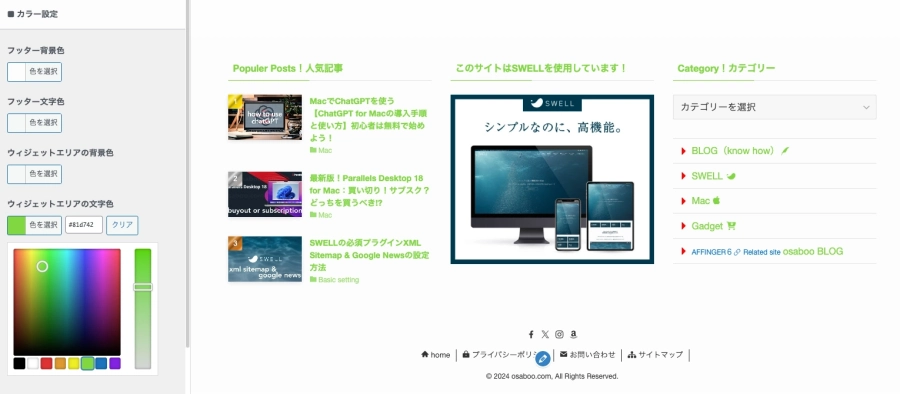
❶ カラー設定
カラー設定では、フッターの背景色と文字色を設定できます。
『カラー設定』の設定画面と設定項目は以下の通りです。
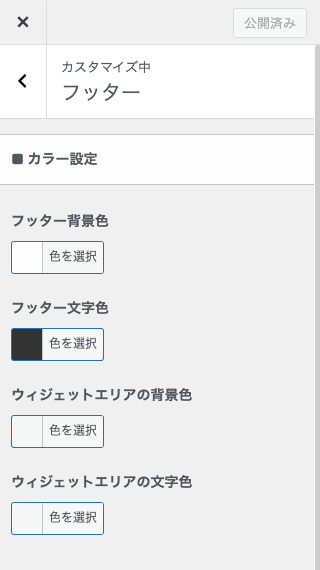
- カラー設定
- フッター背景色
-
カラーパレットから選択できます。
- #fdfdfd(デフォルト)
- フッター文字色
-
カラーパレットから選択できます。
- #333333(デフォルト)
- ウィジェットエリアの背景色
-
カラーパレットから選択できます。
- #RRGGBB(クリア)(デフォルト)
- ウィジェットエリアの文字色
-
カラーパレットから選択できます。
- #RRGGBB(クリア)(デフォルト)
カラー設定は、以下のエリアに反映されます。
フッターと(フッター)ウィジェットエリアのから設定がデフォルトの場合以下のように表示されます。
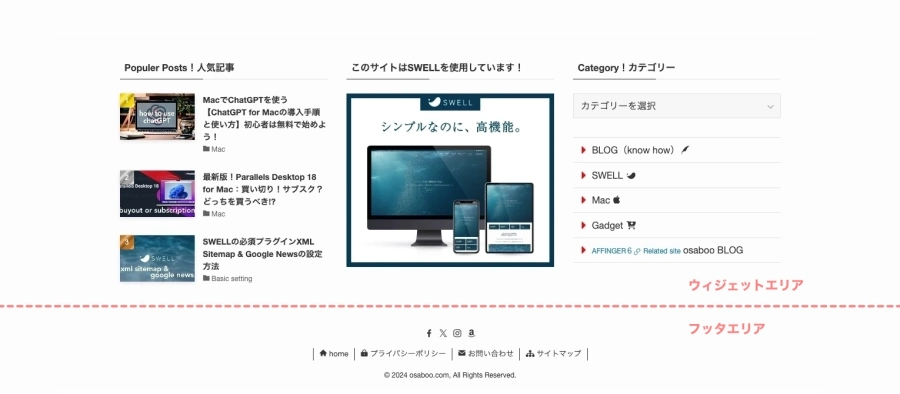
フッター背景色
ウィジェットエリアの背景色がデフォルト(クリア)の状態で、フッター背景色を『黄』に変更するとエリア全体の色が変更されます。
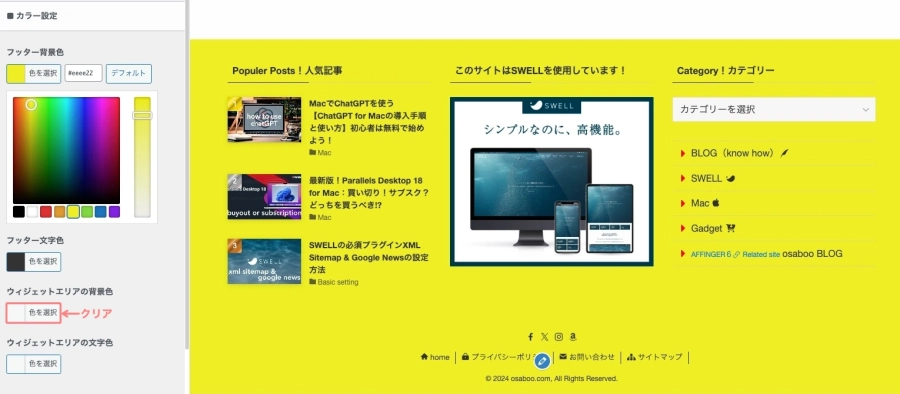

ウィジェットエリアの背景色を指定することで、フッターエリアとウィジェットリアの色分けが可能です。
(サンプルでは、フッター背景色『黄』、ウィジェットエリアの文字色『緑』にしています)
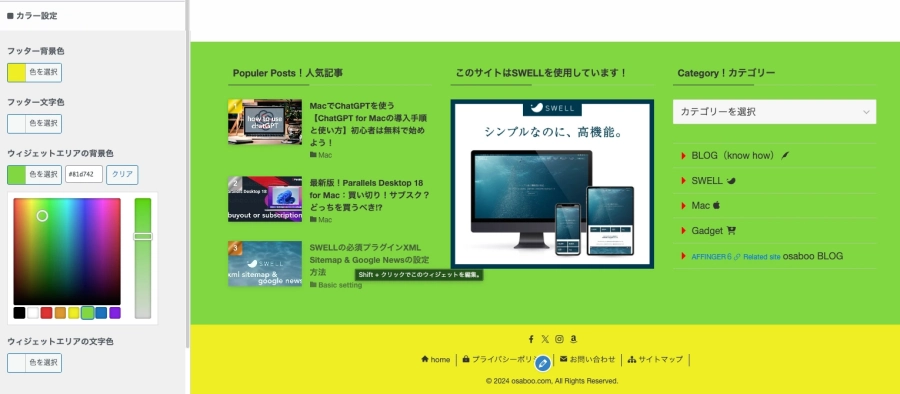
フッター文字色
背景と同様にウィジェットエリアの文字色がデフォルト(クリア)の状態で、フッター文字色を『緑』に変更するとエリア全体の色が変更されます。
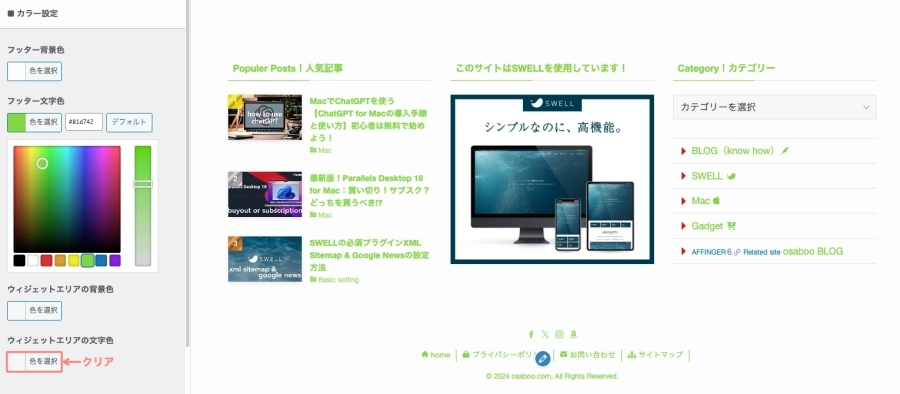
ウィジェットエリアの文字色を指定することで、フッターエリアとウィジェットリアの色分けが可能です。
(サンプルでは、フッター文字色『緑』、ウィジェットエリアの文字色『紫』にしています)
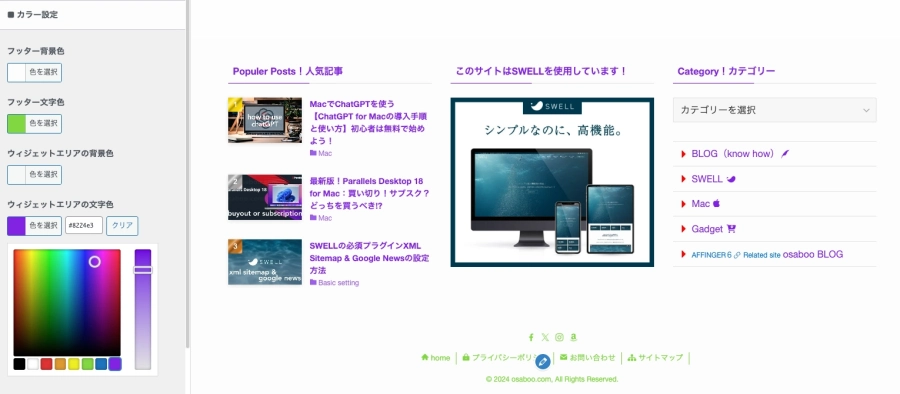
ウィジェットエリアの背景色
ウィジェットエリアの背景色を『黄』に変更するとウィジェットエリアの背景色のみ色が変更されます。
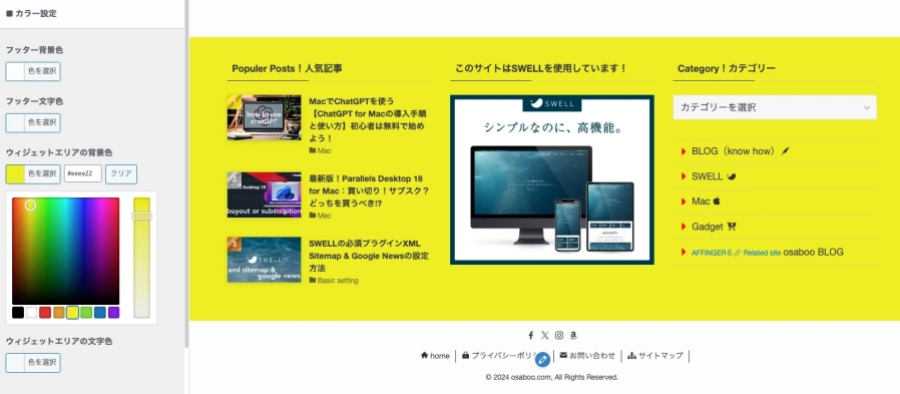
ウィジェットエリアの文字色
ウィジェットエリアの文字色を『緑』に変更するとウィジェットエリアの文字色のみ色が変更されます。
❷ コピーライト設定
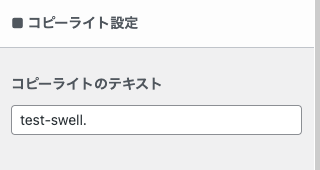
コピーライト設定では、フッターに表示されるコピーライトのテキストを変更できます。
『コピーライト設定』の設定画面と設定項目は以下の通りです。
- コピーライト設定
- コピーライトのテキスト
-
- サイト名.(デフォルト)
コピーライトのテキストは、以下のエリアに反映されます。

❸ その他の設定
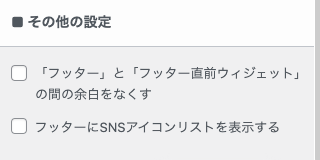
その他の設定では、ウィジェットエリア上部(フッター直前ウィジェットがある場合有効)の余白設定とフッターに SNSアイコンを表示させることができます。
- その他の設定
- 「フッター」と「フッター直前ウィジェット」の間の余白をなくす
-
- OFF(デフォルト)
(フッター直前ウィジェットがある場合有効)
- OFF(デフォルト)
- フッターにSNSアイコンリストを表示する
-
- OFF(デフォルト)
その他の設定は、以下のエリアに反映されます。
※ フッターウィジェットを設置している場合、ウィジェットエリアの上部の余白設定が可能です。
(画像は省略します)
フッターエリアの上部中央にSNSアイコンが表示されます。

SNSアイコンを表示するには、カスタマイザーの『SNS情報>SNSリンク設定』で、表示したいアイコンのURLを設定する必要があります。
フッターメニューを表示するには、事前にメニューを作成しておく必要があります。まだ設定していない場合は、以下の記事を参考にしてください。
あわせて読みたい

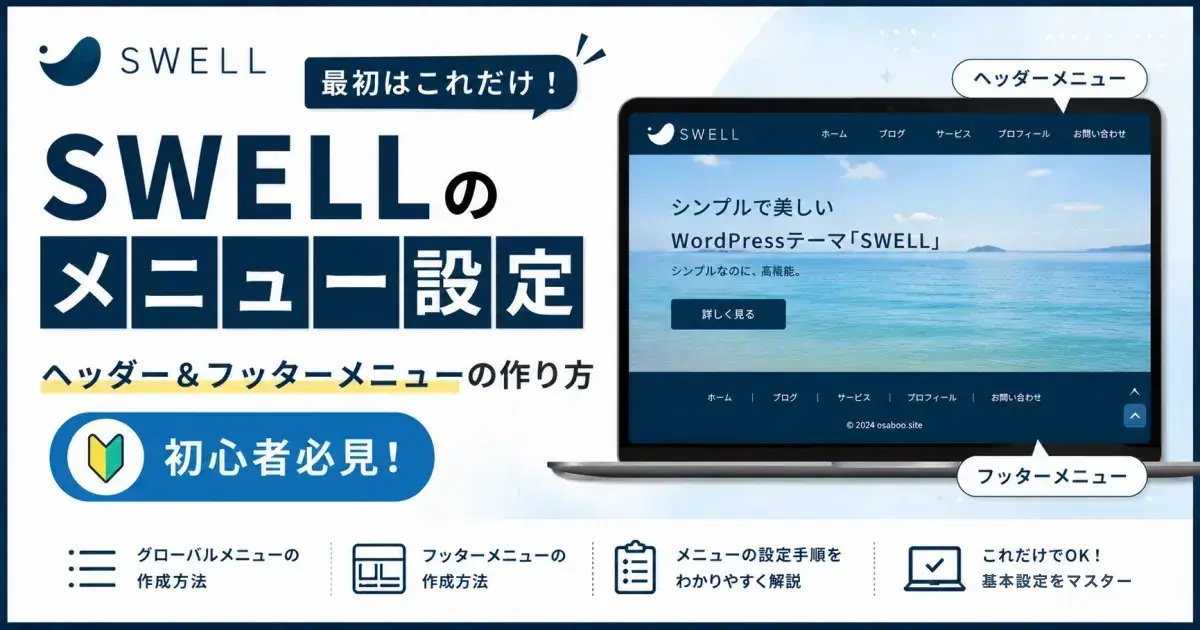
SWELLのメニュー設定「最初はこれだけ!」ヘッダー&フッターメニューの作り方【初心者必見】
SWELLのメニュー設定方法を初心者向けに解説。ヘッダーメニュー・フッターメニューの作り方から基本設定のポイントまでわかりやすくまとめています。無駄なくメニューを作成したい方におすすめです。
初心者におすすめのフッター設定例
どのような設定にすればよいか迷う場合は、まずはシンプルな構成がおすすめです。
| 項目 | おすすめ設定 |
|---|---|
| 背景色 | 白または薄いグレー |
| 文字色 | 黒または濃いグレー |
| コピーライト | サイト名 |
| SNSアイコン | 表示する |
| デザイン | シンプル |
装飾を増やしすぎると見づらくなるため、まずは必要最低限の設定から始めましょう。
サイト運営に慣れてきたら徐々にカスタマイズしていくのがおすすめです。
フッター設定が終わったら、以下の設定もあわせて見直してみましょう。
あわせて読みたい
SWELLのヘッダー設定方法|おすすめ設定とカスタマイズ手順を解説
SWELLのヘッダー設定方法を初心者向けに解説。ヘッダーレイアウトや背景色、追従ヘッダーの設定手順からおすすめ設定例まで画像付きでわかりやすく紹介します。
あわせて読みたい
SWELLのサイドバーカスタマイズ方法|ウィジェット設定とおすすめ構成を解説
SWELLのサイドバーカスタマイズ方法を解説。ウィジェットの設定手順からおすすめ構成、表示のポイントまでわかりやすくまとめています。見やすく使いやすいサイドバーを作りたい方におすすめです。
SWELLのフッター設定に関するよくある質問
「これなら続けられそう」と思えるテーマを選ぶのが、実は一番重要です。
まとめ!SWELLカスタマイザーの使い方|フッター設定のポイントを初心者向けに解説
SWELLのフッター設定を活用すると、サイトの見た目や使いやすさを簡単に向上できます。
今回紹介した内容の中でも、まずは以下の3つを設定しておきましょう。
- コピーライトを設定する
- SNSアイコンを表示する
- 背景色と文字色を調整する
フッターは読者が最後に目にするエリアです。適切に設定して、見やすく信頼感のあるブログを目指しましょう。