こんにちは "osaboo" です。"@osaboo_Bot"
SWELLボックスメニューの使い方|設定方法から活用例まで解説
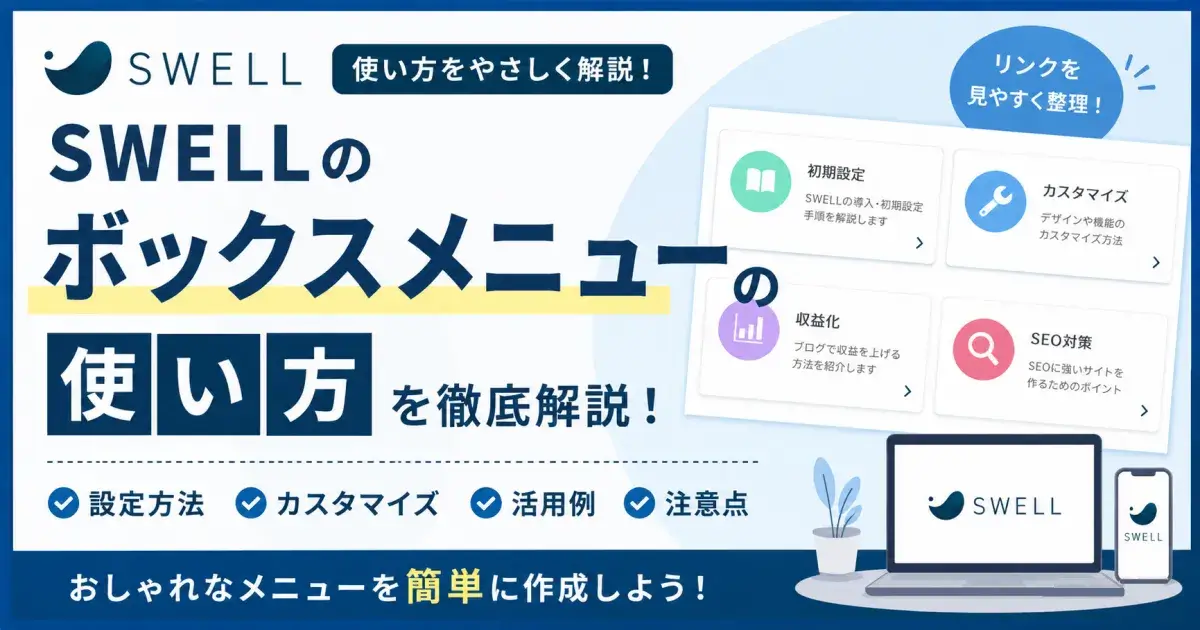
SWELLのボックスメニューは、リンクを見やすく整理しながらデザイン性の高いメニューを作成できる便利なブロックです。この記事では、基本的な使い方から設定方法、活用例まで分かりやすく解説します。
 Question
SWELLのボックスメニューはどうやって使うの?
トップページや記事内におしゃれなメニューを設置したい
ボックスメニューの設定方法が分からない…
どんな場面で活用すればいいの?
SWELLには、リンクをカード形式で見やすく表示できる「ボックスメニュー」ブロックが用意されています。
カテゴリー一覧や人気記事への導線、おすすめコンテンツの案内など、さまざまな用途で活用できるのが特徴です。
しかし、初めて使う方の中には「どこから挿入するの?」「どんな設定ができるの?」「見やすく配置する方法は?」と悩む方も少なくありません。
そこでこの記事では、SWELLのボックスメニューの基本的な使い方から設定方法、カスタマイズ例、活用例まで分かりやすく解説します。初めて使う方でも迷わないよう、画像付きで手順を紹介していきます。
こんな人におすすめ!
- SWELLのボックスメニューを初めて使う
- リンクを見やすく整理したい
- 回遊率を高めたい
- おしゃれなメニューを作りたい
- SWELL独自ブロックの使い方を覚えたい
この記事でわかること!
- SWELLのボックスメニューとは何か
- ボックスメニューの挿入方法
- ボックスメニューの設定方法
- ボックスメニューのカスタマイズ例
- ボックスメニューの活用例
- ボックスメニューを使う際の注意点
それではご覧ください。
目次 "Contents"
SWELLボックスメニューとは?
SWELLのボックスメニューは、リンク先をカード形式で分かりやすく表示できるSWELL独自のブロックです。
カテゴリー一覧や人気記事、おすすめ記事などへの導線を見やすく設置できるため、読者の回遊率向上にも役立ちます。
例えば、以下のような場面で活用できます。
- カテゴリー一覧の表示
- 人気記事への導線設置
- おすすめ記事の紹介
- 関連コンテンツへの誘導
- サイトマップの作成
テキストリンクだけでは目立ちにくい情報も、ボックスメニューを使うことで視覚的に分かりやすく伝えられます。
通常のテキストリンクとの違い
通常のテキストリンクは文章の一部として設置するため、読者に気付いてもらえないことがあります。
一方、ボックスメニューはカード型で表示されるため、リンク先を目立たせやすいのが特徴です。
また、
- アイコンを表示できる
- 説明文を追加できる
- 複数のリンクを整理できる
- デザイン性が高い
といったメリットもあります。
記事内の導線強化やサイト回遊率の向上を目指す場合に活躍するブロックです。
ボックスメニューの表示例
ボックスメニューを使うと、以下のようなレイアウトを作成できます。
SWELL関連ガイド(サンプル)
このように関連コンテンツをまとめて紹介できるため、読者が目的の記事へ移動しやすくなります。
SWELLボックスメニューの使い方
ボックスメニューの挿入手順と、挿入後に行えるカスタマイズ(表示設定)について解説します。
基本設定は親ブロックと子ブロックの2つに分けて紹介します。
ボックスメニューの使い方
- ボックスメニューを挿入手順
- ボックスメニューの設定(親ブロック)
- リンクボックスの設定(子ブロック)
それでは順番に見ていきましょう。
❶ ボックスメニューの挿入手順
- 投稿(エディター)画面での作業になります。
ボックスメニューの挿入手順をご紹介します。
STEP
投稿(エディター)画面を準備
Menu『WordPress管理>ダッシュボード>投稿>投稿を追加』をクリックします。
投稿(エディター)画面が表示されます。
(編集する場合は、投稿一覧から対象記事を選択してください。)
STEP
ブロック挿入ツールを切り替え
『+(ブロックインサーター)』をクリックします。

STEP
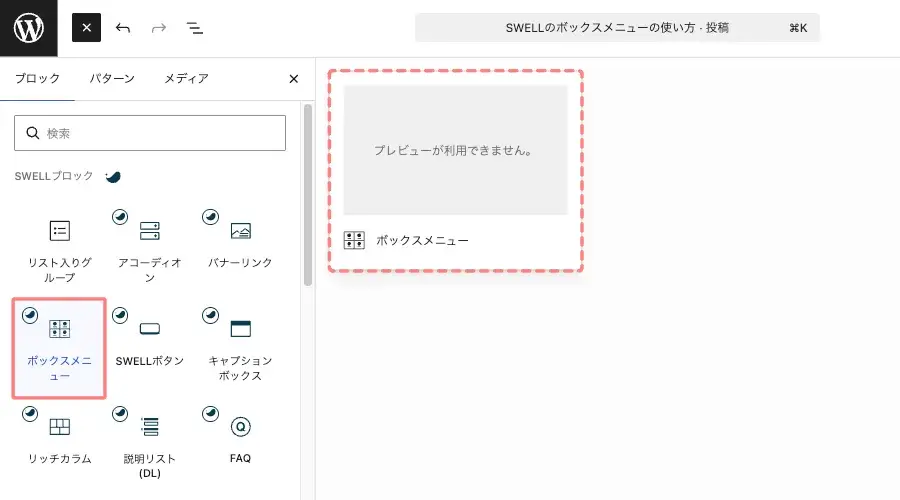
ブロックタブから「ボックスメニュー」を選択する
ブロック挿入ツールが『x』切り替わり 以下の画面が表示されます。
SWELLブロックから『ボックスメニュー』を選択して投稿(エディター)画面に挿入します。
『ボックスメニュー』をクリックします。
STEP
ボックスメニューの挿入完了
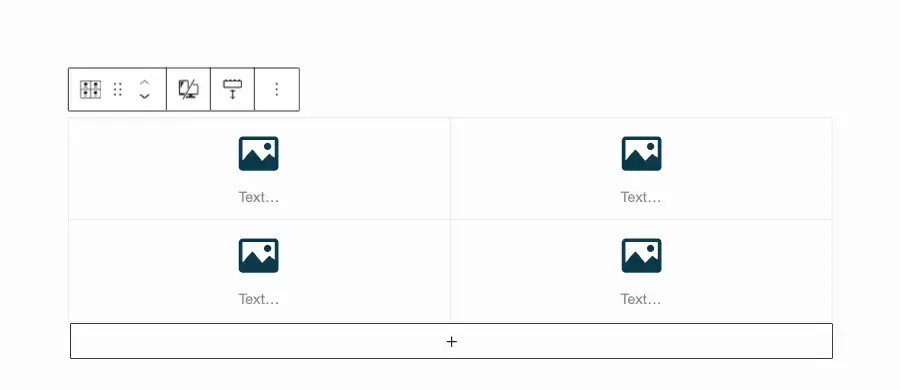
投稿(エディター)画面に『ボックスメニュー』ブロックが表示されます。
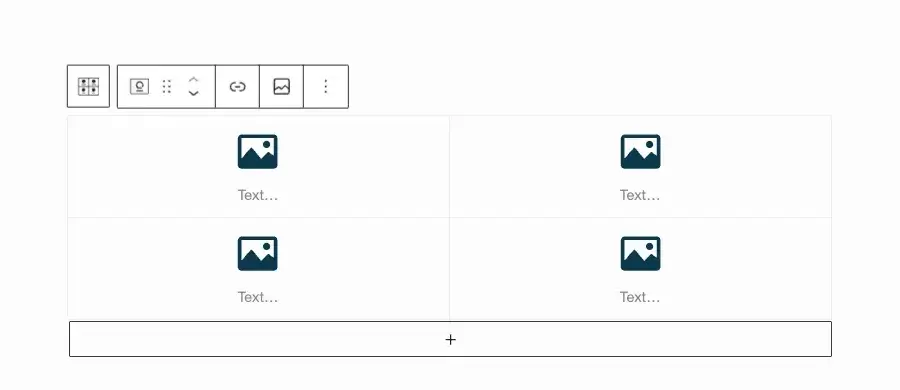
挿入直後では、以下のように表示されます。
- ボックスメニュー(親ブロック)を選択している画面
❷ ボックスメニューの設定(親ブロック)
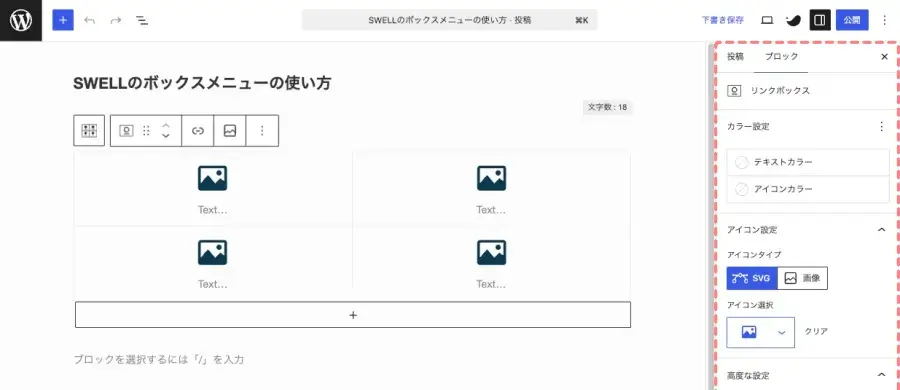
まずは、投稿(エディター)画面右側に表示される「設定 > ブロック」タブの設定項目を確認していきましょう。
各設定は、投稿(エディター)画面右側の「設定 > ブロック」タブから確認できます。
設定パネルが表示されていない場合は、以下の画面を参考に右上の設定アイコンをクリックしてください。


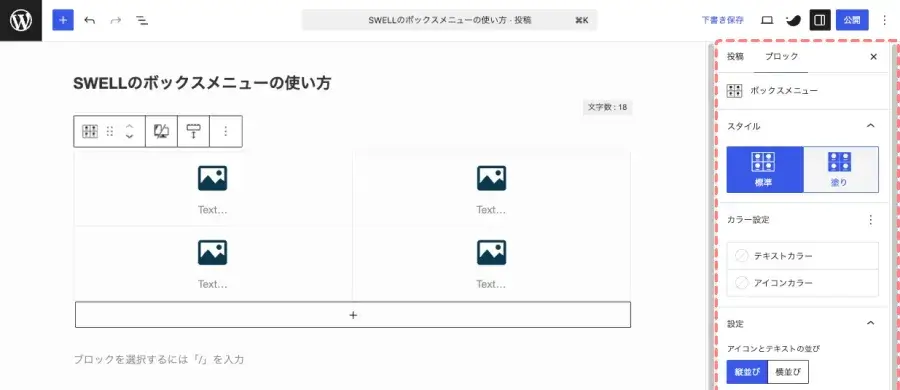
ボックスメニューの設定方法(親ブロック)
ボックスメニューブロックを追加すると、最初は親ブロックが選択されています。
ここでは、列数やボックスメニュー全体のカラーを設定できます。
ツールバー
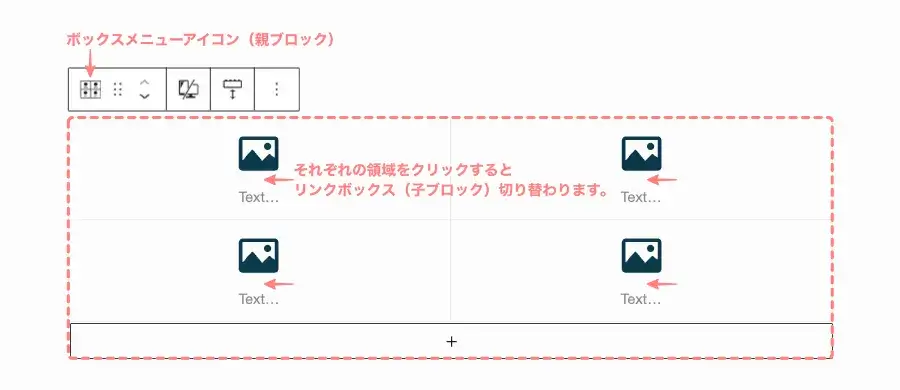
詳細設定項目(親ブロック)
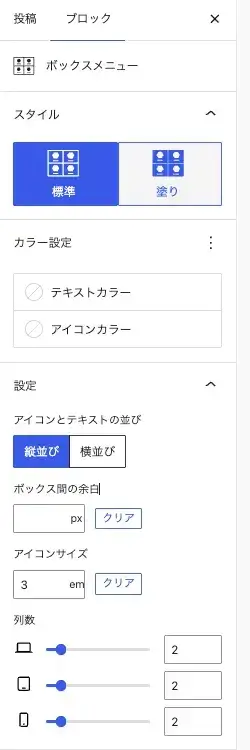
- ボックスメニュー
- スタイル
-
- 標準 / 塗り(選択 / 切替)
- カラー設定
-
- テキストカラー
- カラーパレットから選択
- アイコンカラー
- カラーパレットから選択
- テキストカラー
- 設定
-
- アイコンとテキストの並び
- 縦並び / 横並び(選択 / 切替)
- ボックス間の余白
- 自由に入力(px)単位変更可
- アイコンサイズ
- 自由に入力(em)単位変更可
- 列数
- PC → 自由に入力
- TAB → 自由に入力
- SP → 自由に入力
- アイコンとテキストの並び
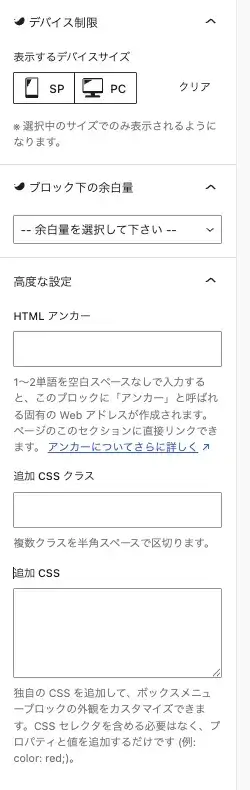
- デバイス制御
-
- 表示するデバイスサイズ
- SP / PC / クリア(選択 / 切替)
- 表示するデバイスサイズ
- ブロック下の余白
-
- ドロップダウンメニューから選択
- 高度な設定
-
- HTML アンカー
- 今回は省略します。
- 追加 CSS クラス
- 今回は省略します。
- 追加 CSS
- 今回は省略します。
- HTML アンカー
❸ リンクボックスの設定(子ブロック)
リンクボックスをクリックすると、子ブロック用のツールバーが表示され、各種設定を行えるようになります。
- リンクボックスの設定(子ブロック)が選択された画面
設定メニューは、投稿(エディター)画面の右側にある「設定 > ブロック」タブから確認できます。
リンクボックスの設定方法(子ブロック)
リンクボックスでは、各項目を個別にカスタマイズできます。アイコンや画像を活用して、リンク先の内容がひと目で伝わるデザインにしましょう。
ツールバー
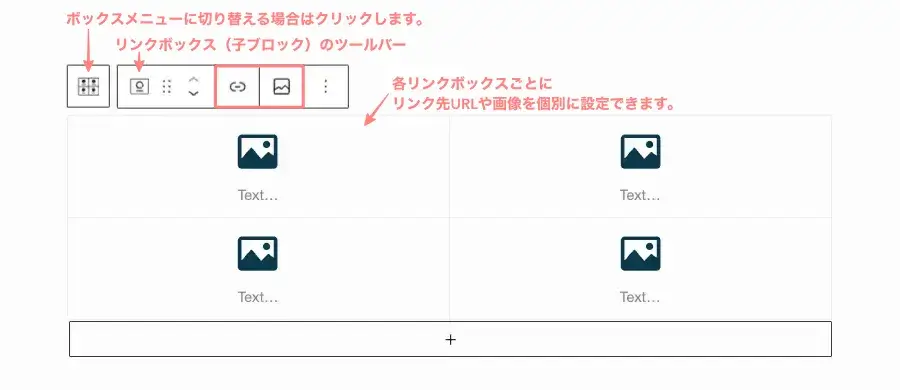
- リンク先は、ツールバーのリンクアイコンから設定します。
詳細設定項目(子ブロック)
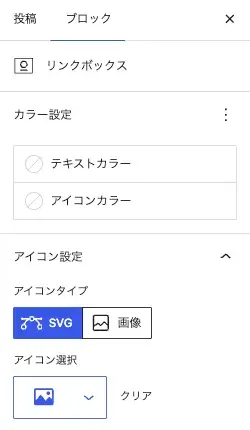
- リンクボックス
- カラー設定
-
- テキストカラー
- カラーパレットから選択
- アイコンカラー
- カラーパレットから選択
- テキストカラー
- アイコン設定
-
- アイコンタイプ
- SVG / 画像(選択 / 切替)
- アイコン選択
- ポップアップアイコン一覧から選択
(クリア → デフォルト)
- ポップアップアイコン一覧から選択
- アイコンタイプ
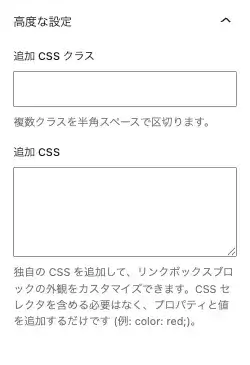
- 高度な設定
-
- 追加 CSS クラス
- 今回は省略します。
- 追加 CSS
- 今回は省略します。
- 追加 CSS クラス
SWELLボックスメニューの活用例
ボックスメニューは、記事内の導線強化や回遊率向上に役立つブロックです。
例えば、カテゴリー一覧や人気記事の紹介、関連記事への導線として活用できます。
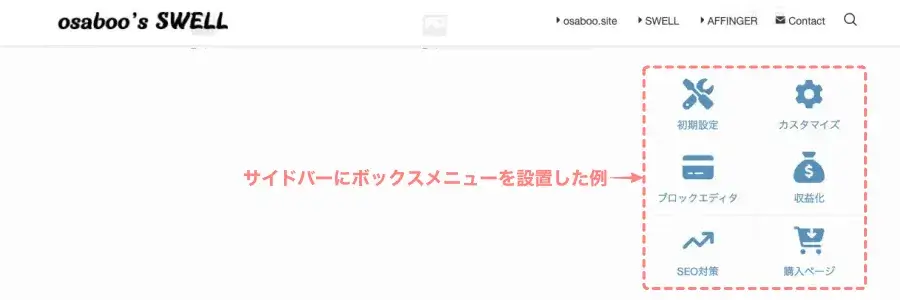
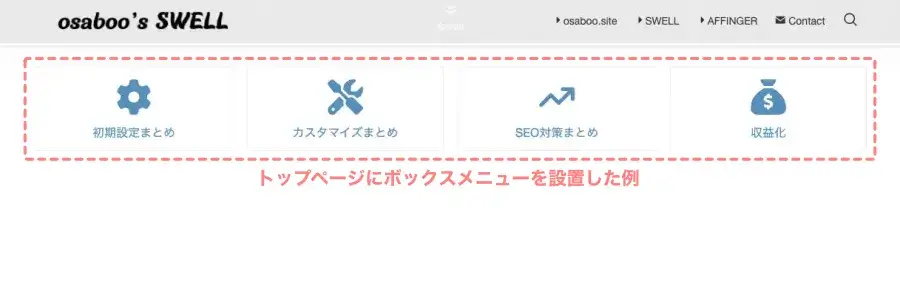
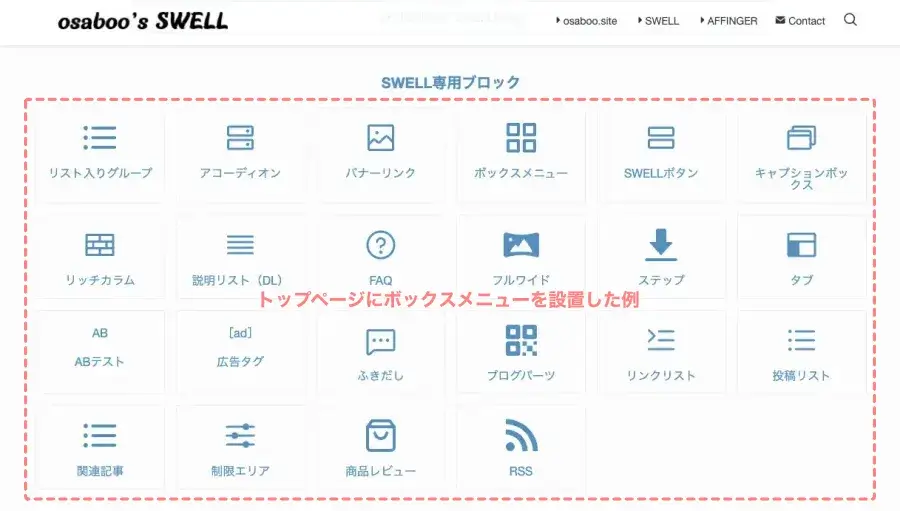
また、トップページやサイドバーのナビゲーションとして設置すれば、読者が目的のコンテンツへアクセスしやすくなります。
さらに、アイコンや背景画像を設定することで、リンク先の内容をひと目で伝えられるのも魅力です。
記事内で読者に見てほしいコンテンツがある場合は、ボックスメニューを活用して分かりやすく案内しましょう。
以下のサンプルを参考に、活用イメージを確認してみましょう。
ボックスメニューをサイドバーに設置した表示例
ボックスメニューをトップページ上部に設置した表示例
ボックスメニューをトップページ中部に設置した表示例
あわせて読みたい

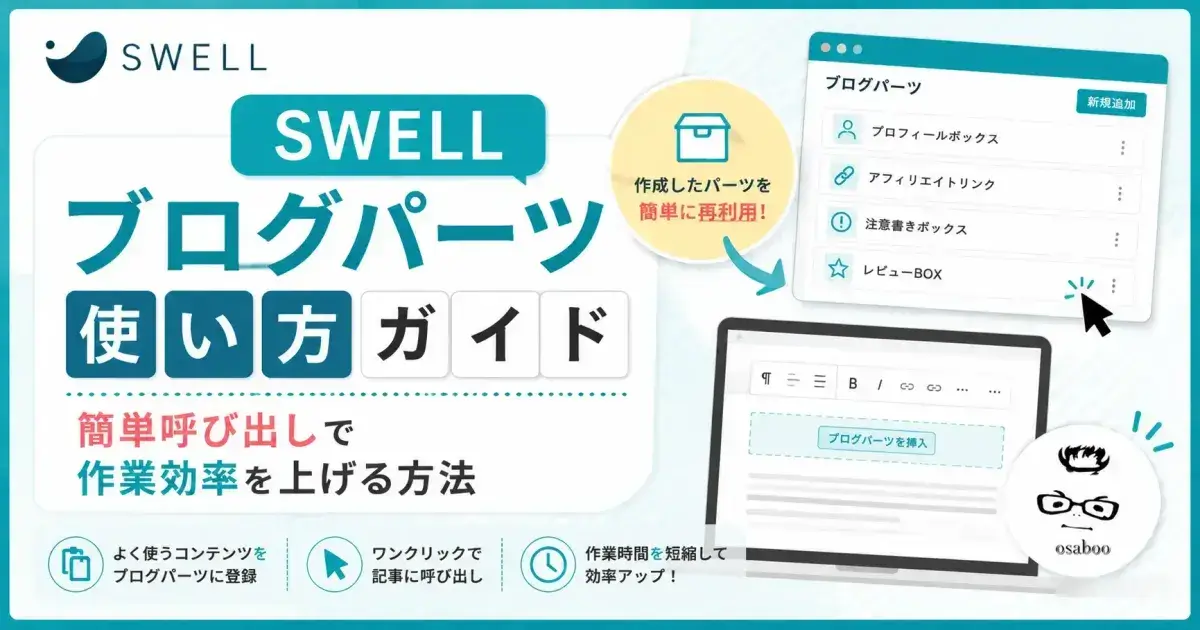
SWELLブログパーツの使い方|簡単呼び出しで作業効率を上げる方法
SWELLのブログパーツの使い方を解説。簡単呼び出しの設定方法や活用方法、作業効率を上げるポイントまでわかりやすくまとめています。記事作成を効率化したい方におすすめです。
あわせて読みたい
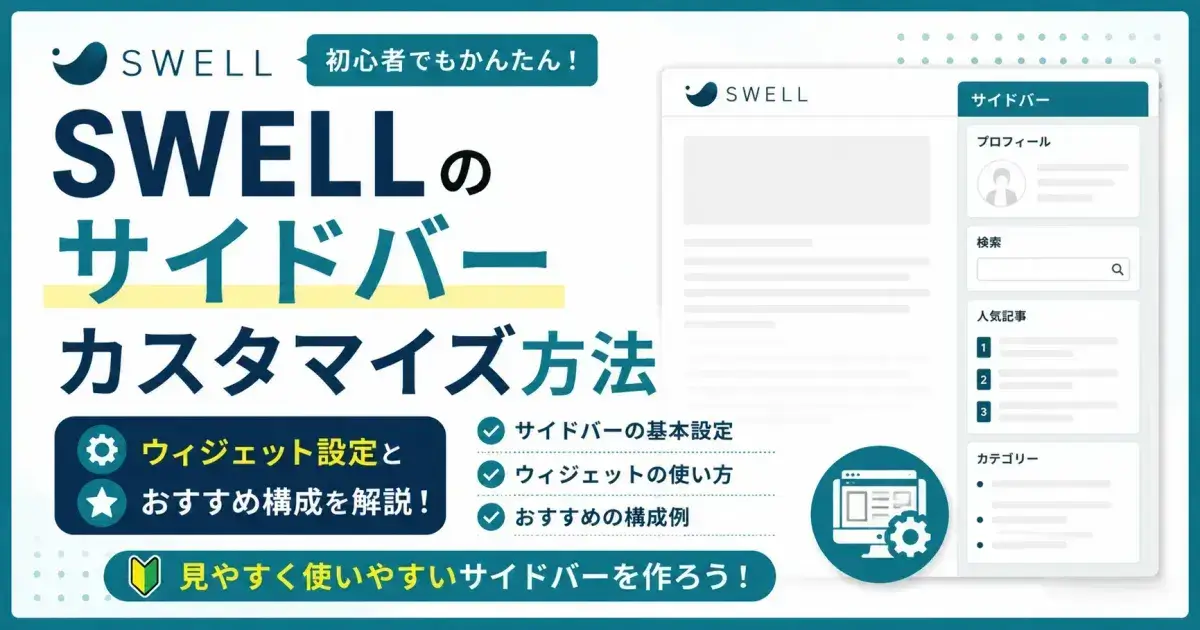
SWELLのサイドバーカスタマイズ方法|ウィジェット設定とおすすめ構成を解説
SWELLのサイドバーカスタマイズ方法を解説。ウィジェットの設定手順からおすすめ構成、表示のポイントまでわかりやすくまとめています。見やすく使いやすいサイドバーを作りたい方におすすめです。
SWELLボックスメニューを使う際の注意点
ボックスメニューは便利なブロックですが、設置しすぎると読者が迷う原因になることがあります。
そのため、リンク先は本当に読んでほしい記事やページに絞るのがおすすめです。
また、アイコンや背景画像、カラー設定を多用しすぎると統一感が失われるため、サイト全体のデザインに合わせて設定しましょう。
記事公開前には、スマートフォンでの表示も確認しておくと安心です。
見やすさと使いやすさを意識して活用することで、ボックスメニューの効果を最大限に発揮できます。
SWELLボックスメニューに関するよくある質問
まとめ!SWELLボックスメニューの使い方|設定方法から活用例まで解説
SWELLのボックスメニューは、リンクをカード形式で見やすく表示できる便利なブロックです。
この記事で紹介したポイントをまとめると、次のとおりです。
- ボックスメニューはSWELL独自のブロック
- カテゴリー一覧や関連記事紹介に活用できる
- アイコンや説明文を設定できる
- トップページのナビゲーションとしても使える
- 回遊率向上に役立つ
- リンクを設置しすぎないことが大切
ボックスメニューを活用すれば、読者が目的の記事へ移動しやすくなり、サイト全体の使いやすさ向上にもつながります。
まずはカテゴリー一覧や関連記事紹介など、使いやすい場面から試してみてください。