こんにちは "osaboo" です。"@osaboo_Bot"
SWELLリンクリストブロックの使い方|記事・サイドバー・フッターに便利なリンク集を作る方法
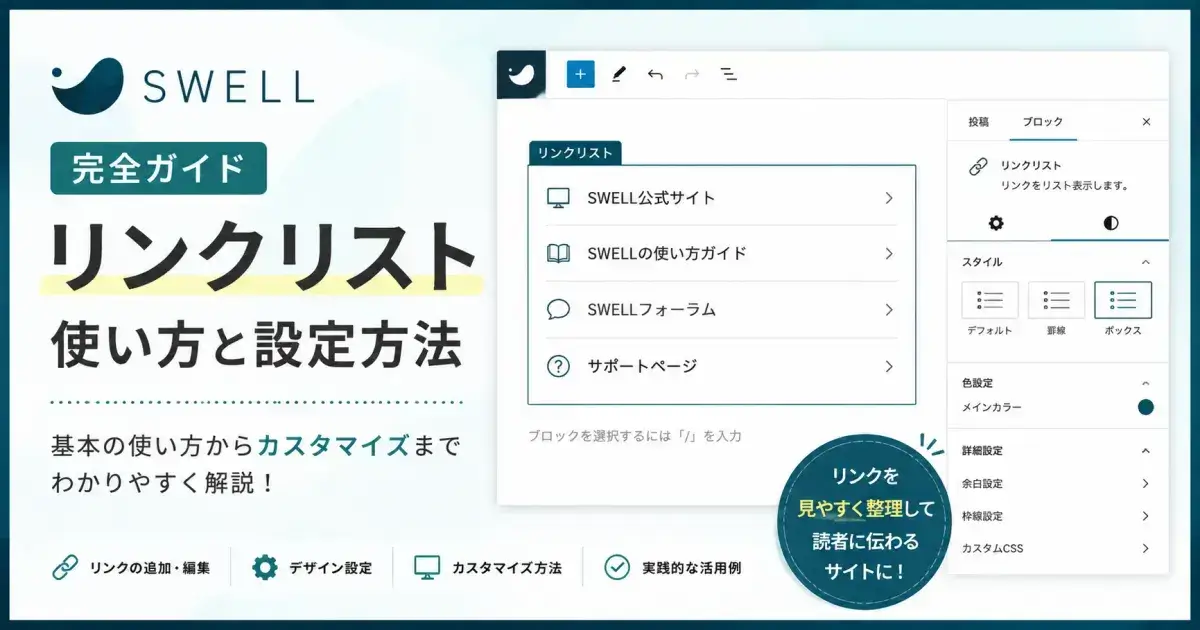
SWELLのリンクリストブロックは、複数のリンクを見やすく整理して表示できる便利な機能です。
この記事では、基本的な使い方から設定方法、活用例までを解説します。
 Question
リンクリストって何に使うの?
カテゴリー一覧も作れるの?
おしゃれにカスタマイズできる?
サイドバーやフッターでも使えるの?
SWELLには、複数のリンクを見やすく整理して表示できる「リンクリストブロック」が用意されています。
しかし、初めて使う方の中には「どこから挿入するの?」「どんな場面で使えるの?」と悩む方もいるでしょう。
この記事では、SWELLリンクリストブロックの基本的な使い方から設定方法、カスタマイズ、一括生成機能の使い方まで初心者向けにわかりやすく解説します。記事内の導線作りやカテゴリー一覧の作成に活用したい方は、ぜひ参考にしてください。
こんな人におすすめ!
- SWELLのリンクリストを使ってみたい
- カテゴリー一覧を見やすく表示したい
- サイドバーやフッターにリンク集を作りたい
- サイト内の回遊率を高めたい
この記事でわかること!
- リンクリストブロックの基本機能
- リンクリストの挿入方法
- リンクリスト項目の設定方法
- リンクリストのカスタマイズ方法
- 一括生成機能の使い方
- おすすめの活用例
それではご覧ください。
「これなら続けられそう」と思えるテーマを選ぶのが、実は一番重要です。

目次 "Contents"
SWELLリンクリストとは?
SWELLリンクリストブロックとは、複数のリンクを一覧形式で見やすく表示できるブロックです。記事内の関連記事やカテゴリー一覧、外部サイトへのリンク集などを整理して配置できます。
通常のリストブロックと異なり、リンクごとにアイコンや説明文を設定できるほか、デザインのカスタマイズにも対応しています。そのため、読者が目的のページへ移動しやすくなり、サイト内の回遊率向上にも役立ちます。
また、カテゴリーやタグのリンクを一括生成する機能も備えているため、多数のリンクを効率よく管理したい場合にも便利です。
リンクリストブロックでできること
SWELLのリンクリストブロックでは、主に以下のような使い方ができます。
- 関連記事の一覧を表示する
- カテゴリー一覧を作成する
- タグ一覧を表示する
- おすすめ記事への導線を設置する
- 外部サイトへのリンク集を作成する
- サイドバーやフッターにナビゲーションを設置する
リンクを見やすく整理できるため、読者が目的のページへ移動しやすくなります。
通常のリストブロックとの違い
通常のリストブロックはテキストを箇条書きで表示するシンプルなブロックです。一方、リンクリストブロックはリンクの設置を前提としており、URLやアイコン、説明文などを設定できます。
また、リンクごとにデザインを調整できるほか、カテゴリーやタグのリンクを自動生成する機能も利用できます。
リンクを活用した導線作りを行う場合は、通常のリストブロックよりもリンクリストブロックの方が便利です。
SWELLリンクリストの使い方
リンクリストの挿入手順と、挿入後に行えるカスタマイズ(表示設定)について解説します。
ここでは、リンクリストの追加からリンクの設定方法まで順番に解説します。
SWELLリンクリストの使い方
- リンクリストの挿入手順
- リンクリスト(親ブロック)の設定
- リンクリスト項目(子ブロック)を追加する
- リンクリスト項目(子ブロック)の設定
それでは順番に見ていきましょう。
❶ リンクリストの挿入手順
- 投稿(エディター)画面での作業になります。
リンクリストの挿入手順をご紹介します。
STEP
投稿(エディター)画面を準備
Menu『WordPress管理>ダッシュボード>投稿>投稿を追加』をクリックします。
投稿(エディター)画面が表示されます。
(編集する場合は、投稿一覧から対象記事を選択してください。)
STEP
ブロック挿入ツールを切り替え
『+(ブロックインサーター)』をクリックします。

STEP
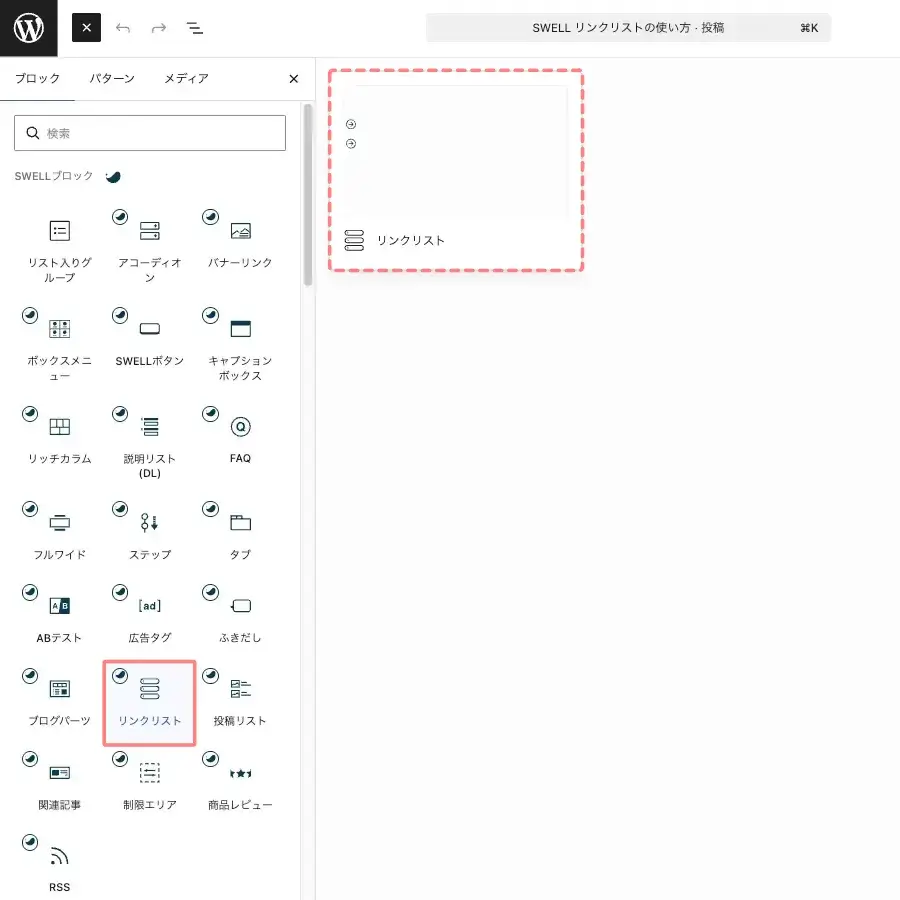
ブロックタブから『リンクリスト』を選択
ブロック挿入ツールが『x』切り替わり 以下の画面が表示されます。
SWELLブロックから『リンクリスト』を選択して投稿(エディター)画面に挿入します。
『リンクリスト』をクリックします。
STEP
リンクリストブロック挿入完了
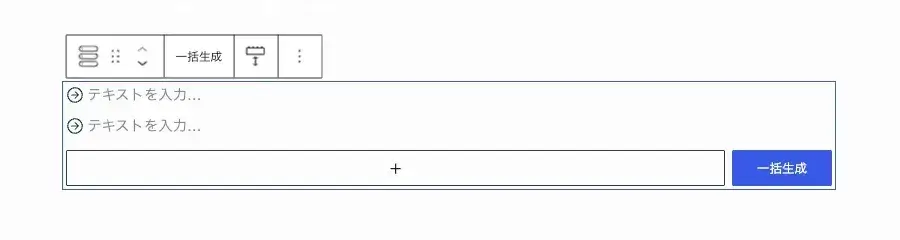
投稿(エディター)画面に『リンクリスト』ブロックが表示されます。
挿入直後では、以下のように表示されます。
- リンクリスト(親ブロック)を選択している画面
❷ リンクリスト(親ブロック)の設定
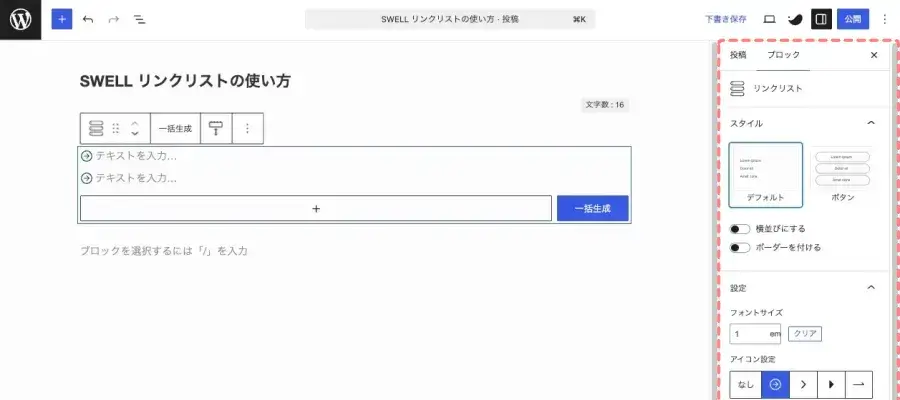
まずは、投稿(エディター)画面右側に表示される「設定 > ブロック」タブの設定項目を確認していきましょう。
各設定は、投稿(エディター)画面右側の「設定 > ブロック」タブから確認できます。
設定パネルが表示されていない場合は、以下の画面を参考に右上の設定アイコンをクリックしてください。


リンクリスト(親ブロック)の設定方法
リンクリストブロックを追加すると、最初は親ブロックが選択されています。
リンクリスト全体のデザインは、親ブロック側で設定します。
主な設定項目は、スタイル・横並び・背景色・アイコンなどの設定ができます。
ツールバー(親ブロック)
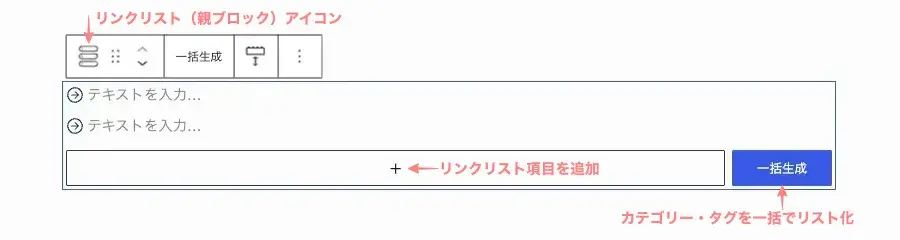
詳細設定項目(親ブロック)
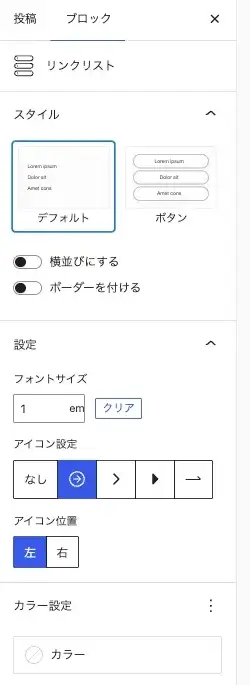
- リンクリスト
- スタイル
-
- デフォルト
- ボタン
- 横並びにする
- ボーダーをつける
- 2種類のスタイルとラジオボタンの切り替えでデザインを調整
- 設定
-
- フォントサイズ
- 自由に入力(em)単位変更可
- アイコン設定
- 5種類から選択 / 切替
- アイコン位置
- 左 / 右(選択 / 切替)
- カラー設定
- カラーパレットから選択
- フォントサイズ
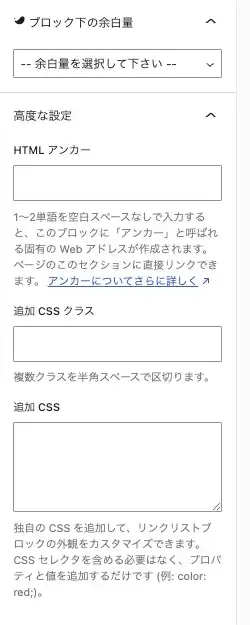
- ブロック下の余白
-
- ドロップダウンメニューから選択
- 高度な設定
-
- HTML アンカー
- 今回は省略します。
- 追加 CSS クラス
- 今回は省略します。
- 追加 CSS
- 今回は省略します。
- HTML アンカー
❸ リンクリスト項目(子ブロック)を追加する
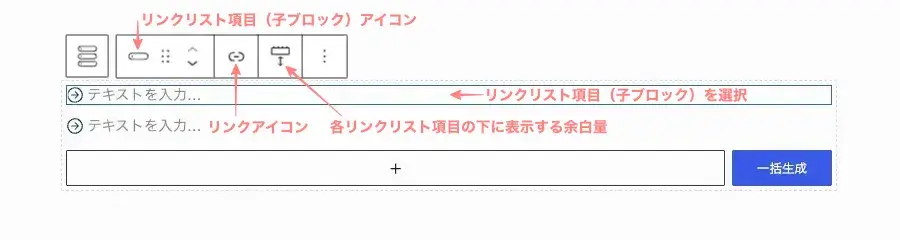
リンクリストブロックには、初期状態で2つのリンクリスト項目(子ブロック)が表示されています。
リンクを追加する場合は「リンクアイコン」をクリックし、リンク先URLとリンクタイトルを設定します。
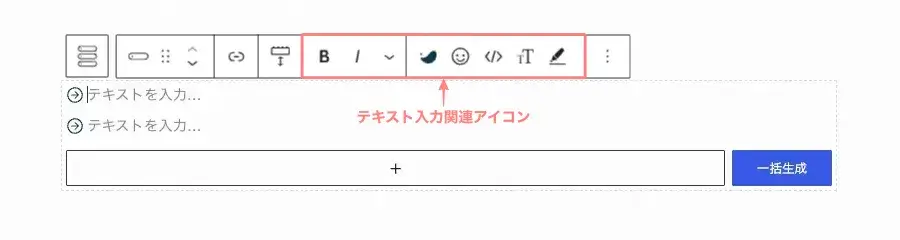
テキスト入力では通常の段落ブロックと同じように文字を入力できます。また、リンクリストのアイコンとは別にアイコンを追加できるため、補足情報や強調したい内容をわかりやすく表示することも可能です。
ツールバー(リンクリスト項目)
ツールバー(テキスト入力)
❹ リンクリスト項目(子ブロック)の設定
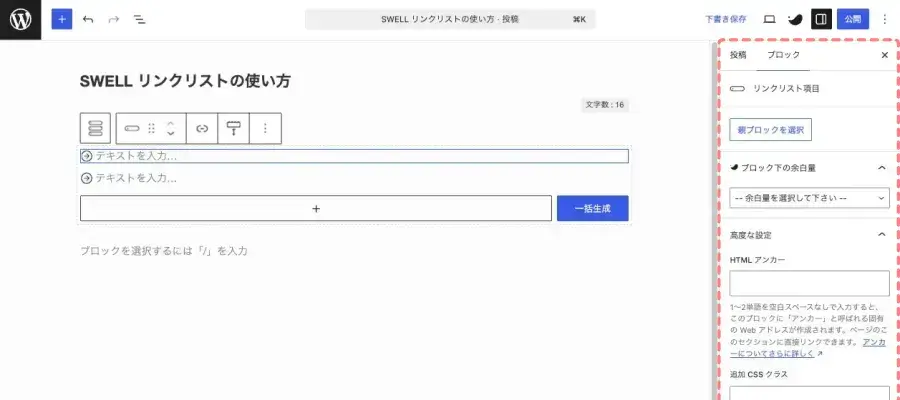
リンクリスト項目では、リンクタイトルやリンク先URLの設定に加え、説明文やアイコンの追加、リンクの開き方なども設定できます。説明文を入力しておくとリンク先の内容が伝わりやすくなり、読者が目的のページを選びやすくなります。
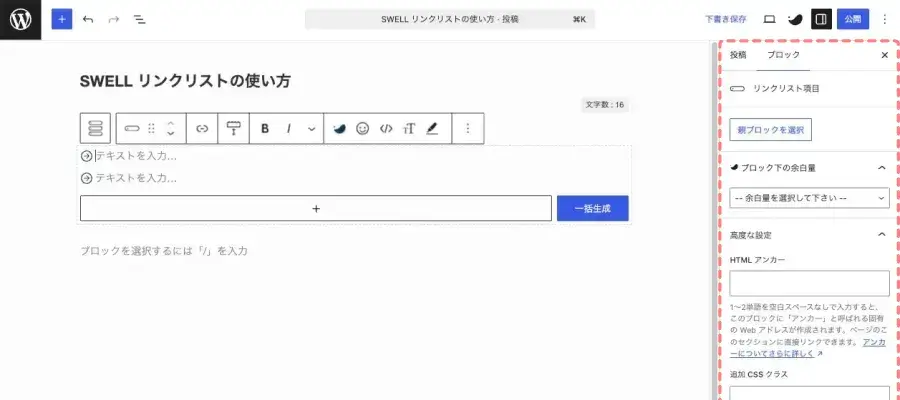
設定メニューは、投稿(エディター)画面の右側にある「設定 > ブロック」タブから確認できます。
設定メニュー(リンクリスト項目)
設定メニュー(テキスト入力)
リンクリスト項目(子ブロック)の設定方法
詳細設定項目(子ブロック)
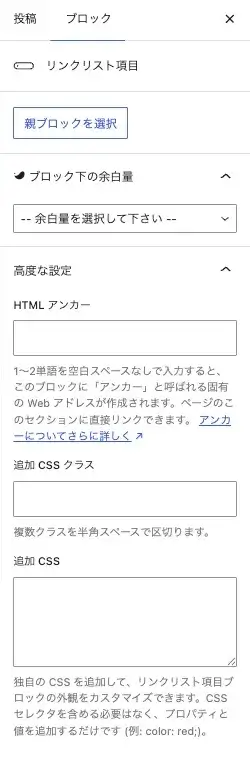
- リンクリスト項目
-
- 親ブロックを選択
- ボタンをクリックして表示を切替
- 親ブロックを選択
- ブロック下の余白量
-
- ドロップダウンメニューから選択
- 高度な設定
-
- HTML アンカー
- 今回は省略します。
- 追加 CSS クラス
- 今回は省略します。
- 追加 CSS
- 今回は省略します。
- HTML アンカー
リンクリストの一括生成機能を使う
SWELLのリンクリストブロックには、一度に複数のリンクを作成できる一括生成機能が用意されています。カテゴリーやタグの一覧を作成したい場合に便利な機能です。
ここでは、一括生成機能の使い方を解説します。
カテゴリー・タグリンクを一括生成する
リンクリストブロックを選択した状態で一括生成機能を利用すると、登録済みのカテゴリーやタグを一覧から選択できます。表示したい項目を選ぶだけで、リンクリストを自動作成できます。
カテゴリー一覧は記事の分類をわかりやすく伝えたい場合に、タグ一覧は特定のテーマに関連する記事へ誘導したい場合におすすめです。読者が目的の記事を見つけやすくなるため、サイト内の回遊率向上にも役立ちます。
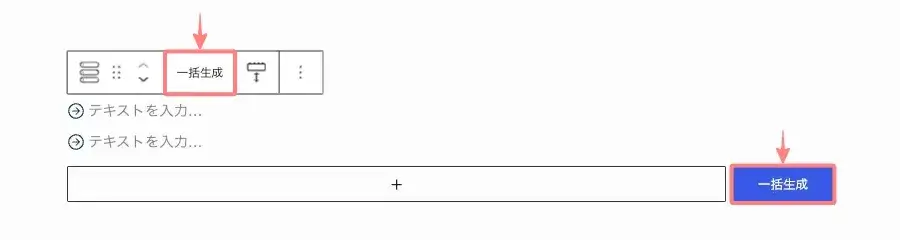
『一括生成』をクリックします。
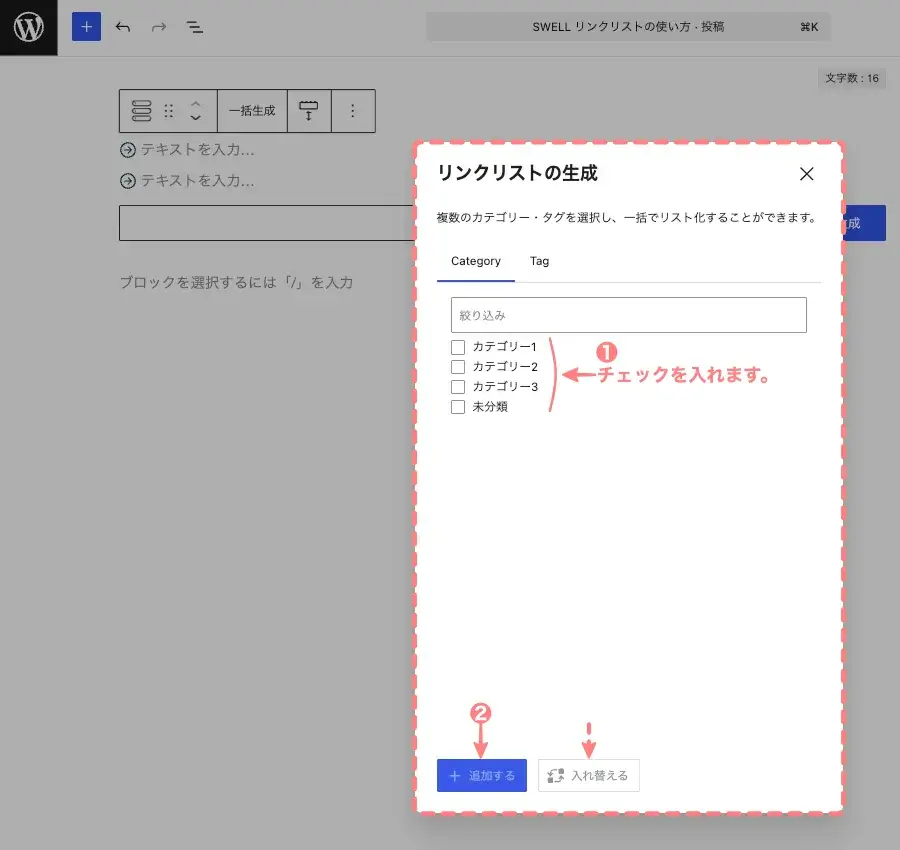
ポップアップメニューの「Category」タブを開き、追加したいカテゴリーにチェックを入れて「+追加する」をクリックします。
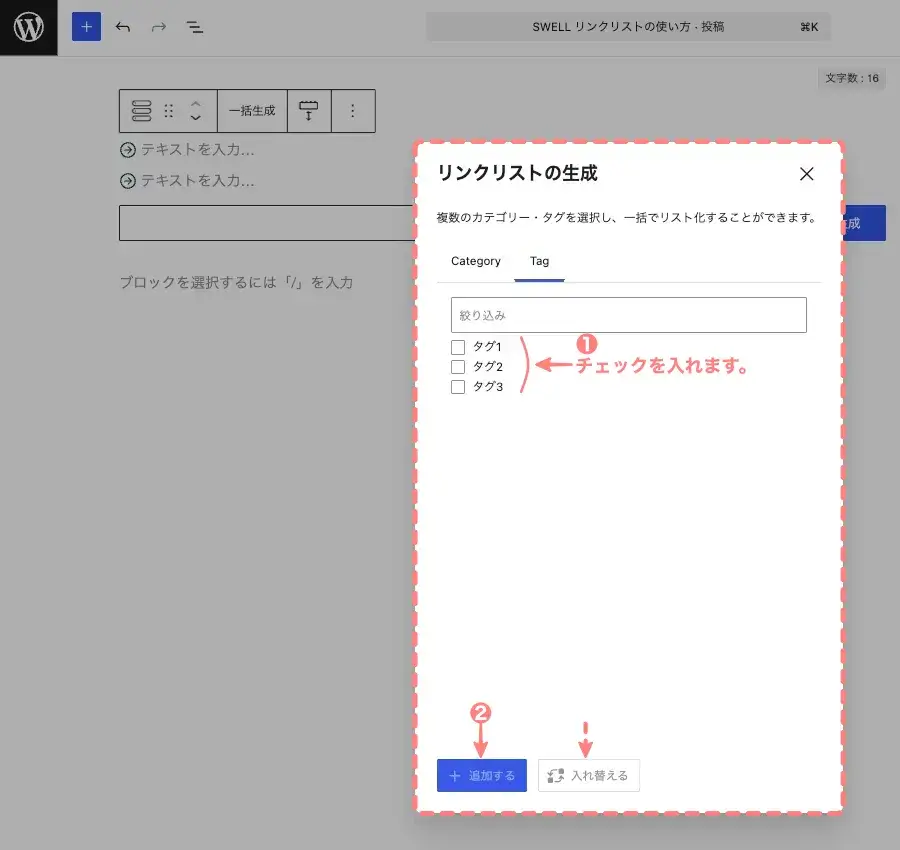
ポップアップメニューの「Tag」タブを開き、追加したいカテゴリーにチェックを入れて「+追加する」をクリックします。
カスタムタクソノミーを一括生成する
SWELLのリンクリストブロックでは、カテゴリーやタグに加え、カスタムタクソノミーのリンクも一括生成できます。
カスタムタクソノミーは独自の分類項目を作成する機能で、カスタム投稿タイプを利用しているサイトで役立ちます。必要に応じて活用してみましょう。
※ SWELL公式マニュアルはこちらからご覧いただけます。
SWELLリンクリストの活用
SWELLのリンクリストブロックは、単にリンクを並べるだけでなく、サイト内の導線をわかりやすく整理するためにも活用できます。ここでは、おすすめの活用例をご紹介します。
関連記事一覧を作成する
記事の内容に関連する記事をリンクリストでまとめることで、読者が興味のある記事へ移動しやすくなります。記事下や記事途中に設置すると、サイト内の回遊率向上にもつながります。
カテゴリー一覧を表示する
カテゴリーリンクを一覧表示すれば、サイト内のコンテンツを整理して見せられます。特に記事数が増えてきたブログでは、読者が目的の記事を探しやすくなるためおすすめです。
おすすめ記事への導線を作る
アクセス数の多い記事や読んでほしい記事をリンクリストにまとめることで、重要なコンテンツへ効率よく誘導できます。ブログの入口となる記事を紹介したい場合にも便利です。
サイドバーやフッターで活用する
リンクリストは記事内だけでなく、サイドバーやフッターにも設置できます。カテゴリー一覧や人気記事、お問い合わせページへのリンクなどを配置することで、サイト全体の利便性を高められます。
SWELLリンクリストを使う際の注意点
SWELLのリンクリストブロックは便利な機能ですが、使い方によっては読みにくくなったり、かえって読者を迷わせたりすることがあります。リンクを設置する際は、以下のポイントを意識しましょう。
リンクを増やしすぎない
リンク数が多すぎると、読者がどのリンクをクリックすればよいのか判断しづらくなります。特に記事内に設置する場合は、本当に読んでほしいページだけを厳選して掲載するのがおすすめです。
リンクタイトルをわかりやすくする
「こちら」「詳しくはこちら」などの曖昧なタイトルではなく、リンク先の内容がわかるタイトルを設定しましょう。読者がリンク先をイメージしやすくなり、クリック率の向上も期待できます。
設置場所を意識する
リンクリストは、記事の内容に関連する場所へ設置することが大切です。記事途中や記事下、サイドバーなど、読者が自然に次のページへ移動できる位置に配置すると効果的です。
デザインを統一する
サイト内で複数のリンクリストを使用する場合は、アイコンやスタイルをできるだけ統一しましょう。デザインに一貫性を持たせることで、サイト全体が見やすくなり、読者にも安心感を与えられます。
SWELLリンクリストに関するよくある質問
まとめ!SWELLリンクリストブロックの使い方|記事・サイドバー・フッターに便利なリンク集を作る方法
SWELLのリンクリストブロックを使えば、関連記事やカテゴリー一覧、おすすめ記事などのリンクを見やすく整理して表示できます。リンクリスト項目ごとにアイコンや説明文を設定できるほか、一括生成機能を利用すればカテゴリーやタグのリンクも簡単に作成可能です。
また、記事内だけでなくサイドバーやフッターにも設置できるため、サイト全体の導線改善にも役立ちます。読者が目的のページへ移動しやすくなり、回遊率の向上も期待できるでしょう。
ぜひ本記事を参考に、SWELLのリンクリストブロックを活用して、わかりやすく使いやすいサイト作りに役立ててみてください。