こんにちは "osaboo" です。"@osaboo_Bot"
SWELLキャプションボックスの使い方|見やすい記事を作る設定方法と活用例を解説
SWELLのキャプションボックスは、タイトル付きの囲み枠を簡単に作成できる便利なブロックです。
 Question
SWELLのキャプションボックスはどうやって使うの?
どの設定を選べば見やすくなるの?
おすすめの使い方も知りたい。
SWELLには、記事を見やすく整理できる「キャプションボックス」が用意されています。
キャプション(見出し)付きの囲み枠を簡単に作成できるため、補足説明やポイント整理、手順のまとめなどさまざまな場面で活用できます。
しかし、
- 設定項目がよくわからない
- どのスタイルを選べばよいかわからない
- 実際の活用方法を知りたい
という方も多いのではないでしょうか。
この記事では、SWELLのキャプションボックスの使い方から設定方法、スタイルの違い、おすすめの活用例まで初心者向けにわかりやすく解説します。
こんな人におすすめ!
- SWELLを使い始めたばかり
- 記事を見やすく装飾したい
- 囲み枠を活用したい
- 読者が読みやすい記事を作りたい
この記事でわかること!
- SWELLキャプションボックスの使い方
- 各設定項目の役割
- 7種類のスタイルの違い
- 見やすい記事を作る活用方法
- 初心者におすすめの使い方
それではご覧ください。
迷ったら“使いやすさ”で選ぶのが正解です。
目次 "Contents"
SWELLキャプションボックスとは
SWELLのキャプションボックスとは、タイトル(キャプション)付きの囲み枠を作成できるSWELL専用ブロックです。
SWELLキャプションボックス「デフォルトスタイル」
SWELLキャプションボックスのサンプルテキスト
SWELLキャプションボックスのサンプルテキスト
- 箇条書き例
- 箇条書き例
- 箇条書き例
- 箇条書き例

画像・カラム・ボタンも入れることができる!
など!自由に設置可能です。
重要なポイントや補足説明、手順のまとめなどをボックス内に整理して表示できるため、読者に伝えたい情報を目立たせながらわかりやすく伝えられます。
通常のボックスブロックとの大きな違いは、ボックス上部にタイトルを表示できることです。例えば「ポイント」「注意事項」「この記事でわかること」などの見出しを付けることで、ボックス内に何が書かれているのかを読者がひと目で理解できます。
また、キャプションボックス内にはテキストだけでなく、箇条書きや画像、ボタン、その他のブロックも自由に配置できます。そのため、文章だけでは伝わりにくい情報を整理しながら視認性を高められるのが特徴です。
さらに、SWELLでは複数のデザインスタイルが用意されており、記事の内容や目的に応じて見た目を変更できます。強調したい情報や補足説明を目立たせたい場合にも便利で、記事全体の読みやすさ向上にも役立ちます。
読者が必要な情報を素早く見つけられるようになるため、ブログ記事やWebサイトの可読性を高めたい方におすすめのブロックです。
キャプションボックスでできること
SWELLのキャプションボックスを活用すると、次のような使い方ができます。
- 重要なポイントを目立たせる
- 補足情報をわかりやすくまとめる
- 注意事項やデメリットを強調する
- 手順やチェックリストを整理する
- 読者に伝えたい内容を視覚的に区別する
- 記事全体の読みやすさを向上させる
特に長い記事では、文章だけが続くと読者が内容を把握しにくくなります。キャプションボックスを適切に活用することで情報を整理しやすくなり、読者の離脱防止や滞在時間の向上にもつながります。
SWELLキャプションボックスの使い方
キャプションボックスの挿入手順と、挿入後に行えるカスタマイズ(表示設定)について解説します。
キャプションボックスの使い方
- キャプションボックスの挿入手順
- キャプションボックスの設定
それでは順番に見ていきましょう。
❶ キャプションボックスの挿入手順
- 投稿(エディター)画面での作業になります。
キャプションボックスを挿入する手順をご紹介します。
STEP
投稿(エディター)画面を準備
Menu『WordPress管理>ダッシュボード>投稿>投稿を追加』をクリックします。
投稿(エディター)画面が表示されます。
(編集する場合は、投稿一覧から対象記事を選択してください。)
STEP
ブロック挿入ツールを切り替え
『+(ブロックインサーター)』をクリックします。

STEP
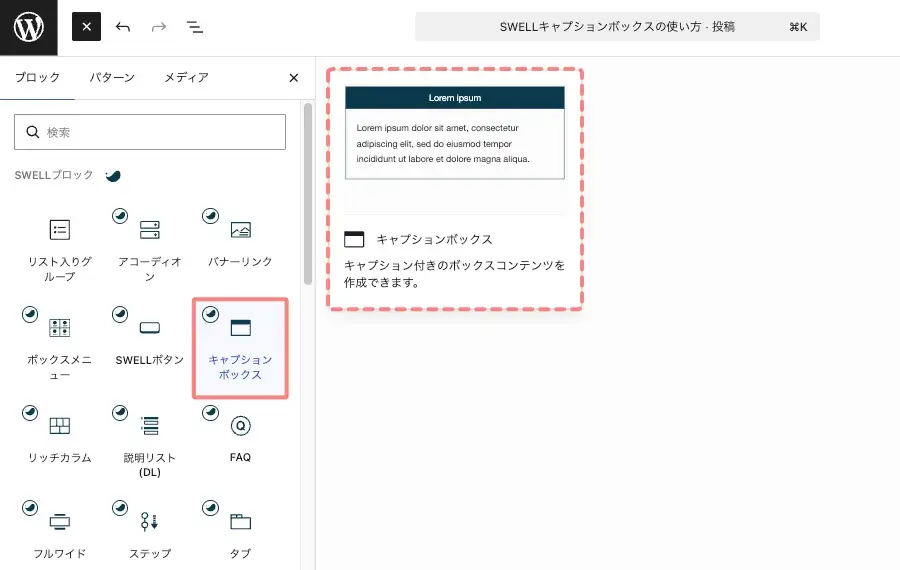
ブロックタブから『キャプションボックス』を選択
ブロック挿入ツールが『x』切り替わり 以下の画面が表示されます。
SWELLブロックから『キャプションボックス』を選択して投稿(エディター)画面に挿入します。
『キャプションボックス』をクリックします。
STEP
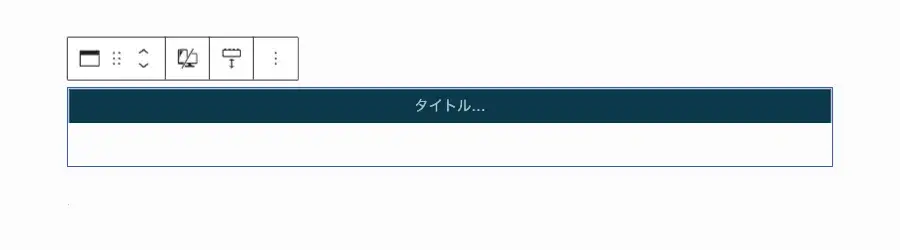
キャプションボックス挿入完了
投稿(エディター)画面に『キャプションボックス』ブロックが表示されます。
挿入直後では、以下のように表示されます。
- この画面では、「タイトル」と「領域内」に自由にコンテンツを入力できます。
❷ キャプションボックスの設定
まずは、投稿画面右側に表示される「設定 > ブロック」タブの設定項目を確認していきましょう。
各設定は、投稿(エディター)画面右側の「設定 > ブロック」タブから確認できます。
設定パネルが表示されていない場合は、以下の画面を参考に右上の設定アイコンをクリックしてください。


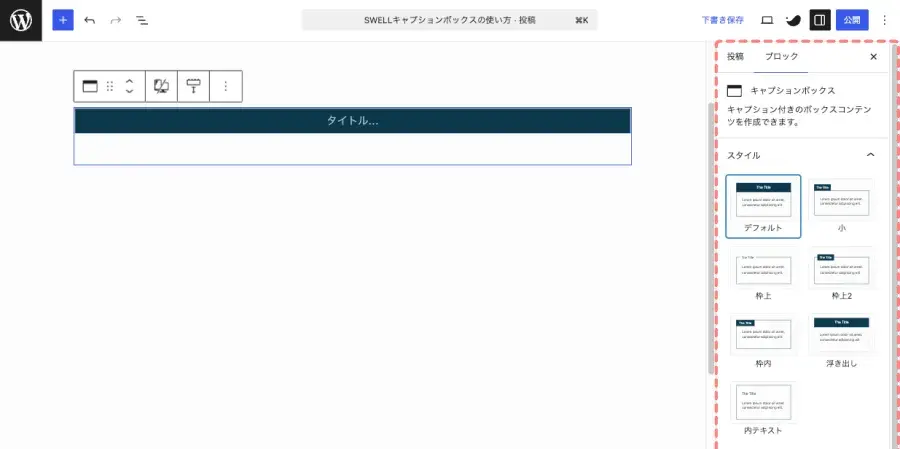
キャプションボックスの設定方法
詳細設定項目
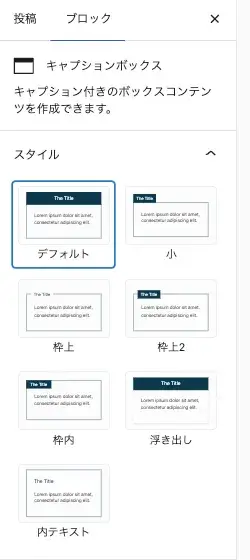
- キャプションボックス
- スタイル
-
- デフォルト
- 小
- 枠上
- 枠上2
- 枠内
- 浮き出し
- 内テキスト
7種類から選択
- メインカラーが表示されます。
デフォルトのカラーを変更したいときは、メインカラーを変更します。
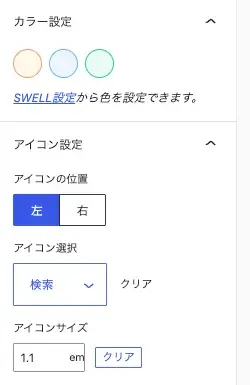
- カラー設定
-
- 基本カラー3種類から選択
- アイコン設定
-
- アイコンの位置
- 左 / 右(選択 / 切替)
- アイコン選択
- ドロップダウンメニューから選択
- アイコンサイズ
- 1.1(em)(デフォルト)
- 「px・rem・em・%・vwv・wh」
ドロップダウンメニューから単位選択
- アイコンの位置
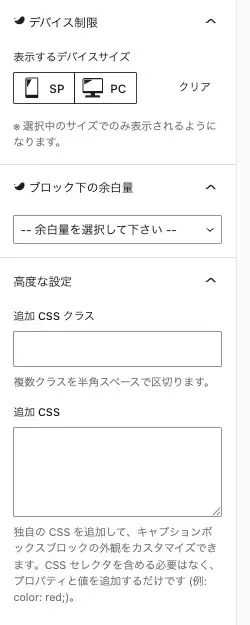
- デバイス制御
-
- 表示するデバイスサイズ
- SP / PC / クリア(選択 / 切替)
- 表示するデバイスサイズ
- ブロック下の余白量
-
- ドロップダウンメニューから選択
- 高度な設定
-
- 追加 CSS クラス
- 今回は省略します。
- 追加 CSS
- 今回は省略します。
- 追加 CSS クラス
SWELLキャプションボックスのカラー設定(グローバル設定)
ここでは、キャプションボックスのグローバル設定についてご紹介します。
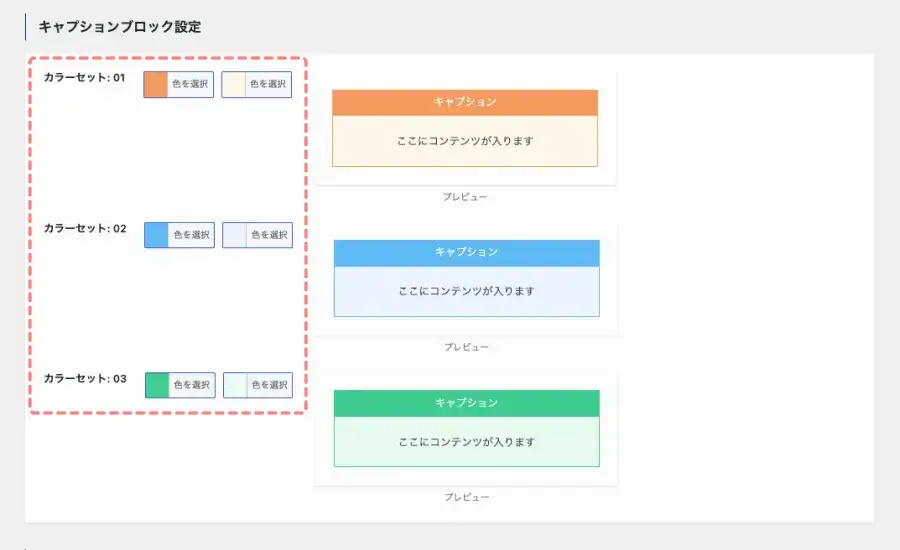
キャプションボックスの基本カラー3種類を設定することができます。
グローバル設定では、メインカラーと3種類のカラーを登録できます。登録したカラーはキャプションボックス作成時に選択できるため、デザインの統一や作業効率の向上に役立ちます。
Menu『WordPress管理>ダッシュボード>SWELL設定>エディター設定>カラーセット(タブ)』をクリックします。
「キャプションブロック設定」が表示されるまで下にスクロールします。
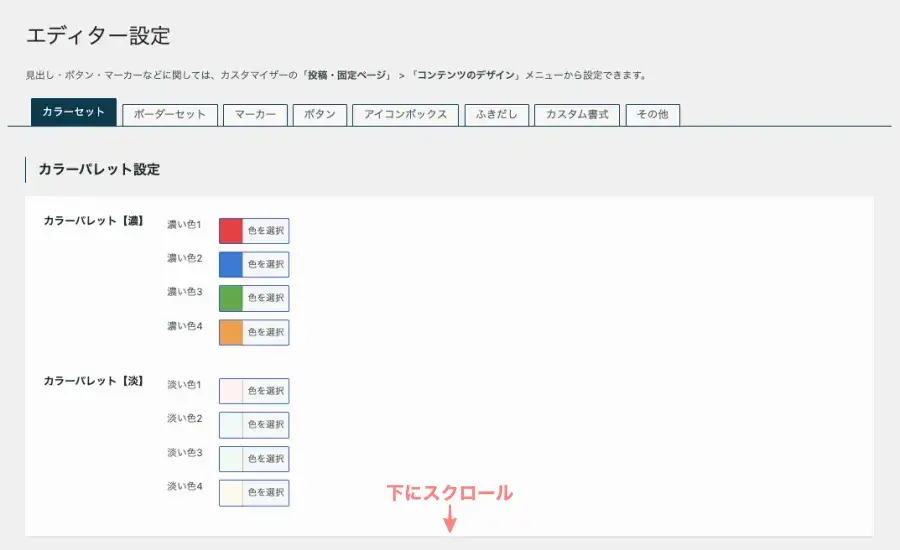
以下の画面が表示されたら、「カラーセット01〜03」のキャプションエリアとコンテンツエリアの色を設定します。
SWELLキャプションボックスのスタイル一覧
キャプションボックスはスタイルを選択するだけで簡単に見た目を変更できます。
ここでは、SWELLで利用できる7つのスタイルを紹介します。
デフォルト
デフォルト
小
小
枠上
枠上
枠上2
枠上2
枠内
枠内
浮き出し
浮き出し
内テキスト
内テキスト
SWELLキャプションボックスのおすすめ活用例
SWELLのキャプションボックスは、重要な情報を目立たせたり、内容を整理したりする際に便利なブロックです。
文章だけが続く記事は読みにくくなりがちですが、キャプションボックスを活用することで情報を視覚的に区切ることができます。その結果、読者が内容を理解しやすくなり、記事全体の可読性向上にもつながります。
ここでは、SWELLキャプションボックスのおすすめ活用例をご紹介します。
ポイントをまとめる
記事内で特に伝えたい内容は、キャプションボックスにまとめるのがおすすめです。
例えば、「この記事のポイント」や「重要なポイント」などの見出しを付けることで、読者が重要な情報をひと目で確認できます。
補足説明をわかりやすく整理する
本文とは別に補足情報を伝えたい場合にも活用できます。
関連知識や専門用語の解説などをキャプションボックス内にまとめることで、本文の流れを崩さずに情報を追加できます。
手順やチェックリストをまとめる
操作手順や確認事項を整理したい場合にも便利です。
キャプションボックス内にリストを配置することで、読者が手順を確認しながら作業を進めやすくなります。
注意事項を目立たせる
設定時の注意点や事前確認事項など、見落としてほしくない情報を強調したい場合にも効果的です。
注意事項を本文から区別して表示できるため、読者の見落とし防止につながります。
SWELLキャプションボックスに関するよくある質問
まとめ!SWELLキャプションボックスの使い方|見やすい記事を作る設定方法と活用例を解説
SWELLのキャプションボックスは、タイトル付きの囲み枠を簡単に作成できる便利なブロックです。
重要なポイントや補足説明、注意事項などをわかりやすく整理できるため、記事の可読性向上に役立ちます。
また、複数のスタイルやグローバル設定を活用することで、サイト全体のデザインに統一感を持たせることも可能です。
この記事で紹介した使い方や設定方法を参考に、用途に合わせてキャプションボックスを活用してみてください。情報を見やすく整理することで、読者に伝わりやすい記事を作成できるようになります。
アコーディオンブロックの使い方もあわせてチェックしておくと、表現の幅が広がります。
あわせて読みたい

SWELLアコーディオンブロックの使い方|長い記事をスッキリ見せるコツと活用例
SWELLのアコーディオンブロックの使い方を初心者向けに解説。挿入方法・カスタマイズ・活用例までわかりやすく紹介し、長い記事をスッキリ見せるコツも解説します。詳細ブロックとの違いも解説。