こんにちは "osaboo" です。"@osaboo_Bot"
SWELLリスト入りグループの使い方|設定方法から活用例まで解説
SWELLのリスト入りグループは、複数の項目を見やすく整理して伝えられる便利なブロックです。
この記事では、基本的な使い方から設定方法、読みやすく見せる活用例まで初心者向けにわかりやすく解説します。
 Question
SWELLのリスト入りグループって何ができるの?
普通のリストブロックとの違いがよく分からない…
おしゃれな箇条書きを作りたいけど設定方法が分からない
ブログでどんな場面に使えばいいの?
SWELLには、文章とリストをひとつのまとまりとして見やすく表示できる「リスト入りグループ」ブロックが用意されています。
商品のメリット紹介や手順解説、ポイント整理など幅広い場面で活用でき、読者に情報を分かりやすく伝えられるのが特徴です。
しかし、初めて使う方の中には「どこから挿入するの?」「どんな設定ができるの?」「実際にどう使えばいいの?」と悩む方も少なくありません。
そこでこの記事では、SWELLのリスト入りグループの基本的な使い方から各種設定方法、ブログで役立つ活用例まで画像付きで分かりやすく解説します。
初めてリスト入りグループを使う方でも迷わないよう、画像付きで手順を解説していきます。
こんな人におすすめ!
- SWELLのリスト入りグループを使ってみたい
- 情報を見やすく整理したい
- 箇条書きをおしゃれに表示したい
- SWELLのブロック機能を活用したい
- 読者に伝わりやすい記事を作りたい
この記事でわかること!
- SWELLリスト入りグループの使い方
- リスト入りグループの設定方法
- 各設定項目の役割と使い方
- リスト入りグループを活用するメリット
- 見やすい記事を作るための活用例
それではご覧ください。
目次 "Contents"
SWELLリスト入りグループとは?
SWELLのリスト入りグループは、見出しや説明文と箇条書きをひとつのブロックにまとめて表示できるSWELL独自のブロックです。
通常のリストブロックよりもデザイン性が高く、関連する情報をひとつのまとまりとして分かりやすく整理できます。
デフォルトはこれ!
- リスト
- リスト
- リスト
例えば、以下のような場面で活用できます。
- 商品やサービスのメリット紹介
- おすすめポイントのまとめ
- 手順やチェックリストの整理
- 記事の要点まとめ
- 初心者向けのポイント解説
情報を視覚的に整理できるため、読者が内容を理解しやすくなるのが大きなメリットです。
通常のリストブロックとの違い
通常のリストブロックは箇条書きを表示するだけですが、リスト入りグループはタイトルや説明文と組み合わせて表示できます。
そのため、
- 情報をグループ化できる
- デザイン性が高い
- 重要なポイントを目立たせやすい
- 記事内のメリハリを付けやすい
といった特徴があります。
特に商品レビュー記事やアフィリエイト記事では、メリットや特徴を整理して伝えたい場面が多いため、活用する機会が多いブロックです。
リスト入りグループの表示例
リスト入りグループを使うと、以下のようなレイアウトを作成できます。
SWELLの特徴
SWELLには使いやすい機能が豊富に搭載されています。
- ブロックエディターに完全対応
- 表示速度が高速
- デザイン性が高い
- カスタマイズしやすい
このように、見出し・説明文・リストをひとつのまとまりとして表示できるため、情報を整理して伝えたい場面で活躍します。
SWELLリスト入りグループの使い方
リスト入りグループの挿入手順と、挿入後に行えるカスタマイズ(表示設定)について解説します。
リスト入りグループの使い方
- リスト入りグループ挿入手順
- リスト入りグループブロックの設定
それでは順番に見ていきましょう。
❶ リスト入りグループ挿入手順
- 投稿(エディター)画面での作業になります。
リスト入りグループを挿入する手順をご紹介します。
STEP
投稿(エディター)画面を準備
Menu『WordPress管理>ダッシュボード>投稿>投稿を追加』をクリックします。
投稿(エディター)画面が表示されます。
(編集する場合は、投稿一覧から対象記事を選択してください。)
STEP
ブロック挿入ツールを切り替え
『+(ブロックインサーター)』をクリックします。

STEP
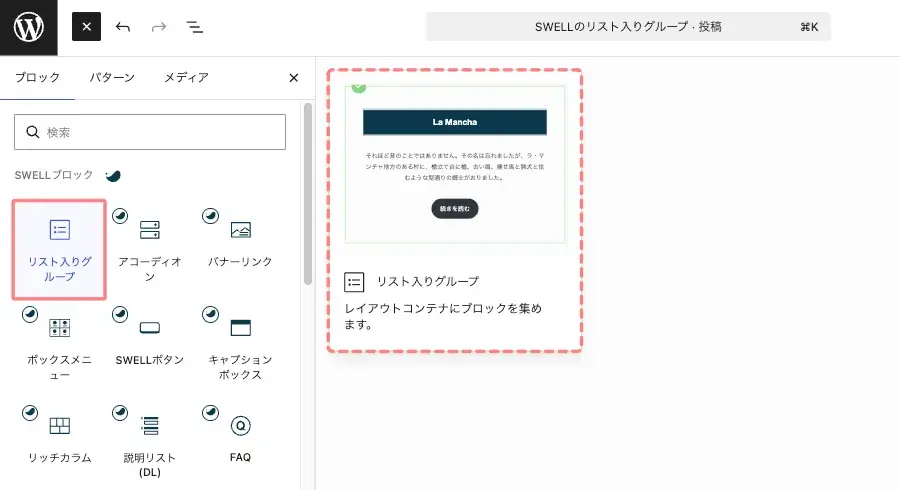
ブロックタブから『リスト入りグループ』を選択
ブロック挿入ツールが『x』切り替わり 以下の画面が表示されます。
SWELLブロックから『リスト入りグループ』を選択して投稿(エディター)画面に挿入します。
『リスト入りグループ』をクリックします。
STEP
リスト入りグループ挿入完了
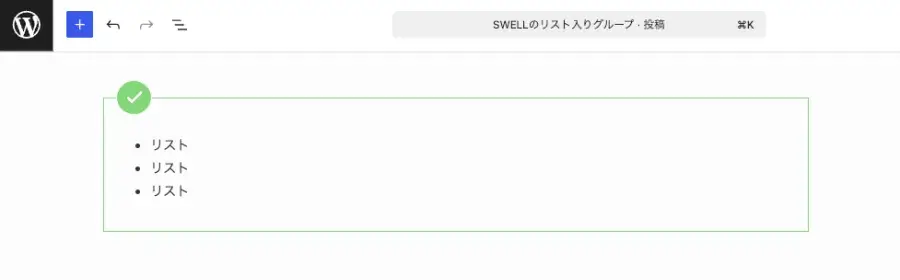
投稿(エディター)画面に『リスト入りグループ』ブロックが表示されます。
挿入直後では、以下のように表示されます。
- この画面では、リスト入りグループ内にテキストや画像、ボタンなどのコンテンツを自由に追加できます。
❷ リスト入りグループの設定
まずは、投稿(エディター)画面右側に表示される「設定 > ブロック」タブの設定項目を確認していきましょう。
各設定は、投稿(エディター)画面右側の「設定 > ブロック」タブから確認できます。
設定パネルが表示されていない場合は、以下の画面を参考に右上の設定アイコンをクリックしてください。


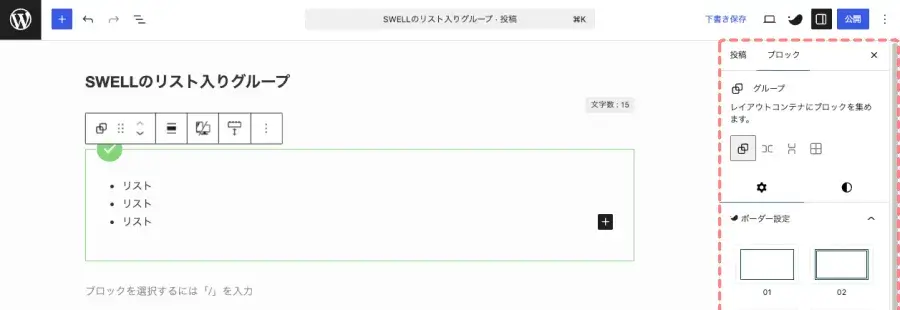
リスト入りグループの設定方法(設定)
詳細設定項目
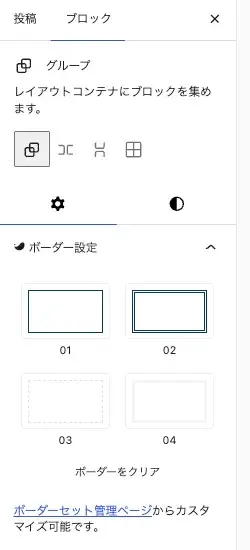
- グループ(設定)
- ボーダー設定
-
- 01・02・03・04・ボーダーをクリア
- ボーダーセット管理ページでデフォルトのカスタマイズが可能です。
menu SWELL設定>エディター設定>ボーダーセット
- 01・02・03・04・ボーダーをクリア
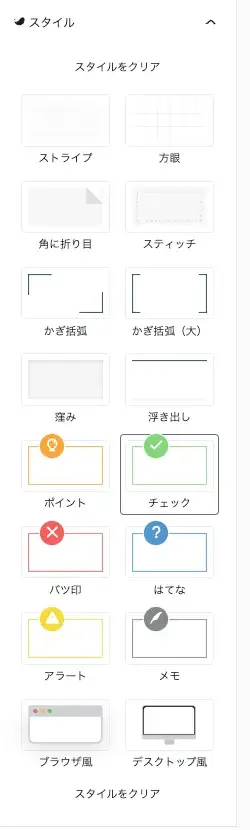
- スタイル
-
- スタイルをクリア
- ストライプ・方眼・角に折り目・スティッチ・かぎ話弧・かぎ話弧(大)・窪み・浮き出し
- ポイント・チェック・バツ印・はてな・アラート・メモ・ブラウザ風・デスクトップ風
- アイコンボックス管理ページでデフォルトのカスタマイズが可能です。
menu SWELL設定>エディター設定>アイコンボックス
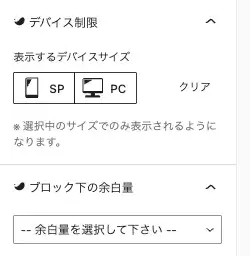
- デバイス制御
-
- 表示デバイスサイズ
- SP / PC / クリア(選択/切替)
- 表示デバイスサイズ
- ブロック下の余白量
-
- ドロップダウンメニューから選択
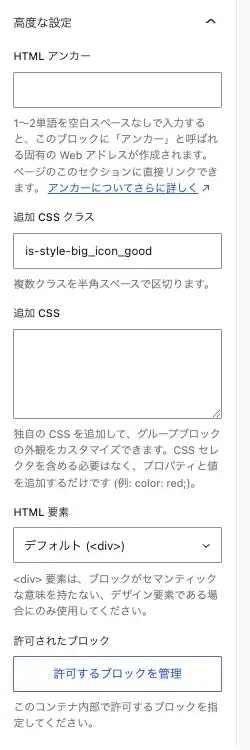
- 高度な設定
-
- HTMLアンカー
- 今回は省略します。
- 追加 CSS クラス
- 今回は省略します。
- 追加CSS
- 今回は省略します。
- HTML 要素
- 今回は省略します。
- 許可されたブロック
- 今回は省略します。
- HTMLアンカー
リスト入りグループの設定方法(スタイル)
詳細設定項目
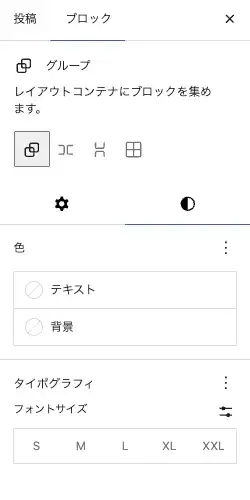
- グループ(スタイル)
- 色
-
- テキスト
- カラーパレットから選択
- 背景
- カラーパレットから選択
- テキスト
- タイポグラフィ
-
- ︙で開きます。
- 今回は省略します。
- ︙で開きます。
- フォントサイズ
-
- S / M / L / XL / XXL(選択 / 切替)
SWELLリスト入りグループのカスタマイズ例
リスト入りグループは、タイトルや説明文、アイコン付きリストを組み合わせて表示できるブロックです。
グループ内には自由にブロックを追加できるため、情報を見やすく整理できます。
リスト入りグループは、工夫次第でさまざまな使い方ができます。ここでは、実際の活用例を交えながらカスタマイズ例を紹介します。
タイトル・説明文を設定する
グループ内にタイトルや説明文を設定することで、リストの内容や目的を読者に分かりやすく伝えられます。
例えば、
- SWELLの特徴
- この商品のメリット
- おすすめポイント
- 初心者が覚えるべきこと
などのタイトルを付けると内容が伝わりやすくなります。
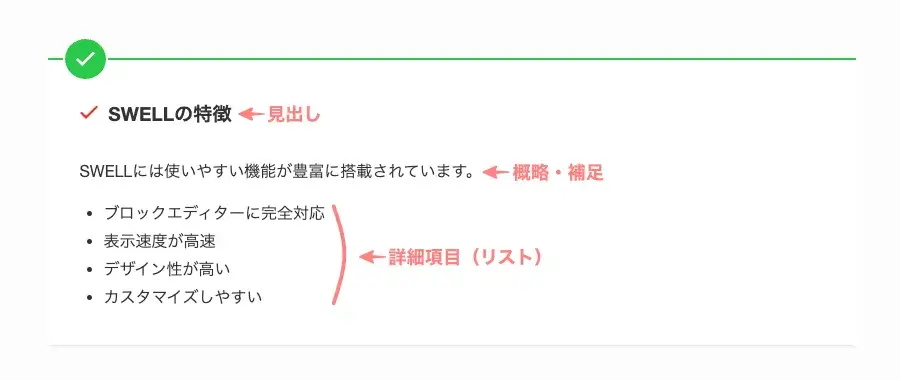
特に記事内で重要な情報をまとめる際は、タイトルを設定しておくのがおすすめです。
アイコンボックスを変更する
アイコンボックスを変更することで、グループの内容や用途を視覚的に伝えやすくなります。
初期設定のままでも問題ありませんが、内容に合わせてアイコンを選ぶことで、読者が情報を把握しやすくなります。
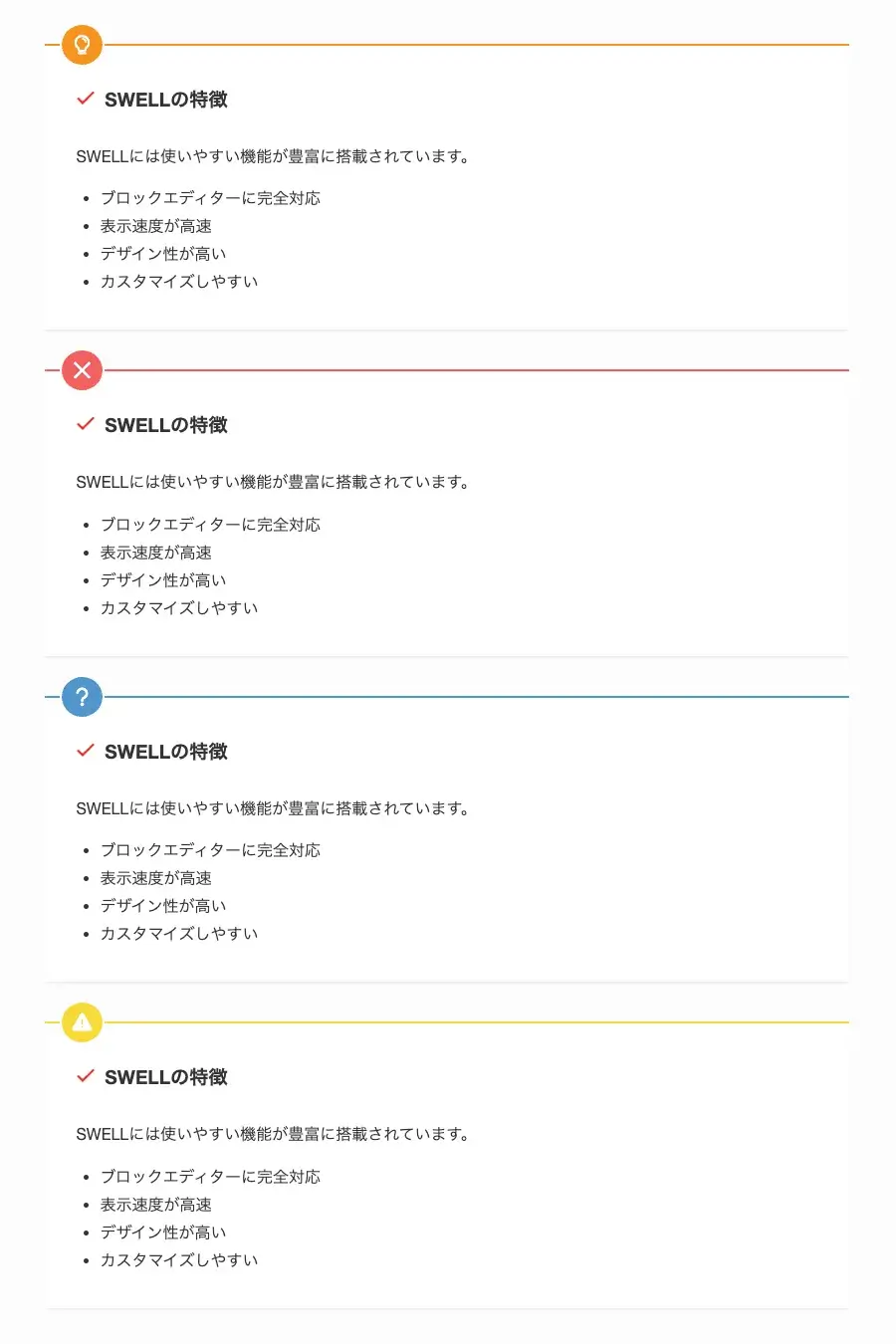
エディター画面右側のブロック設定から簡単に切り替えられるため、実際に表示を確認しながら設定してみてください。
また、背景色やテキストカラーを変更することで、伝えたい情報をより目立たせることもできます。
SWELLリスト入りグループの活用例
リスト入りグループは、さまざまな記事で活用できる便利なブロックです。
ここでは、実際によく使われる活用例を紹介します。
商品レビュー記事で特徴やメリットをまとめる
商品レビュー記事では、商品の特徴やメリットを箇条書きで整理すると読者に伝わりやすくなります。
例えば、以下のような内容をまとめる際に便利です。
SWELLの主な特徴
- 表示速度が高速
- ブロックエディターに完全対応
- デザイン性が高い
- 初心者でも使いやすい
商品の魅力を見やすく整理できるため、読者が内容を把握しやすくなります。
アフィリエイト記事でおすすめポイントを紹介する
アフィリエイト記事では、サービスや商品のおすすめポイントをまとめる場面が多くあります。
例えば、ASPを紹介する記事なら以下のように活用できます。
A8.netがおすすめな理由
- 国内最大級のASP
- 案件数が豊富
- 初心者でも始めやすい
- セルフバック案件が充実
文章だけで説明するよりも、重要なポイントを分かりやすく伝えられます。
手順解説記事でポイントを整理する
設定方法や操作手順を解説する記事でも活躍します。
手順の前後で重要なポイントをまとめることで、読者が迷いにくくなります。
作業前に確認すること
- WordPressへログインする
- テーマを最新版に更新する
- バックアップを取得する
- キャッシュを削除する
注意点や事前準備をまとめたい場合にも便利です。
記事のまとめ部分で要点を振り返る
記事の最後に重要なポイントを整理する使い方もおすすめです。
この記事のポイント
- リスト入りグループはSWELL独自のブロック
- タイトルや説明文を追加できる
- アイコンボックスを変更できる
- 活用次第で記事の読みやすさが向上する
記事全体の内容を簡潔に振り返れるため、読者の理解を深めやすくなります。
活用しすぎには注意しよう
リスト入りグループは便利ですが、多用しすぎると記事全体が装飾だらけになり、かえって読みにくくなることがあります。
そのため、
- 重要な情報をまとめる場面で使う
- メリットや特徴を整理する場面で使う
- 記事の要点をまとめる場面で使う
といったように、読者に注目してほしい箇所へ絞って使うのがおすすめです。
SWELLリスト入りグループを使う際の注意点
リスト入りグループは便利なブロックですが、使い方によっては逆に読みにくくなってしまうことがあります。
ここでは、利用する際に意識したいポイントを紹介します。
装飾を増やしすぎない
リスト入りグループは、アイコンや背景色などを変更できるため、つい装飾を増やしたくなります。
しかし、記事内でさまざまなデザインを使いすぎると統一感が失われ、読者が内容に集中しにくくなります。
そのため、サイト全体でデザインやカラーをある程度統一するのがおすすめです。
長すぎるリストは避ける
リスト項目が多すぎると、かえって重要な情報が伝わりにくくなります。
例えば20項目以上を並べるよりも、重要な内容だけを厳選したほうが読みやすくなります。
必要に応じて複数のリスト入りグループに分けることも検討しましょう。
重要な場面で活用する
リスト入りグループを記事内のあらゆる場所で使うと、どこが重要なのか分かりにくくなります。
以下のような場面で活用すると効果的です。
- メリットや特徴の紹介
- おすすめポイントの整理
- 注意点のまとめ
- 記事の要点整理
読者に注目してほしい情報をまとめる際に活用しましょう。
モバイル表示も確認する
パソコンでは見やすくても、スマートフォンでは見え方が変わる場合があります。
記事を公開する前に、スマートフォン表示でも読みやすいか確認しておくと安心です。
SWELLリスト入りグループに関するよくある質問
まとめ!SWELLリスト入りグループの使い方|設定方法から活用例まで解説
SWELLのリスト入りグループは、タイトルや説明文、アイコン付きリストをひとつにまとめて表示できる便利なブロックです。
この記事で紹介したポイントをまとめると、次のとおりです。
- リスト入りグループはSWELL独自のブロック
- タイトルや説明文を追加できる
- アイコンボックスを変更できる
- 背景色やテキストカラーを調整できる
- 商品レビューやアフィリエイト記事と相性が良い
- 重要な情報を整理したい場面で活躍する
シンプルな設定でも十分見やすいデザインを作れるため、まずは基本的な使い方から試してみましょう。
記事の内容に合わせて活用すれば、読者にとって分かりやすく読みやすい記事作りに役立ちます。