こんにちは "osaboo" です。"@osaboo_Bot"
WordPress「重大なエラーが発生しました。」をロリポップで解決する方法|初心者向けに手順を解説


WordPressで「重大なエラーが発生しました。」と表示されたときの対処方法を、ロリポップ利用者向けにわかりやすく紹介します。初心者でも復旧できるよう、確認すべきポイントと手順をシンプルにまとめました。
 Question
ある日突然!WordPressサイトが「真っ白になった」立下げて、再起動すると…
「このサイトで重大なエラーが発生しました。」
どうやって直すの???ヤバイ!ヤバイ!ヤバイ!
WordPressで突然「このサイトで重大なエラーが発生しました。」と表示されると、サイトが見られなくなり焦ってしまいますよね。
特にロリポップを利用している場合、どこから確認すれば良いのか迷う方も多いはずです。
この記事では、ロリポップサーバーで重大エラーが出たときに確認すべきポイントと、初心者でもできる復旧手順をわかりやすく解説します。
原因の切り分けから対処方法まで、順番通りに進めるだけで解決できるので、安心して読み進めてください。
こんな方におすすめ!
- WordPressで「重大なエラーが発生しました。」と表示されて困っている
- ロリポップサーバーを使っていて、どこを確認すればいいかわからない
- 専門知識がなくても、自分でサイトを復旧したい
- エラーの原因を簡単に知りたい
この記事でわかること!
- WordPressの重大エラーが起きる主な原因
- ロリポップで確認すべきポイント
- 初心者でもできるエラーの復旧手順
- それでも直らない場合の対処方法
それではご覧ください。
目次 "Contents"
「重大なエラーが発生しました。」とは?
WordPressで「このサイトで重大なエラーが発生しました。」と表示されるのは、サイトのどこかに不具合が起きて WordPress が正常に読み込めなくなった状態です。
多くの場合、テーマやプラグインの不具合、PHPバージョンの不一致などが原因です。
エラーそのものは珍しいものではなく、正しい手順で確認すれば自分で復旧できるケースがほとんどです。
エラーの原因(当サイトの発生例)
- 長期間アップデートされていないプラグイン ▶︎「PS Auto Sitemap」
- ver:1.1.9(最終更新:7年前)
- 新規に追加したプラグイン ▶︎「LiteSpeed Cache」
- キャッシュ・画像・データベース最適化
- 競合プラグインを削除 ▶︎「 Ewww Image Opimizer」「wp-Optimize」
- 「 Ewww Image Opimizer」画像の最適化
- 「wp-Optimize」キャッシュ・データベース最適化
- WordPress 6.0
 osaboo
当サイトの場合、サイトがクラッシュした原因は、上記の4項が絡んだ様です。どのタイミングでクラッシュしたかは微妙です。
結論
- キャッシュ系のプラグインを入れ替えたことによるクラッシュ
- 長期間アップデートされていないプラグインによるクラッシュ
ロリポップでまず確認すること
重大エラーが出たときは、原因を特定しやすくするために、まずロリポップ側で基本的な確認を行います。
ここで異常がないかチェックしておくと、復旧がスムーズになります。
サーバーにログインできるか確認する
ロリポップユーザー専用ページにログインし、サーバー自体が正常に動作しているか確認します。
- 管理画面に入れる場合は、設定変更やファイル確認が可能です。
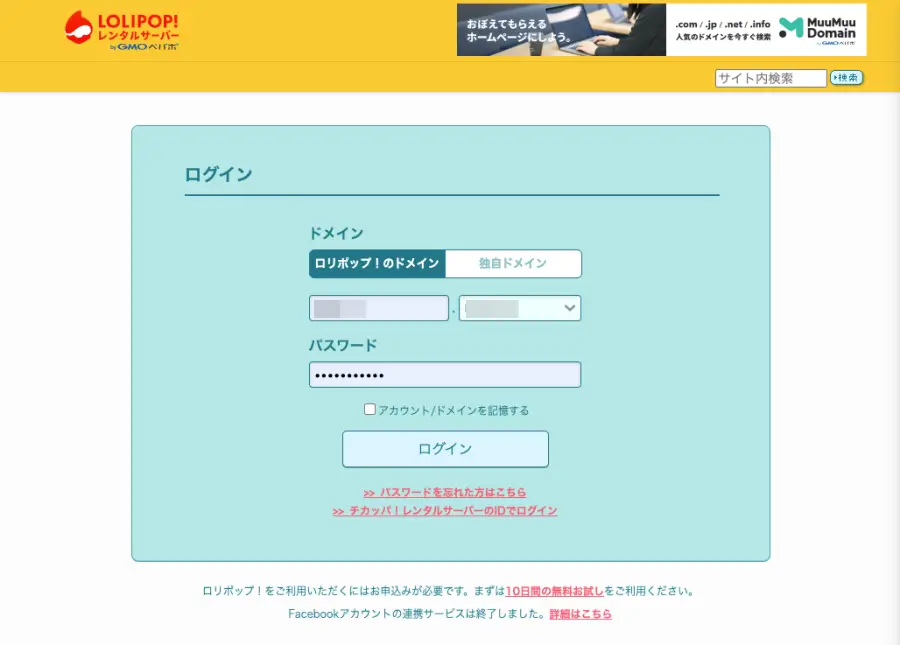
ロリポップユーザー専用ページにログインします。
ロリポップユーザー専用ページの左メニューから『サイト作成ツール>WordPress簡単インストール』をクリックします。
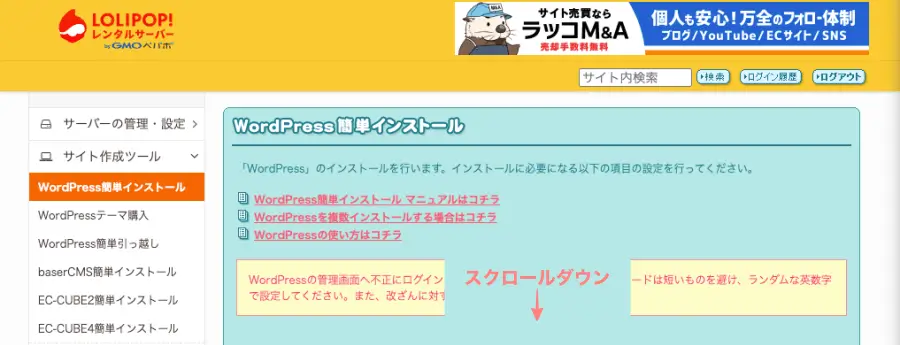
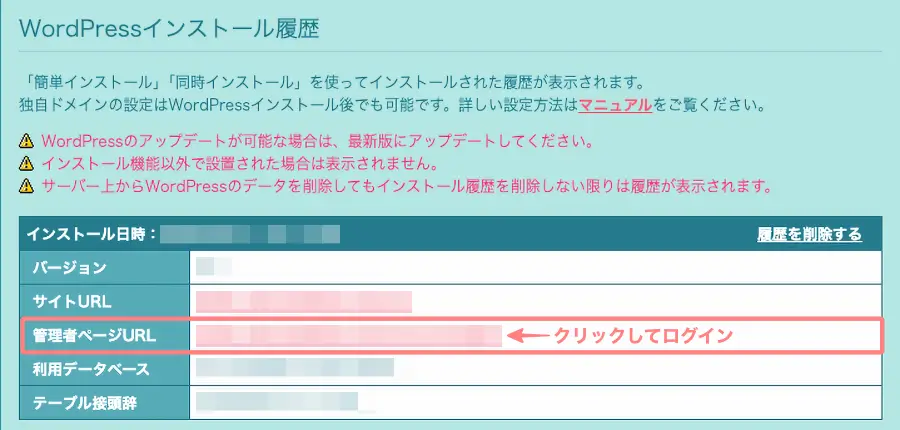
画面を下にスクロールして、『WordPressインストール履歴』の設定画面が表示される位置まで移動します。
管理者ページURL 『https://●●●/wp-admin/ 』部分をクリックしてログインします。
ポイント
管理者ページURL『https://●●●/wp-admin/ 』部分をクリックしてログイン出来れば、管理画面からバックアッププラグイン等でサイトをレストアすることができます。← 最も手軽で、被害を最小限に抑えられる対処法です。
⚠️ エラーが出る前に取得したバックアップから復元しましょう。
- エラーの原因となったアップデート後のデータが含まれていないか必ず確認してください。
最新のバックアップには不具合の原因が残っている可能性があるため、注意しましょう。
→ 正常時の最終バックアップファイルでリストアします。
あわせて読みたい

UpdraftPlusの使い方|初心者でも簡単!バックアップ&復元を自動化する設定方法
初心者でも迷わない!UpdraftPlusならWordPressのバックアップ&復元が超カンタン。導入から設定までまるっと解説します。
WAF(セキュリティ設定)の誤検知をチェック
WAFの誤検知により、更新作業がブロックされてエラーが出ることがあります。
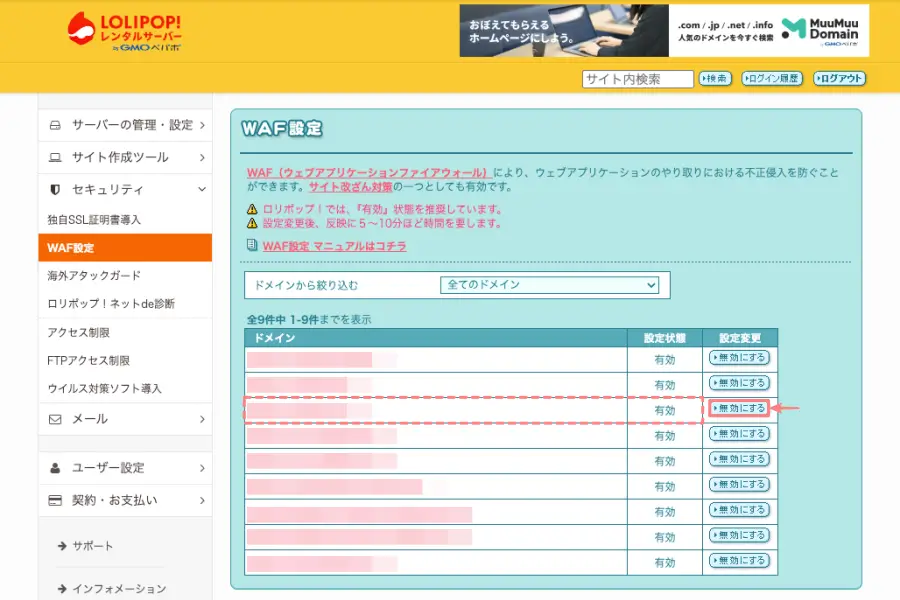
ロリポップユーザー専用ページの左メニューから『セキュリティ>WAF設定』をクリックします。
該当ドメインのWAFを一時的にオフにして、エラーが改善するか確認します。
サーバーのステータスを確認
ロリポップ側でメンテナンスや障害が起きていると、WordPressが正常に動かないことがあります。
公式の「メンテナンス情報」や「障害情報」を確認して、サーバーに問題がないかチェックしましょう。
プラグインが原因か確認する方法
WordPressの重大エラーで最も多い原因が、プラグインの不具合です。
更新直後や、新しいプラグインをインストールしたタイミングで起こりがちです。
ロリポップ!FTPを使えば、管理画面に入れなくてもプラグインを無効化できます。
FTPでプラグインフォルダにアクセスする
ロリポップ!FTPの起動方法と、ここで行う設定手順は次のとおりです。
- ロリポップユーザー専用ページ
- 『サーバー管理・設定>ロリポップ!FTP』
- 対象ドメインのフォルダーを選択
osaboo.comなど wp-content→pluginsフォルダを開く
ロリポップユーザー専用ページの左メニューから『サーバー管理・設定>ロリポップ!FTP』をクリックします。
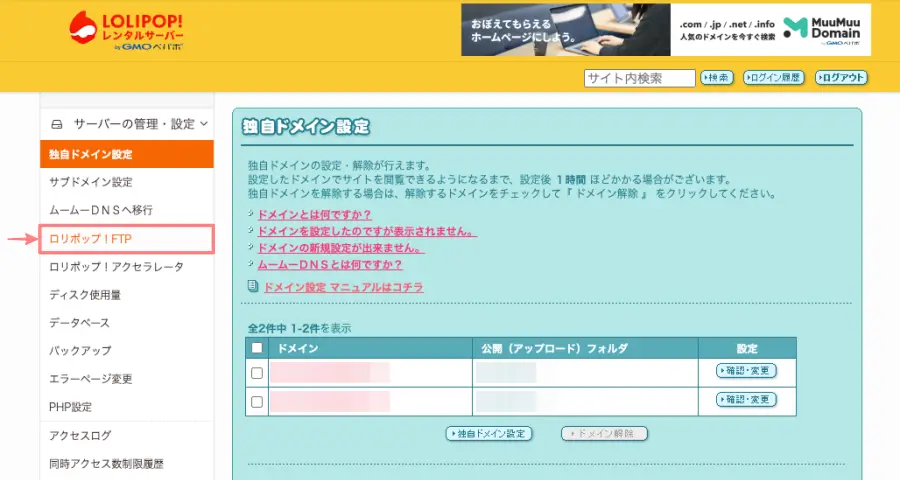
「ロリポップ!FTP」が開いたら、エラーが発生したサイトのドメインフォルダを選択します。
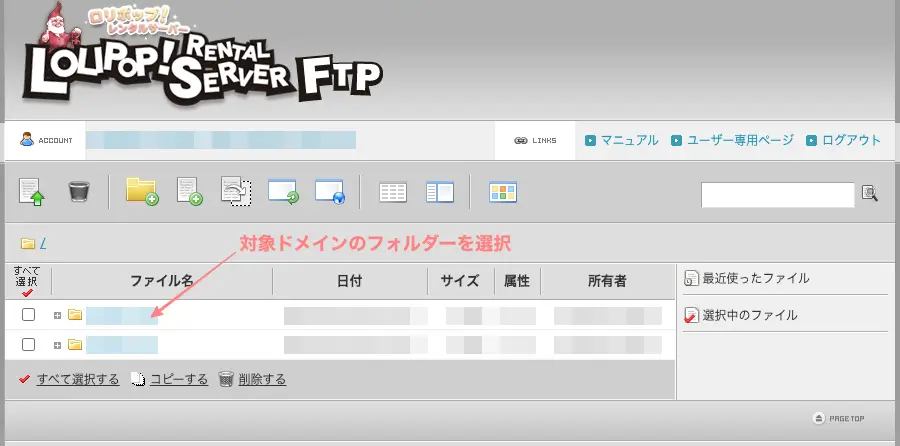
wp-content → plugins の順にフォルダを開きます。
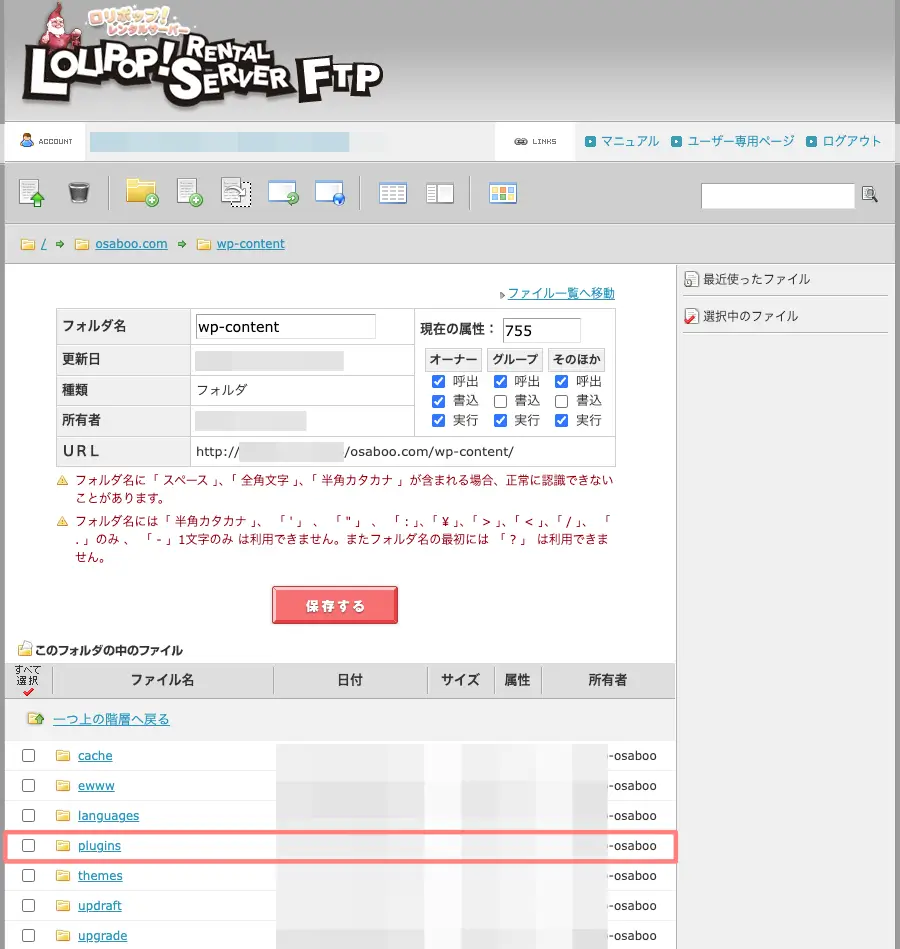
プラグインをまとめて無効化する方法
plugins フォルダ名を一時的に変更します。
例:plugins → plugins_backup
フォルダ名を変更すると、WordPressがすべてのプラグインを無効化した状態で動きます。
→ サイトが表示されれば、原因はプラグインです。
どのプラグインが原因か調べる方法
pluginsフォルダ名を元に戻します。- 各プラグインのフォルダ名を1つずつ変更し、問題が起きるプラグインを特定します。
- 原因のプラグインが見つかったら、アップデートするか削除して対応します。
テーマが原因か確認する方法
テーマの更新やカスタマイズが原因で、WordPressが正しく読み込めなくなり、重大エラーが表示されることがあります。
管理画面に入れない場合でも、ロリポップのFTPを使えばテーマを切り替えて確認できます。
FTPでテーマフォルダを開く
- ロリポップユーザー専用ページへログイン
- 『サーバー管理・設定>ロリポップ!FTP』
- 対象ドメインのフォルダーを選択
osaboo.comなど wp-content→themesフォルダを開く
- 参考画像は前の章を参考にしてください。「手順はほぼ同じです」
デフォルトテーマに切り替える
WordPressには標準テーマ(例:Twenty Twenty-One、Twenty Twenty-Threeなど)が必ず1つ入っています。
現在のテーマが原因か確認するため、以下の操作を行います。
- 使用中のテーマフォルダ名を一時変更
- 例:
affinger→affinger_old
- 例:
- WordPressはテーマが読み込めなくなると、自動的にデフォルトテーマに切り替わります。
→ サイトが表示されれば、テーマが原因です。
原因のテーマの直し方
- テーマを最新バージョンに更新する
- カスタマイズのバックアップを確認する
- 公式テーマファイルを再アップロードする
テーマのfunctions.phpを編集した直後にエラーが出た場合は、そのファイルが原因であることが多いです。
PHPバージョンを確認する
WordPressやテーマ・プラグインは、対応していないPHPバージョンで動かすと重大エラーを引き起こすことがあります。
ロリポップでは簡単にPHPバージョンを切り替えられるため、まずは現在の設定を確認しましょう。
PHPバージョンを確認する手順
- ロリポップユーザー専用ページにログイン
- 『サーバー管理・設定>PHP設定』
- 対象ドメインの PHPバージョン を確認する
ロリポップユーザー専用ページの左メニューから『サーバー管理・設定>PHP設定』をクリックします。
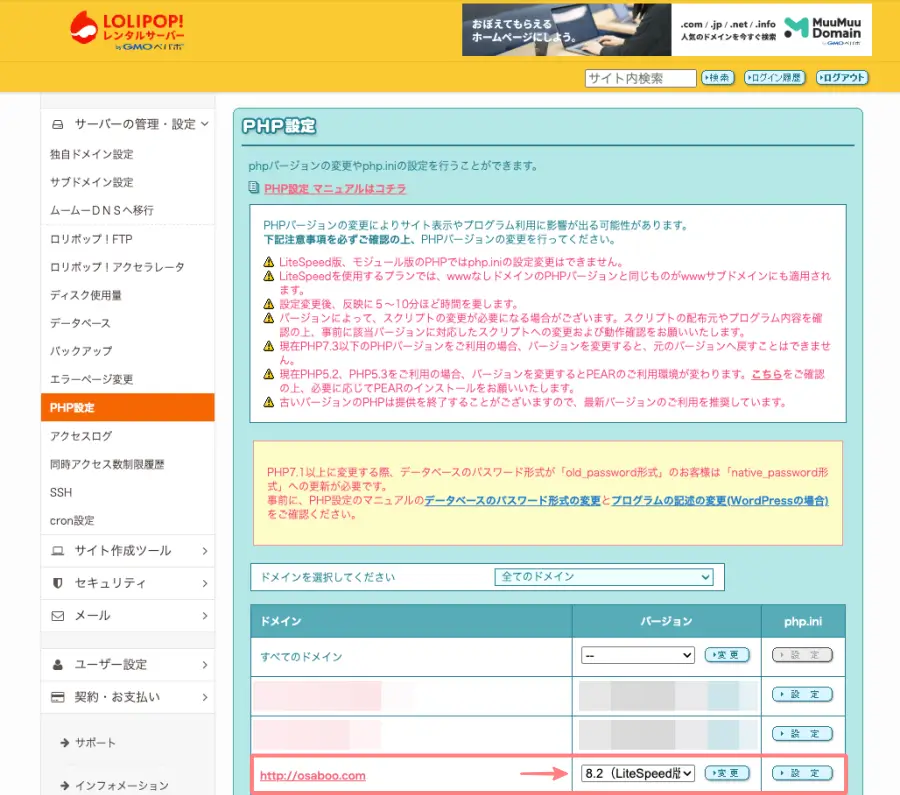
推奨されるPHPバージョン
WordPressでは PHP 8.1 以上 が推奨されています。
古すぎるバージョン(7系など)や、逆にテーマが対応していないほど新しいバージョンを使っている場合もエラーの原因になります。
バージョン変更で直るケース
以下のような症状の場合、PHPバージョンを変更するだけでエラーが解消されることがあります。
- テーマやプラグインが非対応のバージョンを使っている
- 更新後に急にエラーが表示された
- functions.php やプラグイン内のコードが古い
PHPバージョンを変更する方法
- PHP設定画面で希望のバージョンを選択
- 「変更」ボタンをクリック
- 数分後にサイトを再表示して確認する
- バージョン変更で表示が崩れる場合は、元のバージョンに戻すか対応バージョンを調整します。
あわせて読みたい

ロリポップ!MySQL5.7から8.0にアップデートしてみた|表示スピード変化なし&画像エラーが解消!
ロリポップ!データベースのMySQL5.7を8.0 にアップデートする手順を解説。WordPressのサイトヘルス:おすすめの改善で「MySQL 8.0以上のバージョンアップ検討して下さい」と表示された時の対処方法をご紹介します。
エラーログで原因を調べる
プラグインやテーマを確認しても直らない場合は、ロリポップの「エラーログ」を見ることで、原因をより正確に特定できます。
エラーログには、どのファイルでどんなエラーが起きているかが記録されています。
エラーログの確認方法
- ロリポップユーザー専用ページにログイン
- 「サーバー管理・設定」→「ログ」→「エラーログ」
- 該当ドメインを選んで内容を確認する
エラーログでよく見るエラー例
① Fatal error(致命的エラー)
Fatal error: Uncaught Error: Call to undefined function ...→ プラグインやテーマの不具合、PHP非対応が原因。
② Warning(警告)
Warning: require(): Failed opening required ...→ ファイルが欠けている、または読み込みエラー。
③ Syntax error(文法エラー)
Parse error: syntax error, unexpected ...→ functions.php などを編集した際の入力ミスが原因。
エラーログで原因を絞り込むポイント
- どのフォルダ(plugins / themes)でエラーが起きているか
- エラーが発生したファイル名
- 更新した直後に関係していないか
- 日付・時刻が最新のログかどうか
ログの内容を見れば「原因がプラグインなのかテーマなのか」「どのファイルで止まっているか」が判断しやすくなります。
それでも直らないときの対処方法
上記の手順を試してもエラーが解消しない場合は、より確実な方法で復旧を試します。焦らず、できるところから進めてみてください。
バックアップから復元する
ロリポップには自動バックアップ(有料)や、WordPressプラグインでとったバックアップがある場合は、そのデータから復元できます。
更新作業が原因の場合は復元がもっとも確実です。
あわせて読みたい
UpdraftPlusの使い方|初心者でも簡単!バックアップ&復元を自動化する設定方法
初心者でも迷わない!UpdraftPlusならWordPressのバックアップ&復元が超カンタン。導入から設定までまるっと解説します。
ロリポップのサポートに問い合わせる
サーバー側でエラーが起きている可能性もあります。
ロリポップはメールサポートがあり、エラーログや状況を伝えることで調査してもらえます。
専門家に依頼する
- functions.php を編集して壊した
- プラグイン・テーマのコードを触って戻せない
- バックアップもない
という場合は、無理をせずWordPressの復旧を依頼するのも1つの方法です。
まとめ!WordPress「重大なエラーが発生しました。」をロリポップで解決する方法|初心者向けに手順を解説
WordPressで「重大なエラーが発生しました。」と表示されても、落ち着いて原因を一つずつ確認すれば、多くのケースは自分で復旧できます。特に、プラグインやテーマの不具合、PHPバージョンの不一致はよくある原因です。
ロリポップでは、FTPやWAF設定、エラーログの確認など、初心者でも使える復旧手段が揃っています。この記事の手順どおりに進めれば、原因の切り分けから復旧方法まで一通り対応できます。
それでも直らない場合は、バックアップから戻すか、ロリポップのサポートに相談してみてください。無理に作業を続けると状況が悪化することもあるため、必要に応じて専門家に依頼するのも安全な方法です。
この記事がお役に立てば嬉しいです。
「最後まで、ご観覧いただきありがとうございました。」
また、次の記事で…お会いしましょう。\^^/