こんにちは "osaboo" です。"@osaboo_Bot"
Macの記号入力ショートカット一覧|よく使う特殊記号を一発で入力する方法
Macで記号を探すのに毎回もたついていませんか?
この記事では、覚えておくと便利なショートカットをまとめました。
 Question
「@ってどこだっけ?」(USの場合)
「あの矢印どうやって出すの?」
「毎回コピペしてるけど、もっと早い方法ないの?」
 osaboo
そんな“ちょっとした面倒”を、まとめて解決します。
Macで文章を書いていると…
「@」「¥」「☆」「→」などの記号を入力したくなる場面は意外と多いですよね。
でも…
- 毎回どこにあるか探してしまう
- 文字ビューアを開くのが面倒
- コピペで済ませている
…という人も多いはず。
実は、Macには覚えておくだけで入力が一気に速くなる“便利なショートカット”が用意されています。
この記事では、よく使う記号のショートカット一覧と、特殊文字ビューアの使い方を初心者向けにわかりやすくまとめました。
ちょっとした小技ですが、知っているだけで作業効率がかなり変わります。
こんな人におすすめ!
- Macでよく使う記号のショートカット一覧
- @・¥・☆・→などを素早く入力する方法
- 特殊文字(文字ビューア)の開き方と使い方
- 記号が入力できないときの対処法
この記事でわかること!
- Macでよく使う記号のショートカット
- 特殊文字ビューアの使い方
- 覚えておくべき最低限の記号入力方法
- 入力できないときの対処法
それではご覧ください。
目次 "Contents"
Macの記号入力ショートカット一覧【よく使うものまとめ】
Macでよく使う記号は、ショートカットを覚えておくだけで入力がかなり速くなります。
まずは、使用頻度の高いものを一覧でまとめました。
スクロールできます
| 名称 | 入力方法(日本語キーボード) | 表示される記号 |
|---|---|---|
| 左矢印 | zh(全角) | ← |
| 右矢印 | zl(全角) | → |
| 下矢印 | zj(全角) | ↓ |
| 上矢印 | zk(全角) | ↑ |
| 著作権記号 | ⌥option + G | © |
| バックスラッシュ | ⌥option + ¥ | \(半角)\(全角) |
| 三点リーダー | ⌥option + shift + /(全角) | … |
| ⌥option + ; | ||
| 左二重引用符 | ⌥option + @ | “ |
| 右二重引用符 | ⌥option + shift + @ | ” |
| 左二重引用符 | ⌥option + [ | ‘ |
| 右二重引用符 | ⌥option + shift + [ | ’ |
| 左ギュメ | ⌥option + shift + ] | « |
| 右ギュメ | ⌥option + shift + ] | » |
ポイント
- 英字入力状態(ABC)と日本語入力状態で挙動が変わる
- 記号は「直接ショートカット」と「変換入力」の2種類がある
- 覚えるのは“よく使うものだけ”でOK
すべて覚える必要はありません。自分がよく使う記号だけ覚えるのがコツです。
引用符:補足
引用符は、以下の方法で記入することもできますが、個別に入力したり、同じ段落内に複数の引用符がある場合は、向きが合わなくなってしまいます。「カッコ悪い…笑」
正しい方法は、引用符で囲む範囲を選択し、半角の引用符を記入することで、左右の向きが認識されます。※ 条件により正しく表示されない場合があります。
さまざまな条件によって、引用符が正しく表示されないことがあるため、注意が必要です。
垂直引用符『shift + 2』:“〇〇”(OK)→ “〇〇“ (NG)
垂直引用符『shift + 7』:‘〇〇’(OK)→ ‘〇〇‘ (NG)
Macで特殊記号を入力する基本方法
Macで記号を入力する方法は、大きく分けて3つあります。
- キーボードショートカットで直接入力する
- 変換機能を使って入力する
- 文字ビューア(絵文字と記号)から選ぶ
それぞれを簡単に解説します。
ショートカットで直接入力する方法
一番速いのが、キーボードの組み合わせで入力する方法です。
例:
- @ →
Shift + 2(USキーボード) - 〜 →
Shift + ^ - \→
⌥option + |
この方法は、英字入力(ABC)状態で使うものと、日本語入力状態で使うものがあるので注意してください。
よく使う記号はショートカットを覚えておくと、作業スピードがかなり上がります。
変換機能を使う方法
意外と便利なのが「日本語変換」を使う方法です。
例えば…
- 「ほし」→ ☆ ★
- 「みぎ」→ →
- 「ひだり」→ ←
- 「うえ」→ ↑
- 「した」→ 「やじるし」→ → ← ↑ ↓
- 「てんてん」→ …
この方法は、ショートカットを覚えなくても使えるのがメリットです。
迷ったら、とりあえず日本語で打って変換してみるのもアリです。
記号の名前を入力して変換を探します。
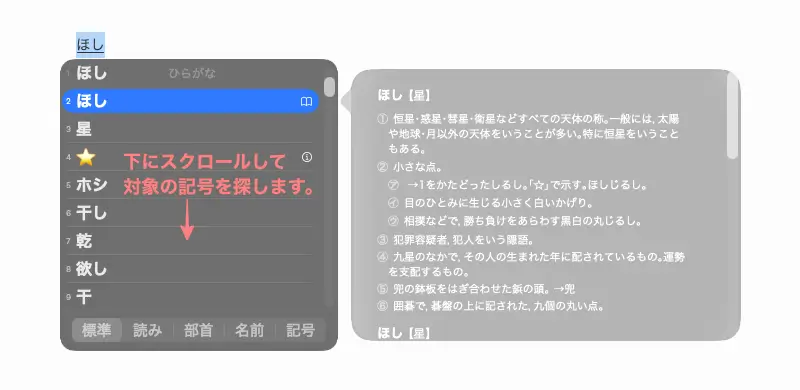
記号の名前がわからないときは、『記号』と入力して変換を探します。
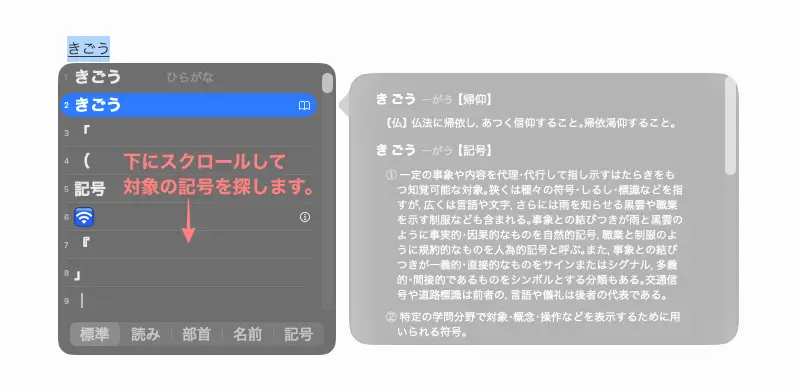
文字ビューア(絵文字と記号)を使う方法
ショートカットや変換で出てこない記号は、「文字ビューア」から選べます。
開き方…
control + command + スペース
すると「絵文字と記号」ウィンドウが表示され、カテゴリごとに記号を探せます。
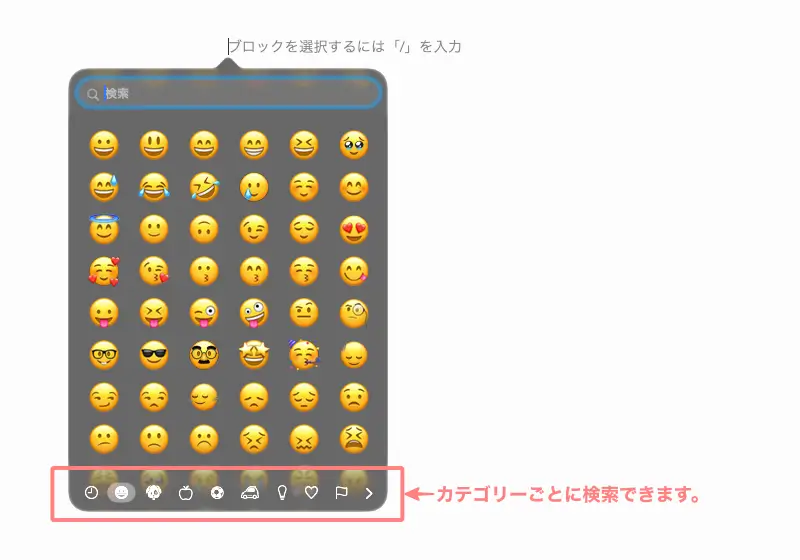
- 通貨記号
- 数学記号
- 矢印
- 括弧類 など
特殊な記号を使うときは、この方法が一番確実です。
記号が入力できないときの対処法
ショートカットを押しても記号が出ない場合、原因はだいたい次のどれかです。
入力モードが違っている
Macは「英字入力(ABC)」と「日本語入力」で挙動が変わります。
- @ → 英字入力で
Shift + 2(USキーボード) - 〜 → 日本語入力で
Shift + ^
うまく入力できないときは、まず入力モードを確認しましょう。
キーボード配列が違う(JIS / US)
日本語キーボード(JIS)とUSキーボードでは、記号の位置が違います。
「押しているのに出ない」場合は、配列の違いが原因のことも多いです。
「¥」と「\」の表示が違う
環境によっては円マークが「\(バックスラッシュ)」に見えることがあります。
これはフォントや文字コードの仕様によるものです。
実際には同じコードとして扱われます。
それでも出ない場合
- 一度入力ソースを切り替える
- Macを再起動する
- キーボード設定を確認する
ほとんどの場合、上記で解決します。
覚えておくと便利なMac小技(辞書登録のみ)
ショートカットを覚えるだけでも十分便利ですが、さらに効率を上げる小技があります。
よく使う記号を辞書登録する
毎回変換するのが面倒な記号は、辞書登録がおすすめです。
例:
- 「あっと」 → @
- 「やじ」 → →
- 「ほし」 → ☆
- 「さん」→ ︙
一度登録しておけば、短い文字を入力するだけで一瞬で変換できます。
頻繁に使う記号がある方には、特におすすめです。詳しくは、以下の記事をご覧ください。
あわせて読みたい

Macのユーザー辞書に単語を登録・削除する方法|ショートカット設定も解説
Macのユーザー辞書に単語を登録・削除する方法を解説。辞書登録の手順やショートカット設定を初心者向けにわかりやすくまとめています。
文字ビューアをすぐ開けるようにしておく
control + command + スペース
このショートカットは覚えておくと便利です。
あまり使わない特殊記号や海外通貨、数学記号などもすぐ探せます。
あわせて読みたい:Macショートカット関連記事
Macを使いこなすためのショートカットキーを以下の記事でご紹介しています。
是非ご覧ください。
あわせて読みたい
Macショートカットキー一覧|作業効率が上がる便利操作まとめ
Macショートカットキー一覧を解説。作業効率が上がる便利な操作やよく使うキーを初心者向けにわかりやすくまとめています。Mac作業を効率化したい方におすすめです。
あわせて読みたい
Macで半角・全角を切り替えるショートカット|カタカナ・英数変換の方法を解説
Macのキーボードで半角・全角カタカナや英数字をショートカットキーで素早く変換する方法を徹底解説!初心者でも簡単にマスターできる使い方や、便利なカスタマイズ設定を紹介。作業効率をアップさせたい方は必見!
あわせて読みたい
Macショートカットの作り方|Dock・フォルダ・アプリを効率化する方法
Macショートカットの作り方を解説。Dockやフォルダ、アプリを効率化する方法や設定手順を初心者向けにわかりやすくまとめています。作業効率を上げたい方におすすめです。
あわせて読みたい
Macのコントロールキーショートカット25選|文字入力を効率化する使い方
Macのコントロールキーショートカットを25選で解説。文字入力を効率化する便利な使い方や覚えておきたい操作を初心者向けにわかりやすくまとめています。作業効率を上げたい方におすすめです。
まとめ!Macの記号入力ショートカット一覧|よく使う特殊記号を一発で入力する方法
Macの記号入力は…
- よく使うものはショートカットで覚える
- 迷ったら変換入力
- 特殊な記号は文字ビューア
この3つを押さえておけば十分です。
すべて覚える必要はありません。
自分がよく使う記号だけ覚えることが、効率アップの近道です。
まずは、よく使う記号を3つだけ覚えてみてください。それだけでも、日々の作業スピードは確実に変わります。