こんにちは "osaboo" です。"@osaboo_Bot"
Macで半角・全角を切り替えるショートカット|カタカナ・英数変換の方法を解説

Macで半角・全角カタカナ・英数をショートカットキーで変換する方法をMac初心者さん向けにご紹介します。「脱」初心者を目指しましょう。
 Question
半角カタカナが打てない!そもそも半角カタカナって必要なの?
WindowsからMacに乗り換えた筆者は、『F6』・『F7』・『F8』・『F9』・『F10』を主に使用していますが…
Macのショートカットキーには、『control』+『J』・『control』+『K』・『control』+『L』・『control』+『;』・『control』+『A』など、効率的に文字変換できるものがあります。
この記事では、テキスト入力や文章作成時に欠かせない文字変換に役立つ、10個のショートカットキーを紹介します。
加えて、再変換するためのショートカットキーやトラブル対処法もご紹介します。
 osaboo
旧式?の入力ホームなどで…半角カタカナしか受け付けないという入力パーターンに出会ったことがありませんか。「それです!」
こんな人におすすめ!
- Macのキーボードショートカットを活用したい
- 半角・全角カタカナや英数字の入力をスムーズにしたい
- WindowsからMacに乗り換えたばかりで、操作の違いに戸惑っている
- タイピングの効率を上げて作業時間を短縮したい
- Macの文字入力をもっと快適にカスタマイズしたい
この記事でわかること!
- Macで半角・全角カタカナ&英数をショートカットで変換する方法
- ショートカットキーのカスタマイズ方法
- Windowsとの違いと操作のポイント
- 作業をスムーズにする便利な入力テクニック
- 文字変換がうまくいかないときの対処法
それではご覧ください。
目次 "Contents"
ファンクションキーで文字変換
この章では、ファンクションキーで行う文字変換方法をご紹介します。
簡単な操作ですが…知ってると知らないでは大違いです。ぜひとも使っていただきたいショートカットキーです。(知ってるよ!って方がほとんどだと思いますが…)^^”
「Windows→Mac」に乗り換えた方におすすめ!
ファンクションキーで文字変換
- 全角ひらがなに変換するファンクションキー『F6』
- 全角カタカナに変換するファンクションキー『F7』
- 半角カタカナに変換するファンクションキー『F8』
- 全角英数に変換するファンクションキー『F9』
- 半角英数に変換するファンクションキー『F10』
それでは順番に見ていきましょう。
全角ひらがなに変換するファンクションキー『F6』
任意のテキスト(文字)を入力して、文字が変換状態のアンダーバーが引かれている状態で『F6』を押すと全角ひらがなに変換されます。
以下のように変換されます。
- ひらがな → ひらがな
- カタカナ → かたかな
全角カタカナに変換するファンクションキー『F7』
任意のテキスト(文字)を入力して、文字が変換状態のアンダーバーが引かれている状態で『F7』を押すと全角カタカナに変換されます。
以下のように変換されます。
- ひらがな → ヒラガナ
- カタカナ → カタカナ
半角カタカナに変換するファンクションキー『F8』
任意のテキスト(文字)を入力して、文字が変換状態のアンダーバーが引かれている状態で『F8』を押すと半角カタカナに変換されます。
以下のように変換されます。
- ひらがな → ヒラガナ
- カタカナ → カタカナ
全角英数に変換するファンクションキー『F9』
任意のテキスト(文字)を入力して、文字が変換状態のアンダーバーが引かれている状態で『F9』を押すと全角英数に変換されます。
以下のように変換されます。
- ひらがな → hiragana
- カタカナ → katakana
半角英数に変換するファンクションキー『F10』
任意のテキスト(文字)を入力して、文字が変換状態のアンダーバーが引かれている状態で『F10』を押すと半角英数に変換されます。
以下のように変換されます。
- ひらがな → hiragana
- カタカナ → katakana
ファンクションキーを押すだけ!
変換時にファンクションキーを押し直せば、変換を切り替えることができます。
ショートカットキーで文字変換
この章では、 Macのショートカットキーで行う文字変換方法をご紹介します。
ファンクションキーと同様に 簡単な操作ですが…知ってると知らないでは大違いです。ぜひとも使っていただきたいショートカットキーです。
2つのキーを同時に操作する方法ですが、『^control』は左側で大きいスペースが確保され、『J』『K』『L』『;』キーは、中央に位置しているため、慣れるとファンクションキーより操作性が良いと思います。(筆者私見)
「せっかくMacを使っているんだから…こっちがいい?!」あくまで好みです。^^”
ショートカットキーで文字変換
- 全角ひらがなに変換するショートカットキー『^control』+『J』
- 全角カタカナに変換するショートカットキー『^control』+『K』
- 全角英数に変換するショートカットキー『^control』+『L』
- 半角カタカナに変換するショートカットキー『^control』+『;』
- 半角英数に変換するショートカットキー『^control』+『A』
それでは順番に見ていきましょう。
全角ひらがなに変換するショートカットキー『^control』+『J』
任意のテキスト(文字)を入力して、文字が変換状態のアンダーバーが引かれている状態で『^control』+『J』を押すと全角ひらがなに変換されます。
以下のように変換されます。
- ひらがな → ひらがな
- カタカナ → かたかな
全角カタカナに変換するショートカットキー『^control』+『K』
任意のテキスト(文字)を入力して、文字が変換状態のアンダーバーが引かれている状態で『^control』+『K』を押すと全角カタカナに変換されます。
以下のように変換されます。
- ひらがな → ヒラガナ
- カタカナ → カタカナ
全角英数に変換するショートカットキー『^control』+『L』
任意のテキスト(文字)を入力して、文字が変換状態のアンダーバーが引かれている状態で『^control』+『L』を押すと全角英数に変換されます。
以下のように変換されます。
- ひらがな → hiragana
- カタカナ → katakana
半角カタカナに変換するショートカットキー『^control』+『;』
任意のテキスト(文字)を入力して、文字が変換状態のアンダーバーが引かれている状態で『^control』+『;』を押すと半角カタカナに変換されます。
以下のように変換されます。
- ひらがな → ヒラガナ
- カタカナ → カタカナ
半角英数に変換するショートカットキー『^control』+『A』
任意のテキスト(文字)を入力して、文字が変換状態のアンダーバーが引かれている状態で『^control』+『A』を押すと半角英数に変換されます。(88キーボードの場合は『^control』+『’』)
以下のように変換されます。
- ひらがな → hiragana
- カタカナ → katakana
ショートカットキーを押すだけ!
変換時にショートカットキーを押し直せば、変換を切り替えることができます。
- ゲーミングキーボードなど、日本語入力キーがないキーボードで半角英数に変換する場合は、『^Control 』+『’』でも変換できます。
文字入力完了後の再変換
この章では、文字入力完了後の再変換する方法をご紹介します。
選択したテキスト部分を、キーボードの下部中央にあるスペースキーの右側の『かな』を2回連続で押すか、『^control』+『shift』+『R』で、再変換できます。
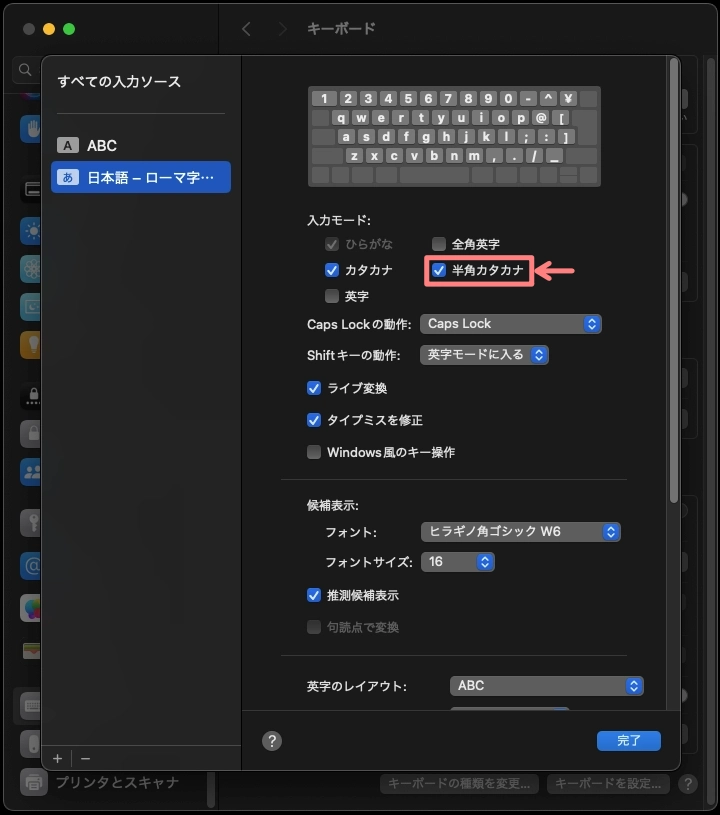
Macのシステム設定『半角カタカナ』をチェック
文字変換がうまくいかないときの対処法
この章では、「半角カタカナに変換できない」という場合の対処方法をご紹介します。
Macでショートカットキーによる半角カタカナ変換ができない場合、入力モードで半角カタカナが有効になっていない可能性があります。
osabooMacのシステム設定で「チャチャっと」設定変更すればOKです。
『>システム設定>キーボード』をクリックします。
以下の画面が表示されます。
テキスト入力:入力ソースの『編集』をクリックします。
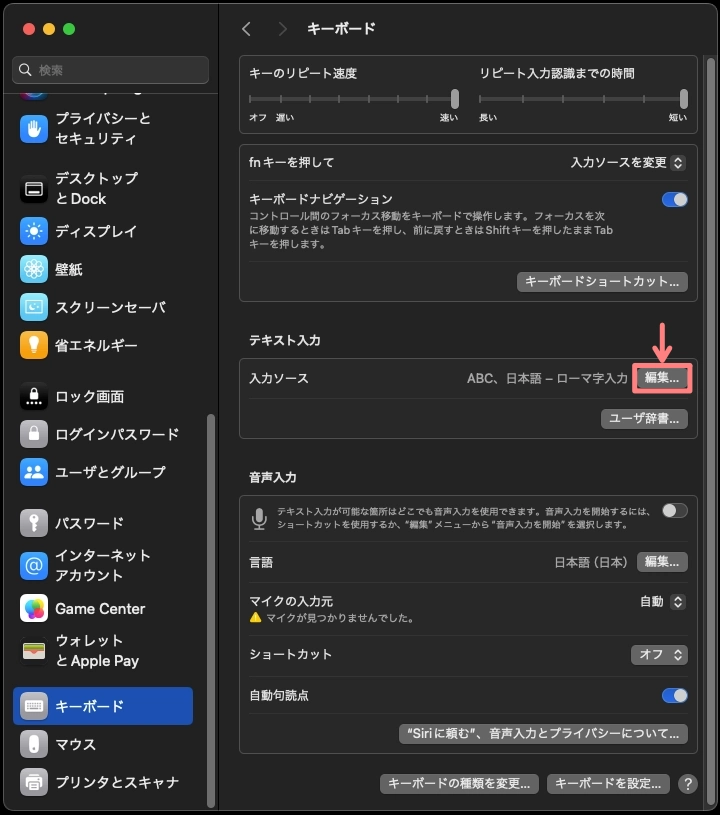
「すべての入力ソース」が表示されます。
『日本語 − ローマ字…』をクリックします。
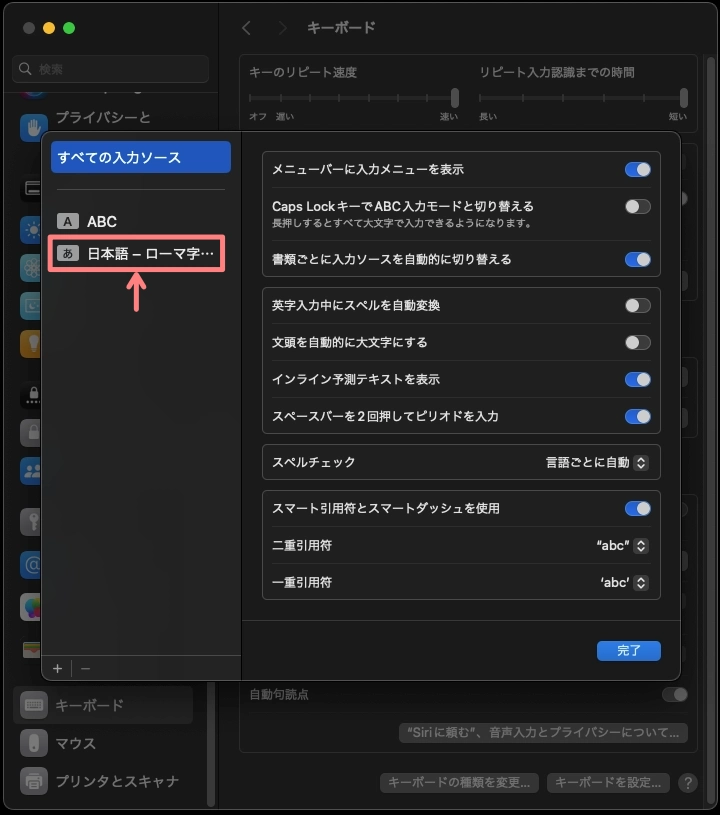
「日本語 − ローマ字…」が表示されます。
『半角カタカナ』にチェックを入れ、『完了』をクリックします。
Macの半角・全角切り替えショートカット一覧|カタカナ・英数変換まとめ
Macでは、Windowsのような「半角/全角キー」は存在せず、「英数キー」と「かなキー」で入力モードを切り替える仕組みになっています。
そのため、半角・全角の切り替えをしたい場合は、まずこの2つのキーを使い分けることが基本です。
また、文字を入力した後に変換したい場合は、controlキーを使ったショートカットを使うことで、ひらがな・カタカナ・全角英数などへ変換できます。
入力モードの切り替え(基本)
| 操作内容 | キー |
|---|---|
| 英数入力に切り替え | 英数キー |
| かな入力に切り替え | かなキー |
変換操作(文字入力中に使う)
| 操作内容 | ショートカット |
|---|---|
| ひらがなに変換 | control + J |
| カタカナに変換 | control + K |
| 半角カタカナに変換 | control + ; |
| 全角英数に変換 | control + L |
補足
ショートカットを覚えることで、マウス操作なしで入力形式を切り替えられるため、文章作成の効率が大幅に向上します。
MacではWindowsのように「半角/全角キー」での切り替えはできません。
その代わりに「英数」「かな」キーで入力モードを切り替える点に注意しましょう。
まとめ!Macで半角・全角を切り替えるショートカット|カタカナ・英数変換の方法を解説
Macで半角・全角カタカナ・英数をショートカットキーで変換する方法をご紹介しました。ファンクションキーを使った方法は、Windowsと同等なので、Macに乗り換えた方にとっては、違和感なく操作できると思います。
また、コントロールキーを使った、Mac専用のショートカットキーでは、慣れることで操作性がアップするのでおすすめです。(筆者私見)
文字変換が、「いまいち上手くできない!苦手!」という方のお役に立てば嬉しいです。