こんにちは "osaboo" です。"@osaboo_Bot"
ブログに最適な画像形式は?WebP・JPEG・PNGの違いと使い分けを解説

ブログに使う画像のファイル形式で迷っている方へ、WebP・JPEG・PNGの違いと最適な選び方をわかりやすく解説します。
 Question
「結局どれを使えばいいの…?」
「PNGのままじゃダメ?」
「WebPって本当にSEOにいいの?」
ブログに画像を載せるとき…
- WebP・JPEG・PNGって何が違うの?
- Macで撮ったスクショはそのままでいい?
- 画質を落とさずに軽くする方法は?
こんな疑問を持ったことはありませんか?
実は、画像のファイル形式は「見た目」だけでなく、表示速度やSEO評価にも影響します。
画像が重いとページの読み込みが遅くなり、読者の離脱や検索順位の低下につながることもあります。
この記事では、Macユーザー向けに…
- ブログに最適な画像ファイル形式の選び方
- WebP・JPEG・PNGの違い
- 表示速度を意識した使い分け
- Macと PhotoScape X での変換方法
を、初心者にもわかりやすく解説します。
画像形式を正しく選ぶだけで、ブログはもっと軽く、速く、そしてSEOに強くなります。
こんな人におすすめ!
- ブログの表示速度を改善したい
- WebP・JPEG・PNGの違いがよくわからない
- Macで撮ったスクリーンショットをそのまま使っている
- 画像を軽くしてSEO対策を強化したい
- PhotoScape X で画像を変換したい
この記事でわかること!
- ブログに最適な画像ファイル形式
- WebP・JPEG・PNGの違いと使い分け
- 画像形式がSEOに与える影響
- Macで撮った画像を軽量化する方法
- PhotoScape XでWebPに変換する手順
それではご覧ください。
目次 "Contents"
ブログに最適な画像ファイル形式はどれ?【結論】
結論から言います。
👉 ブログでは「WebP」を基本に使うのがおすすめです。
ただし、すべての画像を同じ形式にすればいいわけではありません。
用途によっては、JPEGやPNGのほうが適している場合もあります。
大切なのは、次の考え方です。
- 表示速度を重視する → WebP
- 写真中心 → JPEG(またはWebP)
- 透過画像やロゴ → PNG(またはWebP)
まずはそれぞれの違いを理解しておきましょう。
なぜWebPが基本になるのか?
WebPは、Googleが開発した次世代の画像フォーマットです。
特徴は「軽さ」と「画質のバランスの良さ」
同じ画像でも…
- PNGより大幅に軽く
- JPEGより高圧縮が可能
というケースが多く、ブログの表示速度改善に効果があります。
ページスピードはSEO評価の指標のひとつ。
画像が軽くなるだけで、読み込み時間は大きく変わります。
ただし「WebP一択」ではない理由
とはいえ、次のようなケースでは他の形式が向いています。
- 写真だけで構成される記事 → JPEGでも十分軽い
- 透過が必要なロゴ画像 → PNGが扱いやすい
- 古い環境を考慮する場合 → JPEGの互換性が安心
WebP・JPEG・PNGの違いを比較【ブログ用途で解説】
ブログでよく使われる画像形式は、主に次の3つです。
- WebP
- JPEG(.jpg)
- PNG
それぞれに特徴があり、「軽さ」「画質」「透過対応」「用途」が違います。
順番にわかりやすく解説します。
WebPとは?(今のブログ標準)
WebPは、Googleが開発した次世代画像フォーマットです。
最大の特徴は、高画質のままファイルサイズを小さくできること。
WebPの特徴
- JPEGより高圧縮が可能
- PNGより軽量になりやすい
- 透過対応
- アニメーションにも対応
- 表示速度の改善につながる
特にブログ運営では「ページ表示速度」が重要です。
画像の容量が大きいと、読み込みが遅くなり、
- ユーザーの離脱率が上がる
- ページスピードが低下する
- SEO評価に影響する可能性がある
といったデメリットがあります。
その点、WebPは画像最適化との相性が非常に良い形式です。
今から新しくブログを作るなら、基本はWebPで問題ありません。
JPEGとは?(写真に強い定番形式)
JPEG(.jpg)は、最も広く使われている画像形式です。
デジカメ写真やスマートフォンの写真も、多くがJPEG形式で保存されます。
JPEGの特徴
- 写真との相性が良い
- 圧縮率を調整できる
- ファイルサイズを比較的軽くできる
- 透過は不可
JPEGは「非可逆圧縮」という方式で、圧縮するたびに少しずつ画質が劣化します。
ただし、ブログ用途であれば品質80%前後でも十分きれいに見えます。
写真中心の記事なら、JPEGでも十分実用的です。
PNGとは?(スクショ・図解向き)
PNGは「ロスレス圧縮」と呼ばれる方式で、画質が劣化しません。
PNGの特徴
- 画質が劣化しない
- 透過対応
- 文字や図解がくっきり表示される
- ファイルサイズは大きくなりやすい
Macでスクリーンショットを撮ると、基本的にPNG形式で保存されます。
そのままブログにアップすると…
- 1枚で1MB以上になることもある
- 記事全体で数MBになることもある
というケースも珍しくありません。
見た目はきれいですが、表示速度の観点では不利になることがあります。
3つの形式をわかりやすく比較
| 項目 | WebP | JPEG | PNG |
|---|---|---|---|
| 軽さ | |||
| 画質 | |||
| 透過 | |||
| 写真向き | |||
| 図解・文字 | |||
| SEOとの相性 |
結論としては…
- 迷ったらWebP
- 写真特化ならJPEGでもOK
- 透過や高精細な図解はPNG(必要ならWebPへ変換)
この使い分けが最もバランスの取れた方法です。
なぜ画像ファイル形式はSEOに影響するのか?
画像のファイル形式は、見た目だけの問題ではありません。
実は、SEO評価にも間接的に影響します。
その理由はシンプルです。
👉 画像が重いと、ページの表示速度が遅くなるから。
表示速度は検索順位に関係する
Googleは公式に「ページエクスペリエンス」をランキング要因のひとつとしています。
特に重要なのが…
- ページの読み込み速度
- モバイル表示の快適さ
- ユーザー体験
です。
画像が重いと…
- 最初の表示まで時間がかかる
- スクロール時にカクつく
- モバイル回線で読み込みが遅くなる
といった問題が起きます。
結果として…
- 直帰率が上がる
- 滞在時間が短くなる
- 検索評価が伸びにくくなる
可能性があります。
特にブログは「画像の枚数」が多い
ブログ記事は…
- 手順解説
- スクリーンショット
- 図解
- 比較表
などで、画像枚数が増えがちです。
例えば、1枚1MBのPNGを10枚使うと、それだけで10MB。
モバイル回線ではかなり重く感じます。
同じ画像をWebPに変換すれば、数百KBまで軽くなることもあります。
この差は、ページスピードに直結します。
画像最適化は「簡単なのに効果が大きい」
SEO対策というと…
- キーワード選定
- 内部リンク設計
- 被リンク対策
など難しく感じますが、画像の軽量化は「すぐできて効果が出やすい」対策です。
特にMacで撮ったPNGスクリーンショットをそのまま使っている場合は、改善余地が大きいです。
まとめ:画像形式は“地味だけど強い”SEO対策
- 画像が軽い → 表示が速い
- 表示が速い → ユーザー体験が良い
- ユーザー体験が良い → SEO評価につながる
この流れを作るために、WebPを基本に使う戦略が有効です。
Macで撮った画像を軽くする方法【スクリーンショット対策】
Macでブログ用の画像を用意する場合、スクリーンショットを使うことが多いですよね。
ですが、ここに落とし穴があります。
👉 Macのスクリーンショットは基本的にPNG形式で保存されます。
PNGは高画質ですが、ファイルサイズが大きくなりやすい形式です。
そのままブログにアップすると、ページが重くなる原因になります。
Macのスクリーンショットはなぜ重い?
Macでスクリーンショットを撮ると…
- ⌘ + Shift + 3(全画面)
- ⌘ + Shift + 4(範囲指定)
で保存されます。
このとき保存形式は「PNG」。
PNGはロスレス圧縮なので画質は劣化しませんが…
- 1枚で1MB以上になることもある
- 画像枚数が増えると一気に重くなる
という特徴があります。
ブログ記事で10枚以上使う場合、表示速度に影響する可能性は十分あります。
解決策は「WebPへ変換」
対策はシンプルです。
👉 PNGのまま使わず、WebPへ変換すること。
これだけで!
- ファイルサイズが大幅に軽くなる
- 表示速度が改善する
- SEOにも好影響が期待できる
というメリットがあります。
スクショ形式を変更する方法はある?
Macではターミナル操作で保存形式を変更できますが、初心者には少しハードルが高めです。
そのためおすすめなのは、撮影後にまとめて変換する方法 このやり方が一番シンプルで確実です。
PhotoScape Xで画像をWebPに変換する方法
Macで撮ったPNGスクリーンショットは、そのまま使わずにWebPへ変換するのがおすすめです。
ここで便利なのが、無料でも使える画像編集ソフト PhotoScape X です。
直感的な操作で、初心者でも簡単に画像形式を変更できます。
あわせて読みたい


ブログ初心者でも簡単!PhotoScape Xの基本的な使い方をわかりやすく解説
「PhotoScape X」の基本的な使い方を初心者向けに詳しく解説!トリミング・リサイズ・明るさ調整などの基本編集から、透かしや矢印の活用まで徹底ガイド。無料で使える高機能画像編集ソフトをマスターして、ブログやSNSの画像をレベルアップしよう!
変換手順(PNG → WebP)
① PhotoScape Xを起動し、画像を読み込む
アプリを起動し、「写真編集」画面を開いて左側のフォルダ一覧から、変換したい画像(PNG)を選択します。
(スクリーンショットをまとめて変換したい場合は、複数選択も可能です)
② 「保存」→「別名で保存」をクリック
画面右下の『保存』ボタンクリックします。
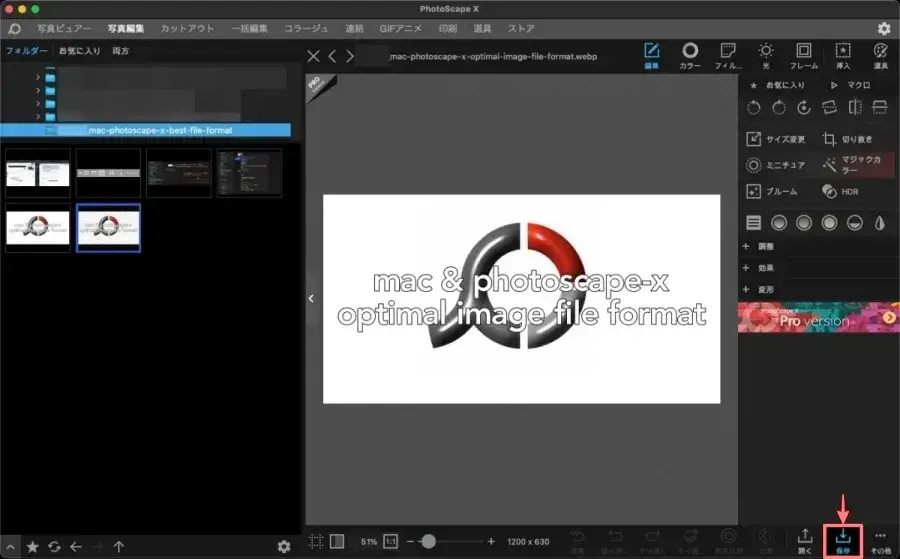

『別名で保存』を選びます。
ここで圧縮率(品質)を設定できます。
以下の画像では「JPEG画質:98」に設定されていますが、ブログ用途ではJPEG・WebPともに80程度がおすすめです。
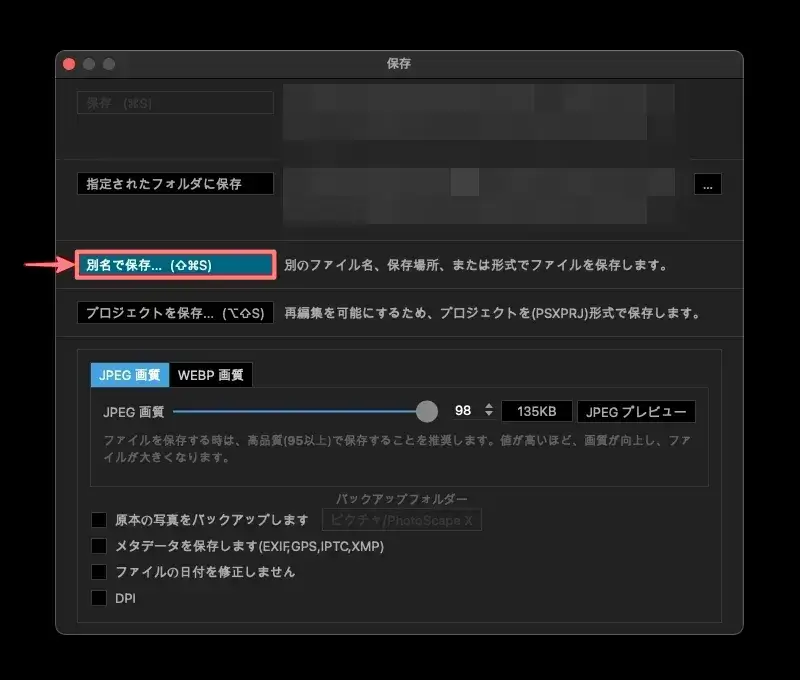
『別名で保存』をクリックすると…
現在のファイル情報がポップアップメニューで表示されます。
『PNG(*.png)』をクリックします。
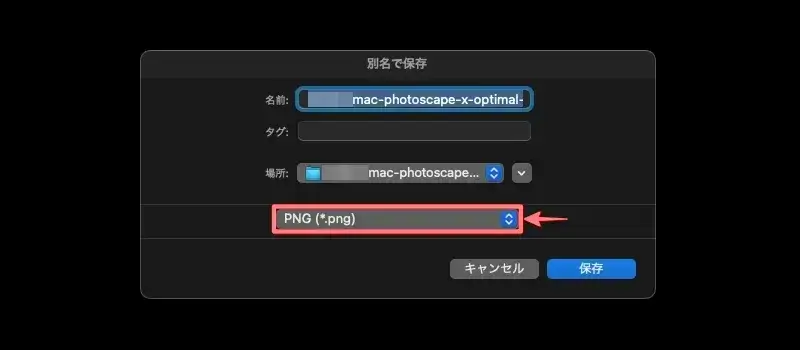
③ ファイル形式を「WebP」に変更
保存形式の一覧から『WebP』を選択します。
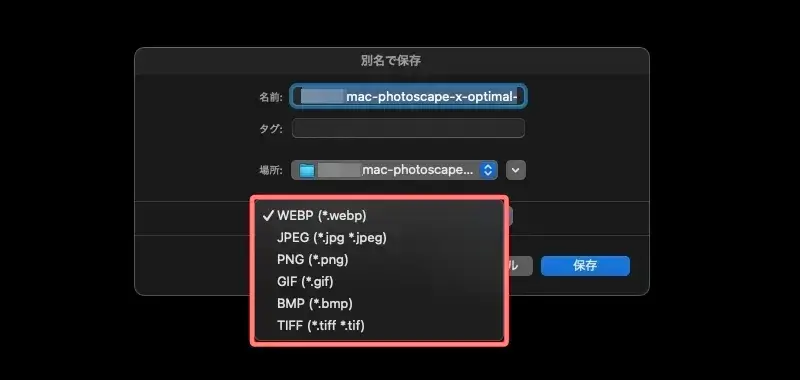
④ 保存して完了
『保存』をクリックします。
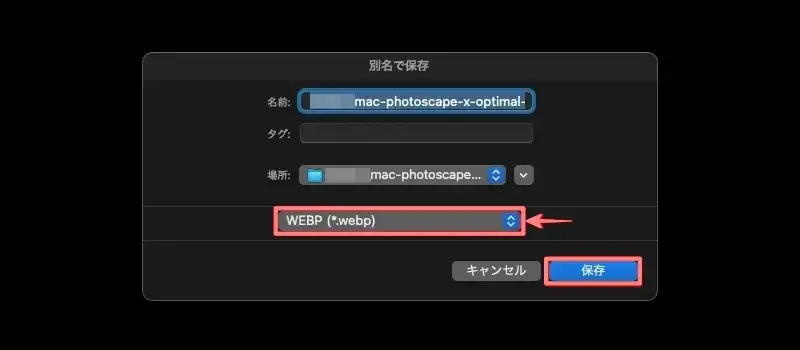
これでWebP形式に変換完了です。
同じ画像でも…
- PNG:1.2MB
- WebP:350KB
のように、大幅に軽くなることがあります。
まとめて変換する場合(効率アップ)
PhotoScape Xには「一括変換」機能もあります。
スクリーンショットが多い場合は、まとめてWebPへ変換すると作業効率が上がります。
(画像ファイルをまとめて選択し、右クリックメニューの「フォーマットを変える」をクリックするだけで、簡単に変換できます。)
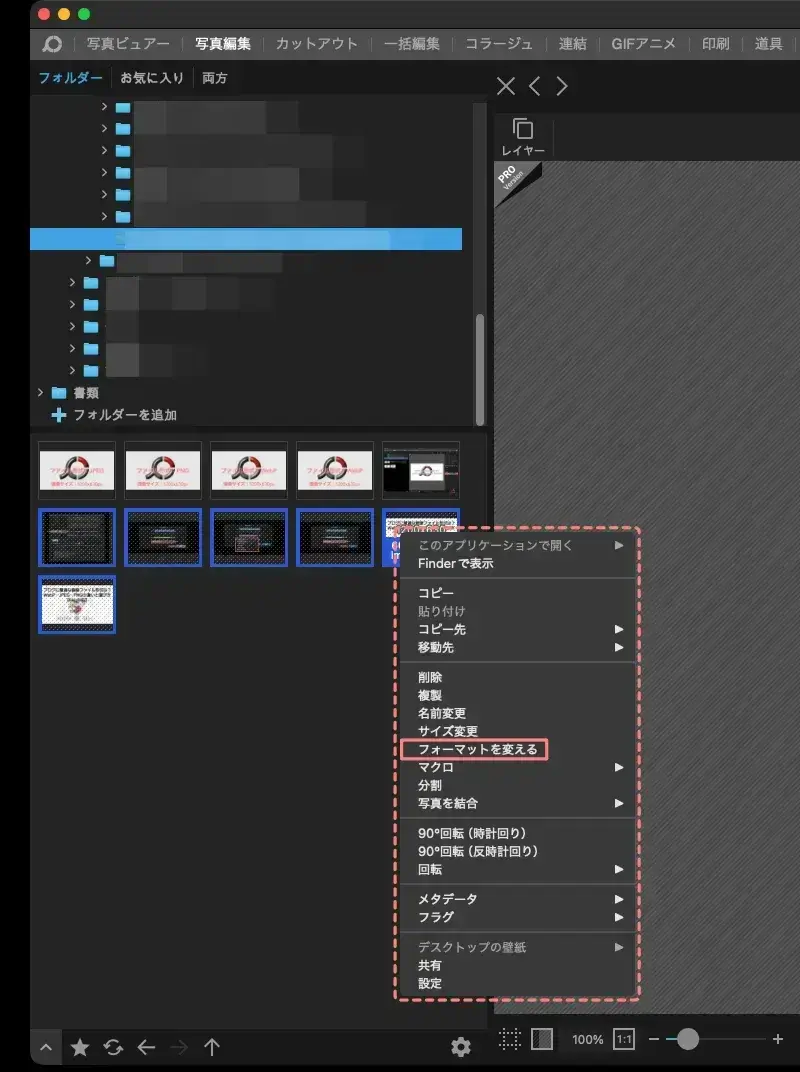
ブログ運営では、「撮影 → 編集 → WebP変換 → アップロード」この流れを習慣にすると、自然とページが軽くなります。
WebP・JPEG・PNGのファイルサイズ比較【実測例】
「WebPが軽い」と言われても、どれくらい違うのかイメージしにくいですよね。
そこで、同じ画像をそれぞれの形式で保存した場合のファイルサイズの違いを見てみましょう。
画像サイズの目安は、以下の表を参考にしてください。
| サイズ | 評価 |
|---|---|
| ~100KB | とても軽い(理想) |
| ~300KB | 軽い(ブログ向き) |
| ~500KB | 許容範囲 |
| 500KB~1MB | 少し重い |
| 1MB以上 | 重い |
比較条件
- サイズ:1200x630px
- 内容:ブログ用のアイキャッチ画像
- JPEG / WebP 品質:80
ファイルサイズ比較結果(例)
| 形式 | ファイルサイズ |
|---|---|
| PNG | 158KB |
| JPEG | 47KB |
| WebP | 21KB |
- 画像の内容によって多少変動します。
どれくらい差がある?
PNGとWebPを比べると…
👉 約1/6まで軽量化できるケースもあります。
仮に1記事で10枚使うとすると…
- PNG合計:約1.6MB
- WebP合計:約210KB
この差はかなり大きいです。
特にスマホ回線では、読み込み体感速度が大きく変わります。
画質はどうなの?
品質80前後で保存すれば…
- 文字も十分くっきり
- 図解も問題なし
- ブログ用途では違いがほぼわからない
レベルに仕上がります。
極端に圧縮しない限り、WebPで困ることはほとんどありません。
ここがSEOに効く理由
画像が軽くなると…
- ページ表示速度が向上
- ユーザー体験が改善
- 離脱率の低下につながる
結果として、SEO評価の底上げにつながる可能性があります。
画像形式の最適化は、地味ですが効果の大きい改善ポイントです。
結論|ブログ画像はWebPを基本に使い分ける
ここまでの内容をまとめます。
ブログに最適な画像ファイル形式は…
👉 基本はWebP。用途に応じてJPEG・PNGを使い分ける。
これが最もバランスの良い選択です。
- 記事内画像の基本 → WebP
- 写真中心 → JPEGでもOK(可能ならWebP)
- 透過ロゴ・細かい図解 → PNG(またはWebP)
- Macのスクリーンショット → 必ずWebPへ変換
画像を最適化するだけで…
- 表示速度の改善
- ページスピード向上
- ユーザー体験の向上
- SEO評価の底上げ
につながります。
ブログ運営では、「撮影 → 編集 → WebPへ変換 → アップロード」この流れを習慣にしましょう。
Macユーザーなら PhotoScape X を使えば、初心者でも簡単に変換できます。
難しい設定は不要です。
まずは、今ある記事のPNG画像をWebPに変換するところから始めてみてください。
それだけでも、ページの軽さは変わります。
まとめ!ブログに最適な画像形式は?WebP・JPEG・PNGの違いと使い分けを解説
この記事では、ブログに最適な画像ファイル形式について…
- WebP・JPEG・PNGの違い
- 画像形式がSEOに与える影響
- Macのスクリーンショットを軽くする方法
- PhotoScape X を使ったWebP変換手順
- 画像形式ごとのファイルサイズ比較
などを解説しました。
ブログの表示速度を改善するには、画像の最適化がとても重要です。
特にMacのスクリーンショットをそのまま使っている場合は、WebPへ変換するだけでも大きな改善が期待できます。
まずは、今後アップする画像をWebPに変換するところから始めてみてください。