こんにちは "osaboo" です。"@osaboo_Bot"
Macで書式なしペーストする方法|ショートカットと通常ペーストとの違いを解説
Macでコピーした文章を貼り付けると、文字サイズやフォントまでそのまま貼り付いてしまうことがあります。この記事では、Macで書式なしペーストする方法とフォーマット付きペーストとの違い、便利なショートカットキーをわかりやすく解説します。
 Question
疑問・悩み
疑問や悩みを問いかけなどで書く。
Macでコピーした文章を貼り付けると、フォントや文字サイズ、色などの書式(フォーマット)まで一緒に貼り付いてしまうことがあります。
ブログ記事やメモ、Wordなどで文章を貼り付けると、デザインが崩れてしまった経験がある人も多いでしょう。
そんなときに便利なのが、書式なしペースト(プレーンテキスト貼り付け)です。
この記事では、Macで書式なしペーストする方法やショートカットキー、フォーマット付きペーストとの違いを初心者にもわかりやすく解説します。
こんな人におすすめ!
- Macでコピーした文章の書式を消して貼り付けたい
- フォントや文字サイズが勝手に変わるのを防ぎたい
- 書式なしペーストのショートカットキーを知りたい
- ブログやWord、メモアプリでテキストだけ貼り付けたい
この記事でわかること!
- Macで書式なしペーストする方法
- フォーマット付きペーストとの違い
- 書式なしペーストのショートカットキー
- Macでペースト作業を効率化するコツ
それではご覧ください。
目次 "Contents"
Macで書式なしペーストする方法
Macでコピーした文章を貼り付けると、フォントや文字サイズ、色などの**書式(フォーマット)**も一緒に貼り付いてしまうことがあります。
例えば、WebサイトやWord、メールなどから文章をコピーすると、貼り付け先のデザインが崩れてしまうこともあります。
そんなときに便利なのが、書式なしペースト(プレーンテキスト貼り付け)です。
書式なしペーストを使うと、フォントや色などの情報を削除してテキストだけを貼り付けることができます。
Macでは、ショートカットキーやメニューから簡単に書式なしペーストを使えます。
次の章では、ショートカットキーを使った書式なしペーストの方法を紹介します。
ショートカットキーで書式なしペーストする方法
Macでは、ショートカットキーを使うと書式なしでテキストを貼り付けることができます。
通常のペーストは以下のショートカットです。
⌘ + V
この方法で貼り付けると、コピー元のフォント・文字サイズ・色などの書式もそのまま貼り付けられます。
一方、書式なしで貼り付けたい場合は、次のショートカットを使います。
⌘ + option + shift + V
このショートカットを使うと、コピーした文章の書式を削除し、テキストのみを貼り付けることができます。
ブログ記事の作成やメモ作業などで、文章のデザインが崩れるのを防ぎたいときに便利です。
ここに ショートカット表を入れるとSEO的にも読みやすくなります👇
| 操作 | ショートカット |
|---|---|
| 通常のペースト | ⌘ + V |
| 書式なしペースト | ⌘ + option + shift + V |
- アプリによっては ⌘ + shift + V の場合もあります。(Googleドキュメントなど)
メニューから書式なしペーストする方法
ショートカットキーを使わなくても、メニューから書式なしペーストを行うこともできます。
手順は次の通りです。
- コピーしたい文章を選択してコピーする
- 貼り付けたい場所をクリックする
- メニューバーの『編集』をクリック
- 『ペーストしてスタイルを合わせる』を選択
この方法でも、コピーした文章の書式を削除してテキストのみを貼り付けることができます。
Macの「書式なしペースト」と「フォーマット付きペースト」の違い
Macには、通常のペーストと書式なしペーストの2種類があります。
それぞれの違いは次のとおりです。
| 種類 | 内容 |
|---|---|
| 通常ペースト | フォント・色・サイズなどもそのまま貼り付け |
| 書式なしペースト | 書式を削除してテキストのみ貼り付け |
通常のペーストは、コピー元のデザインをそのまま再現したい場合に便利です。
一方、書式なしペーストは、貼り付け先のフォントやデザインに合わせたい場合に役立ちます。
ブログ記事の作成やメモの整理などでは、書式なしペーストを使うことで文章をきれいに整えることができます。
Macで書式なしペーストできない場合の原因
Macで書式なしペーストができない場合は、アプリによってショートカットキーが違う可能性があります。
例えば、Googleドキュメントでは次のショートカットが使われます。
⌘ + shift + V
このように、アプリごとにペースト方法が異なる場合があるため、うまく貼り付けられない場合は**アプリのメニューから「ペーストしてスタイルを合わせる」**を選択すると確実です。
Macのペースト作業を効率化するコツ
Macで文章をコピーして貼り付ける作業は、日常的に行う操作のひとつです。
ショートカットキーを覚えておくと、文章作成やメモ作業の効率を大きく上げることができます。
特にブログ記事の作成では、Webサイトから文章を引用する場面も多いため、書式なしペーストを使うことで文章のデザインが崩れるのを防ぐことができます。
普段からショートカットキーを使う習慣をつけておくと、Macの作業をよりスムーズに進められるようになります。
Macの書式なしペーストに関するよくある質問
Macではショートカットキーを使うことで、コピーした文章を「書式なし(プレーンテキスト)」で貼り付けることができます。
ただし、⌘ + option + shift + V はキーが多く、押しづらいと感じる人もいるかもしれません。
「もっと簡単なキーで使いたい」「毎回押すのが面倒」という場合は、次の章をご覧ください。
Macで書式なしペーストのショートカットを変更する方法
Macでは、システム設定からキーボードショートカットをカスタマイズすることができます。
そのため、書式なしペーストのショートカットを自分が使いやすいキーに変更することも可能です。
この章では、デフォルトの『ペーストしてスタイルを合わせる』のショートカットキー『⌘ + option + shift + V』を『control+V』に割り当てる手順をご紹介します。
手順は次の通りです。
- 『システム設定』を開く
- 『キーボード』をクリックし、『キーボードショートカット』を選択
- 『アプリケーションショートカット』を開く
- 『+』ボタンをクリックして新しいショートカットを追加する
それでは順番に見ていきましょう。
STEP
『システム設定』を開く
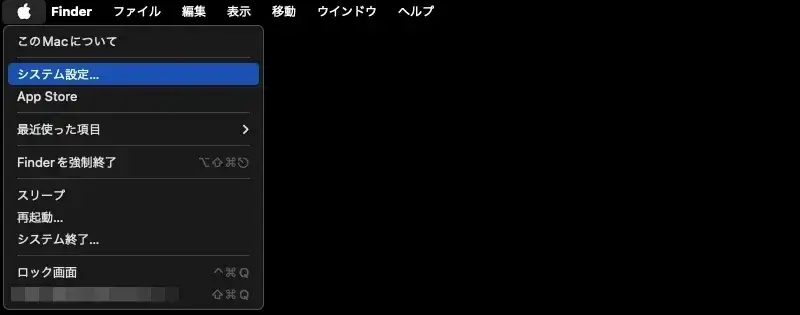
画面上部にカーソルを移動させて、メニューバーを表示します。
『マーク>システム設定…』をクリックします。(メニューバーの左端)
STEP
『キーボード』をクリックし、『キーボードショートカット』を選択
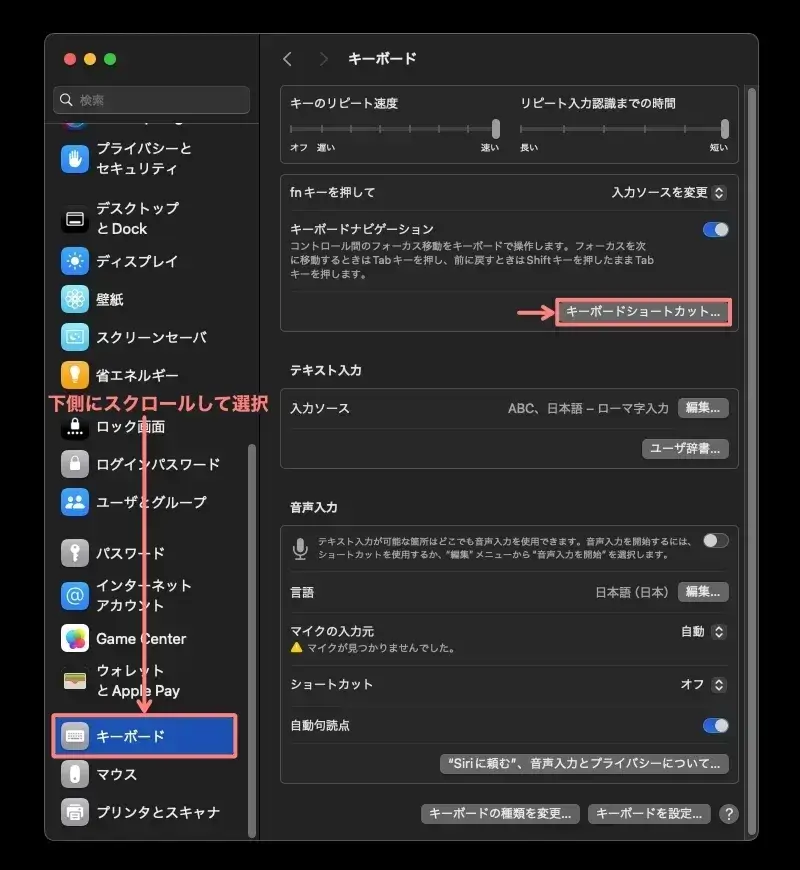
左側のタブメニューを下側にスクロールして『キーボード』を選択し、『キーボードショートカット…』をクリックします。
STEP
『アプリケーションショートカット』を開く
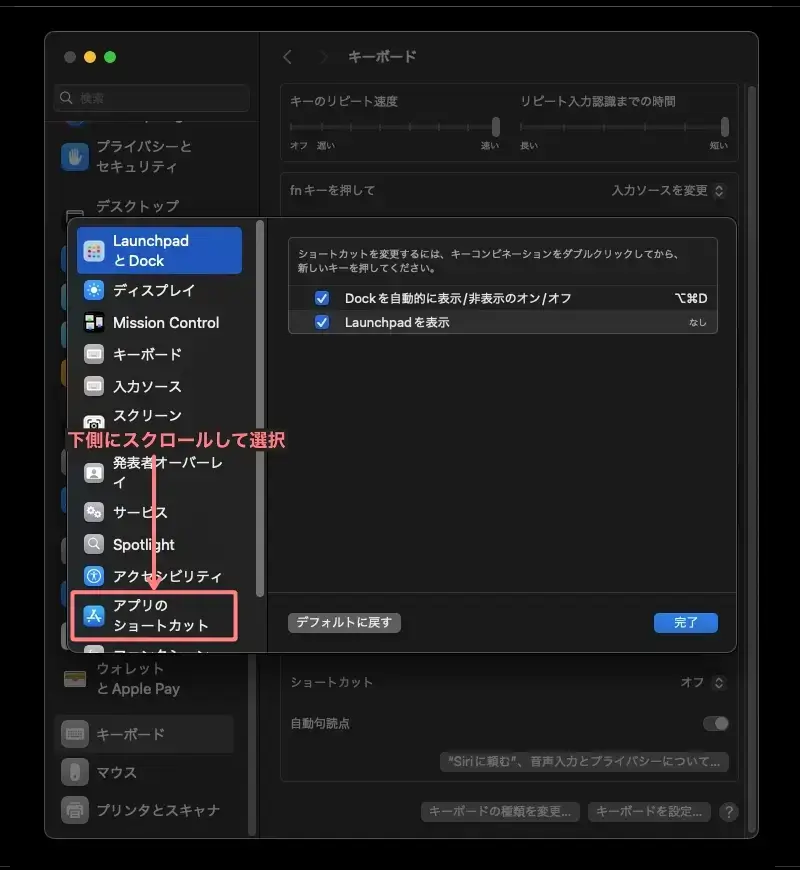
ポップアップ画面が切り替わり、キーボードショートカットの詳細画面が表示されます。
左側のタブメニューを下側にスクロールして『アプリのショートカット』をクリックします。
STEP
『+』ボタンをクリックして新しいショートカットを追加する
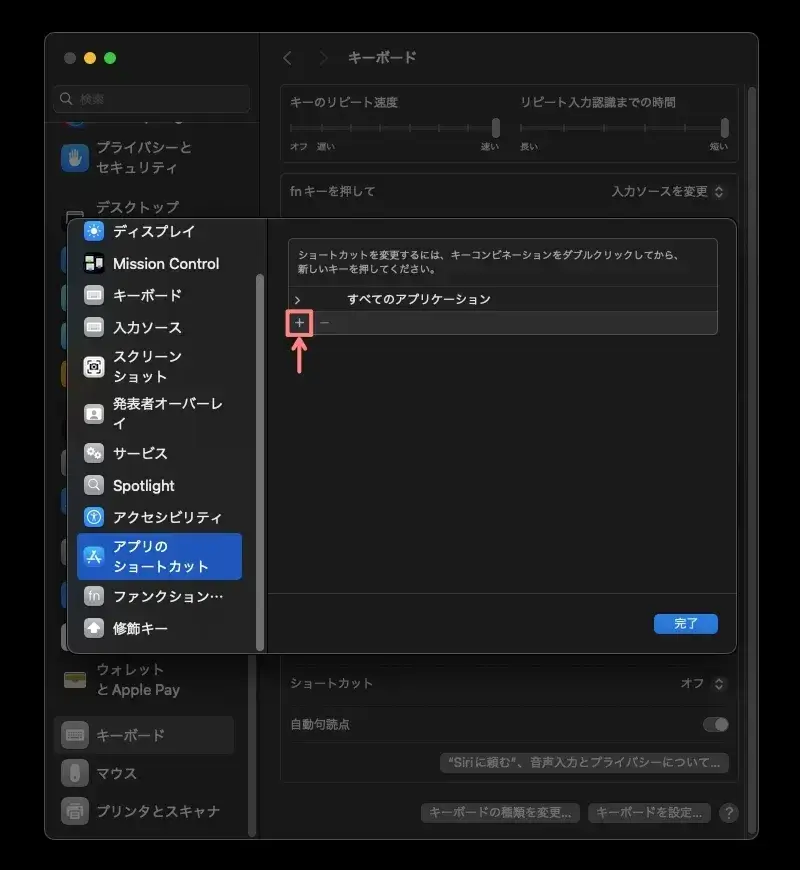
アプリのショートカットの詳細画面が表示されます。
- 『> すべてのアプリケーション』は、そのままで OKです。
『+』をクリックしてショートカットキーを追加します。

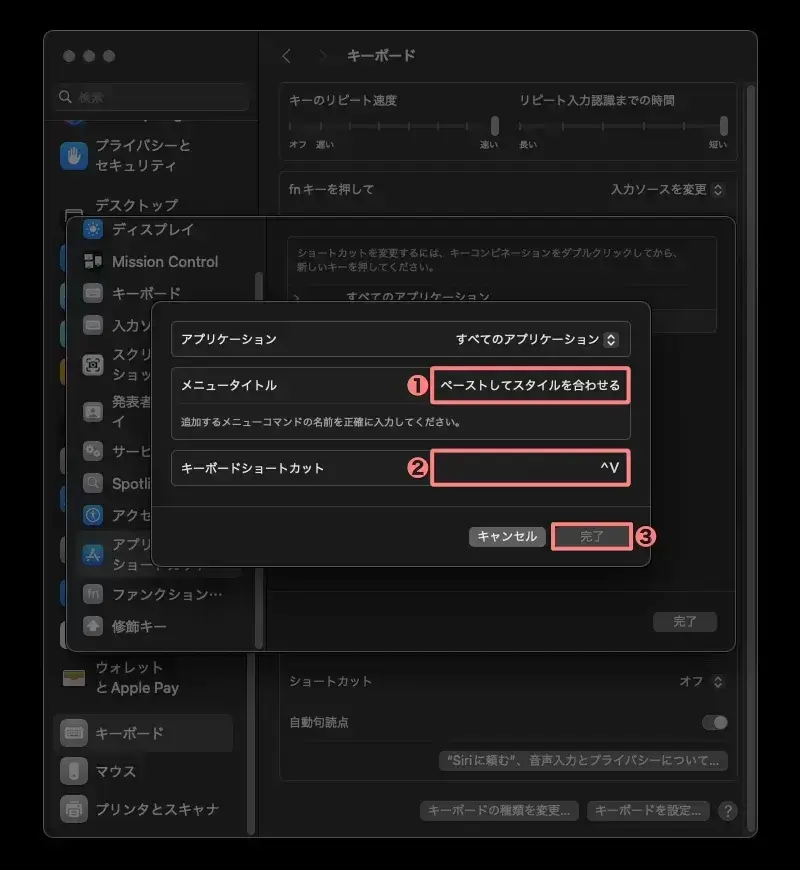
ポップアップ画面に ショートカットキーの登録画面が表示されます。
メニュータイトル:❶に『ペーストしてスタイルを合わせる』を入力し、❷に『^V』を入力して、❸『完了』をクリックします。
ポップアップ画面が閉じ、アプリのショートカットの詳細画面に戻ります。
『すべてのアプリケーション』をクリックして、登録内容を確認します。間違えがなければ、『完了』をクリックします。
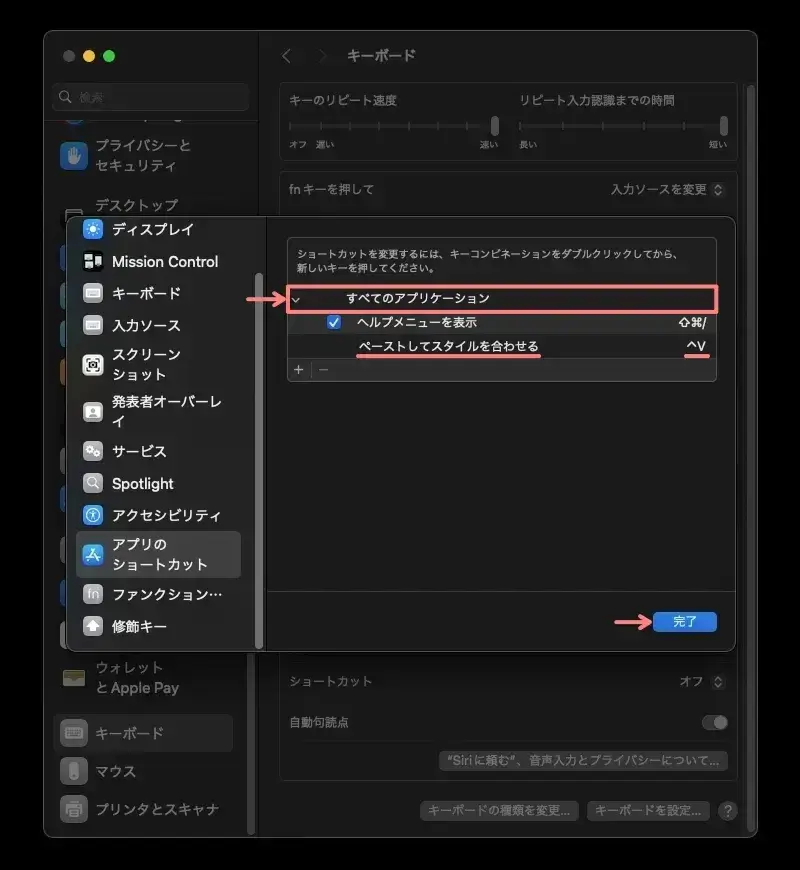
設定が完了すると、そのショートカットキーで書式なしペーストができるようになります。
Macのショートカットをもっと知りたい方へ
よく使うショートカットを覚えておくと、作業効率が大きく向上します。
Macには、コピーやペースト以外にも便利なショートカットキーがたくさんあります。
あわせて読みたい


Macのコピペを効率化するマウス操作7選|コピー&ペーストを高速化するテクニック
Macのコピー&ペーストを効率化するマウス操作テクニックを紹介。コピペ作業を高速化する方法を初心者向けにわかりやすく解説します。
あわせて読みたい
Macショートカットの作り方|Dock・フォルダ・アプリを効率化する方法
Macショートカットの作り方を解説。Dockやフォルダ、アプリを効率化する方法や設定手順を初心者向けにわかりやすくまとめています。作業効率を上げたい方におすすめです。
あわせて読みたい
Macのユーザー辞書に単語を登録・削除する方法|ショートカット設定も解説
Macのユーザー辞書に単語を登録・削除する方法を解説。辞書登録の手順やショートカット設定を初心者向けにわかりやすくまとめています。
まとめ!Macで書式なしペーストする方法|ショートカットと通常ペーストとの違いを解説
Macでコピーした文章をそのまま貼り付けると、フォントや文字サイズ、色などの書式(フォーマット)まで一緒に貼り付いてしまうことがあります。
そんなときは、書式なしペースト(プレーンテキスト貼り付け)を使うことで、テキストだけを貼り付けることができます。
Macでは次のショートカットで書式なしペーストが可能です。
⌘ + option + shift + V
この方法を覚えておくと、ブログ記事の作成やメモ、文章作成の作業をスムーズに進められます。
また、アプリによっては ⌘ + shift + V が使われる場合もあるため、うまく貼り付けできない場合はメニューの「ペーストしてスタイルを合わせる」を試してみてください。
書式なしペーストを活用すれば、文章のデザインが崩れるのを防ぎながら、Macでの作業をより効率よく進めることができます。