こんにちは "osaboo" です。"@osaboo_Bot"
Macのスクリーンショットの撮り方|ショートカット一覧と保存先・できない時の対処法

Macでスクリーンショット(画面キャプチャ)を撮る方法を、ショートカットキーと使い方を中心に初心者向けにわかりやすく解説します。
 Question
Macって…スクリーンショットはどうやって撮るの?
Macではショートカットキーを使うことで、簡単にスクリーンショット(画面キャプチャ)を撮ることができます。
ただし、Macにはいくつかの撮影方法があり、「画面全体」「選択範囲」「ウィンドウ」など用途によって使うショートカットが変わります。最初はどのキーを使えばよいのか迷うこともあるかもしれません。
この記事では、Macでスクリーンショットを撮る方法を初心者向けにわかりやすく解説します。ショートカットキーの一覧やスクリーンショットツールの使い方、保存先、スクリーンショットができないときの対処法までまとめています。
Macでスクリーンショットをよく使う方は、ぜひ参考にしてみてください。
こんな人におすすめ!
- Macでスクリーンショットを撮りたい
- Macのスクショのショートカットを知りたい
- Macの画面キャプチャ方法を知りたい
- スクショの保存先を確認したい
この記事でわかること!
- Macでスクリーンショットを撮る方法
- スクショのショートカットキー
- スクリーンショットの保存先
- スクショできない時の対処法
それではご覧ください。
目次 "Contents"
Macスクリーンショットのショートカット一覧
Macではショートカットキーを使うことで、すばやくスクリーンショットを撮影できます。
よく使うスクリーンショットのショートカットをまとめました。
| 操作 | ショートカットキー |
|---|---|
| 画面全体をスクリーンショット | Shift + Command + 3 |
| 選択範囲をスクリーンショット | Shift + Command + 4 |
| ウィンドウをスクリーンショット | Shift + Command + 4 → Space |
| スクリーンショットツールを表示 | Shift + Command + 5 |
これらのショートカットを覚えておくと、Macでの作業中にすばやく画面を保存できるようになります。
特に 「Shift + Command + 4」 は、必要な部分だけを撮影できるため、ブログ作成や資料作成でもよく使われるショートカットです。
また 「Shift + Command + 5」 を使うと、スクリーンショットメニューが表示され、画面収録(録画)などの操作も行えます。
Macでスクリーンショットを撮る方法
Macではショートカットキーを使うことで、簡単にスクリーンショット(画面キャプチャ)を撮ることができます。
用途に応じて、画面全体・選択範囲・ウィンドウの3つの方法が使えます。
それぞれの撮影方法を見ていきましょう。
画面全体をスクリーンショット
Macの画面全体を撮影する場合は、次のショートカットキーを使います。
Shift + Command + 3
このキーを押すと、画面全体のスクリーンショットが撮影され、画像が自動的に保存されます。
スクリーンショットは通常、デスクトップにPNG形式の画像として保存されます。
選択範囲をスクリーンショット
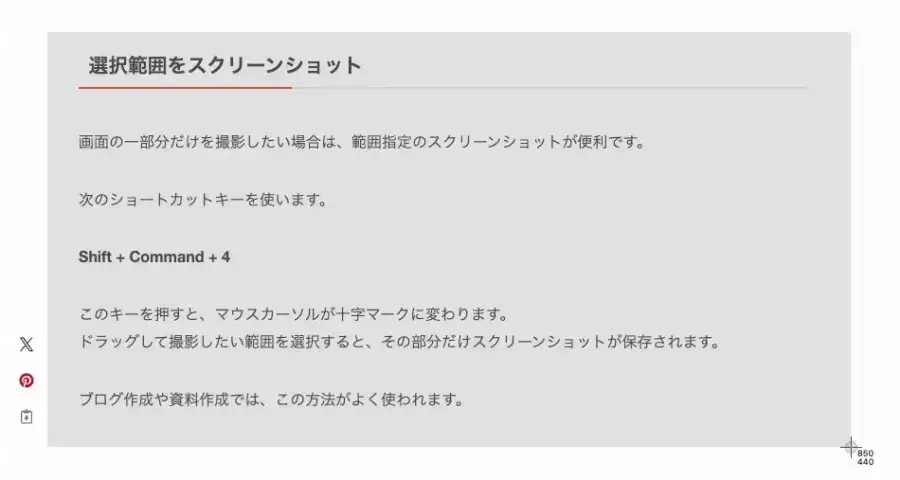
画面の一部分だけを撮影したい場合は、範囲指定のスクリーンショットが便利です。
次のショートカットキーを使います。
Shift + Command + 4
このキーを押すと、マウスカーソルが十字マークに変わります。
ドラッグして撮影したい範囲を選択すると、その部分だけスクリーンショットが保存されます。
ブログ作成や資料作成では、この方法がよく使われます。
このように、選択した範囲が表示されます。
ウィンドウをスクリーンショット
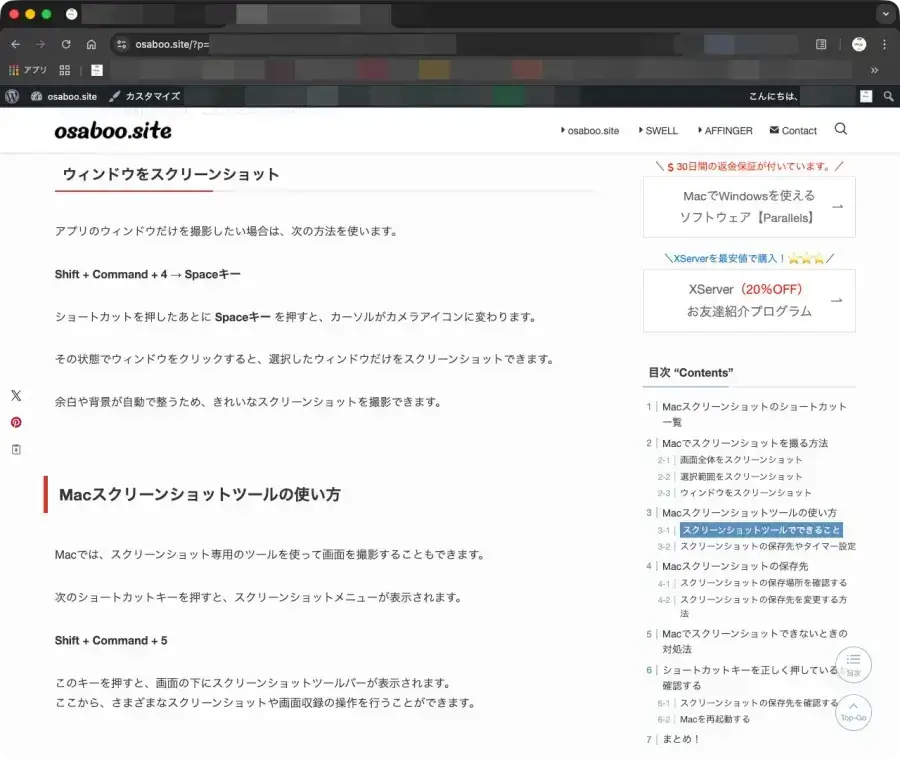
アプリのウィンドウだけを撮影したい場合は、次の方法を使います。
Shift + Command + 4 → Spaceキー
ショートカットを押したあとに Spaceキー を押すと、カーソルがカメラアイコンに変わります。
その状態でウィンドウをクリックすると、選択したウィンドウだけをスクリーンショットできます。
余白や背景が自動で整うため、きれいなスクリーンショットを撮影できます。
このように、表示されます。
Macスクリーンショットツールの使い方
Macでは、スクリーンショット専用のツールを使って画面を撮影することもできます。
次のショートカットキーを押すと、スクリーンショットメニューが表示されます。
Shift + Command + 5
このキーを押すと、画面の下にスクリーンショットツールバーが表示されます。
ここから、さまざまなスクリーンショットや画面収録の操作を行うことができます。
スクリーンショットツール

スクリーンショットツールでできること
スクリーンショットツールでは、次の操作が可能です。
- 画面全体を撮影
- ウィンドウを撮影
- 選択範囲を撮影
- 画面全体を録画
- ウィンドウを録画
- 選択範囲を録画
ショートカットキーを覚えるのが難しい場合でも、このツールを使えば簡単にスクリーンショットを撮影できます。
スクリーンショットの保存先やタイマー設定
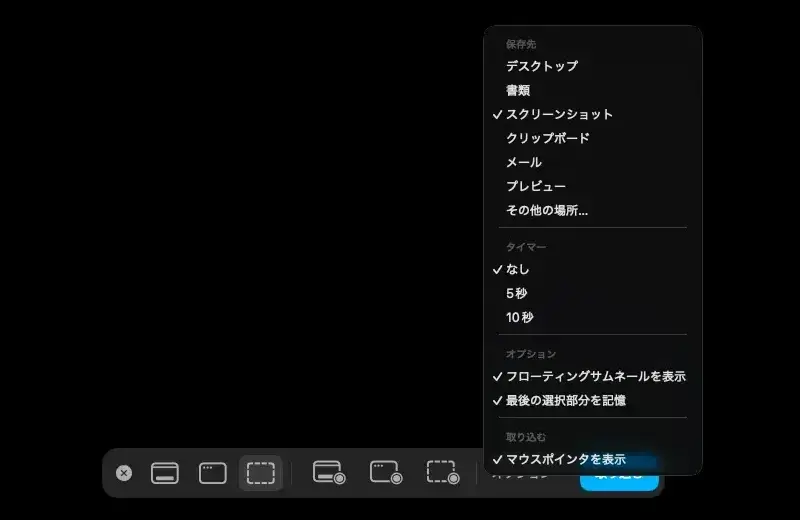
スクリーンショットツールでは、保存先やタイマーなどの設定を変更することもできます。
ツールバーの『オプション』をクリックすると、次のような設定が表示されます。
- スクリーンショットの保存先
- タイマー設定
- マウスポインタの表示
スクリーンショットの保存場所を変更したい場合は、このオプションメニューから設定できます。
Macスクリーンショットの保存先
Macでスクリーンショットを撮ると、撮影した画像は自動的にデスクトップに保存されます。
保存されるファイル名は次のような形式になります。
スクリーンショット 2026-03-09 10.30.45.png
ファイル形式はPNG形式で保存されるため、画質を保ったまま画像を利用できます。
スクリーンショットの保存場所を確認する
スクリーンショットを撮影すると、画面の右下にサムネイルが一瞬表示されます。
このサムネイルをクリックすると、簡単な編集をしたり保存場所を確認したりすることができます。
通常はデスクトップに保存されますが、スクリーンショットツールの設定によって保存先を変更することも可能です。
スクリーンショットの保存先を変更する方法
スクリーンショットの保存場所は、スクリーンショットツールから変更できます。
手順は次のとおりです。
- Shift + Command + 5 を押す(スクリーンショットツールを表示する)
- 『オプション』をクリックする
- ドロップダウンメニューから保存先を選択する
保存先として次のような場所を選択できます。
- デスクトップ
- 書類
- クリップボード
- その他の場所
スクリーンショットをよく使う場合は、専用フォルダを作って保存先に設定しておくと整理しやすくなります。
「オプション」をクリックすると、次のようなドロップダウンメニューが表示されます。
Macでスクリーンショットできないときの対処法
Macでスクリーンショットができない場合は、ショートカットキーの操作や設定が原因になっていることがあります。
次のポイントを順番に確認してみましょう。
ショートカットキーを正しく押しているか確認する
Macのスクリーンショットは、複数のキーを同時に押す必要があります。
よく使うショートカットは次のとおりです。
| 操作 | ショートカット |
|---|---|
| 画面全体 | Shift + Command + 3 |
| 範囲選択 | Shift + Command + 4 |
| スクリーンショットツール | Shift + Command + 5 |
キーを押す順番が違ったり、同時に押せていなかったりするとスクリーンショットが撮影されない場合があります。
スクリーンショットの保存先を確認する
スクリーンショットが撮れていても、保存先がわからないだけの場合もあります。
通常はデスクトップに保存されますが、設定によっては別のフォルダに保存されている可能性があります。
Finderの検索機能で「スクリーンショット」と検索すると見つかることがあります。
Macを再起動する
一時的な不具合が原因でスクリーンショットができないこともあります。
その場合は、Macを再起動することで問題が解決することがあります。
まとめ!
Macのスクリーンショットの撮り方|ショートカット一覧と保存先・できない時の対処法
Macではショートカットキーを使うことで、簡単にスクリーンショットを撮ることができます。
主なスクリーンショットの方法は次のとおりです。
- Shift + Command + 3:画面全体を撮影
- Shift + Command + 4:選択範囲を撮影
- Shift + Command + 5:スクリーンショットツールを表示
スクリーンショットは通常、デスクトップにPNG形式で保存されます。
ショートカットキーを覚えておくと、Macでの作業中にすばやく画面を保存できるようになります。資料作成やブログ作成などでも便利なので、ぜひ活用してみてください。