こんにちは "osaboo" です。"@osaboo_Bot"
画像 ALTの書き方|SEO効果を最大化する設定と具体例を徹底解説
画像のALTは適当に設定するとSEOで損をしますが、正しく書くだけで検索順位・画像検索・ユーザビリティを同時に改善できます。
 Question
ALTって適当に書いてるけど大丈夫?
空欄のままだとSEO的にヤバい?
正しい書き方ってあるの?
ブログに画像を入れているけど、「ALTって何を書けばいいの?」と迷っていませんか?
- 適当にキーワードを入れている
- そもそも空欄のまま
- SEOに本当に効果があるのかわからない
結論から言うと、ALTは正しく書くだけで、検索順位・画像検索・ユーザビリティすべてに影響します。
実際、ALTは画像の内容を検索エンジンに伝える重要な要素であり、適切に設定することでSEO効果が期待できます。
この記事では、初心者でも迷わないように
- ALTの正しい書き方
- SEOに強い具体例
- やってはいけないNG例
- WordPressでの設定方法
まで完全解説します。
こんな人におすすめ!
- 画像のALTに何を書けばいいかわからない
- とりあえず空欄 or 適当に入力している
- SEOを意識したブログ運営をしたい
- 画像検索からのアクセスも増やしたい
- WordPressで正しい設定方法を知りたい
この記事でわかること!
- 画像のALTの基本と役割
- SEOに強い正しい書き方(ルール5つ)
- すぐ使える具体例(画像タイプ別)
- やってはいけないNG例
- WordPressでの設定方法
それではご覧ください。
目次 "Contents"
画像のALTとは?
ALT(オルト属性)とは、画像の内容を文章で説明するテキストのことです。
主に以下の役割があります。
- 画像が表示されないときの代替テキスト
- 検索エンジンに画像の内容を伝える
- 音声読み上げで内容を伝える
つまりALTは、ユーザーにもGoogleにも必要な情報です。
ALTがSEOに重要な理由
検索エンジンに画像内容を伝える
Googleは画像そのものを完全に理解できるわけではありません。
そのため、ALTによって「この画像は何か」を判断します。
画像検索で上位表示される
ALTを適切に設定すると、Google画像検索からの流入も狙えます。
実はここ、競合が弱いのでチャンスです。
アクセシビリティ向上
ALTは視覚障害のあるユーザーの音声読み上げにも使われます。
つまりSEOだけでなく、サイトの品質向上にも直結します。
SEOに強いALTの書き方【5つのルール】
ここが一番重要です。
① 画像の内容をそのまま説明する
- ❌ NG:SEO対策 画像
- ⭕ OK:ブログ記事のアイキャッチ画像を作成している画面
② キーワードは自然に入れる
キーワードを入れるのはOKですが、無理に詰め込むのはNG。
- ❌ NG:ALT SEO 画像 ALT 書き方 SEO
- ⭕ OK:画像のALTの書き方を解説している図解
③ 短く・具体的に書く
目安は30〜80文字程度。
長すぎると逆に評価が下がる可能性があります。
④ 「画像」「写真」は書かない
ALTは“画像である前提”なので不要です。
- ❌ NG:ブログの画像
- ⭕ OK:ブログ記事のアイキャッチデザイン
⑤ 装飾画像にはALT不要
装飾や区切り線などの画像は、alt=””(空)でOKです。
🔥 結論(シンプル)
- ❌ NG:記事説明っぽいALT
- ⭕ OK: 画像の内容を書く
- ⭕ OK: 意味ない画像 → alt=””(空)
画像タイプ別|ALTの書き方【具体例】
ALTは「画像の内容を書く」が基本ですが、画像の種類によって最適な書き方は少し変わります。
ここでは、よく使う画像タイプごとに NG例・OK例・書き方のコツをまとめて解説します。
アイキャッチ画像
記事の内容+キーワードを含め、画像そのものの内容を説明する
例:ブログの収益化方法を解説した記事のアイキャッチ画像
もし画像が次のような内容なら…
テキストだけのアイキャッチ
(例:ブログで稼ぐ方法と書いてある)
ALT ブログの収益化方法を解説
人物+テキスト
ALT ブログで稼ぐ方法を解説する人物デザイン
図解っぽい
- 収益化フロー図
- ALT ブログ収益化の流れを示した図解
- SEO対策の流れ
- ALT SEO対策の手順をまとめた図解
- 導線・フロー系
- ALT ブログの収益導線を示したフローチャート
- 比較図
- ALT 良いALTと悪いALTの違いを比較した図解
記事の内容+キーワードを含め、画像そのものの内容を説明する
- ❌ NG:ブログのアイキャッチ画像 → 内容が伝わらない
- ⭕ OK:ブログの収益化方法を解説したタイトルデザイン → 記事テーマ+画像の内容をシンプルに
コツ
- 「アイキャッチ画像やテキスト」などの画像説明は、不要
- タイトルや内容を自然に言い換える
操作画面(スクリーンショット)
「何をしている画面か」を具体的に書く
ALT WordPressで画像のALTを入力している画面
「何をしている画面か」を具体的に書く
- ❌ NG:WordPressの画面 → 抽象的すぎる
- ⭕ OK:WordPressで画像のALTを入力している画面 → 動作+対象を書くのがポイント
コツ
- 「どこで」「何をしているか」を入れる
- 初心者が見て状況がわかるレベルにする
図解・フローチャート
図の意味・流れを説明する
ALT ブログ収益化の流れを図解したフローチャート
図の意味・流れを説明する
- ❌ NG:ブログの図解 → 情報がゼロ
- ⭕ OK:ブログ収益化の流れをステップごとに示した図解 → 図の“結論”を書くイメージ
コツ
- 全部説明しようとしない(結論だけ書く・シンプルがベスト)
- “何の図か”を一言でまとめる
ボタン・リンク画像
クリックした後の動作を書く
ALT SWELL公式サイトへ移動するボタン
クリックした後の動作を書く
- ❌ NG:ボタン画像 → 意味がない
- ⭕ OK:SWELL公式サイトへ移動するボタン → ユーザーの行動ベースで書く
コツ
- 「〜するボタン」でOK
- リンク先の内容を簡潔に
商品・レビュー画像
商品名+状態・特徴を書く
ALT SWELLテーマのトップページデザイン画面
商品名+状態・特徴を書く
- ❌ NG:商品画像 → SEO的に弱い
- ⭕ OK:SWELLテーマのトップページデザイン画面 → 検索されるワードを自然に含める
コツ
- 商品名は入れる
- 「何が写っているか」まで書く
装飾画像(区切り・背景など)
書かない
ALT alt=””
ALTは不要
- ❌ NG:区切り線の画像 → ノイズになる
- ⭕ OK:alt=”” → あえて空にするのが正解
コツ
- 意味がないなら書かない
- SEO的にもプラスにならない
🔥 まとめ(ここで理解を固定)
- ALTは「画像の内容を書く」
- 画像タイプごとに視点を変える
- 無理にキーワードを詰めない
- 装飾画像は空でOK
やってはいけないALTのNG例
ここもめちゃ重要
ALTは正しく書けばSEOにプラスになりますが、間違った書き方をすると逆効果になることもあります。
ここでは、よくあるNG例と正しい改善方法をセットで解説します。
キーワードの詰め込みすぎ
- ❌ NG:画像 ALT 書き方 SEO ALT 設定 方法 画像 SEO → キーワードを無理に詰め込むと、不自然な文章になり評価が下がる可能性があります。
- ⭕ OK:画像のALTの書き方を解説している図解 → 自然な文章の中でキーワードを使うのがポイントです。
ファイル名をそのまま使う
- ❌ NG:image123.jpg / img_001 → ファイル名は意味を持たないことが多く、検索エンジンにも内容が伝わりません。
- ⭕ OK:WordPressでALTを入力している設定画面 → 画像の内容が伝わる説明に書き換えることが重要です。味なし
長すぎる文章
- ❌ NG:ブログ初心者がWordPressを使って画像のALTの設定方法について詳しく解説している画面で、SEO対策として重要なポイントも含まれている画像 → 長すぎるALTは読みにくく、要点がぼやけてしまいます。
- ⭕ OK:WordPressで画像のALTを設定している画面 → **短く・具体的に(30〜80文字)**を意識しましょう。
内容と関係ない説明
- ❌ NG:ブログで稼ぐ方法を解説している画像(※実際は設定画面)→ 画像と説明がズレていると、SEO評価が下がる原因になります。
- ⭕ OK:WordPressのメディアライブラリでALTを入力している画面 → “画像に写っている内容そのまま”を書くのが正解です。
すべての画像に無理やりALTを入れる
- ❌ NG:区切り線の画像に説明文を入れる → 装飾画像にALTを入れると、ノイズになって逆効果です。
- ⭕ OK:alt=””(空欄)→ 意味のない画像はあえて空にするのが正しい使い方です。
良いALT vs 悪いALT【一目でわかる比較】
文章だけだとイメージしにくいので、ここでは「良いALT」と「悪いALT」を比較しながら見ていきましょう。
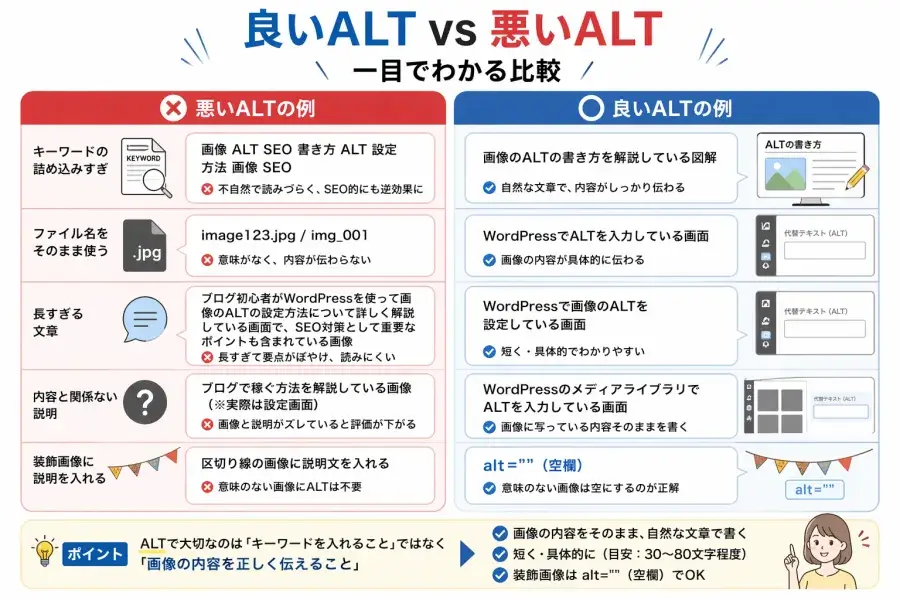
❌ 悪いALT
- 画像 ALT SEO 書き方 ALT 設定
- image123.jpg
- ブログの画像
- とにかく長い説明文
⭕ 良いALT
- WordPressでALTを入力している画面
- ブログ収益化の流れを示した図解
- SWELLの設定画面でALTを入力している様子
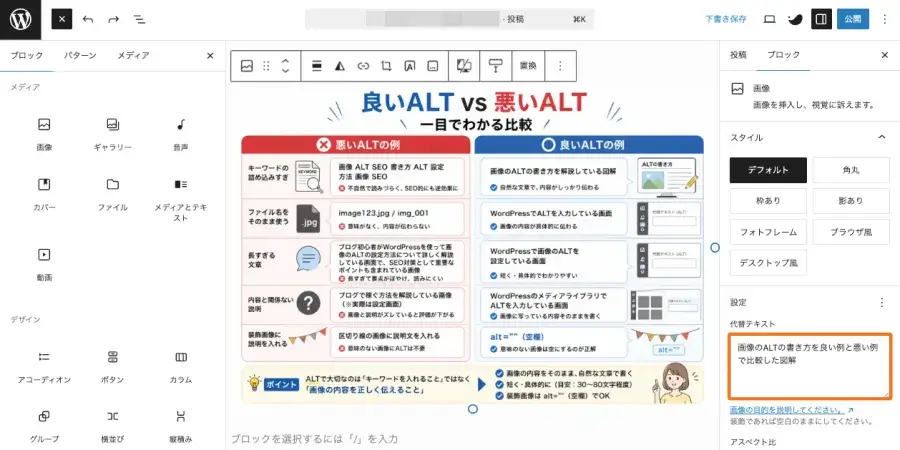
✅ ALT(この図解画像に入れるALT)
「良いALTと悪いALTの違いを比較した図解」
図解の通り、ALTで大切なのは 「キーワードを入れること」ではなく「画像の内容を正しく伝えること」です。
無理にSEOを意識しすぎるよりも、人が見て自然に理解できる文章を書くことを意識しましょう。
この画像のALTは、「画像のALTの書き方を良い例と悪い例で比較した図解」のようになります。
WordPressでALTを設定する方法
WordPressでは、画像ごとに簡単にALT(代替テキスト)を設定できます。
ここでは、投稿画面とメディアライブラリの2つの方法を、初心者でもわかるように解説します。
- ALT=代替えテキスト
投稿画面から設定する方法
投稿画面からは、画像を挿入する際にそのままALT(代替テキスト)を設定できます。
操作もシンプルなので、初心者の方でもすぐに対応可能です。
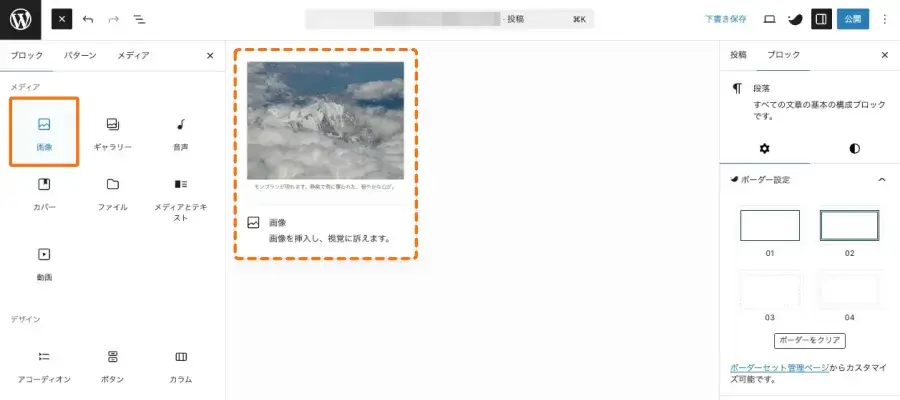
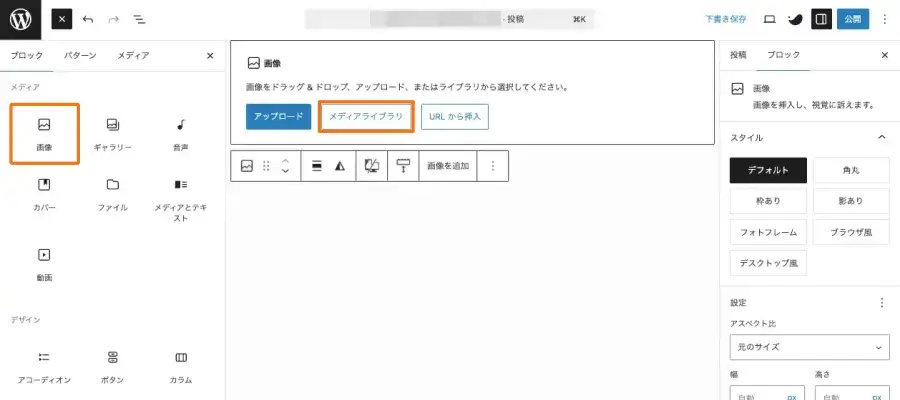
投稿(エディター)画面で『画像』ブロックを挿入します。
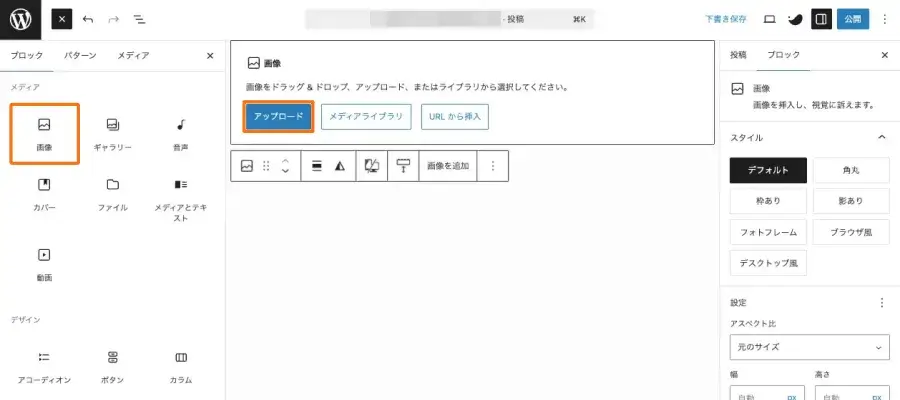
表示されるメニューから『アップロード』をクリックします。
PCなどから、アップロードしたい画像を選択します。
画像ブロックを選択し、右側に表示される設定パネルの『代替テキスト』欄に入力します。
補足
この方法で入力した代替テキストは、その投稿内の画像にのみ反映されます。
メディアライブラリに保存されている画像自体に適用されるわけではないため、別の投稿で同じ画像を使う場合は、再度代替テキストを設定する必要があります。
メディアライブラリから設定する方法
ここからは、メディアライブラリを使ったALTの設定方法を、画像を見ながら順番に解説していきます。
投稿(エディター)画面で『画像』ブロックを挿入し、『メディアライブラリ』をクリックします。
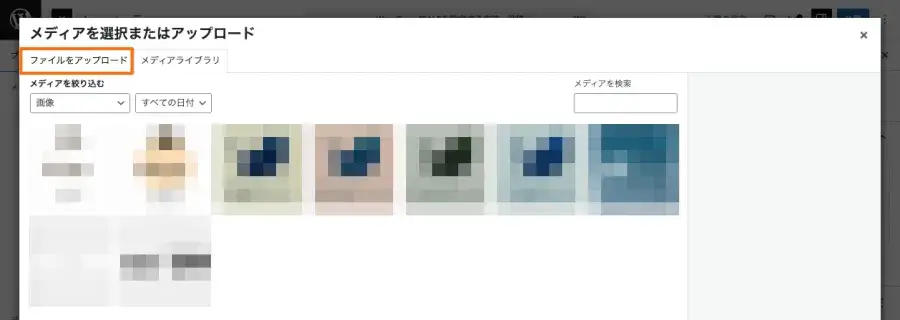
メディアライブラリを開いたら、上部にある『ファイルをアップロード』タブをクリックします。
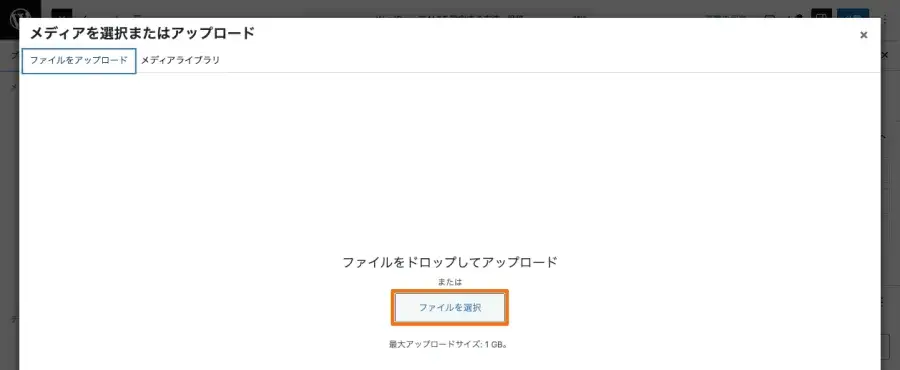
「ファイルをアップロード」タブに切り替えたら、『ファイルを選択』をクリックします。
PCなどから、アップロードしたい画像を選択します。
メディアライブラリで画像を選択し、『代替テキスト』を入力します。
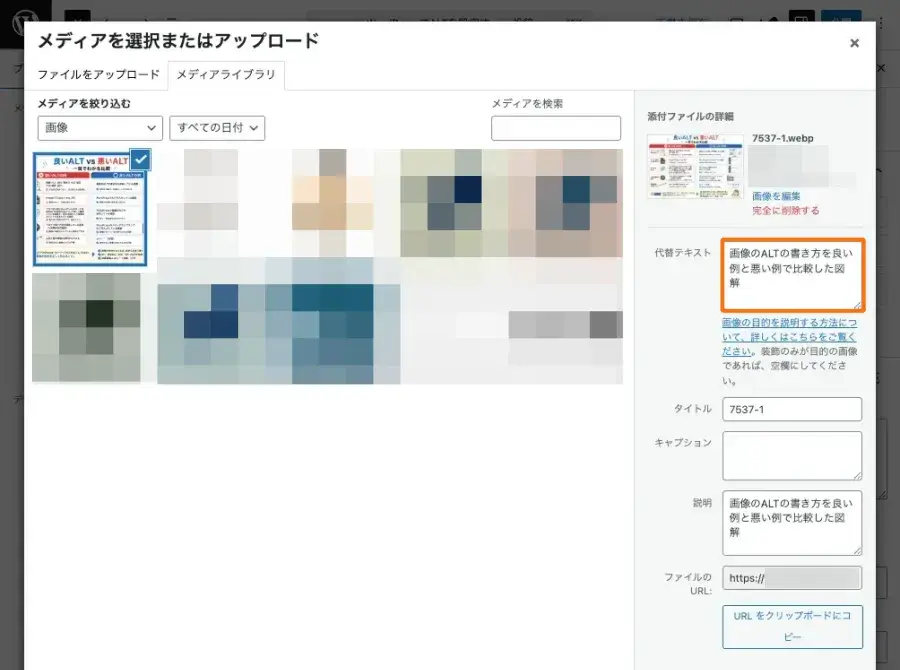
補足
どちらの方法でもALTは設定できますが、アップロード時に入力するのが一番手軽です。
ただし、同じ画像を複数の記事で使う場合は、メディアライブラリ側で設定しておくと毎回入力する手間が省けます。像ファイルに保存されるメディアでの設定がおすすめです。
ALTに関するよくある質問(FAQ)
まとめ!画像 ALTの書き方|SEO効果を最大化する設定と具体例を徹底解説
画像のALTは、ただの補足ではなく SEO・画像検索・ユーザビリティに直結する重要な要素です。
正しく設定するだけで、検索エンジンに内容が伝わりやすくなり、検索順位やアクセス数の向上にもつながります。
今回のポイントを整理すると
- ALTは「画像の内容をそのまま説明する」
- キーワードは自然に含める(詰め込みNG)
- 短く・具体的に書く(目安:30〜80文字)
- 画像タイプごとに書き方を変える
- 装飾画像は alt=””(空欄)でOK
特別なテクニックは必要なく、正しい考え方を知って実践するだけで大きな差がつきます。
「なんとなく設定していた」「空欄のままだった」という方は、まずは1記事からALTを見直してみてください。
それだけでも、SEOの土台は確実に強くなります。