こんにちは "osaboo" です。"@osaboo_Bot"
AFFINGER6の「詳細ブロック」の使い方を、初心者さん向けに解説します。

AFFINGER6の「詳細ブロック」…って、なに?
それではご覧ください。
AFFINGER6「詳細ブロック」とは?
詳細ブロックのサンプル
▶︎「詳細ブロック」のサンプルです。「ここをクリックしてサンプルを確認」
詳細ブロックは、タイトル部分をクリックすると内容が開き、テキストや画像などのサンプルコンテンツを自由に入れることができます。
例
テキストサンプル
テキストサンプル
テキストサンプル
テキストの装飾なども自由に…
- リストのサンプル
- リストのサンプル
- リストのサンプル
画像のサンプル

- 内容を見やすくするため、背景や枠の装飾を加えて表示を整えています。
詳細ブロックの特徴と役割
AFFINGER6の「詳細ブロック」は、文章を折りたたんでコンパクトに表示できるブロックです。
クリックすると内容が開く仕組みになっており、記事が長くなる時に便利です。
- 補足説明を隠して読みやすくできる
- 長文を整理してユーザーが読みやすい
- FAQなどの「開く / 閉じる」形式も簡単に作れる
追加プラグインは不要で、AFFINGER6の標準ブロックとして使える点もメリットです。
どんな場面で使えるの?(活用シーン)
- 注意点・補足事項を折りたたみたい時
- よくある質問(FAQ)の作成
- 長い説明を隠したい商品紹介
- ステップ解説でサブ情報を分けたい時
- 読み手の邪魔にならない形で情報を追加したい時
記事の読みやすさを大幅にアップできる、万能ブロックです。
AFFINGER6 詳細ブロックの使い方【基本操作】
ここでは、AFFINGER6「詳細ブロック」の基本的な使い方を解説します。
記事への挿入手順から、タイトル・コンテンツの編集方法、さらにデザイン装飾によるカスタマイズまで、初心者でも迷わず使えるよう丁寧に説明していきます。
それでは順番に見ていきましょう。
詳細ブロックの挿入手順
- 投稿(エディター)画面での作業になります。
基本的な詳細ブロックの挿入手順をご紹介します。
投稿(エディター)画面を準備
Menu 『WordPress管理>ダッシュボード>投稿>投稿を追加』をクリックします。
投稿(エディター)画面が表示されます。
(編集する場合は、投稿一覧から対象記事を選択してください。)
詳細ブロックを挿入する箇所をクリックします。
ブロック挿入ツール(ブロックインサーター)を切り替え
ブロック挿入ツール(ブロックインサーター)『+』をクリックします。

ブロックタブメニューから『詳細』を選択
ブロック挿入ツール(ブロックインサーター)が『x』切り替わり 以下の画面が表示されます。
ブロックタブのメニューから『詳細』を選択して投稿画面に設置します。
『詳細』をクリックします。

詳細ブロック挿入完了
投稿(エディター)画面に『詳細ブロック』が表示されます。
- この画面では、「テキスト」「リンク」「スタイル」「色」などの設定ができます。

詳細ブロックのコンテンツ作成
タイトルの下にあるスペースが本文部分です。
ここに自由にテキストや画像を入れることができます。
ほとんどの一般ブロックを利用できるため、自由度は高いです。
▼ 要約を書く ... の部分(赤矢印)は、詳細ブロックのタイトルです。
「/」を入力して非表示ブロックを追加する の部分にテキストや画像を使ってコンテンツを作ります。


「テキスト・リスト・画像」をコンテンツエリアに作成したサンプルです。
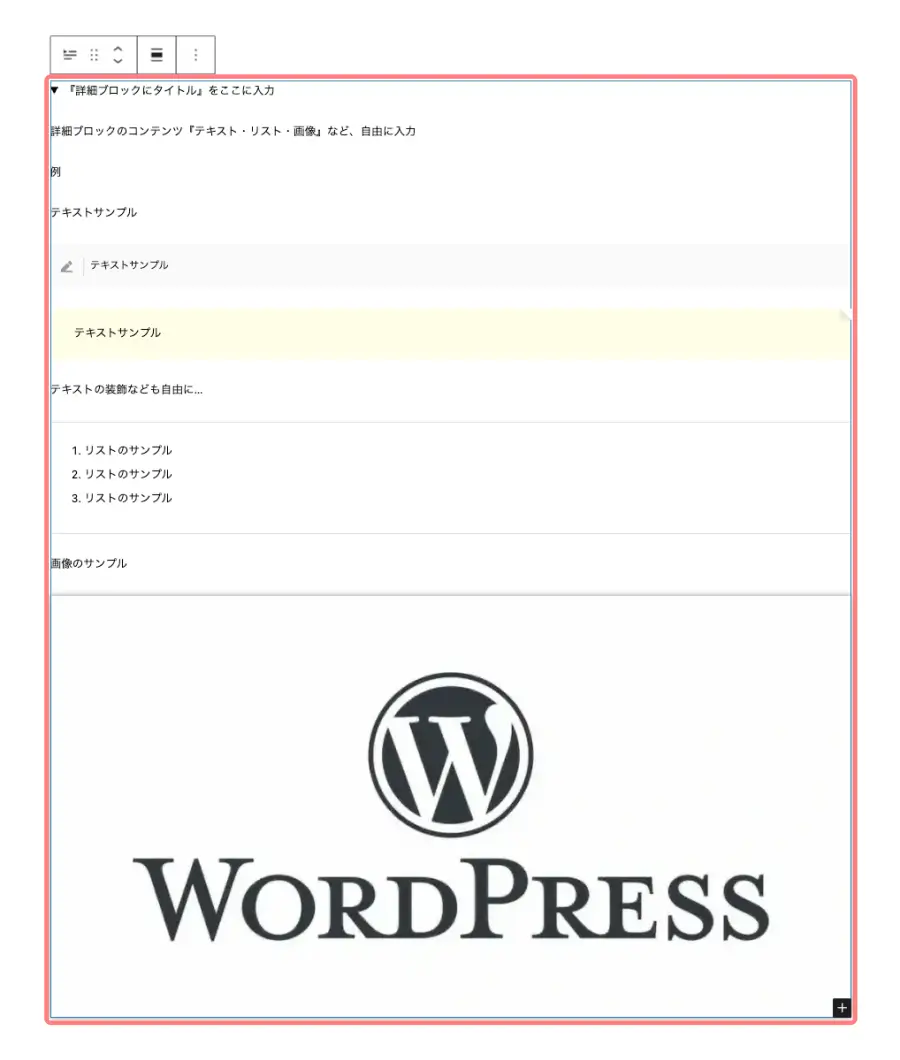
実際に作成した詳細ブロックのサンプルです。(クリックしてみてください)
『詳細ブロックのタイトル』をここに入力
詳細ブロックのコンテンツ『テキスト・リスト・画像』など、自由に入力
例
テキストサンプル
テキストサンプル
テキストサンプル
テキストの装飾なども自由に…
- リストのサンプル
- リストのサンプル
- リストのサンプル
画像のサンプル
プレビューでは、タイトルの ▼ マークは付きません。
また、ブロック下の余白量(行間)が通常よ通常より狭くなります。
前の詳細ブロックと同じ内容を、スライドブロックで作成したサンプルです。(クリックしてみてください)
詳細ブロックのコンテンツ『テキスト・リスト・画像』など、自由に入力
例
テキストサンプル
テキストサンプル
テキストサンプル
テキストの装飾なども自由に…
- リストのサンプル
- リストのサンプル
- リストのサンプル
画像のサンプル
詳細ブロックの基本設定
ここでは、投稿(エディター)画面の右側に表示される「ブロックタブメニュー」の概略をご紹介します。
(基本)
設定メニューの場所は、投稿(エディター)画面の右側に表示される『設定>ブロック』タブメニューです。
表示されていない場合は、以下の画面を参考に設定アイコンをクリックしてください。

詳細ブロックの設定は、❸「設定」と「スタイル」2つのタブを切り替えることで調整できます。
「設定」タブ
- 詳細ブロックを選択します。
- 右サイドバーで 『ブロック』タブを開きます。
- 表示された項目から 『設定』タブをクリックします。

ブロックタブメニュー「設定タブ」詳細
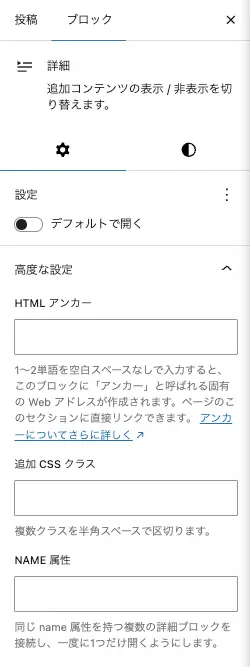
設定
- デフォルトで開く
- ラジオボタン切り替え『ON/OFF』
高度な設定
- HTMLアンカー
- 省略
- 追加 CSS クラス
- 省略
- NAME 属性
- 省略
- 高度な設定の詳細は省略します。
「スタイル」タブ
- 詳細ブロックを選択します。
- 右サイドバーで 『ブロック』タブを開きます。
- 表示された項目から 『スタイル』タブをクリックします。
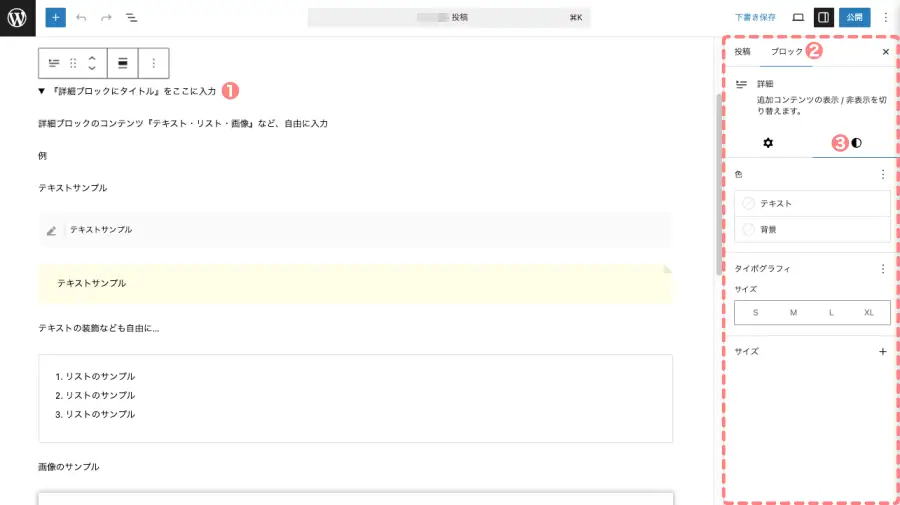
ブロックタブメニュー「スタイルタブ」詳細
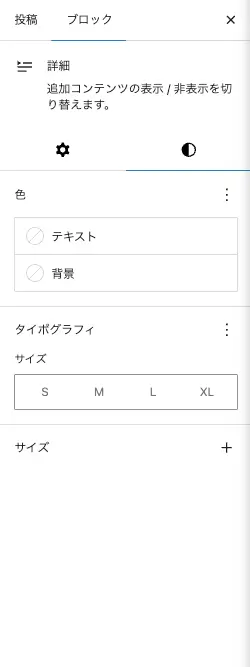
色
- テキスト(カラーパレット設定)
- 背景(カラーパレット設定)
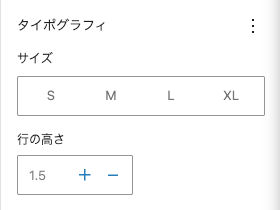
タイポグラフィ(︙)
- サイズ
- 『S・M・L・XL』から選択
- 行の高さ
- 1.5(デフォルト)
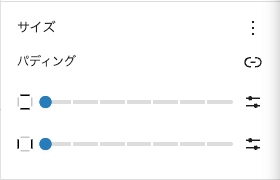
サイズ(+)→(︙)
- パディング
- 縦・横
- パディングは個別に指定することもできます。
※ ここをクリックすると
ドロップダウンメニューを確認できます。
詳細ブロックとスライドブロックの違い
ここでは、詳細ブロックとスライドブロックの違いをご紹介します。
- ザックリとした違い(1)
- 詳細ブロック:装飾の自由度は控えめ
- スライドブロック:装飾を細かくカスタマイズできる
- ザックリとした違い(2)
- 詳細ブロック:シンプル構造で軽く表示が速い
- スライドブロック:機能が多く、やや表示が重い
詳細ブロック
詳細ブロック
テキスト(詳細ブロック)
テキスト(詳細ブロック)
テキスト(詳細ブロック)
- エディタ上でも「開く/閉じる」を切り替えて確認できる
スライドブロック
詳細ブロックとスライドブロックの構造の違い
| 機能 | 詳細ブロック | スライドブロック |
|---|---|---|
| タイトルの装飾(デザイン) | 不可(テキスト編集可) | 太字・色・アイコンの表示と位置 |
| ボックスの装飾(デザイン) | テキスト色・背景 | テキスト色・背景・枠 |
| デザイン | シンプル | カード型風の表現が可能 |
| デフォルト時の開閉 | 開閉選択可 | 閉 |
| 主な用途 | 均一なテキスト向け | 商品・画像・説明向け |
| 見た目 | 単純な折りたたみ | ポップアップ風スライド |
スライドブロックは視覚的に目立つ作りで、「レビュー・おすすめ商品紹介」に向いています。
操作性・デザイン性の違い
- 詳細ブロック…控えめで読みやすい。文章整理向き。
- スライドブロック…視覚的にアピールできる。商品紹介向き。
使い分けのコツ(どっちを使うべき?)
- 補足説明・FAQ → 詳細ブロック
- 画像+説明をセットで見せたい → スライドブロック
- 記事をすっきりさせたい → 詳細ブロック
使う目的に合わせて使い分けると、見やすさが大幅にアップします。
スライドブロックについて こちらの記事で詳しくご紹介しています。あわせてご覧ください。
-

-
AFFINGER6 スライドブロックの使い方|長い記事を短くまとめて読みやすくする方法
AFFINGER6の「スライドブロックの使い方」を初心者さん向けに解説します。 AFFINGER:スライド AFFINGER専用のブロックエディター機能です。AFFINGER6の「スライドブロック」は ...
詳細ブロックの便利な活用例5選
ここでは、詳細ブロックを使ってすぐに実践できる、便利な活用例を5つ紹介します。
FAQ(よくある質問)
「Q:〜」「A:〜」形式でよく使われます。
読者が必要な質問だけ開けるので便利です。
補足説明・注意点の折りたたみ
本文の流れを邪魔せず、必要な人だけ開ける形式にできます。
SEO記事でよく使われる方法です。
長文の情報整理
文章が多くなるレビュー記事などで活用できます。
読みやすさに直結します。
アフィリエイト商品の詳細スペックまとめ
スペックや説明書きを折りたたむことで、スマホ表示もスッキリします。
ステップ解説のサブ情報
手順記事で「補足情報」や「注意点」をまとめるのに最適です。
まとめ!AFFINGER6「詳細ブロック」の使い方を完全解説|設定手順・カスタマイズ・スライドブロックとの違いまで
AFFINGER6の「詳細ブロック」は、クリックで開閉できる「情報の折りたたみ」をシンプルに実現できる便利な機能です。設定項目も簡単で、初心者さんでも読みやすい記事レイアウトを作れます。
また「スライドブロック」との違いを理解しておくと、
- ちょっとした補足をまとめたい場合 → 詳細ブロック
- 情報量が多く、滑らかなスライド表示を使いたい場合 → スライドブロック
というように、記事の内容に合わせて最適な使い分けができます。
記事の構成をスッキリ保ちながら、読者のストレスなく情報を届けられるので、ぜひ記事制作に積極的に取り入れてみてください。この記事がお役に立てば嬉しいです。
「最後まで、ご観覧いただきありがとうございました。」
また、次の記事で…お会いしましょう。\^^/