
こんにちは "osaboo" です。"@osaboo_Bot"
この記事で解決できる悩み
この記事では、これらのお悩みを解決します。
「まずはブログを始めたい!」という方は、『WordPressブログ完全ガイド』をご覧ください。
開設から運営・収益化までを初心者向けに画像付きでわかりやすく解説しています。
関連記事 AFFINGER7のブロックエディターについては、以下のページから参考記事ををご覧ください。
-
-
AFFINGER7のブロック・エディター関連記事一覧
AFFINGER6の使い方完全ガイド|初心者でもできる設定・カスタマイズ・収益化まで解説
osaboo.site
AFFINGER7のマイブロックとは?
AFFINGER7のマイブロックは、よく使うブロックや文章を登録して、記事内で再利用できる機能です。
一度作成したマイブロックを呼び出せるため、同じ内容を何度も作り直す必要がありません。
たとえば、次のようなパーツを登録しておくと便利です。
- 注意書きや補足文
- よく使うボックス
- 内部リンク用の案内
- アフィリエイト用の定型文
- 記事内で繰り返し使うパーツ
マイブロックを活用すると、記事作成の効率化やデザインの統一にも役立ちます。
マイブロックを使うメリット
マイブロックの主なメリットは、次の3つです。
- 同じパーツを繰り返し作る手間を減らせる
- よく使う文章やブロックを登録しておけば、必要な場所ですぐに呼び出せます。
- 記事全体のデザインを統一しやすい
- 同じマイブロックを使うことで、記事ごとのデザインのばらつきを抑えられます。
- 登録した内容をまとめて変更できる
- 挿入方法によっては、元のマイブロックを変更することで、記事に挿入した内容にも変更を反映できます。
このように、マイブロックはブログ記事で同じパーツを繰り返し使う場合に便利な機能です。
AFFINGER7のマイブロックの作り方
AFFINGER7では、よく使う文章やブロックを「マイブロック」として登録できます。
登録したマイブロックは、投稿・固定ページの編集画面から呼び出して再利用できます。
マイブロックを作成する手順は、次のとおりです。
- 「マイブロック」を開く
- 「新規マイブロックを追加」をクリックする
- タイトルを入力する
- 再利用するブロックを作成する
- 必要に応じてカテゴリーを設定する
- 「公開」をクリックする
それぞれの設定を順番に見ていきましょう。
「マイブロック」を開く
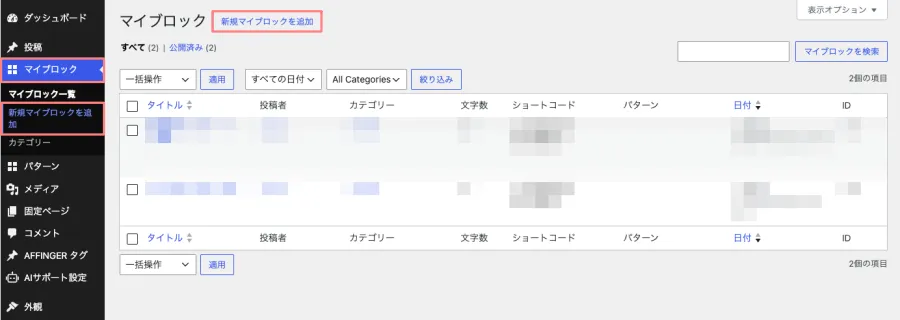
WordPress管理画面から、「マイブロック」を開きます。
マイブロックの一覧画面が表示されたら、「新規マイブロックを追加」をクリックします。
タイトルを入力する
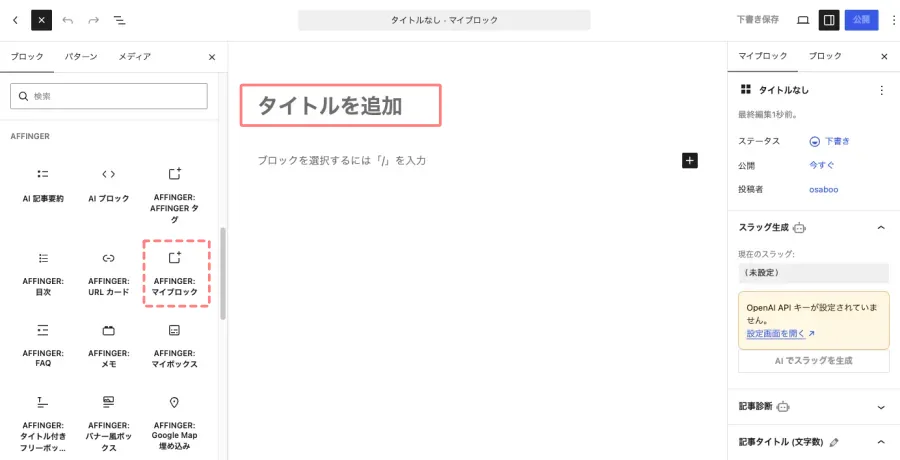
マイブロックの編集画面が開いたら、タイトルを入力します。
ここで入力したタイトルは、マイブロックを挿入するときに探す際の名前になります。
たとえば、次のように用途がわかる名前を付けておくと管理しやすくなります。
- 注意書き
- おすすめ記事
- アフィリエイトボタン
- 記事末尾の案内
マイブロックが増えてきたときに迷わないよう、内容がひと目でわかるタイトルにしておくのがおすすめです。
再利用するブロックを作成する
タイトルの下に、再利用したい内容を作成します。
通常の記事と同じように、段落や画像、ボックスなどのブロックを追加できます。
たとえば、記事内で何度も使用する案内文をマイブロックとして登録しておけば、必要な場所ですぐに呼び出せます。
AFFINGER7のブロックと組み合わせて、よく使うデザインパーツを登録しておくのも便利です。
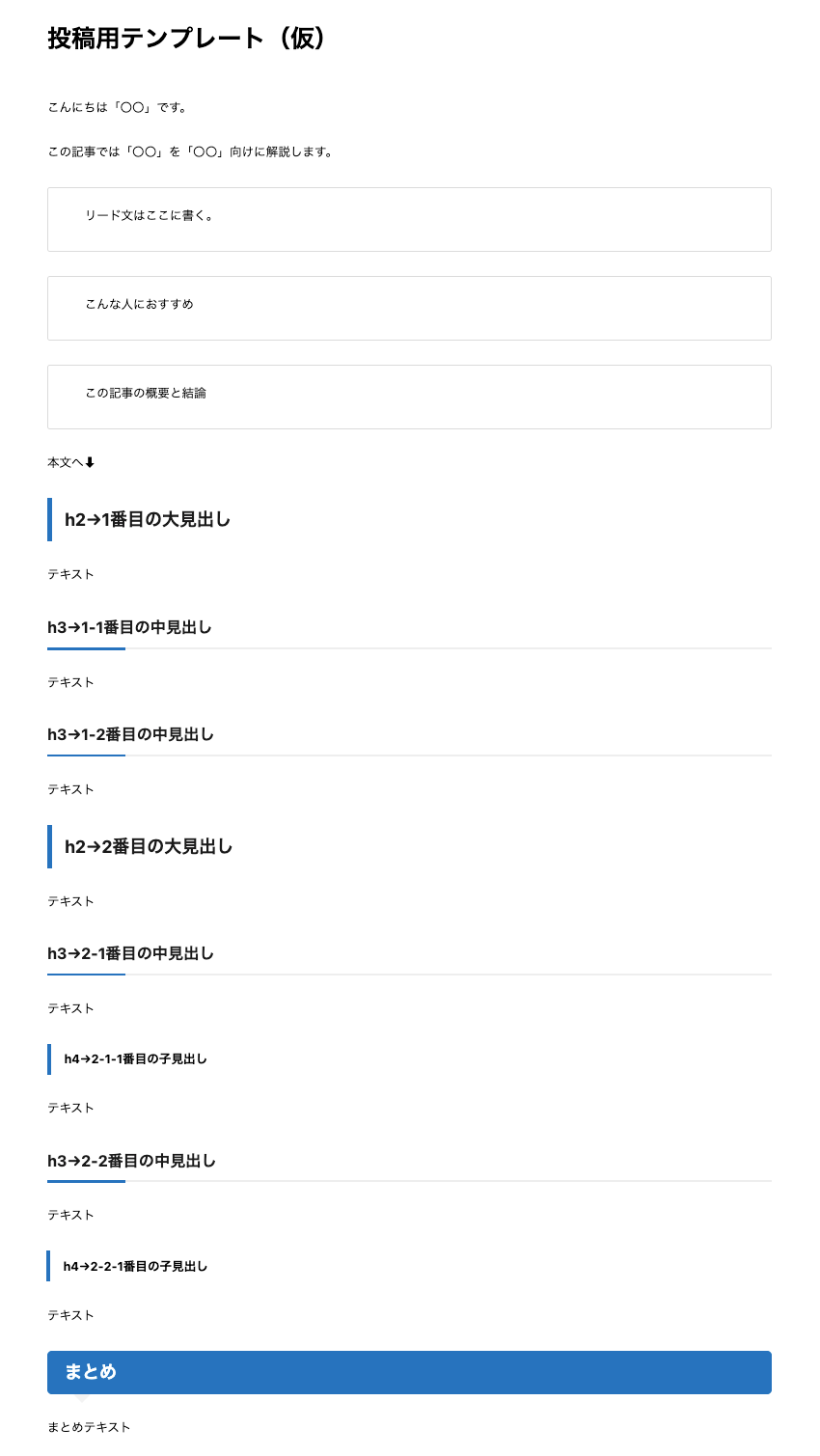
投稿用テンプレート(仮)サンプル
カテゴリーを設定する
マイブロックは、カテゴリーを設定して用途ごとに整理できます。
マイブロックが増えてきたときに目的のものを探しやすくなるので、必要に応じてカテゴリーを作成しておきましょう。
「マイブロック」→「カテゴリー」を開く
WordPress管理画面から、「マイブロック」→「カテゴリー」を開きます。
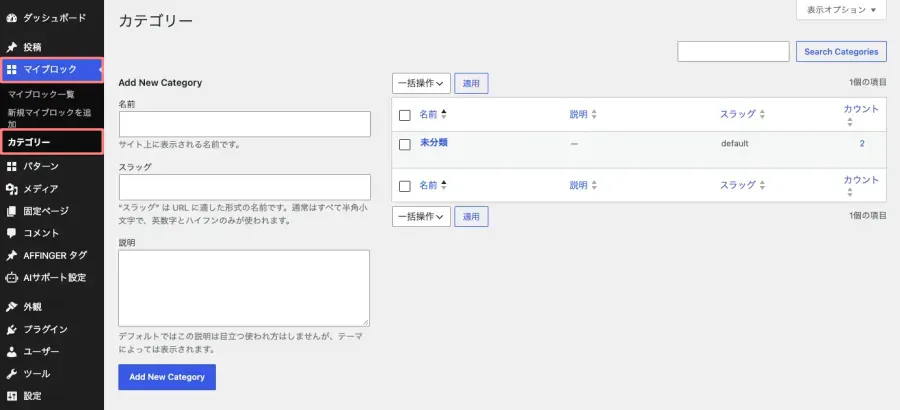
カテゴリーの追加画面が表示されるので、必要な項目を入力します。
「名前」を入力する
「名前」には、カテゴリーの名称を入力します。
たとえば、次のように用途に合わせて設定できます。
- 定型文
- ボックス
- アフィリエイト
- 内部リンク
あとから見ても用途がわかる名前にしておくと、マイブロックを整理しやすくなります。
「スラッグ」を入力する
「スラッグ」には、カテゴリーのURLに使用する文字列を入力します。
半角英数字とハイフンを使い、カテゴリー名に合わせて設定すると管理しやすくなります。
たとえば、「定型文」なら template のように設定できます。
「説明」を入力する
「説明」には、カテゴリーの用途などを入力します。
必須項目ではないため、必要なければ空欄でも問題ありません。
「新規カテゴリーを追加(Add New Category)」をクリックする
必要な項目を入力したら、「新規カテゴリーを追加(Add New Category)」をクリックします。
これでカテゴリーの作成は完了です。
作成したカテゴリーは、マイブロックを編集するときに選択できるようになります。
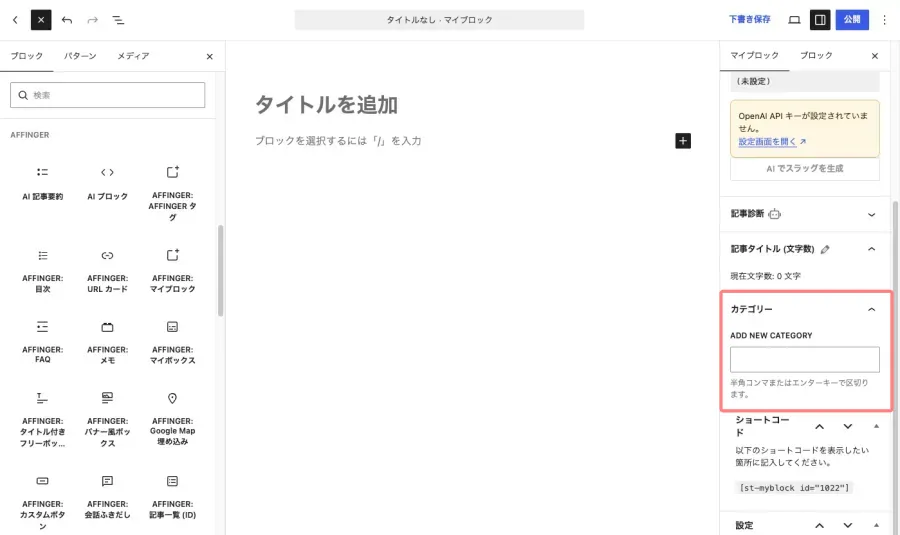
作成したカテゴリーをマイブロックに設定する
カテゴリーを作成したら、マイブロックに設定します。
WordPress管理画面から、「マイブロック」→「一覧」を開き、カテゴリーを設定したいマイブロックを選択します。
編集画面のカテゴリー欄から、作成したカテゴリーにチェックを入れます。
最後に「更新」をクリックすると、マイブロックにカテゴリーが設定されます。
カテゴリーを設定しておくと、マイブロックが増えたときも用途ごとに整理しやすくなります。
カテゴリーは必要なものだけ作成すれば問題ありません。
また、マイブロックの数が少ないうちは、無理に細かく分類する必要はありません。
「公開」をクリックする
マイブロックの作成が終わったら、画面右上の「公開」をクリックします。
これでマイブロックの登録は完了です。
登録したマイブロックは、投稿・固定ページの編集画面から呼び出して使えるようになります。
マイブロックを記事に挿入する方法
登録したマイブロックは、投稿・固定ページの編集画面から記事に挿入できます。
AFFINGER7では、主に次の3つの方法でマイブロックを利用できます。
- パターンから挿入する
- 「AFFINGER:マイブロック」から挿入する
- ショートコードで挿入する
挿入方法によって、元のマイブロックを変更したときの反映方法が異なります。
用途に合わせて使い分けましょう。
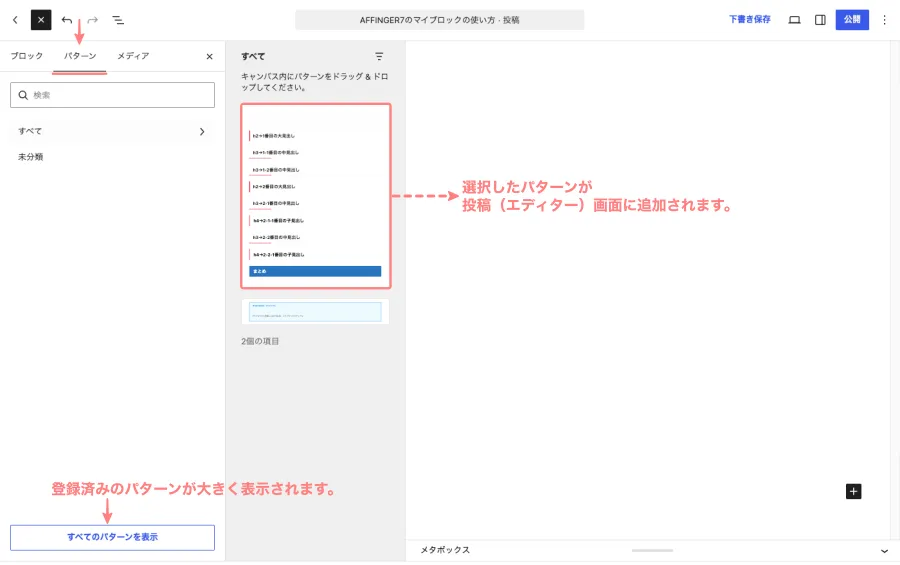
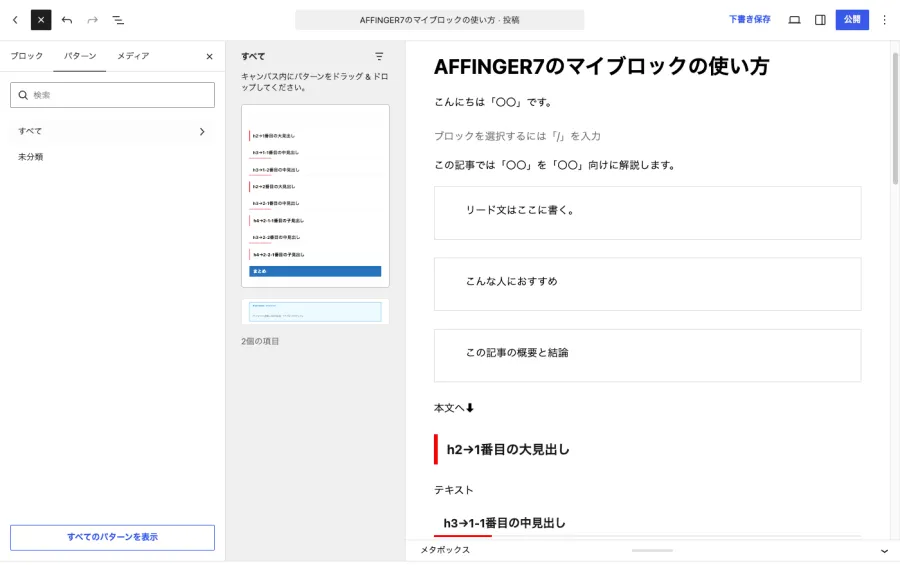
パターンからマイブロックを挿入する
登録したマイブロックを、通常のパターンとして記事に挿入する方法です。
投稿・固定ページの編集画面で、ブロックインサーター「+」→「パターン」を開き、登録したマイブロックを選択します。
マイブロックの内容が記事に挿入されたら、通常のブロックと同じように編集できます。
この方法は、挿入した内容を記事ごとに変更したい場合に便利です。
たとえば、同じデザインの案内ボックスを複数の記事で使いながら、記事ごとに文章だけ変更したい場合などに向いています。

「AFFINGER:マイブロック」から挿入する
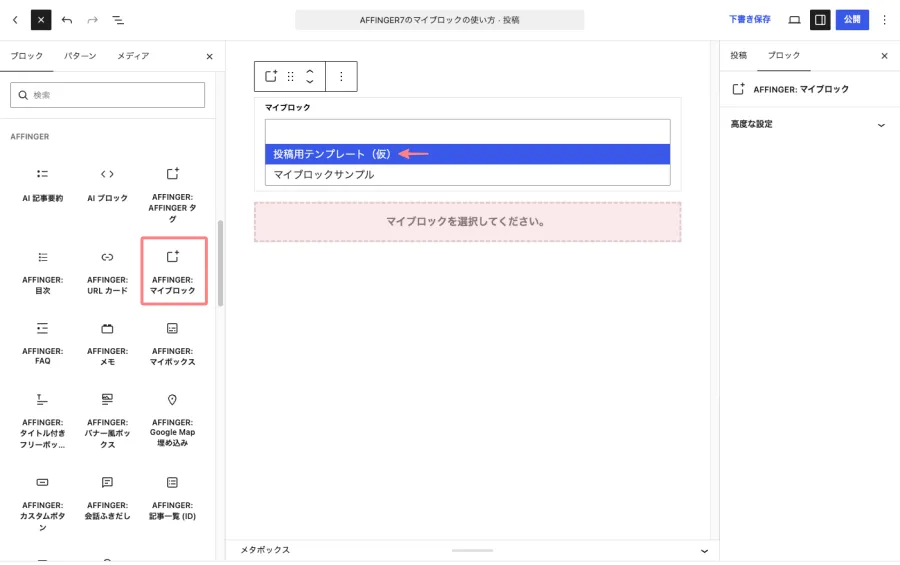
もう一つの方法が、「AFFINGER:マイブロック」を使って挿入する方法です。
投稿・固定ページの編集画面で、ブロックインサーター「+」から「AFFINGER:マイブロック」を選択します。
挿入したいマイブロックを選択すると、登録済みの内容を記事内に表示できます。
この方法では、元のマイブロックを変更すると、そのマイブロックを使用している場所にも変更が反映されます。
この方法は、複数の記事で同じ内容を共通して表示したい場合に便利です。
たとえば、サイト全体で使用する案内文や広告パーツなどをマイブロックに登録しておけば、元のマイブロックを編集するだけで内容を変更できます。
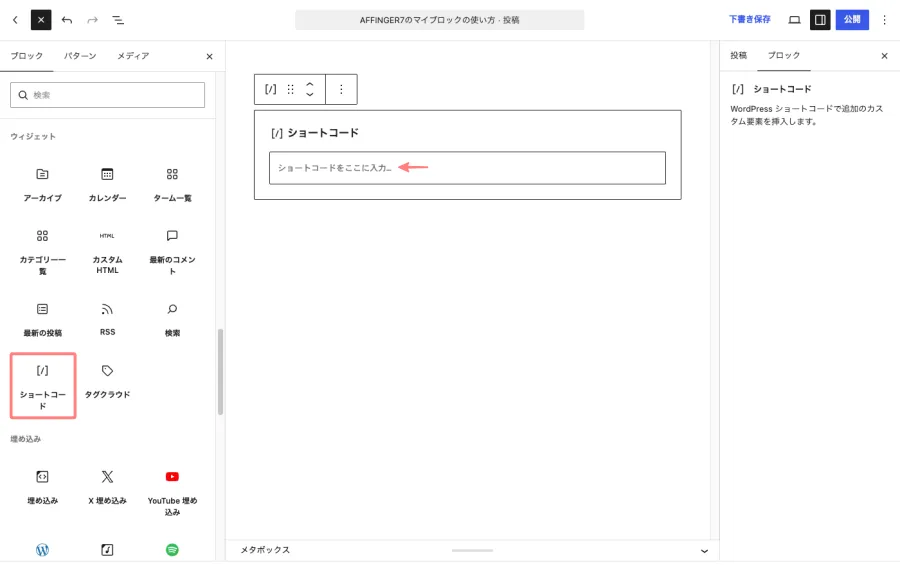
ショートコードでマイブロックを挿入する
マイブロックは、ショートコードを使って記事やウィジェットなどに挿入することもできます。
マイブロックの一覧画面から使用したいマイブロックのショートコードを確認し、表示したい場所に貼り付けます。
ショートコードを使えば、投稿・固定ページだけでなく、ショートコードを利用できる場所にもマイブロックの内容を表示できます。
また、ショートコードで呼び出したマイブロックは、元のマイブロックを変更すると表示内容にも反映されます。
この方法は、複数の場所で共通して使用するコンテンツを管理したい場合に便利です。
マイブロックの挿入方法を使い分ける
3つの方法には、それぞれ適した使い方があります。
| 挿入方法 | 元のマイブロックを変更 | 記事ごとの編集 |
|---|---|---|
| パターン | 反映されない | しやすい |
| AFFINGER:マイブロック | 反映される | 元のマイブロックを編集 |
| ショートコード | 反映される | 元のマイブロックを編集 |
記事ごとに内容を変えたい場合は「パターン」、同じ内容を複数の記事で共通して使いたい場合は「AFFINGER:マイブロック」や「ショートコード」を使うとわかりやすいでしょう。
特に、サイト全体で使う定型文や案内パーツなどは、共通管理できるマイブロックにしておくと、後から内容を変更するときも便利です。
パターンとマイブロックを使い分ける
AFFINGER7のマイブロックは、使い方によって「その記事だけ変更する」方法と「元のマイブロックを変更してまとめて反映する」方法を使い分けられます。
たとえば、同じデザインのボックスを複数の記事で使いたい場合でも、記事ごとに文章を変えたいのか、すべて同じ内容にしたいのかによって適した方法が変わります。
記事ごとに内容を変更するなら「パターン」
パターンとしてマイブロックを挿入すると、挿入した内容を記事ごとに編集できます。
たとえば、「おすすめ記事はこちら」という案内ボックスを登録しておき、記事ごとにリンク先や文章を変更するといった使い方ができます。
同じデザインを使いながら、記事ごとに内容を変えたい場合に向いています。
同じ内容を複数の記事で使うなら「AFFINGER:マイブロック」
「AFFINGER:マイブロック」を使って挿入すると、元のマイブロックを変更したときに、使用している場所にも変更を反映できます。
たとえば、サイト内の複数の記事に同じ案内文を表示している場合、元のマイブロックを1か所変更するだけで済みます。
複数の記事で同じ内容を共通して表示したい場合に便利です。
ショートコードなら複数の場所で共通管理できる
マイブロックから生成されるショートコードを使って表示する方法もあります。
ショートコードで呼び出したマイブロックは、元のマイブロックを変更すると、挿入した場所にも変更が反映されます。
そのため、記事内だけでなく、ショートコードを利用できる場所で同じコンテンツを表示したい場合にも活用できます。
ただし、AFFINGER公式ではマイブロック・タグ管理マネージャー・ショートコードを入れ子にすると、正常に動作しない場合があると案内されています。複雑な組み合わせには注意しましょう。
目的に合わせて使い分ける
マイブロックの使い分けを簡単にまとめると、次のようになります。
| 目的 | おすすめの方法 |
|---|---|
| 記事ごとに内容を変更したい | パターン |
| 同じ内容を複数の記事で使いたい | AFFINGER:マイブロック |
| 共通コンテンツをショートコードで表示したい | ショートコード |
「あとから一括で内容を変更したいかどうか」を基準にすると、どの方法を使えばよいか判断しやすくなります。
AFFINGER7のマイブロックを便利に活用する方法
マイブロックは、よく使う文章やブロックを登録しておくと、記事作成の手間を減らせます。
特に、複数の記事で同じパーツを使うブログでは便利な機能です。
ここでは、AFFINGER7のマイブロックを活用しやすい例を紹介します。
定型文を登録する
記事内で何度も使う文章は、マイブロックに登録しておくと便利です。
たとえば、
- 注意書き
- 補足説明
- 記事内の案内文
- 内部リンクの案内
- 記事末尾の定型文
などを登録できます。
毎回同じ文章を入力したり、別の記事からコピーしたりする必要がなくなるため、記事作成を効率化できます。
よく使うボックスを登録する
AFFINGER7のブロックを組み合わせて、よく使うデザインをマイブロックとして登録する方法もあります。
たとえば、タイトル付きのボックスや注意書きなど、ブログ内で繰り返し使うデザインを登録しておけば、必要な場所ですぐに呼び出せます。
同じデザインを使い続けることで、記事全体の見た目も統一しやすくなります。
アフィリエイト用のパーツを登録する
アフィリエイト記事では、同じ商品やサービスの紹介パーツを複数の記事で使うことがあります。
このような場合も、マイブロックに登録しておくと便利です。
たとえば、
- 商品紹介文
- ボタン
- マイクロコピー
- 広告の案内
- CTA
などをまとめて登録できます。
あとから紹介文やボタンを変更したい場合も、挿入方法に応じて元のマイブロックを編集できます。
内部リンクの案内を登録する
関連する記事を紹介するときに使う文章も、マイブロックに登録できます。
たとえば、
AFFINGER7の初期設定については、こちらの記事で詳しく解説しています。
といった案内文を登録しておけば、必要な場所ですぐに呼び出せます。
ただし、リンク先は記事ごとに変わるため、リンク先を変更する必要がある場合はパターンとして挿入する方法が使いやすいです。
よく使う記事パーツを登録する
記事の中で繰り返し使うパーツをまとめて登録しておく方法もあります。
たとえば、
- 導入部分の案内
- ポイントまとめ
- 注意事項
- CTA
- まとめ部分の案内
などです。
毎回ゼロから作る必要がなくなるため、記事を書く時間を短縮できます。
AFFINGER公式でも、マイブロックは登録したブロックやパターンを簡単に呼び出せる便利な機能として紹介されています。
マイブロックを増やしすぎない
便利だからといって、マイブロックを増やしすぎると、目的のものを探しにくくなります。
登録するものは、何度も使うパーツに絞ると管理しやすくなります。
また、マイブロック同士やショートコードなどを複雑に入れ子にすると、正常に動作しない場合があります。AFFINGER公式でも、マイブロック・タグ管理マネージャー・ショートコードの入れ子には注意するよう案内されています。
AFFINGER7のマイブロックを管理する方法
マイブロックは便利な機能ですが、登録する数が増えると目的のマイブロックを探しにくくなります。
よく使うものだけを登録し、用途ごとに整理しておくと管理しやすくなります。
マイブロックを編集する
登録したマイブロックは、WordPress管理画面の「マイブロック」から編集できます。
内容を変更したいマイブロックを開き、文章やブロックを編集して保存します。
「AFFINGER:マイブロック」やショートコードで使用している場合は、元のマイブロックを編集することで、使用している場所にも変更が反映されます。
そのため、複数の記事で共通して使用しているマイブロックを変更するときは、影響する記事も確認しておきましょう。
マイブロックをカテゴリーで整理する
マイブロックが増えてきたら、用途ごとにカテゴリーを分けておくと便利です。
たとえば、
- 定型文
- 内部リンク
- アフィリエイト
- ボックス
- CTA
などに分けておけば、目的のマイブロックを探しやすくなります。
最初から細かく分類する必要はないので、マイブロックが増えてきたタイミングで整理しましょう。
不要なマイブロックを整理する
使わなくなったマイブロックは、そのまま残しておく必要はありません。
マイブロックの一覧を定期的に確認し、不要になったものを整理しておくと、目的のマイブロックを見つけやすくなります。
特に、似た名前のマイブロックを大量に登録すると管理しにくくなるので、タイトルもわかりやすく付けておきましょう。
マイブロックの入れ子に注意する
マイブロックを便利だからと複雑に組み合わせるのは注意が必要です。
AFFINGER公式では、マイブロック・タグ管理マネージャー・ショートコード同士を入れ子にすると、正常に動作しない場合があると案内されています。
特に、マイブロックの中に別のマイブロックを読み込むような複雑な構成は避けたほうが安全です。
シンプルな構成で管理すると、トラブルも防ぎやすくなります。
マイブロックは必要なものだけ登録する
マイブロックは、何でも登録すればよいわけではありません。
「何度も使うパーツだけ登録する」ことを意識すると、管理しやすくなります。
一度しか使わない文章や、記事ごとに大きく内容が異なるパーツは、通常のブロックやパターンで作成したほうが扱いやすいです。
マイブロックは、繰り返し使うコンテンツを効率よく管理するための機能として活用しましょう。
AFFINGER7のマイブロックを使うときの注意点
AFFINGER7のマイブロックは便利な機能ですが、使い方によっては表示や管理で注意が必要です。
マイブロックの内容を変更するときは注意する
「AFFINGER:マイブロック」やショートコードで使用しているマイブロックは、元のマイブロックを変更すると、使用している場所にも変更が反映されます。
そのため、複数の記事で使用しているマイブロックを編集するときは、ほかの記事への影響も確認しておきましょう。
一方、パターンとして挿入した内容は、元のマイブロックを後から変更しても投稿済みの記事には影響しません。
マイブロックを複雑に入れ子にしない
マイブロックやショートコードなどを複雑に組み合わせると、正常に動作しない場合があります。
AFFINGER公式でも、マイブロック・タグ管理マネージャー・ショートコード同士の入れ子には注意するよう案内されています。特に、同じコンテンツをさらに読み込むような設定は、無限ループの原因になるため注意が必要です。
マイブロックは、できるだけシンプルな構成で使用しましょう。
マイブロックを登録しすぎない
マイブロックは便利ですが、数が増えすぎると目的のものを探しにくくなります。
「何度も使うパーツだけ登録する」と決めておくと、管理しやすくなります。
また、タイトルを見ただけで内容がわかる名前を付けておくと、後から探すときにも便利です。
AFFINGER7の基本設定から始めたい方は、こちらの記事も参考にしてください。
関連記事 AFFINGER7の基本設定から始めたい方は、こちらの記事も参考にしてください。
-
-
AFFINGER7の初期設定完全ガイド|導入後に最初にやるべき設定を初心者向けに解説
AFFINGER7の初期設定を初心者向けにわかりやすく解説。設定画面の場所から導入後に最初にやるべき設定、おすすめ設定、SEOやアフィリエイトに役立つ設定まで順番に紹介します。
まとめ!AFFINGER7のマイブロックの使い方|再利用できる便利機能を解説
AFFINGER7のマイブロックは、よく使う文章やブロックを登録して再利用できる便利な機能です。
パターンとして挿入すれば記事ごとに編集でき、「AFFINGER:マイブロック」やショートコードを使えば、元のマイブロックの変更を使用箇所へ反映できます。
記事作成で繰り返し使うパーツをマイブロックに登録しておけば、入力の手間を減らし、ブログ全体のデザインも統一しやすくなります。
用途に合わせて挿入方法を使い分け、AFFINGER7のマイブロックを効率よく活用しましょう。

