こんにちは "osaboo" です。"@osaboo_Bot"
この記事で解決できる悩み
この記事では、これらのお悩みを解決します。
「まずはブログを始めたい!」という方は、『WordPressブログ完全ガイド』をご覧ください。
開設から運営・収益化までを初心者向けに画像付きでわかりやすく解説しています。
AFFINGERタグブロックとは?
AFFINGERタグブロックとは、あらかじめ登録しておいた広告やCTA、定型文などを記事内に呼び出して表示できるブロックです。
一度作成したタグは複数の記事で使い回せるため、同じ内容を何度も作成する手間を減らせます。
例えば、以下のようなコンテンツをタグとして登録できます。
- アフィリエイト広告
- CTA(行動喚起)
- バナー
- お知らせ
- 定型文
- 関連リンク
登録したタグはタグブロックから簡単に挿入できるため、記事作成の効率化にも役立ちます。
さらに、AFFINGERタグにはクリック計測機能も搭載されています。
各リンクのクリック数を一覧で確認できるため、どの広告やCTAがよくクリックされているのかを把握しやすいのも特徴です。
マイブロックとの違い(概略)
AFFINGERには「マイブロック」という再利用機能もありますが、用途が少し異なります。
マイブロックはブロックエディター内で作成したコンテンツを保存して再利用する機能です。
一方、AFFINGERタグは広告やCTAなどの共通パーツを管理しながら、クリック数も計測できます。
そのため、
- 広告やCTAを複数記事で使い回したい
- クリック数を確認したい
- サイト全体で共通管理したい
場合は、AFFINGERタグの方が便利です。
特にアフィリエイト広告やCTAを設置する機会が多い場合は、AFFINGERタグを活用することで管理がしやすくなります。
一方で、記事作成中に一時的なパーツを再利用する場合はマイブロックの方が手軽です。
- 本編で詳しく解説します。
AFFINGERタグブロックでできること
AFFINGERタグを活用すると、広告やCTAなどのコンテンツを効率よく管理できます。
一度作成したタグは複数の記事で使い回せるため、作業時間の短縮だけでなく、サイト全体のデザインや文言を統一しやすくなるのもメリットです。
ここでは、AFFINGERタグでできる主な機能を紹介します。
広告やCTAを使い回せる
AFFINGERタグの最大の特徴は、一度作成したコンテンツを何度でも再利用できることです。
例えば、
- アフィリエイト広告
- CTAボタン
- 商品紹介ボックス
- バナー
などをタグとして登録しておけば、必要な場所へ簡単に挿入できます。
同じ広告を複数の記事で使用する場合でも、毎回作り直す必要がありません。
登録した内容を一括で変更できる
タグの内容を変更すると、そのタグを使用している記事にも反映されます。
例えば、広告リンクやボタンの文言を変更したい場合でも、タグを編集するだけでまとめて更新できます。
記事ごとに修正する必要がないため、管理の手間を大幅に削減できます。
ここがポイントクリック数を計測できる
AFFINGERタグにはクリック計測機能があります。
タグごとのクリック数を一覧で確認できるため、
- どの広告がクリックされているか
- どのCTAが効果的か
- どのリンクがよく利用されているか
を分析しやすくなります。
特にアフィリエイトサイトやブログの収益化を行っている場合は、改善ポイントを見つけるための参考になります。
サイト全体で共通管理できる
AFFINGERタグは、記事単位ではなくサイト全体で管理できます。
そのため、
- 共通CTA
- おすすめテーマ紹介
- プロフィール誘導
- キャンペーン告知
などを統一して表示したい場合にも便利です。
サイト運営を効率化したい方にとって、AFFINGERタグは非常に便利な機能といえるでしょう。
AFFINGERタグを作成する方法
ここからは、AFFINGERタグを作成する手順を解説します。
AFFINGERタグは管理画面から簡単に作成できます。
広告やCTAを登録しておけば、記事ごとに同じ内容を作り直す必要がなくなり、効率よく管理できるようになります。
好きなAFFINGERタグを作成する
まずは、よく使うアフィリエイト広告を作ってみましょう。
完成イメージは以下のとおりです。
AFFINGERタグブロックでは、記事リンクに加えてバナーの上下へマイクロコピーやボタンを配置できるため、クリック率向上につながる導線を作れます。
それでは順番に見ていきましょう。
AFFINGERタグを新規作成する
Menu『WordPress管理画面 → AFFINGERタグ → 新規AFFINGERタグを追加』をクリックします。
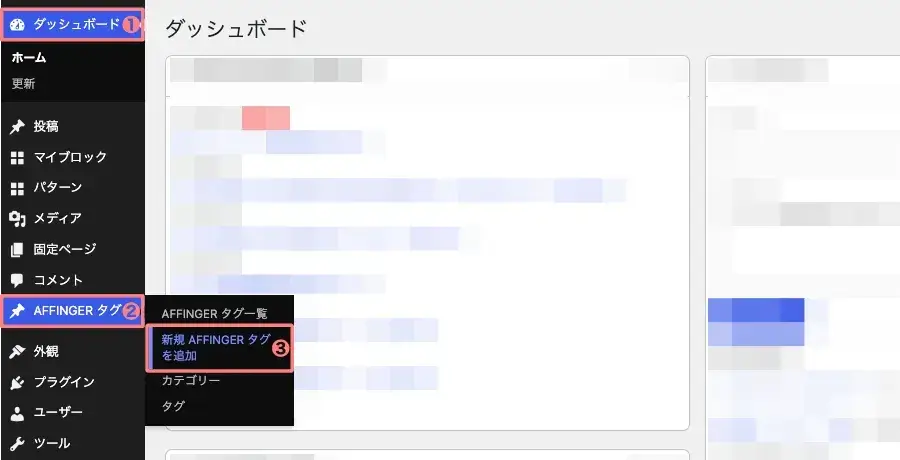
エディター画面が表示されます。(投稿や固定ページの編集画面と同等です)
AFFINGERタグ表示するタイトルとコンテンツを作成する
まずは『タイトル』を決めましょう
タイトルは「短くて分かりやすい」ものがおすすめです。「パッと見て内容がわかると作業が捗ります」
例えば、
- AFFINGER6紹介CTA
- SWELL紹介バナー
- レンタルサーバー広告
など、用途がわかる名前にしておくと管理しやすくなります。
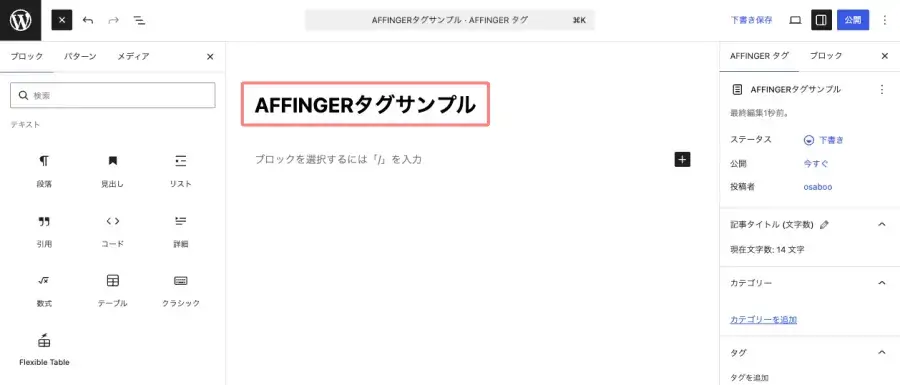
このエディター画面で、広告やテキスト、ボタンなどを自由に組み合わせてタグブロックを作成できます。
AFFINGERタグの管理設定を行う
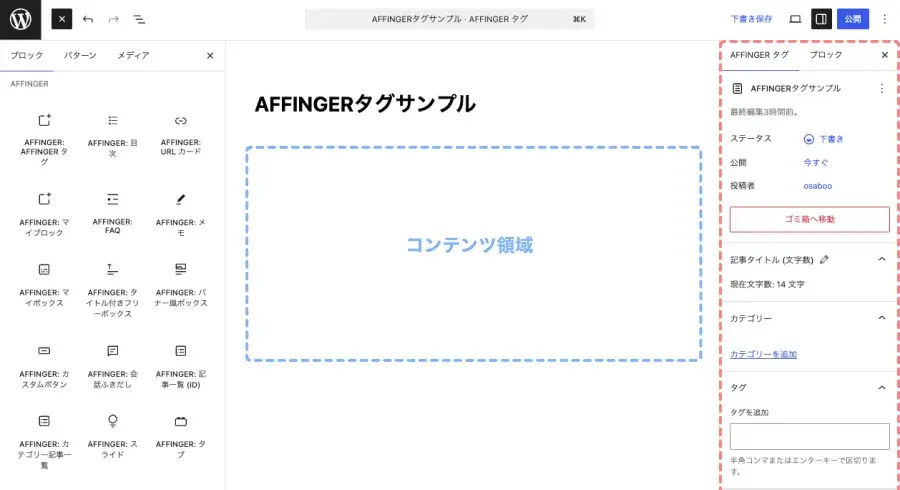
右上の設定アイコンをクリックし、右サイドバーの詳細設定メニューを開きます。

「AFFINGERタグ」タブに切り替え、詳細を設定します。(公開後でも変更できます)
AFFINGERタグを保存する
入力が完了したら 『公開』 をクリックします。

これでAFFINGERタグの作成は完了です。
作成したタグはタグ管理一覧に追加され、タグブロックから呼び出せるようになります。
AFFINGERタグの管理設定について
右サイドバーの詳細設定メニューです。
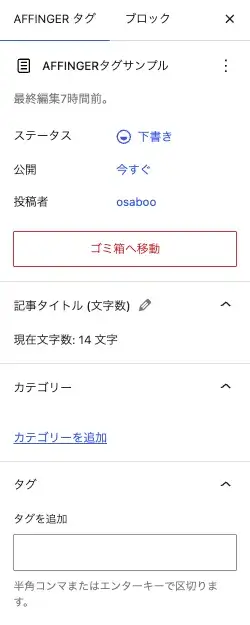
AFFINGERタグの管理設定
- カテゴリー
- 投稿と同様に設定可能です。
『カテゴリーを追加』をクリックし、『新規カテゴリー名』を入力して『親カテゴリー』を選択します。
- 投稿と同様に設定可能です。
- タグ
- 投稿と同様に設定可能です。
『タグを追加』の入力欄にタグ名を入力します。
- 投稿と同様に設定可能です。
カテゴリーやタグはここから直接追加することもできますが、事前に管理画面で作成しておくと、設定時は選択するだけで済むため管理しやすくなります。
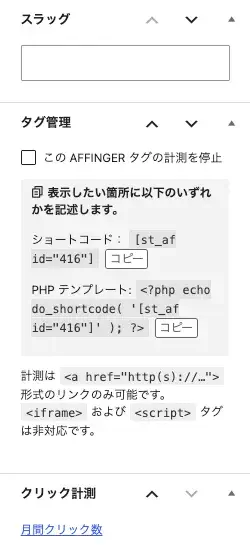
- スラッグ
- 任意:未入力の場合はIDが自動で付与されます。
- タグ管理
- このAFFINGERタグの計測を停止(ON / OFF)
ショートコードはAFFINGERタグ一覧画面でも確認できますが、この画面から直接コピーすることもできます。
はじめは、デフォルトでOKです。
マイブロックが 増えてきたら調整しましょう。
- クリック計測
- 月間クリック数が確認できます。
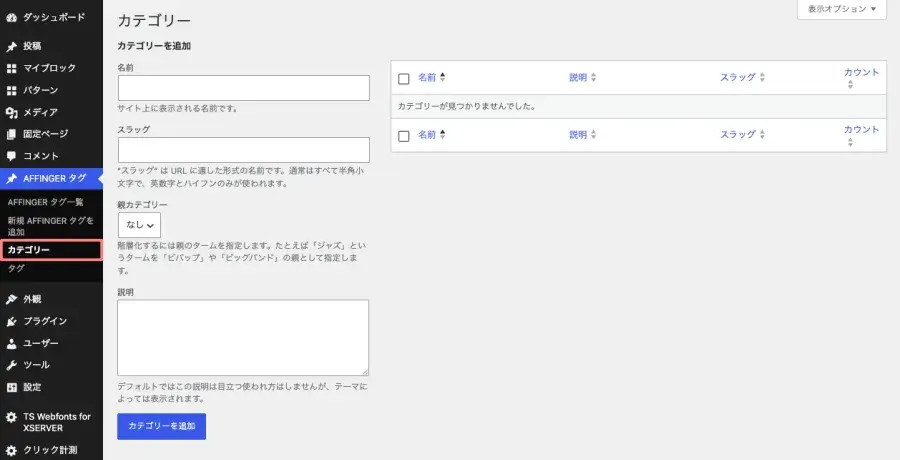
カテゴリー管理画面
AFFINGERタグで使用するカテゴリーの追加・編集・管理を行う画面です。
「名前」「スラッグ」「親カテゴリー(任意)」「説明」を入力して、カテゴリーの詳細を設定できます。
Menu『WordPress管理画面 → AFFINGERタグ → カテゴリー』をクリックします。
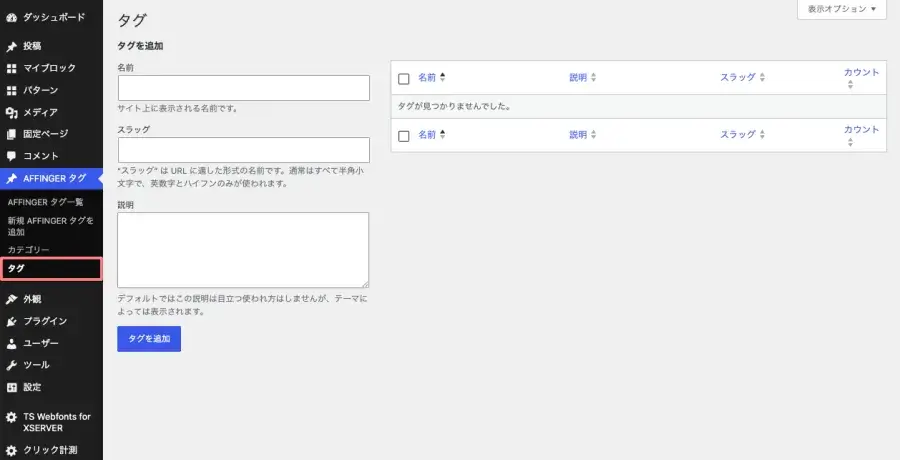
タグ管理画面
AFFINGERタグで使用するタグの追加・編集・管理を行う画面です。
「名前」「スラッグ」「説明」を入力して、タグの詳細を設定できます。
Menu『WordPress管理画面 → AFFINGERタグ → タグ』をクリックします。
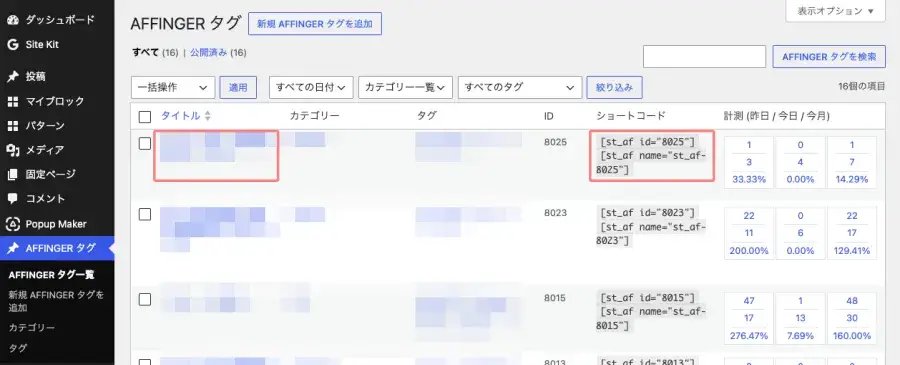
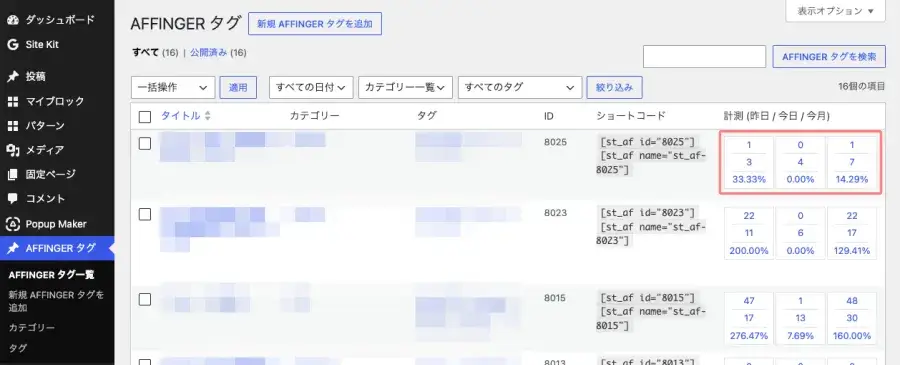
作成したタグを確認する
保存後はタグ管理一覧へ戻り、作成したタグが表示されていることを確認します。
ここでは、
- タグ名
- タグID
- ショートコード
- クリック数
などを確認できます。
作成したAFFINGERタグをエディター画面やウィジェットに挿入する際は、タイトルやショートコードを使用するため、どのタグを作成したのか分かるように管理しておきましょう。
Menu『WordPress管理画面 → AFFINGERタグ → AFFINGERタグ一覧』をクリックします。
AFFINGERタグブロックの使い方
AFFINGERタグを作成したら、次は記事内へ表示してみましょう。
AFFINGERタグブロックを使うことで、登録済みの広告やCTAを簡単に呼び出せます。
一度作成したタグは何度でも再利用できるため、記事作成の効率化にもつながります。
AFFINGERタグブロックを追加する2つの方法
AFFINGERタグブロックは、主に以下の2つの方法で記事内へ追加できます。
- ブロックエディターから追加する方法
- ショートコードで追加する方法
どちらの方法でも同じAFFINGERタグを表示できますが、利用する場所や目的によって使い分けるのがおすすめです。
通常の記事内で使用する場合は、ブロックエディターから追加する方法が簡単です。一方、ウィジェットやカスタムHTMLなどブロックを利用できない場所では、ショートコードを使用すると便利です。
ここからは、それぞれの追加方法を解説します。
❶ ブロックエディターから追加する方法
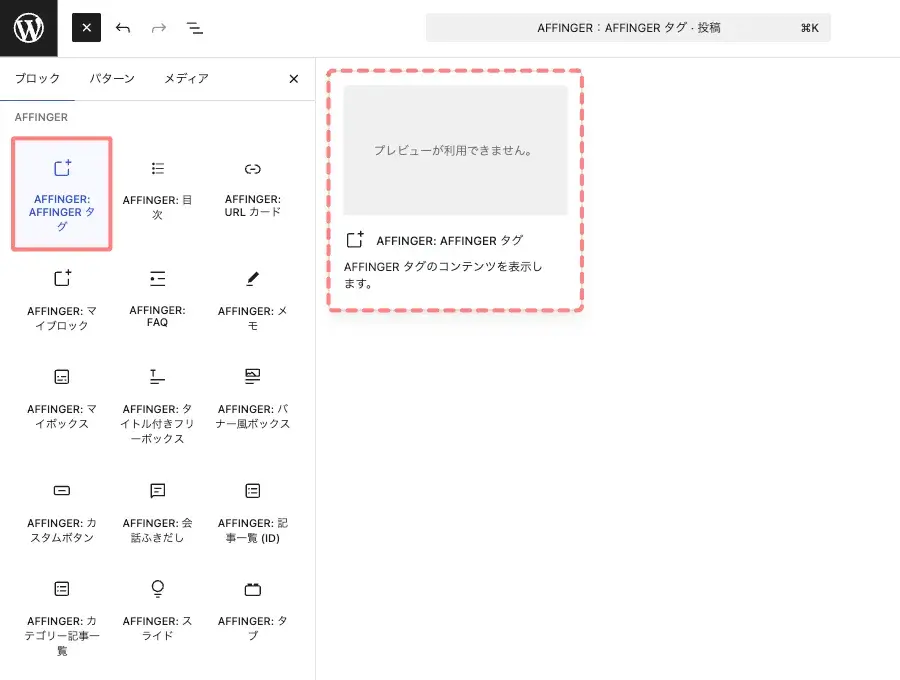
投稿または固定ページのエディター画面を開き、『+』ボタンをクリックします。
『AFFINGERタグ』ブロックを選択します。
タグブロックを追加したら、「AFFINGERタグ」の入力欄をクリックし、ドロップダウンリストから表示したいAFFINGERタグを選択します。
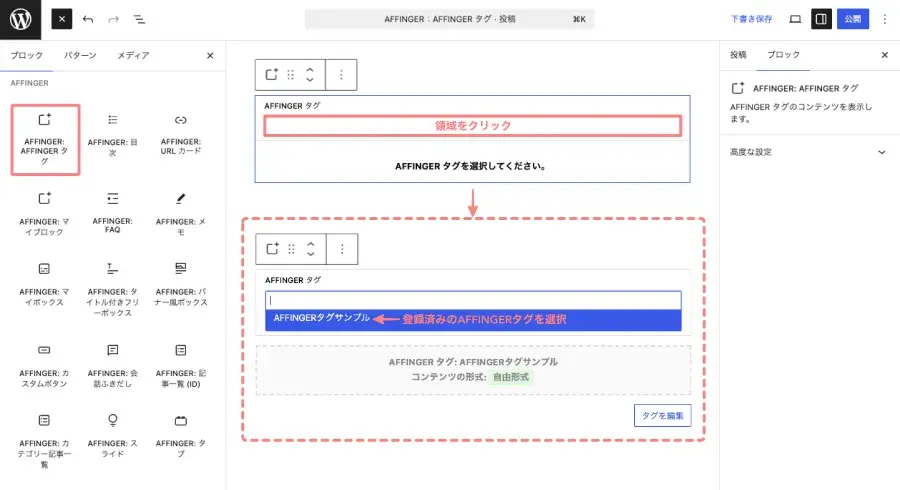
追加後はプレビューで表示を確認し、問題がなければ保存または公開しましょう。
❷ ショートコードで追加する方法
AFFINGERタグはショートコードを使って表示することもできます。
AFFINGERタグ一覧画面を開き、使用したいタグのショートコードをコピーします。
→ [st_af id="xxxx"]
→ [st_af name="xxxx"] ※日本語入力がオンになっている場合は、不要な文字や記号が表示されます。
コピーしたショートコードを、投稿記事や固定ページ、ウィジェットなど表示したい場所へ貼り付けます。
ショートコードはブロックエディター以外でも利用できるため、サイドバーやフッターなどに同じAFFINGERタグを表示したい場合に便利です。
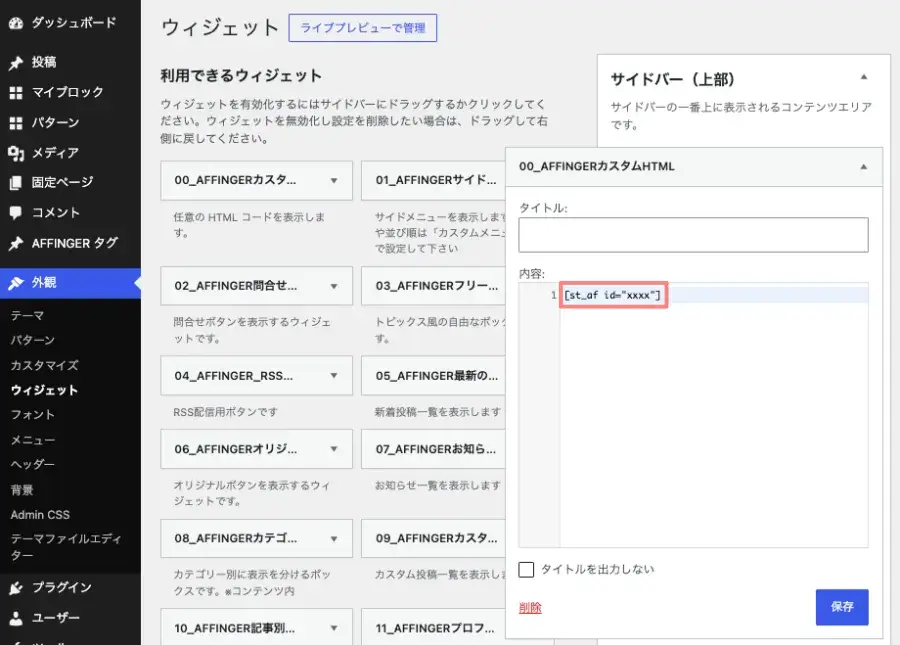
用途に応じて、ブロックエディターとショートコードを使い分けましょう。
クリック数を確認する方法
AFFINGERタグの大きな特徴のひとつが、クリック数を計測できることです。
広告やCTAを設置しているだけでは、「実際にどれくらいクリックされているのか」はわかりません。
AFFINGERタグを活用すれば、各タグのクリック数を一覧で確認できるため、効果測定や改善に役立てられます。
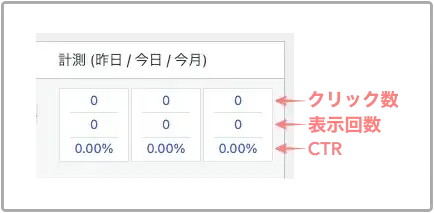
右側の「計測(昨日 / 今日 / 今月)」では、クリック数・表示回数・CTR(クリック率)を一目で確認できます。
クリック数を改善に活かす
クリック数を確認するだけでなく、改善につなげることも重要です。
例えば、クリック数が少ない場合は、
- ボタン文言を変更する
- 設置場所を見直す
- デザインを変更する
- 訴求内容を改善する
といった対策が考えられます。
逆にクリック数が多いタグは、他の記事にも活用することで成果を伸ばせる可能性があります。
効果測定をしながら運用する
AFFINGERタグは、広告やCTAを管理するだけでなく、クリック数を確認しながら改善できるのが大きなメリットです。
「設置して終わり」ではなく、定期的にクリック数をチェックしながら運用することで、より効果的な記事作成や収益化につなげられるでしょう。
マイブロックとの違い
AFFINGERタグとマイブロックは、どちらもコンテンツを再利用できる便利な機能です。
しかし、用途や管理方法には違いがあります。
どちらを使うべきか迷った場合は、それぞれの特徴を理解して使い分けるのがおすすめです。
マイブロックはブロックを再利用する機能
マイブロックは、作成したブロックやブロックの組み合わせを保存し、別の記事でも再利用できる機能です。
例えば、
- ふきだし
- ボックス
- FAQ
- CTAエリア
などを保存しておけば、必要なときにすぐ挿入できます。
記事作成中によく使うデザインやレイアウトを再利用したい場合に便利です。
関連記事
-
-
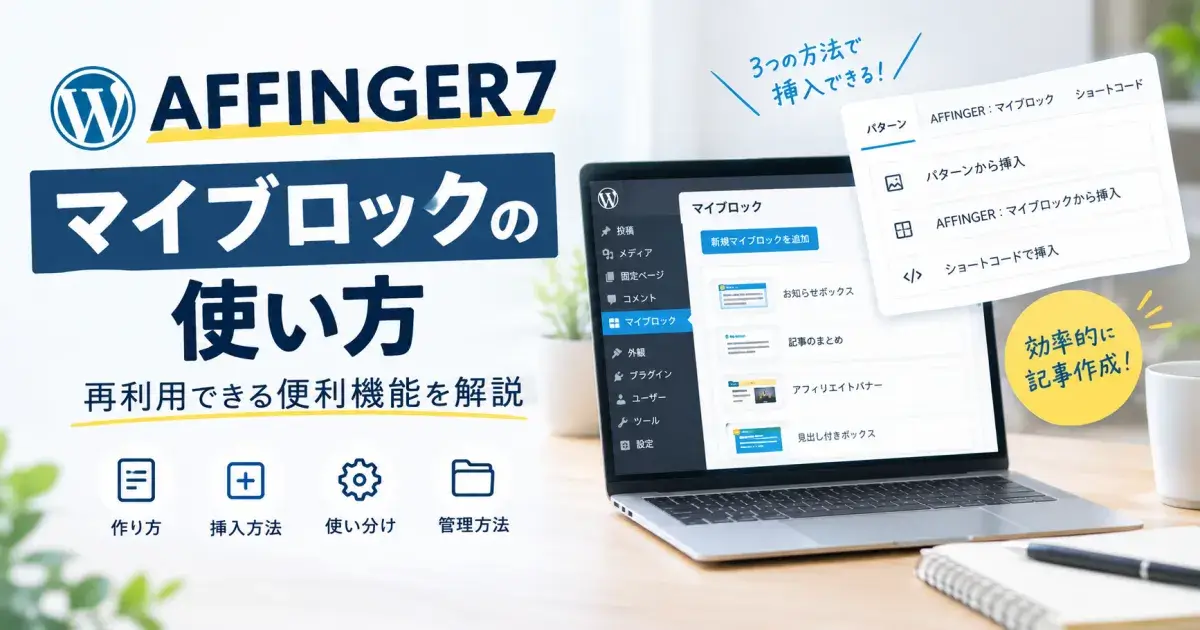
AFFINGER7のマイブロックの使い方|再利用できる便利機能を解説
AFFINGER7のマイブロックの使い方を解説。マイブロックの作成・カテゴリー設定・記事への挿入方法から、パターンやショートコードとの違い、便利な活用方法まで紹介します。
AFFINGERタグはコンテンツを一括管理できる
AFFINGERタグは、広告やCTAなどのコンテンツを管理画面で一括管理できる機能です。
一度作成したタグは複数の記事で共有でき、タグの内容を変更すると使用中の記事にも反映されます。
また、クリック数を計測できる点もマイブロックにはない大きな特徴です。
どちらを使うべき?
使い分けの目安は以下のとおりです。
マイブロックがおすすめ
- ブロックデザインを再利用したい
- 記事作成を効率化したい
- レイアウトや装飾を保存したい
AFFINGERタグがおすすめ
- 広告を管理したい
- CTAを複数記事で共有したい
- クリック数を計測したい
- 後から一括で内容を変更したい
迷ったらAFFINGERタグがおすすめ
アフィリエイト広告やCTAを運用する場合は、AFFINGERタグを利用するのがおすすめです。
クリック数を確認しながら改善できるため、収益化やコンバージョン率の向上にも役立ちます。
一方で、単純にブロックデザインを再利用したいだけなら、マイブロックの方が手軽です。
目的に合わせて使い分けることで、記事作成やサイト運営をより効率化できます。
AFFINGERタグを活用するコツ
AFFINGERタグは、ただ広告やCTAを登録するだけでなく、運用方法を工夫することでさらに効果を高められます。
ここでは、AFFINGERタグを活用する際のポイントを紹介します。
よく使う広告やCTAをタグ化する
AFFINGERタグは、複数の記事で使うコンテンツほど効果を発揮します。
例えば、
- AFFINGER6の紹介
- レンタルサーバーの紹介
- ASPの登録案内
- 資料請求や申し込みボタン
など、頻繁に使用するコンテンツはタグ化しておくのがおすすめです。
毎回作り直す必要がなくなり、記事作成の効率化につながります。
タグ名をわかりやすくする
タグが増えてくると、どのタグを使えばよいのかわからなくなることがあります。
そのため、タグ名は用途がすぐにわかる名前にしておきましょう。
例えば、
- AFFINGER6紹介CTA
- ConoHa WING広告
- ASP登録ボタン
- プロフィール誘導
などです。
後から探しやすくなるため、管理もしやすくなります。
定期的にクリック数を確認する
AFFINGERタグの強みは、クリック数を計測できることです。
タグを設置したら終わりではなく、定期的にクリック数を確認しましょう。
クリック数を分析することで、
- よくクリックされるCTA
- クリックされにくい広告
- 効果的な設置位置
などを把握できます。
成果を伸ばしたい場合は、データを見ながら改善していくことが重要です。
サイト全体で統一感を持たせる
AFFINGERタグを活用すると、複数の記事で同じデザインや文言を使用できます。
そのため、
- ボタンデザイン
- CTA文言
- バナー表示
などを統一しやすくなります。
サイト全体に一貫性が生まれ、読者にとっても見やすいサイトになります。
まとめ!AFFINGERタグブロックの使い方|広告・CTAを管理してクリック数を計測する方法
AFFINGERタグブロックは、広告やCTAなどのコンテンツを効率よく管理できる便利な機能です。
一度作成したタグは複数の記事で再利用できるため、記事作成の手間を減らせます。
さらに、クリック数を計測できるため、どの広告やCTAが効果的なのか分析しながら運用できるのも大きなメリットです。
AFFINGERを活用している方は、タグブロックを上手に利用して、記事作成の効率化や収益化に役立ててみてください。