

こんにちは "osaboo" です。"@osaboo_Bot"
この記事で解決できる悩み
この記事では、これらのお悩みを解決します。
「まずはブログを始めたい!」という方は、『WordPressブログ完全ガイド』をご覧ください。
開設から運営・収益化までを初心者向けに画像付きでわかりやすく解説しています。
関連記事 2026/08/08 → 不具合状況確認中
無料で外部リンクをブログカード化したい場合は、こちらの記事をご覧ください。
-

-
AFFINGER7で外部リンクをブログカード化する方法|Pz-LinkCardの設定手順
AFFINGER7で外部リンクをブログカード化する方法を解説。Pz-LinkCardの導入から設定手順、使い方までわかりやすく紹介します。
AFFINGER7で外部URLをブログカード化する方法
AFFINGER7で外部URLをブログカード化する方法は、大きく分けて2つあります。
- 埋め込みブロックを使う方法
- 「ブログカード外部URL対応プラグイン」を使う方法
まずは、プラグインを使わずにブログカード化できるか確認しましょう。
埋め込みブロックで対応できる外部URLなら、追加のプラグインは必要ありません。
一方、外部サイト側の仕様などによって埋め込みに対応していないURLは、ブログカードとして表示できない場合があります。
その場合は、「ブログカード外部URL対応プラグイン」を利用することで、埋め込みでは対応できない外部URLもブログカード化できます。
埋め込みブロックで外部URLをブログカード化する埋め込みブロックの使い方
- 作業は 投稿・固定ページ(エディター)画面での作業になります。
AFFINGER7では、WordPressの「埋め込み」ブロックに外部URLを入力することで、対応しているサイトをブログカードとして表示できます。
埋め込みブロックの挿入手順
外部URLをコピーする
ブログカードとして表示したいページを開き、ブラウザのアドレスバーからURLをコピーします。
「埋め込み」ブロックを追加する
投稿・固定ページのエディター画面で、ブログカードを表示したい場所に「埋め込み」ブロックを追加します。
Menu『WordPress管理画面 → 投稿 → 投稿を追加』をクリックします。
「埋め込み」ブロックを挿入する箇所をクリックします。
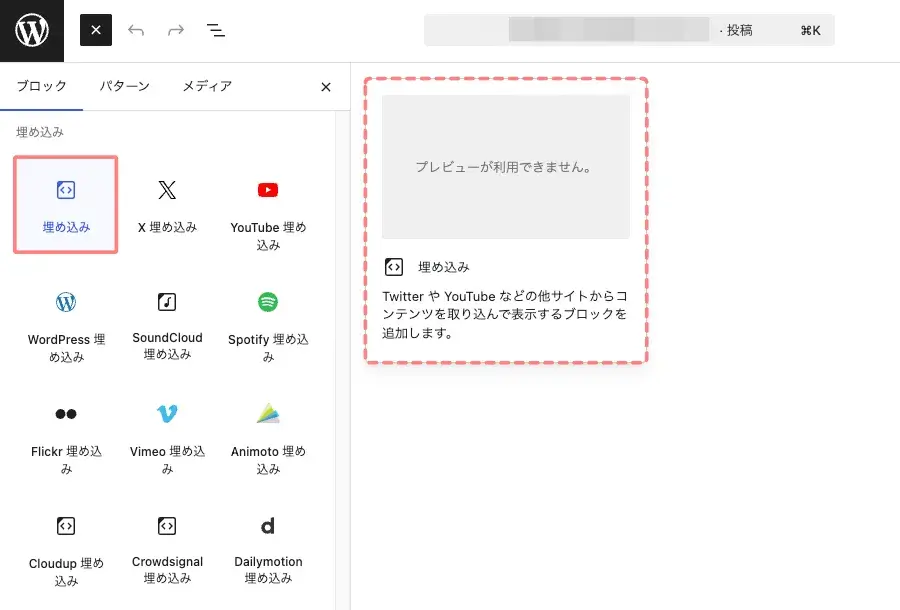
『+』をクリックします。

『+』アイコンが『x』に変わり ブロックタブのメニューが表示されます。
埋め込みから『埋め込み』を選択して投稿(エディター)画面に挿入します。
『埋め込み』をクリックします。
外部URLを貼り付ける
投稿(エディター)画面に「埋め込み」ブロックが表示されます。
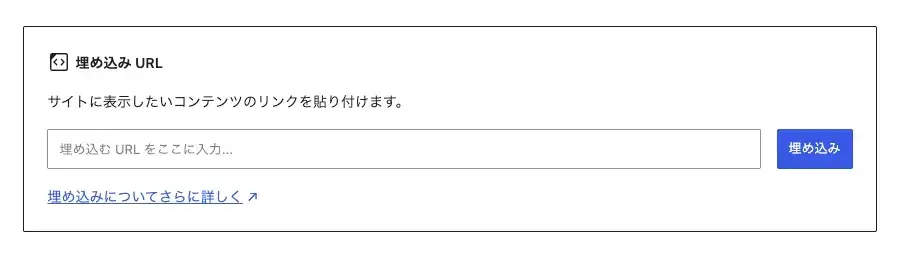
「埋め込み」ブロックにコピーしたURLを貼り付け、「埋め込み」をクリックします。
対応している外部URLであれば、ページ情報が読み込まれ、ブログカードとして表示されます。
埋め込みブロックでブログカード化できない場合
「埋め込み」ブロックに外部URLを貼り付けても、ブログカードとして表示されない場合があります。
これは、AFFINGER7の不具合とは限りません。
外部URLのブログカード化は、外部サイト側がoEmbedやOGPなどに対応していることが前提となるので、対応していないサイトでは埋め込みブロックを使っても正常に表示できません。
そのため、「埋め込みブロックで表示できない=設定を間違えている」とは限りません。
このような外部URLをブログカードとして表示したい場合は、「ブログカード外部URL対応プラグイン」を利用する方法があります。
このプラグインを使えば、埋め込み機能では変換できない外部リンクもブログカードとして表示できます。
ブログカード外部URL対応プラグインを導入する
「ブログカード外部URL対応プラグイン」は、AFFINGER公式で提供されているプラグインです。
外部URLをブログカード化するための機能に加えて、タイトルやサムネイル画像を変更することもできます。
プラグインを購入・ダウンロードする
「ブログカード外部URL対応プラグイン」はAFFINGERの公式サイトから購入します。
購入後、案内に従ってプラグインのファイルをダウンロードしてください。
公式サイトからの購入手順
公式サイトからの購入の流れをご紹介します。
それでは順番に見ていきましょう。
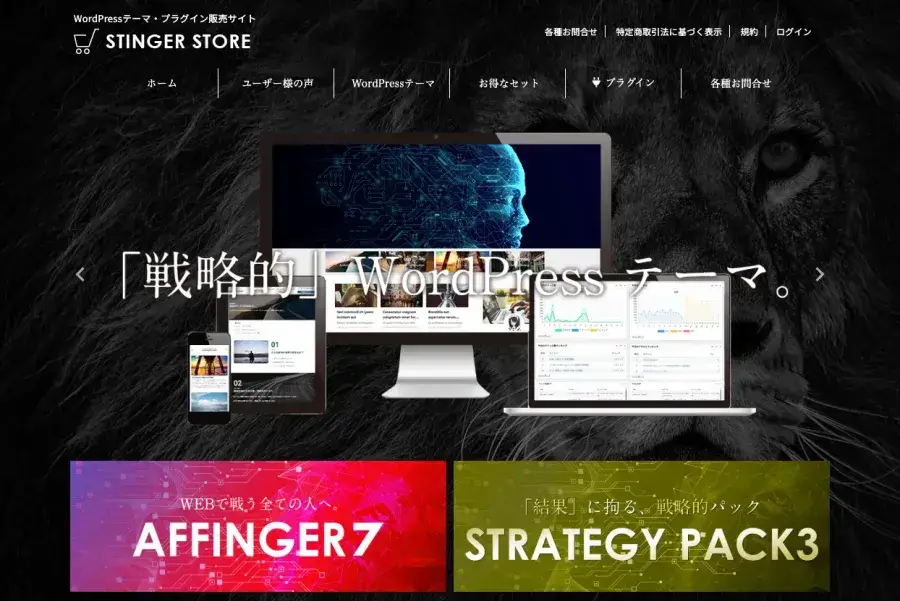
AFFINGER7公式サイトにアクセスします。
「STINGER STORE」ページ上部のメニューから 「プラグイン」 をクリックします。
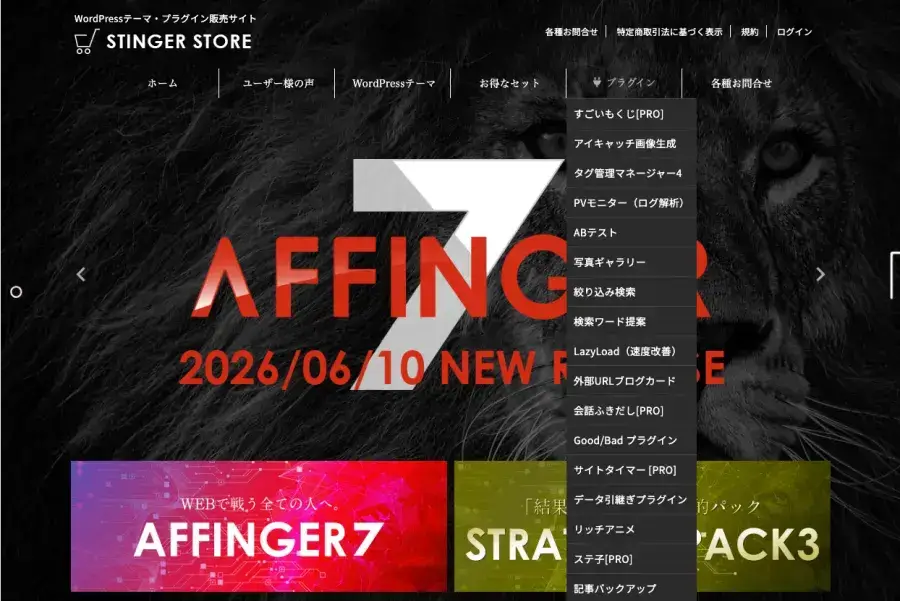
「ブログカード外部URL対応プラグイン」の販売ページを開きます。
プラグインのドロップダウンメニューから『外部URLプログカード』をクリックします。
商品内容を確認し、購入手続きを行います。
「ブログカード外部URL対応プラグイン」の販売ページが表示されたら、ページを下にスクロールしながら内容をひと通り確認しましょう。
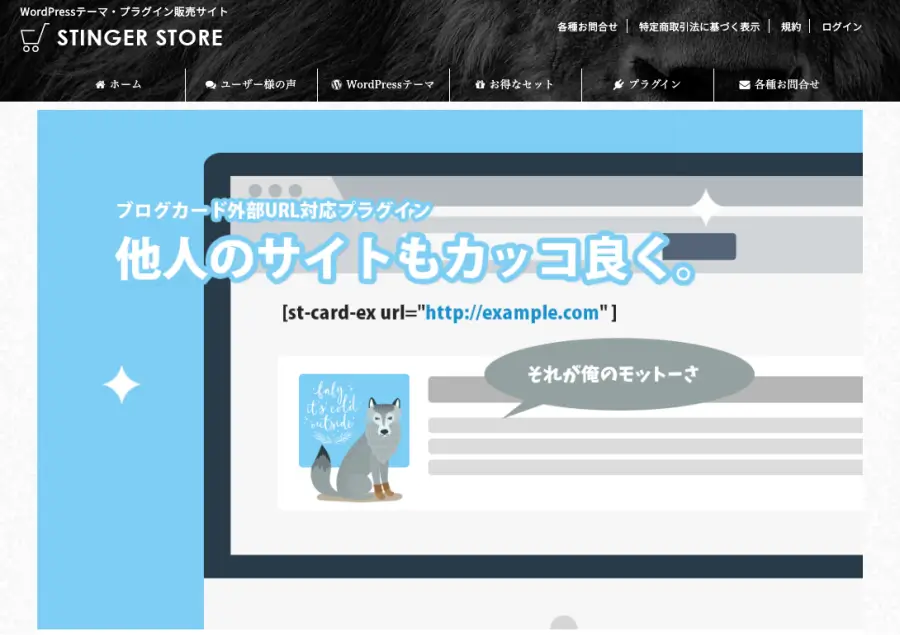
キャンペーンなどで、少しお得になっている場合があるのでチェックしておきましょう。
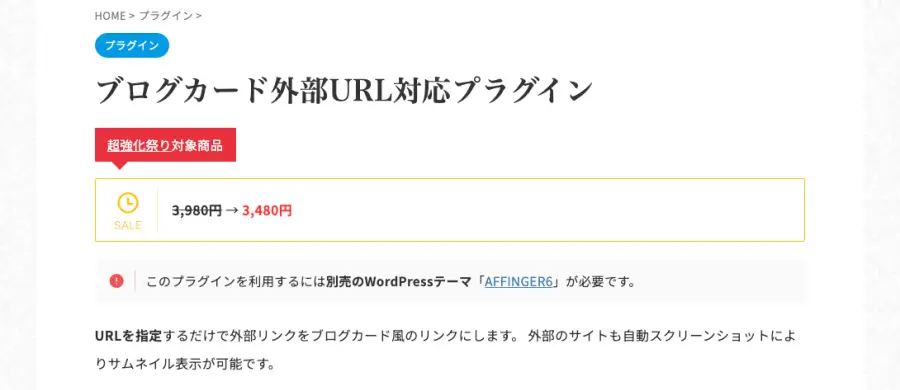
内容をひと通り確認したら、『今すぐ手に入れる』 をクリックします。
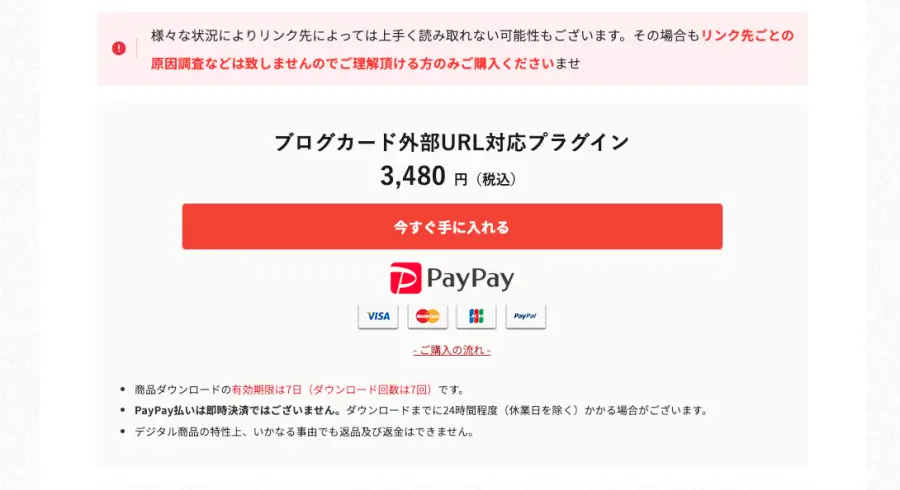
- キャンペーンなどにより、価格が変動する場合があります。
「ショッピングカート」画面が表示されたら、内容を確認して、『注文画面へ進む』をクリックします。
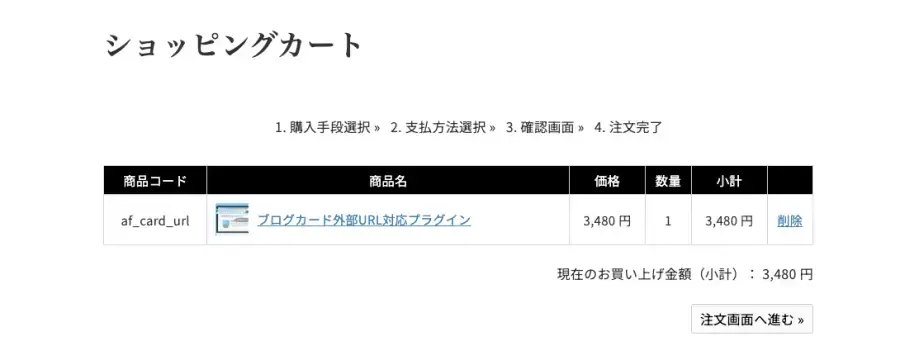
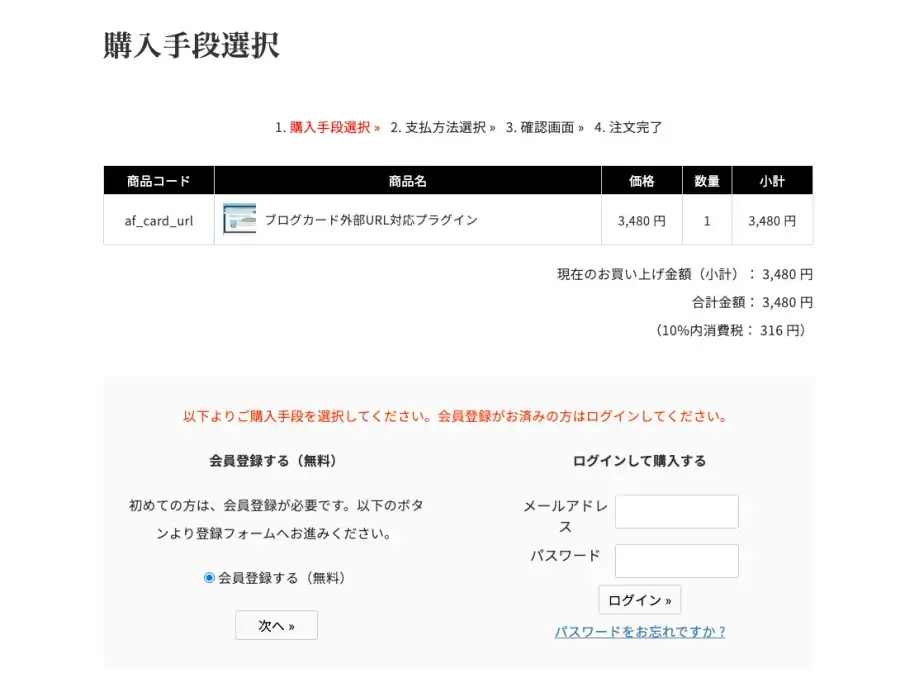
「購入手段選択」画面が表示されたら、「ログインして購入する」側にAFFINGER7購入時の会員情報(メールアドレス・パスワード)を入力し、「ログイン」 をクリックします。
「支払い方法選択」画面が表示されたら、希望する支払い方法を選択し、「次へ」 をクリックします。
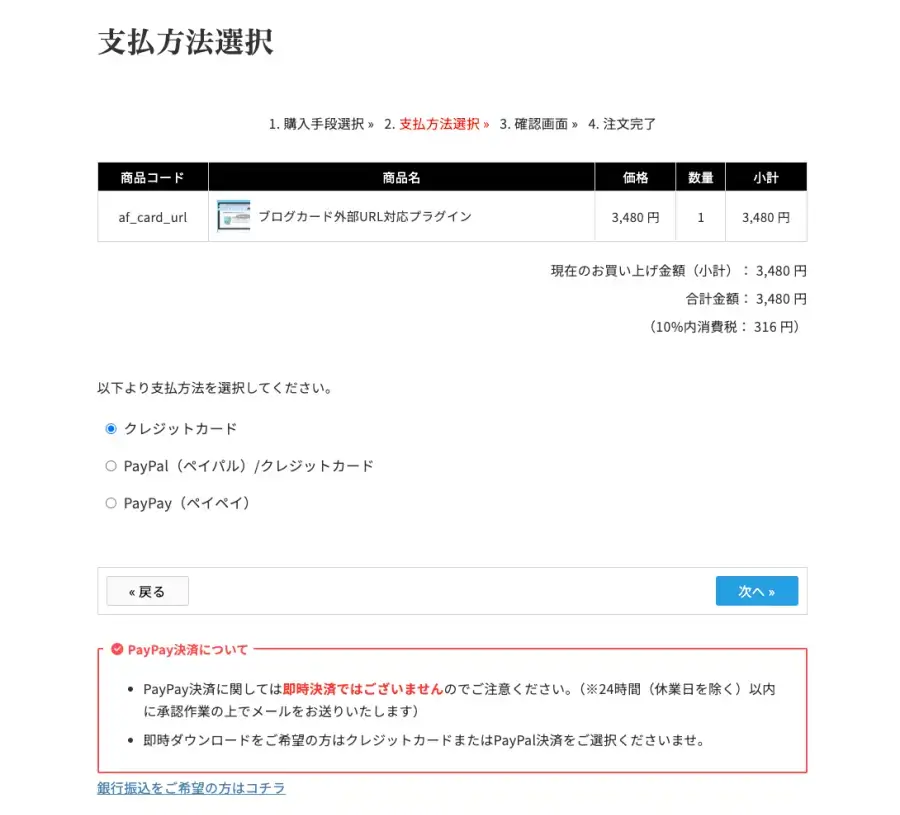
- 「支払い方法」
- クレジットカードまたはPayPay(ペイパル)を選択します。会員登録時の履歴が保存されている場合は、そのまま進むことも可能です。
- 「確認画面」・「注文完了」
- 画面の案内に従って決済を進めてください。詳細な説明は省略します。
決済完了後、プラグインのダウンロードリンクを取得する
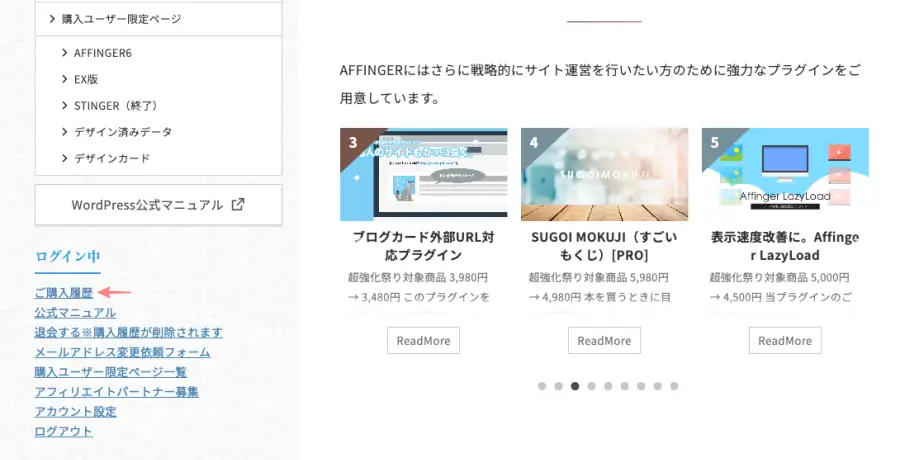
「STINGER STORE」ページを下にスクロールし、以下の画面が表示される位置まで移動したら 「ご購入履歴」 をクリックします。
購入履歴画面が表示されたら、「全てのご注文」 の一覧が表示される位置まで下にスクロールします。

「全てのご注文」一覧から 「af_card_url ブログカード外部URL対応プラグイン」 を選択し、「ダウンロード」 をクリックして任意のデバイスに保存します。

購入後、プラグインのZIPファイルをダウンロードできます。
ダウンロードファイルの扱いについて
ダウンロードしたファイル「st_card_url_file.zip」は、一度だけ解凍します。
解凍すると「st_card_url_file」フォルダーが作成され、その中に「st-card-ex.zip」と「必ずお読みください.txt」が入っています。
このうち、WordPressにアップロードするのは「st-card-ex.zip」のみです。
ダウンロード回数や期間に制限があるため、ファイルは必ず保存しておきましょう。
WordPressにインストールする
購入後にダウンロードした「ブログカード外部URL対応プラグイン」は、WordPress管理画面から通常のプラグインと同じ手順でインストールできます。
Menu『WordPress管理画面 → プラグイン → プラグインを追加』をクリックします。
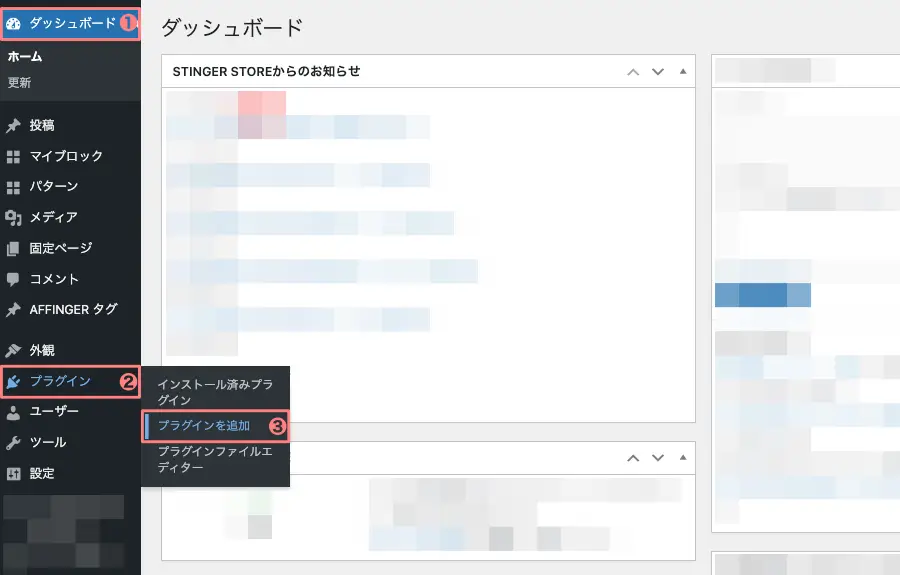
「プラグインを追加」画面が表示されます。
『プラグインをアップロード』をクリックします。

『ファイルを選択』をクリックします。
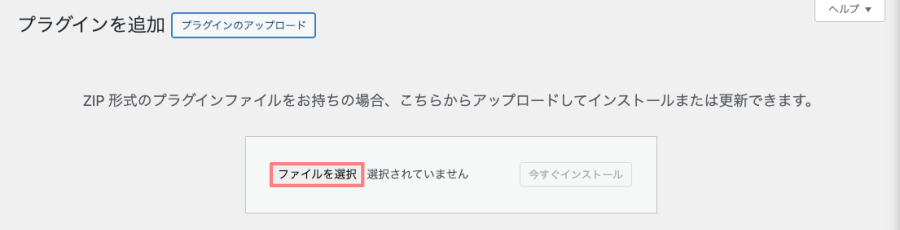
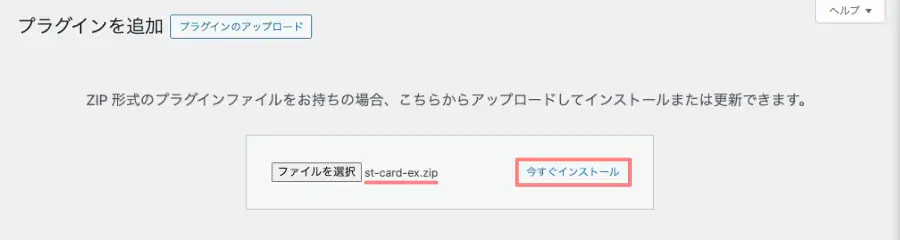
デバイスから『st-card-ex.zip』を選択します。(PC側の作業)
『今すぐインストール』をクリックします。
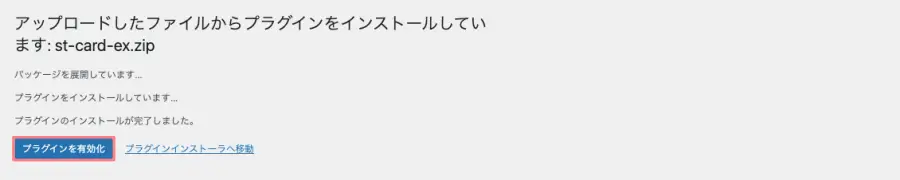
『プラグインを有効化』をクリックします。
Menu『WordPress管理画面 → プラグイン → インストール済みプラグイン』をクリックします。
「ブログカード外部URL対応プラグイン2」が表示・有効化されていれば完了です。

外部URLをブログカード化する準備は完了です。
ブログカード外部URL対応プラグインで外部URLをブログカード化するAFFINGER:URL カードの使い方
- 作業は 投稿・固定ページ(エディター)画面での作業になります。
AFFINGER:URL カードは、タイトルやサムネイル画像を変更できるので、外部サイトへのリンクをブログカードとして掲載しながら、記事のデザインに合わせて調整することもできます。
AFFINGER:URL カードの挿入手順
外部URLをコピーする
ブログカードとして表示したいページを開き、ブラウザのアドレスバーからURLをコピーします。
「AFFINGER:URL カード」ブロックを追加する
投稿・固定ページのエディター画面で、ブログカードを表示したい場所に「AFFINGER:URL カード」ブロックを追加します。
Menu『WordPress管理画面 → 投稿 → 投稿を追加』をクリックします。
「AFFINGER:URL カード」ブロックを挿入する箇所をクリックします。
『+』をクリックします。
『+』アイコンが『x』に変わり ブロックタブのメニューが表示されます。
AFFINGERから『AFFINGER:URL カード』を選択して投稿(エディター)画面に挿入します。
『AFFINGER:URL カード』をクリックします。
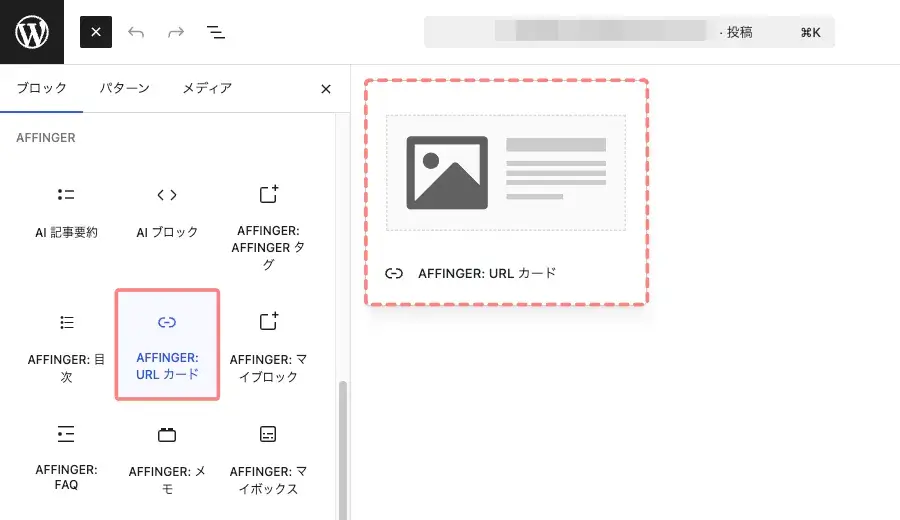
「AFFINGER:URL カード」ブロック挿入完了
投稿(エディター)画面に「AFFINGER:URL カード」ブロックが表示されます。
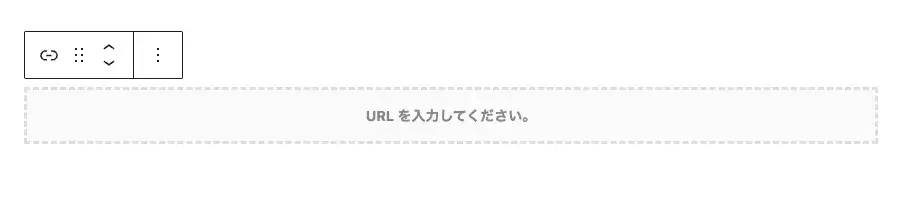
AFFINGER:URL カードの設定
AFFINGER:URLカードのURL入力やタイトル変更、デザインなどを設定できます。
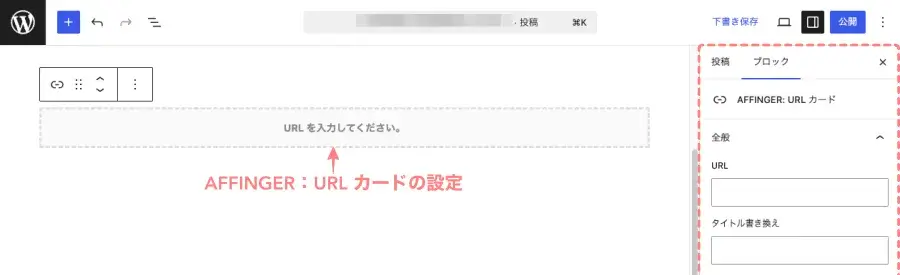
メニューの場所は、投稿(エディター)画面の右側に表示される『設定 → ブロック』タブメニューです。
表示されていない場合は、次の画面を参考に設定アイコンをクリックしてください。
ブロックタブメニュー詳細
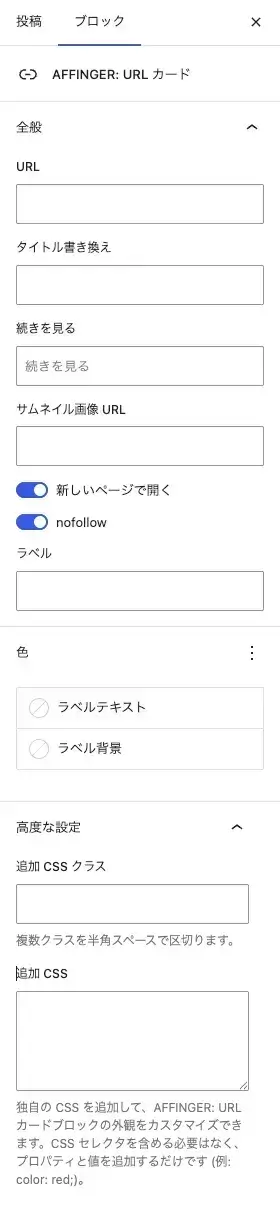
AFFINGER:URL カードの設定
全般
- URL → リンク先URLを入力
- タイトル書き換え → タイトルの上書きが可能
- 上書きすることで、自動表示されるスタイルを変更できます。
- 続きを見る → テキストを入力すると、その内容がボタンに表示
- 未入力の場合は、デフォルトでサイトURLが表示されます。
- サムネイル画像 URL → アイキャッチ画像などの任意の画像をURL指定で表示
- 新しいページで開く → ON(デフォルト)
- nofollow → ON(デフォルト)
- ラベル → テキストを入力すると、その内容がラベルに表示
色
- ラベルテキスト
- ラベル背景
高度な設定
- 追加 CSS クラス
- 追加 CSS
- 今回は、省略します。
外部URLのブログカードが表示されないときの対処法
外部URLをブログカード化しても、タイトルやサムネイルが表示されない場合があります。
まずは、次の項目を確認してみましょう。
- 外部URLが正しいか確認する
- リンク先のページが正常に公開されているか確認する
- 「埋め込み」ブロックで対応していないURLではないか確認する
- プラグインを利用している場合は、有効化されているか確認する
- キャッシュが残っていないか確認する
特に「埋め込み」ブロックを使っている場合は、外部サイト側がoEmbedやOGPなどに対応しているかが重要です。対応していないサイトは、URLを貼り付けてもブログカードとして表示できません。
また、AFFINGER7の埋め込みURLにはキャッシュが設定されているため、取得した情報がすぐに反映されない場合があります。時間を置いてから再確認するのも有効です。
それでも表示できない場合は、「ブログカード外部URL対応プラグイン」を利用する方法を検討しましょう。
AFFINGER:URLカードブロックはプレビューで確認する
投稿(エディター)画面では画像や抜粋の確認はできないので、実際の表示は、必ず プレビュー画面 で確認しましょう。
設定内容と実際のプレビュー表示例
「URL」を設定した場合のプレビュー例

- リンク先のURLページ全体が、ブログカードのサムネイル画像として表示されます。
「URL・続きを見る・サムネイル画像 URL」を設定した場合のプレビュー例
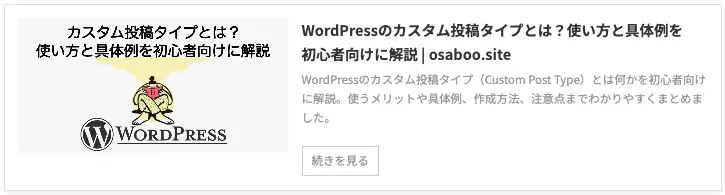
- サイトURLは「続きを見る」ボタンに置き換えて表示されます。
「URL・サムネイル画像 URL・ラベル」を設定した場合のプレビュー例

- 「ラベル」のグローバル設定は、WordPressのカスタマイザーから行います。
カスタマイザー:オプション(その他)>ブログカード / ラベル
ブログカード外部URL対応プラグインとPz-LinkCardの違い・注意点
AFFINGER7で外部リンクをブログカード表示する方法としては、公式の「ブログカード外部URL対応プラグイン」と、無料プラグインの Pz-LinkCard が代表的です。
ここでは、それぞれの違いと、利用する際の注意点を整理します。
機能・特性の違い
ブログカード外部URL対応プラグインは、AFFINGER7専用の公式プラグインです。
外部URLをAFFINGER7標準のブログカードデザインで表示できるため、記事全体のデザインに自然に馴染みます。
設定項目も少なく、導入後すぐに使える点が特徴です。
一方、Pz-LinkCard はテーマに依存しない無料プラグインで、外部リンクをカード形式で表示できるほか、細かなカスタマイズにも対応しています。
その反面、設定項目が多く、テーマによってはデザイン調整が必要になります。
安定性・相性の違い
公式プラグインはAFFINGER7向けに開発されているため、テーマアップデート後も表示が崩れにくく、相性面での不安が少ないのがメリットです。
Pz-LinkCardは多くのテーマで使える汎用プラグインですが、AFFINGER7のデザインと完全に一致させるには、CSS調整が必要になる場合があります。
料金面の違い
- ブログカード外部URL対応プラグイン:有料(AFFINGER7公式)3800円(税込)
- Pz-LinkCard:無料
コストを抑えたい場合はPz-LinkCardが選択肢になりますが、「設定や表示トラブルをできるだけ避けたい」「長期運用を前提にしたい」場合は、公式プラグインのほうが向いています。
利用時の注意点
どちらの方法を使う場合でも、併用は避けるのが基本です。
複数のブログカード系プラグインを同時に有効化すると、表示崩れや意図しない挙動が起こる可能性があります。
また、リンク先のサイトがOGP情報を正しく設定していない場合、サムネイル画像やタイトルが正しく取得できないことがありますが、これはプラグイン側の不具合ではありません。
どちらを選ぶべきか
- 無料で試したい・細かくカスタマイズしたい → Pz-LinkCard
- AFFINGER7で安定して使いたい・設定をシンプルにしたい → 公式プラグイン
目的に合わせて選ぶことが大切です。
関連記事
ブログカードの作り方について こちらの記事で詳しくご紹介しています。あわせてご覧ください。
-

-
AFFINGER6のブログカードの作り方と設定方法|クラシックエディター対応
AFFINGER6のブログカードの作り方と設定方法をクラシックエディター向けに解説。作成手順から表示設定、表示されない時の対処法までわかりやすくまとめています。
-

-
AFFINGER6のブログカードの作り方と設定方法|ブロックエディター対応
AFFINGER6のブログカードの作り方と設定方法を初心者向けに解説。ブロックエディターでの作成手順から表示設定、うまく表示されない時の対処法までわかりやすくまとめています。
まとめ!AFFINGER7で外部URLをブログカード化する方法|対応プラグインの導入と使い方
AFFINGER7で外部URLをブログカード化する場合は、まず「埋め込み」ブロックを試してみましょう。
対応している外部サイトなら、プラグインを追加せずにブログカードとして表示できます。
一方、埋め込みに対応していない外部URLは、標準機能だけではブログカード化できない場合があります。
そのような場合は、「ブログカード外部URL対応プラグイン」を利用することで、外部URLをブログカードとして表示できます。
標準機能で試す → 対応していなければプラグインを使う
この流れで使い分ければOKです。

