こんにちは "osaboo" です。"@osaboo_Bot"
これからAFFINGERを始めるなら、迷わずAFFINGER7がおすすめ!
AFFINGER6は販売終了のため、最新機能が使えるAFFINGER7を選びましょう。
AFFINGER6のオリジナルアイコンの使い方を解説。設定方法や作成手順から、デザインに活かすポイントまでまとめています。

AFFINGER6の「オリジナルアイコン」って何?…どう使うの?
AFFINGER6のオリジナルアイコンは、HTMLやCSSなしで使える、公式が用意した便利な装飾用アイコンで…「オリジナルアイコンリスト」から選んで、ショートコードやクラス名を記事内の好きな場所に貼り付けるだけで使えるよ。
AFFINGER6のオリジナルアイコンとは
AFFINGER6のオリジナルアイコンは、HTMLやCSSを使わずに簡単に挿入できる、公式の装飾用アイコンです。
「オリジナルアイコンリスト」からアイコンを選び、ショートコードやクラス名を貼り付けるだけで、記事内の好きな場所に表示できます。
さらに、各ブロックに備わっている装飾機能(コメントメニュー)を使えば、クリック操作だけで直感的にアイコンを挿入することもできます。
それではご覧ください。
オリジナルアイコンリスト
以下のリンクから、公式ページに掲載されている「オリジナルアイコンリスト」が確認できます。
オリジナルアイコンリスト「AFFINGER6公式マニュアル」
- ブックマークしておくと便利です。
サイト内には以下のように「基本・その他・ブランド・矢印」の項目にまとめられた「オリジナルアイコンリスト」が表示されています。
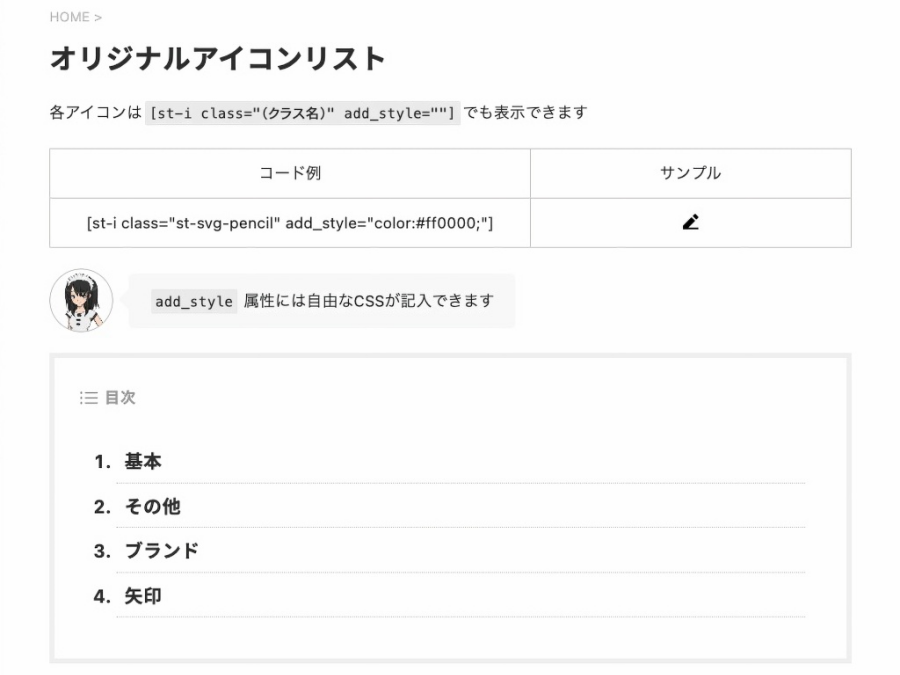
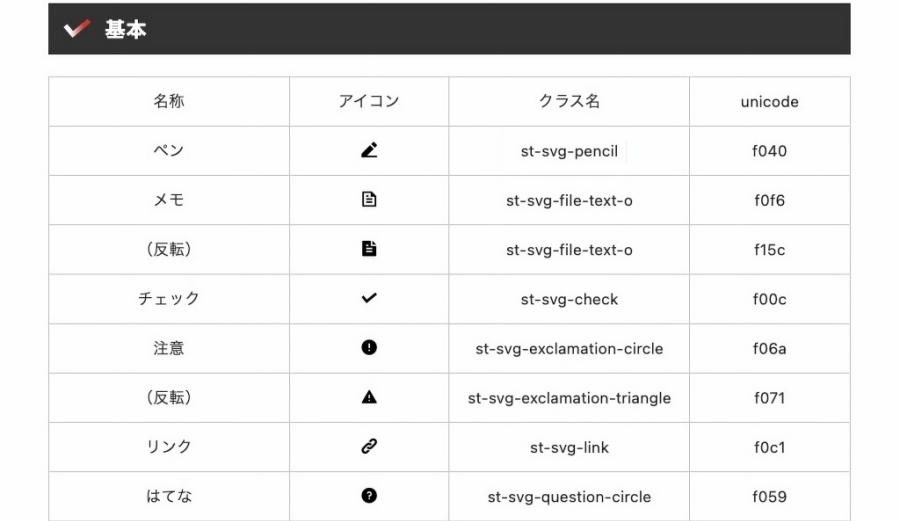
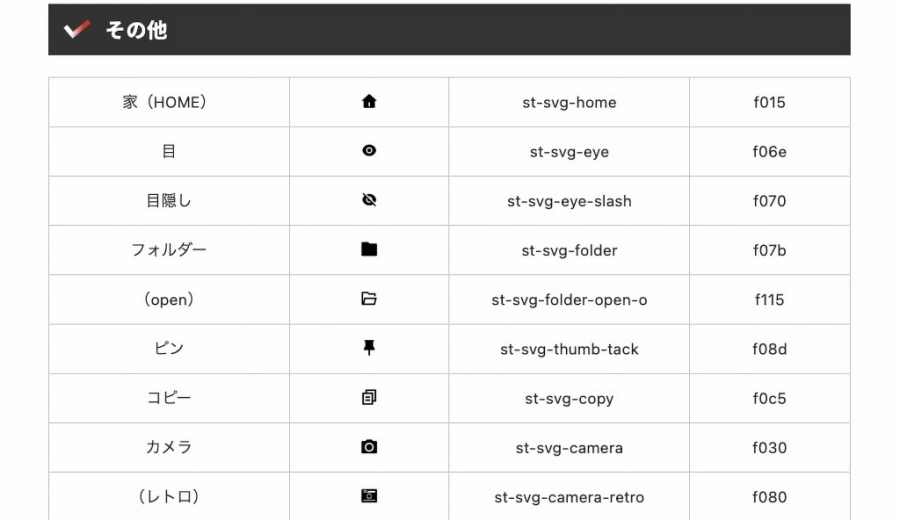
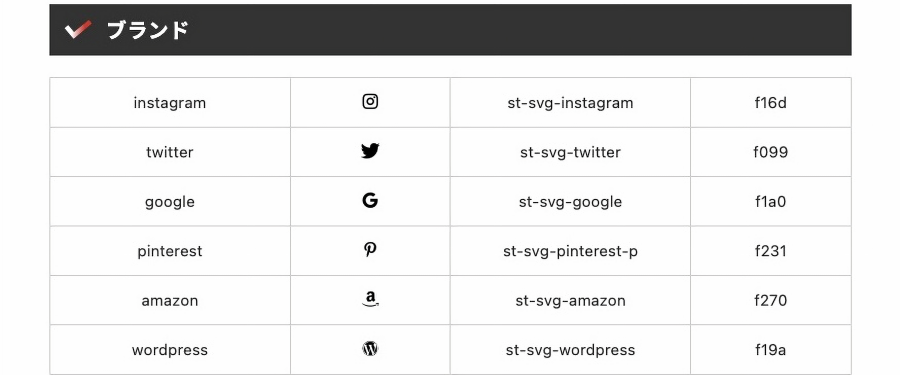
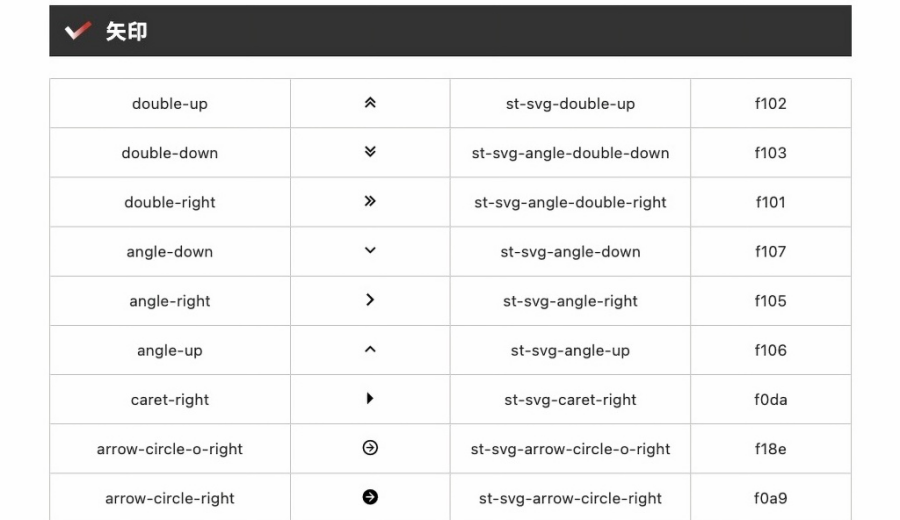
※ 各項目を抜粋し表示しています。
これらの『クラス名』を文章中に [st-i class=" アイコンのクラス名 " add_style="" /] と入力することで挿入が可能です。
- 「add_style」とは、装飾用の指定に使うクラス名で、テキスト設定で、ほぼ処理できるので省略しても色の変更は可能です。(詳細は後述)
[st-i class=" アイコンのクラス名 "] ← この様に文中に入力するとアイコンが表示されます。
例えば 『amazon』のアイコンを文中に入れる場合…
[st-i class="st-svg-amazon"] と入力すると『 』と表示されます。
[st-i class="st-svg-amazon" add_style="color:#ff0000"] と入力すると『 』と表示されます。
簡単でしょ。^^/
アイコンの挿入方法(挿入できるブロック&装飾)
- 投稿(エディター)画面での作業になります。
アイコンを挿入する基本的な方法は、次の4つです。
それでは順番に見ていきましょう。
テキストに直接アイコンコードを入力する方法
テキストに直接アイコンコードを入力する方法です。
前章で簡単に紹介しましたが、もう一度おさらいしますね。
アイコンを挿入するブロックは、主に「段落(pタグ)」が使われます。
テキストを入力できるブロックであれば、基本的にどこでもアイコンを挿入できます。
[st-i class="アイコンのクラス名"] ← この様に文中に入力するとアイコンが表示されます。
この方法で挿入したアイコンはテキストと同じ手順で色やサイズをカスタマイズできるよ!
装飾はテキストと同じ感覚でOK!コード全体に色やサイズを指定すれば、アイコンにも反映されます。
[st-i class="st-svg-amazon"] のように色を変更すると『 』と表示されます。
大きさについでも同様です。
[st-i class="st-svg-amazon"] のように大きさを変更すると『 』と表示されます。
省略しますが…
add_style="" で、指示することもできます。
追加 CSS クラス に「クラス名」を入力する方法
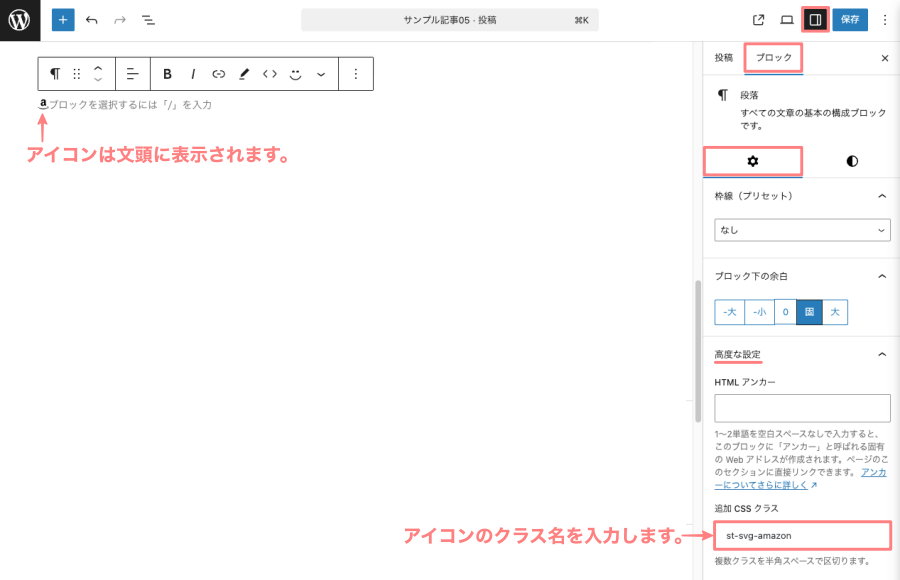
この方法は、段落の文頭に表示されます。
「設定 > ブロック > 設定」タブを開き、「高度な設定」にある「追加 CSS クラス」欄にアイコンクラス名を入力します。
ツールバーからアイコンを呼び出す方法(コード)
段落(pタグ)のツールバーからコードアイコンをクリックしてアイコンを挿入することもできます。
- アイコンは限定されます。
- テキストを入力できるすべてのブロックで共通して使えます。
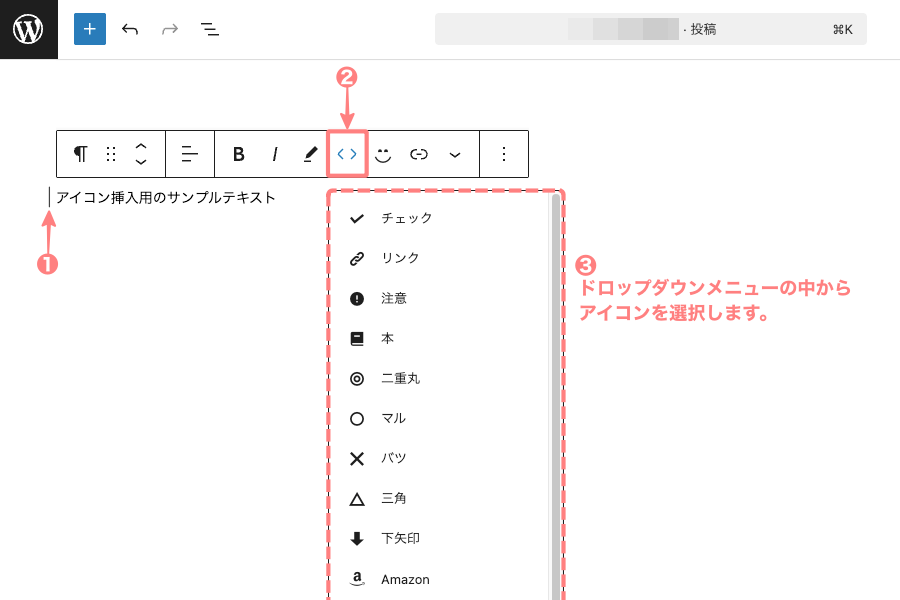
ドロップダウンメニューの中から選択した、アイコンのコードが自動的に挿入されます。

プレビューで確認すると以下のように表示されます。

カラー設定など装飾が不要な場合、「add_style="" /」は省いても表示には影響ありません。
各ブロックの装飾機能からアイコンを挿入する方法
アイコンを挿入できる装飾機能を備えたブロックと、その設定箇所をご紹介します。
段落(pタグ)
アイコンを入れたい「段落(pタグ)」ブロックを選択または追加します。
Menu 『設定>ブロック>スタイル』をクリックします。(右側に表示されるスタイルタブのメニュー)
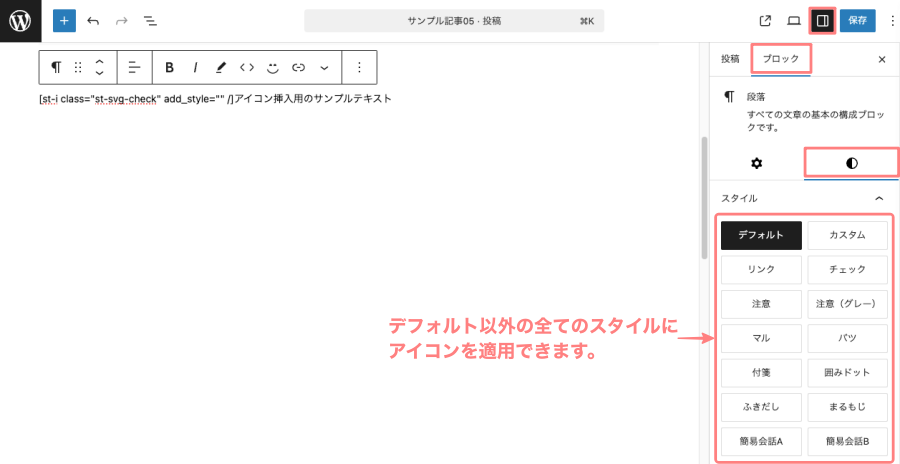
右側のスタイルタブメニューを「アイコン」項目が表示されるところまで、下側にスクロールします。
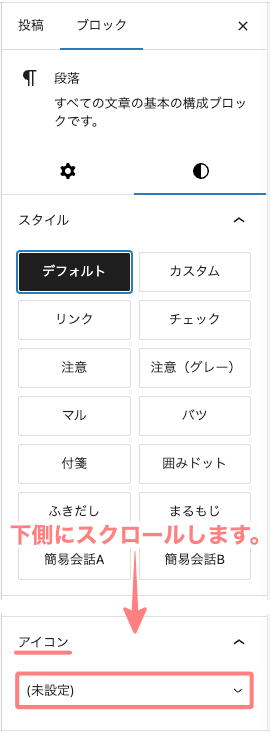
注意デフォルトでは反映されません!
「デフォルト」スタイルでアイコンを挿入する場合は、
「テキストに直接コードを入力する方法」または「ツールバーから呼び出す方法」のどちらかで行ってください。
デフォルト以外のスタイルでは、全てアイコンの「変更・表示」が可能です。
上画面で「アイコン」の窓(未設定)をクリックして、ドロップダウンメニューを開き、挿入したいアイコンをクリックします。ドロップダウンメニューに表示されるアイコンの一覧は、以下の通りです。
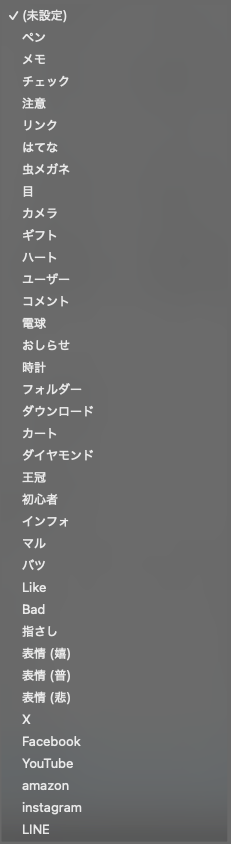
- 他のブロックでも、アイコンが設定できるブロックのドロップダウンメニューは共通の項目になっています。
挿入したいアイコンをクリックして完了です。
AFFINGER:メモ
アイコンを入れたい「AFFINGER:メモ」ブロックを選択または追加します。
Menu 『設定>ブロック』をクリックします。(右側に表示されるブロックタブのメニュー)
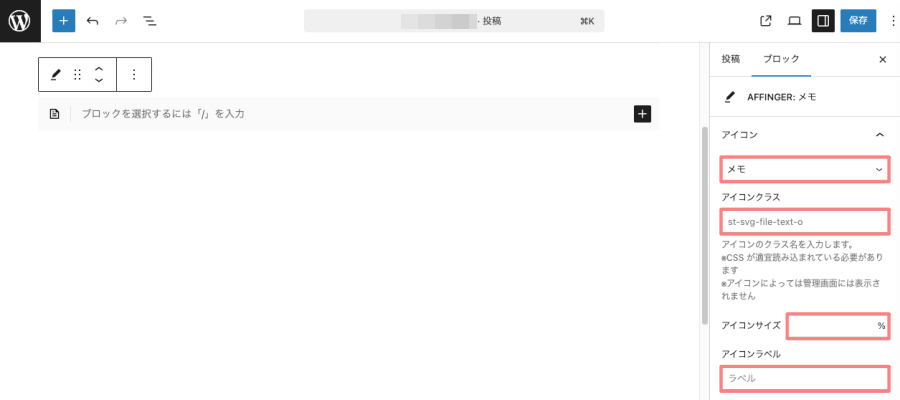
- 赤マーキング部が「アイコン」の設定箇所です。
AFFINGER:マイボックス
アイコンを入れたい「AFFINGER:マイボックス」ブロックを選択または追加します。
Menu 『設定>ブロック』をクリックします。(右側に表示されるブロックタブのメニュー)
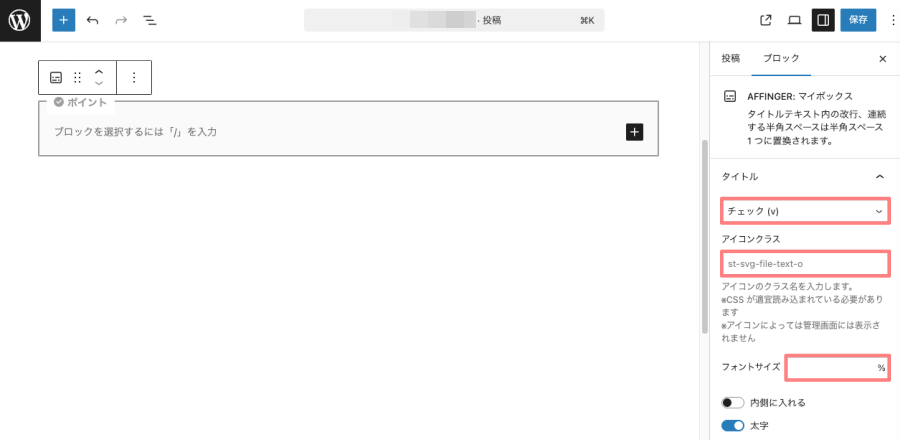
- 赤マーキング部が「アイコン」の設定箇所です。
AFFINGER:タイトル付きフリーボックス
アイコンを入れたい「AFFINGER:タイトル付きフリーボックス」ブロックを選択または追加します。
Menu 『設定>ブロック』をクリックします。(右側に表示されるブロックタブのメニュー)
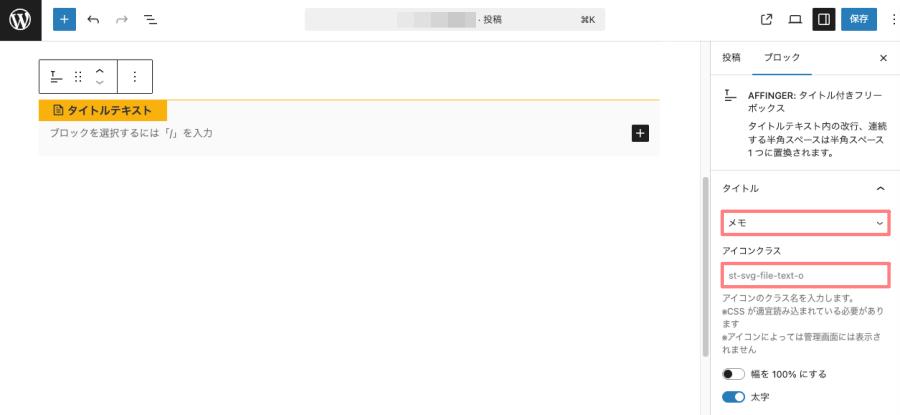
- 赤マーキング部が「アイコン」の設定箇所です。
AFFINGER:バナー風ボックス
アイコンを入れたい「AFFINGER:バナー風ボックス」ブロックを選択または追加します。
Menu 『設定>ブロック』をクリックします。(右側に表示されるブロックタブのメニュー)
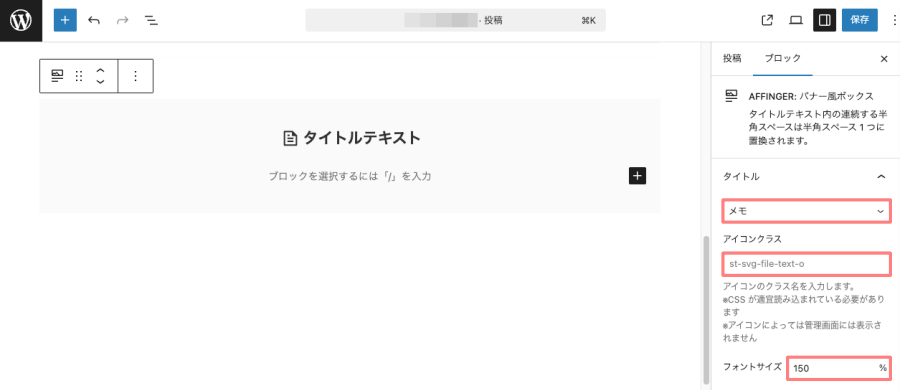
- 赤マーキング部が「アイコン」の設定箇所です。
AFFINGER:カスタムボタン
アイコンを入れたい「AFFINGER:カスタムボタン」ブロックを選択または追加します。
Menu 『設定>ブロック』をクリックします。(右側に表示されるブロックタブのメニュー)
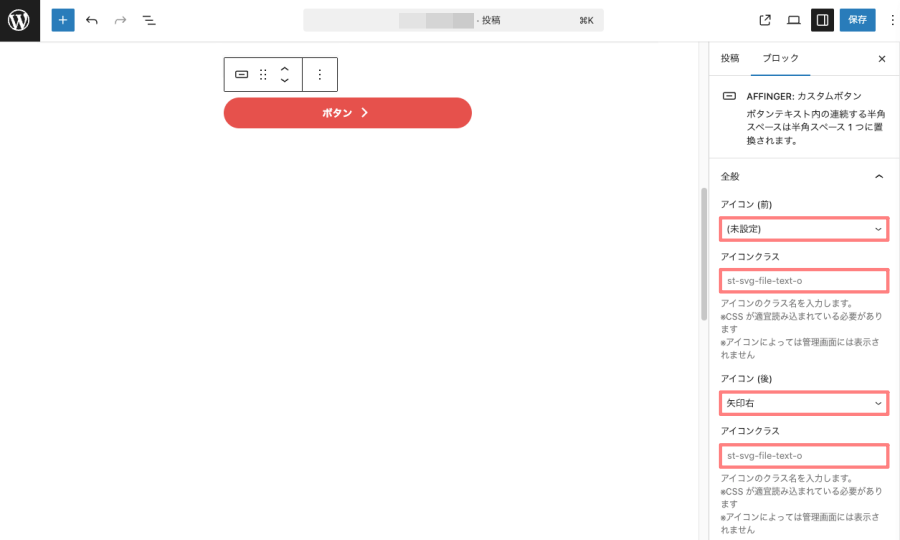
- 赤マーキング部が「アイコン」の設定箇所です。
関連記事 AFFINGERブロック「メモ・マイボックス・タイトル付きフリーボックス」こちらの記事で詳しくご紹介しています。
-
-
AFFINGER7の「メモ・マイボックス・タイトル付きフリーボックス」の使い方と設定方法
AFFINGER7の「メモ・マイボックス・タイトル付きフリーボックス」の使い方と設定方法を解説。各ブロックの挿入方法や設定項目、表示の違い、カラー変更、使い分けまで紹介します。
アイコンのカスタマイズ・初期設定
段落(pタグ)ブロックの装飾機能
段落(pタグ)ブロックのスタイルや初期設定は、「Gutenberg設定」内の[段落ブロック]タブで調整できます。(アイコンの色・背景色・装飾機能の表示設定)
関連記事 Gutenbergについて こちらの記事で詳しくご紹介しています。
-
-
AFFINGER7のGutenberg設定方法|記事を書きやすく・見やすくする初期設定
AFFINGER7のGutenberg設定方法を初心者向けに解説。投稿画面の幅調整やブロック設定、マイブロックなど記事作成を快適にするおすすめ初期設定を紹介します。
段落(pタグ)ブロックのスタイルで選択したアイコンの色をコードをいじらずに簡単に変えたい!そんな方は…
スタイルを選択後にスタイルのテキストの色を変更して、文章部分をツールバーのハイライトで色を変更するとアイコンの色は自由に変更できます。「ちょっとめんどくさいかも?^^"」
デフォルト

アイコンを赤 → テキストは黒で変更「こんな感じです!」
AFFINGERブロックの装飾機能
カスタマイザーで「アイコン・背景・枠線」など、色の初期設定ができます。
Menu 『WordPress管理>ダッシュボード>外観>カスタマイズ』をクリックして カスタマイザーを起動し、AFFINNGERブロックタブの中にある、各ブロックの色設定を行います。
AFFINGERブロックには「メモ・マイボックス・タイトル付きフリーボックス・バナー風ボックス」がまとめられています。よく使うパターンの色を設定しておくと作業効率がアップします。
詳しくは…⬇︎
AFFINGERブロック「メモ・マイボックス・タイトル付きフリーボックス」の設定&使い方!
関連記事 Webアイコン「REMIX ICON」を使ってみたい方はこちらの記事をご覧ください。
-
-
AFFINGER6のWebアイコン(Remix Icon)の使い方|設定方法と活用を解説
AFFINGER6のWebアイコン(Remix Icon)の使い方を初心者向けに解説。設定方法から使い方、デザインに活かすコツまでわかりやすくまとめています。
まとめ!AFFINGER6のオリジナルアイコンの使い方|設定方法と作成手順を解説
今回は、AFFINGER6に標準搭載されている「オリジナルアイコン」の使い方と設定方法をご紹介しました。
HTMLやCSSなどの専門知識がなくても簡単に使えるため、初心者の方でもすぐに取り入れられるのが魅力です。
アイコンを活用することで、視認性が高まり、記事やメニューの見やすさ・印象も大きく変わります。
まずは基本的な使い方から取り入れて、わかりやすく整ったサイトづくりに活かしてみてください。