
こんにちは "osaboo" です。"@osaboo_Bot"
この記事で解決できる悩み
この記事では、AFFINGER7のロゴ画像の設定方法から、最適なサイズの考え方、きれいに表示するための調整方法まで解説します。
「まずはブログを始めたい!」という方は、『WordPressブログ完全ガイド』をご覧ください。
開設から運営・収益化までを初心者向けに画像付きでわかりやすく解説しています。
AFFINGER7のロゴ画像の設定方法
AFFINGER7では、WordPressのカスタマイザーからロゴ画像を設定できます。まずは設定画面を開き、ロゴ画像を登録しましょう。
カスタマイザーを開く
Menu『WordPress管理画面 → 外観 → カスタマイズ』をクリックします。
カスタマイザーが起動すると、画面の左側に以下の画面が表示されます。
「カスタマイザー」画面で以下の手順で進み、詳細を設定します。
ロゴ画像
➡︎
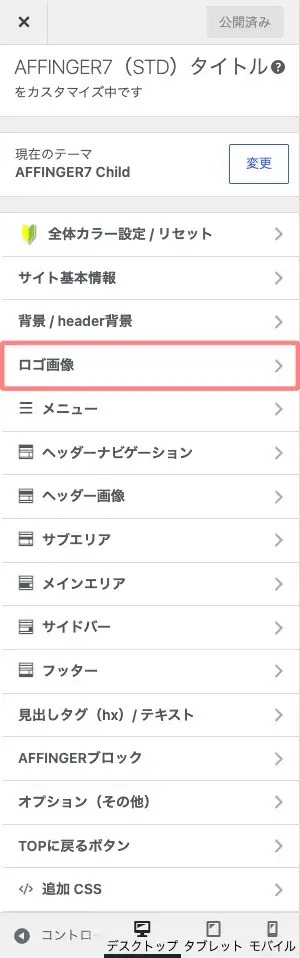

詳細設定項目
⬇︎
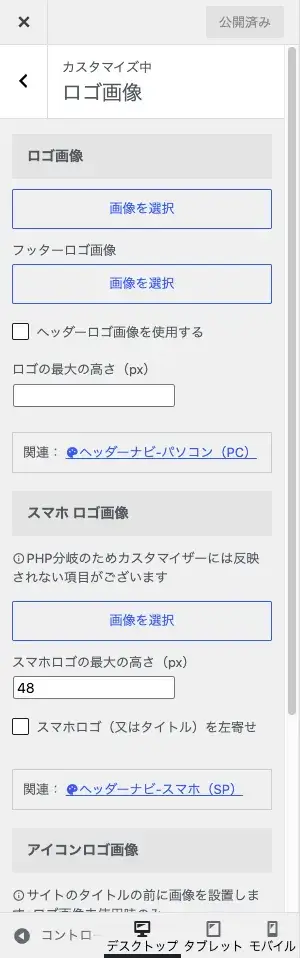
ロゴ画像の詳細設定項目
ここでは、ロゴ画像の詳細設定項目と、そのデフォルトの設定状態を確認することができます。
AFFINGER7では、ヘッダー・フッター・スマホ・アイコン用に、それぞれ異なるロゴ画像を設定できます。表示場所に合わせてロゴを使い分けることで、サイト全体のデザインを整えられます。
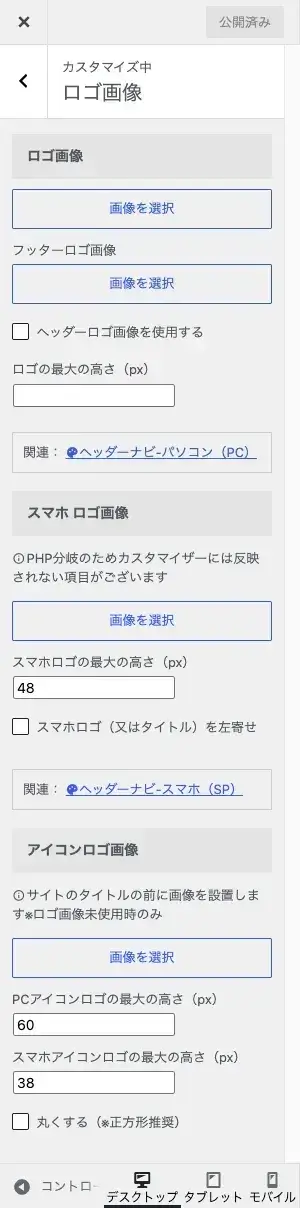
ロゴ画像
ロゴ画像
- (ヘッダーロゴ画像)
- 画像を選択
- フッターロゴ画像
- 画像を選択
- ヘッダーロゴ画像を使用する → ON / OFF
- ロゴの最大高さ(px)→ 半角数字
スマホロゴ画像
- (スマホロゴ画像)
- 画像を選択
- スマホロゴの最大の高さ(px)→ 半角数字
- スマホロゴ(又はタイトル)を左寄せ → ON / OFF
アイコンロゴ画像
- (アイコンロゴ画像)
- 画像を選択
- PCアイコンロゴの最大の高さ(px)→ 半角数字
- スマホアイコンロゴの最大の高さ(px)→ 半角数字
- 丸くする(※正方形推奨)→ ON / OFF
ロゴ画像の反映場所と設定項目
表示場所と設定項目を把握しておくと、用途に合ったサイズ・形式のロゴ画像を準備でき、設定もスムーズに進みます。
ここでは、PC画面で各ロゴ画像を設定した場合のプレビューをご紹介します。
- スマホ・タブレットでの表示確認は省略します。カスタマイザー下部の表示切り替えから、それぞれの表示を確認してください。
PC画面でのヘッダーロゴ画像の反映場所
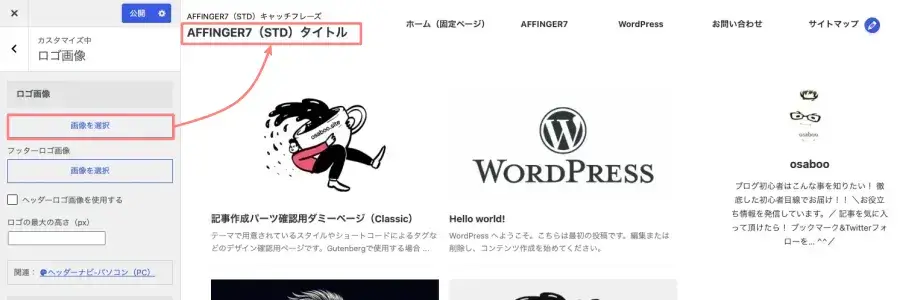
PC画面でのヘッダーロゴ画像の反映場所(具体例高さデフォルト)
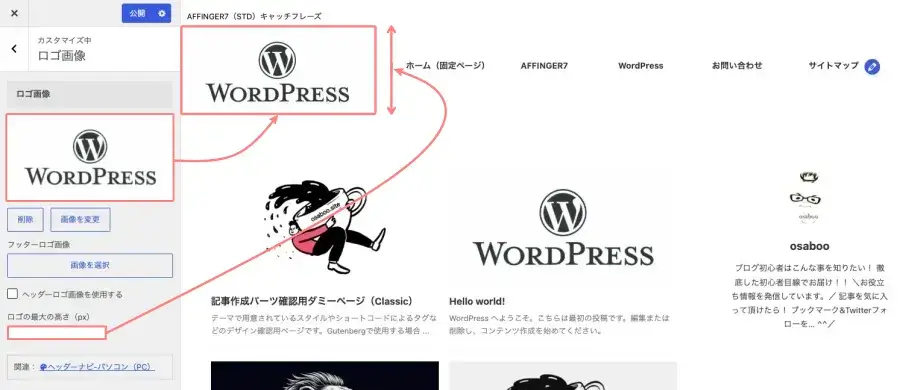
PC画面でのヘッダーロゴ画像の反映場所(具体例高さ100に調整)
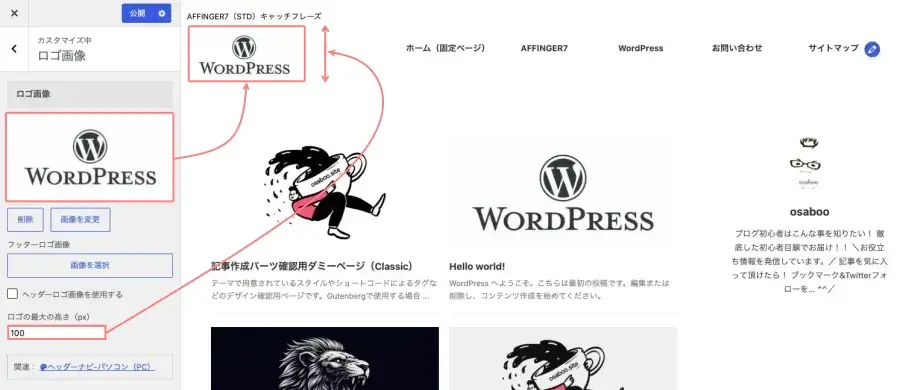
PC画面でのフッターロゴ画像の反映場所(具体例高さ100に調整)
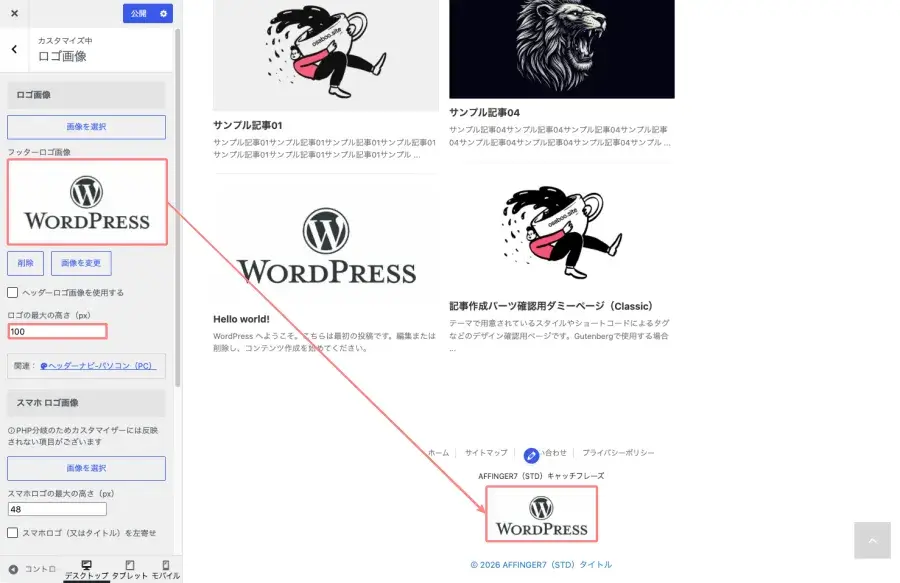
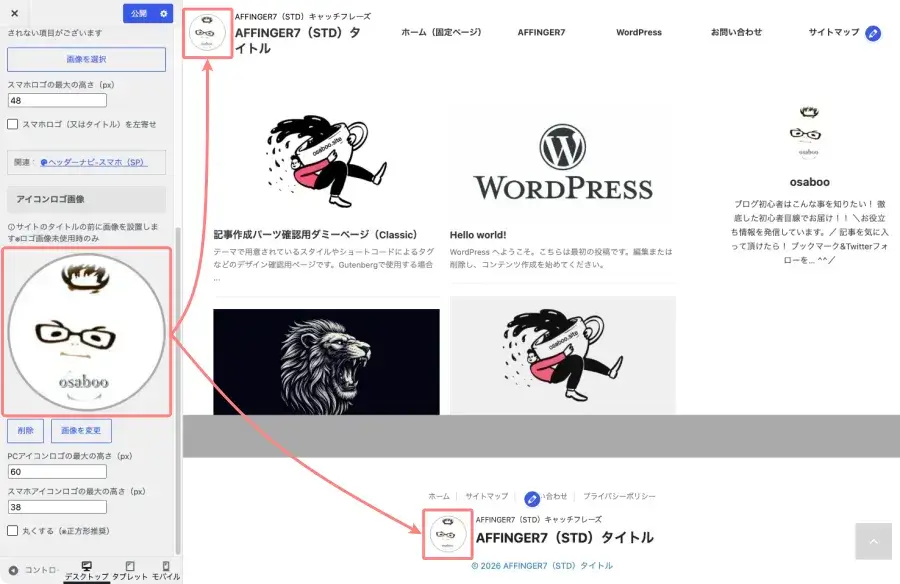
アイコンロゴ画像の選択と反映場所(ヘッダー・フッター)
関連記事 ヘッダーのナビや画像の設定方法は、こちらで解説しています。
-
-
AFFINGER7のヘッダー設定方法|ナビ・画像の設定を解説
AFFINGER7のヘッダー設定方法を解説。ヘッダーナビゲーションの表示設定から、ヘッダー画像・画像スライドショー・ヘッダーコンテンツまで、設定項目ごとにわかりやすく紹介します。
AFFINGER7のロゴ画像の最適なサイズ
AFFINGER7のロゴ画像に決まったサイズはありません。サイトのヘッダーの高さやデザイン、ロゴの形に合わせて調整しましょう。
ロゴ画像のサイズの目安
ロゴ画像は、横長・正方形・縦長など、デザインによって適したサイズが異なります。
| ロゴの種類 | 作成サイズの目安 |
|---|---|
| 横長のロゴ | 400 × 100px |
| 正方形に近いロゴ | 200 × 200px |
| 縦長のロゴ | 200 × 300px |
- 上記は作成時の目安です。公式の推奨サイズではありません。実際の表示サイズは、ロゴ画像の設定やヘッダーのレイアウトに合わせて調整してください。
関連記事 サイト全体のデザインやレイアウトも、あわせて調整しましょう。
-
-
AFFINGER7のサイトデザイン設定|カスタマイズ方法とおすすめ設定
AFFINGER7でサイトデザインを整える方法を解説。サイト全体のカラーやトップページ、ヘッダー・メニュー、フォント、余白、サイドバーなど、見やすいサイトに仕上げるための設定をまとめています。
ロゴ画像のファイル形式
ロゴ画像は、背景やデザインに合わせてファイル形式を選びます。
- PNG:背景を透過したロゴを作成したい場合におすすめ
- WebP:画像のファイルサイズを抑えたい場合に便利
- SVG:拡大しても輪郭がきれいな形式。WordPress側でのアップロード対応を確認する必要があります
一般的なブログのロゴであれば、背景を透過できるPNG形式から始めると扱いやすいです。
関連記事 画像を圧縮するなら、「TinyPNG」がおすすめです。
関連記事 おすすめ画像編集ツールはこちら!
ロゴ画像をきれいに表示するポイント
ロゴ画像を作成するときは、次の3点を意識しましょう。
- 表示サイズより大きめに作成する:縮小表示したときに、輪郭がきれいに見えるようにします。
- 余白を取りすぎない:画像の周囲に余白が多いと、ロゴが小さく表示される原因になります。
- 実際のサイトで確認する:パソコンとスマホの両方で、文字やマークが見やすいか確認します。
AFFINGER7では、ロゴ画像のほかにフッターロゴやモバイル用ロゴに関する設定も用意されています。必要に応じて、それぞれの表示を調整してください。
AFFINGER7のロゴ画像がきれいに表示されないときの調整方法
ロゴ画像がぼやける、サイズが合わない、余白が目立つといった場合は、画像そのものとカスタマイザーの設定を確認しましょう。
ロゴ画像がぼやける場合
画像の解像度が低いと、ロゴがぼやけて表示されることがあります。
- 元画像の解像度を確認する
- 表示サイズに対して十分な大きさの画像を用意する
- 画像を拡大しすぎないようにする
ロゴ画像は、実際の表示サイズより大きめに作成し、縮小して表示するときれいに見えやすくなります。
ロゴ画像が小さく表示される場合
画像自体の余白が大きいと、設定したサイズに対してロゴ本体が小さく見えることがあります。
画像編集ソフトでロゴの周囲の余白を調整し、カスタマイザーで表示サイズを確認してください。
ロゴ画像のサイズが合わない場合
ロゴが大きすぎる、またはヘッダー内でバランスが悪い場合は、画像の縦横比と表示サイズを見直しましょう。
無理に画像を引き伸ばすのではなく、ロゴの縦横比を維持したまま調整することが大切です。
スマホでロゴ画像が見づらい場合
スマホでは表示領域が狭くなるため、横長のロゴや細かな文字が見づらくなることがあります。
AFFINGER7でスマホ用のロゴ画像を設定できる場合は、スマホで見やすいデザインに変更する方法もあります。カスタマイザー下部の表示切り替えを使い、実際の表示を確認しましょう。
ロゴ画像を調整したら、最後にパソコンとスマホの両方で表示を確認してください。画像の解像度・余白・表示サイズを整えることで、ロゴをよりきれいに見せられます。
関連記事 AFFINGER7の導入後に必要な初期設定は、こちらで確認できます。
-
-
AFFINGER7のサイトデザイン設定|カスタマイズ方法とおすすめ設定
AFFINGER7でサイトデザインを整える方法を解説。サイト全体のカラーやトップページ、ヘッダー・メニュー、フォント、余白、サイドバーなど、見やすいサイトに仕上げるための設定をまとめています。
まとめ!AFFINGER7のロゴ画像の設定方法|最適なサイズと調整のコツ
AFFINGER7では、カスタマイザーからロゴ画像を設定できます。ヘッダー・フッター・スマホ・アイコンで画像を使い分け、表示場所に合わせて調整しましょう。
ロゴ画像をきれいに表示するには、画像のサイズや余白、解像度を確認することが大切です。パソコンとスマホの表示をチェックし、サイトのデザインに合ったロゴに仕上げましょう。

